Как увеличить скорость интернета на телефоне или планшете

Смартфон всегда находится под рукой и является основным источником выхода в интернет для большинства людей. Потому важно знать основные способы увеличения скорости интернета на телефоне, чтобы всегда иметь возможность пользоваться всемирной сетью максимально комфортно и оперативно.
Как ускорить мобильный интернет на Android
- Изменение формата подключения
В новых моделях смартфонов 4G является стандартом и активирован по умолчанию. Однако в старых телефонах может быть задан формат 3G, отличающийся более низкой скоростью передачи данных. Потому если вы обладаете старой моделью смартфона, необходимо зайти в настройки и вручную выбрать новый формат подключения.
- Удаление лишних приложений
Многие приложения могут потреблять трафик даже в фоновом режиме. Устройте ревизию и удалите старые, ненужные приложения, тормозящие работу устройства и интернета.
- Включите режим экономии трафика
Часть браузеров имеет упрощенный режим, при котором происходит сжатие страниц для увеличения скорости их загрузки. В большинстве случаев вы даже не заметите разницу, лишь на части сайтов может снизиться качество изображений или пропасть некоторые элементы.
Описание, как увеличить скорость интернета на андроид с официального сайта Гугл.
- Используйте облегченные версии приложений
Многие популярные приложения имеют облегченные, Lite версии. За счет более простого дизайна и функционала они позволяют добиваться хороших показателей производительности и увеличения скорости интернета.
Со временем каждое приложение накапливает много лишних данных, которые могут влиять на скорость его работы. Время от времени проводите очистку кэша, чтобы ускорить интернет на Андроид.
- Перезагрузка телефона
Помимо очистки кеша важно также иногда перезагружать телефон, так как при слишком длинной беспрерывной работе он может начать тормозить.
- Использование специальных приложений
Существует ряд приложений, которые могут увеличить скорость интернета за счет более оптимального использования всех процессов. Однако мнения пользователей на их счет расходятся. Некоторым они действительно помогают, тогда как другим могут наоборот, тормозить соединение. Попробуйте установить подобное приложение и проверьте, как оно заработает именно у вас.
- Выбор правильного места
Хотя сейчас мобильная сеть распространена очень широко даже в самых отдаленных селах, все равно в некоторых местах связь может быть хуже — в подъездах, лифтах, в некоторых частях квартир и т.д. Прежде, чем жаловаться на плохой интернет, попробуйте выбраться на открытый участок и проверить скорость там.
- Изменение тарифного плана
Если никакой из перечисленных советов не принес нужного результата, поговорите со своим провайдером по поводу того, как улучшить мобильный интернет, перейдя на более быстрый тарифный план.
- Смена устройства
Если не помогла даже смена тарифа, дело может заключаться в самом телефоне. Как и любая другая техника, со временем смартфон устаревает и начинает работать хуже. Возможно, стоит задуматься о смене устройства, а не об увеличении скорости мобильного интернета.
Как ускорить интернет на планшете
Большинство планшетов работает на базе той же операционной системы, что и смартфоны. Потому для увеличения скорости интернета на планшете можно использовать все способы, описанные выше.
Если же вы пользуетесь устройством дома, и хотите узнать, как ускорить интернет на планшете через Wi-Fi, то вам поможет информация из нашей предыдущей статьи.
Как увеличить скорость wi fi на телефоне
Интернет на нашем смартфоне на сегодняшний день вещь весьма необходимая. Но бывает так что скорость, которую выдает наш гаджет нас абсолютно не устраивает. В этой статье мы рассмотрим как же можно на это повлиять.
Как ускорить Wi-Fi
Для этого заходим в свои главные настройки, потом wi-fi, видим наш роутер к которому подключен телефон, нажимаем на стрелочку после этого спускаемся в самый низ тут есть такой пункт как настройки IP.
Заходим сюда выбираем пункт статический IP адрес, спускаемся ниже и там нужно изменить всего лишь два параметра. Самый нижние параметры DNS 2 8.8.4.4. Он такой же и остаётся если у вас не такой, то меняем на правильный. Параметры DNS 1 мы сейчас перепишем на другие, а именно 8.8.8.8.
После этого нажимаем галочку в правом верхнем углу это обязательно иначе ничего не получится. Всё произошла перезагрузка нашего wi-fi интернета теперь он реально стал быстрее потому что наши интернет-провайдеры посылают нам не ту заявленную скорость интернета за которую вы платите. Например, платите за 150 мб/сек, а получаете 80-90 мбит/сек.
Теперь рассмотрим вторую настройку для ускорения wi-fi интернета. Для этого заходим:
— находим пункт версия MIUI
— нажимаем на нее много раз пока не появится надпись вы стали разработчиком
Если у вас другой смартфон ищем надпись номер сборки и тоже нажимаем несколько раз. Возвращаемся назад.
Заходим в расширенные настройки и ищем пункт для разработчиков.
После этого нужно спуститься ниже. Ищем настройку улучшенная wi-fi рандомизация. Прочитайте что написано. Когда включён этот режим MAC адрес устройства будет меняться при каждом подключение к сети. Отличная настройка для безопасности. Вы заметите что при включении MAC адрес меняется при каждом новом подключении. Wi-Fi интернет становится быстрее.
Как ускорить мобильный интернет
— внутренняя память(нажимаем на пункт несколько раз)
Высвечивается пункт “Проверка” и такая картина
Информация на телефоне 1 или 2 это симки телефонов. Например, основная для интернета стоит в первом слоте выбираем “информация о телефоне 1”. Перешли и дальше видим следующее. У вас должны быть включены обязательно эти два пункта
Потом переходим по стрелочке в пункт там где написано GSM/WCDMA/LTE (PRL)
И выбираем другой параметр
Эта настройка значительно ускорит ваш мобильный интернет.
— sim-карты и мобильные сети
— выбираем точка доступа APN
— переходим по стрелочке там где написан ваш оператор
— ищем пункт тип аутентификации и нажимаем на нее
— И выбираем пункт CHAP
Потом нажимаете еще и сохранить.
Протестируйте все эти лайфхаки, а потом поделитесь с нами результатами.
Как увеличить скорость интернета на телефоне Андроид
Выход в интернет с мобильного устройства – обычное дело для современного пользователя, так как приходится общаться с коллегами и друзьями в мессенджерах и социальных сетях, звонить по видеосвязи, смотреть фильмы, пока находитесь в метро, играть в игры. В общем, вариантов дальнейших занятий много, и интернет на сегодняшний день – это очень важная вещь в жизни любого современного человека. Вот только зачастую при просмотре содержимого или фильмов интернет сильно тормозит, падает скорость, воспроизведение той же музыки в потоковом сервисе невозможно без глюков. Отсюда возникает вопрос: как увеличить скорость интернета на телефоне и что для этого необходимо? В этой статье мы постарались собрать для вас все рекомендации, советы и дельные инструкции, чтобы вы могли повысить скорость интернета на Android, iOS своими силами.
Почему скорость интернета на телефоне медленная?
- «Слабый тариф» от сотового оператора. У каждого сотового оператора, если вы пользуетесь интернетом с SIM-карты, есть определенные тарифы, где заложены определенные условия по скорости, количеству выделяемых Гб на месяц, и некоторые такие предложения зачастую не особо выгодны, имеют ограничения, о чем владелец смартфона может попросту не знать;
- Большая загруженность сети. Это может относиться как к сотовому оператору, у которого попросту проблемы с нагрузкой от других абонентов, так и к вашему смартфону, если одновременно загружается и обновляется несколько приложений, сервисов, а вы при этом пытаетесь еще подключиться к какому-либо сайту или отправить сообщение в мессенджере;
- Слабый сигнал. Территориальное местоположение играет большую роль при использовании мобильного интернета. На сегодняшний день даже наличие 3G не дает высокой скорости, особенно, если вы осуществляете видеозвонки или прослушиваете потоковые сервисы с аудио. Рекомендуется использование 4G;
- Неправильные настройки гаджета. Опять же, у вас может присутствовать 4G (LTE) на смартфоне, но параметры выставлены так, что ваш телефон подключается только по 3G.
Причин действительно может быть много, но все они решаются, причем для этого не нужно обладать особыми навыками работы с компьютерами или смартфонами. Ниже мы рассказываем, как увеличить скорость интернета на Android, исходя из разных проблем и факторов.
Как увеличить скорость интернета на телефоне
Рекомендуем вам поэтапно проверять все наши действия, переходя от одного к другому, постоянно проводя замер скорости интернета, чтобы понять, была ли решена проблема на вашем девайсе или нет.
Изменение тарифа сотового оператора

Все сотовые операторы предлагают различные тарифы для выхода в интернет, причем есть как отдельные опции для этого, так и полноценные тарифные планы, однако в большинстве случаев они ограничены по количеству Гб, и пользователь, подключивший такие опции, может израсходовать трафик раньше, чем начнется новый отчетный период. В связи с этим мы предлагаем вам проверить, какой у вас тариф на Мегафоне, Билайне, МТС или Теле2, если вы используете одну из этих SIM-карт, и если вам не хватает положенного количества Гб, то смените его на более выгодный тариф, где будет предоставлено большее количество трафика на месяц, однако стоимость при этом не вырастет в разы.
Подключаемся к 4G
По умолчанию ваш смартфон на базе Android или iOS может осуществлять подключение по протоколу 3G, и в этом режиме максимум можно передавать 3,6 Мб в секунду, что не так уж и много для современных технологий. В данном случае рекомендуем вам подключиться к 4G. Проверить приоритет подключения к 4G можно таким образом на Андроиде:
- Зайдите в «Настройки» своего гаджета. Мы рассматриваем на примере телефона Xiaomi, однако пункты меню между собой примерно похожи на всех девайсах;
- Найдите вкладку «SIM-карты и мобильные сети» и нажмите по ней;

- Выберите в верхней вкладке вашего сотового оператора и нажмите по нему;

- Далее нажмите пункт «Предпочтительный тип сети»;

- Здесь выберите вкладку «Предпочтительно 4G (LTE);

- С этого момента ваш телефон будет искать 4G-сеть, а если она не входит в зону покрытия в вашей точке местоположения, то будет 3G.
Внимание! На некоторых девайсах при активации 4G-сети иногда не могут дозвониться абоненты по обычной связи, поэтому, если включили LTE на своем телефоне, учитывайте этот фактор. Вообще у многих пользователей стоит 2 SIM-карты, где одна используется для звонков, а другая для интернета.
Удаляем приложения, использующие трафик интернета
Так как часть программ использует трафик интернета на вашем телефоне, рекомендуется удалить их, если вы особо не пользуетесь ими. На самом деле в операционной системе Android периодически скапливается большое количество приложений, которые не несут никакой цели, однако при этом расходуют трафик интернета. Вы через настройки своего гаджета можете посмотреть, какие именно приложения и игры расходуют больше всего трафика и удалить их, если они вам не нужны. Делается в операционной системе Андроид это так:
- Зайдите в «Настройки» своего гаджета и перейдите в раздел «Передача данных». Например. в нашем примере на Xiaomi сначала идем в «Подключение и общий доступ», а потом уже в нужный раздел;


- В некоторых версиях Android пункт может называться «Использование данных», а раздел будет именоваться как «Сеть и Интернет»;
- Также вы можете зайти в раздел «Приложения», выбрать там необходимую программу и посмотреть, сколько трафика расходуется в этой программе.

Выбираете из списка все необходимые программы, которые вам не нужны, но при этом потребляют трафик интернета, и удаляете их.

Также вверху вы можете нажать на иконку и выбрать, какой источник интернета смотреть по количеству трафика: мобильный или же по Wi-Fi.
Прекращаем загрузку файлов и раздач

Если вы не знаете, как увеличить скорость интернета на телефоне, однако при этом она снижается, рекомендуем сначала посмотреть, нет ли у вас активных загрузок в данных момент. Достаточно сделать свайп вниз на вашем экране и в шторке уведомлений будет отображаться текущее количество загрузок. Еще один важный момент – это торрент-трекеры на вашем мобильном телефоне. С помощью этих программ пользователи могут скачивать фильмы и прочие файлы в формате .torrent, и если у вас такие приложения установлены, то проверьте, нет ли там активных загрузок.
Внимание! Даже если вы уверены, что все файлы с торрента загружены, нужно проверить, не идет ли раздача этого же файла уже с вашего телефона. Как только torrent загружается, он автоматически раздает его другим пользователям.
Очищаем кэш на телефоне
Еще одна проблема, из-за которой может быть низкий интернет на Андроиде – это большое количество «временных файлов», так называемого КЭШа. И периодически нужно чистить кэш на Андроиде, чтобы сэкономить место в памяти телефона и повысить производительность смартфона. Делается это таким образом:
- Заходите в «Настройки» своего гаджета и выбираете пункт «Приложения»;

- Далее переходите во «Все приложения» и нажимаете по нему;

- В нашем примере мы выбрали Facebook;

- Пролистываете вниз и выбираете пункт «Очистить»;

- Далее нажимаете «Очистить кэш» и подтверждаете операцию.


Внимание! Мы делаем очистку на телефоне Xiaomi, поэтому некоторые пункты меню могут немного отличаться, однако в целом они похожи между собой, поэтому весь процесс очистки КЭШа на смартфоне примерно одинаковый на разных девайсах.
Смена SIM-карты на новое поколение

Если на вашем смартфоне нет 4G или он работает со сбоями, однако вы уверены, что интернет должен работать в режиме LTE, мы рекомендуем вам поменять SIM-карту, особенно, если вы ее не меняли лет так 5. Дело в том, что сотовые операторы поменяли технологию для симкарт, которые поддерживают 4G, поэтому рекомендуется заменить свою симку. Процедура эта бесплатная.
Внимание! Обязательно сохраните контактные данные в телефоне, потому что при замене SIM-карты они будут удалены. Баланс, тарифный план и все подключенные опции останутся неизменными. Весь процесс осуществляется за пару минут в салоне сотового оператора. При себе необходимо иметь паспорт, а обращаться может только владелец SIM.
Деактивация служб и фоновых процессов

Если у вас запущено большое количество приложений и различных процессов на смартфоне, рекомендуется отключить их, так как каждый продукт по-своему нагружает девайс, и не только расходует трафик интернета (если для него требуется выход в сеть), но еще и в целом сильно нагружает телефон, снижая производительность.
Выбор другого браузера

Попробуйте сменить браузер вашего смартфона, например, на Opera или Mozilla Firefox, потому что стандартный обозреватель может быть нагружен рекламой или сторонними расширениями, которых вы не устанавливали. Еще как вариант – это наличие обновлений или, наоборот, их отсутствие, хотя браузер по факту официально обновлялся от разработчика.
Как вариант – это иметь несколько браузеров на своем телефоне, чтобы можно было в любой момент переключаться между ними. Это же удобно и для использования нескольких учетных записей в одной социальной сети. Одними из лучших браузеров для Андроида являются: Google Chrome, Firefox, Opera, Dolphin, Яндекс Браузер.
Используем приложение Internet Speed Master
Приложение Internet Speed Master – это универсальный инструмент, с помощью которого можно повысить скорость соединения на вашем смартфоне. Утилита автоматически заменит некоторые настройки вашей сети, учитывая покрытие, возможные помехи и прочие нюансы, и позволит в разы повысить скорость интернета на телефоне. Требует наличие root-прав, поэтому перед использованием вам необходимо будет скачать его.
На данный момент приложение Internet Speed Master недоступно, поэтому его нужно будет скачать из проверенных источников, например, по нашей ссылке в Яндекс Диске. Перед этим вам нужно будет разрешить установку приложений из неизвестных источников на Андроиде.
Порядок работы с программой следующий:
- Загружаете программу на свой девайс и открываете;

- Так как загрузка идет со стороннего сайта и этого приложения официально нет в Play Маркете, вам нужно будет скачать APK-файл, сохранить его на своем девайсе, после чего запустить процесс установки;


- При первом запуске вас предупредят, что приложение может ускорить интернет, однако может и не сработать вовсе. Нажимаете «Ок»;

- Если у вас не будет Root-прав на смартфоне, вы можете нажать вкладку Improve Internet Connection и нажать «Ок» в появившемся окошке;

- Если же у вас есть Root-права, то надо будет нажать вкладку Apply Patch и перезагрузить свой девайс.
После этих действий еще раз включите и выключите интернет на своем смартфоне, после чего проверьте скорость соединения. Ранее мы рассказывали, как проверить скорость интернета на Андроиде, и какие сервисы для этого лучше всего использовать.
Сброс настроек сети
Вы можете сбросить настройки сети на Андроиде, чтобы исключить возможные проблемы и перезапустить мобильное соединение или беспроводное по Wi-Fi. Именно поэтому на телефонах с Андроидом предусмотрен отдельный пункт для этого:
- Зайдите в «Настройки» вашего гаджета;
- Выберите пункт «Сеть и Интернет»;
- Далее кликните по вкладке с тремя точками, чтобы выбрать дополнительные настройки и нажмите «Сброс настроек сети»;
- Подтвердите операцию сброса.
Например, на телефонах Xiaomi на MIUI 12 это делается таким образом:
- Зайдите в «Подключение и общий доступ»;

- Далее кликните по вкладке «Сброс Wi-Fi, мобильной сети…»;

- Здесь внизу нажмите пункт «Сбросить настройки» и подтвердите операцию.

На этом процесс сброса настроек закончен. Если не у вас немного другие пункты меню, то просто в поиске настроек введите запрос «сброс», и там высветится похожий пункт.
Внимание! Не путайте сброс настроек сети со сбросом до заводских настроек на Андроиде, потому что это совершенно разные операции.
Ускоряем интернет на Андроиде через инженерное меню
Суть этого метода заключается в том, что вы через инженерное меню на Андроиде поменяете предпочтительный вариант подключения к сети, например, по 4G, однако здесь нужно учитывать некоторые важные нюансы:
- На своем гаджете перейдите в раздел набора номера;
- Введите команду *#*#4636#*#*;
- Вы попадете в инженерное меню своего телефона, где вам нужно будет перейти в раздел «Информация о телефоне»;

- Далее вам нужно найти пункт «Настроить предпочтительный тип сети» или типа того (на разных версиях Android инженерное меню отличается);

- Теперь в списке выбираете 4G/3G. Только не выбирайте тот тип, где будет LTE ONLY или просто 4G, потому что в таком случае абоненты не смогут до вас дозвониться, да и вы позвонить не сможете, если всегда в приоритете будет установлен только 4G.
Кстати, ранее мы вам уже рассказывали в этой статье про смену настроек оператора, однако иной раз через инженерное меню работает лучше.
Подключаемся к другой точке доступа

Ваше подключение к интернету осуществляется через Wi-Fi? Тогда попробуйте подключиться к другой точке доступа, чтобы исключить возможный вариант замедления интернета на самой точке Wi-Fi, особенно, если это открытая общедоступная сеть.
Ограничьте количество подключаемых устройств
Опять же, если у вас подключение осуществляется с мобильного телефона через беспроводную точку доступа Wi-Fi, и у вас есть доступ к ее настройкам (роутеру), то просмотрите, какие устройства еще подключены, чтобы понять, какая нагрузка идет в целом на сеть. Зачастую к одному роутеру подключено слишком много девайсов, каждый из которых нагружает сеть и в итоге она снижается, так как пропускная способность интернета попросту не может выдать больше.
Опция «Сократить трафик» в браузере для телефона
В настройках большинства браузеров для Android можно использовать опцию «Сокращения трафика», позволяющая значительно уменьшить количество данных, передаваемых и принимаемых в обозревателе. Мы рассмотрим на примере браузера Google Chrome:
- Зайдите в «Настройки» своего браузера, кликнув вверху иконку;

- В списке параметров найдите пункт «Упрощенный режим» и активируйте его;

- С этого периода весь трафик в браузере Google Chrome будет расходоваться меньше, причем вы сможете в разделе статистики посмотреть, сколько именно МБ или ГБ было сэкономлено.

Если вдруг возникнут проблемы с отображением данных в браузере, попробуйте отключить данную опцию.
Включаем блокировщик рекламы
Как вы понимаете, на скорость интернета телефона влияет и количество информации, загружаемой из браузеров и прочих приложений. Например, когда вы заходите на определенный сайт, помимо основной информации грузится еще и реклама, и если у вас и без того не особо хороший интернет, то реклама будет забирать еще больше трафика и «забивать» канал передачи данных. Рекомендуем вам установить блокировщик рекламы для Андроида. Вот несколько из лучших вариантов:

- Adguard;
- Adblock Plus;
- Adway.
Есть и другие варианты блокировки рекламы на телефоне, но это лучшие инструменты для решения подобных проблем.
Меняем сотового оператора
К сожалению, проблема может быть в сотовом операторе, например, когда место, где вы живете или постоянно находитесь, не входит в зону покрытия вашего оператора. В этом случае нужно посмотреть альтернативные варианты у других провайдеров и тоже на официальном сайте ознакомиться с зоной покрытия, чтобы там, как минимум, был 3G, а лучше 4G.
Внимание! Вы можете перейти от одного оператора к другому, сохранив за собой номер телефона, поэтому сейчас можно смело менять не только тарифные планы, но и всю компанию, где вы обслуживаетесь.
Вирусы на Андроиде

Еще одна возможная причина, из-за которой у вас низкая скорость интернета на телефоне – это вирусы. Рекомендуем вам проверить телефон Андроид на вирусы, установив один из лучших антивирусных продуктов, например, Kaspersky, Dr.Web, Avast. В некоторых случаях помогает только полный сброс настроек на Андроиде, поэтому после проверки антивируса, в случае, если будет найдено много вредоносного ПО, потребуется очистка. Если же даже антивирус не поможет, делайте полный сброс до заводских настроек.
Как видите, причин, из-за которых на телефоне низкая скорость соединения, очень много, и в каждом случае может быть еще сотня факторов. Однако даже наши рекомендации из всего списка должны помочь вам решить проблему. Если у вас есть свое универсальное решение, напишите о нем в комментариях, и мы обязательно добавим его в список.
Как ускорить интернет на Android
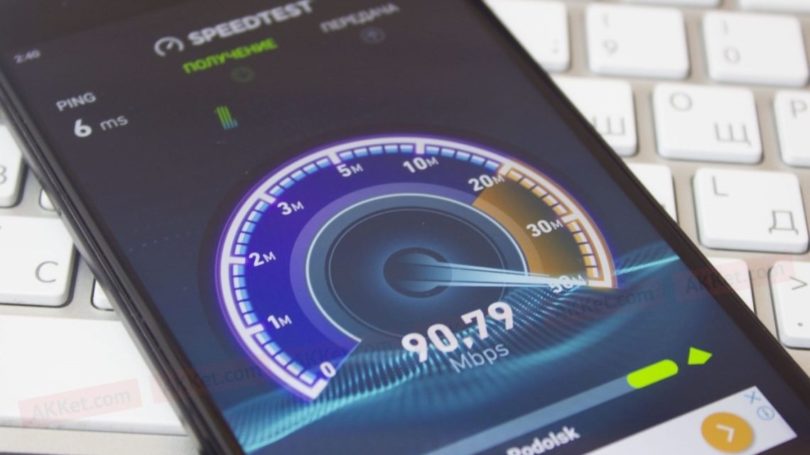
Скорость интернета зависит от многих факторов, в том числе от качества соединения и мощности сигнала. Однако, низкая скорость загрузки веб-страниц может быть связана не только с этим.
В этом тексте мы рассмотрим несколько простых способов того, как можно ускорить интернет на Android.
Содержание Показать
Выбор правильной сети
Шаг 1. Откройте настройки Android. Для этого, в шторке уведомлений дотроньтесь до изображения шестеренки.

Шаг 2. Перейдите в раздел «SIM-карты и мобильные сети».
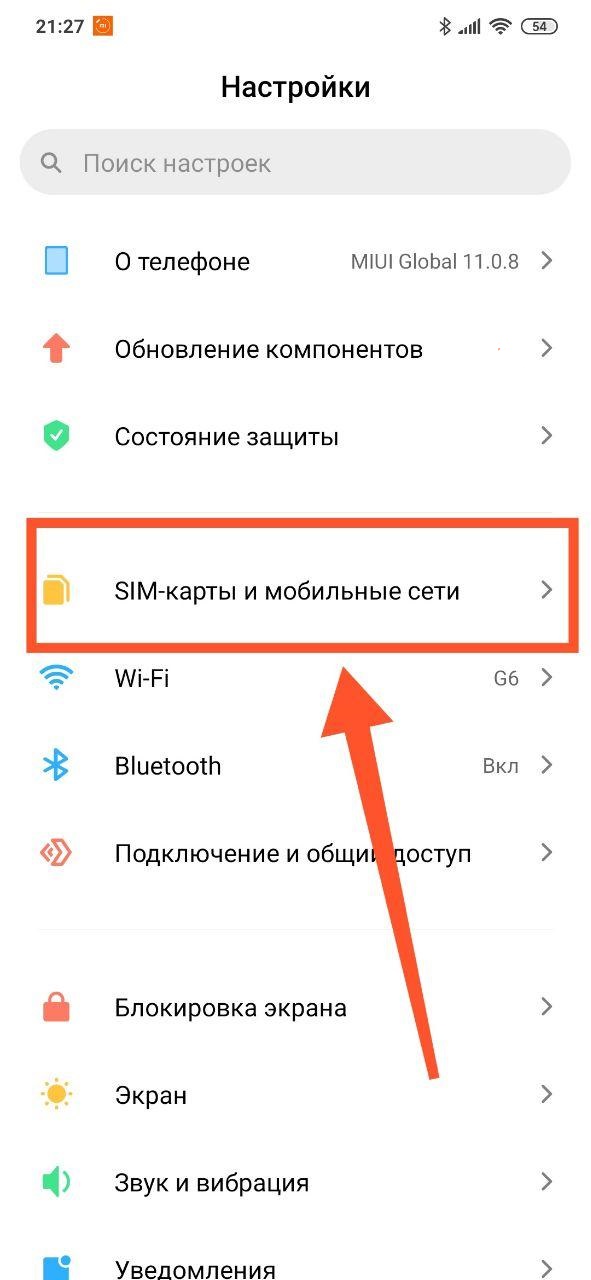
Шаг 3. Коснитесь нужной SIM-карты, чтобы открыть дополнительные настройки.
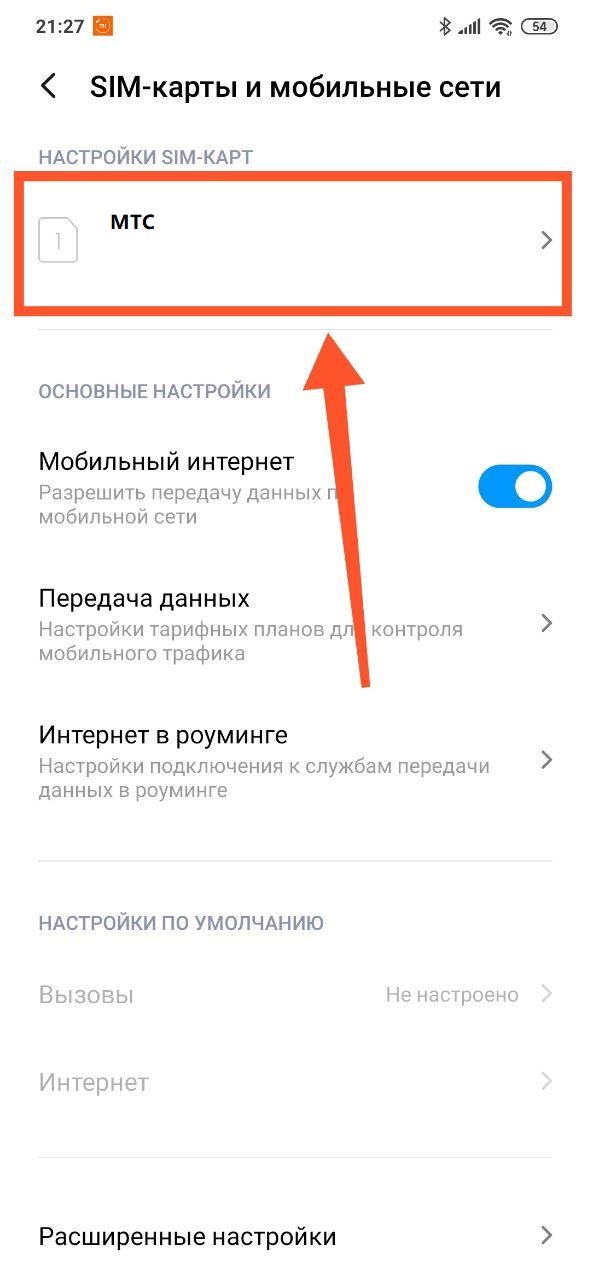
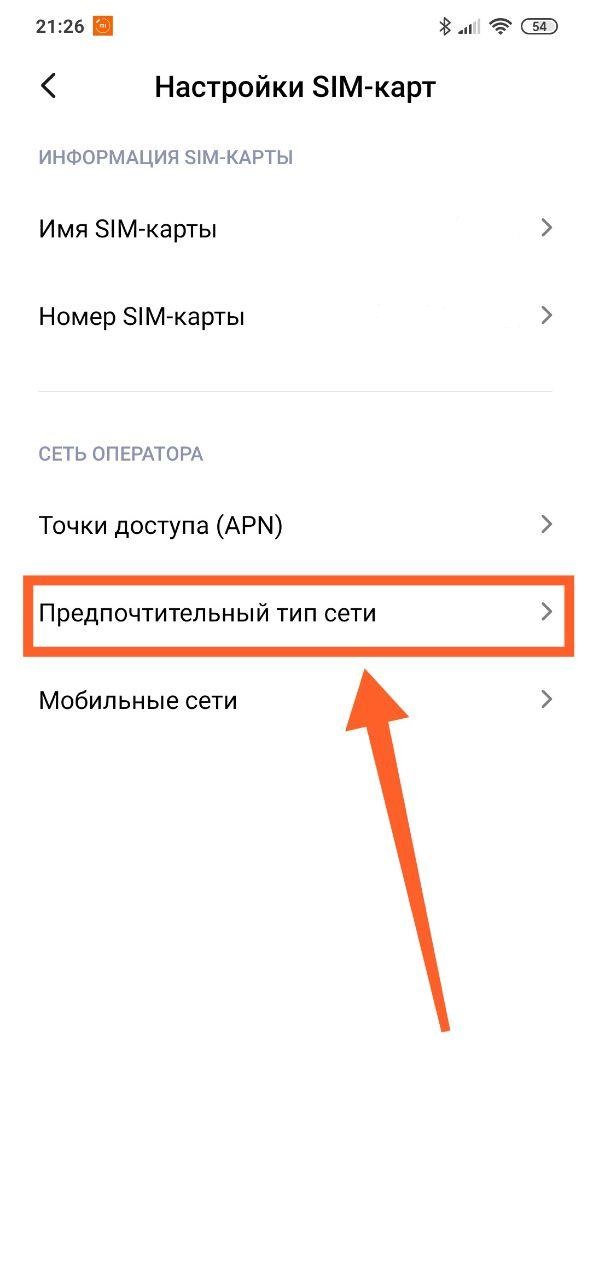
Шаг 4. Откройте раздел «Предпочтительный тип сети».
Шаг 5. Выберите «Предпочтительно 4G LTE».

Важно, чтобы нужное покрытие было доступно в вашей местности. В противном случае, телефон будет работать в сетях 3G или 2G.
Ускорение загрузки веб-страниц в Google Chrome
Упрощенный режим в Google Chrome позволяет загружать веб-страницы в заранее сжатом виде, что позволяет сэкономить мобильный трафик и ускорить их загрузку. Google Chrome может сам предложить вам использовать упрощенный режим. Если этого не произошло, сделайте следующее:
Шаг 1. Откройте Google Chrome и нажмите на три точки в правом верхнем углу.

Шаг 2. Выберите пункт «Настройки».

Шаг 3. Откройте раздел «Упрощенный режим».

Шаг 4. Переведите переключатель в положение «Включено».

Шаг 5. В последствии здесь будет отображаться информация в графическом и текстовом виде о сэкономленном трафике. Выглядеть это будет примерно так:

Подобным функционалом обладает и программа Opera Max – если верить разработчикам, ее использование позволяет сжимать трафик до 50-60%.
Отключение приложений, которые имеют доступ к интернету
Мобильный трафик могут использовать приложения, которым он совсем не нужен, например, для показа рекламы. В таком случае, можно просто ограничить доступ таких программ к интернету:
Шаг 1. В настройках Android выберите пункт «Подключение и общий доступ».

Шаг 2. Откройте «Передача данных».

Шаг 3. Откроется список с приложениями, которые расходуют ваш мобильный трафик. Если в этом списке окажется программа, которой интернет совсем не нужен, коснитесь ее, чтобы открыть дополнительные настройки.

Шаг 4. С помощью трех переключателей можно ограничить доступ к интернету в фоне или полностью отключить его.

Если на смартфоне установлены неиспользуемые приложения, их лучше всего удалить.
Настройка автоматического обновления Google Play
Если в Google Play Market стоит разрешение на обновление программ с использованием данных мобильной сети, они могут обновляться в любое время, даже в самый неподходящий момент. Это может раздражать и замедлять интернет. Для того, чтобы этого не происходило, сделайте следующее:
Шаг 1. Откройте Google Play и нажмите на три черточки в левом верхнем углу.

Шаг 2. Откройте «Настройки».

Шаг 3. Нажмите по пункту «Автообновление приложений».
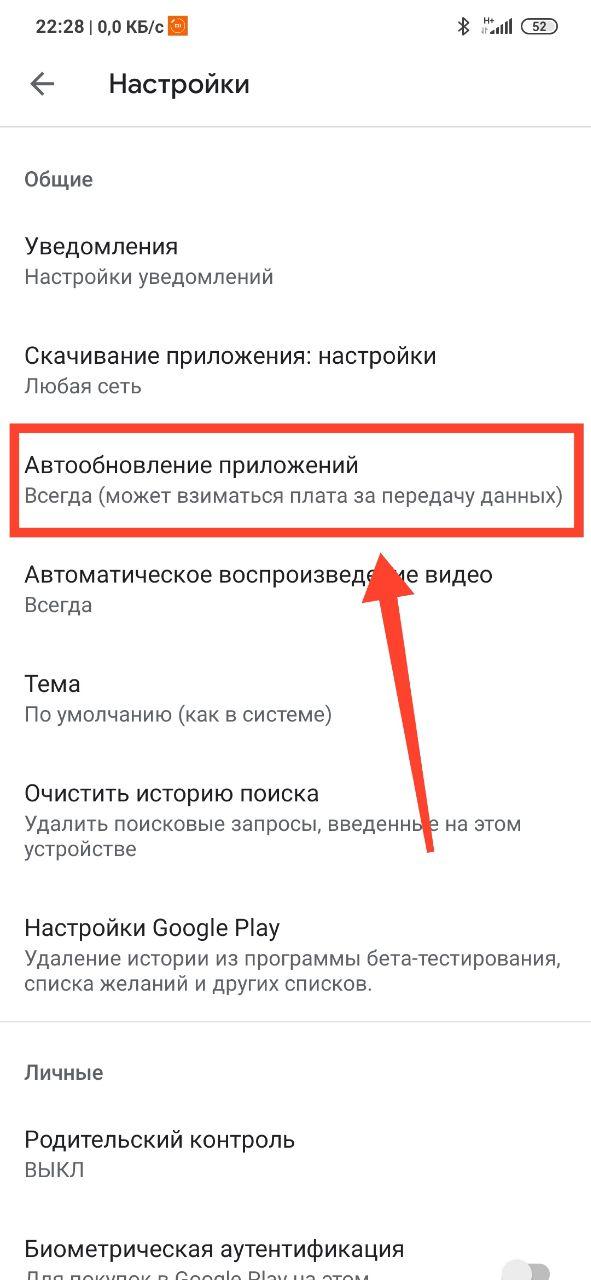
Шаг 4. Выберите «Только через Wi-Fi» для того, чтобы обновление не расходовало ваш мобильный трафик или «Никогда», если желаете обновлять программы вручную. Уведомления об обновлениях все равно будут приходить. Нажмите кнопку «Готово» для подтверждения.

Изменение адреса DNS-сервера
Операционная система Android позволяет использовать более быстрый DNS-сервер от CloudFlare. Изменить сервер можно в разделе «Сеть и интернет». Однако, в смартфонах Xiaomi c MIUI 11 эта настройка скрыта. Для того, чтобы обойти это ограничение, выполните несложную последовательность действий:
Шаг 1. Установить и запустите приложение Hidden Settings for MIUI.

Шаг 2. Выберите раздел «Private DNS».
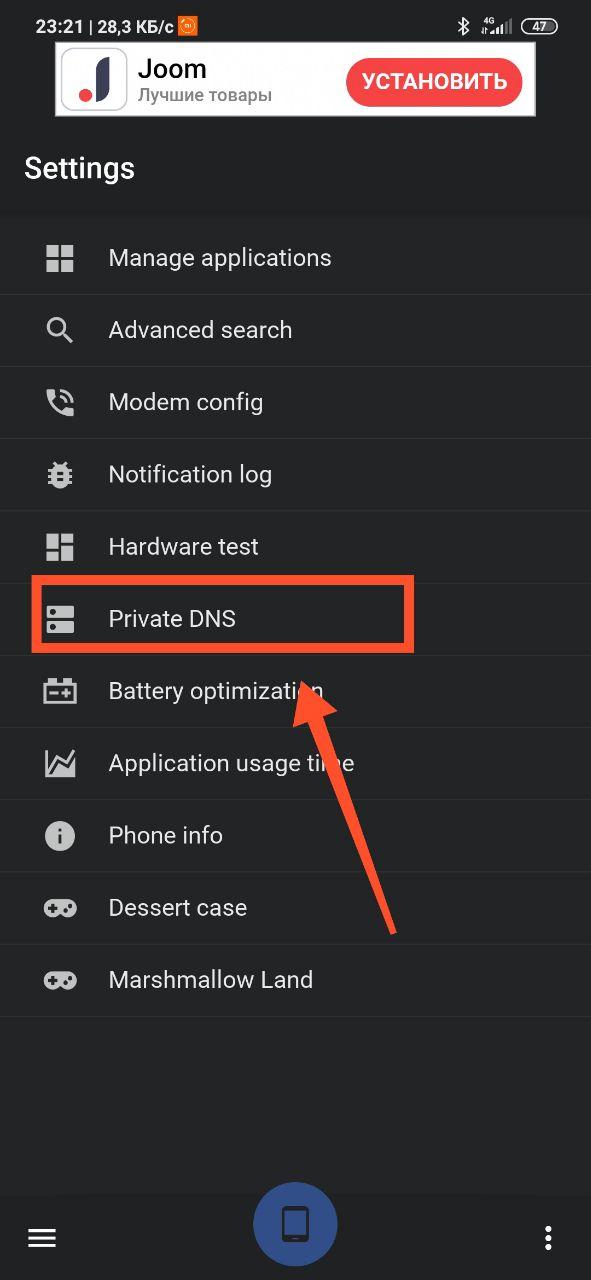
Шаг 3. Выберите «Имя хост провайдера DNS» и введите адрес 1dot1dot1dot1.cloudflare-dns.com После этого, нажмите на кнопку «Сохранить».

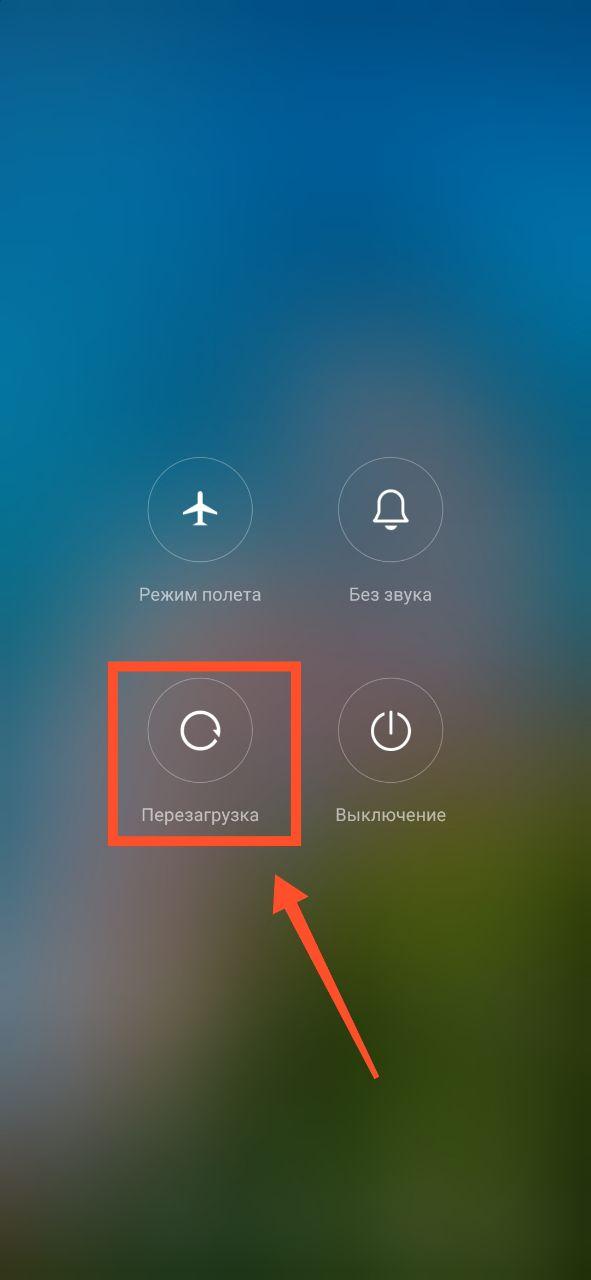
Шаг 4. Перезагрузите смартфон.
Шаг 5. Откройте браузер и введите в адресной строке: 1.1.1.1/help По меньшей мере две из трех строчек должны иметь значение «Yes» — это значит, что DNS-сервер работает на вашем смартфоне.