Вирус закрывает браузер, блокирует и не дает скачать антивирусы — что делать?

В последнее время распространились вирусы, которые, помимо своей основной «деятельности», не дают запустить браузер, а если он запускается — блокируют сайты антивирусов и средств удаления вредоносных программ, а также компьютерные сайты (включая мой). Всё это делает удаление таких вирусов сложным для начинающих пользователей.
В этой инструкции подробно о том, что можно сделать, если вы столкнулись с тем, что на вашем компьютере есть вредоносная программа, вирус или майнер, а что-то сделать для её удаления не получается. Описываемые шаги подойдут для Windows 11, Windows 10 и 7.
Как разблокировать сайты антивирусов
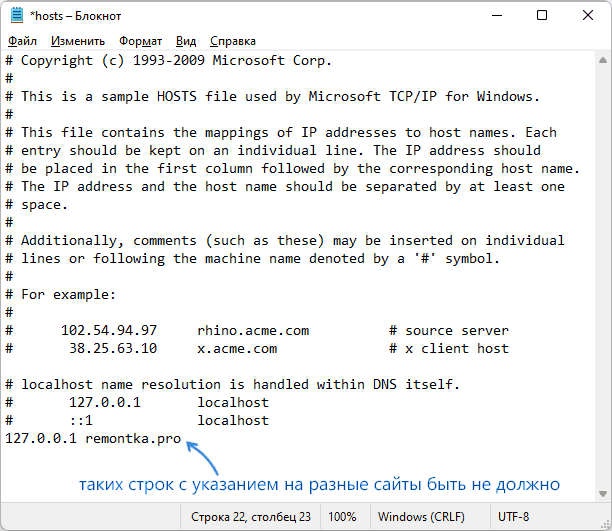
В этом сценарии возможна ситуация, что сразу после редактирования строки с блокировкой сайтов антивирусов появятся снова, так как вредоносный процесс работает в фоне. В этом случае вы можете попробовать найти вредоносные процессы и завершить их с помощью CrowdInspect, при условии, что и эта утилита не будет блокироваться (а о том, как скачать её, если браузер сам закрывается — далее в статье), а уже потом выполнить редактирование файла hosts. А если вам известен конкретный процесс вируса — его можно попробовать закрыть в диспетчере задач или Process Explorer (утилита, доступна на сайте Майкрософт).
Как скачать нужные утилиты, если вирус закрывает браузер
Если вы не смогли заставить открываться сайты или браузер всё так же закрывается, вы всегда можете скачать нужную утилиту или антивирус на смартфон (или другой компьютер или ноутбук), а затем просто скопировать загруженный файл по USB-кабелю на компьютер или перенести на флешке.
Как удалить вирус, закрывающий браузер и не дающий запускать антивирусы
Если предыдущий подход не помог, для удаления мы можем использовать антивирусы с загрузочной флешки (вирус точно не помешает их запуску), но для начала рекомендую следующие варианты, есть большая вероятность, что вредоносное ПО их «пропустит»:
- RogueKiller — рекомендую его, а не AdwCleaner, потому что последний обычно блокируется такими вирусами.
- Средство удаления вредоносных программ RKill — специально созданное для обхода обнаружения и блокировки рассматриваемым вредоносным софтом.
Если эти инструменты не помогли, оптимальным и самым эффективным решением будет скачать Dr.Web CureIt! (официальная страница для загрузки нужного варианта — https://free.drweb.ru/aid_admin/ ), создать загрузочную флешку с этим антивирусом (если .exe файл для создания флешки не запускается из-за вируса, на той же странице можно скачать ISO файл и записать его на флешку с помощью программ для создания загрузочной флешки), загрузиться с этой флешки и выполнить сканирование системы и удаление вирусов.
Если остаются вопросы или вам не ясно, как выполнить какое-либо из действий — оставляйте комментарий, я постараюсь помочь.
А вдруг и это будет интересно:
- Лучшие бесплатные программы для Windows
- Как открыть параметры быстродействия Windows 11 и 10
- Ноутбук тормозит на зарядке или без неё — причины и варианты решения
- 403 Forbidden — что это за ошибка и как исправить?
- Непредвиденная ошибка компонента службы теневого копирования томов — как исправить?
- Ошибка 0x00000005 в Microsoft Store — как исправить?
- Windows 11
- Windows 10
- Android
- Загрузочная флешка
- Лечение вирусов
- Восстановление данных
- Установка с флешки
- Настройка роутера
- Всё про Windows
- В контакте
- Одноклассники
-
Алексей 11.12.2021 в 14:05
Мощный инструмент для решения многих проблем Утилита AVZ. Не требует установки и не является полноценным антивирусом. Именно поэтому она совместима с уже установленными антивирусными программами и не конфликтует с ними. Но в то же время она серьезно может помочь для устранения особо тяжелых случаев, хотя, в основном, была задумана все- таки как утилита для диагностирования и выявления проблем для последующего их устранения.
Много раз выручала.
Ссылка на утилиту:
http://www.z-oleg.com/secur/avz/index.php
Инструкция:
https://disk.yandex.ru/i/_0I_o1stOKeeDg
- FlyBuds 3 14.12.2021 в 18:30
- Dmitry 12.12.2021 в 10:42
Удаление вируса блокирующий браузер
Ежедневно в интернет попадают сотни новых вредоносных программ. Люди создающие вирусы не сидят сложа руки и каждый день придумывают новые способы, как получить выгоду с помощью своих творений.
Уже продолжительное время тысячи пользователей подвергаются атаке вредоносного софта, который блокирует доступ к самым популярным поисковым системам (Google и Яндекс), а при попытке зайти в социальные сети выдает сообщение о невозможности совершить авторизацию. В этом сообщении также говорится что можно восстановить доступ отправив SMS на определенный номер.
Естественно, многие доверчиво отправляют сообщения. Вот только мало того, что это никак не помогает и в соц. сети по-прежнему невозможно попасть, так еще и со счета мобильного снимается приличная сумма.
Три способа удаления вируса с браузера
Сегодня мы рассмотрим, как можно бороться с подобной заразой, как избавится от нее. Чистка компьютера от подобного рода вирусов состоит из трех основных шагов. Сейчас мы их и рассмотрим.
Первый шаг: Чистим файл hosts
Очень часто для того, чтобы заблокировать определенные сайты и подменить другие на ложные, вирусы изменяют содержимое системного файла hosts. Этот файл предназначен для связки обычного домена сайта, с ip адресом этого же сайта. Хоть hosts и не имеет расширения, его все-равно можно открыть обычным блокнотом и увидеть содержимое. Нам нужно вернуть данный файл в первоначальное состояние, то есть убрать все поправки, которые совершил в нем вирус. Рассмотрим два простых способа как это сделать.
С помощью Total Commander
Данная утилита позволяет достаточно комфортно работать с файловой системой. При помощи нее можно легко выполнять различные операции с файлами и папками, открывать и редактировать архивы. Для редактирования файла hosts необходимо запустить это приложение. Затем нажать на кнопку с восклицательным знаком в желтом треугольнике. Тем самым мы активируем отображение скрытых файлов. Теперь найдите файл hosts по такому пути:
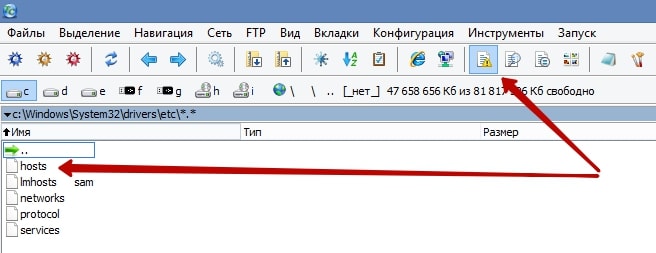
Затем нужно выделить файл и нажать на кнопку клавиатуры F4. Это откроет окно для редактирования hosts.
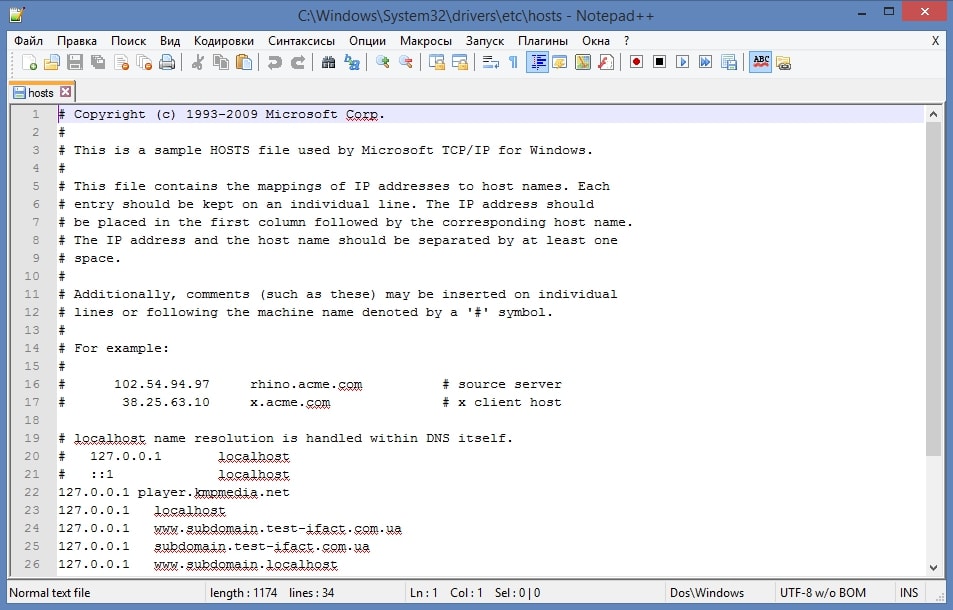
Самым лучшим решением, будет удаление всего содержимого нашего файла. Он должен остаться пустым. Но учитывайте, что часто вирусы свой злодейский код записывают в самый конец файла. Так что нужно пролистать его до конца и убедиться в том, что там нет ничего лишнего. А если что, можно смело удалить все содержимое.
При помощи AVZ
А еще можно воспользоваться антивирусной утилитой AVZ. Она отлично справляется со своими задачами и помогает хорошенько почистить свой компьютер от вирусов и их остатков. Ее даже нет необходимости устанавливать, просто скачиваете и выполняете запуск.
Когда запустите утилиту, откройте меню «Файл» и нажмите на пункт «Восстановление системы».
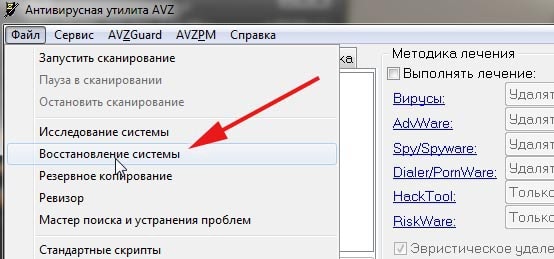
Поставьте флажок возле очистки файла hosts. После этого, нажмите на кнопку выполнения операции.
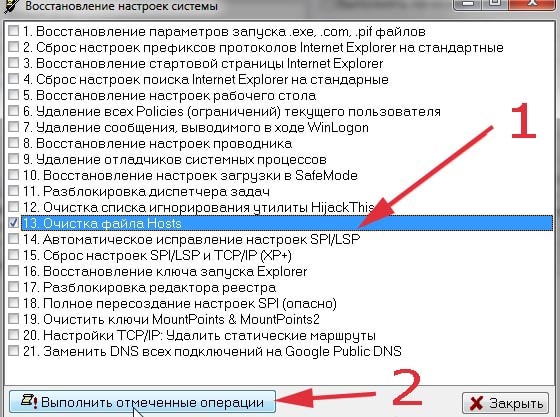
Такой не хитрой манипуляцией мы и восстановили файл hosts, в его первоначальный вид.
Второй шаг: Переустанавливаем браузер
Некоторым вирусным программам свойственно очень крепко цепляться в системе. В данном случае это касается веб обозревателей, которыми Вы пользуетесь. Их необходимо полностью переустановить.
Сначала, нужно полностью удалить браузер. Предварительно скопируйте все свои закладки и перепишите пароли, чтобы ничего не утратить. После этого откройте панель управления, и в разделе «Программы» выберите пункт «Программы и компоненты». Среди списка установленных программ найдите свой браузер и удалите его.
После чего, по порядку, проверьте такие папки:
- ProgramData
- Program Files (x86)
- Program Files
- Users\Alex\AppData\Roaming\
- Users\Alex\AppData\Local.
В этих каталогах ищем все документы, файлы и папки с именем Вашего браузера и удаляем их. Вы можете выполнить такую процедуру при помощи вышеупомянутого Total Commader’a.
Теперь устанавливаем новый браузер. Рекомендуется выбирать именно чистый, с официального сайта разработчиков обозреватель. Лучше будет его установить уже после полного сканирования компьютера, на наличие вирусов.
Третий шаг: Сканируем компьютер на наличие вирусов
На этом этапе мы проверим компьютер на наличие различного рода вирусов, в том числе и mailware. Для этого будет использовано сразу несколько утилит. Проверяем ПК на наличие вирусов. Для этого воспользуйтесь известными и надежными антивирусами. Подойдут такие как Др.Веб, Касперский, Аваст и многие другие. Многие из этих разработчиков выпускают антивирусные утилиты не требующие установки. Например, можете воспользоваться Dr.Web Curelit. После этого необходимо просканировать компьютер на наличие mailware. Для этого потребуются другие утилиты, ведь с этими вредоносными программами предыдущие антивирусы не слишком эффективно справляются.
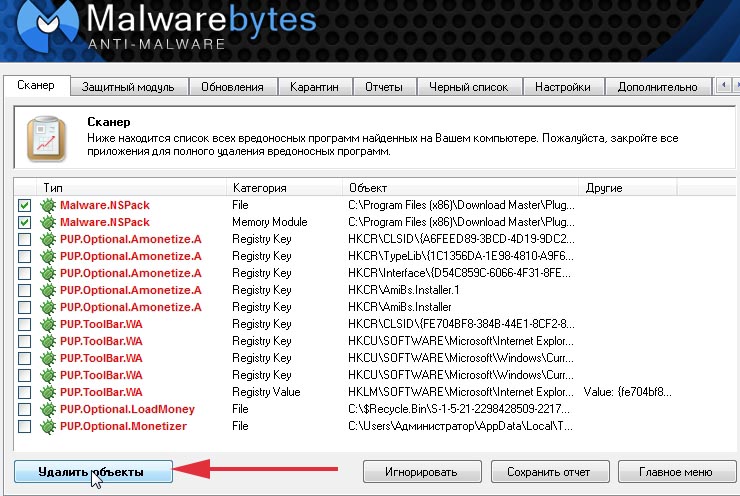
Выполните полную проверку используя утилиты ADW Cleaner, либо Mailwarebytes. Любая из них хорошо справляется с поставленной задачей. Уже только после этого, правильным шагом будет установка свежего, чистого браузера. С которого можно будет легко попадать на поисковые системы и заходить в социальные сети.
Что делать, если вирус блокирует сайты антивируса
Важно! В реестре вирусы не хранятся, но создают ссылку на исполняемый вредоносный файл. Как правило, при сканировании антивирусы не видят злоумышленников в этом разделе.
Ручная проверка – гарантия эффективного поиска и очистки ОС от троянов, рекламного и шпионского ПО. Для реализации этого метода необходимы минимальные знания системы. Рассмотрим алгоритм поиска зловредов на примере Windows 10.
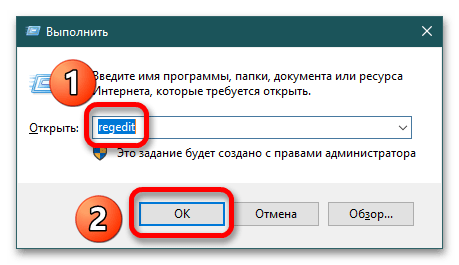
- Вызовите окно «Выполнить» сочетанием клавиш Win + R и пропишите команду regedit , кликните «ОК».
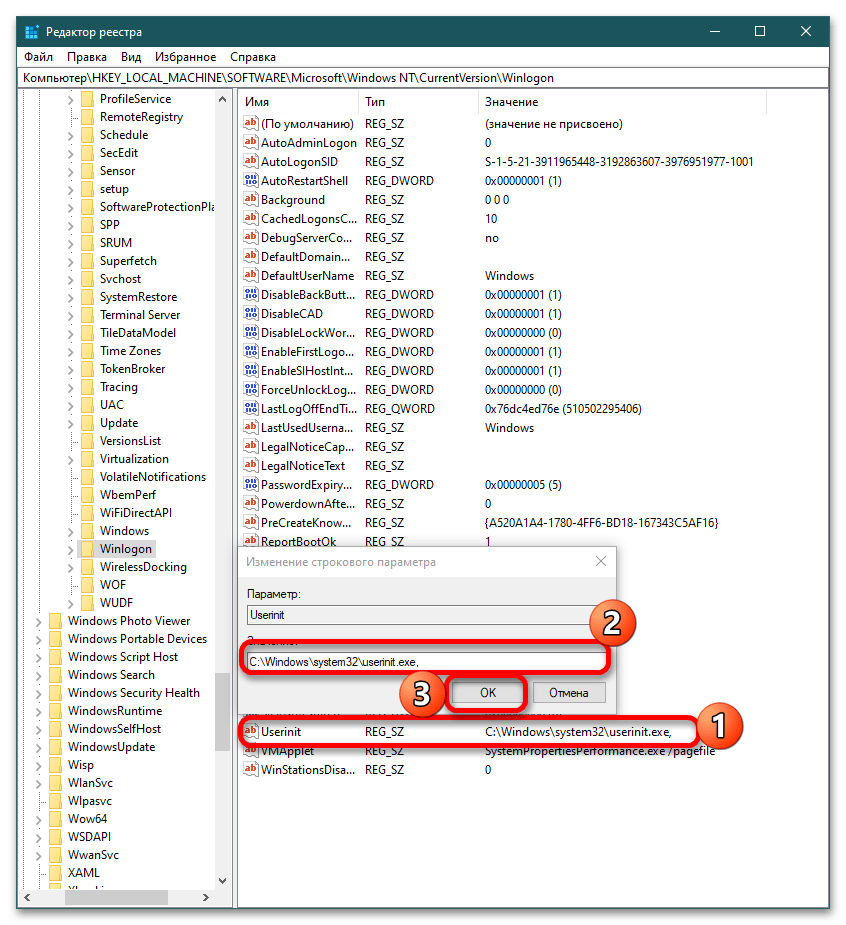
- В «Редакторе реестра» раскройте раздел HKEY_LOCAL_MACHINE и пройдите в директорию Software\Microsoft\WindowsNT\CurrentVersion . В папке Winlogon изучите значение записи Shell. Если помимо «explorer.exe» в ней упомянуто еще что-то, уберите лишнее, дважды кликнув по ней и стерев ненужные данные.
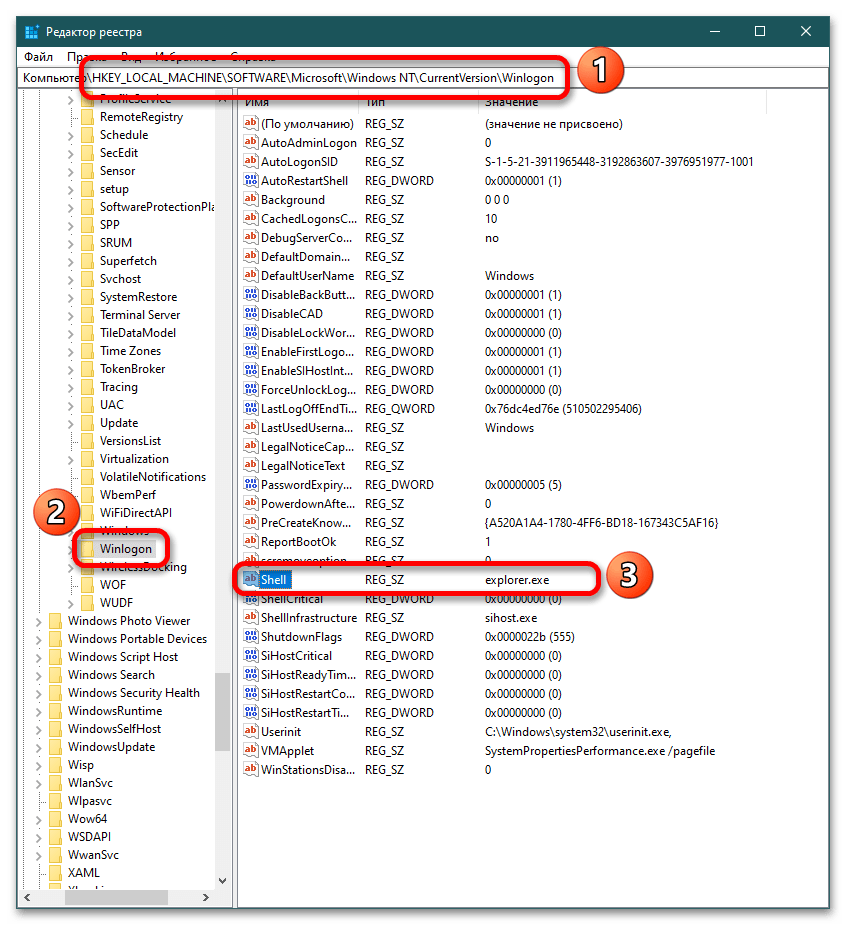
- В этом же каталоге найдите Usernit: в поле «Значение» должен прописываться путь к исполняемому файлу, например, C:\Windows\system32\userinit.exe . Кроме этого здесь ничего быть не должно. Для исправления дважды кликните по записи Usernit, в диалоговом окне удалите лишние значения.
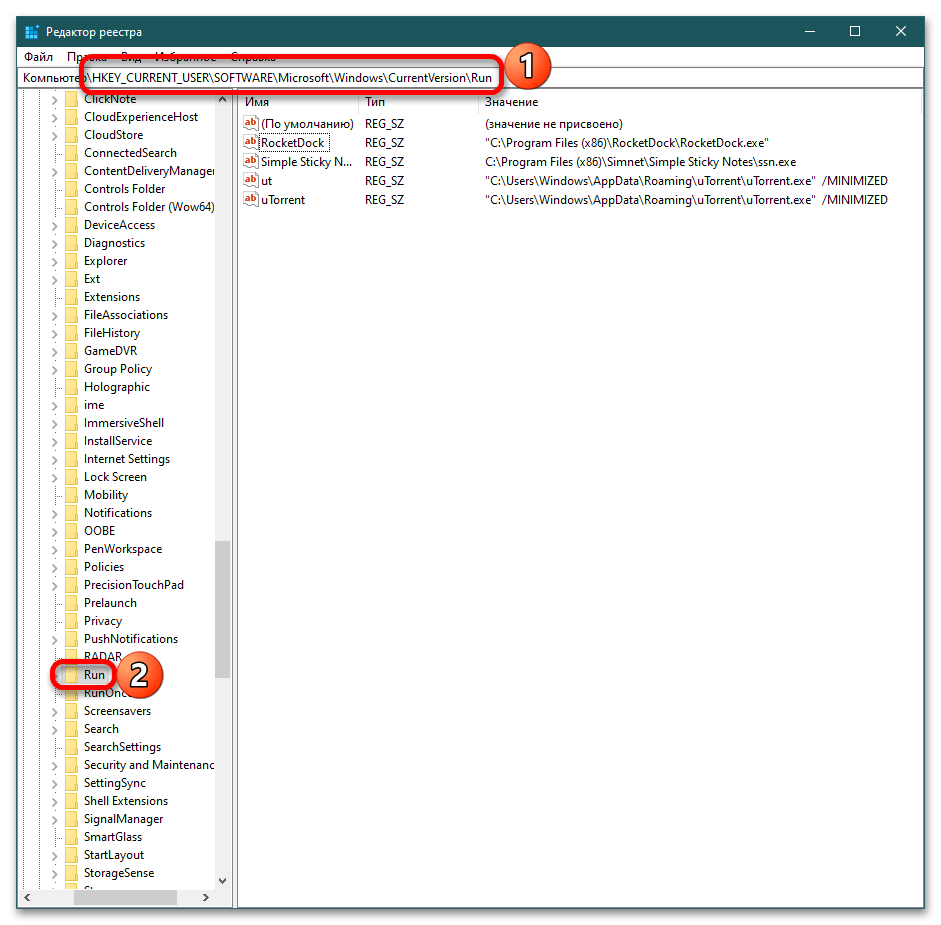
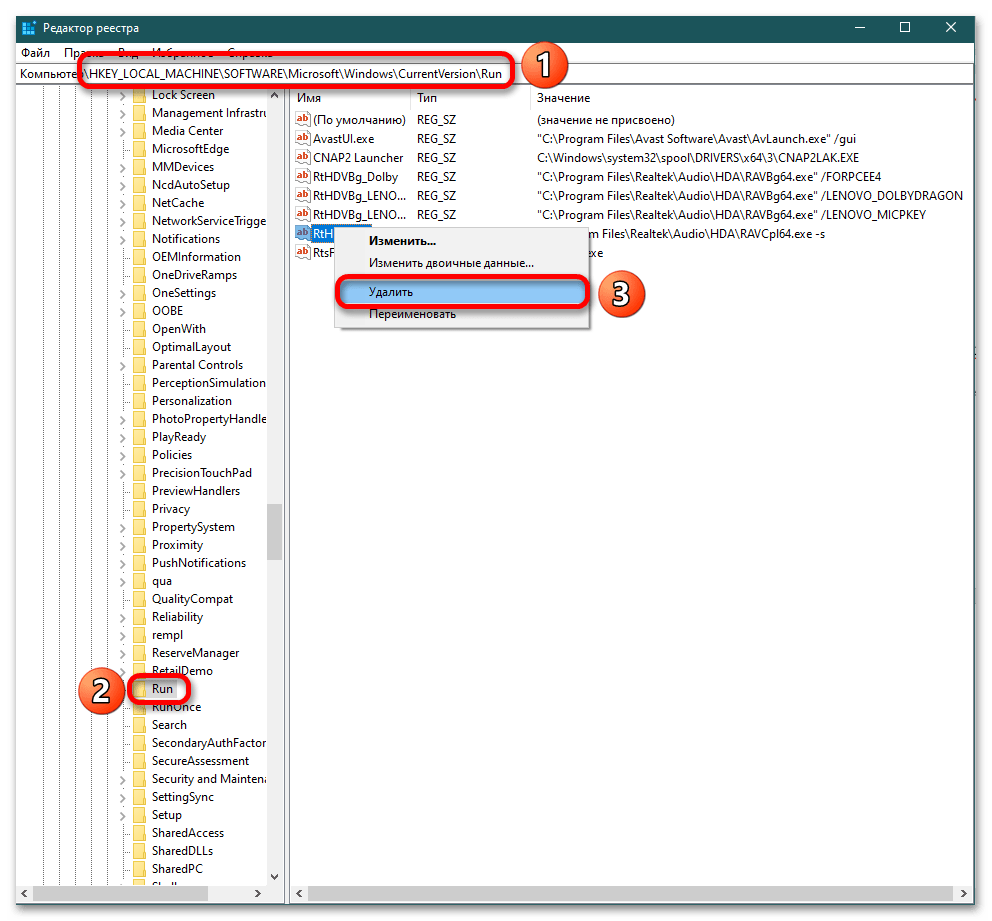
- В Редакторе реестра пройдите в директорию HKEY_CURRENT_USER\Software\Microsoft\Windows\CurrentVersion и раскройте папку Run. Здесь отображаются программы, которые запускаются совместно с ОС. Если есть подозрительные записи, кроме необходимых исполняемых файлов, удалите их, кликнув по ним правой кнопкой мыши (ПКМ) и выбрав пункт контекстного меню «Удалить».
- Перейдите по ветке HKEY_LOCAL_MACHINE в папку Software\Microsoft\Windows\CurrentVersion\Run и проведите чистку, как в пункте 4.
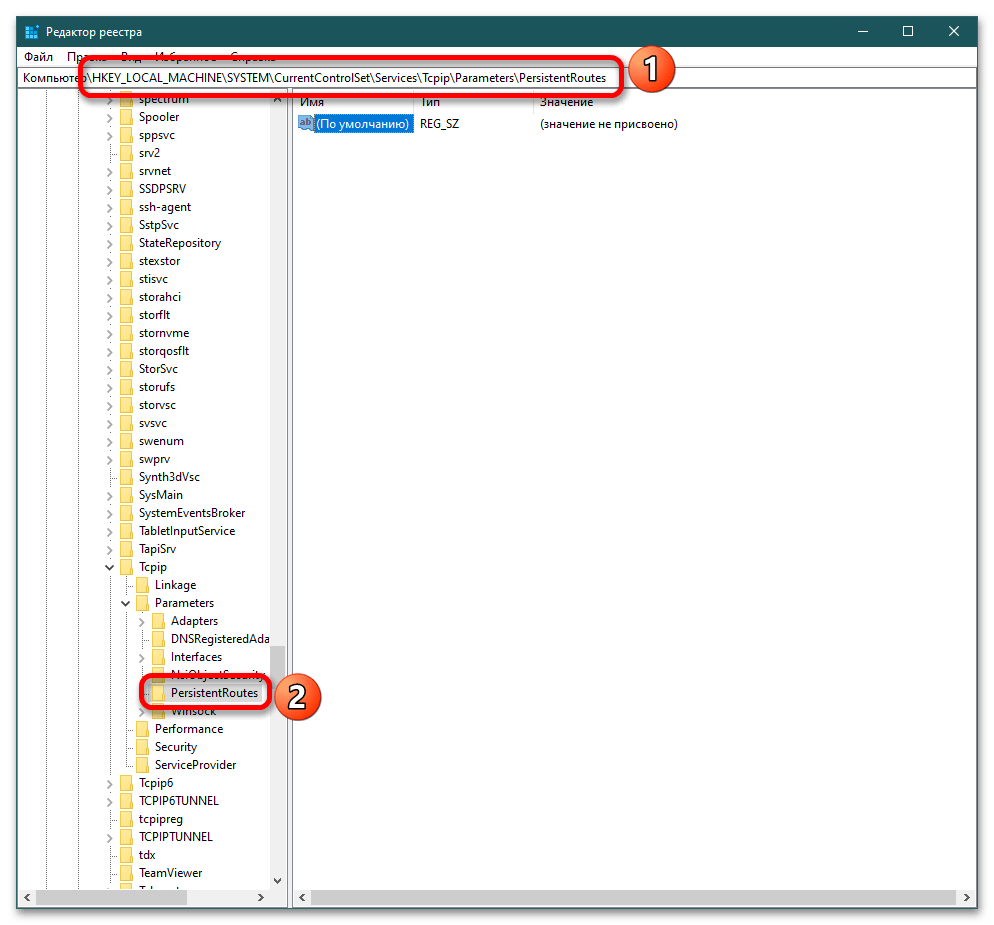
- Найдите папку по указанному адресу HKEY_LOCAL_MACHINE\SYSTEM\CurrentControlSet\Services\Tcpip\Parameters\PersistentRoutes и проверьте наличие параметров. По умолчанию в единственной записи не должно быть никаких значений. Если там прописываются непонятные IP-адреса, откорректируйте поле, дважды кликнув по нему и удалив все данные.
Чтобы изменения вступили в силу, перезагрузите компьютер. Такая проверка позволит убрать рекламные вирусы, баннеры, «Казино Вулкан» и т.д., а также восстановит доступ к сайтам с антивирусами.
Обратите внимание! Прибегайте к этому способу, если уверены, что своими действиями не навредите операционной системе.
Шаг 2: Проверка файла Hosts
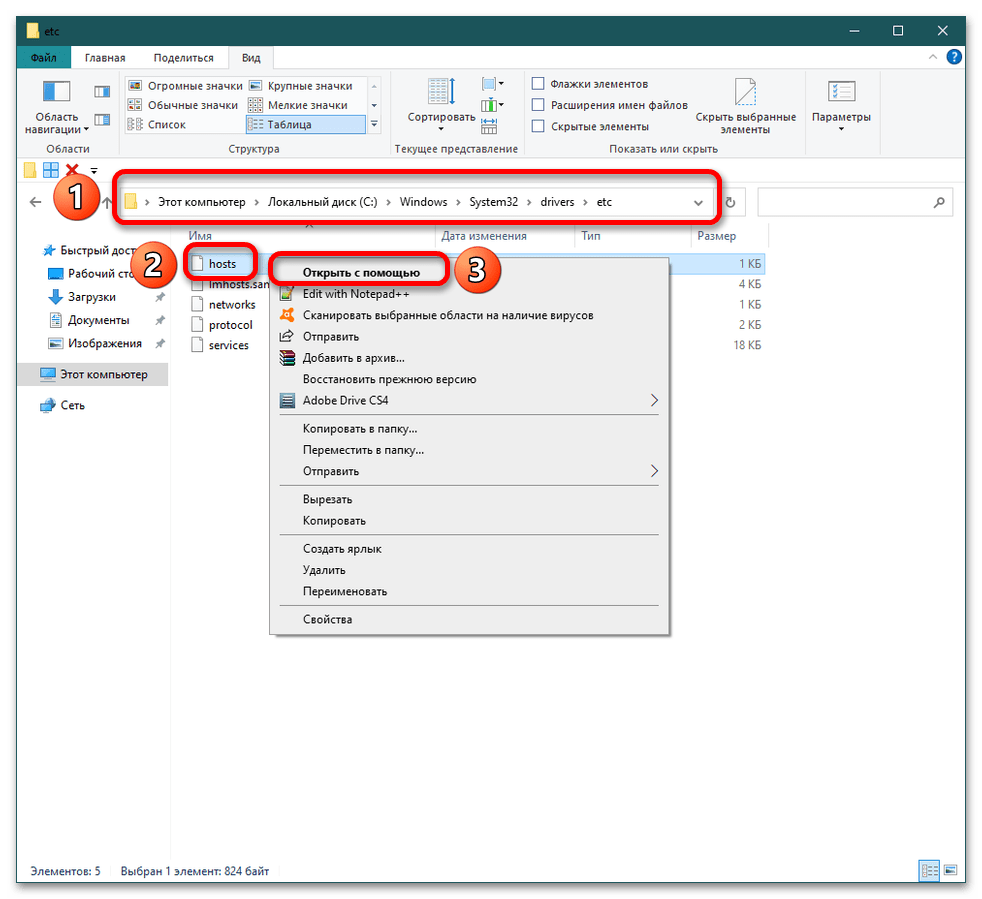
- Помимо реестра вирусы вносят изменения и в файл hosts, где прописываются IP-адреса и названия web-ресурсов. Располагается обозначенный системный документ в папке: C:\Windows\System32\drivers\etc . Чтобы открыть hosts, кликните по нему ПКМ и выберите пункт «Открыть с помощью».
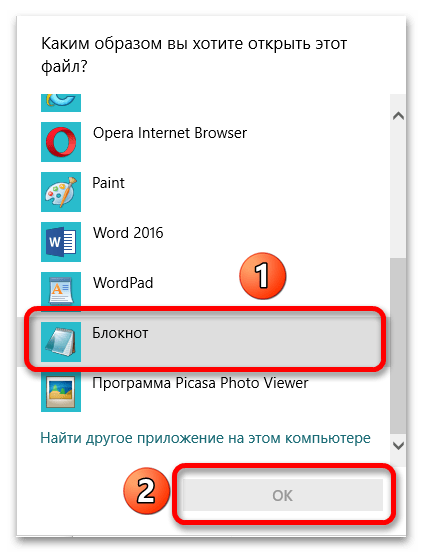
- Когда появится окно выбора программы, щелкните по пункту «Блокнот», затем на «ОК».
- При открытии системного документа изучите его содержимое: ниже строчек # 127.0.0.1 localhost
# ::1 localhost ничего быть не должно.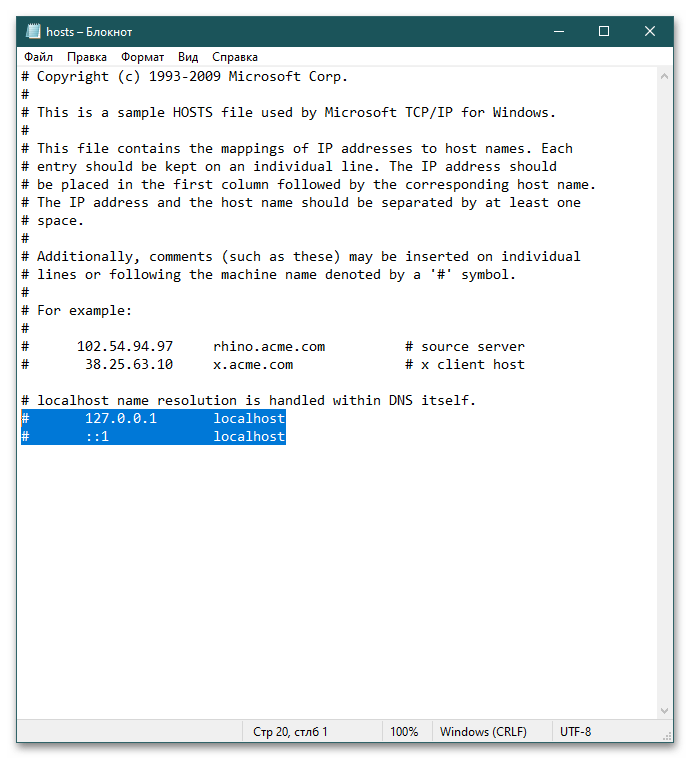
- Если ниже расположены какие-либо данные, удалите их, файл сохраните и перезагрузите компьютер.
Примечание: Если у вас установлено нелицензионное ПО, после удаления лишних строк в hosts потребуется выполнить его повторную активацию, поскольку здесь прописываются необходимые настройки.
Шаг 3: Проверка утилитами
После чистки системных ресурсов проведите полную проверку компьютера с помощью антивируса и специальных утилит. Именно несанкционированные записи в hosts и реестре блокируют доступ к сайтам с антивирусами и защитным программам на компьютере.
Чтобы окончательно убедиться в отсутствии зловредов, скачайте (желательно заблаговременно) несколько утилит (например, Dr.Web CureIt, Kaspersky Virus Removal Tool, AVZ, AdwCleaner, Zemana AntiMalware) и по очереди запускайте сканирование.
В зависимости от полученных результатов проведите лечение, удалите или перенесите вредоносное ПО в карантин.
Как удалить вирус, блокирующий интернет?

Что делать, если вирус заблокировал доступ в Интернет?
Если вы пользуетесь интернетом и при этом на вашем компьютере не установлен антивирус или он устарел, то у вас есть шанс напороться на новую реинкарнацию весьма распространённого вируса — блокировщика. Если ранее такие вирусы блокировали работу компьютера, шифровали данные на жёстком диске или вообще портили её, то теперь всё делается гораздо проще – вам просто блокируют доступ в интернет под предлогом «нарушения» какого-либо закона.
Вот и я попал в такую же нелепую ситуацию. Забыл установить антивирус на нетбук и вот результат.
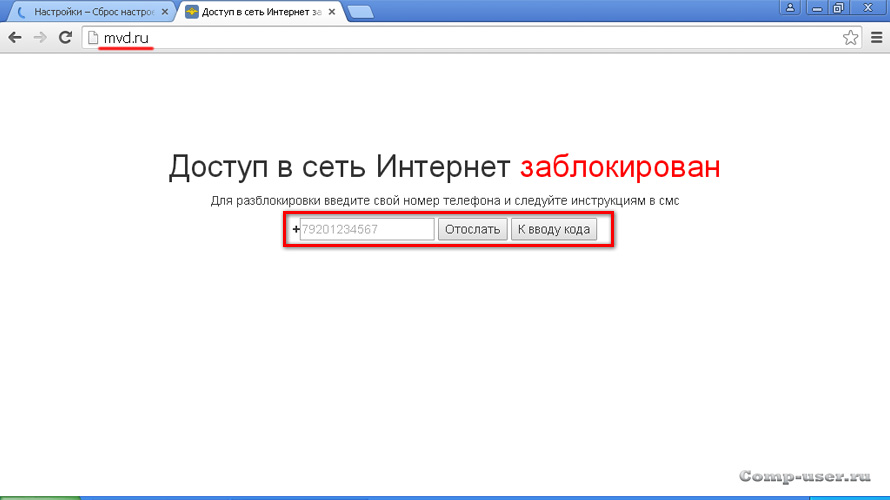
В адресной строке браузера указано следующее – mvd.ru. При попытке перейти на другой сайт ничего не получается, мы снова попадаем на эту же страницу. Мало того, со страницы нас могут пугать нарушением какого-то закона. И неважно какого.
Чтобы избавиться от блокировки, нам предлагают пройти некую процедуру разблокировки, результатом которой должно быть опустошение нашего кармана (отправка SMS, перевод средств на кошелёк и пр.). Всё это может преподноситься как процедура оплаты мифического «штрафа».
В общем, ничего нового, типичное мошенничество. И не вздумайте вводить номер своего мобильного в какие-либо поля на таких сайтах. Минимум что получите — спам на сотовый.
Стоит также отметить, что реальный адрес такого сайта не mvd.ru, как нас хотят убедить, а например, вот такой.

Такой адрес отображался у меня на панели быстрого доступа после печального посещения этого сайта. Понятное дело, что он не имеет никакого отношения ни к МВД, ни к другим силовым структурам.
Забить на всё и сидеть без интернета? Нет. Оплатить «штраф» в надежде на снятие блокировки? Ну, да. Это же вирус. Лишиться денег и ничего не получить.
Как удалить вирус – блокировщик интернета?
Можно пойти двумя путями. Первая мысль, которая пришла мне в голову – это скачать установочный файл антивирусника на другом компе, перенести его на заражённый компьютер и после установки запустить полное сканирование. Так и сделал. Но, как оказалось, решить проблему блокировки можно и другим, более лёгким способом.
Дело в том, что вирус прописывает в настройках сети свои DNS-сервера, а точнее комбинацию цифр наподобие этой: 104 . 243 . 38 . 251. Из-за этого наш браузер «видит» только один сайт – мошеннический. И ничего не измениться до тех пор, пока в настройках будут прописаны адреса мошеннических DNS-серверов!
Как восстановить прежние настройки? Самый простой вариант.
Жмём «Пуск» — «Панель управления». Находим категорию «Сеть и подключения к Интернету».

Далее на вкладке «Сеть и подключения к Интернету» находим «Сетевые подключения».

На вкладке «Сетевые подключения» будут показаны доступные подключения к сети. Как видим на скриншоте, у меня их оказалось два. Одно проводное (не задействовано), другое беспроводное (Wi-Fi).

Щёлкаем правой кнопкой по любой из иконок подключений и выбираем в меню пункт «Свойства».

Появится следующее окно.

Выделяем мышью строчку «Протокол Интернета (TCP/IP)» и рядом жмём кнопку «Свойства».

Вот мы и добрались до тех самых адресов DNS-серверов, которые портили нам настроение. Аналогичную картину я обнаружил в свойствах «Подключение по локальной сети».

Ставим чекбокс «Получить адрес DNS-сервера автоматически». Обязательно жмём кнопку «ОК».
Для системы Windows 7 всё делается аналогично, правда, с небольшими отличиями.
«Пуск» — «Панель управления» — «Сеть и Интернет» — «Центр управления сетями и общим доступом» — далее в колонке слева выбираем «Изменение параметров адаптера«. Затем выбираем сетевое подключение и щёлкаем правой кнопкой мыши. Выбираем «Свойства» — «Протокол Интернета версии 4 (TCP/IPv4)» и/или «Протокол Интернета версии 6 (TCP/IPv6)» — далее «Свойства«. Появится вкладка «Общие«, где и будут показаны нужные поля с адресами.
Проверить нужно настройки всех сетевых подключений. Если сделали всё правильно, то доступ в Интернет вновь появится. Но для окончательной победы следует провести полную проверку антивирусом. Вот что нашёл антивирус Dr.Web во время проверки зараженного нетбука.

Источником заразы оказался архив RAR c рефератом, который был скачен на одном из сайтов. После распаковки архива компьютер и был заражен блокировщиком. Антивирус опознал его как Trojan.Hosts.6838.
О том, где взять бесплатный и качественный антивирус я уже рассказывал.