Очистка лишнего форматирования ячеек на листе
Форматирование ячеек на листе позволяет выделить нужные сведения, чтобы их было легко заметить, но при этом форматирование неиспользуемых ячеек (особенно целых строк и столбцов) может привести к быстрому росту размера файла рабочей книги. Если у вас открыт избыточно отформатированный лист, то это может замедлить работу не только Excel, но и снизить общую производительность компьютера. Также из-за лишнего форматирования в Excel могут возникать проблемы при печати.
Используйте команду Clean Excess Cell Formatting (Удалить лишнее форматирование ячеек), которая доступна в Excel на вкладке Inquire (Запрос) в Microsoft Office 365 и Office профессиональный плюс 2013. Если вкладка Inquire (Запрос) в Excel недоступна, вот как можно включить ее:

- Щелкните Файл > Параметры > Надстройки.
- Выберите в списке Управление пункт Надстройки COM и нажмите кнопку Перейти.
- В поле Надстройки COM установите флажок Inquire (Запрос) и нажмите кнопку ОК.
Теперь вкладка Inquire (Запрос) должна отображаться на ленте.
Важно: Перед очисткой лишнего форматирования ячейки мы рекомендуем создать резервную копию файла, так как иногда это может привести к увеличению размера файла, а отменить эти изменения невозможно.
Чтобы удалить лишнее форматирование на текущем листе:
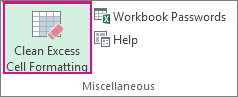
- На вкладке Inquire (Запрос) выберите команду Clean Excess Cell Formatting (Удалить лишнее форматирование ячеек).
- Выберите очистку только открытого листа или очистку всех листов. После выполнения операции очистки нажмите кнопку Да для сохранения изменений на листах или кнопку Нет, чтобы отменить сохранение.
Влияние операции очистки на условное форматирование
При очистке лишнего форматирования из листа удаляются ячейки, расположенные после последней непустой ячейки. Например, если вы применили условное форматирование к целой строке, но ваши данные располагаются только до столбца V, условное форматирование может быть удалено из столбцов, расположенных за столбцом V.
Дополнительные информацию о том, как устранить другие проблемы, вызванные лишним форматированием, см. в статье службы поддержки Майкрософт Сброс последней ячейки в Excel.
Как удалить условное форматирование в Excel
Если вам нужно удалить некоторое условное форматирование или все одновременно, то это можно сделать очень быстро.
Выборочное удаление правил условного форматирования
- Выделите диапазон ячеек с условным форматированием C2:C8.
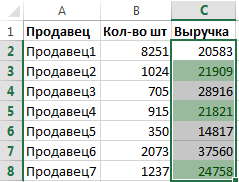
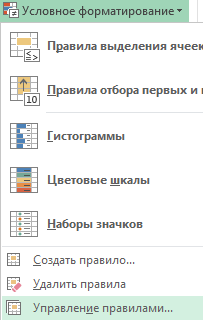
- Выберите инструмент: «Главная»-«Стили»-«Условное форматирование»-«Управление правилами».
- В появившемся окне «Диспетчер правил условного форматирования» выберите условие с критериями, которое нужно убрать.
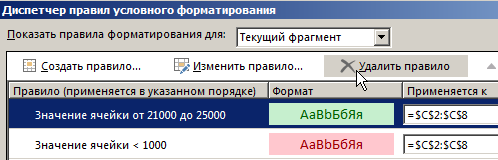
- Нажмите на кнопку «Удалить правило» и закройте окно кнопкой «ОК».
Быстрое удаление условного форматирования
Естественно условия форматирования можно удалять другим, для многих более удобным способом. После выделения соответственного диапазона ячеек выберите инструмент: «Главная»-«Стили»-«Условное форматирование»-«Удалить правила»-«Удалить правила из выделенных ячеек» или «Удалить правила со всего листа».
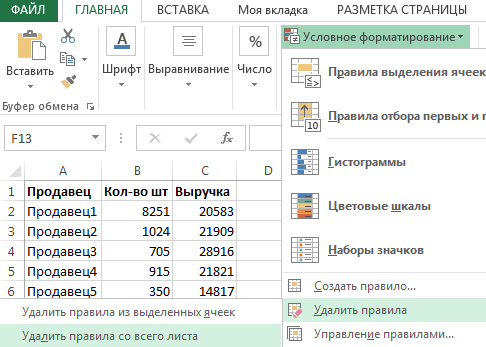
Как вы понимаете, единственный недостаток данного способа – это отсутствие контроля над удалением только отдельного правила. Ведь один и тот же выделенный диапазон ячеек может содержать несколько правил. Иногда возникает необходимость удалять только одно из них, а для этого используйте первый способ.
Условное форматирование предоставляет возможность быстро экспонировать важную информацию на листе с большим количеством данных в Excel. Благодаря этой функции даже самые сложные структуры данных можно сделать легко читабельными. Пользователи Excel высоко оценили возможности условного форматирования, а принцип его использования стал интуитивно понятным и простым. Начиная от 2007 версии Excel, условное форматирование стало обладать широкими возможностями. Большинство операций, которые раньше требовали использование формул для реализации расширенных условий, теперь можно выполнить в несколько кликов мышки.
- Excel Formula Examples
- Создать таблицу
- Форматирование
- Функции Excel
- Формулы и диапазоны
- Фильтр и сортировка
- Диаграммы и графики
- Сводные таблицы
- Печать документов
- Базы данных и XML
- Возможности Excel
- Настройки параметры
- Уроки Excel
- Макросы VBA
- Скачать примеры
Выделение закономерностей и трендов с помощью условного форматирования в Excel для Mac
С помощью условного форматирования можно легко выделять определенные значения или идентифицировать конкретные ячейки. При этом изменяется внешний вид диапазона ячеек на основе условия (или условий). Вы можете использовать условное форматирование для выделения ячеек, которые содержат значения, соответствующие определенному условию. Можно также форматировать целый диапазон ячеек или изменять точный формат при изменении значения каждой ячейки.
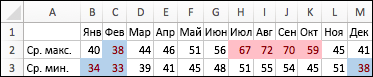
В приведенном ниже примере показаны сведения о температуре, в которых условное форматирование применяется к первым 20 % и последним 20 % значений.
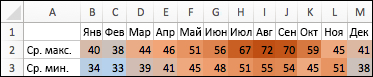
А в этом примере применяется условное форматирование с использованием 3-цветной шкалы.
Применение условного форматирования
- Выделите диапазон ячеек, таблицу или целый лист, к которому нужно применить условное форматирование.
- На вкладке Главная щелкните Условное форматирование.
- Выполните одно из указанных ниже действий.
Чтобы выделить
Значения в определенных ячейках. Например, даты после текущей недели, числа в диапазоне от 50 до 100 или последние 10 % значений.
Наведите указатель на пункт Правила выделения ячеек или Правила отбора первых и последних значений и выберите подходящий вариант.
Отношение значений в диапазоне ячеек. Расширяется цветовой диапазон ячейки. Например, сравнение цен или численности населения в крупнейших городах.
Наведите указатель на элемент Гистограммы и выберите нужную заливку.
Отношение значений в диапазоне ячеек. Применяется цветовая шкала, согласно которой интенсивность цвета ячейки отражает расположение значения по отношению к верхней или нижней части диапазона. Например, распределение продаж по регионам.
Наведите указатель на элемент Цветовые шкалы и выберите нужную шкалу.
Диапазон ячеек, содержащий от трех до пяти групп значений, каждая из которых имеет собственное пороговое значение. Например можно назначить набор из трех значков для выделения ячеек, в которых отражены продажи на сумму менее 80 000 ₽, менее 60 000 ₽ и менее 40 000 ₽. Или можно назначить 5-балльную систему оценок для автомобилей и применить набор из пяти значков.
Наведите указатель на элемент Наборы значков и выберите набор.
Применение условного форматирования к тексту
- Выделите диапазон ячеек, таблицу или целый лист, к которому нужно применить условное форматирование.
- На вкладке Главная щелкните Условное форматирование, наведите указатель на пункт Правила выделения ячеек и выберите Текст, который содержит.
- В поле рядом со словом содержит введите текст, который нужно выделить, и нажмите кнопку ОК.
Создание пользовательского правила условного форматирования
- Выделите диапазон ячеек, таблицу или целый лист, к которому нужно применить условное форматирование.
- На вкладке Главная щелкните Условное форматирование и выберите команду Создать правило.
- Выберите начертание (например, 3-цветную шкалу) и условия, затем нажмите кнопку ОК.
Форматирование только уникальных или повторяющихся ячеек
- Выделите диапазон ячеек, таблицу или целый лист, к которому нужно применить условное форматирование.
- На вкладке Главная щелкните Условное форматирование, наведите указатель на пункт Правила выделения ячеек и выберите Повторяющиеся значения.
- В раскрывающемся списке значения в выбранном диапазоне выберите уникальное или повторяющееся.
Копирование условного форматирования в дополнительные ячейки

- Выделите ячейку с условным форматированием, которое хотите скопировать.
- На вкладке Главная щелкните Формати выделите ячейки, в которые нужно скопировать условное форматирование.
Поиск ячеек с условным форматированием
Если условное форматирование применяется только к части листа, можно быстро найти отформатированные ячейки, чтобы скопировать, изменить или удалить их форматирование.
- Щелкните любую ячейку. Чтобы найти только ячейки с определенным условным форматированием, щелкните сначала ячейку нужного формата.
- В меню Правка выберите команду Найти, а затем — команду Перейти.
- Нажмите кнопку Дополнительный и выберите Условные форматы.
- Чтобы найти только ячейки с тем же условным форматированием, что и у ячейки, выделенной в действии 1, в разделе Параметры щелкните Этих же.
Удаление условного форматирования из выделенного фрагмента
- Выделите ячейки с условным форматированием, которое хотите удалить.
- На вкладке Главная щелкните Условное форматирование, наведите указатель на элемент Удалить правила и выберите нужный параметр.
Совет: Чтобы удалить все условные форматы и все прочие форматы для выделенных ячеек, в меню Правка наведите указатель на элемент Очистить и выберите Форматы.
Изменение правила условного форматирования
Используемые по умолчанию правила условного форматирования вы можете настроить в соответствии со своими требованиями. Можно изменить операторы сравнения, пороговые значения, цвета и значки.
- Щелкните в диапазоне, содержащем правило условного форматирования, которое вы хотите изменить.
- На вкладке Главная щелкните Условное форматирование и выберите команду Управление правилами.
- Выберите правило и нажмите кнопку Изменить правило.
- Внесите нужные изменения и нажмите кнопку ОК. Затем еще раз нажмите кнопку ОК.
Удаление правила условного форматирования
Ненужные условные форматы можно удалить.
- Щелкните в диапазоне, содержащем правило условного форматирования, которое вы хотите изменить.
- На вкладке Главная щелкните Условное форматирование и выберите команду Управление правилами.
- Выберите правило и нажмите кнопку в левом нижнем углу.
- Нажмите кнопку ОК.
Как убрать условное форматирование таблицы в excel
Страницы: 1
Выборочное удаление условного форматирования
06.08.2008 16:55:12
Доброго времени суток! Проблема в том, что данные в таблице после очередного обновления сохраняются внизу документа. Учитывая, что на каждой строке в нескольких столбцах есть условное форматирование, после 7000 строк оно слетает со всего документа. После 2 недель отпуска приходится форматировать все по-новой, так как кроме меня никто не удосуживается удалять форматирование вручную. Подскажите, возможно ли автоматизировать удаление условного форматирования в определенных столбцах начиная, допустим, с 325 строки? Как оно мне все дорого. 🙂
Пользователь
Сообщений: 508 Регистрация: 01.01.1970