После сброса настроек Samsung требует ввести аккаунт и пароль что делать
Что делать, если сделал сброс настроек на Самсунг теперь просит ввести аккаунт Google? Политика безопасности Google сделала невозможным сброса пароля простым сбросом настроек телефона Samsung начиная с версии Android 5.1.
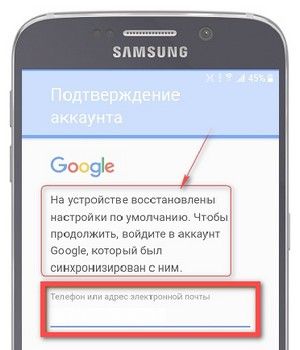
Поэтому перед сбросом обязательно удалите аккаунт с телефона, так как если ваш телефон работает на Андроид 5,1 и выше, то после сброса телефон все равно потребует ввести аккаунт и пароль. С одной стороны, дополнительная безопасность это хорошо, теперь если телефон своровали или потеряли, то на нем не так вот легко будет сбросить данные до заводских настроек вместе с паролем. С другой стороны, настоящие владельцы смартфонов больше не смогут самостоятельно выполнить сброс, когда забыли пароль и не помнят аккаунт. И все же можно попробовать указанным ниже способом восстановить забытый пароль от Гугл аккаунта. Так же смотрите ниже отзывы, возможно, кто-то уже поделился еще способами решения подобной проблемы.
Так что делать если после сброса настроек Samsung просит ввести аккаунт и пароль, который вы не помните. Можно попробовать восстановить забытый пароль, для этого перейдите по этому адресу g.co/recover. На открывшейся странице введите ваш аккаунт, который был на телефоне до сброса, после чего следуйте инструкциям по восстановлению пароля. Новый пароль на Самсунг можно будет вводить уже через 24 часа.
Что делать, если не помните аккаунт, который был на смартфоне Samsung до сброса? Из информации на официальном сайте Самсунг если вы забыли пароль и аккаунт на телефоне, то восстановить забытый пароль можно обратившись в сервисный центр Samsung. С собой нужно взять документы, чек, заполненный гарантийный талон или кредитный договор подтверждающие покупку. Если этих документов у вас нет, то разблокировать телефон нельзя. И все же если вы являетесь настоящим хозяином телефона, то можете обратиться к мастерам по ремонту телефонов, где умельцы могут разблокировать Самсунг сделав перепрошивку или другим возможным способом. Если телефон не ваш, то лучше вернуть его хозяину.
Надеюсь вы смогли восстановить забытый пароль на Самсунг после сброса настроек. Не забудьте оставить отзыв и указать модель устройства к которому подошел или нет способ чтоб и другим осталась от вас полезная информация. Если вы знаете еще способы как решить подобную проблему, то просим поделиться информацией ниже в отзывах, возможно оставленная именно вами инфа окажется самой полезной. Спасибо за отзывчивость!
Статья размещена 02.07.2019г. Отредактирована 12.04.2020г.
Отзывы на Самсунг после сброса просит ввести аккаунт гугл
Добавить отзыв или поделиться полезной информацией по теме страницы.
ОБНОВИТЬ СТРАНИЦУ С ОТЗЫВАМИ
Автор:Влад
05-11-2019
23 час. 31 мин.
Сообщение:
Все как в статье, сделал сброс на Samsung Galaxy A8s с Android 8 теперь просит аккаунт а я не помню аккаунт и пароль и почту что делать? заказывал с алиэкспресс.

Смартфоны с самой лучшей камерой 2023. В рейтинге предоставлены телефоны с самой лучшей камерой на сегодняшний день.

Бесплатно телефон по акции. Бесплатные телефоны, смартфоны сенсорные и кнопочные как брендовых производителей Samsung, iPhone так и малоизвестных.
Оставляя отзывы, Вы помогаете
другим сделать правильный выбор.
ВАШЕ МНЕНИЕ ИМЕЕТ ЗНАЧЕНИЕ.
- Копирование материалов и иной информации с сайта для дальнейшего размещения на других ресурсах разрешена только при наличии прямой (активной) и индексируемой ссылки на сайт www.telefoniy.ru или ссылки на страницу где взята информация!
Спасибо за понимание и удачи вам в ваших делах! - Связаться с администратором сайта
- Владелец сайта telefoniy.ru
- Правила пользования сайтом
- Сайт работает с 2011 по 2023 г.
Способы разблокировки аккаунта Google на Samsung
В последнее время смартфон стал средоточием важной информации о владельце устройства: в нем сохранены его личные файлы, данные банковских карт, телефонные номера, текстовые и голосовые сообщения, осуществлен вход в аккаунты различных социальных сетей и т.д.. Поэтому защита доступа к этим данных становится первостепенной задачей для каждого владельца телефона. В ежедневном использовании это обеспечивается наличием пароля блокировки экрана любым из возможных способов (пароль, пин-код, графический рисунок, отпечаток пальца). При потере или краже телефона Вы можете воспользоваться функцией «Найти устройство» (при условии, что она активирована). Однако несколько лет назад компания Google вышла на новый уровень организации безопасности личных данных пользователей и защиты их устройств. Компания представила функцию FRP lock. А что такое FRP lock и есть способы обхода гугл аккаунта андроид Samsung? Об этом пойдет речь далее в нашей статье.
- Что такое FRP lock
- Как обойти аккаунт Google на Samsung
- Как обойти аккаунт Google на Samsung с помощью программ
Что такое FRP lock
Factory Reset Protection (или FRP lock) в переводе с английского означает «защита от сброса до заводских настроек». Данная функция представляет собой необходимость подтверждения данных учетной записи Google, синхронизированной с данным устройством, после осуществления сброса настроек телефона до заводских. Теперь, если Вы потеряете свой телефон или станете жертвой кражи, злоумышленники не смогут обойти Ваш пароль блокировки путем восстановления заводских настроек и, следовательно, не будут иметь не единого шанса как-то воспользоваться Вашим телефоном.
Однако если Вы купили телефон с рук и не можете связаться с продавцом по поводу разблокировки купленного устройства или если Вы забыли свой собственный пароль учетной записи Google, Вам придется искать способы обхода аккаунта Google (FRP). Далее мы разберем несколько способов, как обойти аккаунт Google на Samsung.
Как обойти аккаунт Google на Samsung
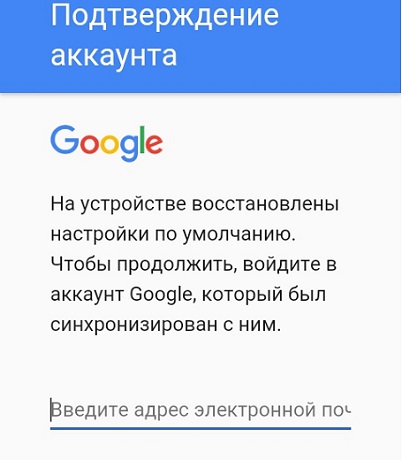
Далее приведена инструкция основного способа разблокировки Гугл-аккаунта на Самсунг. Весь процесс начинается после успешного восстановления заводских настроек на Вашем телефоне Samsung, после чего Вам необходимо будет выполнить описанные ниже действия, чтобы обойти блокировку учетной записи Google. Обращаем Ваше внимание, что данный способ действует только для телефонов Samsung, на устройствах от других производителей он не работает.
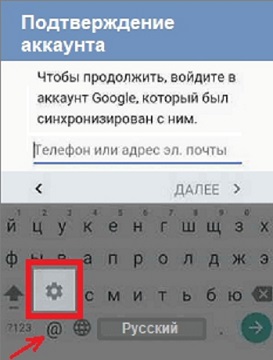
- Шаг 1. После сброса настроек телефона до заводских перезагрузите Ваше устройство.
- Шаг 2. Выберите необходимый язык (русский) и подключитесь к Вашей сети Wi-Fi.
- Шаг 3. После появления экрана для ввода данных учетной записи Google и виртуальной клавиатуры нажмите и удерживайте клавишу «@», чтобы перейти в меню настроек.
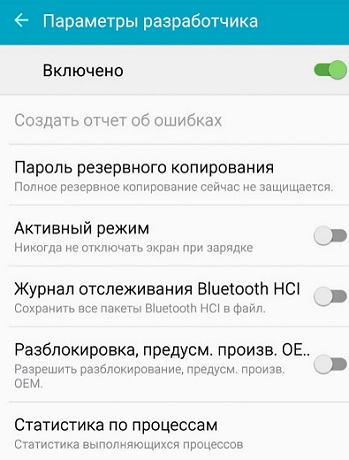
Как обойти аккаунт Google на Samsung с помощью программ
Вариант 1. Действенный и сложный.
Для разблокировки аккаунта Google на Samsung Вы можете использовать приложения apk. Данный способ, признаем сразу, весьма непростой и трудоемкий. Как и в предыдущем случае, этот вариант подходит только для моделей телефонов Samsung. Подробное руководство по использованию данного метода приведено ниже.
- Шаг 1. После сброса настроек Вашего телефона Samsung до заводских дождитесь появления экрана приветствия, выберите необходимый язык (русский) и нажмите на «Начать».
- Шаг 2. Подключитесь к Вашей сети Wi-Fi, после чего Вас попросят ввести данные Вашей учетной записи Google.
- Шаг 3. В поле для ввода Вашей электронной почты введите произвольный текст, затем нажмите и удерживайте его для выделения и перехода в «Настройки клавиатуры».
- Шаг 4. Далее выберите пункт «О клавиатуре Samsung» и откройте «Лицензии открытого ПО».
- Шаг 5. На странице соглашения в диалоговом окне нажмите на три точки, выберите «Поиск в Интернете», после чего Ваш запрос будет отклонен.
- Шаг 6. Вернитесь в начало и нажмите три раза на кнопку «Домой».
- Шаг 7. Откроется меню обучения Talkback, где Вам нужно крупно начертить на экране английскую букву «L».
- Шаг 8. После этого откроется общее контекстное меню, где Вам нужно выбрать «Настройки Talkback».
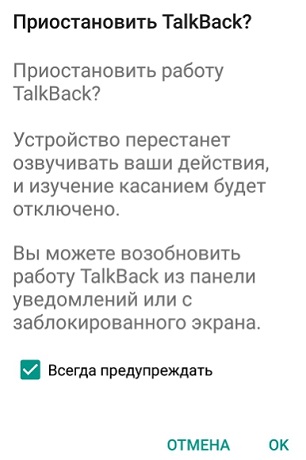
- Шаг 9. После перехода в настройки одновременно нажмите кнопки увеличения и уменьшения громкости, появится диалоговое окно с запросом на приостановление функции Talkback. Нажмите «ОК». >
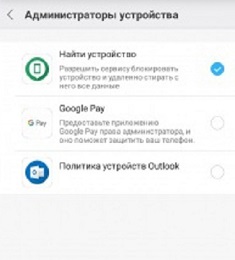
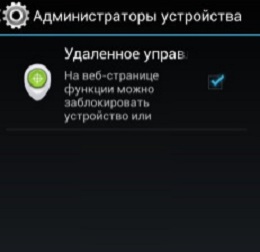
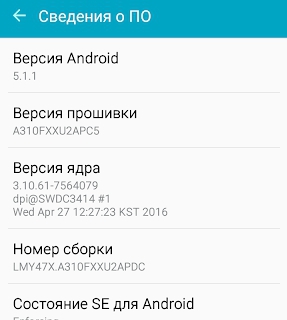
Вариант 2. Действенный и простой
Представленные выше способы могут легко напугать любого пользователя сложностью описаний и самим количеством действий, которые необходимо предпринять для разблокировки аккаунта Google на Samsung s7 или любой другой модели телефона от данного производителя. К счастью, компания Tenorshare представила на рынке ПО программу, которая позволяет решить данный вопрос не менее быстро, но главное – без необходимости вникать в сложные технические операции. Все, что Вам нужно сделать, – это следовать подсказкам программы и нажимать требуемые кнопки интерфейса. Максимально просто, быстро и эффективно – это ключевые характеристики утилиты Tenorshare 4uKey for Android.
Итак, чтобы снять блокировку FRP после сброса настроек на Вашем телефоне Samsung, следуйте дальнейшей инструкции.

- Сначала скачайте и установите 4uKey for Android на ваш компьютер. После установки подключите устройство Samsung и выберите функцию «Удалить блокировку аккаунта Google (FRP)».

Выберите версию ОС вашего устройства Samsung и нажмите «Начать». Здесь мы выберём версию Android 11/12.

На вашем устройстве Samsung вернитесь к самому первому экрану приветствия. Нажмите «Экстренный вызов», чтобы вызвать панель набора номера, с которой вам нужно ввести *#0*#. Затем ваше устройство немедленно перейдет в режим скрытой диагностики.

Потом нажмите кнопку «Далее» в правом нижнем углу окна программы. 4uKey начнет снимать блокировку FRP с вашего устройства.

Подождите немного, когда блокировка Google FRP будет успешно удалена, на экране появится сообщение об успешном выполнении, и ваше устройство Samsung немедленно перезагрузится.
Заключение
В новых версиях ОС Android Вам необходимо будет подтверждать Вашу учетную запись Google после каждого сброса настроек. Данная функция обеспечивает владельцам телефонов Samsung дополнительную защиту от злоумышленников, но вместе с тем и является причиной их беспокойства. Если Вы не знаете, как обойти защиту FRP на своем собственном телефоне Samsung, то в нашей статье Вы найдете подробное описание лучших способов возвращения контроля над устройством. И конечно, с помощью Tenorshare 4uKey for Android можно быстро и легко обойти гугл аккаунт на андроиде.

Удалить блокировку экрана Android и обойти блокировку Samsung FRP
- Обход подтверждения аккаунта Google на устройствах Samsung (Android 6-14)
- Удалить пароль Android, шаблон, пин-код и блокировку отпечатков пальцев всего одним кликом
- Поддержка удаления блокировки экрана и FRP на Win и Mac
Как поменять аккаунт на телефоне Самсунг: инструкция по смене аккаунта

Изменить аккаунт в телефоне Самсунг может понадобиться, если вы поменяли смартфон, или вам передали свой старый аппарат члены семьи, друзья. Для этого сначала придётся удалить старый аккаунт, если он есть, а затем войти в новый или создать его с нуля. Вам нужно поменять профиль Гугл, а затем Самсунг. В этом нет ничего сложного – действия легко выполнить с помощью простой инструкции. О том, как поменять Самсунг аккаунт, я расскажу в статье ниже.
Краткая инструкция: как поменять аккаунт на телефоне Самсунг
Как на телефоне Самсунг поменять аккаунт? Достаточно нескольких простых действий:
- Выйти из аккаунта Самсунг.
- Удалить с телефона профиль Гугл.
- Войти в нужную учётную запись Google (или создать новую).
- Войти в свой Samsung Account (или создать новый).
- Дождаться, пока данные будут импортированы на смартфон.
Подробное описание и инструкции по каждому шагу приведены далее.

Шаг 1. Как выйти из аккаунта Самсунг
Чтобы выйти из профиля, откройте меню или экран приложений. Телефон должен быть подключён к интернету. Затем выполите такие действия:
- Перейдите в «Настройки».
- Выберите пункт, в котором есть фраза «Учётные записи». Полное название может отличаться в зависимости от версии системы.
- Снова выберите пункт «Учётные записи», если он есть в меню.
- Выберите аккаунт, который хотите отвязать от данного смартфона.
- В устройствах с Андроид 10 и более новыми версиями необходимо зайти в «Личные данные», затем нажать на три точки в углу и выбрать «Выйти». Затем подтвердить действие.
- В устройствах до версии Андроид 10 после выбора своего Samsung Account нажмите «Удалить учётную запись», если такая кнопка есть. Или перейдите в меню, нажав три точки в углу экрана, надпись Опции или значок меню в нижней части. Выберите «Удалить учётную запись» в меню. На экране, который появится, подтвердите действие.
- Введите пароль записи, чтобы выйти из неё.
Удаление Samsung Account с девайса – не значит полного удаления. Все ваши данные доступны в облаке, и вы можете получить к ним доступ с другого устройства или с ПК. Теперь вы можете поменять привязку. Но если телефон вам не принадлежал, то сначала нужно выполнить следующий шаг.
Шаг 2. Как удалить с телефона профиль Гугл
Если вы только хотите поменять разные Samsung Account на своём девайсе, то этот пункт выполнять не нужно. Поменять профиль Гугл требуется только для устройств, которые вам подарили или которые вы купили.
Чтобы «отвязать» устройство от Гугл, выполните действия, которые повторяют инструкцию предыдущего шага:
- Перейдите в «Настройки».
- Откройте «Учётные записи».
- Выберите Google Account, который нужно отвязать от устройства.
- Нажмите «Удалить учётную запись».
- Подтвердите действие.
- Если это последняя запись Google на телефоне, то необходимо ввести пароль.
Так же, как и в случае с другими профилями, его удаление с телефона не означает полного стирания. Данные будут сохранены в облаке Google. Теперь вы можете поменять привязку. Как это сделать, описано ниже.
Шаг 3. Как войти в профиль Google
Чтобы изменить Гугл аккаунт на андроиде Самсунг, выполните такие действия:
- Зайдите в Настройки.
- Перейдите в «Учётные записи».
- Нажмите на «Добавить».
- Выберите из вариантов Google.
- Подтвердите действие.
- Введите почту, а затем пароль. Почта должна быть gmail. На этом этапе можно поменять профиль на уже созданный или создать новый.
- Подтвердите действия на следующих появляющихся сообщениях. Этап с добавлением платёжных данных можно пропустить.
Теперь ваш девайс уже «полностью ваш». Вам удалось поменять профиль Гугл, и теперь всё, что осталось – войти в профиль Samsung Account.
Шаг 4. Как войти в Samsung Account
Чтобы изменить аккаунт в телефоне Самсунг на новый, нужно придерживаться очередности – сначала удалить старый, потом добавить новый. На одном смартфоне может быть активен только один профиль Самсунг. Его добавление повторяет предыдущие шаги. Чтобы войти в Samsung Account:
- Перейдите в Настройки.
- Откройте «Учётные записи».
- Выберите «Добавить аккаунт».
- Выберите из предложенных вариантов Samsung Account.
- Войдите в свою учётную запись, используя электронную почту и пароль, либо создайте новую.
- Если требуется, введите одноразовый пароль, который придёт в СМС-сообщении.
Шаг 5. Завершение
На завершающем этапе, когда вам удалось поменять профиль, оставьте телефон на 5-10 минут, чтобы он синхронизировал все данные с облаком. Затем перезагрузите аппарат. Теперь вы можете пользоваться новым устройством, будто это ваш предыдущий гаджет. Все настройки, контакты, приложения были перенесены на него.
В каких случаях нужно поменять аккаунт Самсунг
Если вы получили в руки новый телефон, то вам просто необходимо привязать его к собственной учётной записи. В первую очередь, это естественное правило безопасности. Если на смартфоне установлен профиль родственника, друга или вообще незнакомого человека, то он имеет полный доступ ко всем вашим данным. Ваш собственный аккаунт гарантирует, что доступ к ним будет только у вас.
Ещё одно преимущество – синхронизация. Вы можете войти в учётную запись на других устройствах, поменять девайс на более новый – и при этом получить доступ к своим вкладкам браузера, к платёжной информации и не только. Аккаунты Самсунг и Гугл хранят «в облаке» такие данные:
- Ваши контакты из телефонной книги.
- Данные, внесённые вами в календарь.
- Данные приложений Google и Samsung.
- Samsung Pay и Google Pay.
- Закладки браузера.
- Данные о местонахождении девайса.
Перед тем, как сменить аккаунт на телефоне Самсунг, выставите на своём старом устройстве синхронизацию этих данных. Так вы сможете загрузить их на любом новом девайсе, или получить доступ к ним с компьютера.

Теперь вы с лёгкостью можете сменить учетную запись Самсунг или Гугл на своём смартфоне. Надеюсь, эта инструкция поможет вам избежать проблем и справиться с задачей быстро. При необходимости вы можете вернуться к старому профилю или поменять телефон, после чего установить свой аккаунт на новом девайсе.
Как поменять аккаунт : 4 комментария
- Екатерина18.03.2021 в 06:28 Не может ли смена аккаунта Googl на Samsunge а51 привести к сбросу всех настроек и не корректной работе смартфона, по крайней мере так утверждает менеджер в сервисном центре?
Как обойти проверку аккаунта Google после сброса настроек Samsung
Кто бы что ни говорил, а операционная система Android обладает продвинутой защитой, позволяющей владельцу чувствовать себя в полной безопасности. Никто не сможет получить доступ к вашим данным, если не знает пароль разблокировки экрана или данные учетной записи Google. Однако подобного рода защита нередко становится причиной возникновения многих проблем. Чаще всего они встречаются на смартфонах Samsung. Так, после сброса настроек телефона южнокорейский производитель требует подтвердить аккаунт, что в некоторый ситуациях сделать попросту невозможно. Поэтому, чтобы в полной мере пользоваться устройством, предварительно нужно обойти проверку Гугл.
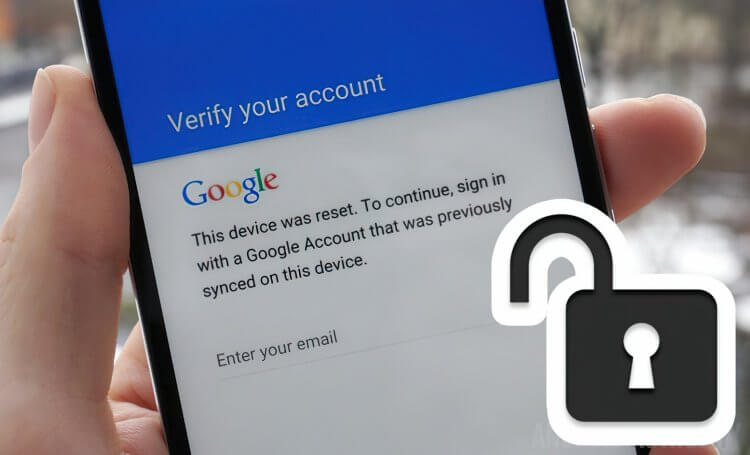
Рассказываем, что делать, если после сброса настроек Samsung требует подтвердить аккаунт
Что такое FRP на Samsung
Для понимания всей сложности ситуации приведу простой пример. Допустим, вы решили купить телефон с рук и отдали предпочтение объявлению о продаже устройства Samsung. Подержав гаджет в руках и договорившись о цене, вы полностью уверены в правильном выборе, а продавцу остается лишь выполнить сброс настроек Самсунг. По возвращении домой вы включаете смартфон, а на экране видите сообщение о необходимости подтвердить вход путем ввода графического ключа или авторизации в учетной записи Google.
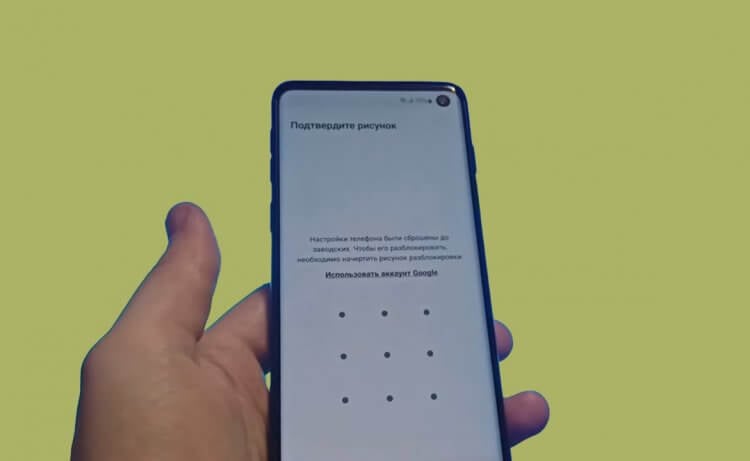
Нельзя так просто взять и включить Samsung после сброса настроек
Создать новый аккаунт Гугл не получится, и вам придется связаться с продавцом, чтобы уточнить пароль для входа или данные учетной записи. Как думаете, передаст ли он эту информацию? Думаю, нет. Но почему вообще после сброса настроек появляется необходимость повторной авторизации под старым аккаунтом?
⚡ Подпишись на Androidinsider в Дзене, где мы публикуем эксклюзивные материалы
Все дело в технологии FRP или Factory Reset Protection, впервые появившейся еще в Android 5.1. Она призвана защитить данные пользователя и сделать кражу практически бесполезной затеей из-за необходимости повторной авторизации после сброса настроек. Очень хитро, но крайне неудобно при покупке телефона с рук или в случае, если сам владелец забыл пароль. Чтобы выйти из сложившейся ситуации, необходимо выполнить сброс Гугла после сброса настроек.
Как обойти аккаунт Гугл

Ситуация, когда нужно сделать сброс аккаунта после сброса настроек, изначально может показаться безвыходной, если вы не помните данные учетной записи или купили телефон с рук. Впрочем, на помощь готова прийти программа DroidKit, специально разработанная для подобного рода проблем.
Приложение работает на компьютерах с Windows и MacOS, а потому является универсальным. DroidKit поддерживает удаление Google для всех смартфонов Samsung с операционной системой Android 6 и выше. Программа позволяет обойти ввод пароля, а также загрузить совместимую прошивку, которая будет работать с нуля без необходимости подтверждения аккаунта.
❗ Поделись своим мнением или задай вопрос в нашем телеграм-чате
На протяжении всего процесса данные пользователя защищены шифрованием SSL-256, а сама настройка Самсунга после сброса выглядит следующим образом:
- Скачайте и установите DroidKit на компьютер.
- Запустите программу и перейдите в раздел «FRP Bypass».
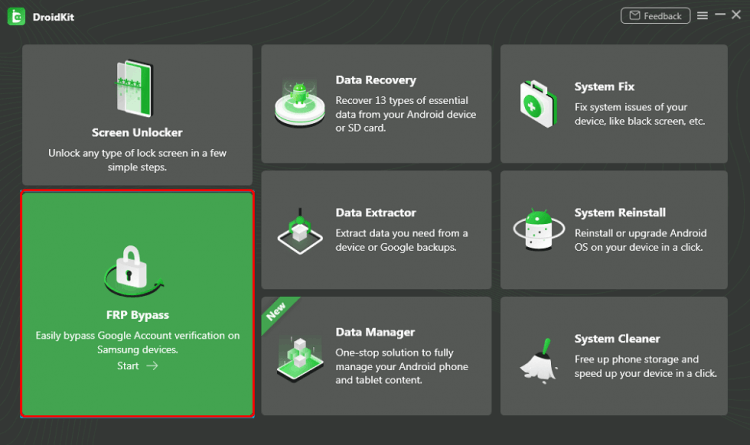
В DroidKit много функций, но нас интересует — FRP Bypass
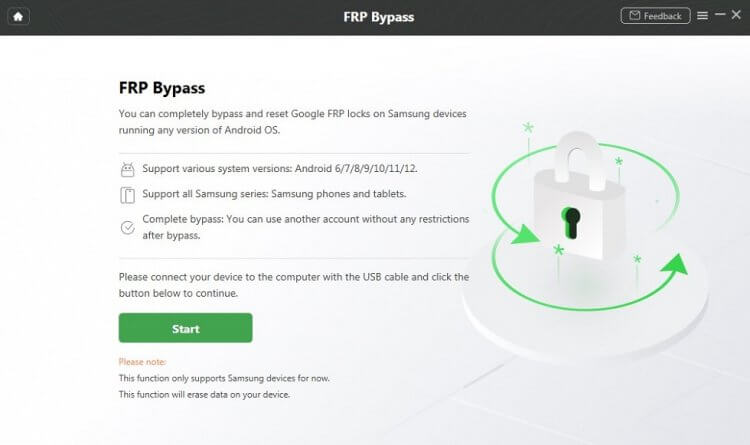
Функция работает на всех смартфонах Samsung, включая старые модели на Android 6 и новые на Android 12
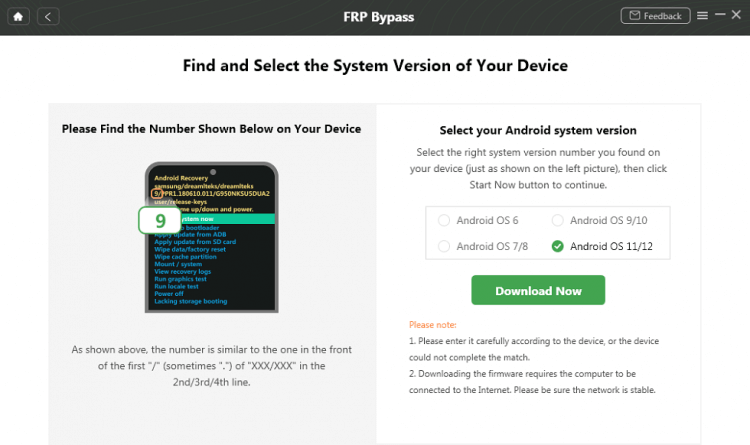
Загрузите нужную версию прошивки
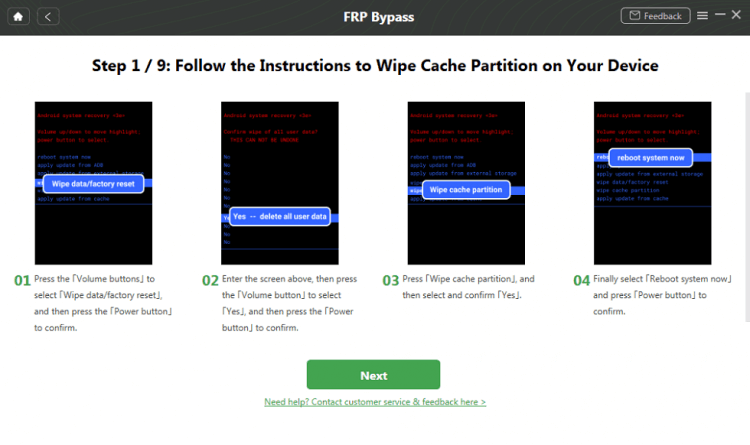
Программа обладает встроенными инструкциями, которые помогут осуществить задуманное
Теперь вы можете пользоваться смартфоном как ни в чем не бывало, позабыв о необходимости подтверждать старую учетную запись Google. Войдите в свой аккаунт и наслаждайтесь всеми Гугл-сервисами.
�� Загляни в телеграм-канал Сундук Али-Бабы, где мы собрали лучшие товары с АлиЭкспресс
DroidKit — обзор приложения
DroidKit — многофункциональное приложение, для которого опция FRP Bypass является основной, но далеко не единственной. Приложение обладает массой других полезных возможностей, также способных выручить вас в неприятной ситуации:
- разблокировка экрана, если забыл пароль;
- восстановление удаленных данных, если не была создана резервная копия;
- извлечение данных со сломанного устройства;
- устранение багов и прочих проблем операционной системы;
- управление контентом смартфона с компьютера;
- переустановка системы;
- удаление мусора.
⚡ Подпишись на Androidinsider в Пульс Mail.ru, чтобы получать новости из мира Андроид первым
Кстати, в отличие от FRP Bypass, многие из этих функций DroidKit работают в связке не только со смартфонами Samsung. К примеру, приложение позволяет снять блокировку экрана Xiaomi, vivo, HUAWEI и множества других устройств.

Теги
- Новичкам в Android
- Приложения для Андроид
Наши соцсети
Новости, статьи и анонсы публикаций
Свободное общение и обсуждение материалов
Лонгриды для вас
Зарядка смартфона — процесс донельзя обыденный и даже примитивный. Воткнул кабель в зарядное гнездо и жди, когда восполнится заряд аккумулятора. Однако излишняя простота этой процедуры большинством воспринимается как обманчивая. Сказывается конечный ресурс АКБ всех портативных гаджетов без исключения, и, желая если не сохранить, то по крайней мере отсрочить износ, люди идут на различные ухищрения. В том числе пытаясь по-особенному настроить батарейку смартфона на правильный режим работы, пока тот ещё новый.

В современном мире смартфон нужен не только взрослым, но и детям. Почему? Да потому что смартфон одновременно выполняет роль средства коммуникации, а также устройства для образования и развлекательных целей. Словом, вещь незаменимая безотносительно возраста его владельца. Однако многие родители наотрез отказываются покупать телефон для ребенка, полагая будто он окажет на него пагубное влияние. Если вы из тех, кто разделяет подобное мнение, то сильно заблуждаетесь, ведь уже давно существует полезный инструмент родительского контроля — детский аккаунт Гугл. Сегодня расскажем, чем он отличается от обычного, как его создать, и что необходимо сделать для правильной настройки смартфона.

Какой бы смартфон вам ни приглянулся, с высокой долей вероятности он работает на процессоре Snapdragon или MediaTek. При этом к чипам второй компании до сих пор существует предвзятое отношение, невзирая на их популярность. Стоит признать, скепсис имеет под собой почву, но к 2023 году продукты тайваньского производителя претерпели серьезные изменения. Сейчас можно смело заявить, что смартфоны на MediaTek лучше своих аналогов на Snapdragon.