Как можно подключить ноутбук к интернету

Мы ценим ноутбуки за мобильность и гибкие возможности использования там, где нам удобно, за счет технологий беспроводного доступа к сети. Вопрос «как подключить ноутбук к интернету через кабель» у большинства владельцев ноутбуков не возникает при штатной работе устройства. Однако прямое подключение может понадобиться даже в случае штатной работы — к примеру, когда вы пользуетесь высокоскоростным доступом, а роутер «обрезает» скорость при раздаче интернета по Wi-Fi.
Начнем с азов, выясняя, как подключить ноутбук к интернету через wifi. Рассмотрим наиболее частый случай — ноутбук работает под управлением операционной системы семейства Windows:
- убедитесь, что к модему подключен кабель, подводящий сетевое подключение;
- включите ноутбук. После загрузки операционной системы найдите иконку Wi-Fi подключения в трее (правой нижней части экрана, рядом с часами);
- кликните на иконку для вызова интерфейса подключения к доступным сетям. Среди сетей выберите ту, что создана вашим роутером, и введите пароль, заданный при настройке роутера. Поздравляем, вы подключились к сети.
Проблемы, с которыми вы можете столкнуться

В случае, если значка беспроводной связи в трее нет, вероятнее всего, на ноутбуке не установлены драйвера на Wi-Fi модуль. Рассмотрим, как подключить интернет к ноутбуку через модем. Для этого вам понадобится патчкорд — сетевой кабель, обычно идущий в комплекте с модемом или роутером.
Для прямого подключения вам необходимо соединить кабелем соответствующий порт ноутбука с номерным (чаще всего) портом модема или роутера. В зависимости от настроек вашего провайдера, подключение может потребовать дополнительных настроек. Для их получения свяжитесь с провайдером.
Еще один вариант пригодится, когда ноутбук не подключается к интернету через Wi-Fi, а патчкорда под рукой нет — прямое подключение к кабелю, заведенному в вашу квартиру. В этом случае понадобится присоединить его непосредственно в сетевое гнездо ноутбука. В зависимости от настроек провайдера, подключение может потребовать дополнительных настроек, которые необходимо уточнить в договоре или обратившись в службу поддержки.
Помните, что подключение ноутбука к интернету через Wi-Fi с роутером старого образца может быть причиной существенного занижения фактической доступной скорости. Для проверки изучите технические характеристики роутера и проведите испытание скорости подключения через беспроводную сеть и прямое кабельное подключение.
Часто задаваемые вопросы

Как подключить ноутбук через роутер к интернету, если у меня не установлены драйвера для беспроводного доступа?
Эту проблему можно решить разными способами. Если в комплекте с ноутбуком поставлялся компакт-диск с драйверами — попробуйте установить их с него. Зачастую, для старых портативных компьютеров актуальна такая проблема: после установки современной операционной системы часть драйверов не находится или работает некорректно. В такой ситуации поможет прямое подключение к сетевому кабелю с последующим поиском актуальных драйверов на сайте производителя вашей сетевой карты.
Как подключить ноутбук к интернету через другие устройства?
Если ваш смартфон или планшетный ПК поддерживает работу в режиме «горячей точки» Wi-Fi — следуйте подсказкам устройства для создания подключения для вашего ноутбука. Обратите внимание! Комфортное использовании интернета с ноутбуком в таком случае доступно исключительно при подключении к высокоскоростному мобильному интернету, работающему в стандарте LTE — например, предлагаемому интернет-провайдером Wifire.
Тарифы и услуги ООО «Нэт Бай Нэт Холдинг» могут быть изменены оператором. Полная актуальная информация о тарифах и услугах – в разделе «тарифы» или по телефону указанному на сайте.
Как подключить ноутбук к интернету через кабель
С развитие информационных технологий интернет на ноутбук чаще всего «подают» с помощью Wi-Fi-роутера, но иногда требуется напрямую подключить кабель. Это позволяет добиться более стабильного и скоростного соединения, удобного для комфортной работы. Но не все знают, какие действия необходимо выполнить, чтобы подключить ноутбук к интернету через кабель.

Как подключить ноутбук к интернету через кабель
Предварительный этап
Подключение напрямую через кабель осуществляется с помощью сети Ethernet, поэтому необходимо обеспечить ее функциональность. Проверьте, поддерживает ли ваш ноутбук данную технологию. Как правило, все современные лэптопы позволяют подключаться по Ethernet и локальной сети без проблем.
Кабель прокладывается от коммутатора, помещенного в подъезде, до вашей квартиры. Далее необходимо подвести его к месту, где будет располагаться ноутбук. Учтите, что кабель желательно не заводить за острые углы, не пережимать, не запускать в узкие щели, иначе образуется прорыв, и сигнал просто не будет доходить до устройства.

Сигнал интернета теряется при перебитом кабеле
Поэтому провод лучше заранее продолжить по квартире в кабель-канале или внутри плинтуса, чтобы избежать случайного повреждения. Также учтите, что если вы будете перемещать ноутбук, то у кабеля должен быть достаточный запас длины для этого.
Как только витая пара будет продолжена, необходимо смонтировать на его конец штекер со специальным разъемом типа RJ-45. Лучше поручить это дело специалисту, так как при неправильном обжиме кабеля сигнал не будет проходить или будет идти с задержкой.

Штекер со специальным разъемом типа RJ-45

Если вы планируете подключить к ноутбуку Wi-Fi-роутер , то вам понадобится сначала подключить основной кабель непосредственно к роутеру, а затем от роутера пустить второй кабель к ноутбуку.
Проверка драйверов
Если ноутбук ранее никогда не использовался для выхода в интернет, на нем могут отсутствовать необходимые драйвера для функционирования сетевой карты. Без них подключение к мировой Сети будет невозможным.
Для проверки необходимо:
-
Войти в «Параметры» через меню «Пуск».

Входим в «Параметры» через меню «Пуск»

Выбираем раздел «Интернет и сеть»

Переходим в «Настройки параметров адаптера»

Рабочая сеть Ethernet включена
Совет! Если необходимых драйверов нет, то нужно с другого устройства, имеющего выход в интернет, скачать программное обеспечения для вашей сетевой карты. Посмотреть, как называется карта, можно на самом ноутбуке либо в подразделе «Интернет и сеть» в основных настройках.
Присоединение кабеля
Для того, чтобы интернет появился, необходимо поместить штекер (или как ее иногда называют, «собачку») в специальный разъем в боковой панели ноутбука. Помещение осуществляется до щелчка. Если штекер замигает зеленым цветом – подключение произведено, и сетевые пакеты начали проходить. Можно переходить непосредственно к настройке интернета.
Подключение к сети
Для Windows 8 и 10
Просто подключить кабель к ноутбуку, чтобы появился интернет, недостаточно. Необходимо выполнить несколько операций, чтобы «активировать» вашу сетевую карту и наладить интернет-сообщение.
Порядок действий будет такой:
-
Перейти в «Параметры» через «Пуск».
Входим в «Параметры» через меню «Пуск»
Выбираем раздел «Интернет и сеть»

Переходим в меню настройки VPN

Заполняем поля
На этом основная часть работы закончена. В большинстве случае интернет заработает после проделывания этих манипуляций. Чтобы подключить или отключить соединение, нужно будет кликнуть на иконку доступных точек входа в интернет в нижнем правом меню (там, где дата и время). В выезжающем окошке нужно будет выбрать имя вашего подключения (вы указывали его при настройках) и кликнуть на нем.
Если вы сохранили логин и пароль, то они будут подставлены автоматически. Если нет – надо будет каждый раз вводить их заново.
Windows 7 и младше
Для инициализации интернет-подключения в данных версиях операционной системы сначала необходимо произвести настройки вашей сетевой карты. Нужно выполнить такие действия:
-
Перейти через меню «Пуск» в основные параметры. Кликнуть на «Сеть и интернет».

Кликаем на «Сеть и интернет»

Выбираем локальное интернет-соединение и открываем «Свойства»

Кликаем на протоколе TCPIPv4

Выбираем вариант с получением IP-адреса автоматически
На этом настройка сетевой карты будет завершена. Теперь нужно настроить непосредственно интернет-подключение. Для этого нужно повторно войти в «Центр управления сетями» и действовать так:
- Нажмите на меню настройки нового онлайн-подключения.
- Выберите ссылку «Подключение к интернету», следом – «Высокоскоростное» (в некоторых версиях операционной системы в зависимости от сборки нужный тип соединения может именоваться PPPoe или «DSL / кабель»).
- Укажите свой логин и пароль, выданные провайдером.
- Назовите подключение так, чтобы не перепутать с другими.
- Нажмите «Подключить».
Теперь для авторизации и установлении связи со всемирной сетью в разделе «Сетевые подключения» достаточно дважды нажать на названии вашего подключения.
Для более удобного присоединения к интернету можно создать ярлык.

Создаём ярлык на рабочем столе
- Для этого в меню выберите нужную сеть.

Выбираем нужную сеть

Перетягиваем значок на рабочий стол

Ярлык создан на рабочем столе
Если интернет не работает
Если онлайн-соединение всё еще не появилось, вам нужно проверить корректность подключения. Это делается так:
- Переходите в панель управления, как обычно.
- Выбираете разделы «Сеть»-«Параметры адаптера».

Выбираем разделы «Сеть»-«Параметры адаптера»

Нажимаем на соединении Ethernet и выбираем диагностику

Выбираем «Состояние»
Если это не помогло, свяжитесь с провайдером. Возможно, имеются какие-то проблемы на его стороне. Или вашему соединению требуется особенная настройка. Следуйте инструкциям мастера, и интернет обязательно появится.
Если подключается роутер
Если вам необходимо установить роутер, то процесс подключения к интернету в целом аналогичен. Однако, чтобы роутер заработал и начал раздавать Wi-Fi, необходимо его правильно настроить.

Подключение роутера к ноутбуку
Для каждой модели роутера и для каждого провайдера предусмотрены свои настройки, которые лучше посмотреть на официальном сайте поставщика услуги. Лучше заранее переписать алгоритм действий, что и как нужно подключить, либо позвонить провайдеру и следовать его инструкциям.
Самостоятельно настраивать роутер без должных знаний и опыта не следует!
Видео — Как настроить интернет на Windows 7
Понравилась статья?
Сохраните, чтобы не потерять!
Как настроить проводной интернет на ноутбуке
Сегодня сложно найти ноутбук, который не поддерживал бы работу в беспроводных сетях. Да, Wi-Fi — это удобно, ведь пользователь не привязан к конкретному месту в границах зоны покрытия, может сохранять некоторую мобильность.
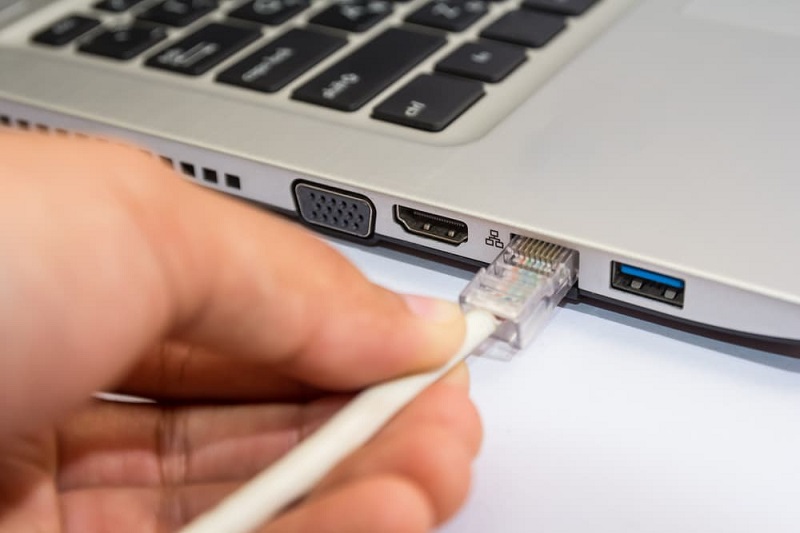
Тем не менее классический проводной интернет всё ещё не утратил актуальность — он до сих пор остаётся лучшим решением в том случае, когда нет необходимости в частых перемещениях лэптопа.
Но как же настроить интернет на ноутбуке через кабель? Рассказываем в статье.
Что нужно знать
Касательно технической стороны: большинство ноутбуков имеют встроенный сетевой адаптер с Ethernet-портом для подключения витой пары. Однако некоторые производители в стремлении сделать свои девайсы легче, тоньше или дешевле не оснащают их таким разъёмом. Если это ваш случай, то можно воспользоваться внешним адаптером. Существует несколько типов таких устройств — отличаются интерфейсами подключения. Наиболее оптимальные варианты — USB и USB Type-C. Это связано с компактностью, эргономичностью и доступностью адаптеров.
Примечание: при выборе адаптера обращайте внимание на пропускную способность устройства. Чем она выше, тем лучше. Однако при скорости интернета, например, в 100 Мбит/с не имеет смысла приобретать гигабитный адаптер. Разве что «на вырост».
Теперь о технологической стороне. Перед настройкой нужно выяснить протокол подключения. Наиболее часто провайдеры используют DHCP, PPPoE, PPTP и L2TP:
- Если DHCP, то больше ничего уточнять не нужно — соединение установится автоматически.
- Если PPPoE, то нужно уточнить логин и пароль для подключения — они указываются в договоре с поставщиком услуг.
- Если L2TP или PPTP, то помимо вышеперечисленных данных, нужно уточнить имя подключения и имя/адрес VPN-сервера. При отсутствии такой информации в договоре обратитесь в контакт-центр провайдера.
Ещё потребуется выяснить тип IP-адреса:
- Если динамический, то можно сразу приступать к настройке.
- Если статический, то потребуется узнать IP, маску подсети, шлюз и адреса DNS-серверов.
Примечание: при подключении по протоколам PPPoE, L2TP и PPTP может потребоваться аналогичный статическому IP пул данных. Зависит от того, используется ли провайдером механизм преобразования IP-адресов (NAT).
Как выбрать провайдера
Перед тем как заняться выбором поставщика услуг, выясните, какие именно компании в принципе могут подключить вас к интернету. Дело в том, что у конкретного провайдера может не быть инфраструктуры в вашем районе.
Далее отталкивайтесь от:
- архитектуры подключения. Наиболее оптимальные на сегодняшний день — FTTH и FTTB. Если же в вашем городе или районе нет оптоволоконной инфраструктуры, но есть телефонная сеть общего назначения, то провайдеры предложат ADSL. О скоростях оптоволоконного интернета в таком случае говорить не приходится, но это лучше, чем ничего;
- соотношения «цена — скорость». Нужно сравнить тарифы провайдеров и выбрать наиболее выгодный. Например, в билайне можно подключить высокоскоростной домашний интернет с абонентской платой от 500 рублей в месяц. Разумеется, есть и другие предложения;
- наличия пакетов услуг. Большинство провайдеров в дополнение к интернету предлагают цифровое телевидение (IPTV), сотовую или стационарную телефонную связь. Как правило, подключение пакета обходится дешевле, нежели каждой услуги по отдельности.
Почему проводное подключение лучше беспроводного
Несмотря на то что технология Wi-Fi стремительно развивается, она всё ещё не достигла эффективности проводных сетей. Так, подключение через кабель лучше по следующим причинам:
- Скорость и стабильность. Пропускная способность Wi-Fi 6 достигает 11 Гбит/с. Более того, ведётся разработка нового стандарта беспроводных сетей со скоростями до 30 Гбит/с. Да, это крайне быстрые соединения. Но стандарты Ethernet с пропускными способностями в 40 и 100 Гбит/с разработаны более 10 лет назад. Вообще, в контексте домашних сетей такие пропускные способности не имеют смысла — редкий провайдер предлагает интернет со скоростью более 1 Гбит/с. Поэтому главное преимущество подключения по кабелю — стабильность: в отличие от Wi-Fi, проводное соединение не боится преград (например, стен) и электромагнитных помех. Благодаря этому оно может раскрыть свой потенциал в полной мере вне зависимости от внешних условий.
- Безопасность. Чтобы попасть в проводную сеть, необходимо подключиться к ней физически. А вот для подключения к чужому Wi-Fi достаточно устройства с модулем беспроводной связи и простенькой утилиты или базовых навыков социальной инженерии.
Примечание: проводной ADSL проигрывает Wi-Fi в пропускной способности. Но есть нюанс: Wi-Fi — это беспроводная раздача, скорость которой зависит от скорости самого интернет-соединения, «приходящего» на роутер по кабелю провайдера. То есть скорость интернета по Wi-Fi от ADSL-маршрутизатора в лучшем случае будет идентичной скорости проводного подключения.
Способы подключения
Как упоминали ранее, при подключении абонентов провайдеры используют следующие архитектуры:
- FTTH + PON. В этом случае оптоволокно проводится до границы жилой площади абонента — там устанавливается коммуникационная коробка, от которой непосредственно в жильё протягивается оптический кабель PON.
- FTTB + Ethernet. Оптоволокно тянется до границы здания (например, фундамента многоэтажного дома), а в жильё абонента проводится обыкновенная витая пара.
- Доступ в интернет предоставляется по телефонной сети общего назначения.
Как подключить кабель к ноутбуку
FTTH + PON
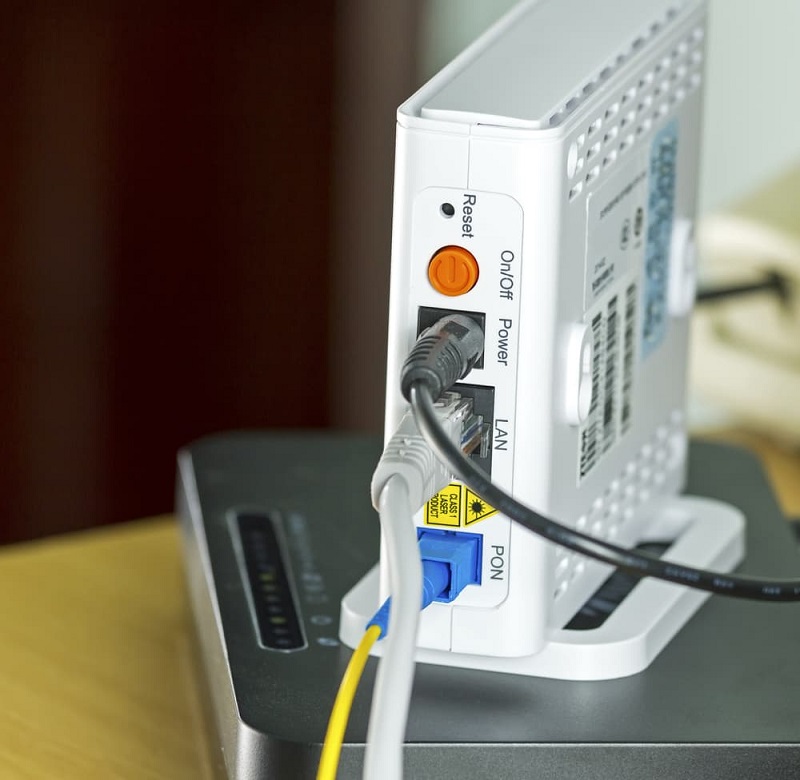
При использовании провайдером этой архитектуры наличие роутера с PON-гнездом считается обязательным условием: устройств-клиентов с таким интерфейсом подключения не существует.
- Маршрутизатор с PON-разъёмом.
- Витая пара с коннекторами 8P8C на двух концах.
- Ноутбук с Ethernet-интерфейсом или внешним Ethernet-адаптером.
Само подключение выполняется следующим образом:
- Вставляем PON-кабель провайдера в соответствующий интерфейс маршрутизатора.
- Подключаем Ethernet-кабель к порту LAN на роутере.
- Подсоединяем второй коннектор витой пары к Ethernet-порту на ноутбуке.
FTTB + Ethernet
Как правило, эта архитектура несколько уступает предыдущей в скорости интернета. Однако она проще и удобнее: наличие роутера необязательно, кабель провайдера можно подключить напрямую к устройству-клиенту.
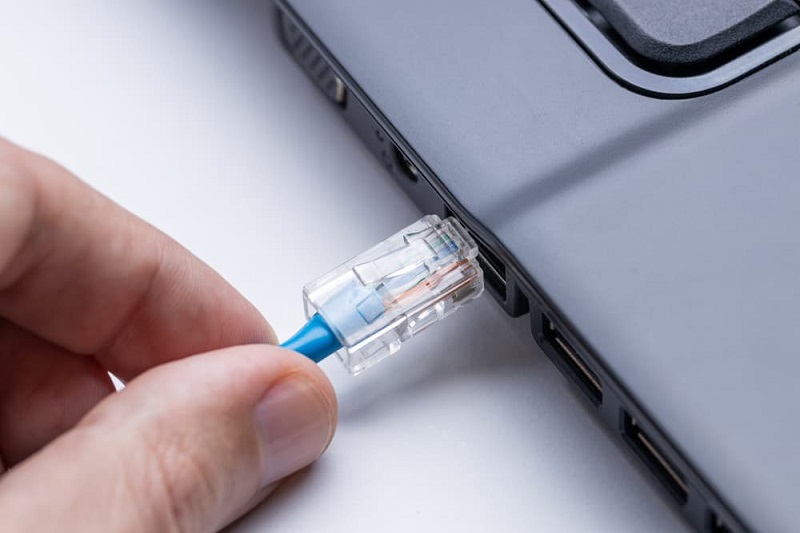
Вариант 1: напрямую
Нужно просто вставить кабель провайдера в Ethernet-порт ноутбука. Если длины шнура недостаточно, то можно воспользоваться переходником 8P8C-8P8C и ещё одной витой парой.
Вариант 2: с роутером
Потребуется то же оборудование, что и для PON-подключения. Однако маршрутизатор должен иметь WAN-порт:
- Вставляем кабель провайдера в разъём WAN на маршрутизаторе.
- Подсоединяем один конец витой пары к свободному LAN-порту на маршрутизаторе.
- Подключаем второй коннектор витой пары к Ethernet-разъёму на ноутбуке.
Примечание: если планируете подключить к интернету сразу несколько устройств, то предпочтительнее вариант с роутером. Причём организовать домашнюю сеть можно и через кабели, и по Wi-Fi.
ADSL
Если у провайдера нет актуальной интернет-инфраструктуры в вашем районе/городе, то он предложит подключение по технологии ADSL. Но есть важное условие: к жилью абонента должна быть подведена телефонная линия.
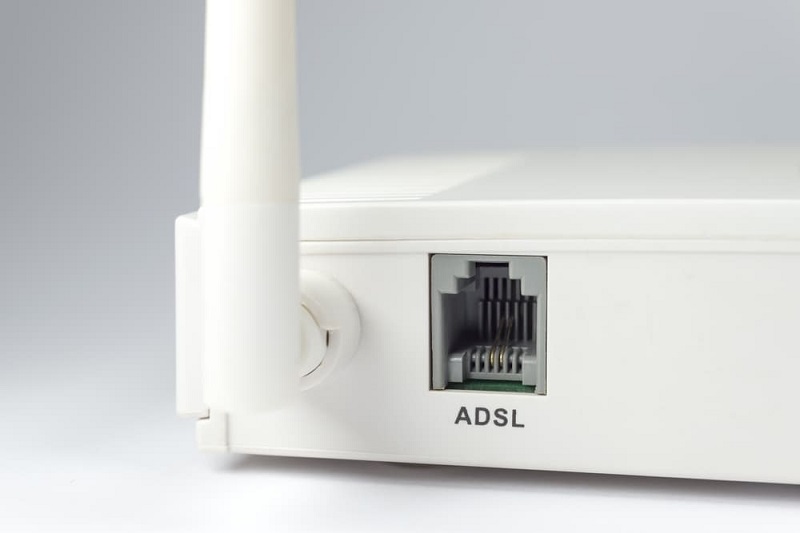
- Сплиттер. Представляет собой «коробочку» с тремя портами 6P4C.
- Отдельный ADSL-модем. К слову, многие современные устройства «умеют» раздавать Wi-Fi.
- Три кабеля с коннекторами 6P4C.
- Витая пара с коннекторами 8P8C.
- Подсоединяем кабель от телефонной розетки к сплиттеру (со стороны, на которой один разъём) и два кабеля с коннекторами 6P4C — к разъёмам на его другой стороне.
- Вставляем в разъём на телефоне кабель от порта Phone/Tel/Telephone.
- Подключаем к разъёму DSL/ADSL/Internet модема кабель от порта Internet/ADSL/DSL, витую пару — к LAN-порту модема, а второй коннектор витой пары — к Ethernet-порту ноутбука.
Важный момент: если на ноутбуке есть порт RJ11, то можно обойтись без внешнего модема — подходящий сетевой адаптер интегрирован в само устройство. Однако работающие девайсы с подобными интерфейсами встречаются редко — это очень старые модели.
Как настроить подключение
На разных версиях Windows, начиная с «семёрки», настройка интернет-соединения практически идентична. Есть лишь незначительные отличия в названиях некоторых разделов, подразделов, опций и параметров, однако они едва ли запутают даже неопытного пользователя ПК.
Статический IP
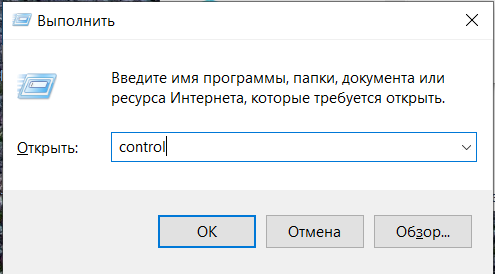
- Нажимаем на клавиатуре сочетание клавиш Win + R, после чего вводим в открывшемся окне команду control — откроется «Панель управления».
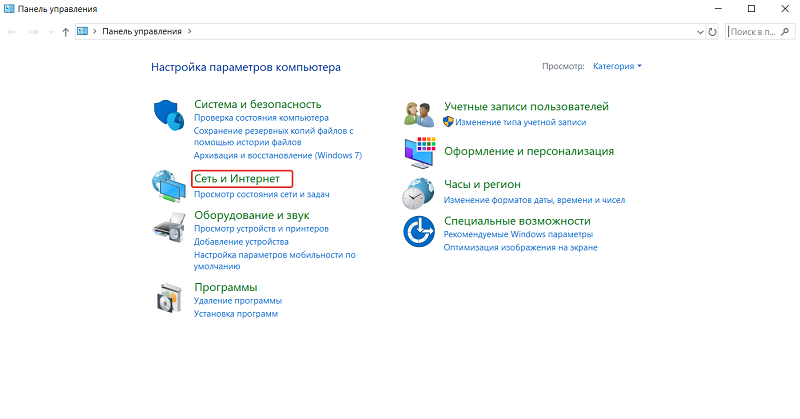
- Открываем раздел «Сеть и Интернет».
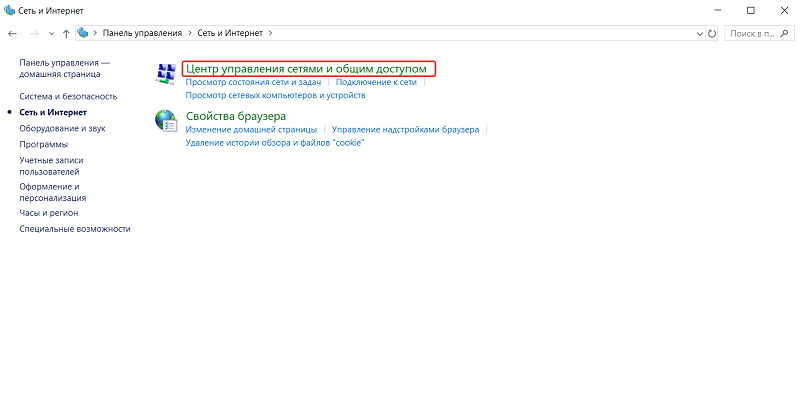
- Переходим в «Центр управления сетями и общим доступом».
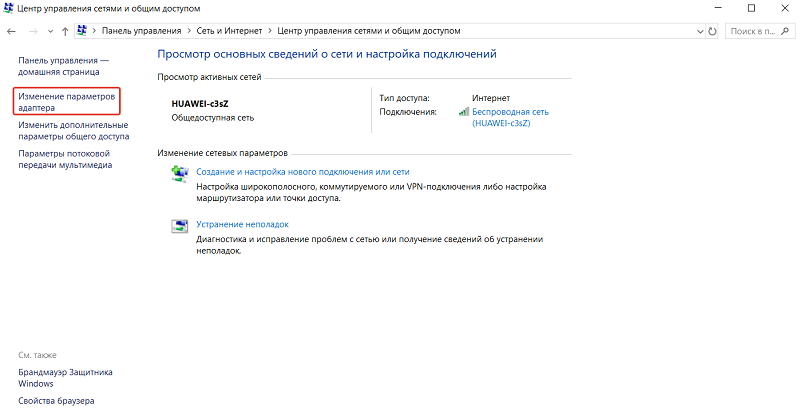
- Кликаем по интерактивной строчке «Изменение параметров адаптера» (находится в левой части окна).
- Находим кабельное подключение. Оно либо единственное, либо визуально отличимое от других (цветное или чёрно-белое, но без красного крестика). Если же иконка чёрно-белая, то кликаем по ней правой кнопкой мыши и выбираем опцию «Включить».
- Кликаем правой кнопкой мыши по соединению, а затем — по строке «Свойства».
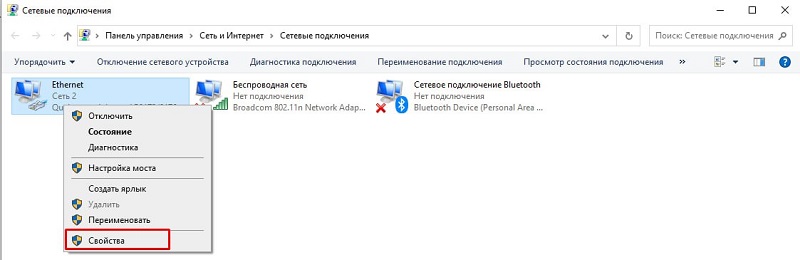
- Находим компонент IPv6 и снимаем с него маркер, если установлен.
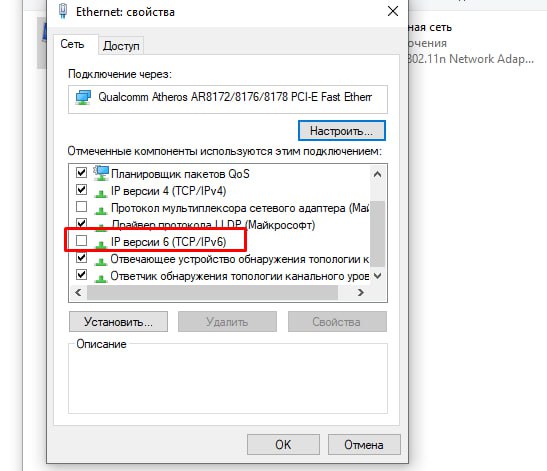
- Находим компонент IPv4 и дважды кликаем по нему левой кнопкой мыши.
- В открывшемся окне заполняем строки в соответствии с информацией, полученной от провайдера (или указанной в договоре).
- Сохраняем изменения.
Динамический IP (DHCP)
Вообще, при подключении кабеля интернет-соединение должно заработать автоматически. Для проверки откройте браузер и попробуйте зайти на любой сайт. Но если попытка не увенчалась успехом, то:
- повторяем шаги № 1–8 из предыдущей инструкции;
- устанавливаем маркеры напротив опций «Получить IP-адрес автоматически» и «Получить адрес DNS-сервера автоматически» — имеющиеся поля должны стать неактивными;
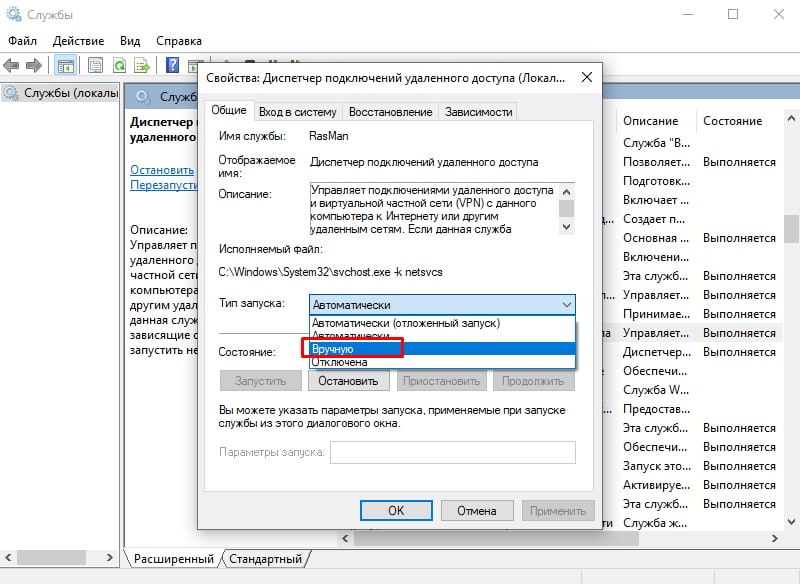
- сохраняем изменения.
PPPoE
- Повторяем шаги № 1–3 из гайда для статического IP.
- Находим блок «Изменения сетевых параметров» и кликаем по строчке «Создание и настройка нового подключения или сети».
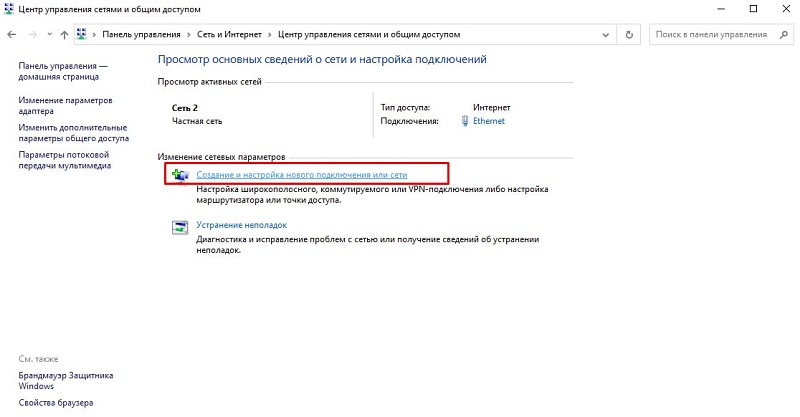
- Нажимаем на строчку «Подключение к Интернету» → «Далее».
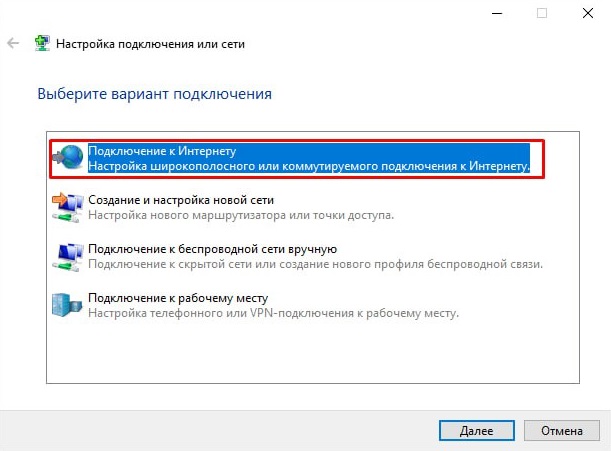
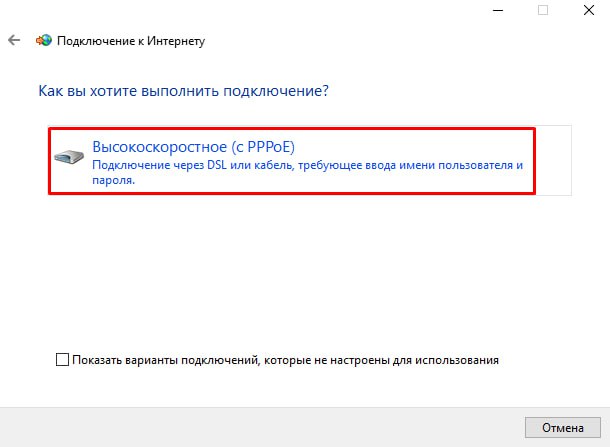
- Выбираем опцию «Высокоскоростное (с PPPoE)».
- Вбиваем учётные данные из договора с поставщиком услуг. Не забудьте включить запоминание пароля и присвоить имя подключению.
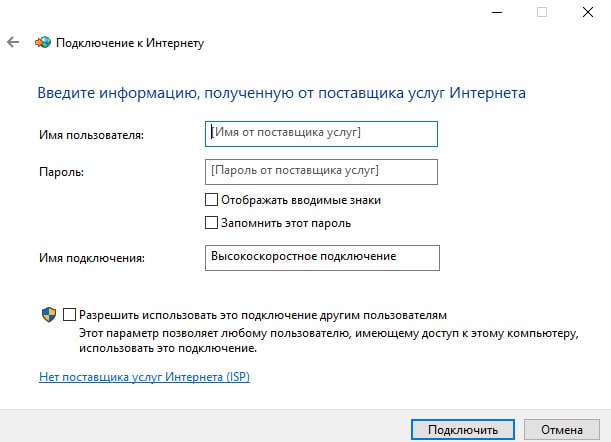
- Нажимаем на кнопку «Подключить».
L2TP или PPTP
- Повторяем действия № 1–3 из гайда для статического IP и действие № 2 из инструкции для PPPoE.
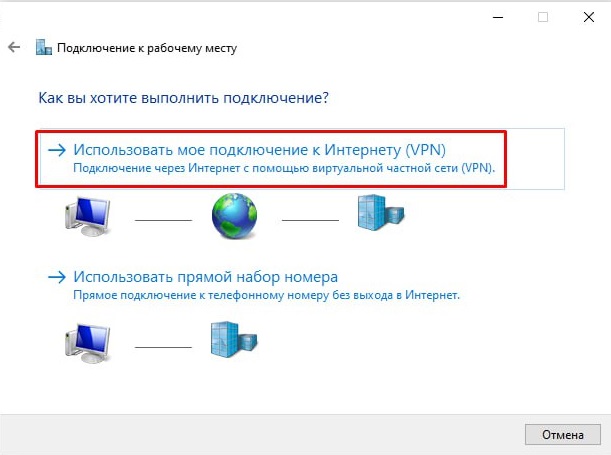
- Выбираем параметр «Подключение к рабочему месту».
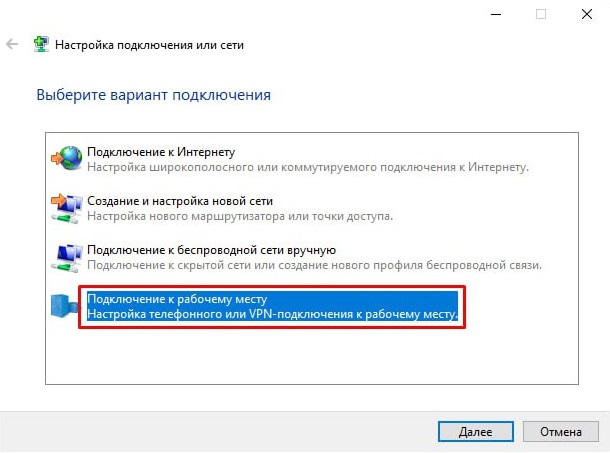
- Находим параметр «Использовать моё подключение к Интернету (VPN)».
- Вводим в активные поля данные, полученные от провайдера (или указанные в договоре), и включаем запоминание учётных данных.
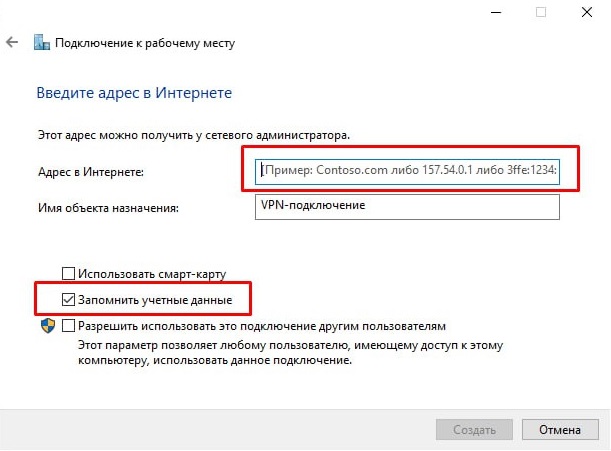
- Нажимаем на «Создать».
- Повторяем действия № 1–4 из инструкции для статического IP.
- Кликаем по созданному подключению ПКМ и активируем его.
- Снова кликаем по соединению ПКМ и переходим в свойства.
- Открываем вкладку «Безопасность».
- Вызываем выпадающее меню напротив надписи «Тип VPN» и выбираем свой (L2TP или PPTP).
- Вызываем выпадающее меню напротив надписи «Шифрование данных» и выбираем параметр «Необязательное».
- Нажимаем на кнопку «Дополнительные параметры» (находится под блоком «Тип VPN»).
- Вводим данные от поставщика услуг в строчке «Для проверки подлинности использовать общий ключ».
- Сохраняем все изменения.
Не работает интернет-соединение
Если после настройки интернет не заработал, то проверьте:
- правильность подключения кабелей. Кроме того, убедитесь, плотно ли они вставлены в порты. Если всё сделано верно, но интернета нет, попробуйте заменить кабели;
- включён ли роутер (если используется);
- исправность сетевого адаптера устройства-клиента. Для этого попробуйте подключить к интернету другой девайс, например ПК;
- исправность маршрутизатора (если используется). Для этого можно подключить к нему другое устройство. Если же интернет не работает и на другом девайсе, то попробуйте заменить роутер;
- правильность настройки соединения на ноутбуке — «пробегитесь» по инструкции для своего типа подключения ещё раз;
- правильность настройки роутера. Инструкции для TP-Link, Asus и Zyxel Keenetic найдёте на нашем сайте.
Как спрятать провода
Организация подключения по шнуру имеет смысл только в том случае, если у вас есть условное или вполне обустроенное рабочее место, которое ноутбук крайне редко покидает. В этом же случае стоит задуматься о маскировке провода и кабель-менеджменте, если проводов несколько.
Вот несколько советов:
- Пожалуй, лучший вариант спрятать шнур — плинтус с кабель-каналом.
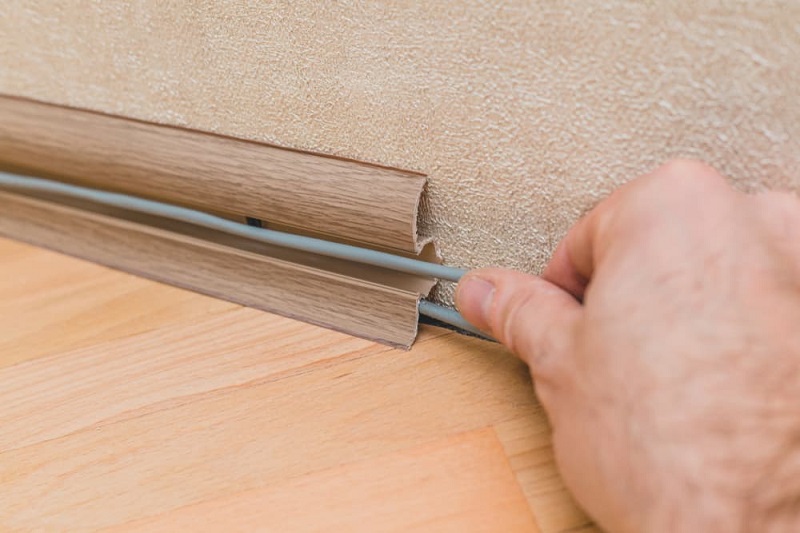

- Если совсем не хочется перекладывать плинтусы, то можно воспользоваться отдельными кабель-каналами. Да, это не столь эстетично, но не менее безопасно и удобно.
- Ещё один способ — протянуть провод за мебелью, закрепив его на нужной высоте скотчем или изолентой. Также подойдут небольшие крючки-держатели.
- Самый простой вариант — протянуть шнур вдоль стены. Если подойти к задаче творчески, то может получиться симпатичное дизайн-решение, которое разнообразит интерьер.
А вот чего делать точно не стоит:
- Чрезмерно натягивать кабель. Опасно как для самого шнура, так и для портов оборудования. В целом и для самих устройств чрезмерное натяжение шнура может закончиться плачевно. Нередки случаи, когда пользователи роняют оборудование, задев провод.
- Заламывать кабель. Это может привести к его повреждению.
- Прокладывать шнур внутри стены. Такое решение оптимально для бытовых электросетей, поскольку на выходах установлены стационарные розетки и выключатели. К интернет-кабелю же с обеих сторон подключаются устройства, которые можно передвинуть. Соответственно, есть риск повредить провод. А замена будет проблематичной.
И напоследок: если вышло так, что приобрели слишком длинный шнур, то не пытайтесь скрутить его максимально компактно — это не очень хорошо для кабеля. Просто сверните его в полусвободное «лассо» и подвесьте на крючок в неприметном месте. Или же поместите в специальный органайзер для проводов.
Подключение одного ноутбука к другому
Соединять ноутбуки через разъем HDMI не рекомендуется, поскольку порт предназначен для выхода сигнала, но не для приема. Во-первых, это бессмысленно, во-вторых, в некоторых случаях, может вызвать внутренние аппаратные повреждения одного или обоих ноутбуков. Шнур HDMI лучше использовать для вывода картинки и звука на устройства, которые предусматривают входящее соединение, например телевизоры или мониторы.
Читайте также: Как подключить ноутбук к компьютеру через HDMI
Способ 1: Wi-Fi
Подключение ноутбука к другому ноутбуку через беспроводную сеть Wi-Fi – самый быстрый и безопасный способ синхронизации устройств. Такой вариант позволит обмениваться файлами между лэптопами без использования посторонних гаджетов.
Читайте также: Как включить Wi-Fi на ноутбуке с Windows 10 / Windows 7
Вариант 1: Windows 8 и выше
В нашем отдельном материале подробно описана инструкция, как осуществить соединение ноутбуков, работающих на базе Windows 8 и выше. Для этого потребуется изменить настройки роутера или воспользоваться встроенным средством ОС – «Командной строкой».
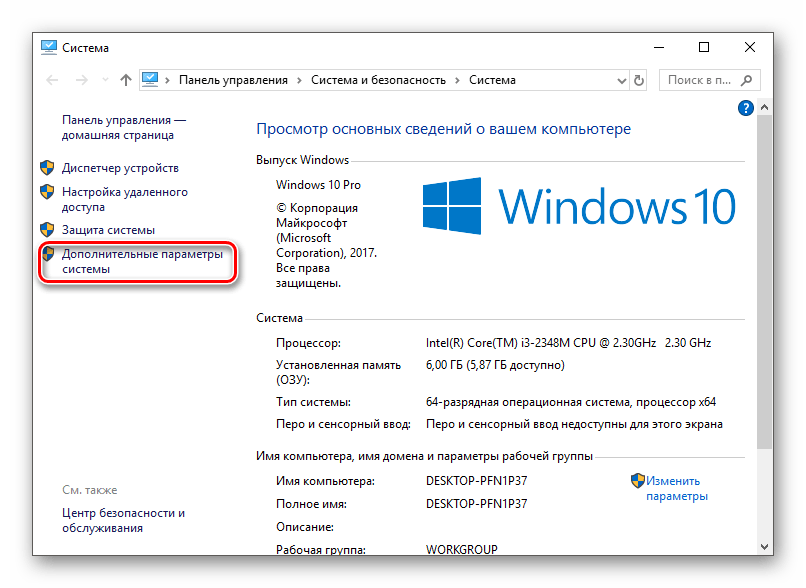
Подробнее: Как подключить ноутбук к ноутбуку через Wi-Fi
Вариант 2: Windows 7
В отличие от более новых версий операционной системы от Microsoft, в Windows 7 встроены инструменты для создания связи двух компьютеров напрямую, поэтому подключить ноутбук к другому ноутбуку по Wi-Fi можно, отредактировав настройки вручную:
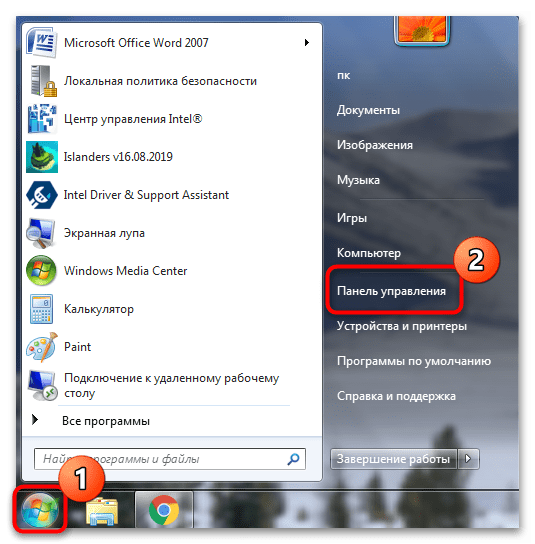
- Откройте средство «Панель управления». Для этого щелкните по иконке кнопки «Пуск» на нижней рабочей панели и выберите соответствующий пункт из списка.
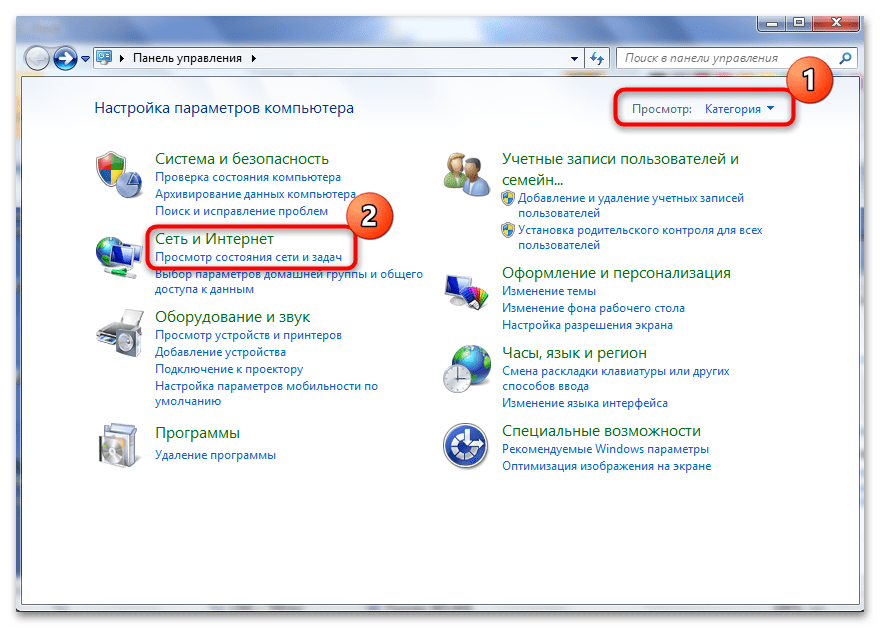
- В качестве просмотра можно установить режим «Категории», затем в блоке «Сеть и Интернет» нажмите на ссылку «Просмотр состояния сети и задач».
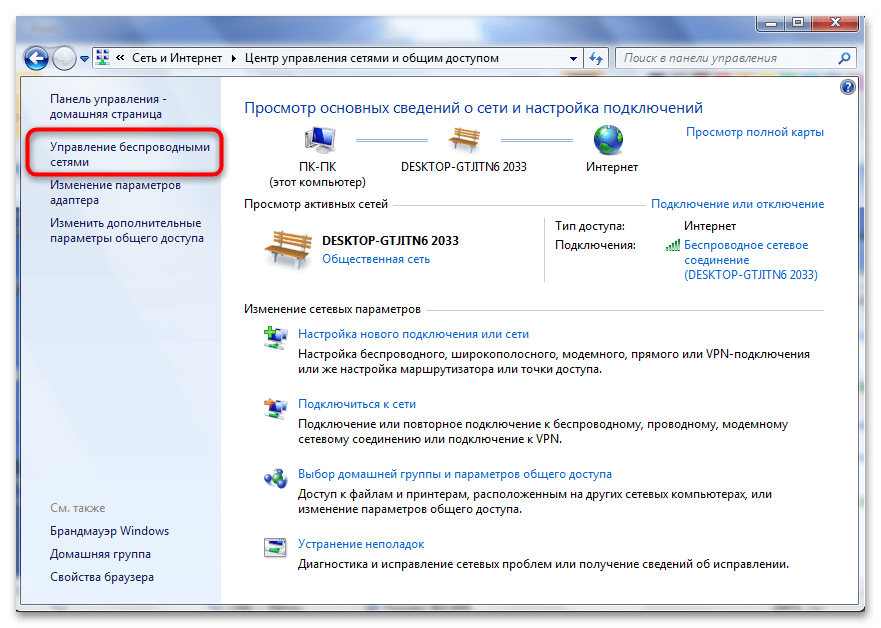
- На панели слева кликните по строке с управлением беспроводными сетями.
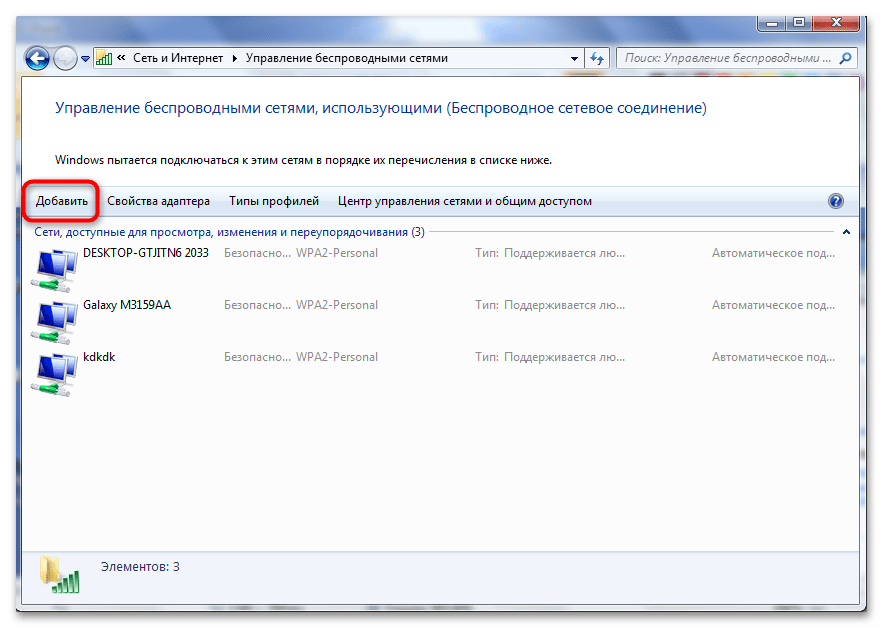
- В новом окне выберите кнопку «Добавить».
- Начните создавать сеть «компьютер-компьютер».
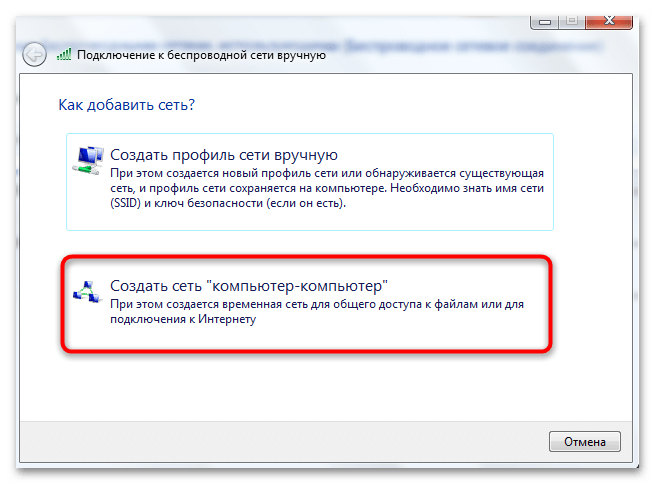
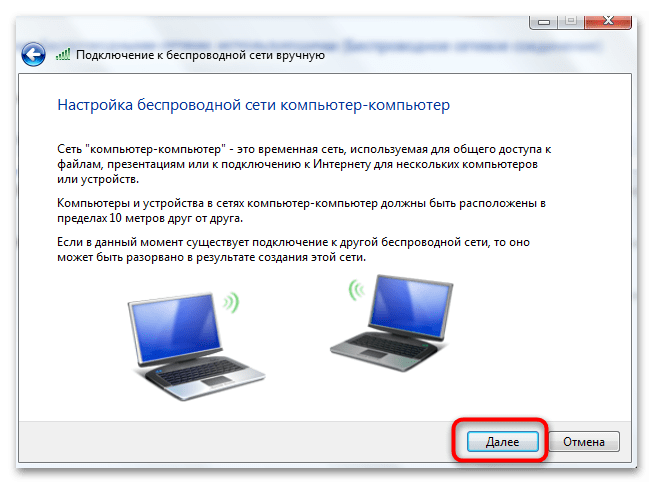
- Ознакомьтесь с информацией и щелкните по «Далее».
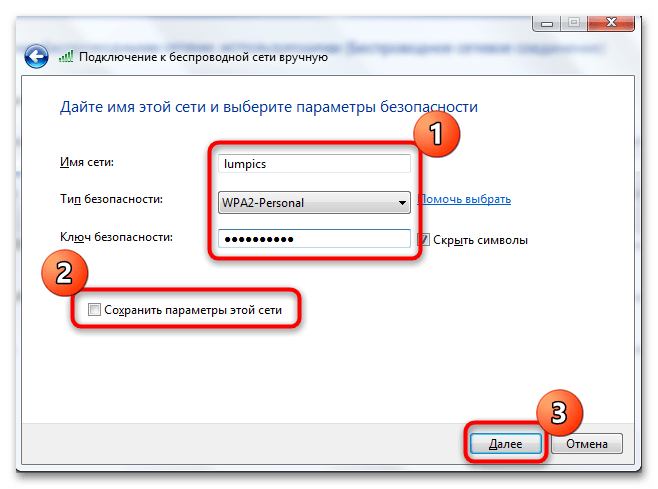
- Введите имя сети, затем ключ безопасности (пароль). Тип соединения должен использоваться «WPA2-Personal». Также нужно поставить галочку у пункта сохранения параметров сети и нажать на «Далее» для продолжения.
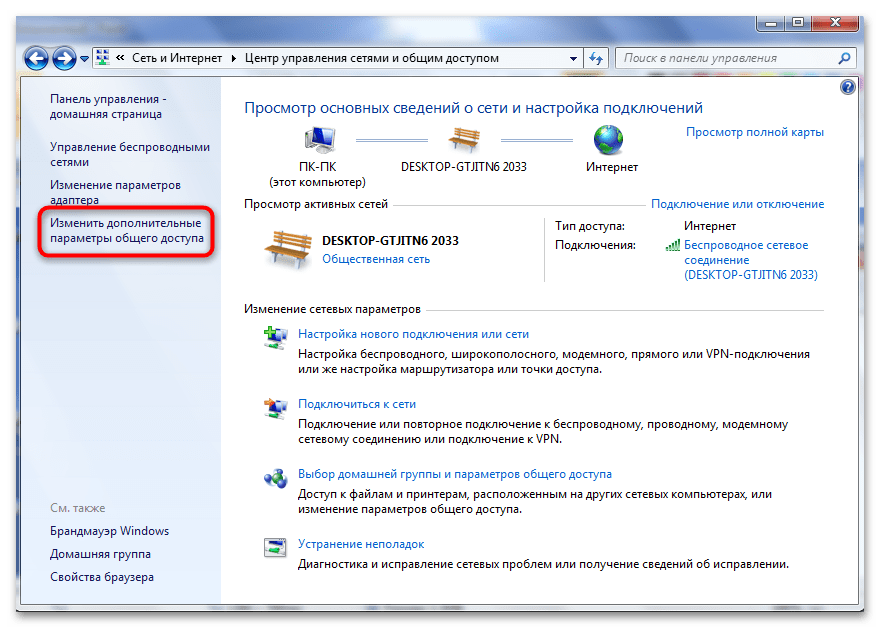
На этом созданием собственной сети завершено, но потребуется проделать еще одну манипуляцию с сетевым обнаружением:
-
Вернитесь в окно «Центр управления сетями и общим доступом» в «Панели управления». Выберите ссылку изменения параметров общего доступа, которая находится на панели слева.
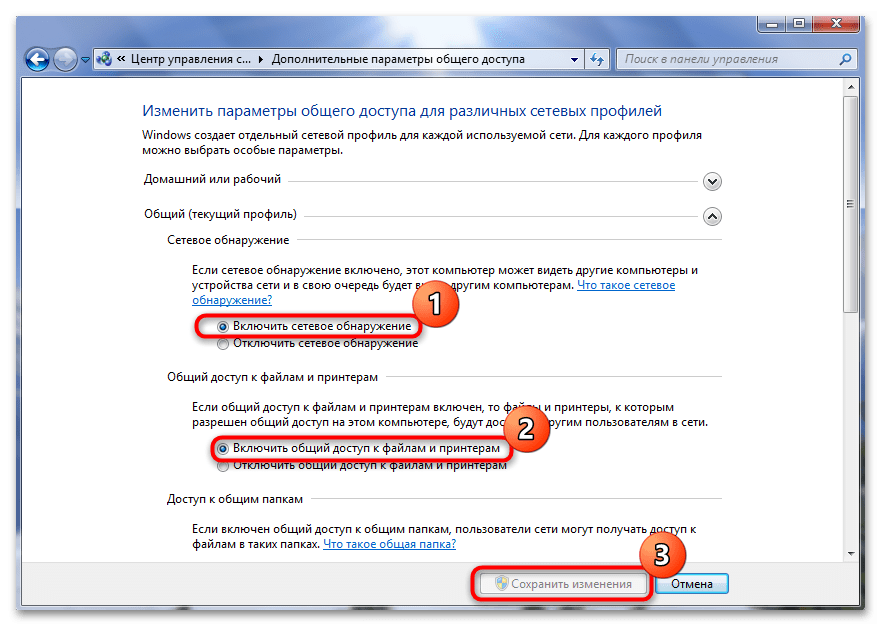
После настройки своей сети к ноутбуку можно подключить другие устройства, включая мобильные девайсы и телевизор, а не только еще один лэптоп. Возможность позволяет передавать различные форматы данных, подключаться к одной точке доступа и раздавать интернет.
Когда в работе Wi-Fi возникают сбои, решить проблемы можно аппаратным включением модуля, настройкой режима энергосбережения, инсталляцией актуального ПО или даже полным сбросом настроек сети. Эффективные способы подробно рассмотрены на нашем сайте, причем инструкция подойдет не только для «семерки», но и для более поздних Windows.
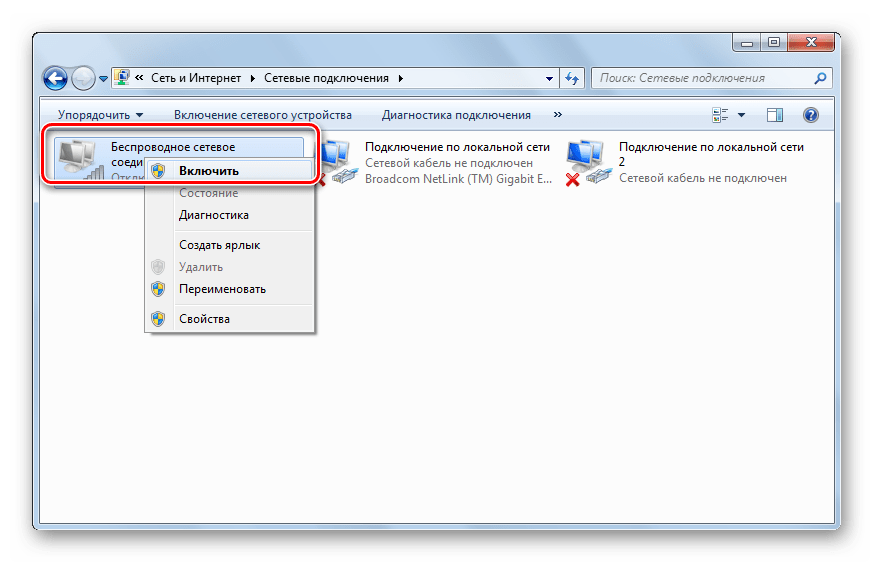
Подробнее: Не работает Wi-Fi на ноутбуке с Windows 7
Способ 2: Сетевое подключение через LAN
Если беспроводной способ соединения по Wi-Fi не подходит, то можно использовать специальный кроссоверный LAN-шнур. Внешне он напоминает патч-корд для роутера, но предназначен для других целей.
При покупке LAN-провода в магазине уточняйте, в каких целях предполагается его использовать.
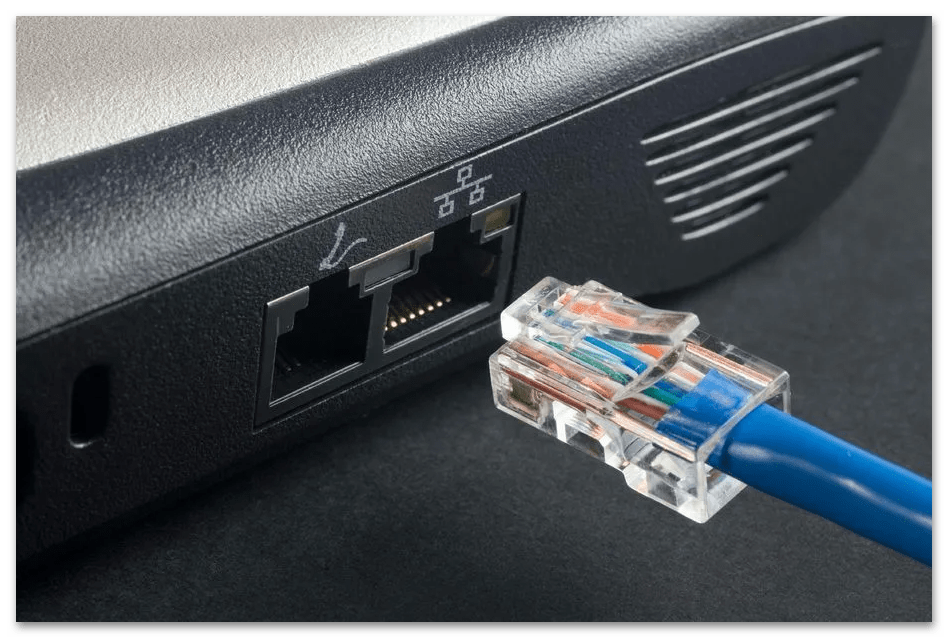
- На боковой или задней стороне корпуса практически всех ноутбуков есть разъем LAN. Соедините оба устройства с помощью специального сетевого шнура.
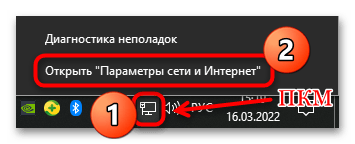
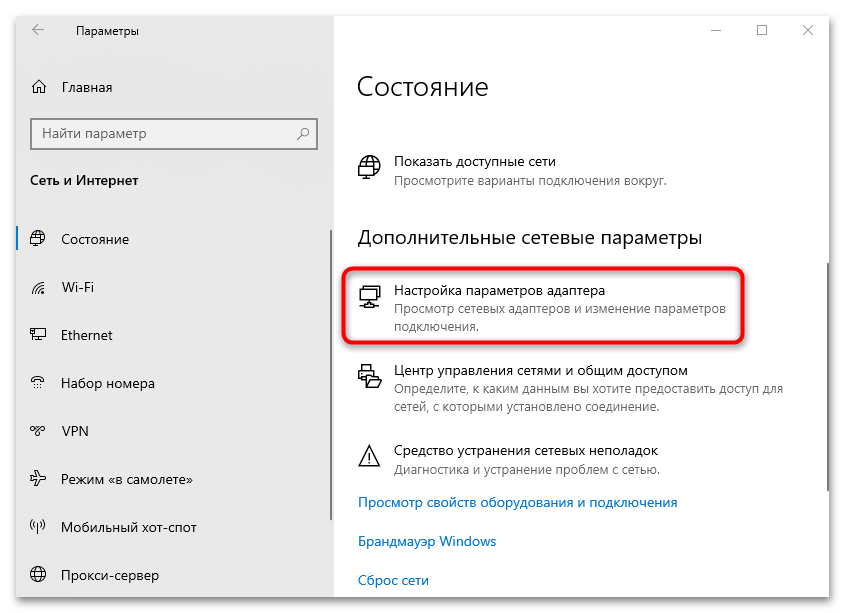
- На одном из лэптопов щелкните по иконке сетевого подключения в трее правой кнопкой мыши и перейдите в «Параметры сети и Интернет». В Windows 7 перейти нужно в «Центр управления сетями и общим доступом» через контекстное меню.
- Кликните по строке «Настройки параметров адаптера» в Windows 10 или «Изменение параметров адаптера» в Windows 7.
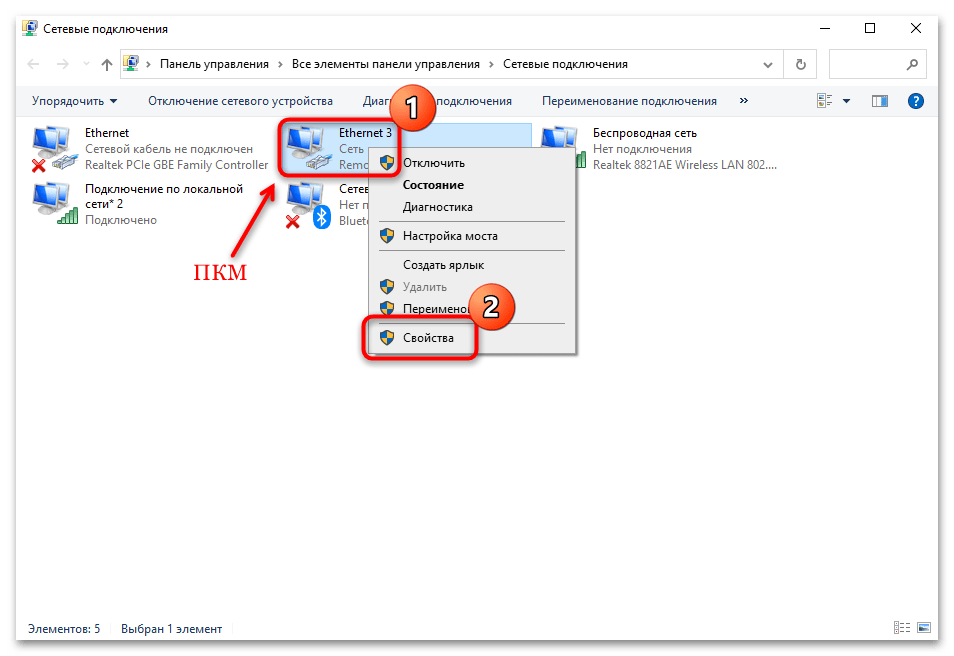
- Щелкнув правой кнопкой мыши по подключению через LAN-кабель, вызовите контекстное меню и зайдите в «Свойства».
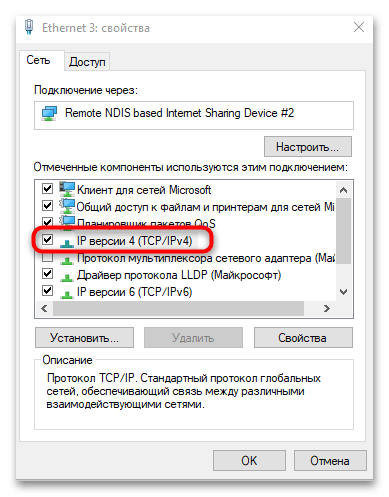
- Найдите в списке пункт «IP версии 4 (TCP/IPv4)» и перейдите в его свойства двойным нажатием левой кнопкой мыши.
- Вручную измените IP-адрес, прописав параметры для него и маски подсети: 192.168.1.1 и 255.255.255.0 соответственно. Нажмите на кнопку «OK» для подтверждения редактирования настроек.
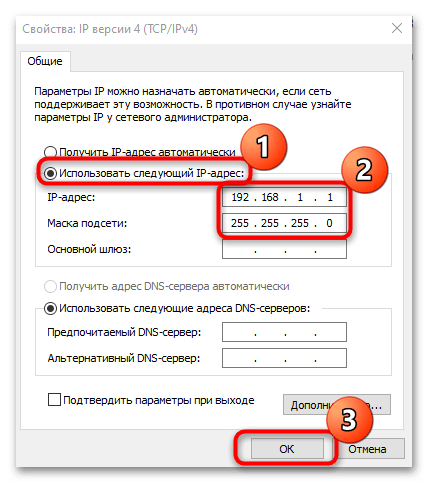
После этого на другом ноутбуке, подключенном по LAN, потребуется проделать те же действия, но в качестве IP-адреса из шага 6 нужно прописать 192.168.1.2.
Такой способ превращает ноутбук в полноценный роутер, через который можно раздать интернет для других устройств.
Подключение к ноутбуку по сети
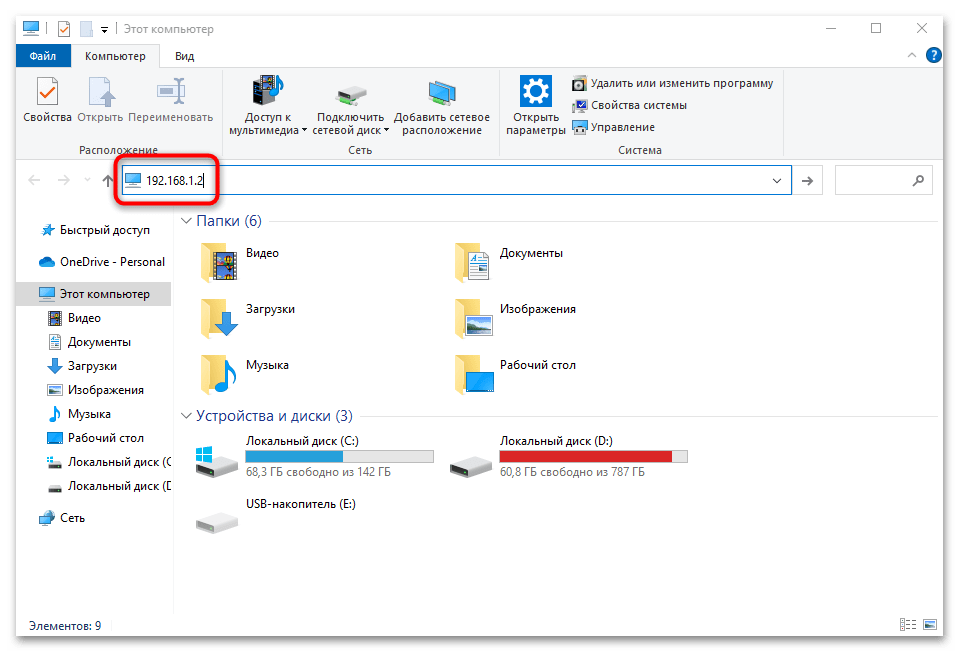
После того как ноутбуки соединены по сети LAN, можно просматривать некоторые папки и файлы одного ноутбука через другой. Для этого запустите «Проводник» Windows, затем в адресной строке пропишите IP-адрес, который был введен на этапе настроек подключения. Например, 192.168.1.1 для одного устройства, а 192.168.1.2 — для другого.
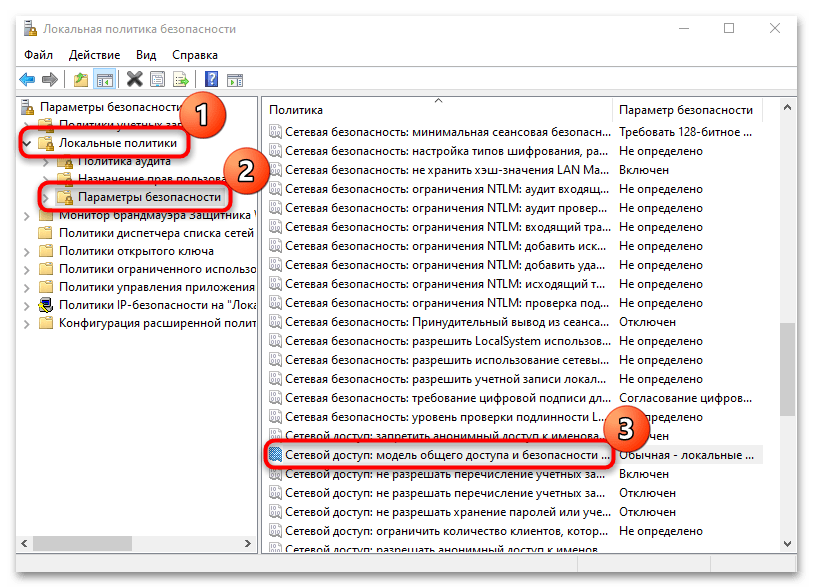
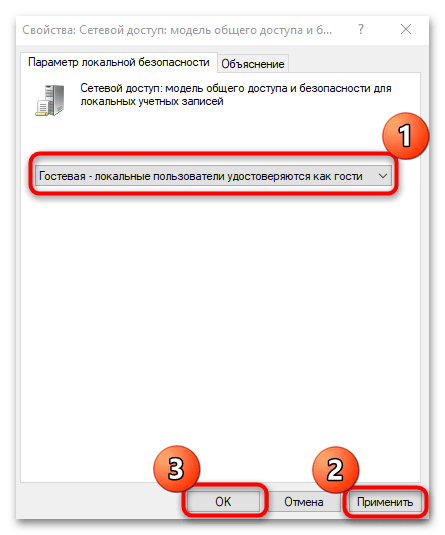
При возникновении ошибки проверьте гостевую политику системы доступа по сети:
-
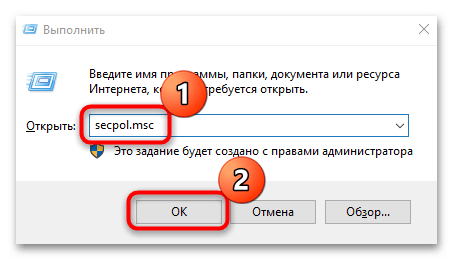
Вызовите диалоговое окно «Выполнить» с помощью сочетания клавиш «Win + R» и пропишите команду secpol.msc . Нажмите «ОК», чтобы запустить системную консоль параметров безопасности.
Может потребоваться «расшарить» определенную папку для обмена файлами. Для этого нужно создать отдельный каталог или использовать уже имеющиеся в памяти:
-
Щелкните правой кнопкой мыши по папке и из контекстного меню перейдите в «Свойства» каталога.
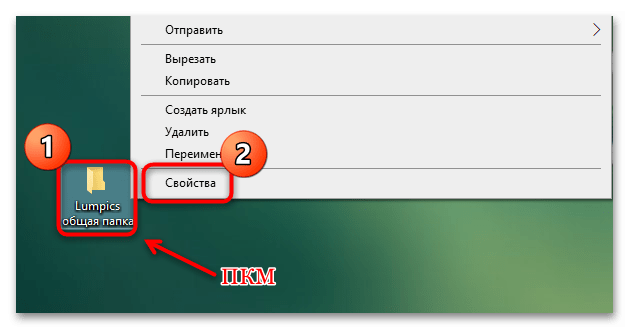
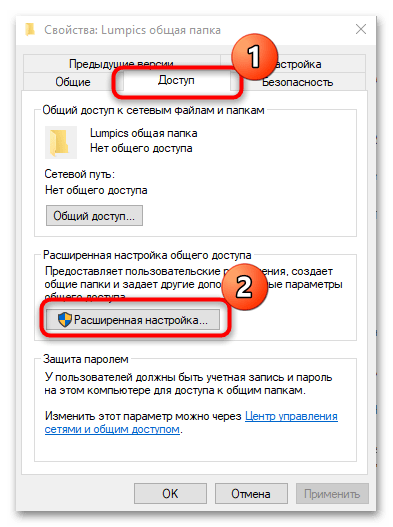
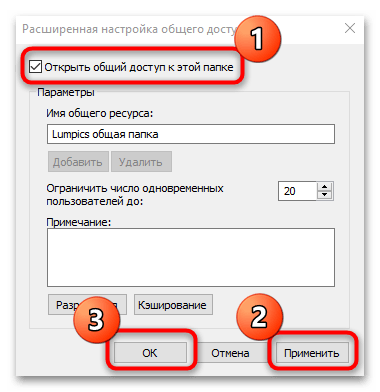
Если возникают проблемы с локальной сетью, то может потребоваться обновление драйверов сетевой карты. Наш автор рассматривал, как найти и установить обновленное программное обеспечение для компонента. Инструкция универсальная, поэтому подойдет для всех актуальных ОС Windows.
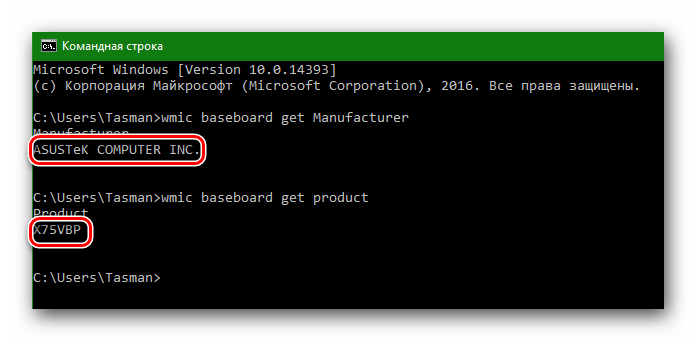
Подробнее: Как установить сетевой драйвер
Способ 3: Bluetooth
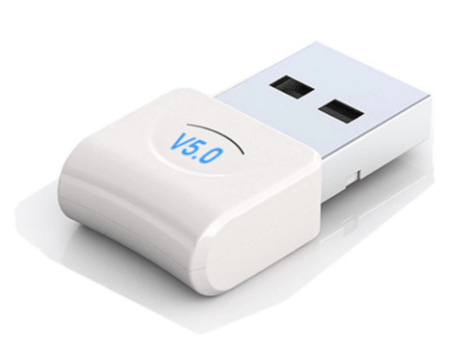
Подключить ноутбук к другому ноутбуку можно через модуль Bluetooth, если устройства его предусматривают (блютуз есть практически у всех ноутбуков, обычно кроме очень старых). Когда компонент отсутствует, используется специальный адаптер, подключаемый по USB.
Читайте также: Как включить Bluetooth на ноутбуке с Windows 10 / Windows 8 / Windows 7
Чтобы передавать файлы различных форматов через Bluetooth, активируйте модули, затем синхронизируйте лэптопы вручную:
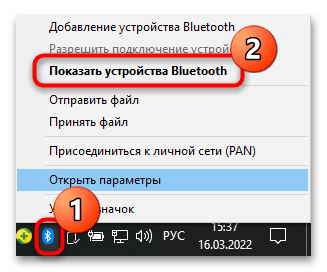
- После активации Bluetooth в трее появится его иконка. Щелкните по ней, затем выберите «Показать устройства Bluetooth».
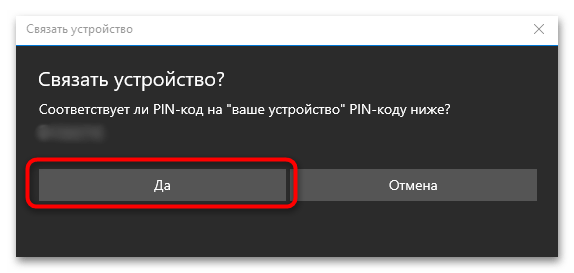
- В списке доступных устройств отобразится название другого ноутбука. Один раз щелкните по нему левой кнопкой мыши и кликните по кнопке «Связать». Потребуется подтвердить одноразовый код, который появится на экранах устройств, чтобы начать синхронизацию.
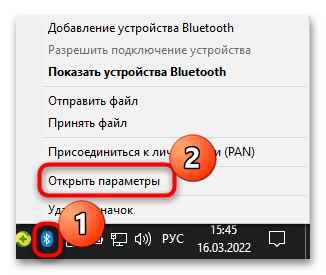
Если ноутбук не отображается в списке автоматически, то, вероятно, активна функция, скрывающая лэптоп от устройств Bluetooth. Изменить параметры можно самостоятельно:
-
Перейдите в настройки модуля. Самый быстрый способ – вызвать контекстное меню через иконку блютуз в трее и использовать пункт «Открыть параметры».
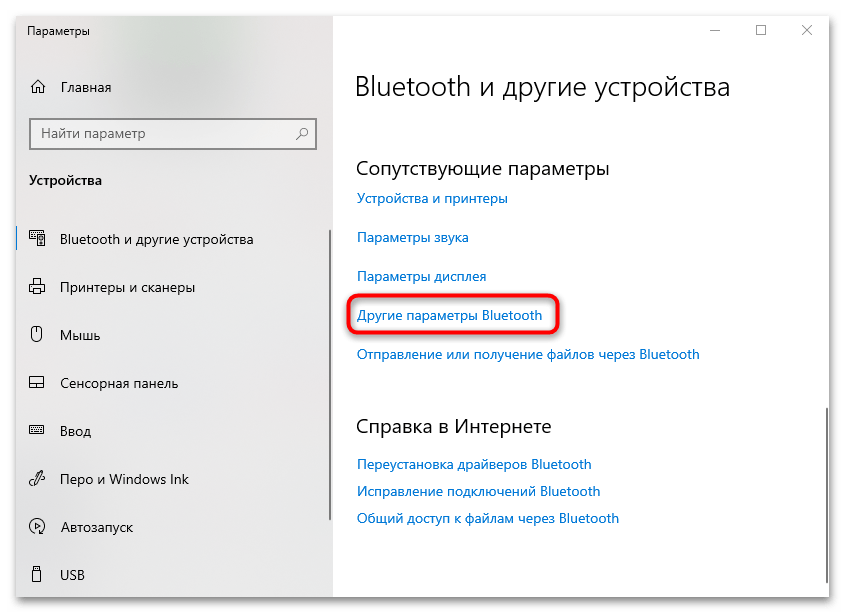
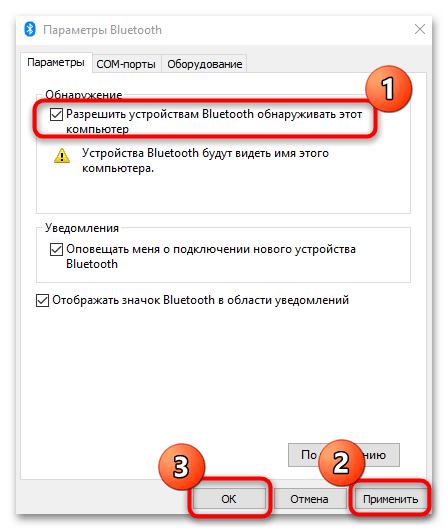
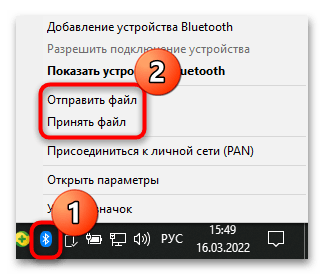
Для передачи файла нужно в контекстном меню Bluetooth в трее выбрать пункт «Отправить файл» на одном ноутбуке, а на другом – подтвердить получение данных.
Также отправить документы или любой файл можно, щелкнув по нему правой кнопкой мыши, затем наведя курсор на строку «Отправить» и из появившегося списка выбрать «Устройство Bluetooth».
Если с работой Bluetooth возникли проблемы, решить проблему в большинстве случаев можно, скачав актуальную версию драйвера для модуля. В отдельной статье наш автор разбирал варианты обновления ПО. Руководство подойдет не только для встроенных компонентов, но и для внешних адаптеров. Можно воспользоваться официальным сайтом или специальной утилитой от производителя, а также системными средствами или сторонним софтом.
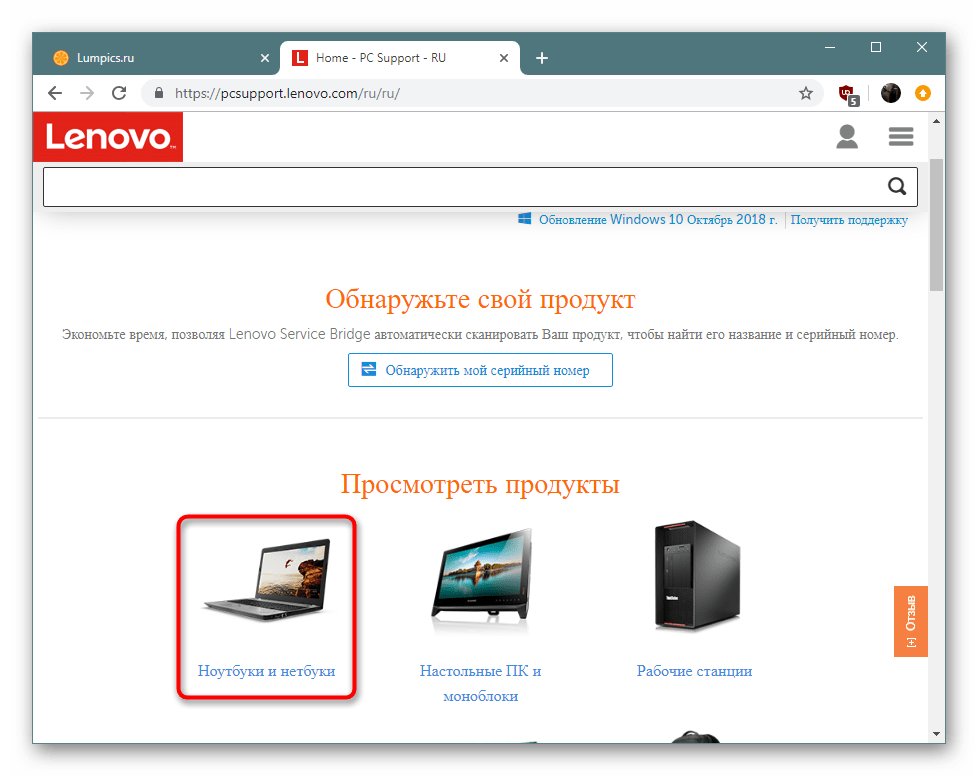
Подробнее: Скачивание драйвера для Bluetooth в Windows 10 / Windows 7
Способ 4: USB-соединение
Подключить ноутбук к другому ноутбуку через обычный шнур USB напрямую не даст никаких результатов. Для этого потребуется специальный шнур, оснащенный встроенным адаптером. Такое устройство доступно в специализированных магазинах, при этом комплектация предусматривает программное обеспечение, через которое можно осуществлять передачу данных с одного устройство на другое.
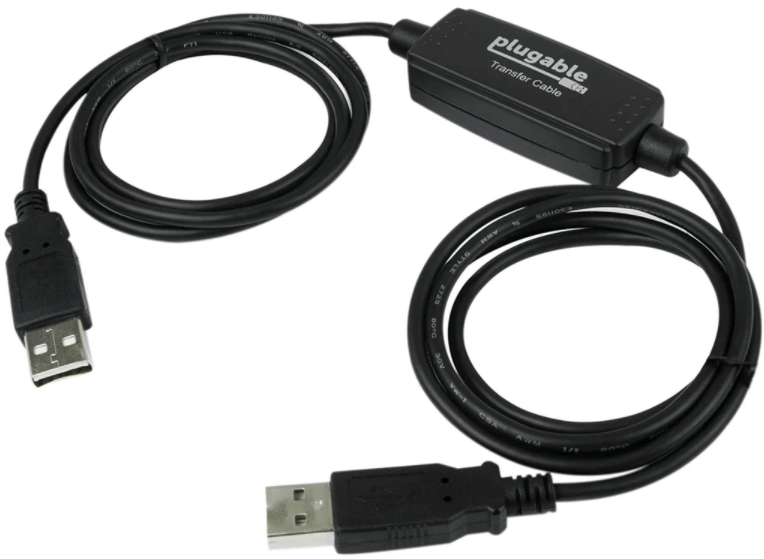
Преимущество способа в простоте, а также совместимости разных операционных систем Windows.
После установки специального софта следуйте инструкциям, которые предложит производитель. Алгоритм действий может отличаться, поэтому универсальной инструкции по обмену данными между ноутбуками не существует.