Копирование и перевод текста с фотографий на iPhone или iPad
Вы можете использовать функцию «Сканер текста» для копирования текста на фотографиях или видео, перевода языков, звонков и многого другого.
Использование функции «Сканер текста» для получения информации с фотографий, видео и изображений
Функция «Сканер текста» распознает информацию на ваших фотографиях, видео и изображениях, которые вы найдете в Интернете. Это означает, что вы можете позвонить, отправить электронное письмо или посмотреть маршрут одним касанием. Кроме того, функцию «Сканер текста» можно применять в приложении «Камера», а также при использовании камеры в таких приложениях, как «Заметки» и «Напоминания». Наведите камеру на фотографию или изображение с текстом, затем нажмите кнопку «Сканер текста» . Чтобы включить функцию «Сканер текста» для всех поддерживаемых языков:
- Откройте приложение «Настройки».
- Выберите «Основные».
- Нажмите «Язык и регион», затем включите функцию «Сканер текста».
Для использования функции «Сканер текста» требуется iPhone XS, iPhone XR и более поздних моделей с ОС iOS 15 или более поздней версии.
Функция «Сканер текста» также доступна на iPad Pro (12,9 дюйма, 3-го поколения) и более поздних моделей, iPad Pro (11 дюймов, все модели), iPad Air (3-го поколения) и более поздних моделей, iPad (8-го поколения) и более поздних моделей и iPad mini (5-го поколения) и более поздних моделей с ОС iPadOS 15.1 или более поздней версии.
Чтобы использовать функцию «Сканер текста» для видео, требуется iOS 16 или более поздняя версия или iPadOS 16 или более поздняя версия.
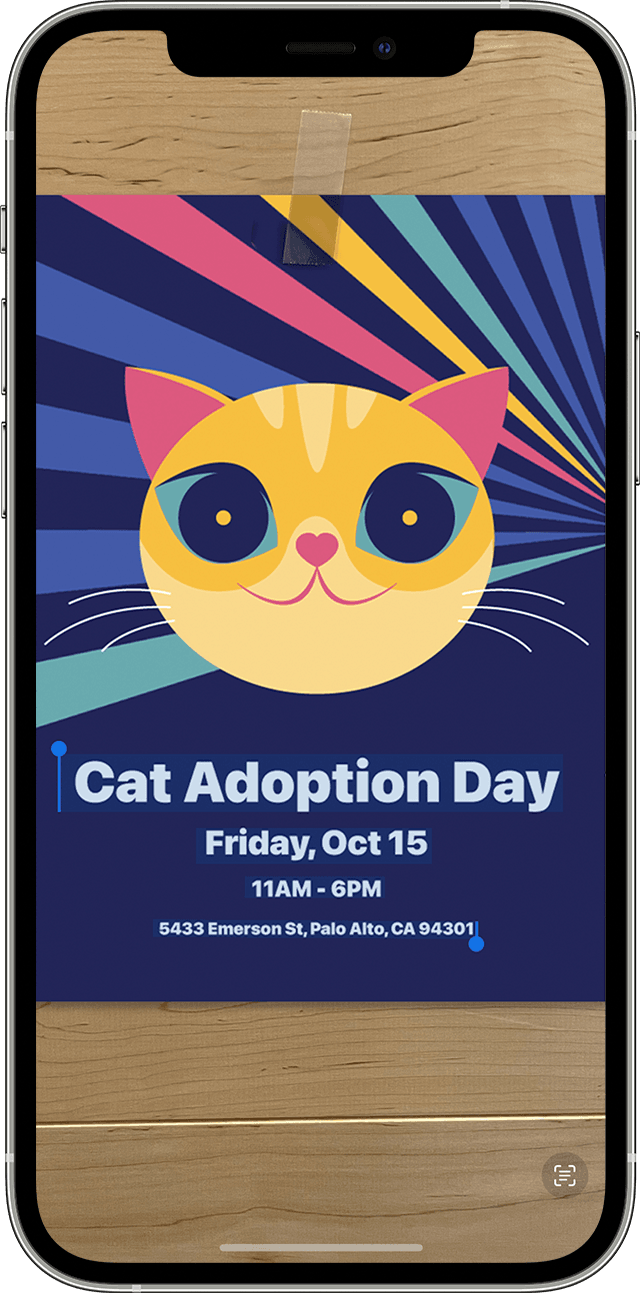
Копирование текста с фотографии, видео или изображения
- Откройте приложение «Фото» и выберите фотографию или видео либо найдите изображение в Интернете.
- Нажмите и удерживайте слово и переместите точки захвата, чтобы скорректировать выбор. Если текст находится в видео, сначала приостановите видео.
- Нажмите «Скопировать». Чтобы выделить весь текст на фотографии, нажмите «Выбрать все».
После копирования текст можно вставить в другое приложение или поделиться им с кем-нибудь. Чтобы выделить весь текст на фотографии или изображении, выберите фотографию или изображение, затем нажмите кнопку «Сканер текста» в нижнем правом углу фотографии.
В iOS 16 и более поздних версиях вы также можете изолировать объект фотографии и скопировать ее или поделиться ею через такие приложения, как «Сообщения» или «Почта».

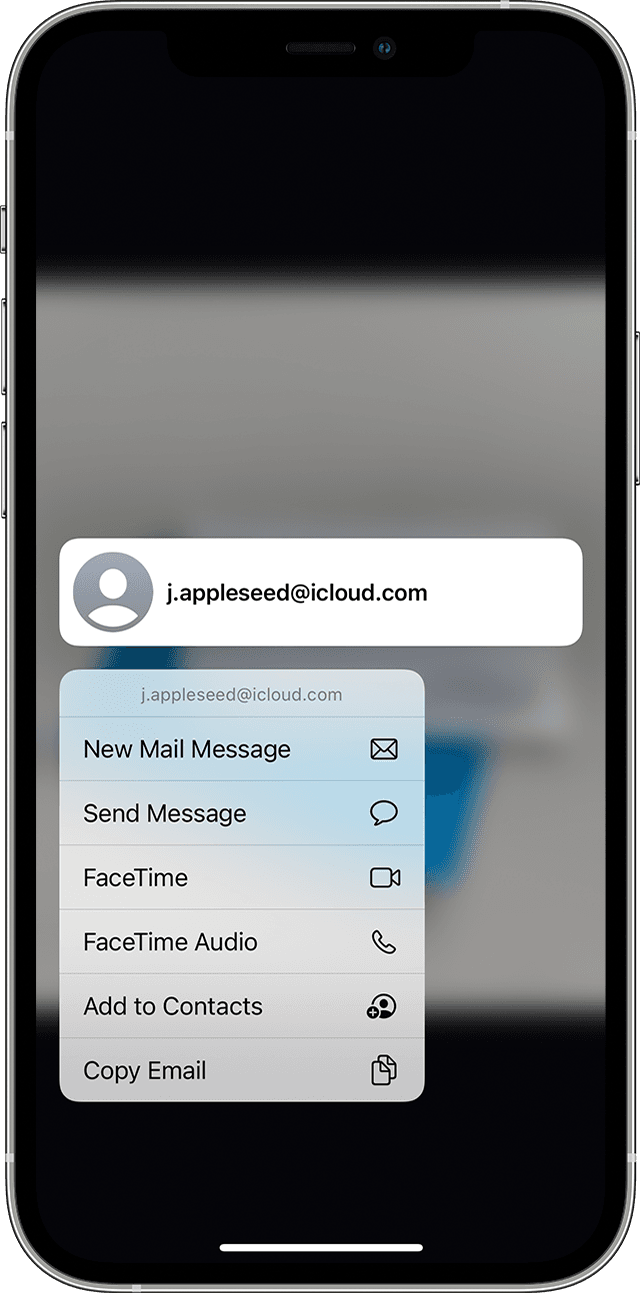
Совершение вызова или отправка электронного письма
- Откройте фотографию или видео либо выберите изображение в Интернете. Если текст находится в видео, сначала приостановите видео.
- Нажмите кнопку «Сканер текста» .
- Нажмите на номер телефона или адрес электронной почты, чтобы позвонить или отправить электронное письмо. В зависимости от фотографии, изображения или веб-сайта может отображаться вариант Make a FaceTime call (Совершить вызов FaceTime) или «Добавить в Контакты».
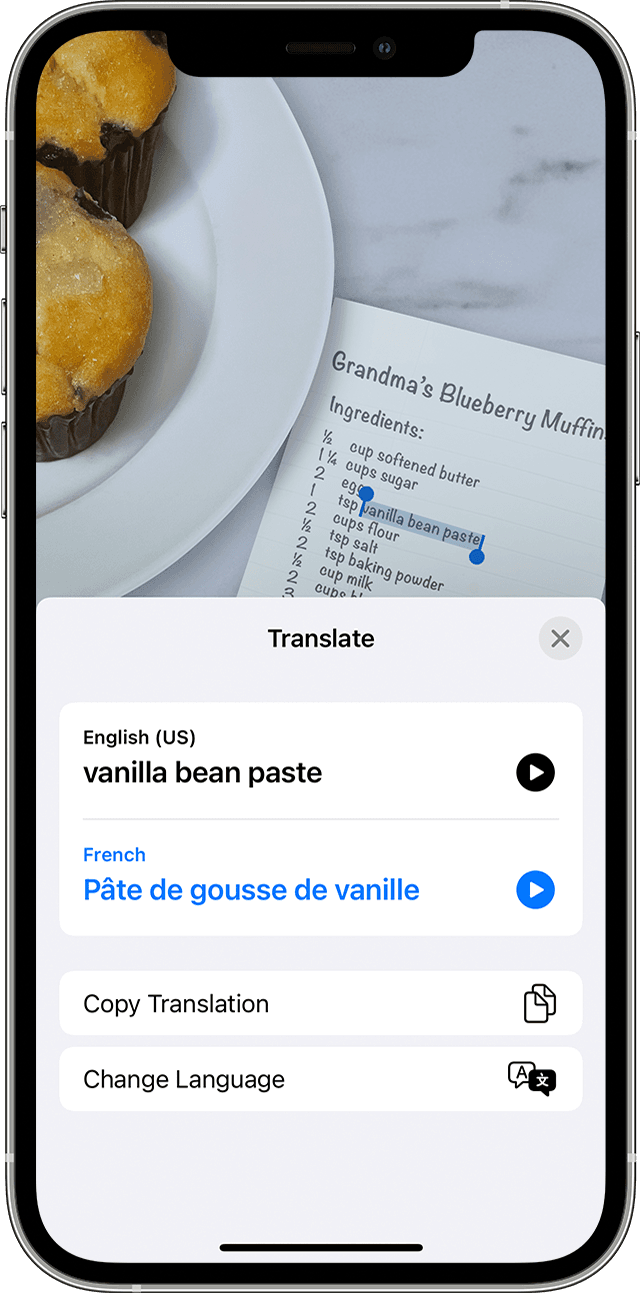
Перевод текста с фотографии, видео или изображения
- Откройте фотографию или видео либо выберите изображение в Интернете. Если текст находится в видео, сначала приостановите видео.
- Нажмите кнопку «Сканер текста» .
- Нажмите «Перевести». Возможно, потребуется нажать «Продолжить», затем выбрать язык для перевода или нажать «Сменить язык».
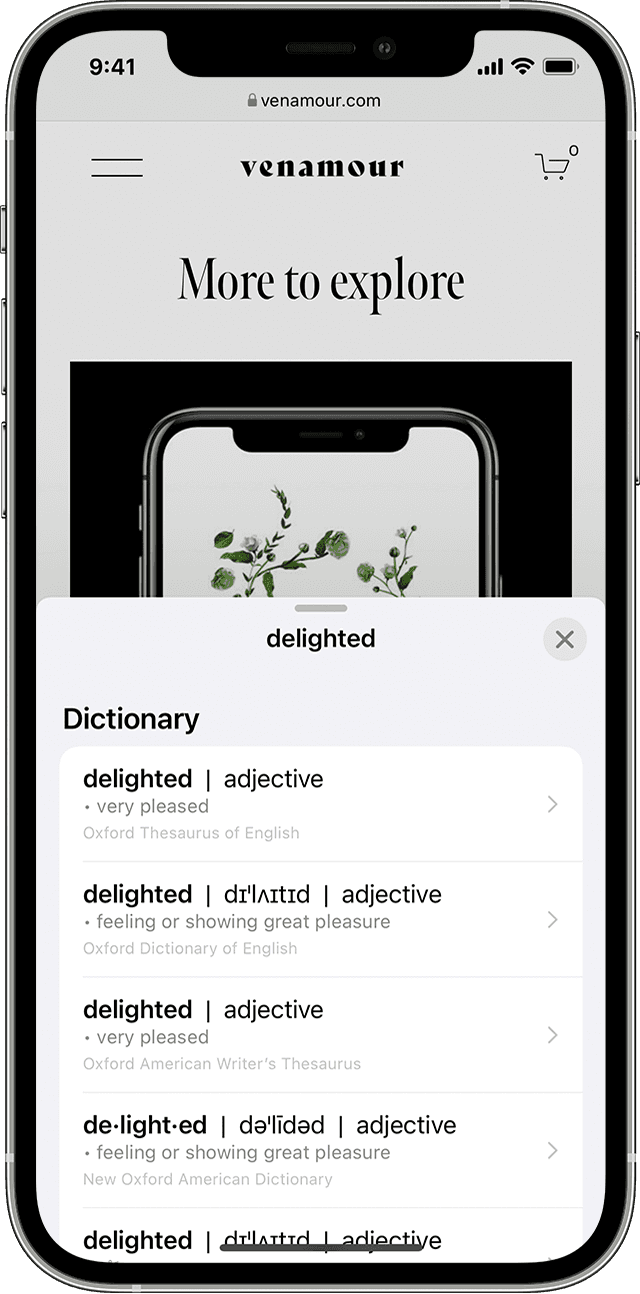
Поиск с помощью текста из изображений
- Откройте фотографию или видео либо выберите изображение в Интернете.
- Нажмите и удерживайте слово и переместите точки захвата, чтобы скорректировать выбор. Если текст находится в видео, сначала приостановите видео.
- Нажмите «Найти».
Если нажать «Найти» и выбрать только одно слово, появится словарь. Если выбрать несколько слов, отобразятся предложенные Siri веб-сайты и другие ресурсы по теме.
Копирование текста из рисунков и распечаток файлов с помощью OCR в OneNote
Программа OneNote поддерживает распознавание текста (OCR) — инструмент, позволяющий скопировать текст из изображения или распечатки файла и вставить в заметки, чтобы можно было его редактировать. Это очень удобно, например, если нужно скопировать данные с визитной карточки, сохраненной в OneNote в виде отсканированного изображения. После извлечения текст можно вставить в другом месте в OneNote или в другой программе, например Outlook или Word.
Извлечение текста из одного рисунка
- Щелкните изображение правой кнопкой мыши и выберите команду Копировать текст из рисунка.
Примечание: В зависимости от сложности, удобочитаемости и объема текста, отображаемого на вставленном рисунке, эта команда может быть не сразу доступна в меню, которое отображается при щелчке правой кнопкой мыши рисунка. Если OneNote продолжает считывать и преобразовывать текст, подождите немного и повторите попытку.
Извлечение текста из изображений распечатки многостраничного файла
- Щелкните правой кнопкой мыши любое изображение и выполните одно из следующих действий:
- Чтобы скопировать текст только из выделенного изображения (страницы), выберите команду Копировать текст с этой страницы распечатки.
- Чтобы скопировать текст из всех изображений (страниц), выберите команду Копировать текст со всех страниц распечатки.
- Поместите курсор в то место, куда нужно вставить скопированный текст, и нажмите клавиши CTRL+V.
Примечание: Эффективность распознавания текста зависит от качества изображения, с которым вы работаете. Вставив текст из изображения или распечатки файла, проверьте, правильно ли он распознан.
фото в текст
ы представляем онлайн-сервис OCR (оптическое распознавание символов) для извлечения текст с картинки онлайн. Загрузите фотографию в наш инструмент распознавание текста по фото, нажмите на кнопку отправить и получите текстовый файл мгновенно.
Перетаскивание, загрузка или вставка изображения
Просмотреть
From Device Dropbox
Изображений: 0 Очистить все
Start Over Download All
- Без рекламы
- В 3 раза быстрее
- 50 изображений одновременно
- 10 000 изображений ежемесячно
- Размер изображения до 10 МБ
Give Your Feedback
Другие инструменты


Вам надоело набирать весь текст, чтобы извлечь его из изображения?
В наш век технологий большое упущение, если вам приходится тратить время на преобразование из фото в текст.Это не должно занимать больше секунды, чтобы переводчик с фото текста.
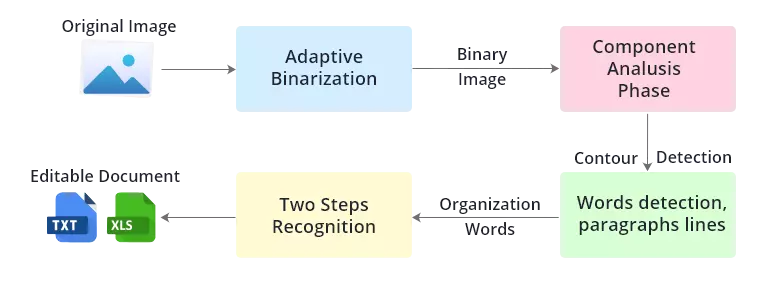
Наш распознавание текста по фото инструмент- это бесплатный онлайн OCR-инструмент, который в мгновение ока преобразует изображения в текст. И это тоже со 100% точностью. Он использует технологию оптического распознавания символов (OCR) для распознавание текста с картинки.
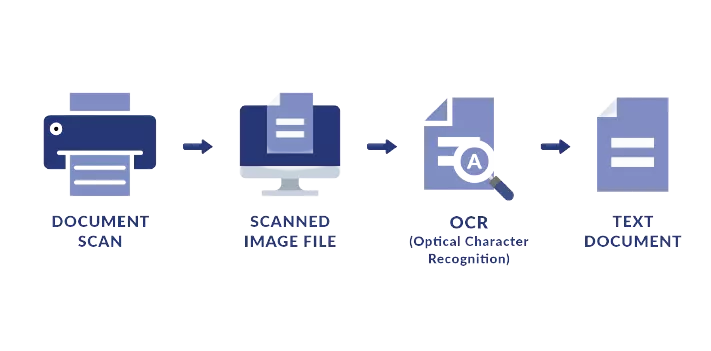
Получить текст с фото, статуса WhatsApp, истории Instagram, ленты Twitter, Pinterest или даже со скриншотов (PDF, Word и т.д.) ваших классных заметок. Если вы не можете распознать рукописный текст вашего друга, вы можете использовать это распознавание текста онлайн
инструмент.
Самое главное, вы можете конвертировать фото в текст онлайн, не задумываясь о формате изображения, т.е., .JPG, .JPEG, .JPE, .JIF, .PNG, .TIFF и т.д.
Как работает переводчик по картинке?
Вам не нужно много делать, чтобы скопировать текст с фотографии, если вы не знаете, как преобразовать jpeg или png в текст. Просто выполните следующие действия.
- Загрузите изображение или перетащите его.
- Или введите URL, если у вас есть ссылка на изображение.
- Нажмите кнопку Отправить.
- Скопируйте текст в буфер обмена или сохраните его как документ.
Особенности — картинку в текст
Бесплатное использование
Захват текст с картинки абсолютно бесплатен. Вам не придется тратить ни копейки, чтобы извлечь подписи из ваших любимых фотографий. Мы не просим наших пользователей регистрироваться у нас. Вы можете копировать текст по фото и убежать, когда захотите.
Извлечение на основе искусственного интеллекта
Мы очень старались, чтобы придумать решение, которое действительно того стоит. Наш сканер текста с фото работает на базе tesseract-OCR. — программного обеспечения с открытым исходным кодом, разработанного компанией Hewlett-Packard, финансируемого и поддерживаемого Google. Оно выполняет извлечение текста на основе искусственного интеллекта, обеспечивая 100% точность.
Поддержка нескольких языков
Этот инструмент распознавание текста по фото поддерживает несколько языков. Это означает, что вы можете извлекать текст на различных языках, таких как английский, испанский, голландский, итальянский и т.д.
Скачать текстовый файл
После того, как вы закончили захват текста, вы можете загрузить его в виде текстового файла. Этот файл можно использовать для редактирования текста в соответствии с вашими потребностями. Кроме того, вы можете скопировать текст в буфер обмена, чтобы вставить его в другой файл.
Несколько форматов изображений
Этот переводчик изображений поддерживает десятки форматов изображений. Вам не нужно беспокоиться о расширении изображения. Он поддерживает следующие форматы, и мы постоянно работаем над их расширением.
. JPG JPEG JPE JPE JFIF JIF JFI BMP PNG TIFF
Где можно использовать конвертер картинка в текст?
Газеты
Вам может понадобиться поделиться новостью из газеты в группах WhatsApp или в социальных сетях. Этот онлайн-переводчик фотографий позволит вам конвертировать печатную газету в цифровой формат. Вы можете конвертировать фото в текст с помощью этого бесплатного инструмента OCR в кратчайшие сроки.
Перевод офисных документов в цифровой формат
Чтобы отредактировать старый документ, вы можете преобразовать напечатанные бумаги в цифровую версию с помощью этого конвертера фото в текст.
Классные заметки
С помощью этого инструмента распознавание текста с фото вы можете сохранять заметки класса на своем мобильном телефоне, записывая рукописные заметки.
Ввод данных
Ввод данных стал намного проще с этим инструментом.Вам просто нужно захватить изображение данных, написанных вручную, и с помощью конвертера картинка в текст изменить их в цифровом виде.
Контактная информация
Когда вы видите на баннере контактные данные, такие как электронная почта, номер телефона, вы можете использовать конвертер изображений в текст, чтобы преобразовать их в цифровой формат.
Социальные сети
Переведите в текст ваш любимый статус в WhatsApp, истории Instagram или другие изображения в социальных сетях.
Часто задаваемые вопросы (FAQ)
Как я могу извлечь текст из фото бесплатно?
Чтобы извлечь текст по фото,
- Перейдите на сайт imagetotext.info. (Бесплатно)
- Загрузите или перетащите свое изображение.
- Нажмите кнопку «Отправить».
- Скопируйте текст или сохраните текстовый файл на своем компьютере.
Как конвертировать Jpg в текст?
Вы можете использовать конвертер Jpg в слово, чтобы конвертировать JPG в текст. Всего одним щелчком мыши вы можете быстро перевести фото в текст с большой точностью.
Как преобразовать отсканированный почерк в текст?
Чтобы сканировать текст с фото, загрузите изображения в наш инструмент преобразования изображений в текст и нажмите кнопку конвертировать. Вы можете скопировать свои заметки в программном формате или сохранить как документ.
Похожие блоги
How to Copy Text from Images on Your iPhone?
Jul 07, 2023
How To Copy Text from Image?
May 20, 2023
07 Major Practical Applications Of Image To Text Technology
Nov 15, 2022
How Does OCR Technology Add Value To Your Document Capture Solution
Nov 15, 2022
How does image to text converter help students in assignment writing?
Nov 15, 2022
Applications
You can download image to text apps
IOS App

Play Store

Microsoft Store

Snap Store

Apple Store

Google Workspace

Verify You Are Human?
x
We’re not asking for a billion-dollar investment. �� Just disable your ad blocker to help us keep our content free.
We present an online OCR (Optical Character Recognition) service to extract text from images.
Бесплатный сервис по распознаванию
текста из изображений
который поможет получить напечатанный текст из PDF документов и фотографий
Принцип работы ресурса

Отсканируйте или сфотографируйте текст для распознавания

Загрузите файл

Выберите язык содержимого текста в файле

После обработки файла, получите результат * длительность обработки файла может составлять до 60 секунд
- Форматы файлов
- Изображения: jpg, jpeg, png
- Мульти-страничные документы: pdf
- Сохранение результатов
- Чистый текст (txt)
- Adobe Acrobat (pdf)
- Microsoft Word (docx)
- OpenOffice (odf)
Наши преимущества
- Легкий и удобный интерфейс
- Мультиязычность
Сайт переведен на 10 языков - Быстрое распознавание текста
- Неограниченное количество запросов
- Отсутствие регистрации
- Защита данных. Данные между серверами передаются по SSL + автоматически будут удалены
- Поддержка 35+ языков распознавания текста
- Использование движка Tesseract OCR
- Распознавание области изображения (в разработке)
- Обработано более чем 44.2M+ запросов
Основные возможности

Распознавание отсканированных файлов и фотографий, которые содержат текст
Форматирование бумажных и PDF-документов в редактируемые форматы
Приветствуем студентов, офисных работников или большой библиотеки!
У Вас есть учебник или любой журнал, текст из которого необходимо получить, но нет времени чтобы напечатать текст?
Наш сервис поможет сделать перевод текста с фото или PDF документа. После получения результата, Вы сможете загрузить текст для перевода в Google Translate, конвертировать в PDF-файл или сохранить его в Word формате.
OCR или Оптическое Распознавание Текста никогда еще не было таким простым. Все, что Вам необходимо, это отсканировать или сфотографировать текст, далее выбрать файл и загрузить его на наш сервис по распознаванию текста. Если изображение с текстом было достаточно точным, то Вы получите распознанный и читабельный текст.
Также сервис позволяет конвертировать PDF файл в изображение, на выходе вы получите zip архив.
Сервис не поддерживает тексты написаны от руки.
Поддерживаемые языки:
Afrikaans, Amharic, Arabic, Azerbaijani, Azerbaijani — Cyrillic, Belarusian, Bengali, Tibetan, Bosnian, Breton, Bulgarian, Catalan; Valencian, Cebuano, Czech, Chinese — Simplified, Chinese — Simplified Vertical, Chinese — Traditional, Chinese — Traditional Vertical, Cherokee; Tsalagi, Corsican, Welsh, Danish, German, Divehi, Dzongkha, Greek, English, English, Middle (1100-1500), Esperanto, Estonian, Basque, Faroese, Persian, Filipino (old — Tagalog), Finnish, French, German — Fraktur, French, Middle (1400-1600), Western Frisian, Scottish Gaelic, Irish, Galician, Greek, Ancient (to 1453), Gujarati, Haitian; Haitian Creole, Hebrew, Hindi, Croatian, Hungarian, Armenian, Inuktitut, Indonesian, Icelandic, Italian, Italian — Old, Javanese, Japanese, Japanese Vertical, Kannada, Georgian, Georgian — Old, Kazakh, Central Khmer, Kyrgyz, Kurmanji (Kurdish — Latin Script), Korean, Korean Vertical, Lao, Latin, Latvian, Lithuanian, Luxembourgish, Malayalam, Marathi, Macedonian, Maltese, Mongolian, Maori, Malay, Burmese, Nepali, Flemish, Norwegian, Occitan (post 1500), Oriya, Punjabi, Polish, Portuguese, Pashto, Quechua, Romanian; Moldovan, Russian, Sanskrit, Sinhala; Sinhalese, Slovak, Slovenian, Sindhi, Spanish; Castilian, Spanish; Castilian — Old, Albanian, Serbian, Serbian — Latin, Sundanese, Swahili, Swedish, Syriac, Tamil, Tatar, Telugu, Tajik, Thai, Tigrinya, Tonga, Turkish, Uyghur, Ukrainian, Urdu, Uzbek, Uzbek — Cyrillic, Vietnamese, Yiddish, Yoruba
© 2014-2023 img2txt Сервис распознавания изображений / v.0.7.0.1