Как отключить рекламу в играх и приложениях на iPhone. Простой и бесплатный способ
Если вы много играете в игры или просто периодически устанавливаете какие-нибудь приложения, то точно видели раздражающие рекламные баннеры и всплывающие окна. Сказать, что это бесит, значит, не сказать вообще ничего. Особенно обидно, когда ради реклама занимает половину экрана или неожиданно появляется непонятно откуда. Но эту проблему можно решить раз и навсегда. Причем тот способ, который мы вам предложим, без всяких проблем работает даже в играх. А самое главное — совершенно бесплатный.
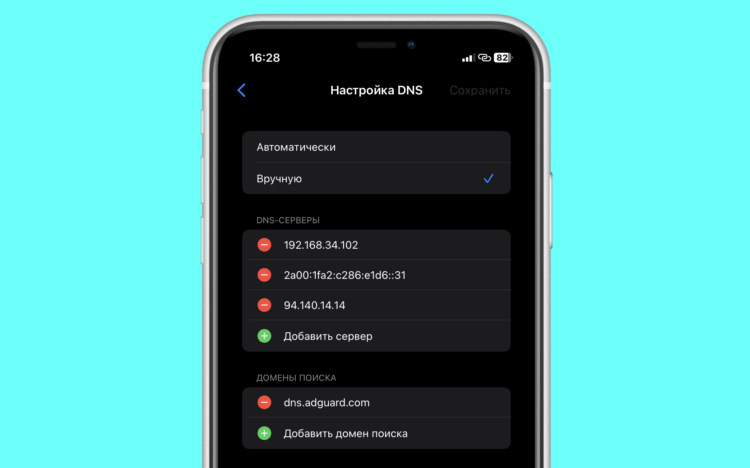
Чтобы отключить рекламу в играх и приложениях, не понадобится никакой дополнительный софт
❗️ПЕРЕД ЧТЕНИЕМ СТАТЬИ РЕКОМЕНДУЕМ ПОДПИСАТЬСЯ НА НАШ ДЗЕН.
Чтобы раз и навсегда убрать рекламу в приложениях и игрушках на iPhone, необходимо прописать один DNS-сервер в настройки домашнего Wi-Fi, и больше никаких сомнительных баннеров вы не увидите. В этой статье рассказываем, как это можно сделать, а заодно объясняем, как убрать всю рекламу в браузере Safari на iPhone.
Как убрать рекламу в играх
Наверняка, прочитав про настройки Wi-Fi, многие уже запаниковали. Все не так страшно, как вам кажется на первый взгляд. Прописывать сервера надо будет непосредственно на iPhone, и лезть в сам роутер вам не потребуется. Смотрите, как все просто:
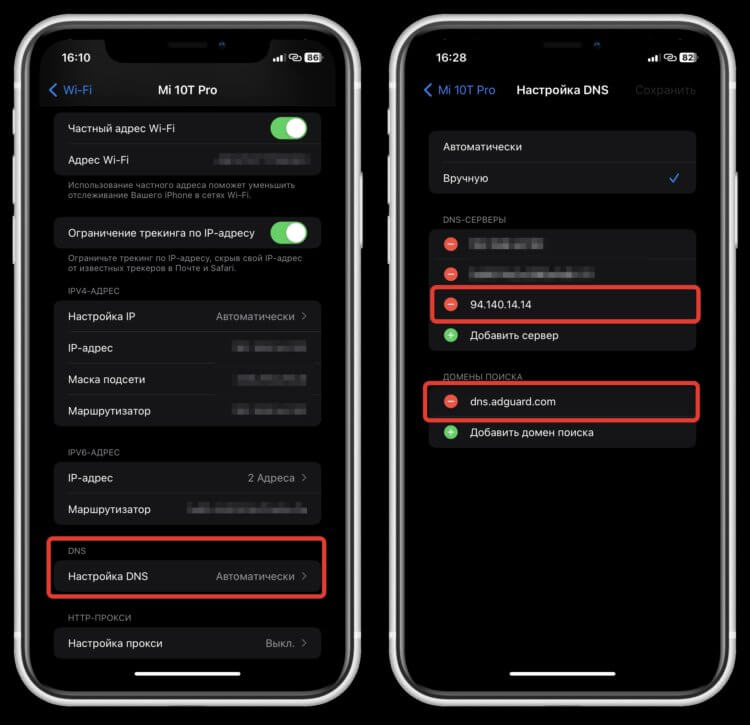
Просто пропишите все, что нужно, в настройки конкретного подключения
- Находясь в домашней сети Wi-Fi откройте настройки на iPhone;
- Перейдите в раздел Wi-Fi;
- Нажмите на “i” в кружочке возле сети, к которой вы подключены;
- Пролистайте в самый низ страницы и нажмите “Настройка DNS”;
- Переставьте галочку на “Вручную” и добавьте в блок “DNS-серверы” вот этот сервер:
❗️ПОДПИСЫВАЙСЯ НА ТЕЛЕГРАМ-КАНАЛ СУНДУК АЛИБАБЫ. РЕБЯТА ЗНАЮТ ТОЛК В КРУТЫХ ТОВАРАХ С АЛИЭКСПРЕСС
Обратите внимание, что после того, как вы пропишите эти настройки, Айфон может отключиться от Wi-Fi на какое-то время. На домашнем Вай-Фае у меня так и случилось. А вот когда iPhone был подключен к точке доступа на Андроид-смартфоне, и я прописал туда эти настройки, соединение не разорвалось.
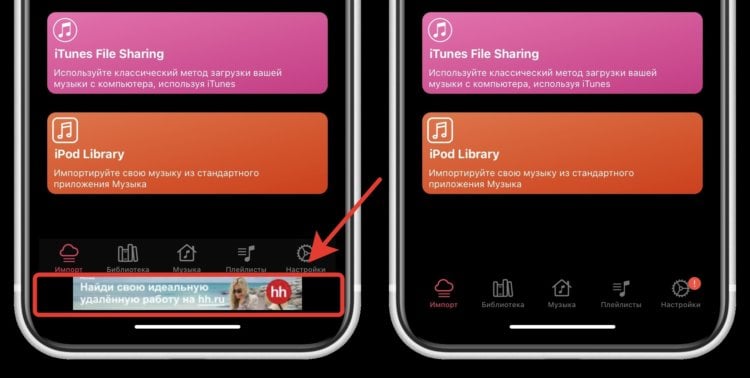
Реклама в приложении пропадет, и места на экране станет больше
Теперь попробуйте зайти в какое-нибудь приложение, в котором есть реклама. Я для эксперимента выбрал музыкальный плеер Cloud Music. В нем как раз в самом низу страницы всегда был очень бесячий баннер, который поднимал нижние кнопки вверх, что было жутко неудобно, а при переходе в настройки стабильно вылетало огромное рекламное окно на весь экран. Теперь же ничего этого нет. Приложение очень аккуратно и органично смотрится.
Как отключить блокировщик рекламы
У этого способа блокировки рекламы есть парочка минусов. Во-первых, он не работает в Safari. Поэтому, если вы надеялись таким образом избавиться от баннеров на сайтах, то магия у вас не выйдет. А во-вторых, он может блокировать и полезную рекламу. Например, ту, за просмотр которой в играх дают разные полезные штуки. Но решить это тоже можно в пару касаний:
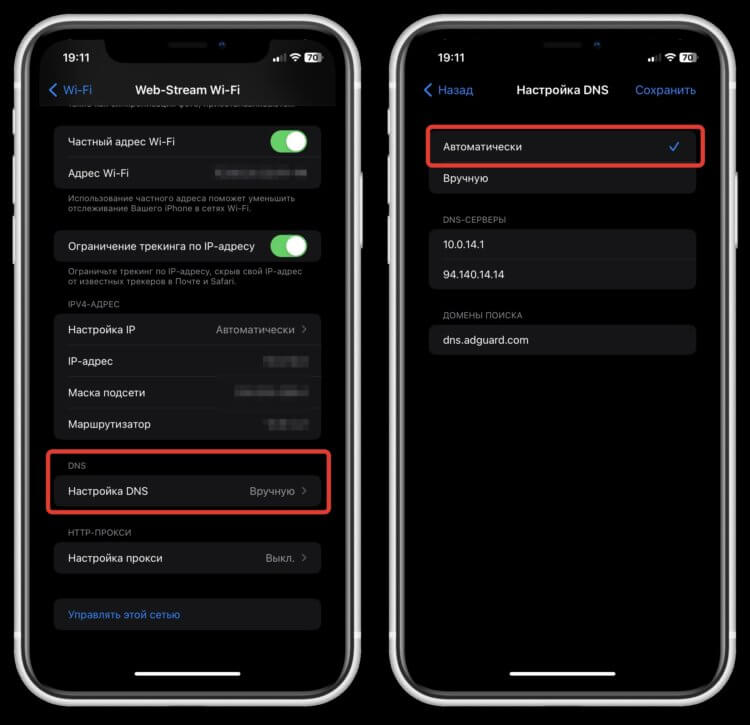
При переключении в автоматический режим вся реклама возвращается обратно
- Откройте настройки на Айфоне и перейдите в раздел Wi-Fi;
- Возле сети, к которой вы подключены, нажмите на “i” в кружочке;
- Пролистайте в самый низ страницы и выберите “Настройка DNS”;
- Переставьте галочку на “Автоматически”, выгрузите игру из памяти через панель многозадачности и снова зайдите в нее.
Реклама сразу же вернется на свое место, и все будет работать, как и прежде. Можно периодически переключать туда-сюда эту настройку в зависимости от того, что вам требуется. В целом времени это практически не отнимает.
Блокировка рекламы в браузере
Только одними приложениями и играми мир не ограничивается. Последнее время стало слишком много рекламы на обычных сайтах в интернете, куда вы заходите что-нибудь почитать. Да что уж тут далеко ходить, если даже на странице с поиском Яндекса умудрились воткнуть рекламный баннер. Хотя никакого смысла от него там нет. Но даже из такой ситуации очень просто можно найти выход. Для этого можно воспользоваться приложением AdGuard, которое является одним из лучших блокировщиком рекламы в App Store:
- Загрузите AdGuard из App Store;
- Запустите приложение и дойдите до окошка, в котором будет предложено перейти в настройки;
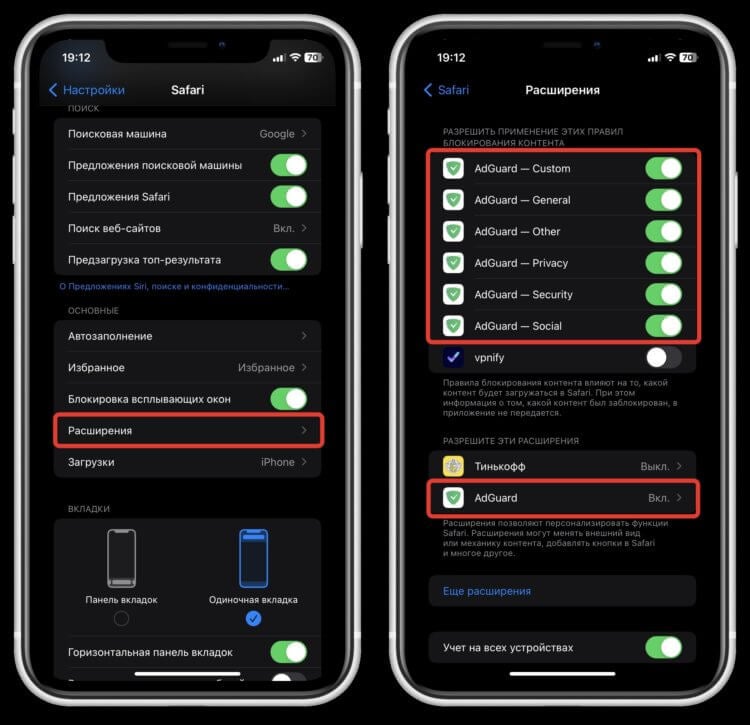
Активируйте все разрешения для AdGuard
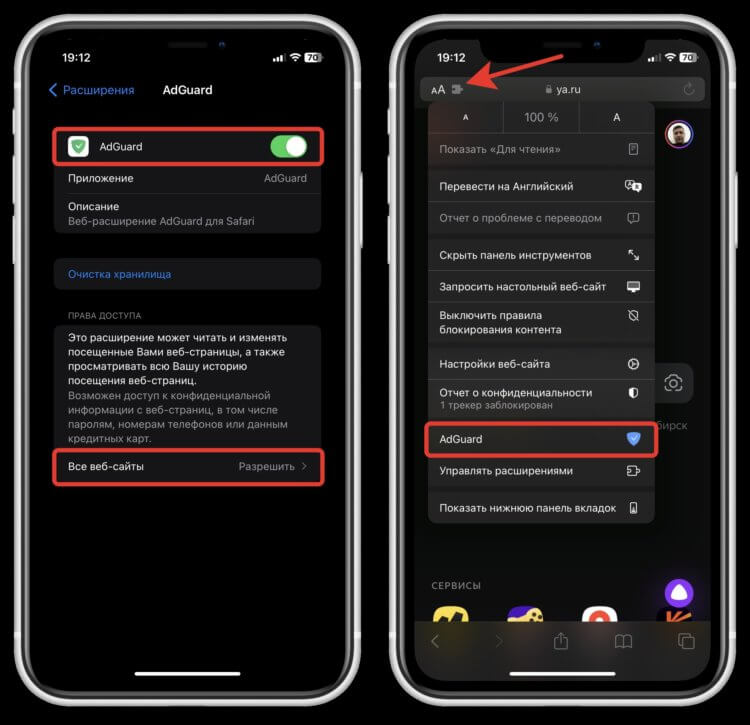
И включите сам AdGuard
❗️ПОДПИСЫВАЙТЕСЬ НА НАШ ТЕЛЕГРАМ-КАНАЛ, ЧТОБЫ НЕ ПРОПУСТИТЬ САМЫЕ СВЕЖИЕ НОВОСТИ
Теперь можете смело можете запускать Safari и переходить на сайт, где вы хотите заблокировать рекламу. Нажмите на кнопку “аА” в верхнем левом углу и убедитесь, что возле AdGuard светится голубой щит. Это значит, что приложение корректно работает и никаких проблем в его работе не обнаружено. Обновите сайт и все баннеры должны уйти с экрана.
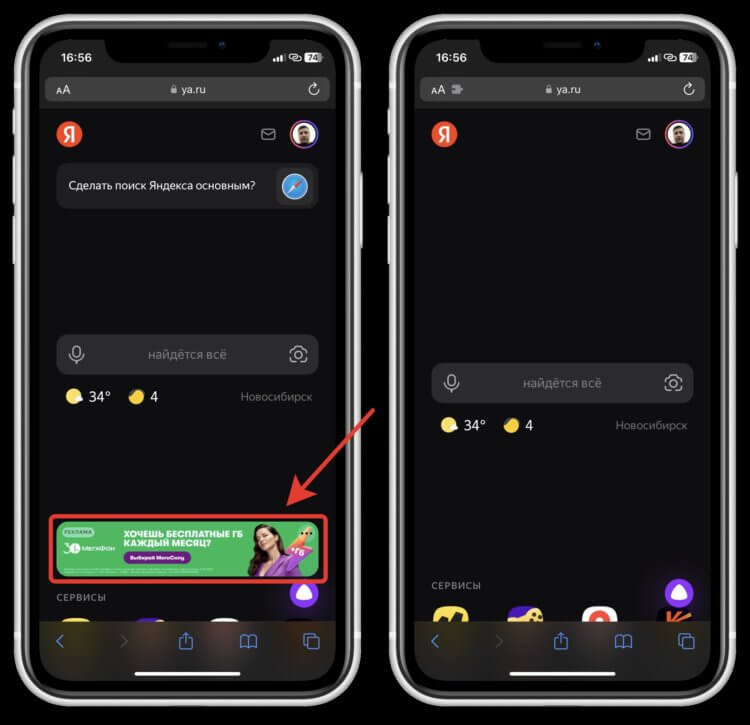
Даже на Яндексе будет видно, что реклама пропадет
К сожалению, многие владельцы сайтов и рекламодатели научились обходить приложения-блокировщики рекламы, поэтому работать это будет далеко не везде. Но от части рекламы все-таки получится избавиться. Поэтому можете смело установить AdGuard на Айфон и включить его просто на всякий случай. Места в памяти программа много не занимает, а вот пользу точно принесет.
Как убрать рекламу в браузере Яндекс навсегда
Как убрать рекламу в 3 клика в браузере Яндекс навсегда и на всех сайтах, даже на YouTube. Рассмотрим 2 популярных способа.
При серфинге в интернете пользователи часто сталкиваются с надоедливыми рекламными баннерами, максимально заполняющими свободное пространство на открытой веб-странице. А при случайном нажатии иногда ведущими на подозрительные или даже вредоносные ресурсы.
Надоедливые блоки можно убрать и избавится навсегда, ведь Яндекс.Браузер наделен создателями встроенными инструментами для решения проблемы.
Способ №1 как быстро убрать рекламу в Яндекс Браузере
Выполняем тонкую настройку веб-обозревателя, подробнее в скриншотах:
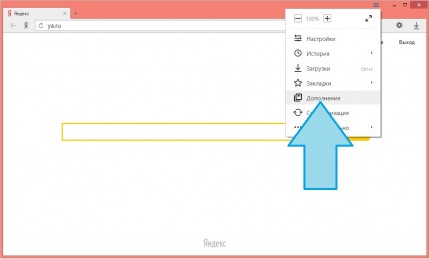
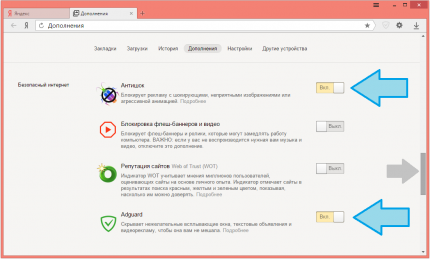
- Нажимаем на три горизонтально расположенные полоски в верхнем правом углу окна и попадаем в меню.
- Выбираем пункт Дополнения и листаем вниз до раздела Блокировка рекламы.
- Включаем два пункта Антишок и Adguard.
Расширение Адгуард по умолчанию доступно навсегда в последней версии Яндекс браузера.
Способ №2 как отключить рекламу в Яндекс Браузере
После проделанных пунктов ниже для вступления в силу новых настроек необходимо перезапустить программу:
- Меню и выбираем пункт «Настройки» и в открывшемся окне отправляемся к вкладке «Безопасность».
- Ставим галочки возле двух строчек, начинающихся фразой «Включить защиту от …».
- После выбираем вкладку «Дополнения», где спускаемся к разделу «Безопасность».
- Напротив трех появившихся элементов передвигаем ползунок в положение «Вкл.»
При желании для дополнительной блокировки можно установить одно из специализированных популярных решений, например, AdBlock Plus.
Вот таким простым способом мы узнали как убрать рекламу в Яндекс браузере абсолютно бесплатно навсегда и в несколько простых кликов. Однако стоит отметить, что на некоторых сайтах отдельные объявления все же появляются.
Как отключить и настроить блокировщики AdBlock, Ublock, Adblocker Ultimate
Если у вас установлен блокировщик рекламы, то на нашем сайте он может блокировать не только рекламу, но частично — сам сайт, поэтому, требуется настройка (сложный путь) или отключение (простой путь).
Как настроить блокировщики AdBlock, Ublock, Adblocker Ultimate (сложный путь)
Блокировщики рекламы настраиваются похожим способом, мы приводим основные, но если у вас другой блокировщик, то инструкция по его настройке окажется аналогичной.
Настроить AdBlock для нашего сайта
- В правом верхнем углу браузера нажмите значок
 .
. - В открывшемся окне нажмите значок
 .
. - Перейдите на вкладку Белый список сайтов.
- Скопируйте урл нашего сайта из адресной строки.
- Нажмите кнопку Добавить сайт.
- Вернитесь на страницу нашего сайта и обновите ее.
Настроить Ublock для нашего сайта
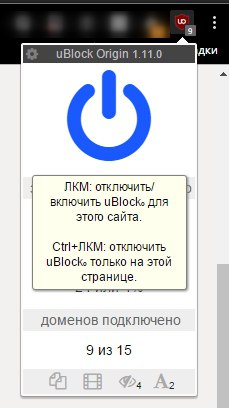
- В правом верхнем углу браузера нажмите иконку плагина.
- Нажмите на синюю кнопку включения:
Как отключить блокировщики AdBlock, Ublock, Adblocker Ultimate (простой вариант)
Google Chrome
1. Запустите Google Chrome.
2. Нажмите на значок «. «.
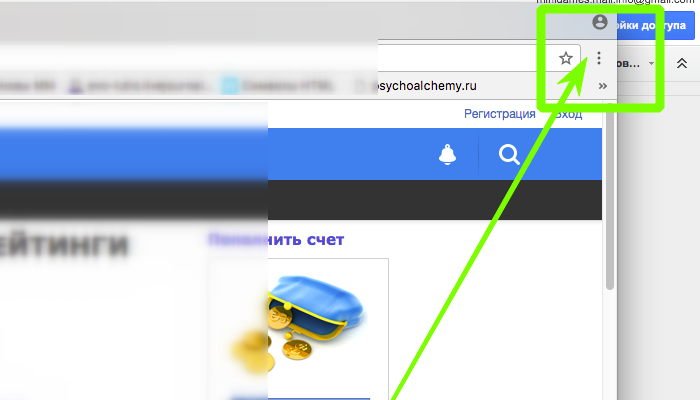
3. Найдите в списке «Дополнительные инструменты» → «Расширения».
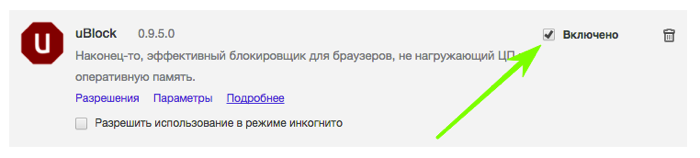
4. Найдите блокировщик в списке расширений. Если его не видно, нажмите на кнопку «Показать все расширения/дополнения» в нижней части страницы.
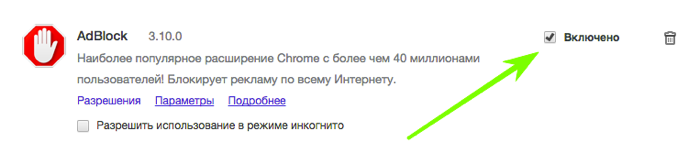
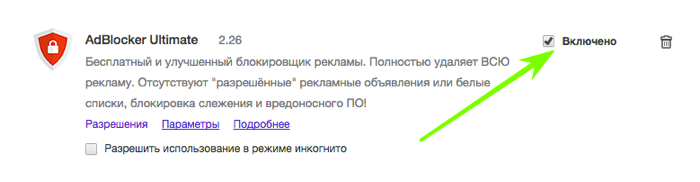
5. Снимите галочку с AdBlock, Ublock или Adblocker Ultimate.
Opera
1. Запустите браузер.
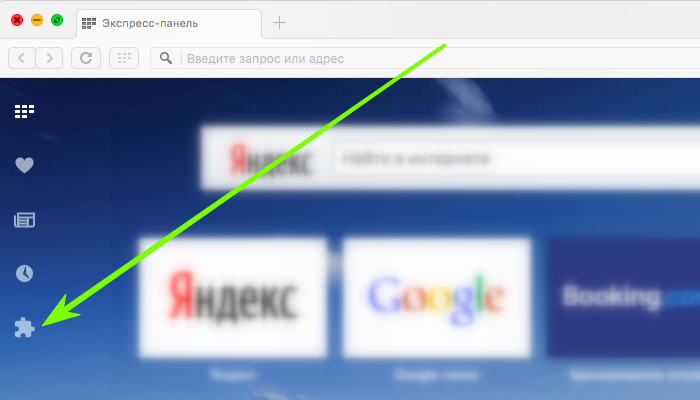
2. Нажмите на значок с пазлом «Расширения».
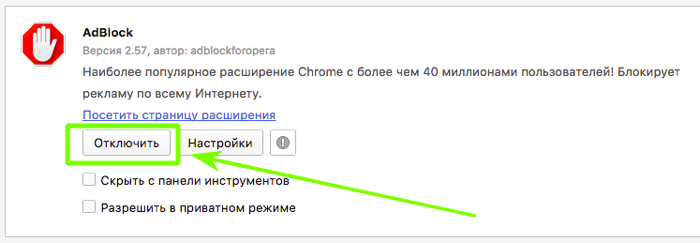
3. Отключите расширения AdBlock, Ublock, Adblocker Ultimate.
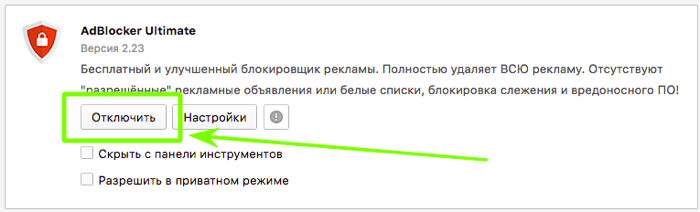
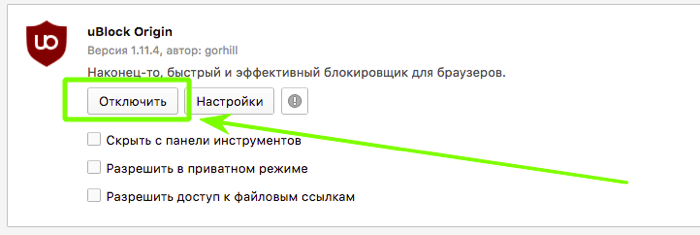
Firefox
1. Запустите Firefox.
2. Нажмите «Меню» → «Дополнения».
3. Отключите AdBlock, Ublock, Adblocker Ultimate.
Яндекс.Браузер
1. Запустите Яндекс.Браузер.
2. Найдите значок Расширений.
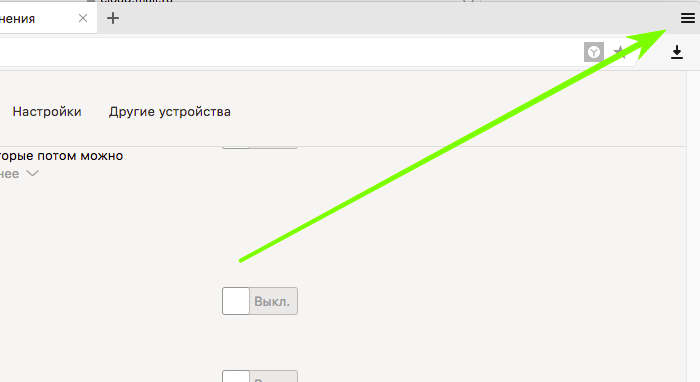
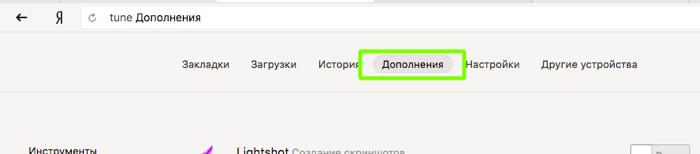
3. Перейдите в Дополнения.

4. Перейдите по кнопке внизу «Каталог расширений для Яндекс.Браузера».
5. Прокрутите колесиком мыши до раздела «Из других источников».
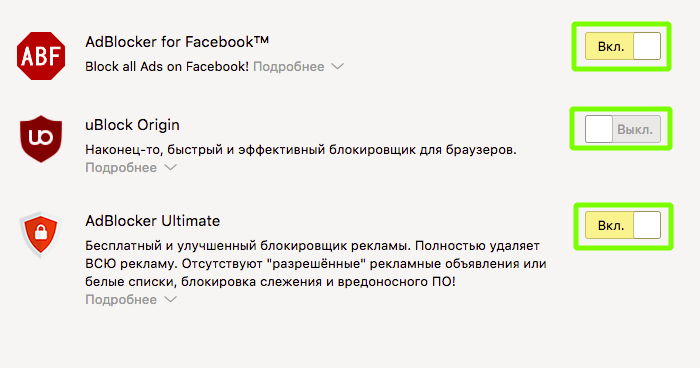
6. Отключите расширения AdBlock, Ublock, Adblocker Ultimate.
Как отключить блок Яндекс Новости
Яндекс.Новости – популярный модуль, предлагаемый Яндексом, который позволяет пользователям получать актуальные новости на главной странице браузера. Однако, не всегда пользователю нужны новости, и иногда их присутствие может быть раздражающим или отвлекающим фактором. В этой статье мы расскажем, как отключить блок Яндекс.Новости и насладиться независимым просмотром веб-страниц без утомительной информационной загрузки.
Первым шагом для отключения блока Яндекс.Новости является открытие настроек браузера. Для этого, нажмите на меню браузера в верхнем правом углу экрана и выберите пункт «Настройки».
Далее, в меню настроек браузера найдите раздел «Расширения» или «Дополнения». Этот раздел может иметь различные названия в зависимости от используемого браузера. В этом разделе вы найдете список всех установленных расширений и дополнений, включая Яндекс.Новости.
Теперь, найдите расширение Яндекс.Новости в списке и нажмите на кнопку «Отключить» или «Удалить». После этого, блок Яндекс.Новости исчезнет с вашей главной страницы браузера. Если вы хотите восстановить блок Яндекс.Новости, вы можете повторить эти шаги и нажать на кнопку «Включить» или «Установить» в меню расширений или дополнений.
Отключение блока Яндекс.Новости – это отличный способ упростить и ускорить работу браузера, освободив ценное пространство на главной странице. Теперь вы можете сосредоточиться на своих задачах без постоянных информационных шумов. Следуйте нашей пошаговой инструкции и наслаждайтесь более удобным и спокойным просмотром веб-сайтов!
Шаг 1: Войдите в свой аккаунт
Для входа в свой аккаунт выполните следующие действия:
- Откройте главную страницу Яндекса в браузере.
- В правом верхнем углу страницы вы увидите кнопку «Войти». Нажмите на нее.
- Откроется окно входа в аккаунт. Введите вашу почту или номер телефона и пароль.
- Нажмите кнопку «Войти» для того, чтобы войти в свой аккаунт.
После входа в свой аккаунт вы сможете приступить к настройке блока Яндекс.Новости и его отключению.
Шаг 2: Откройте настройки Яндекс.Новости
Чтобы отключить блок Яндекс.Новости, нужно открыть настройки своего аккаунта.
1. Войдите в свой аккаунт на сайте Яндекс.
2. В верхнем правом углу страницы найдите меню со своим именем и фотографией профиля. Нажмите на него.
3. В открывшемся меню выберите пункт «Настройки».
4. На странице «Настройки» найдите раздел «Яндекс.Новости».
5. В разделе «Яндекс.Новости» найдите переключатель «Показывать блок Яндекс.Новости» и выключите его.
6. После того, как вы отключите блок Яндекс.Новости, сохраните изменения, нажав на кнопку «Сохранить».
Поздравляем, вы успешно отключили блок Яндекс.Новости и больше не будете видеть новости на главной странице Яндекса.
Шаг 3: Найдите раздел «Персонализация»
Шаг 3 заключается в поиске раздела «Персонализация» на странице Яндекс.Новости.
1. Откройте основную страницу Яндекс.Новости в браузере.
2. Прокрутите страницу вниз до самого низа.
3. Внизу страницы вы увидите разное оформление Яндекс.Новостей, включая раздел «Персонализация».
4. Чтобы открыть раздел «Персонализация», нажмите на ссылку с названием «Персональные рекомендации» или «Мой фильтр».
5. Вам может потребоваться войти в свою учетную запись Яндекса, чтобы получить доступ к настройкам персонализации.
6. После входа в учетную запись вы увидите различные параметры персонализации, связанные с Яндекс.Новостями.
7. Найдите настройку, связанную с блоками Яндекс.Новостей, и выберите опцию «Отключить» или аналогичную.
8. Сохраните изменения, нажав кнопку «Применить» или аналогичную.
После выполнения указанных действий блок Яндекс.Новости должен быть успешно отключен на странице Яндекс.Новостей.
Шаг 4: Отключите блок Яндекс.Новости
Чтобы полностью отключить блок Яндекс.Новости на главной странице, выполните следующие действия:
| 1. | Откройте страницу настроек Яндекс.Браузера, нажав на иконку «Еще» в правом верхнем углу окна. |
| 2. | Выберите пункт «Настройки» в выпадающем меню. |
| 3. | На странице настроек найдите раздел «Внешний вид». |
| 4. | В разделе «Внешний вид» найдите опцию «Показывать блок Яндекс.Новости». |
| 5. | Снимите галочку рядом с опцией «Показывать блок Яндекс.Новости». |
| 6. | Нажмите кнопку «Готово» для сохранения изменений. |
После выполнения этих действий блок Яндекс.Новости больше не будет отображаться на главной странице браузера.
Шаг 5: Сохраните изменения
После того как вы внесли все необходимые изменения, не забудьте сохранить их, чтобы они вступили в силу. Для сохранения изменений настройте блокировку Яндекс.Новостей и перезагрузите страницу.
Чтобы сохранить изменения, выполните следующие действия:
- Проверьте все настройки и убедитесь, что они указаны верно.
- Нажмите кнопку «Сохранить» или «Применить».
- Дождитесь завершения процесса сохранения изменений.
После сохранения изменений, обновите страницу или перезагрузите браузер, чтобы новая конфигурация вступила в силу. Теперь блок Яндекс.Новости должен быть успешно отключен на вашем устройстве.
Шаг 6: Проверьте результат
После выполнения всех предыдущих шагов, убедитесь, что блок Яндекс.Новости действительно отключен на вашей странице.
Откройте страницу, на которой вы отключали блок Яндекс.Новости, в любом веб-браузере. Прокрутите страницу вниз и обратите внимание на то, что блок Яндекс.Новости больше не отображается.
Если блок Яндекс.Новости все еще присутствует, проверьте каждый из предыдущих шагов еще раз и убедитесь в том, что вы выполнили все правильно.
Если после этих проверок блок Яндекс.Новости по-прежнему не исчез, возможно, вам придется попробовать другие методы или обратиться за помощью к специалистам веб-разработки.