Как узнать характеристики своего компьютера (ноутбука) в Windows 10
Каждый пользователь, должен знать характеристики своего ПК. Данные знания важны перед установкой приложений (игр). У каждого приложения есть свои требования к мощности комплектующих компьютера. Если Ваш ПК не потянет по своим параметрам, например, игру, тогда нет смысла в ее установки, потратите зря время и нервы.
Не редко комплектующие ПК выходят из строя. Знания спецификаций ПК, помогут правильно подобрать совместимые детали на замену сломанным. Вообще многим пользователям просто интересно узнать начинку своей ЭВМ. В материале рассмотрим, как посмотреть характеристики компьютера на Windows 10. Обычно под характеристиками понимают сведения о таких компонентах:
- Модель ноутбука;
- Операционная система;
- Материнская плата;
Использование утилиты msinfo32
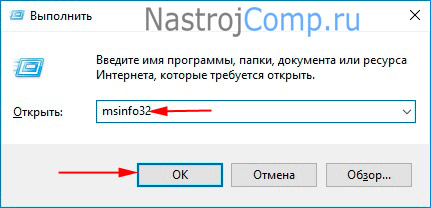
Сведения о системе – инструмент, помогающий узнать информацию о Вашем ПК. В «Выполнить» (подробнее тут) напишите msinfo32, далее щелкните OK.
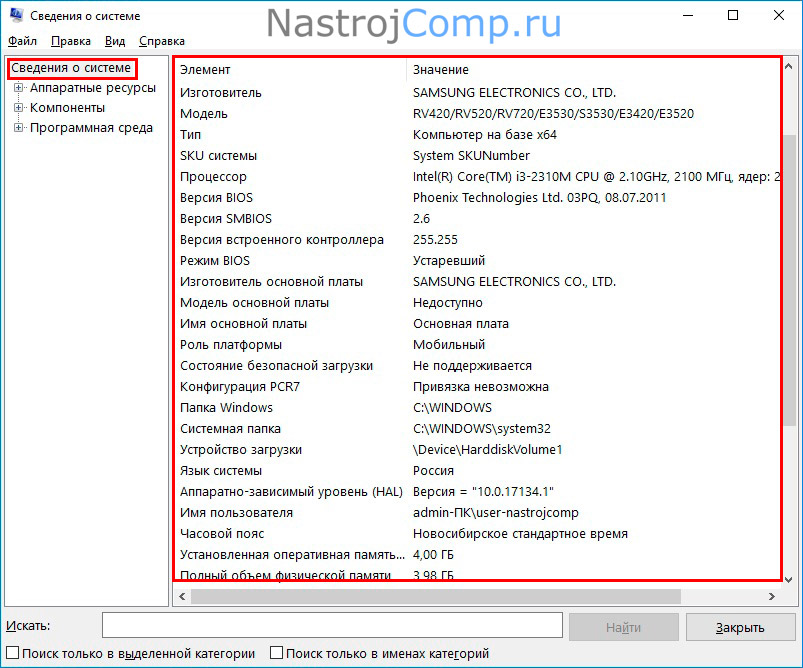
В разделе «Сведения о системе», Вы можете посмотреть все характеристики ПК, а именно сведения об ОС, изготовителя и модель (актуально для ноутбуков), процессор (модель, частота, количество ядер), сведения по материнской плате, объем ОЗУ.
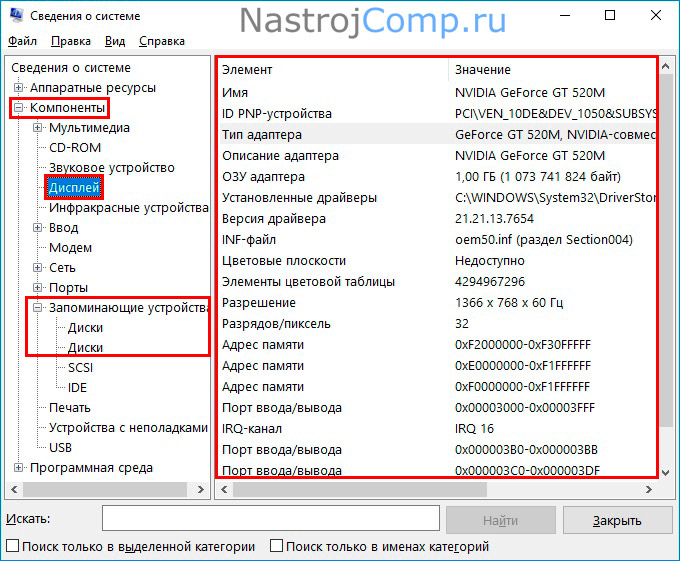
В перечне выше Вы не найдете сведения о видеоадаптере и диске. Чтобы узнать эту информацию, раскройте раздел «Компоненты». Здесь выберите «Дисплей», для просмотра сведений о видеоадаптере. А раскрыв «Запоминающие устройства», Вы посмотрите характеристики диска.
Просмотр характеристик в параметрах ОС и панели управления
Данные способы позволяют посмотреть краткие характеристики компьютера, ноутбука. Вы увидите одну и ту же информацию в случае использования параметров ОС или панели управления.

1 способ. Щелкните ПКМ по кнопке «Пуск», в меню выберите «Система».
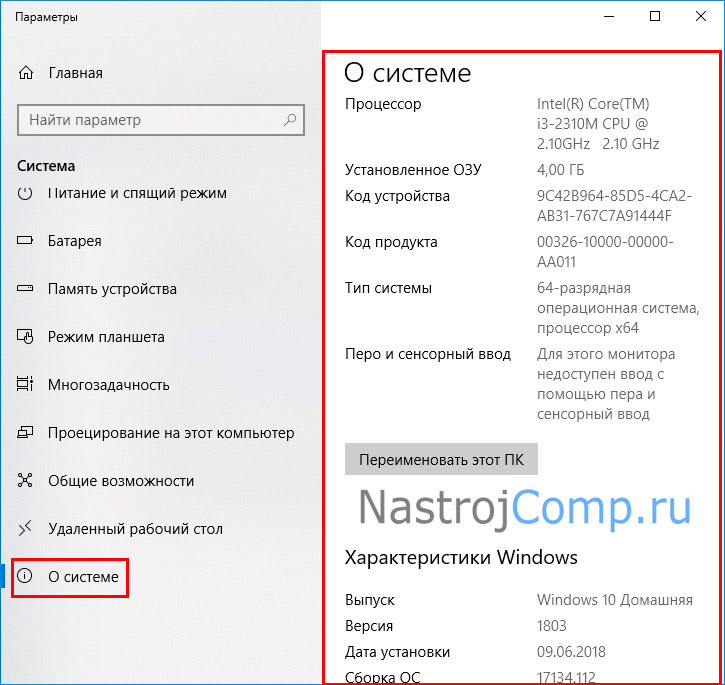
Вас автоматически перебросит в раздел «О системе». Здесь представлена информация о процессоре, ОЗУ и характеристиках Windows.

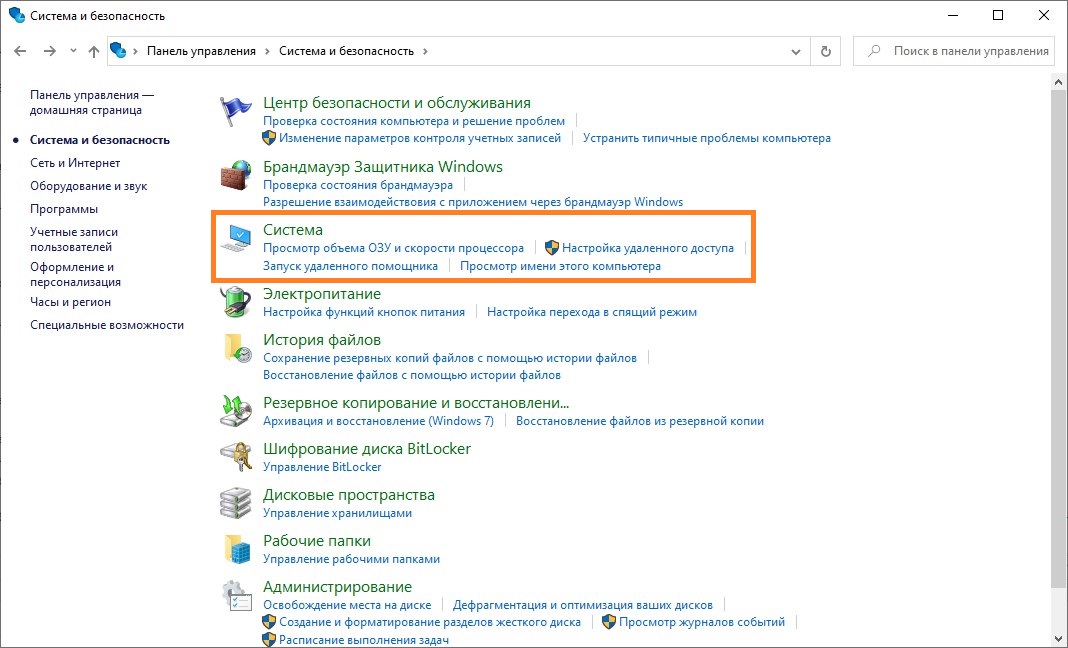
2 способ. Откройте панель управления Windows 10. Укажите представление крупные значки. Нажмите «Система».
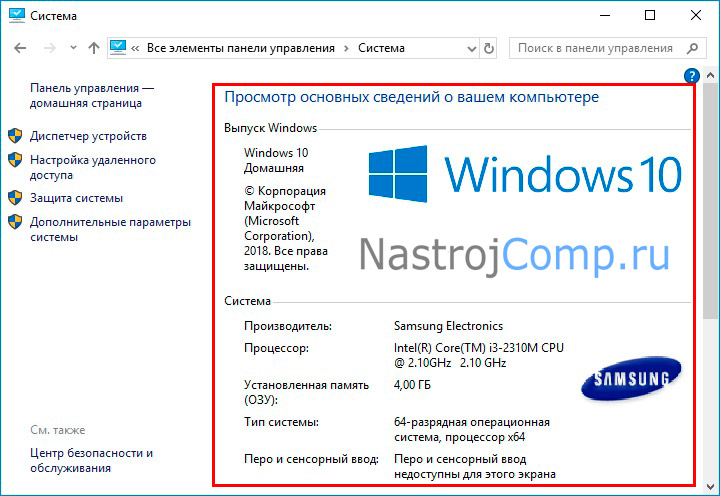
Здесь доступны характеристики, которые перечислены в 1 способе выше.
Использование dxdiag

Через средство диагностики DirectX можно посмотреть кое-какие характеристики компьютера. Сочетанием кнопки Win + R, вызовите «Выполнить». Напечатайте dxdiag, кликнув OK.
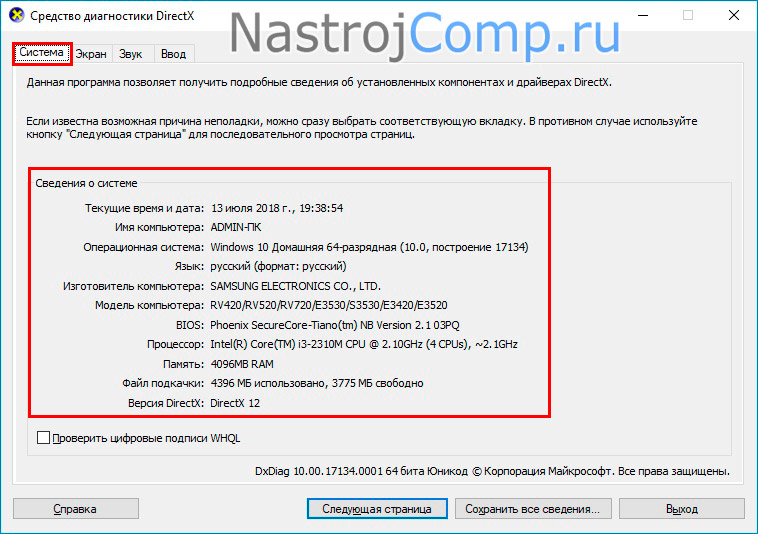
На вкладке «Система» Вы можете получить информацию о таких компонентах: ОС, изготовитель и модель, процессор, ОЗУ и другие.

Вкладка «Экран» дает возможность посмотреть характеристики видеоадаптера. Также Вы можете на последующих вкладках узнать сведения о звуке и устройствах ввода.

В средствах диагностики DirectX представлено достаточно информации, но отсутствуют данные о памяти. В памяти важным параметром является ее объем. Оценить объем в таком случае можно через проводник. Откройте проводник, выберите слева «этот компьютер». В области «Устройства и диски» показаны все тома, и занятое и свободное пространство. По этим показателям Вы можете вычислить объем HDD или SSD.
Просмотр в диспетчере задач

Откройте диспетчер задач Windows 10. Посетите раздел «Производительность». Слева жмем на «ЦП», в правой области Вы увидите характеристики процессора, а также его производительность.

Сразу под «ЦП», располагается «Память». Это именно ОЗУ. Сразу же под надписью «Память» можно узнать объем ОЗУ. При клике по этому разделу Вы увидите более детальную информацию об ОЗУ.

Следующий параметр «Диск» проверяет работу HDD или SSD. Здесь можно узнать общий объем диска.

Раздел «Графический процессор» позволяет узнать название своей видеокарты. Здесь также отображается другая информация по видеоадаптеру.
Диспетчер задач дает возможность посмотреть основные характеристики компьютера. Так же диспетчер в Windows 10 помогает отследить уровень использования комплектующих ПК.
Использование Cmd и PowerShell
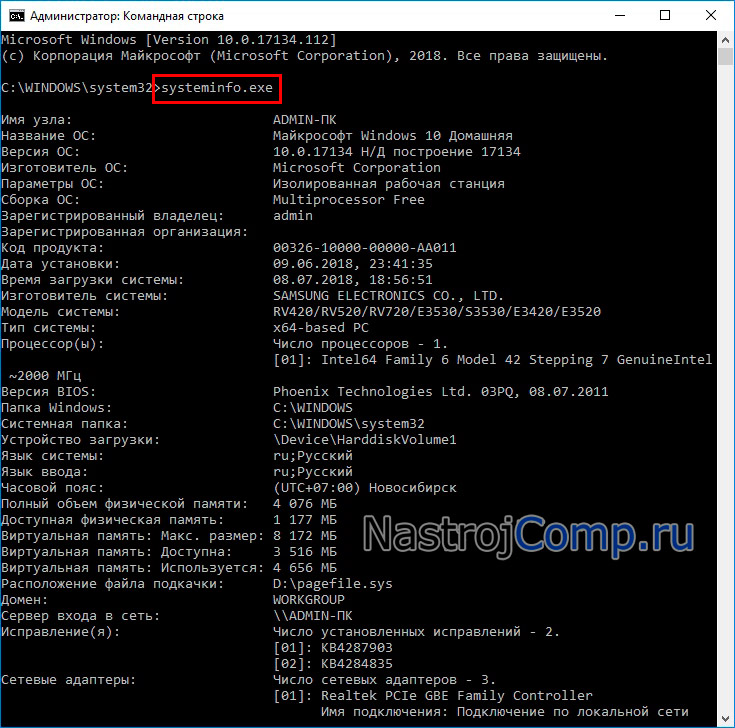
Откройте Cmd под администратором (описано здесь). Скопируйте в командную строку systeminfo.exe, нажав Enter. В результате отобразятся данные о конфигурации оборудования и ОС, такие же данные Вы видели в утилите msinfo32.

Средство systeminfo.exe можно использовать и в PowerShell. Сочетанием Win + X запустите скрытое меню «Пуска». Далее откройте PowerShell в качестве админа.

Напишите systeminfo.exe, кликнув Enter. Дождитесь, пока PowerShell не построит список характеристик.
Все вышеописанные способы, позволяют посмотреть общие характеристики комплектующих ПК штатными средствами. Но иногда необходимы подробные параметры каждой детали ПК, сведения о которых предоставляют специальные программы.
Просмотр через специальное ПО
Программы дают более полную информацию о Вашем железе и ОС Windows 10, собранную в одном месте. К таким программам можно отнести:
- Speccy;
- HWMonitor;
- CPU-Z;
- HWiNFO;
- Open Hardware Monitor;
- Другие.
Давайте попробуем посмотреть характеристики компьютера на Windows 10 через бесплатное приложение Speccy на русском языке. Проделайте такой алгоритм действий:
- Скачайте и установите Speccy. Во время установки поставьте русский язык.

- Запустите программу. Speccy состоит из двух областей, слева перечень компонентов ОС, справа подробные сведения по этим компонентам. Изначально программа открывается на общих сведениях, где коротко представлена информация по всем компонентам.
- Далее выберите раздел операционной системы или раздел нужной комплектующей детали для более тщательного знакомства с их характеристиками.

Отсюда можно сделать вывод, что если Вам нужно познакомиться с базовыми характеристиками компьютера, тогда штатных средств будет достаточно. Но если необходима подробная информация по каждому комплектующему устройству, тогда рекомендуем смотреть информацию через сайты производителей (в интернете), либо через специальное ПО.
Посмотрите еще статьи:
- Деление диска на разделы в ОС Windows 10
- Добавление значка компьютера на рабочий стол Windows 10
- Просмотр версии ОС Windows 10 на компьютере
Поиск параметров в Windows 10
Нажмите кнопку Пуск , а затем выберите Параметры . Затем загрузите категории или используйте поиск, чтобы найти то, что ищете.
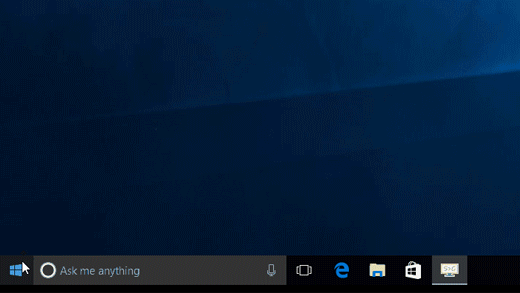
- Большинство приложений имеет свои настройки. В приложении выберите Параметры , чтобы внести изменения в приложение.
- Узнайте, как сделать интерфейс Windows более комфортным для просмотра и прослушивания звуков.
- Изменение общих параметров (таких как режим в самолете и Wi-Fi) на лету из центра уведомлений на панели задач.
Как открыть и посмотреть свойства компьютера на Windows 10


Windows
Автор Константин На чтение 5 мин Опубликовано 10 мая 2020 Обновлено 27 мая 2020
Поговорим о том, как можно быстро посмотреть / открыть / узнать свойства или характеристики компьютера или ноутбука с операционной системой Виндовс 10 (Windows 10).
Бывают разные ситуации, когда нужно узнать, открыть и посмотреть свойства / характеристики системы компьютера на Windows 10.
Например, это может понадобиться перед покупкой компьютера или ноутбука.
Пример. Проверка ноутбука Lenovo ThinkPad T470
Допустим, мы решили купить ноутбук «с рук» или в магазине. Продавец или сотрудник магазина заявляет, что данный ноутбук имеет те или иные характеристики. К примеру, он говорит, что ноутбук имеет следующие основные свойства:
- Модель ноутбука Lenovo ThinkPad T470;
- Профессиональная версия системы Windows 10 Pro;
- 64-битная операционная система;
- 2-х ядерный процессор Intel Core i5-6300U;
- Установлен сенсорный экран дисплея ноутбука;
- Максимальное разрешение экрана 1920 на 1080;
- Объём жесткого SSD диска 500 Гб.;
- Оперативная память 16 Гб.;
- Увеличенная батарея (аккумулятор).
Как эти свойства или характеристики ноутбука быстро открыть, посмотреть и проверить самостоятельно?
Посмотреть названия на корпусе компьютера (ноутбука)
Если покупается ноутбук, то на многих моделях, марку можно увидеть визуально на самом ноутбуке. Так, например, на приведенном выше примере название марки Lenovo ThinkPad T470 можно посмотреть на корпусе ноутбука.

Посмотреть, установлена ли увеличенная батарея
Ноутбук Lenovo ThinkPad T470 может поставляться, как с обычной батареей, так и с увеличенной. Увеличенная батарея имеет больший заряд и позволяет работать на ноутбуке без подзарядки значительно дольше времени.
Узнать, какая батарея стоит на ноутбуке очень просто. Нужно посмотреть снизу ноутбука, выступает ли батарея или нет.
Если батарея обычная, то она будет идти наравне с основным корпусом.

Если в ноутбуке установлена увеличенная батарея, то это будет очевидно.

Такая батарея будет заметно выступать за пределы корпуса.

Проверить сенсорный экран монитора ноутбука
Если продавец заявляет, что экран ноутбука имеет сенсорную поддержку, то это тоже можно быстро проверить. Для этого достаточно просто «потыкать» пальцем по элементам включенного экрана монитора.
Например, можно ткнуть на значок Пуск или ярлык любой программы. Так можно посмотреть, — реагирует ли система на прикосновения к экрану.

Узнать основные свойства компьютера Виндовс 10
Основные свойства или характеристики системы компьютера или ноутбука в Виндовс 10 можно открыть и посмотреть в разделе Параметры Windows 10. Для этого нажимаем Пуск -> Параметры .

Запустить Параметры Виндовс 10 также можно просто на клавиатуре нажать комбинацию клавиш « Windows + I ».

В Параметрах Windows заходим в раздел Система.

Если идти в Свойствах системы сверху вниз, то в характеристиках дисплея можно сразу посмотреть и узнать максимальное разрешение экрана.

Идем ниже и в разделе Память смотрим, какой объем жесткого диска есть на компьютере.
Здесь, во-первых , указываются данные локального диска, на котором установлена система Windows 10. И во-вторы х, если жесткий диск разбит на другие локальные диски, то можно посмотреть и узнать эту информацию.

Информация о жестком диске приводится в следующем виде.

Далее прокручиваем параметры до раздела О системе. Там находим основную часть нужной нам информации, а именно:
- Какой на компьютере процессор;
- Какой объём оперативной памяти;
- Какая разрядность установленной операционной система;
- Установлен ли сенсорный экран дисплея ноутбука;
- Какая версия операционной системы Windows 10;
- Объём жесткого диска 500 Гб.;

Посмотреть расширенные характеристики о системе Windows 10
Больше сведений о свойствах или характеристиках компьютера можно узнать через стандартную программу Сведения о системе. Эта программа уже есть в операционной системе Windows 10.
Жмем на значок лупы, т.е. поиска. В появившемся окне вводим фразу Сведения о системе. Жмём Открыть, как показано на снимке ниже.

Если значок поиска не отображается на Панели задач, посмотрите подсказку: как включить Поиск.
Приложение Сведения о системе можно также включить с помощью сроки команд Выполнить . Для этого нужно на клавиатуре нажать комбинацию клавиш Windows + R , ввести « msinfo32 » в поле «Открыть», а затем нажать « Enter » или Ок .

Появится окно со сведениями системы, которая предоставляет больше информации.
Например, здесь можно увидеть полное название марки компьютера или ноутбука. Также здесь приводится больше информации о процессоре компьютера.

Если перейти в раздел Запоминающие устройства -> Диски , то можно увидеть полное название модели жесткого диска и его полный размер.

Сведения о системе также позволяет экспортировать свойства или характеристики компьютера в отдельный файл.

Эта функция особенно ценна, если нужно отправить кому-то подробную информацию о системе компьютера или ноутбука.
Заключение о свойствах компьютера в Windows 10
Как видим, узнать свойства или характеристики компьютера или ноутбука с операционной системой Windows 10 не составляет особого труда. Даже можно обойтись простыми встроенными в систему средствами предоставления сведений о системе.
Так, в этой статье мы рассмотрели, как узнать характеристики Виндовс 10. Это можно посмотреть как в разделе Параметры Windows, так и в разделе Сведения о системе. Этих данных вполне достаточно, чтобы убедиться в заявленных свойствах компьютера при его покупке.
В других же ситуациях может потребоваться посмотреть более расширенные и специфические данные о компьютере и системе Windows 10. В таком случае можно воспользоваться дополнительными программами. Возможно, какие-то из дополнительных программ мы рассмотрим в отдельных статьях.
 Как открыть свойства системы в Windows 10
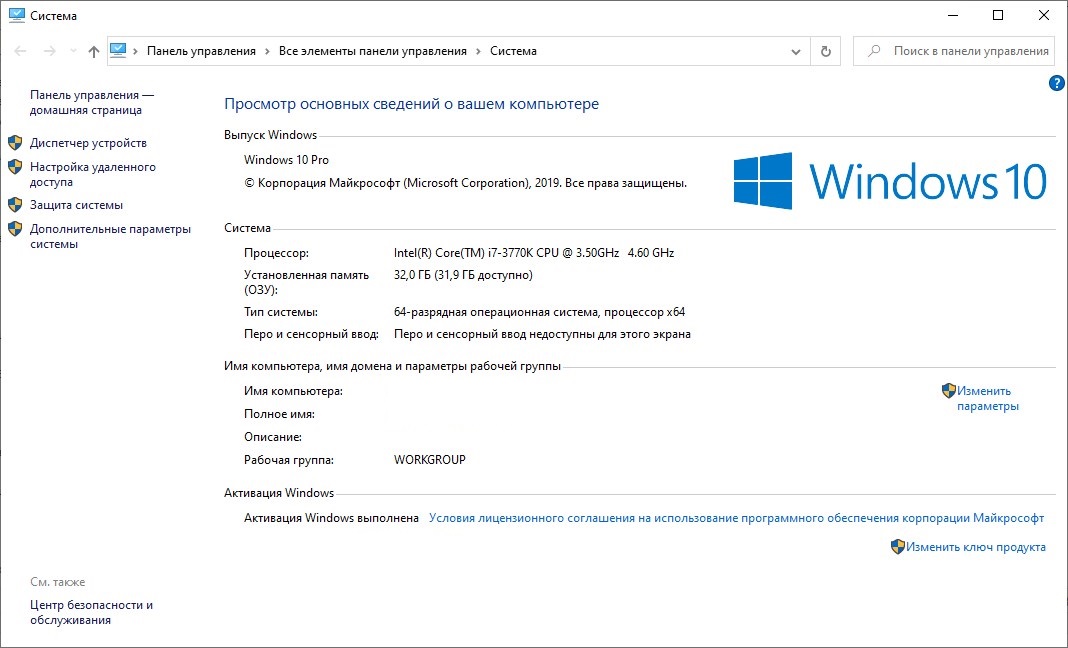
Windows 10 принесла с собой много новшеств, и одним из них является новая «панель управления». Постепенно Microsoft все больше и больше переносит функционал из старой панели управления в новую, но многие функции по прежнему, либо присутствуют только в старой, либо дублируются. О том, как вернуть старую панель управления в Windows 10 мы уже писали, теперь же поговорим о том, как можно по быстрому открыть свойства системы в «десятке».
Способы для актуальных версий Windows 10 (с версии 20H2)
Свойства в Компьютере
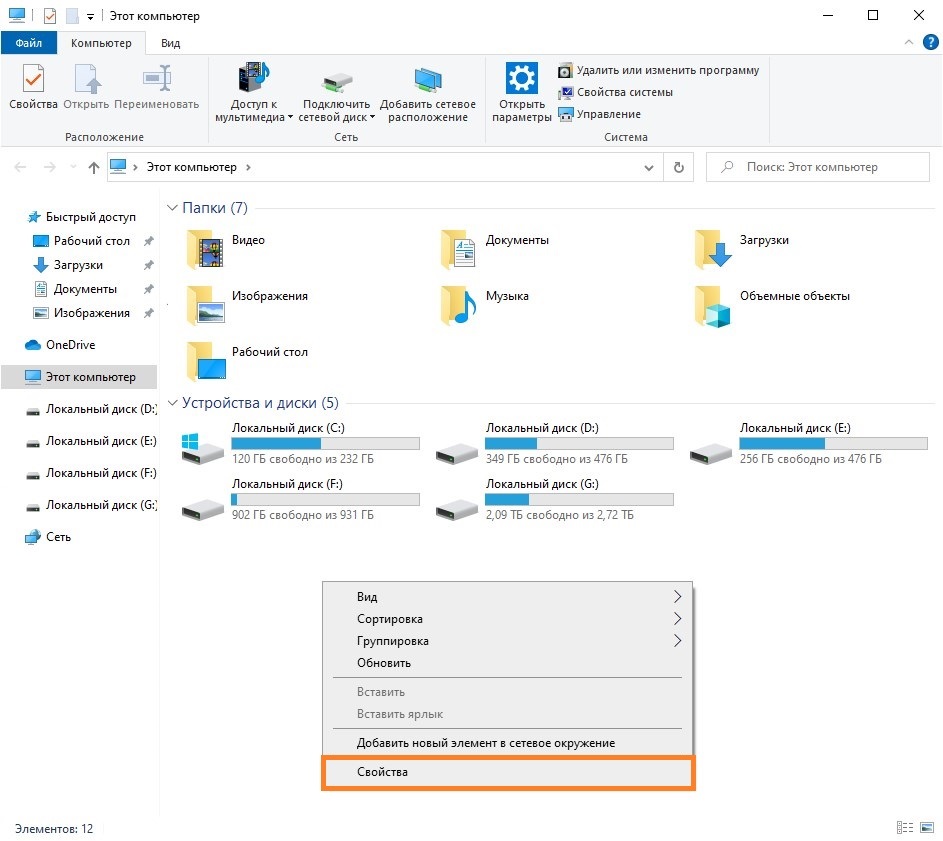
Довольно простой способ — открываем «Этот компьютер» («Мой компьютер»), и кликаем правой кнопкой мыши на любом пустом месте. В появившемся контекстном меню выбираем пункт «Свойства».
После этого откроются «старые» свойства системы.
Использование команды Выполнить
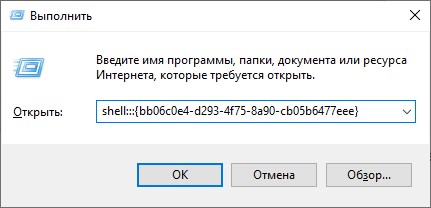
Зажимаем поочередно клавиши Win + R , и вводим команду shell.
Способы для старых версий Windows 10 (до версии 20H2)
Горячие клавиши для свойств системы
Одна из старых комбинаций горячих клавиш, с помощью которых легко можно открыть «Свойства системы», используя только клавиатуру — это кнопки Win + Pause Break .
Полезные статьи по теме Горячие клавиши в Windows
Список горячих клавиш Windows.
Свойства системы через контекстное меню «Компьютер»
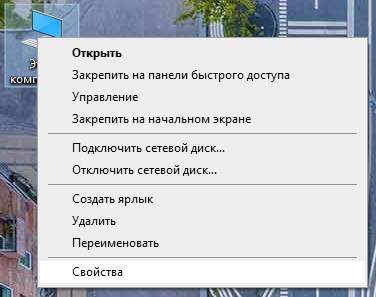
Если у Вас на рабочем столе есть иконка «Этот компьютер», то нужно кликнуть по нему правой кнопкой мыши, и выбрать пункт «Свойства». Так откроются «Свойства системы».
Свойства системы через выполнить
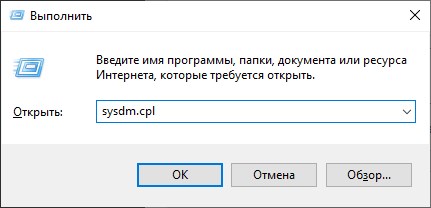
Нажимаем кнопки Win + R , и вводим команду sysdm.cpl , и жмем «ОК».
Свойства системы в меню Пуск
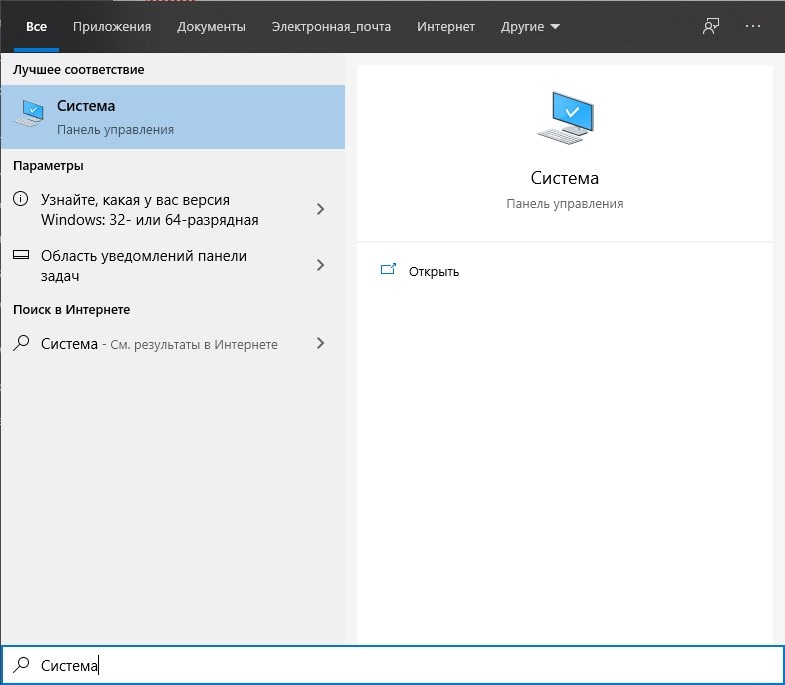
Если в поиске или в меню Пуск набрать «Система», то в результатах окажутся свойства системы под названием «Система».
Свойства системы в Панели управления
Как и в старых версиях Windows, открыть Свойства системы можно через панель управления. Для этого, достаточно просто:
- В «классическом» виде панели управления, выбрать пункт «Система».
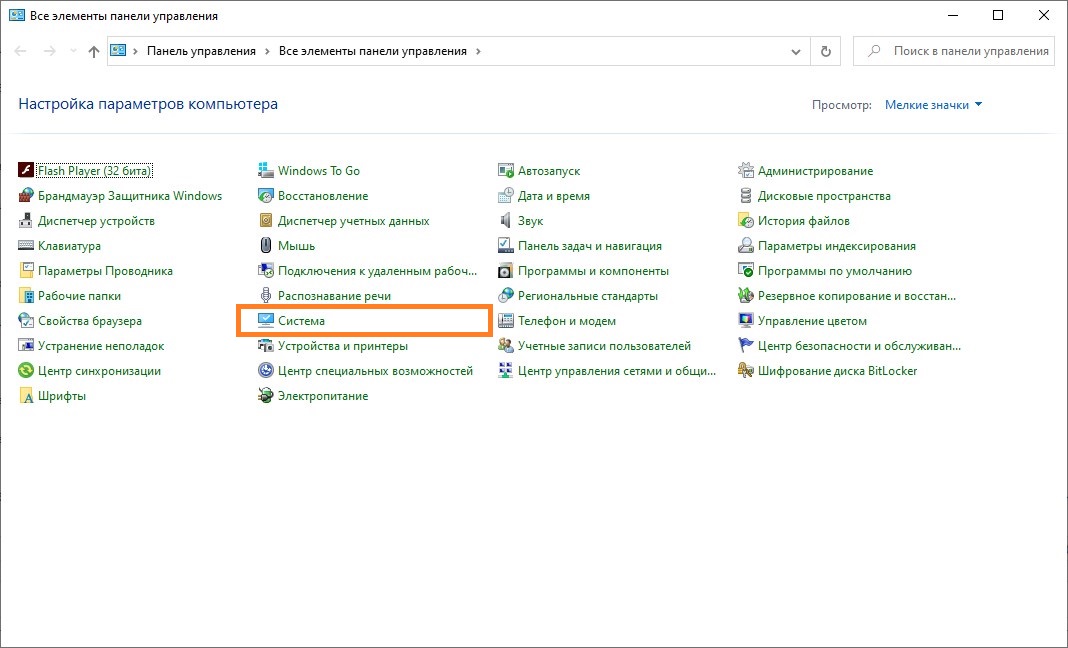
- В виде «категориями», нужно выбрать пункт «Система и безопасность» — «Система».
Вы можете зайти в Панель управления по любому из описанных в этой статье способов.