Доступ к диспетчеру учетных данных
Диспетчер учетных данных позволяет просматривать и удалять сохраненные учетные данные для веб-сайтов, приложений и сетей.
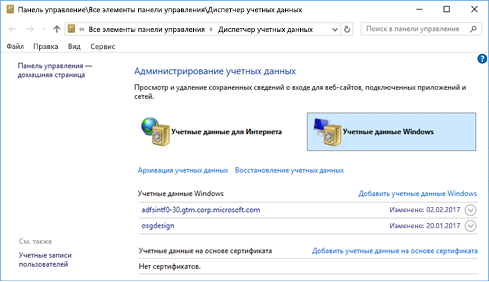
- Чтобы открыть диспетчер учетных данных, введите диспетчер учетных данных в поле поиска на панели задач и выберите панель управления диспетчера учетных данных.
- Выберите Учетные данные веб-сайтов или Учетные данные Windows для доступа к учетным данным, которыми вы хотите управлять.


Нужна дополнительная помощь?
Нужны дополнительные параметры?
Изучите преимущества подписки, просмотрите учебные курсы, узнайте, как защитить свое устройство и т. д.




В сообществах можно задавать вопросы и отвечать на них, отправлять отзывы и консультироваться с экспертами разных профилей.
Диспетчер устройств не отображает неподключенные устройства
При выборе пункта Показать скрытые устройства в меню Вид в диспетчере устройств отображаются только устройства, драйверы и принтеры, не являющиеся самонастраиваемыми. Установленные, но не подключенные к компьютеру устройства (такие как устройства USB или устройства-призраки) не отображаются в диспетчере устройств даже после выбора пункта Показать скрытые устройства.
Обходной путь
Чтобы обойти эту проблему и добиться отображения отключенных устройств при выборе пункта Показать скрытые устройства, сделайте следующее.
Windows 8 и более поздние версии: перейдите к шагу 3.
Windows 7 и более ранние версии: начните с шага 1.
- Нажмите кнопку Пуск и последовательно выберите пункты Все программы,
Стандартные и Командная строка. - В командной строке введите указанную ниже команду и нажмите клавишу ВВОД: set devmgr_show_nonpresent_devices=1
- Windows 8 и более поздние версии. В меню пуск выполните поиск по словам «диспетчер устройств» и в результатах поиска выберите «Диспетчер устройств».
Windows 7 и более ранние версии. Введите в командной строке следующую команду и нажмите клавишу ВВОД:
Разработчики или опытные пользователи, которые хотят, чтобы неподключенные к компьютеру устройства отображались в диспетчере устройств, могут установить эту переменную окружения глобально:
- Щелкните правой кнопкой мыши значок Мой компьютер.
- Выберите пункт Свойства.
- Перейдите на вкладку Дополнительно.
- Откройте вкладку Переменные среды.
- Задайте значения переменных в поле Системные переменные.
Примечание. Используйте этот способ только для устранения неполадок или во время разработки, а также для исключения возможности случайного удаления пользователем необходимого устройства, не подключенного к компьютеру (например, устройства USB или стыковочной станции, не подключенной к ноутбуку).
Дополнительная информация
Помимо отображаемых устройств, в диспетчере устройств есть два типа скрытых устройств:
-
Обычные скрытые устройства, которые не отображаются (драйверы, принтеры и другие устройства, не поддерживающие технологию Plug and Play)
Диспетчер файлов для Windows 10 теперь можно скачать отдельным клиентом

Для того, чтобы открыть Диспетчер файлов в Windows 10, пользователю нужно либо заходить в Проводник, либо прописывать в поисковой строке нужный запрос, либо запускать Диспетчер задач и в строку «Выполнить» и вводить нужную комбинацию. То есть, в один клик добраться к этому инструменту по управлению всеми файлами нет возможности. Однако компания Майкрософт решила исправить эту ситуацию. Теперь такой файловый менеджер доступен для загрузки в Microsoft Store и устанавливается на Windows 10 как отдельная программа, что позволяет запускать его всего в один клик.
Как скачать Диспетчер файлов для Windows 10?
Совместимых с Windows 10 файловых менеджеров достаточно много. Многие из нас привыкли к Total Commander, кому то нравиться привычный Проводник. Однако компания Microsoft все же адаптировала под свою ОС старый Windows File Manager, который был разработан еще в 1990 году для Windows 3.0, а в Windows 95 стал основным файловым менеджером.
Как же попал этот Диспетчер файлов в Магазин Windows 10? Собиралась ли Microsoft намерено публиковать эту программу в своем Магазине?
Недавно, где то полгода назад, разработчики Microsoft опубликовали в сети в образовательных и исторических целях исходные коды программы 1990-х годов. Пользователь Windows 10 модернизировал программу, подогнав её под параметры Windows 10. Протестировав и одобрив менеджер, редмондцы опубликовали клиент Windows File Manager в своем Магазине.
Что может Windows File Manager на Windows 10?
Интерфейс классического менеджера файлов для Windows 10 напоминает упрощённую версию Total Commander. С его помощью можно выполнять такие операции с файлами:
- Просматривать файлы;
- Перемещение, копирование, удаление;
- Создание папок и файлов;
- Сортировка по названию, размеру, дате создания;
- Сжатие, архивирование и распаковка;
- Запуск и установка программ (в том числе и с правами Администратора);
- Переименование файлов.
Помимо этих операций в Windows File Manager можно выполнять и другие команды, свойственные для классических файловых менеджеров.
По предварительным данным программа будет поддерживаться и обновляться.
Строка меню и вкладки диспетчера задач не видны
Когда вы запускаете Диспетчер задач, строка меню и вкладки могут быть не видны.
Причина
Эта проблема может возникать, если диспетчер задач работает в маленьком режиме. Когда вы дважды щелкните пустое место в рамке вокруг вкладок, диспетчер задач переключается в этот режим.
Решение
Чтобы переключить Диспетчер задач в нормальный режим отображения, дважды щелкните верхнюю границу окна.
Обходное решение
Чтобы обойти эту проблему, выполните указанные ниже действия.
- В меню Пуск выберите пункт Выполнить.
- Введите taskmgr. exe.
- Удерживайте нажатыми клавиши CTRL + ALT + SHIFT и удерживайте их, удерживая нажатой клавишу ВВОД.
Дополнительная информация
Если диспетчер задач работает в маленьком режиме, вы можете изменить размер окна.