Не работает кнопка Home iPhone
Кнопка Home на ранних версиях iPhone нередко выходит из строя или начинает работать с перебоями. Чтобы убедиться, что проблема существует, нажмите на кнопку не менее десяти раз подряд. Если отсутствует реакция хотя бы на пару нажатий, значит, есть неисправность, влияющая на работоспособность клавиши.
Многие приложения, работающие в фоновом режиме (например, соцсети и службы геолокации), могут быть причиной того, что iPhone медленно заряжается.
Физическая кнопка Home может сломаться по самым разным причинам. Чаще всего не работает кнопка Home вследствие:
- Механического повреждения или износа.
- Попадания влаги внутрь корпуса смартфона.
- Программного сбоя.
Возможно, на телефон было закачано ПО или приложение ненадлежащего качества. А может, устройство уронили или намочили. В последнем случае могло произойти окисление контактов, и при нажатии на кнопку можно услышать поскрипывание.
Но стоит отметить, что проблемы, связанные непосредственно с механическими повреждениями и попаданием жидкости, встречаются не так часто. Большинство поломок кнопки Home появляется ввиду системного сбоя. Из-за него клавиша плохо работает, периодически тормозит или полностью теряет свою работоспособность. В этом случае исправить все можно своими руками
Что касается сенсорной кнопки Home, которая установлена на поздних версиях iPhone, то она, в теории, не должна ломаться совсем. В нее не может попасть вода и пыль, здесь нет механизма для нажатий, а значит, и его ресурс не выработается со временем. Поэтому, если вдруг перестала работать сенсорная клавиша, значит, проблема кроется в программном обеспечении или экране целиком.
Другие исполнители на Юду
Как реанимировать кнопку
Ниже приведены несколько способов, которые помогут вернуть кнопке Home работоспособность, если причина поломки — не аппаратная.
Перезагрузка устройства. Некоторые функции на iPhone начинают работать некорректно, если «кэш» (оперативная память) забит. Очистить его можно при помощи обычной перезагрузки. Заодно стоит проверить устройство на вирусы — вредоносное ПО может привести к выходу из строя и кнопок, и системных функций.
Калибровка. Чтобы проверить, не связана ли неисправность кнопки Home на «Айфоне» с программным сбоем, следует откалибровать клавишу. Для этого:
- активируйте на iPhone любое приложение, к примеру, Часы или Калькулятор;
- нажмите и удерживайте кнопку питания, пока на экране не появится слайдер выключения гаджета;
- жмите на Home до исчезновения слайдера выключения и закрытия приложения.
Метод помогает для устранения проблемы с кнопкой «Домой», независимо от того, сенсорная они или механическая. В некоторых случаях для калибровки требуется повторить процедуру не один, а три-четыре раза.
Корректировка коннектора. Некоторым владельцам «Айфонов» удается починить кнопку «Домой», надавив на ту область, где она располагается. Для этого подсоедините к телефону кабель, который шел в комплекте с вашим устройством. Надавите на штекер в том месте, где он вставляется в разъем, одновременно нажмите и удерживайте клавишу «Домой». Теперь отключите кабель и проверьте, получилось ли устранить причину поломки, и заработала ли кнопка.
Прочистка механической кнопки. Помогает в том случае, когда в мембранную полость попало много пыли. Для очистки следует использовать обычный спирт или изопропанол, нанесенные на салфетку из мягкой неворсистой ткани. Протрите кнопку салфеткой несколько раз, одновременно нажимая на нее.
Настройка виртуальной кнопки. Этот способ помогает создать альтернативу вышедшей из строя Home путем создания ее экранного аналога. Перейдите в «Настройки» и найдите там функцию «AssistiveTouch» (во вкладке «Универсальный доступ»). Переведите AssistiveTouch в активное положение, передвинув ползунок. После этого на экране появится полупрозрачная кнопка, которую можно переместить в любое удобное для вас место. При нажатии на нее будет выводиться контекстное меню.
Восстановление прошивки. Радикальный способ, который, тем не менее, часто решает самые разные проблемы, вызывающие «глюки» и зависания смартфона.
- Выполните резервное копирование данных, которые хранятся на Айфоне.
- Подключите его к компьютеру, на которому установлена последняя версия утилиты iTunes.
- Когда устройство определится, выберите «Восстановить iPhone».
Если указанные выше действия не помогли, значит, поломка может быть связана с механическим износом кнопки. Как у любого аналогичного устройства, у нее есть свой ресурс. Когда он заканчивается, механизм просто перестает функционировать. В этом случае кнопку придется менять. Доверить подобную работу лучше профессионалу
Не работает кнопка Home на iPhone — как самостоятельно устранить неисправность
Apple не зря отказалась от физической кнопки Home в новых смартфонах. Она не только отнимает полезное пространство на передней панели, но и часто выходит из строя. Но, что делать владельцам старых моделей, если не работает кнопка на Айфоне? Конечно, вы можете отнести устройство в сервисный центр, где его быстро отремонтируют. Но, предварительно рекомендуем попробовать исправить проблему самостоятельно. Подробно о том, как это сделать, расскажем ниже.

На айфоне не работает кнопка в результате загрязнения — чистим зубной щеткой
Чаще всего не работает кнопка Home на iPhone 6s, 6 и более старых моделях по причине попадания внутрь пыли и грязи. Поэтому в первую очередь попробуйте почистить ее при помощи спирта или бензина и зубной щетки. Для этого нужно выполнить действия в такой последовательности:
- выключите смартфон;
- смочите зубную щетку в спирте или бензине и стряхните, чтобы она была влажной, но жидкость с нее не капала;
- потрите щеткой кнопку и участок вокруг нее;
- зажмите аккуратно кнопку одним пальцем и продолжайте чистить щеткой. Старайтесь, чтобы ворсинки попадали в пространство между корпусом и кнопкой;
- нажмите кнопку 10-20 раз и оставьте смартфон минут на 5-10, чтобы жидкость высохла;
- включите смартфон и проверьте работоспособность физической кнопки. Если она не работает, повторите процедуру.

Отметим, что таким способом можно почистить все неработающие физические кнопки, то есть громкости и клавишу питания.
Альтернативный способ, который в большинстве случаев помогает решить проблему, если не работает кнопка на iPhone — протереть ее ворсистой микрофиброй, смоченной в изопропаноле. Последовательность действий аналогичная:
- вначале протрите кнопку и поверхность вокруг нее сухой салфеткой;
- затем смочите салфетку в 98-99-процентном растворе изопропанола;
- протирайте кнопку и пространство вокруг нее;
- затем нажмите несколько раз кнопку и оставьте смартфон на 5-10 минут.
Не работает кнопка Home на iPhone 7 и 8 — как откалибровать
На iPhone 7 и 8 серии кнопка Home сенсорная. Ее выход из строя чаще связан с проблемами на программном уровне. Поэтому вначале попробуйте ее откалибровать. Отметим, что эта операция иногда помогает, если не работает кнопка Home на iPhone 6 или более ранних моделях.
Калибровка на всех Айфонах осуществляется в несколько шагов:
- откройте встроенное приложение, к примеру, “Калькулятор”;
- нажмите кнопку питания и удерживайте до тех пор, пока не появится слайдер выключения;
- нажмите и удерживайте кнопку Home до тех пор, пока не исчезнет слайдер и не закроется приложение;
- если кнопка так и не заработала, повторите процедуру. В некоторых случаях кнопка начинает работать только после 3-4 попыток.

Не работает кнопка на Айфоне после падения
В результате падения или удара пластина внутри корпуса, которая удерживает кнопку, может прогнуться, что сказывается на ее работоспособности. Если вы заметили, что запала кнопка на Айфоне, решить проблему можно при помощи штекера питания. Для этого аккуратно выполните следующие действия:
- вставьте штекер питания в разъем;
- аккуратно надавите на основание штекера так, чтобы его конец давил снизу в область кнопки;
- одновременно нажмите на кнопку.
Если после этих действий кнопка приняла первоначальное положение, при этом работает четко и со щелчком, значит проблему удалось решить.
Что делать, если не удалось восстановить работоспособность кнопки
Чтобы смартфоном можно было полноценно пользоваться, до того, как вы сдадите его в ремонт, настройте наэкранную кнопку. Сделать это не сложно:
- откройте на смартфоне “Настройки”;
- перейдите в раздел “Универсальный доступ”;
- тапните по строчке “Касание”;
- включите опцию “AssistiveTouch”;

В результате этих действий на экране появится полупрозрачная кнопка. Ее можно перетащить в любое удобное место рабочего стола. Конечно, пользоваться смартфоном будет менее удобно, чем с физической кнопкой. Чтобы устранить проблему и не расставаться на долго с любимым гаджетом, доверьте его ремонт специалистам iFix.
Читайте также:

26 марта 2016
Компания Apple успешно презентовала новую модель смартфона — iPhone SE. Это 4-дюймовое мобильное устройство, для которого характерна форма популярного iPhone 5s. Он отличается особым .

16 июля 2017
iPod touch 6-го поколения – современный вариант медиаплеера, пополнивший список практичных и стильных яблочных девайсов. Он оснащен функциональной камерой, которая расположена на задней части .

2 сентября 2019
Apple решили, что прошлогодняя цена за новую модель iPhone X в тысячу долларов — это не предел. В сеть “слили” информацию о том, сколько будет стоить новый iPhone 11 и вся его .
Что делать, если не работает кнопка Домой на iPhone и iPad после обновления до iOS 15
Одна из обычных проблем, которые с iPhone и iPad случаются, кнопка домой не работает на айфоне 4/4s/5/5s/5c/6/6s/SE/7/7 Plus или кнопка домой не реагирует на нажатие и сама нажимается. И мы сегодня выясним, почему не работает кнопка домой на айфоне, что делать если кнопка Home в iPhone или iPad не реагирует на нажатия, и как перезагрузить айфон если плохо нажимается кнопка home.
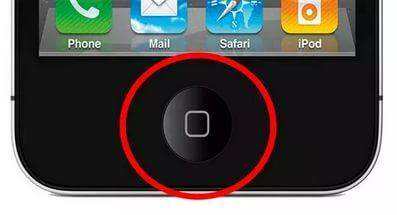
- Почему не работает кнопка домой на айфоне
- Как перезагрузить айфон если плохо нажимается кнопка Home
- Не работает кнопкадомой на айфоне как вывести на экран
Почему не работает кнопка домой на айфоне
Кроме обновления до iOS 15, если говорить о причинах выхода из строя кнопки Home в iOS-девайсах или работает с некоторым отставанием (залипает), выделить можно 3 причины:
1. Программные сбои
2. Механические повреждения.
3. Когда кнопка Home «залипает», щелкает, заедает, плохо работает или не работает вовсе.
Как перезагрузить айфон если плохо нажимается кнопка Home
Tenorshare ReiBoot бесплатно поможет вам исправить проблему с кнопкой Home одним нажатиям. Вход и выхода из режима восстановления могут перезагрузить ваше устройство и реанимировать кнопку Home. Выполните следующие действия:
Шаг 1. Загрузим и запустим Tenorshare ReiBoot на вашем комьютере (Windows или Мас), и подключим смартфон к компьютеру.

Шаг 2. Нажмим «Войти в режим восстановления» и ввести устройство в режим восстановления, на экране появится шнурк и значок iTunes.

Шаг 3. После этого, нажмим на кнопку «Выйти из режима восстановления», и iPhone перезагрузится, кнопка Домой начнет работать.
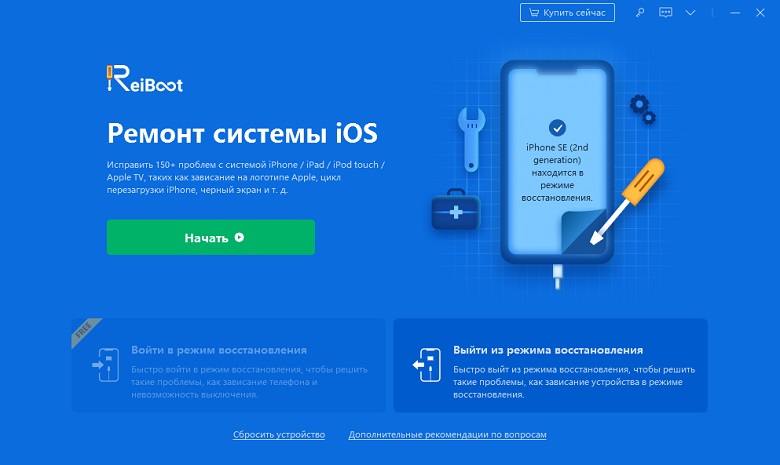
Более того, программа способна выйти из любого зависания, например, зависает на логотипе яблока, зависает в режиме восстановления, зависает при обновлении прошивки, зависает при звонке, циклично перезагружается, чёрный и синий экран и т.д. Утилита позволит решить большенство ошибок в системе без потери данных.
Не работает кнопка домой на айфоне как вывести на экран
Здесь ещё существуют несколько способов для возникновения проблем. Только надо нажать кнопки своими руками без необходимости перезагрузки устройства.
Калибровка кнопки «Домой»
Если кнопка стала менее отзывчивой, попробуйте просто произвести калибровку.
1. Вам нужно открыть любое приложение, например, погоду, календарь, или акциии зажать кнопку питания вашего устройства, пока не появиться полоса «выключение».
2. Затем нажмите на кнопку Home до момента исчезновения ранее появившейся полосы «выключение». После проведенных манипуляций должно все заработать как прежде.
Штатный 30-пиновый кабель
- Поместите штекер USB-кабеля в разъем iPhone или iPad;
- Положите палец под штекер находящийся в разъеме;
- Аккуратно надавите пальцем на разъем в направлении «Снизу-Вверх» и нажмите на кнопку Home.
Другие способы ремонта кнопки Home
Если предыдущие методы не помогли, но вам придется обратиться к сервисному центру, чтобы заменить кнопку и шлейф на новые, после чего кнопка Home начинает работать, как новая.
Обновление 2021-09-07 / Обновление для Проблемы и Решения с iOS 11
Не работает кнопка «Включения/Выключения» на iPhone 5

Наиболее частой проблемой iPhone 5, после сколов анодированного покрытия, является дефект механизма кнопки «Вкл./Выкл., Режима сна/пробуждения». Характерный щелчек при нажатии кнопки присутствует, но телефон никоим образом не реагирует. Проблема частая и причиной является заводской брак шлейфа, отвечающего за работу кнопок громкости, «Вкл./Выкл., Режима сна/пробуждения» и переключателя режима «Звонок/Бесшумный». Проблема является гарантийной и легко поддается ремонту путем замены неисправного шлейфа без каких-либо последствий для самого телефона.
Решение проблемы
Стоимость ремонта (замены шлейф-механизма) — 1 000 руб. за 40 минут.

Как включить/выключить iPhone, если не работает кнопка «Включения/Выключения»?
— Чтобы включить iPhone с неработающей кнопкой включения/выключения необходимо подключить iPhone к кабелю работающего зарядного устройства;
— Чтобы выключить iPhone с неработающей кнопкой включения/выключения следуйте инструкции: