5 причин почему сайт не открывается. И 3 способа решить проблему
Вбил запрос в поисковике, выдалась ссылка на сайт, проходишь, а она не открывается. Открываешь любимый ресурс, а он не загружается. Вы очевидно попадали в подобные ситуации. Сайт в интернете может не открываться по многим причинам. Hi-Tech Mail.ru рассказывает, как узнать причину проблемы и решить ее.
Вы удивитесь, но проблема может быть в самом сайте
Для начала убедитесь, что проблема именно с вашей стороны. Возможно, он не открывается из-за вашего устройства, роутера или провайдера. В таком случае какие-то действия нужно предпринять вам. Как минимум, перезагрузить роутер.
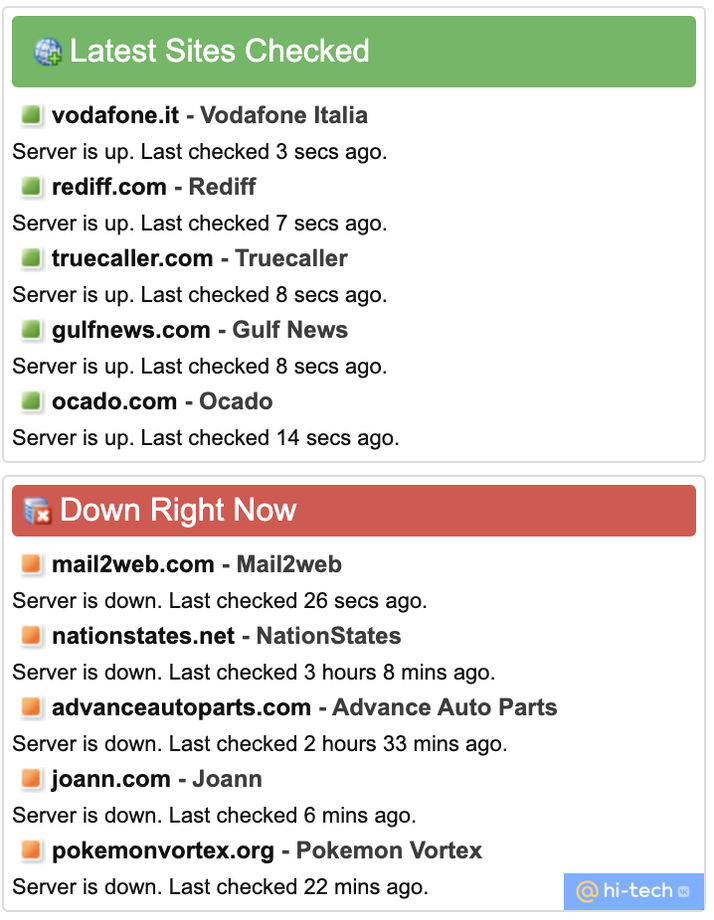
А возможно, проблема — на сервере самого ресурса. Вам не стоит менять настройки и разбираться в устройствах, потому что его работа зависит не от вас. Откройте сайт isitdownrightnow.com и введите адрес нужного вам сайта. Вам отобразится состояние сервера в виде квадратика. Зеленый — сервер в порядке, и сайт исправно работает. Красный — сервер упал, и домен не загружается не по вашей вине.
Отключите антивирус
Антивирусное программное обеспечение может определять веб-сайт как потенциально опасный и блокировать его загрузку. Программа «Лаборатории Касперского» делает это по ряду причин:
- Угроза наличия фишинговой страницы или вируса
- Репутация сайта: он попадает в категорию опасных в базе данных антивируса.
- На сайте может находиться содержимое, которое попадает в категорию «Для взрослых» (Adult content). При включенном Родительском контроле доступ к такому сайту будет заблокирован.
- Проблемы с сертификатами сайтов.
Если вы уверены, что сайт не несет угрозы вашему компьютеру, обойдите запрет антивируса. Самых простых решений два:
- Добавьте нужные вам адреса в исключения из проверки защищенных соединений. В программе «Лаборатории Касперского» пройдите по пути: Настройки —> Дополнительно —> Сеть —> Настроить исключения —> Добавить —> укажите адрес сайта и установите статус Активно —> нажмите Добавить.
- Отключите антивирус, если уверены, что на сайте нет вирусов. Откройте утилиту антивируса, выберите «Отключить» или «Выход» и перезагрузите страницу.
Поменяйте DNS-сервер
Веб-страницы могут не открываться из-за проблем с DNS-адресами. DNS — это система для получения информации о доменах. Если ее перенастроить, проблема может решиться.
Интернет-провайдер выдает DNS автоматически. Вы же можете поменять их на статические. Это можно сделать с компьютера, смартфона, планшета или Wi-Fi-роутера.
Как это делается на macOS: «Системные настройки» —> «Сеть» —> Нажмите в списке слева на активное соединение (с зелёным кружком) —> «Дополнительно» —> «DNS» —> нажмите кнопку добавления (+) внизу списка DNS-серверов.
- Введите адрес IPv4 для DNS-сервера: 8.8.8.8. или 8.8.4.4
- Введите адрес IPv6 для DNS-сервера: 2001:4860:4860::8888 или 2001:4860:4860::8844
Нажмите «ОК» и перезагрузите компьютер.
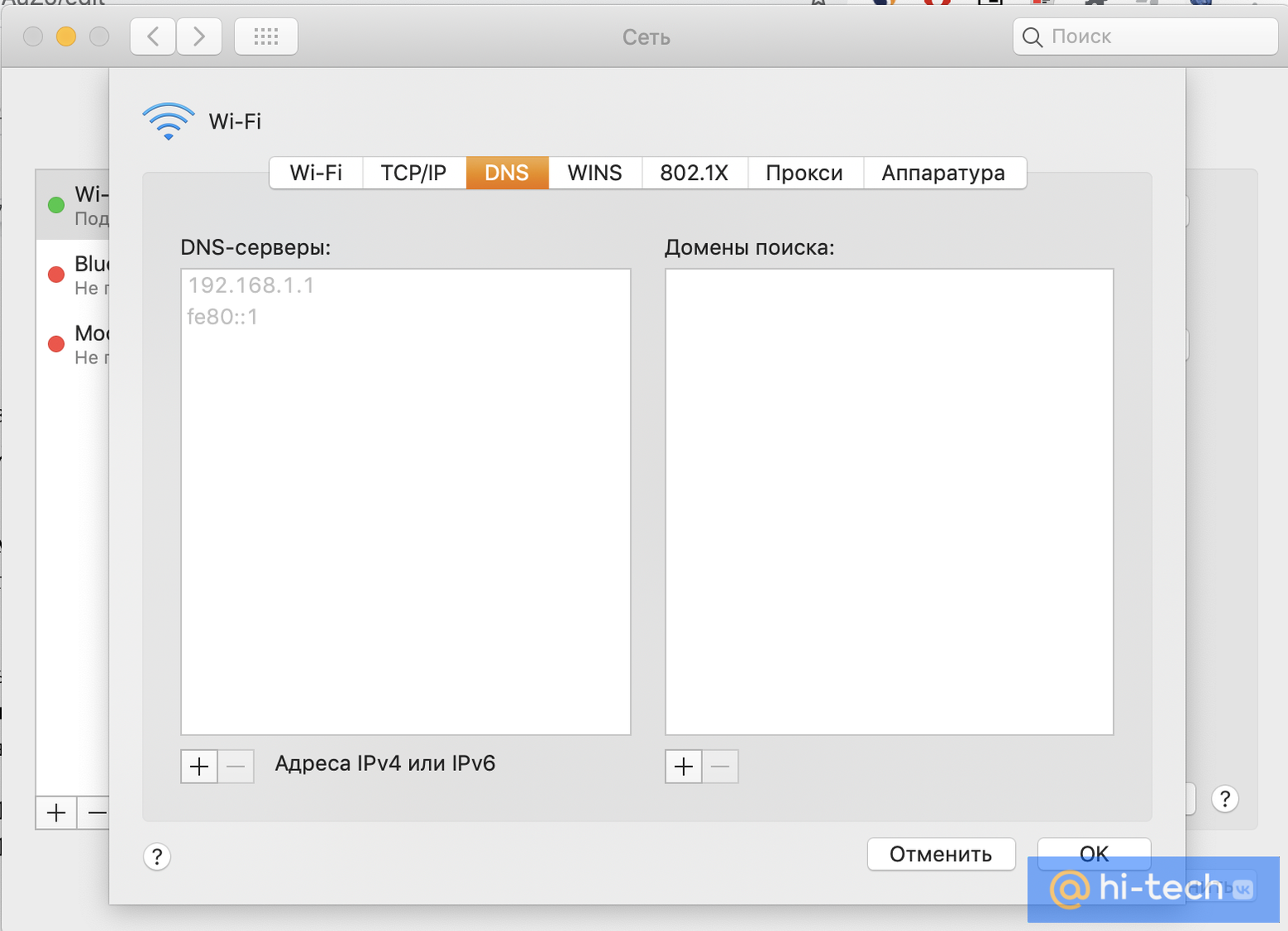
Подпись: Добавьте новые DNS-серверы. Так это выглядит на macOS.
Как это делается на Windows 7, 8, 8.1 и 10: «Win»+R —> в появившемся маленьком окошке в строке «Открыть» пропишите команду: ncpa.cpl и нажмите кнопку «ОК» —> в окне «Сетевые подключения» нажмите правой кнопкой по значку активного подключения правой кнопкой мыши —> «Свойства» —> «Компоненты, используемые этим подключением» —> выделите пункт «Протокол Интернета версии 4 (TCP/IPv4)» («IP версии 4 (TCP/IPv4)») —> «Использовать следующие адреса DNS-серверов». В поле «Предпочитаемый DNS-сервер» введите 8.8.8.8, а в поле «Альтернативный DNS-сервер» введите 8.8.4.4 —> «ОК».
Далее в перечне «Компоненты, используемые этим подключением» выберите пункт «Протокол Интернета версии 6 (TCP/IPv6)» («IP версии 6 (TCP/IPv6)») —> отметьте пункт «Использовать следующие адреса DNS-серверов».
В поле «Предпочитаемый DNS-сервер» введите 2001:4860:4860::8888, а в поле «Альтернативный DNS-сервер» введите 2001:4860:4860::8844 —> «ОК».
Веб-сайты не загружаются — решение проблемы и исправление ошибок
У вас возникла проблема с загрузкой веб-сайта? Не беспокойтесь — мы здесь, чтобы вам помочь. Эта статья покажет вам, как исправить проблему, чтобы вы смогли вернуться к сёрфингу в Интернете.
Примечание: Если у вас возникли проблемы с веб-сайтом, нажмите на значок замка 
 в адресной строке, чтобы посмотреть, не заблокировал ли Firefox небезопасные части страницы. Подробнее — в этой статье.
Оглавление
- 1 Сначала давайте определим, в чём заключена проблема
- 2 Проблема происходит только на определенных веб-сайтах
- 2.1 Попробуйте очистить куки и кэш Firefox
- 2.2 Веб-сайт загружается, но работает некорректно
- 2.3 Проблема происходит только на защищённом (https) веб-сайте
Сначала давайте определим, в чём заключена проблема
С помощью небольшой детективной работы мы можем сузить круг поиска нашей проблемы.
- Откройте новую вкладку и проверьте, можете ли вы загрузить другой веб-сайт, например google.com или mozilla.org.
- Если вы можете загрузить другой сайт, перейдите к разделу Проблема происходит только на определённых веб-сайтах.
- Если вы не можете загрузить другой сайт, перейдите к следующему шагу.
- Запустите другой браузер, например Internet Explorer или Microsoft Edge Safari Google Chrome и попробуйте открыть сайт, с которым у вас имеются проблемы.
- Если сайт работает в другом браузере, перейдите к разделу Проблема происходит только в Firefox.
- Если сайт не работает в другом браузере, перейдите к разделу Проблема происходит во всех веб-браузерах.
Проблема происходит только на определенных веб-сайтах
Если вы видите одно из следующих сообщений об ошибках, это может быть связано с проблемой в кэше Firefox:
- Соединение было прервано
- Соединение было сброшено
- Время ожидания соединения истекло
Попробуйте очистить куки и кэш Firefox
Проделайте эти шаги и затем перезагрузите веб-сайт, на котором у вас имеются проблемы.

- Нажмите кнопку Изображение «fx57menu» не существует. , чтобы открыть панель меню.
- Выберите Журнал , а затем — Удалить недавнюю историю…
- В выпадающем меню Удалить: выберите Всё.
- Под выпадающим меню выберите Куки и Кэш. Убедитесь, что другие элементы, которые вы хотите сохранить, не выбраны.
- Нажмите OK Удалить сейчас .
Если очистка кук и кэша Firefox не помогла, это вероятно является признаком, что проблема лежит в самом веб-сайте. В этом случае вам остается только ждать, пока проблема не будет исправлена. С большими веб-сайтами, такими как Твиттер или Facebook, это может занять всего несколько минут.
Если вы не видите ни одно из описанных выше сообщений об ошибках, проверьте, не подходит ли ваша проблема под одну из перечисленных ниже специфичных проблем:
Веб-сайт загружается, но работает некорректно
Если веб-сайт выглядит некорректно или не работает так, как он должен работать, вам следует просмотреть следующие статьи:
- Веб-сайты выглядят неправильно или не так, как должны
- Решение проблем, препятствующих показу изображений
- Исправление распространенных проблем с аудио и видео
- Сайты показывают вращающуюся пиктограмму и никогда не заканчивают загрузку
- Устранение проблем при входе на веб-сайты, которые требуют ввода имени пользователя и пароля. Вы можете получить ошибку, похожую на Мы не можем обработать ваш запрос на вход на сайт или Произошла неопределённая ошибка, когда вы пытаетесь зайти на сайт под своим логином и паролем, или ваша попытка входа может просто не удастся.
- Веб-сайты выглядят неправильно или не так, как должны
- Решение проблем, препятствующих показу изображений
- Исправление распространенных проблем с аудио и видео
- Устранение проблем при входе на веб-сайты, которые требуют ввода имени пользователя и пароля. Вы можете получить ошибку, похожую на Мы не можем обработать ваш запрос на вход на сайт или Произошла неопределённая ошибка, когда вы пытаетесь зайти на сайт под своим логином и паролем, или ваша попытка входа может просто не удастся.
Проблема происходит только на защищённом (https) веб-сайте
Посмотрите на веб-адрес в панели адреса. Он начинается с https:// (обратите внимание на «s»)? Если так, проверьте, не появились ли у вас следующие сообщения об ошибках:
- Для страницы с ошибкой «Предупреждение: Вероятная угроза безопасности» прочитайте статьи Что означают коды предупреждения о безопасности? и Как устранить коды ошибок безопасности на защищенных веб-сайтах.
- Для страниц с ошибкой «Ошибка при установлении защищённого соединения» или «Соединение не установлено: Вероятная угроза безопасности» прочитайте статью Не удалось установить безопасное соединение, и Firefox не подключился.
- Для страницы с ошибкой «Время на вашем компьютере установлено неверно» прочитайте статью Как устранить ошибки, связанные со временем, на защищённых сайтах.
Проблема происходит только в Firefox
Если другой веб-браузер работает нормально, вам подойдет одно из следующих решений:
- Firefox не может загрузить сайты, хотя другие браузеры могут — если вы можете просматривать веб-сайты в других браузерах, но не можете просматривать их в Firefox.
- Невозможно соединиться с веб-сайтами после обновления Firefox — если у вас возникли проблемы с соединением после обновления вами Firefox.
Если вы видите следующие сообщения об ошибках, Firefox пытается получить доступ в Интернет через прокси-сервер:
- Прокси-сервер отказывает в соединении
- Не удалось найти прокси-сервер
Если вы соединяетесь с Интернетом через прокси, сравните настройки Firefox с Internet Explorer — прочитайте Руководство Microsoft по параметрам прокси. Прочитайте статью Ввод настроек прокси-сервера на Mac в Поддержке Apple для получения дополнительной информации о настройках прокси-сервера.
- На Панели меню в верхней части экрана нажмите Firefox и выберите Настройки . Нажмите кнопку меню и выберите Настройки .
- На панели Основные перейдите к разделу Параметры сети.
- Щёлкните по Настроить… . Откроется диалоговое окно Параметры соединения.
- Измените ваши параметры прокси:
- Если вы не соединяетесь с Интернетом через прокси (или вы не знаете, соединяетесь ли вы с Интернетом через прокси), выберите Без прокси.
- Закройте диалоговое окно Настройка Соединения.
- Закройте страницу Настройки . Любые внесённые изменения будут сохранены автоматически.
Если проблема происходит во всех веб-браузерах
Вероятно это является проблемой с вашим интернет-соединением. Некоторые советы по решению этой проблемы приведены в статье Firefox и другие браузеры не могут загрузить веб-сайты.
Другие, менее распространенные проблемы

- Веб-сайт сообщает, что Firefox является устаревшим, несовместимым, либо не поддерживается — прочитайте статью Как сбросить user agent в Firefox на значение по умолчанию.
- Сообщения о зловредных сайтах — если вы увидите предупреждение «Этот сайт подозревается в атаках!» или «Этот сайт подозревается в мошенничестве!», Firefox заблокировал доступ к посещаемому вами сайту, чтобы защитить вас от вредоносных программ или поддельного сайта (фишинга). Для получения большей информации прочтите Фишинг и защита от вредоносных программ (Mozilla.org).
- Автономный режим — если вы увидите сообщение об автономном режиме, вам может понадобиться настроить Firefox не использовать ваше соединение с сетью. Убедитесь, что у вашего компьютера есть соединение с сетью и затем:
- Щёлкните по кнопке меню , щёлкните Дополнительно и убедитесь, что с пункта Работать автономно снят флажок. На Панели меню щёлкните Файл (вы можете нажать и отпустить клавишу Alt , чтобы временно показать Панель меню) и убедитесь, что снят флажок Работать автономно .
- Неверное перенаправление на странице — эта проблема может быть вызвана проблемами с куки. Для получения большей информации прочтите Веб-сайты сообщают что куки заблокированы — Как их разблокировать.
- Если вы получили ошибку Файл не найден, попробуйте произвести шаги по решению проблемы, описанные в этих статьях:
- Устранение проблем с расширениями, темами и аппаратным ускорением для решения типичных проблем в Firefox
- Устранение проблем Firefox, вызванных вредоносными программами
- Ошибка в типе содержимого — если вы получили сообщение об ошибке Ошибка в типе содержимого или Страница, которую вы пытаетесь просмотреть, не может быть показана, так как она использует неверную или неподдерживаемую форму компрессии., используйте следующие шаги по диагностике и исправлению проблемы:
- Проверьте настройки любых используемых вами приложений по обеспечению безопасности в Интернете (в том числе межсетевых экранов, антивируса или антишпионов, и программ по защите приватности). Вам следует удалить любые разрешения, которые эти приложения имеют для Firefox, и затем добавить их заново. Для получения инструкций, специфичных для некоторых приложений, прочтите Настройка межсетевого экрана для обеспечения Firefox доступа к Интернету.
- Проследуйте по Стандартным шагам по решению проблем.
- Обращение к данному адресу заблокировано — эта ошибка происходит, когда вы пытаетесь соединиться с веб-сервером по порту, зарезервированному для другого приложения. Если веб-сайт, который вы пытаетесь посетить, содержит в адресе двоеточие за которым следует число (например, http://website.com:23), попытайте удалить эту часть (http://website.com) или заменить это на :80 (http://website.com:80). Если это не сработало, вероятно вам дали некорректный адрес.
- Кэш DNS недействителен — DNS — это служба, которая преобразует доменное имя веб-сайта в IP-адрес, который Firefox использует для подключения к веб-сайту. Эта информация сохраняется в кэше DNS вашего компьютера, чтобы улучшить скорость. Однако, если запись кэша DNS повреждена или веб-сайт изменил IP-адрес, Firefox может быть перенаправлен на неправильный сервер. Прочитайте статью Firefox и другие браузеры не могут загрузить веб-сайты, чтобы узнать, как очистить кеш DNS. Для получения дополнительной информации обратитесь к статье Flush DNS.
Эти прекрасные люди помогли написать эту статью:
Почему сайт не открывается и что можно сделать?

В наше время сеть Интернет играет ключевую роль в повседневной жизни. Мы постоянно зависим от доступа к различным веб-ресурсам для работы, общения, развлечений и получения информации. Однако, иногда может возникнуть неприятная ситуация, когда веб-сайт, на который мы пытаемся зайти, не открывается. В этой статье мы рассмотрим несколько распространенных причин таких проблем и поделимся советами, что можно сделать, чтобы их решить.
Самые распространенные причины:
На сайте WikiHow представлены первоочередные действия, которые следует предпринять, если у вас возникли проблемы с загрузкой веб-сайтов:
1. Проверьте на другом устройстве или сети:
Попробуйте открыть тот же сайт на другом устройстве, например, на мобильном телефоне или планшете, либо подключитесь к другой Wi-Fi сети. Если сайт загружается на другом устройстве или в другой сети, то проблема, вероятно, связана с вашим компьютером.
2. Перезагрузите устройство:
Иногда простая перезагрузка устройства может помочь исправить неполадки. Попробуйте выключить и снова включить ваш компьютер.
3. Воспользуйтесь другим браузером:
Если сайт не открывается в вашем текущем браузере, попробуйте использовать другой браузер. Например, если вы обычно пользуетесь Google Chrome, попробуйте открыть сайт в Mozilla Firefox или Microsoft Edge.
4. Временно отключите антивирусную программу:
Ваш антивирус может иногда блокировать доступ к некоторым сайтам. Попробуйте временно отключить антивирусное программное обеспечение и проверьте, открывается ли сайт после этого. Если сайт стал доступен, проблема, возможно, связана с антивирусом.
5. Перезагрузите модем и маршрутизатор:
Иногда проблемы с сетевым подключением могут быть связаны с устройствами, которые обеспечивают доступ в интернет — модемом и маршрутизатором. Попробуйте перезагрузить эти устройства и дайте им некоторое время для установления соединения.
6. Проверьте настройки даты и времени компьютера:
Убедитесь, что на вашем компьютере правильно установлены дата и время. Некорректные настройки могут привести к проблемам с доступом к некоторым сайтам. Проверьте дату и время в настройках компьютера, и если они неправильные, исправьте их.
7. Убедитесь, что функция родительского контроля отключена:
Если вы используете родительский контроль на вашем компьютере или сети, проверьте, что эта функция не блокирует доступ к сайту, который вы хотите посетить. Если функция родительского контроля активна, временно отключите ее и проверьте доступность сайта.
Проблемы с реестром:
Если приведенные выше действия не помогли решить проблему, возможно, проблема связана с реестром вашей системы. Частой причиной недоступности сайтов может быть неполадка в реестре, и вы можете попытаться исправить ее самостоятельно, следуя этим шагам:
1. Откройте окно «Выполнить»:
Нажмите клавишу Win + R на клавиатуре одновременно. Это откроет окно «Выполнить».
2. Введите «regedit» в поле и нажмите Enter:
Это запустит редактор реестра.
3. Перейдите по следующему пути:
HKEY_LOCAL_MACHINE → SOFTWARE → Microsoft → Windows NT → CurrentVersion → Windows
4. Найдите ключ «AppInit_DLLs»:
Щелкните на «Windows» в правой части окна редактора реестра и найдите ключ «AppInit_DLLs». Если его нет, переходите к следующему шагу.
5. Откройте ключ «AppInit_DLLs»:
Щелкните дважды на ключе «AppInit_DLLs», чтобы открыть его.
6. Проверьте поле «Значение»:
Если в поле «Значение» есть какой-либо текст, удалите его, оставив поле пустым.
7. Завершите изменения и перезагрузите компьютер:
Нажмите «OK», чтобы сохранить изменения в реестре, а затем перезагрузите компьютер.
Конфигурация host:
Причина, по которой сайты могут не загружаться, может быть связана с неправильной настройкой файла hosts. Этот файл содержит уникальные коды для каждого сайта, известные как IP-адреса. Когда пользователи вводят запросы в поисковой строке, DNS-серверы преобразуют их в цифровые коды. Однако некоторые вредоносные программы могут изменять содержимое файла hosts, переписывая имена сайтов и соответствующие им IP-адреса.
Для решения этой проблемы можно воспользоваться специальными утилитами, такими как Dr.Web CureIt, AVZ или Microsoft Fix It, которые могут исправить файл hosts автоматически. Однако вы также можете исправить файл вручную. Вот как это сделать:
- Откройте локальный диск С.
- Перейдите по следующему пути: Windows → System32 → drivers → etc.
- Найдите файл hosts и откройте его с помощью блокнота.
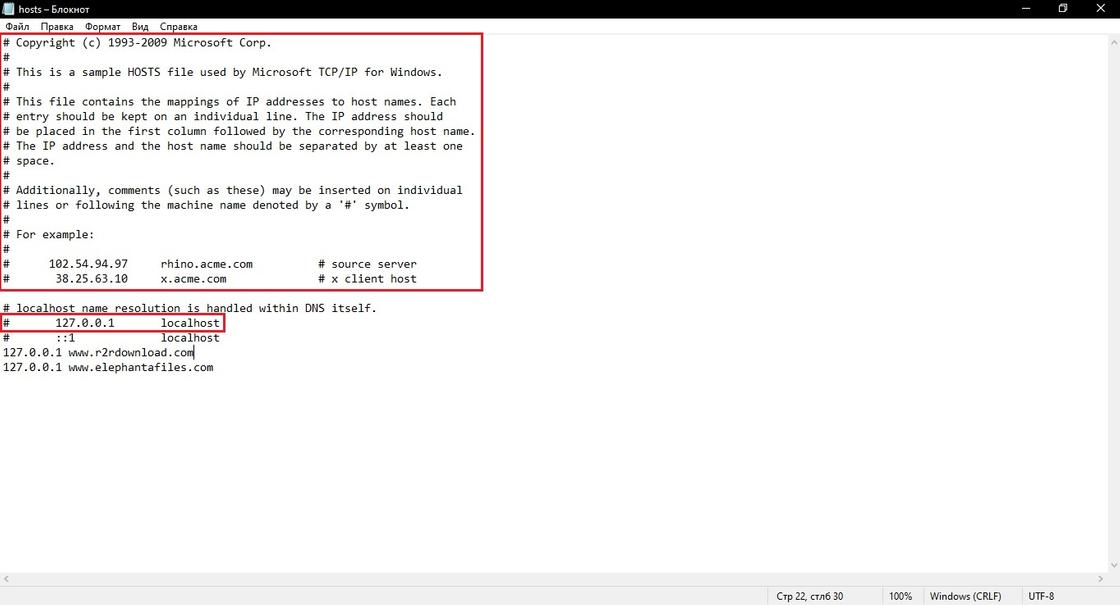
- Убедитесь, что содержимое файла выглядит так, как показано на картинке ниже. Обратите внимание на верхнюю часть файла, где описаны принципы его функционирования.
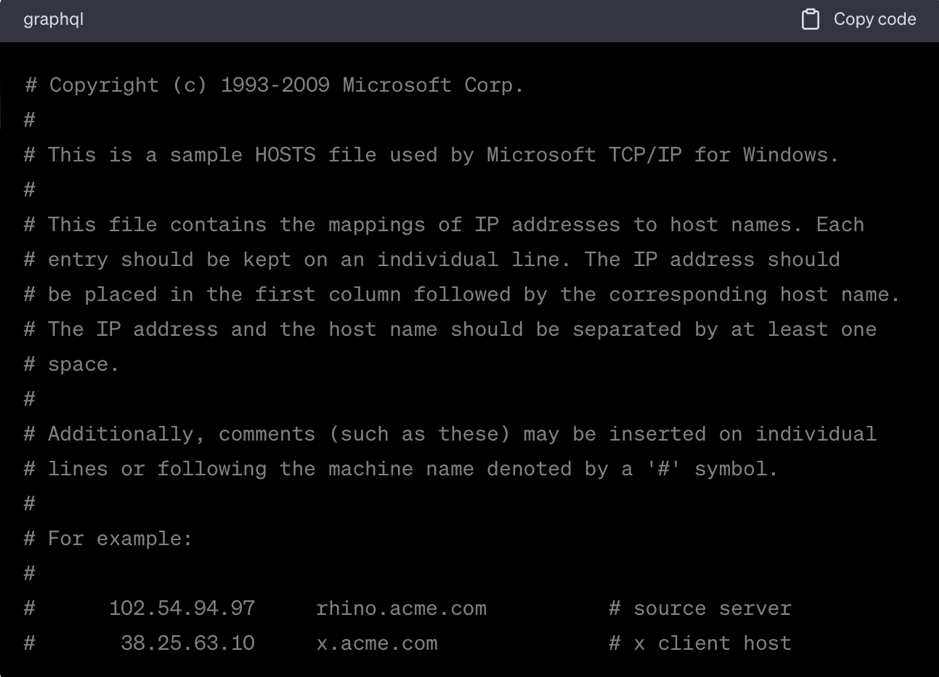
пример содержимого файла hosts
В нижней части файла должны быть строки, которые выглядят изначально. Если вы заметили что-нибудь лишнее или подозрительное, смело удалите эти строки и сохраните файл.
DNS-службы:
Проблема с недоступностью сайтов может быть связана с DNS-службами, особенно если вы сталкиваетесь с сообщением «DNS-сервер не отвечает». DNS-сервер необходим для преобразования печатного текста в IP-адреса, чтобы ваш компьютер мог связаться с веб-сайтами.
Чтобы проверить состояние сети и возможные проблемы с DNS, вы можете воспользоваться встроенной утилитой Windows «Диагностика сетей».
Щелкните правой кнопкой мыши на значке интернета в правом нижнем углу экрана, чтобы найти эту утилиту.
Если проблема не решается автоматически или перезагрузка компьютера не помогла, вам можно попробовать выполнить следующие действия:1. Очистить кеш DNS:
- Нажмите комбинацию клавиш Win + R, чтобы открыть окно «Выполнить».
- Введите «cmd» и нажмите Enter, чтобы открыть командную строку.
- В командной строке введите «ipconfig /flushdns» (без кавычек) и нажмите Enter. Это очистит кеш DNS.
2. Проверить службу DHCP-клиент:
- Нажмите комбинацию клавиш Win + R, чтобы открыть окно «Выполнить».
- Введите «services.msc» и нажмите Enter, чтобы открыть список служб Windows.
- Найдите службу с названием «DHCP-клиент» и дважды щелкните на ней.
- Убедитесь, что статус службы установлен на «Запущено», и в поле «Тип запуска» выберите «Автоматически».
- Нажмите «Применить» и «ОК», чтобы сохранить изменения.
После выполнения этих действий перезагрузите компьютер и проверьте, решена ли проблема с доступностью сайтов.
Вирусы и антивирусные программы:
Веб-ресурсы часто не загружаются из-за присутствия антивирусных программ McAfee и Norton. Рекомендуется удалить их и заменить более продвинутыми антивирусными программами или воспользоваться встроенными защитниками в современных операционных системах. Некоторые бесплатные антивирусные программы, которые широко признаны в профессиональной сфере, включают Avast, AntiVir, BitDefender и Microsoft Windows Defender.
Важно убедиться, что на вашем компьютере установлен только один антивирус, так как несколько программ могут конфликтовать между собой и привести к проблемам с загрузкой веб-ресурсов. Это также может быть причиной, почему порталы не открываются. Вирусы тоже могут стать причиной проблем с загрузкой интернет-страниц, поэтому рекомендуется просканировать систему и удалить вредоносное программное обеспечение.
Помните, что безопасность вашего компьютера и защита от вредоносных программ играют важную роль в безопасном просмотре интернета. Поэтому выбирайте надежные антивирусные программы и следите за их актуальностью.Проблемы в Chrome:
Проблемы с загрузкой сайтов в браузере Google Chrome могут быть вызваны различными причинами, и на сайте технической поддержки Google они описаны с соответствующими кодами для каждого случая. Такие проблемы могут возникать как на компьютере, так и на телефоне. Помимо плохого интернет-соединения и нарушенных настроек DNS-серверов, Google указывает на следующие причины:
- Захламленный кеш браузера, который используется для доступа в интернет.
- Нехватка оперативной памяти на устройстве.
Для устранения неполадок в браузере Google Chrome на компьютере и телефоне, выполните следующие действия:
- Очистите кеш, историю посещений и файлы cookie с помощью настроек браузера.
- Закройте все открытые вкладки, расширения и приложения, чтобы освободить оперативную память.
- Обновите браузер до последней версии.
- Проверьте настройки браузера, особенно наличие включенного JavaScript, так как многие популярные порталы требуют его для корректной работы. При необходимости, активируйте JavaScript в настройках браузера.
Сайт заблокирован на территории страны:
Бывает, что в некоторых странах интернет-ресурсы могут быть заблокированы, и чтобы обойти такие ограничения, можно воспользоваться VPN. VPN — это специальные программы или утилиты для браузера, которые позволяют изменить ваш IP-адрес, обеспечивая доступ к заблокированным сайтам. Некоторые расширенные VPN-сервисы предоставляют возможность выбрать страну, с которой вы будете подключены, чтобы получить доступ к нужным ресурсам.
Кроме того, сайты могут не открываться по различным причинам. В этом случае стоит обратиться за помощью к специалистам, которые помогут выяснить причину отказа в загрузке ресурсов, исправить обнаруженные ошибки и восстановить доступ к нужным порталам.
Почему не открывается сайт и что можно сделать

Чаще всего сайт не загружается из-за отсутствия интернет-соединения. Но иногда проблема кроется в системе компьютера или вызвана другими причинами. Что делать в таком случае? Порядок действий для устранения неполадок подсказала поддержка Google и технический специалист Уотсон Гордон.
Почему не открывается сайт, который раньше открывался? Самая простая причина — отсутствие стабильного интернет-соединения. Следующие системные причины: неправильная настройка прокси-серверов, конфигурации host-файла, проблемы с DNS-серверами, регистром, вирусы, блокировка антивирусными ПО или в целом сайта на территории страны.
Проблемы с реестром
На портале WikiHow написаны первые основные действия, которые следует выполнить, если не загружается сайт:
- Откройте интернет-страницу на другом устройстве или в другой сети, например мобильной. Если сайт загрузился, то проблема в компьютере.
- Перезагрузите устройство.
- Воспользуйтесь другим браузером.
- На время отключите антивирусную программу. Есть вероятность, что антивирусное ПО блокирует определенные сайты.
- Перезагрузите модем и маршрутизатор.
- Проверьте настройки даты и времени компьютера. Если они установлены неправильно, то безопасные сайты не открываются. Бывает так, что время и дата сбиваются после каждого включения ПК. В этом случае требуется заменить батарейку на материнской плате.
- Убедитесь, что функция родительского контроля отключена.
Если вышеуказанные действия не помогли, то проблему найдете в системе. Частая причина, по которой сайты не загружаются, — неполадка в реестре. Можно попытаться исправить ее самому. Для этого выполните такие действия:
- Откройте окно «Выполнить».
- Пропишите regedit и нажмите Enter.
- Перейдите по пути: HKEY_LOCAL_MACHINE→SOFTWARE→Microsoft→Windows NT→CurrentVersion → Windows.
- Найдите AppInit_DLLs и откройте.
- В появившемся окне найдите поле «Значение». Если в нем что-то написано, все удалите.
Если не получается найти службу, перезагрузите компьютер.
Прокси-серверы
Опытные пользователи в числе первых проверяют настройки прокси-серверов. Прокси-сервер — соединяющее звено между компьютером, интернет-ресурсом и веб-ресурсом. Когда открывается любой сайт, прокси-сервер получает соответствующий запрос, после чего отправляется дальше на веб-сервер. Затем сигнал возвращается, благодаря чему сайт загружается в браузере.
Без прокси-серверов пользователи получали бы в разы медленнее доступ к порталу. Здесь ничего выдумывать не нужно. Настройки необходимо сбросить.
Почему не открываются сайты в браузере? Интернет-портал перестает загружаться, если выставлены неправильные настройки прокси-сервера. Чтобы это исправить, попробуйте его отключить. Для этого выполните такие действия:
- Откройте «Панель управления». На Windows 10 сделаете это через «Поиск».
- Войдите в раздел «Свойства браузера».
- Выберите «Подключение» и перейдите в сетевые настройки.
- Уберите галочку с пункта, который отвечает за активацию прокси для локальной сети, если она установлена.
Конфигурация host
Следующая возможная причина, по которой не загружаются сайты, — неправильная настройка host-файла. Сам файл — уникальный код, который соответствует каждому сайту. Другое его название — IP-адрес интернет-ресурса.
Запрос, который пользователи прописывают в поисковой строке, при помощи DNS-сервера преобразуется в цифровой код. Некоторые вредоносные программы обходят его, переписывая имена сайтов и IP-адреса. В этом случае помогают утилиты, которые исправляют host-файл. Воспользуйтесь Dr.Web CureIt, AVZ или Microsoft Fix It. Его можно исправить и самостоятельно. Сделаете это так:
- Откройте локальный диск С.
- Перейдите по пути: Windows→System32→drivers→ets.
- Найдите host-файл и откройте через блокнот.
- Убедитесь, чтобы содержимое имело вид, как на картинке ниже.
В верхней выделенной части описание и принципы, по которым функционирует файл. Ниже увидите строку, которая должна быть изначально. Если заметили что-нибудь лишнее, то смело удалите и сохраните.
DNS-службы
Частая ошибка при попытке загрузить интернет-страницу — DNS-сервер не отвечает. Он необходим, чтобы преобразовывать печатный текст в IP-адрес. Об этой проблеме еще свидетельствует такая надпись «Параметры компьютера настроены правильно, но устройство или ресурс не отвечает».
Чтобы в этом убедиться, запустите утилиту «Диагностика сетей» — встроенную службу Windows. Она предназначена для проверки состояния сети. Если правой кнопкой мыши нажать на значок интернета в правом нижнем углу, увидите название утилиты.
При возникновении такой проблемы не спешите ее решать, поскольку через некоторое время проблема может решиться сама по себе. Если ничего не меняется, то перезагрузите ПК. Ошибка с DNS-серверами часто возникает через установку программного обеспечения либо изменения каких-либо параметров в системе. Вспомните, не делали ли чего-то подобного до проявления проблемы.
Автор портала PCMag Уитсон Гордон предлагает очистить кеш DNS или полностью его заменить. Если это не помогает, выполните такие действия:
- Воспользуйтесь комбинацией клавиш Win+R, чтобы открыть поисковое окно «Выполнить».
- Впишите в поиск services.msc и нажмите Enter.
- Найдите службу DHCP-клиент.
- Запустите его и выберите автоматический тип запуска.
Вирусы и антивирусные программы
Большинство проблем при просмотре веб-ресурсов возникает из-за установленных антивирусных программ McAfee и Norton. Рекомендуется удалить их и установить более продвинутые программы защиты либо воспользоваться встроенными в современные операционные системы защитниками.
Выделим такие бесплатные антивирусные программы, которые высоко ценятся в профессиональной сфере:
- Avast;
- AntiVir;
- BitDefender;
- Microsoft Windows Defender.
Убедитесь, что на ПК установлен только один антивирус, иначе несколько будут конфликтовать между собой. Это тоже может стать причиной, когда порталы не загружаются.
Вирусы также могут стать причиной проблемы отсутствия загрузки интернет-страниц. Поэтому просканируйте систему и удалите вредоносное ПО.

Проблемы в Chrome
На сайте технической поддержки Google описаны основные причины, из-за которых не загружается сайт. В их браузере для каждой из них предусмотрены специальные коды.
Почему не открывается сайт на телефоне? На телефоне встречаются те же проблемы, что и на компьютере. Помимо плохого интернет-соединения и нарушенных настроек DNS-серверов, Google называет и такие причины:
- захламлен кеш браузера, через который выходите в интернет;
- нехватка оперативной памяти.
Чтобы устранить неполадки на компьютере и телефоне, выполните такие действия:
- При помощи настроек браузера очистите кеш, историю посещений и файлы cookie.
- Закройте все открытые вкладки, расширения и приложения, чтобы освободить оперативную память.
- Обновите браузер.
Еще следует выделить неправильные настройки самого браузера. Многие популярные порталы не будут открываться, если отключен JavaScript. Проверьте это в настройках браузера и при необходимости активируйте его.
Блокировка
Сайт могут заблокировать на территории страны. Чтобы попасть на заблокированный интернет-ресурс, воспользуйтесь VPN. Это специальные программы или утилиты для браузера, которые меняют IP-адрес. Более продвинутые VPN предлагают возможность самому выбирать страну, с IP-адреса которой будете осуществлять вход на интернет-ресурс.
Сайты могут не открываться по разным причинам. Воспользуйтесь советами специалистов. Они помогут выяснить причину отказа загрузки ресурсов, исправить выявленные ошибки и восстановить утраченный доступ до нужного портала.