Новая почта Яндекса позволяет завести адрес с красивым доменом
Яндекс расширил функциональность универсального сервиса Яндекс.Почта 360. Как отмечают разработчики, теперь можно выбрать любой домен для личной почты, а не только yandex.ru.
Завести адрес со своим доменом можно в настройках сервиса. Потребуется указать свой номер телефона и придумать свободное доменное имя, например, собственная фамилия или название магазина. Через несколько часов пользователь получит новый адрес, которым можно пользоваться наравне с основным.
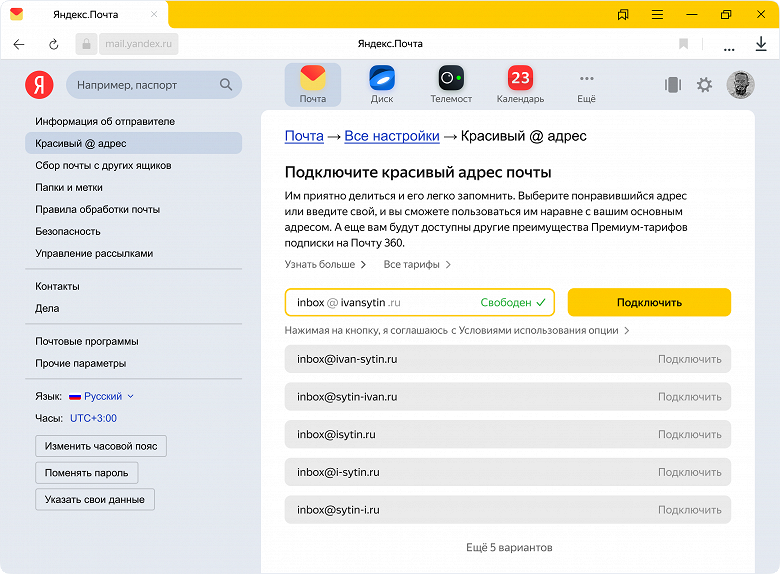
Руководитель Яндекс.Почты 360 Владимир Русинов пояснил:
Многие используют почту для рабочих целей, поэтому им может быть полезен адрес на своём домене. Такие адреса обычно вызывают больше доверия и солиднее выглядят. Думаю, новая возможность заинтересует фрилансеров, владельцев стартапов и вообще всех, кто хочет повысить свою узнаваемость».
Услуга доступна в рамках тарифов «Премиум 1 ТБ», «Премиум 3 ТБ» и «Премиум 5 ТБ» без дополнительной оплаты. Цена начинается от 299 рублей в месяц или 2490 рублей в год.
Напомним, Яндекс запустил Яндекс.Почту 360 в конце сентября 2020 года. Он представляет собой набор сервисов для работы, объединённых общим интерфейсом. В набор входят Яндекс.Почта, Яндекс.Диск, Яндекс.Календарь, Яндекс.Телемост, Яндекс.Мессенджер и Яндекс.Заметки.
Яндекс Почта — ящик для email 4+
- Идентификаторы
- Контактные данные
- Идентификаторы
- Данные об использовании
- Диагностика
- Другие данные
- для работы (деловое общение)
- для бизнеса (для компании)
- для личного пользования (соцсетей, общения с друзьями, другого)
- [email protected]
- [email protected]
- [email protected]
- [email protected]
- [email protected]
- [email protected]
- придумайте ник, который будет легко и удобно прочитать. Поймите, если Вам неудобно, другим будет еще хуже;
- не пишите слишком много символов. Чем меньше, тем лучше: [email protected] читается лучше, чем [email protected]. Не понятный набор цифр делает почту не читабельной.
- Сделайте адрес, который легко читается, запоминается, чтобы его не сложно назвать собеседнику, без лишних поисков в телефоне или на компьютере.
- При выборе сервиса для создания электронной почты, сделайте выбор в пользу местного или международного сервиса.
- При общение с иностранцами, лучше завести имейл на международном сервисе, например, gmail или yahoo.
- Не используйте сервисы стран, для которых нужны дополнительные программы – их неудобно открывать на любом другом гаджете.
- Алексей, Александр – Alex; Наталья – Nata, Natali; Сергей – Serg, Sergio.
- gorovanata
- natalia.gorowa
- natasha.gorowa
- nata78
- gnata78
- имена героев любимых книг;
- комбинацию сокращенных имени и фамилии;
- вымышленные имена и новые слова, придуманные самостоятельно;
- произвольные комбинации символов, вызывающие у вас какие-либо ассоциации (имя и год — tolya92).
- Создавая логин для почты, почтовая система чаще всего предложит вам комбинацию написания вашей фамилии, имени и года рождения. Вы вольны согласиться с предложенным вариантом, либо задать свой вариант. Вам не следует беспокоиться об уникальности: система самостоятельно проверит зарегистрированные имеющиеся псевдонимы и не позволит создать дубль.
- Чтобы придумать логин для почты, воспользуйтесь мнемоникой: вы должны четко ассоциировать логин с самим собой. Это необходимо, так как если вы забудете пароль, система потребует указать ваш логин. Забыв логин, в большинстве случаев вы просто потеряете доступ к аккаунту. Для самого себя старайтесь избегать неоднозначностей: у вас не должно быть сомнений, как написать логин.
- Задумываясь, какой придумать логин, позаботьтесь и о том, какие ассоциации будут связывать окружающие с этим псевдонимом.
- Удобство. Для того чтобы отправить письмо не нужно идти на почту, не надо даже выходить из дома, достаточно иметь компьютер и выход в интернет.
- Экономия времени и оперативность. Электронные письма доставляются за считанные секунды, лишь иногда бывают несущественные задержки.
- Бесплатность. За отправление писем посредством электронной почты не нужно платить ни копейки.
- Функциональность. Электронные письма можно сортировать любым удобным для вас способом, разбивать по папкам, оформлять, отсылать сразу нескольким адресатам, к ним можно прикреплять практически любые файлы, будь то музыка, фото или даже копии документов.
- Создана надежная защита от вирусных угроз. В проверке писем используется антивирус Dr.Web.
- Продумана защита от спама. Компанией разработан специальный продукт. Называется он «Спамооборона».
- Объем почтового ящика не является ограниченным. Это очень важный плюс, ведь он отсутствует у многих электронных почт других компаний.
- «Общение» для писем от обычных людей.
- «Покупки» для переписки с интернет-магазинами.
- «Поездки» для писем с бронированиями билетов, номеров в гостиницах.
- «Соцсети» для автоматических уведомлений, приходящих, например, из «ВКонтакте».
- наличие спам-фильтра;
- наличие мобильной версии, на которой почта доступна более чем на 40 языках;
- проверка входящей и исходящей почты вместе с прикрепленными файлами на вирусы.
- с отсутствием рекламы;
- усиленной защитой от фишинга и вредоносного программного обеспечения;
- премиум-поддержкой клиентов;
- 1 Тб облачного хранилища OneDrive.
- ProtonMail. Это швейцарская почта. Она доступна на разных языках. Русский язык есть в их числе. В швейцарской почте передаваемые и получаемые письма шифруются специальным алгоритмом. Эта особенность обеспечивает высокий уровень безопасности.
- AOL Mail. Это безопасный почтовый сервис. Компания, разработавшая его, работает в Америке. Почтовый сервис имеет многоязычную поддержку, неограниченную вместительность. Поддерживаются многочисленные доменные имена (@aol.com, @games.com, @love.com и др.).
- GMX Mail. Сервис бесплатной электронной почты, принадлежащий немецкой компании. Его главные характеристики – неограниченный размер почтового ящика, защита от спама и вирусов, список контактов, в котором можно каждому собеседнику задавать адрес, фотографию, телефон.
- Избегайте использования года рождения, даты свадьбы или других персональных данных в качестве логина.
- Не используйте слова, которые могут быть легко угаданы, например, «пароль» или «qwerty».
- Старайтесь использовать логин, который будет прост для вас запомнить, но достаточно сложный, чтобы не могли его угадать другие.
- Используйте простое и легко запоминающееся имя.
- Избегайте сложных символов в адресе электронной почты.
- Добавьте цифры и буквы в ваше имя пользователя.
- Проверьте наличие адреса в свободном доступе перед выбором.
- Логин должен быть уникальным и состоять только из латинских букв, цифр, точек и знаков подчеркивания.
- Домен по умолчанию будет @yandex.ru, но можно выбрать другой домен из предложенных вариантов.
- Адрес электронной почты не должен содержать личной информации, такой как имя, фамилия или дата рождения, чтобы предотвратить доступ к вашим личным данным.
- Бесплатное использование и отсутствие рекламы в почтовом ящике.
- Возможность подключения к почте через сторонние приложения и почтовые клиенты.
- Высокий уровень безопасности и защита от спама.
- Большой объем почтового ящика.
- Некоторые из них:
- — https://www.fantasynamegenerators.com/
- — https://www.name-generator.org.uk/
- — https://namecheap.com/
- Используйте свое имя и/или фамилию, если они уникальны в сочетании друг с другом;
- Добавьте к своему имени и/или фамилии числовую комбинацию, например, год рождения;
- Используйте комбинацию букв и цифр, которая была бы легко запоминаема;
- Не используйте очень короткие логины, которые могут быть легко угаданы.
- ivanov2010
- maria.smith
- alex_34
- kate1989
- Вывод: Следуя этим простым советам, вы сможете сделать свой почтовый ящик Яндекс более комфортным и удобным в использовании.
- Перейдите в настройки почтового ящика.
- В разделе «Подпись» введите текст необходимой подписи и отформатируйте его.
- Сохраните внесенные изменения.
- Примечание: Не используйте в адресе электронной почты личные данные, такие как дата рождения или номер телефона.
- Примечание: Не используйте в адресе электронной почты грубую или нецензурную лексику, которая может оскорбить чужие чувства или вызвать неприятности.
- Используйте буквы в разных регистрах.
- Включайте цифры и символы.
- Не используйте персональные данные в качестве пароля.
- Изменяйте пароль периодически.
- Случайный адрес — это адрес, который создаётся автоматически и не содержит ключевых слов или информации о пользователе. Примеры таких адресов: sdfhjgwe2354234234@hotmail.com, asd45y6uj@gmail.com, ymh567trd@yandex.ru.
- Эти адреса могут использоваться для временной почты или для регистрации на сайтах, где не требуется настоящий адрес электронной почты.
- Бесплатность: получение и отправка писем не требуют оплаты;
- Простота использования: интерфейс почты Яндекс легок в освоении, а функционал доступен даже начинающим пользователям;
- Поддержка на мобильных устройствах: приложения для iOS и Android позволяют читать и отправлять письма с мобильного устройства;
- Безопасность и конфиденциальность: почта Яндекс защищена от вирусов и спама, а пользователи могут быть уверены в защите своих данных.
- Придумайте сложный пароль и не используйте его на других сайтах;
- Укажите данные, которые вы будете использовать для входа в систему.
- латинские буквы (A-Z) и их заглавные и строчные версии;
- цифры (0-9);
- некоторые специальные символы, такие как: точка (.), подчеркивание (_), тире (-) и знак плюс (+).
- В поле «Логин» укажите имя, которое будет использоваться в адресе вашей новой почты;
- В поле «Доменное имя» выберите «@yandex.ru»;
- В поле «Пароль» введите пароль для доступа к новой почте;
- Нажмите на кнопку «Добавить».
- Зайти в свой аккаунт на Яндексе.
- Перейти в настройки профиля.
- Выбрать раздел «Электронная почта».
- Нажать на кнопку «Изменить».
- Ввести новый логин и подтвердить его.
- Войти в аккаунт с использованием нового логина.
-
Производительность: № 21 в этой категории
-
Оценок: 412,2 тыс.
LehaDze , 12.01.2019
Темная тема
Темная тема — супер!
Только было бы здорово, если бы письма с пометкой «важно» выглядели немного контрастнее.
Ответ разработчика ,
Здорово, что вы оценили темную тему! Мы с командой дизайнеров очень стараемся 🙂 Подумаем о том, как дополнительно выделить важные письма.
Val23rus , 22.01.2019
Один из лучших почтовых клиентов.
Удобное быстрое приложение. За несколько лет не было никаких проблем.
Ответ разработчика ,
Спасибо! Очень приятно, что вы выбрали нас и ни разу за все то долгое время, что вы с нами, не пожалели о своем выборе ��
BALUXION , 26.05.2020
Реклама
Это дно — реклама в списке писем. Это же на сколько нужно не уважать пользователей. Лучше установите себе стороннее приложение и привяжите почту к нему.
Ответ разработчика ,
Мы понимаем, что реклама может мешать, но мы были вынуждены ее добавить — без нее приложение просто не сможет функционировать. Для пользователей мы предлагаем способ отключения рекламы по подписке на Яндекс 360. У подписки есть и другие преимущества, кроме того, что не будет рекламы. Подробнее на странице Яндекс Справки https://clck.ru/W5bY7
Конфиденциальность приложения
Разработчик Direct Cursus Computer Systems Trading указал, что в соответствии с политикой конфиденциальности приложения данные могут обрабатываться так, как описано ниже. Подробные сведения доступны в политике конфиденциальности разработчика.
Данные, используемые для отслеживания информации
Связанные с пользователем данные
Может вестись сбор следующих данных, которые связаны с личностью пользователя:
Конфиденциальные данные могут использоваться по-разному в зависимости от вашего возраста, задействованных функций или других факторов. Подробнее
Информация
Провайдер DIRECT CURSUS COMPUTER SYSTEMS TRADING LLC
Размер 202,3 МБ
Совместимость iPhone Требуется iOS 15.0 или новее. iPad Требуется iPadOS 15.0 или новее. iPod touch Требуется iOS 15.0 или новее.
русский, английский, турецкий, украинский
Почты электронные примеры – Что такое электронная почта, пошаговый пример создания Как пользоваться почтой на компьютере или телефоне?
Как придумать красивый адрес электронной почты — UONESIMPLE
Сегодня электронная почта – это один из самых популярных способов отправки информации. Но иногда письмо ну никак не приходит. Почему – спросите Вы? Возможно адрес электронной почты слишком сложный, не читаемый, поэтому пропустить букву или символ очень легко. Часто человек при создании нового имейла, какой адрес электронной почты можно придумать? На самом деле создать интересный и при этом легкий адрес электронной почты не так уж и сложно. Стоит учесть несколько факторов и предпринять некоторые шаги, о которых пойдет речь ниже.
Методы создания красивого адреса электронной почты
Для начала необходимо определиться, для каких целей создается почта:
В целях делового общения лучше всего использовать адрес, в котором будут использоваться имя и фамилия. Согласитесь, использование фамильярных никнеймов и прозвищ (zaika_kisa, lubimka_love) не сыграет в пользу человека, который, оставляет свои контакты для общения с деловыми партнерами или потенциальными работодателями. Поэтому генерируем имя и фамилию.
Представим, что необходимо создать почтовый ящик. Удобно применять:
1. Первый буквы имени и фамилии
Еще не определились с почтовым сервисом? Обязательно прочтите нашу статью о том, какую электронную почту стоит выбрать.
Деловому человеку удобно использоваться имя и фамилию в адресе. В большинстве случаев работодатели делают такой прием для сотрудников своей компании.
Если все варианты заняты, можно добавить префикс The, тогда имя ящика приобретет такой вид: [email protected], [email protected]. Не бойтесь экспериментировать с добавлением префиксов, у вас обязательно получится что-то интересное.
Если составить достойный адрес собственными силами не получается, можно воспользоваться ещё одним простым способом. Зарубежный сервис Email Name Generator поможет сгенирировать имя почты. Email Name Generator. В левой колонке можно просмотреть историю генерации, а в правой отобрать понравившейся. Таким образом, можно быстренько сгенерировать пачку имен, а потом выбрать что-то интересное.

Если необходимо создать ящик для сайта, который представляет бизнес, используйте название компании или вид деятельности, например: [email protected] или [email protected] (если представить, что компания omi распространяет игрушки).
В целях создания почты для личного пользования можно экспериментировать и проявлять фантазию. Используйте шутливые прозвища, имена известных личностей, персонажей и любимых героев, и т.д. Но не стоит забывать, почта должна быть не слишком сложной.
Хотите, чтобы почта была удобной? Применяйте такие принципы её создания:
Хотите добавить цифры? Используйте не больше 4-6, и лучше, чтобы они имели смысл, хотя бы для Вас.
Чем понятнее будет название, тем легче будет её использовать! Успехов!
Как назвать почтовый ящик — придумываем короткое и запоминающееся имя
Выбор названия почтового ящика
Приветствую, друзья! Вот скажите-ка мне, как назвать почтовый ящик, чтобы он был не только легок для запоминания и красив, но и «работал» на вас. Да-да, практически в прямом смысле. Сегодня я хочу обсудить очень важный, как мне кажется вопрос: как создать себе красивый имидж во всемирной паутине.
Длинные и несуразные почтовые ящики вызывают лишь раздражение, это общеизвестный факт. Попробуйте вспомнить, может быть вы даже встречали где-нибудь на просторах сети или чьей-нибудь визитке почту из невероятного количества символов или цифр, между которыми не прослеживается никаких логических связей? Почти наверняка уверен, что такое вы видели. Но даже не пытались запомнить или создать в своем подсознании хоть какую-то связь между адресом в сети и человеком, которому он принадлежит.
Поэтому очень важно грамотно подойти к вопросу выбора названия для почтового ящика. Он должен быть коротким и лаконичным, но вместе с этим броским и звучным. Помимо этого нужно постараться сделать его таким, чтобы он помогал вам в рабочей деятельности, если вы планируете использовать его в этих целях.

Что НЕ нужно делать при выборе названия
Самое важное – забудьте про многочисленные сервисы автоматической генерации логинов. Эти хитроумные алгоритмы действуют так, как им указал их автор, но никак не в ваших интересах. Они генерируют длинные и несуразные логины, которые вы сами забудете уже через 5-10 минут. Да, конечно, в них можно выставить требуемые настройки, но все эти сервисы подберут вам такие варианты, что на них даже смотреть не захочется. И это логично, ведь компьютерная программа не может знать, как назвать емайл так, чтобы вам угодить.
Не нужно делать длинные логины, поскольку их очень сложно запомнить тому человеку, который будет вам в будущем писать на этот ящик.
Полезные советы и лайфхаки
В целом можно дать несколько советов, которые будут оптимальны при подборе названий:
Придумайте короткий логин
Вот, например, возьмем одну из распространенных фамилий в России — Смирнов и имя — Александр. Людей с такими именами и фамилиями тысячи. И придумать имя для ящика, казалось бы, задача сложная. При регистрации почты на Яндексе получаем

Список предлагаемых вариантов логинов для названия почтового ящика
Вся часть, которая расположена перед символом «@», является основной, после нее идет типичная для всех почтовых ящиков доменная информация – @mail.ru, @yandex.ru, @gmail.com и так далее.
Так вот в этой основной части желательно уложиться в 10-12 символов, иначе потом вводящий адрес человек попросту сойдет с ума. Представьте, что он будет писать что-то вроде этого: paramonov_alexandr. Долго, сложно и излишне. Допустили ошибку в одной букве, то можно вообще послать письмо либо не туда, либо на несуществующий ящик.
Если вы в обязательном порядке хотите использовать свое имя или фамилию, то попробуйте их сократить следующим образом:
Попробуйте записать вашу фамилию или имя наоборот. Возможно, вы получите оригинальный вариант.
Это только несколько примеров. Подобных ассоциаций можно подобрать к любому имени, стоит лишь немного подключить фантазию. В ином случае будет лучше, если вместо длинного имени и фамилии вы впишете в адрес свои инициалы.
Как видите, Яндекс предлагает много вариантов, но все они не совсем удачные. Предположим, что у нашего Александра отчество, тоже весьма распространенное, — Иванович. Попробуем задействовать его. После нескольких экспериментов, у меня получился вот такой список доступных имен для регистрации.

Обратите внимание на верхний логин в списке, по-моему, достаточно простой и оригинальный. Да и другие тоже неплохие.
Экспериментируйте с цифрами
Тут сразу оговорюсь: в меру. На самом деле сейчас сложно обойтись без цифр при подборе адреса для почтового ящика. Очень многие буквенные комбинации заняты, поэтому рекомендуется разбавить их цифрами.
Кстати, в примере выше, буква «О» в фамилии заменена цифрой «0».
Это может быть год вашего рождения или год создания почты. Последний вариант, между прочим, хоть и выглядит интересно, но такой адрес будет актуален лишь в том году, когда он был зарегистрирован. Если вы, например, создаете почту в 2017 году, то в 2018 этот адрес уже будет смотреться архаично. Как вариант, указать век. Это можно сделать либо обычными цифрами – «21», либо римскими – «XXI». В любом случае за такое сокращение и уникализацию адреса вам потом только скажут спасибо. Утрирую, конечно, никто не скажет, но и проблем с вводом адреса испытывать точно не будет.
Сегодня часто используют в качестве имени ящика номер телефона, тоже вариант.
Выберите цели и предназначение почты
При выборе названия лучше придумать такое, которое вы сможете дать другу, родителям, коллегам, директору или вообще незнакомым людям. Согласитесь, что будет не очень удобно и респектабельно, если вы будете сидеть и думать:
– А давай-ка назовем e-mail как-нибудь вроде «Captain_America_Forever»?
Да, может это и отражает ваши интересы, но подумайте, как взглянет на такую почту шеф или рекрутер на собеседовании с вами? Образ солидного, взрослого и разумного человека такой адрес точно не вызовет.
Если емайл нужен для работы, то он должен быть предельно корректным и лаконичным.
Вашу почту будут видеть многие люди, подавляющее большинство из которых вам даже не знакомы. Именно поэтому она не должна вызывать никаких негативных ассоциаций и быть легкой для запоминания.
Не пытайтесь использовать названия автомобилей, инициалы знаменитых людей, какие-нибудь известные торговые марки и так далее.
Это не очень правильно, поскольку лишь собьет другого человека с толку, ведь все мы на подсознательном уровне стараемся узнать друг о друге больше в процессе общения, а подобные варианты названий сразу могут рассказать о ваших предпочтениях.
Вот, собственно, и все советы, друзья. Искренне надеюсь, что теперь вы представляете всю важность красивого и лаконичного адреса и понимаете, как придумать название электронной почты. Если же остались какие-то вопросы – пишите их в комментариях, я с удовольствием на них отвечу!
Также не забывайте подписываться на обновления блога и делиться статьей со своими друзьями в социальных сетях. До скорых встреч!
Дополнительная информация:
PS: Интересные факты о бутылочной почте
Красивые названия для почты. Как придумать электронную почту: примеры и полезные советы
Интернет-терминология потихоньку проникает в нашу жизнь, но зачастую она непонятна и чужда старшему поколению. Из этой статьи вы узнаете, что такое логин и как его создать. Рассмотрим конкретные примеры и дадим рекомендации по выбору имени для заполнения формы идентификации на различных сайтах.
Логин – оригинальный псевдоним (его еще называют никнеймом), идентифицирующий вас в различных интернет-сервисах. Социальные сети, форумы, бесплатные почтовые аккаунты, средства мгновенного обмена сообщениями – все они потребуют от вас указания логина и пароля. Вы можете иметь один или несколько логинов для авторизации в различных сервисах.
Какой можно придумать логин для регистрации
Логин – это ваше виртуальное имя. За ним маскируется или же наоборот четко прописаны ваши персональные данные. Он должен легко запоминаться и вызывать определенные ассоциации в участников сообществ.
Для деловой почты, скайпа следует указывать серьезный никнейм. Варианты zayka, sladushka не очень уместны и больше подойдут для развлекательных сайтов. Рассмотрим на примере, как выглядит логин, не вызывающий противоречий и недоумений для деловой среды. Возьмем вымышленное имя – Наталья Петровна Горова:
В качестве логина можно использовать:
В интернете можно найти ряд сервисов для генерации логинов (никнеймов) с заданным количеством букв. Воспользовавшись ими, вы сможете выбрать красивые логины для регистрации. Вот ссылка на один из таких генераторов https://online-generators.ru/names
Рекомендуется не использовать кириллицу в логинах – она некорректно отображается на сайтах и в большинстве случаев не разрешена для использования в данных для учетной записи пользователя. Только латиница или же транслит кириллицы.
Взаимосвязь комбинации логина и пароля
Одного логина для регистрации и авторизации в интернете будет недостаточно. К каждому логину требуется придумать надежный пароль. Если вы пользуетесь одним и тем же логином в нескольких сервисах, рекомендуется пользоваться разными паролями. Это защитит вашу учетную запись от злоумышленников и не позволит им воспользоваться вашим аккаунтом в других сервисах.
К паролю предъявляются достаточно серьезные требования, иногда они реализованы на программном уровне. Пароль должен быть абстрактным, не совпадать с логином, обладать определенной длиной, содержать латинские буквы в обоих регистрах, цифры и спецсимволы. Каждый сервис предъявляет свои собственные требования к паролям. Следуйте им, чтобы не подвергать опасности ваши личные данные.
Теперь понятно, что значит логин и пароль. Перейдем к рекомендациям по выбору и примерам.
От теории – к практике
Надеемся, что у вас больше не осталось вопросов, какой логин придумать для почты. Изобретайте и выдумывайте! Помните: за обычной последовательностью букв, цифр и символов кроется ваша неповторимая индивидуальность. Подойдите к процессу серьезно и не забывайте ваши регистрационные данные! Если вы решитесь их записать – позаботьтесь о том, чтобы они были недоступны никому кроме вас самих.
Приветствую, друзья! Вот скажите-ка мне, как назвать почтовый ящик, чтобы он был не только легок для запоминания и красив, но и «работал» на вас. Да-да, практически в прямом смысле. Сегодня я хочу обсудить очень важный, как мне кажется вопрос: как создать себе красивый имидж во всемирной паутине.
Длинные и несуразные почтовые ящики вызывают лишь раздражение, это общеизвестный факт. Попробуйте вспомнить, может быть вы даже встречали где-нибуд
Примеры адресов электронной почты: делаем правильный выбор
Выбрать адрес электронной почты сегодня не так просто. Есть несколько очевидных преград: все хорошие и уникальные имена уже кем-то заняты, а фантазии на нечто особенное нет. Давайте разберемся, как простой адрес электронной почты Яндекс может повлиять не только на общение в сети, но и на вашу карьеру и бизнес.

Основы
Итак, вы наверняка знаете, что сегодня большинство почтовых сервисов бесплатные. Платные просто не выдерживают конкуренцию. На любом из этих сервисов можно зарегистрировать адрес электронной почты, пример которого выглядит так: [email protected]. Это неплохой вариант для личной почты, не очень подходящий для бизнеса, но для индивидуальной карьеры он вполне подходит. Имя электронной почты делится на две части: первую вы придумываете сами, вторая берется от того сервиса, на котором вы регистрируете ящик. Есть несколько особенностей, которых следует придерживаться в выборе названия.
Нет цифрам
Разумеется, ваш номер сотового уникален, но не нужно так называть вашу почту. Ни один клиент не запомнит его и не напишет вам. Все потому, что цифры хуже усваиваются наших сознанием, так как не находят никакого воплощения в образах и картинках. Неудачные примеры адресов электронной почты: 873649207@ или Vk_45324@. Вообще числовые сочетания если и могут встречаться в вашем адресе, то они должны быть обоснованы: 365days или 33korovy. Тогда пользователь запомнит их легко.
Нет личному
Не выражайте в адресе ничего личного: сюда относятся ваши политические взгляды, предпочтения в интимной жизни и тому подобное. Самые неудачные примеры адресов электронной почты: ihatenegros или wannasex. Ни один человек не будет иметь с вами дел ни в первом, ни во втором случае. Гораздо лучше, если название почты будет нейтральным и ни к чему не обязывающим.

Нет сложностям
Если вы придумали слово на русском, а записали его на английском, то степень уникальности очень высока, однако же степень запоминаемости равна нулю. Вот примеры адресов электронной почты: vjz_rjirf (моя_кошка). Никто о вас помнить не будет, а если вы кому-то начнете объяснять, что нужно писать по-русски на английской раскладке, к вам будут относиться просто пренебрежительно, а потому и дел иметь не захотят. В плане сложностей стоит также отказаться от нижних подчеркиваний, названий в транслитерации с буквами «ж», «щ», «ы» и др., точек и прочего, что мешает пониманию вашего адреса. В идеале адрес должен пониматься с первой секунды. Если человек вынужден переспросить, то это плохой адрес. Ведь он может и не переспросить, а просто проигнорировать вас.
Подведем итоги
Примеры адресов электронной почты, имеющие в своем значении неприятный хотя бы части пользователей уклон, недопустимы. Нежелательны цифры и разные знаки препинания в названиях. Избегайте сложностей. Так, например, если ваша компания называется «Идеал», то адрес должен выглядеть, как ideal@любой сервис. Но так случается… никогда. Вы можете писать ideal24@, указывая регион, или moyideal@, подойдет и idealtut@. Адрес должен легко читаться по-русски, ведь не все еще знают английский даже на базовом уровне. В общем, ищите свое сочетание. И делайте его максимально удобным для конечного пользователя.
Что такое электронная почта (емайл), как ее создать и пользоваться?
Если вы не знаете, что такое электронная почта, то самое время в этом разобраться. На самом деле здесь, как и в случае со многими другими современными технологиями, связанными с компьютерами и интернетом, очень легко провести параллель с реальной жизнью. Думаю, все имеют представление о том, что такое обычная почта. Собственно, предназначение у нее практически такое же, как и у электронной, отличается лишь способ реализации поставленной цели.
Если не углубляться в детали, то можно дать следующее определение.
Электронная почта (емайл) — это система для обмена электронными сообщениями (письмами). Вы можете получать электронные письма, отправлять их, пересылать, хранить, сортировать, в общем, делать с ними все, что угодно. А разве обычная почта создана не для того же? Вот только письма в случае с ней являются не электронными, а настоящими. Из этого вытекает основное различие между ними и в тот же момент недостаток электронной почты: по ней нельзя пересылать реальные вещи, можно только виртуальные в виде электронных файлов. К примеру, по электронной почте можно отправить фотографии, музыку, текст, но нельзя одежду, бытовую технику, косметику. Но прогресс не стоит на месте, кто знает, может, когда-нибудь и такое чудо станет возможным. Как считаете? Пока что в это слабо верится конечно же. Несмотря на свой существенный недостаток электронная почта имеет ряд серьезных преимуществ перед обычной.
Преимущества электронной почты
Это лишь небольшой список самых основных преимуществ электронной почты, на самом деле их гораздо больше. Каждый пункт можно смело разбивать на один и более подпунктов. К примеру, существует множество специальных приложений как для компьютеров, так и для мобильных устройств, которые заметно облегчают работу с почтой. Разве это не преимущество? Его можно одновременно записать в такие пункты, как функциональность и оперативность. Другие плюсы вы обязательно найдете для себя сами в процессе работы с электронной почтой. Поверьте, их будет немало.
Как создать электронную почту
Тысячи людей теряют драгоценное время на походы в почтовые отделения, а все потому, что не знают, как создать электронную почту. А ведь сделать это проще простого. Существует множество бесплатных почтовых серверов. Их функционала хватит с лихвой, чтобы удовлетворить потребности большинства пользователей. Приведу в качестве примера те почтовые сервисы, которыми пользуюсь я: mail.ru, yandex.ru, gmail.com и rambler.ru. Подробно останавливаться на каждом из них смысла нет. Нужно лишь сказать, что все эти сервисы оправдали доверие к себе временем и качеством своих услуг. Лично я для себя выделил yandex.ru и gmail.com.
Мое знакомство с электронной почтой началось с rambler.ru около восьми лет назад. Тогда она являлась гораздо менее функциональной и удобной, чем сейчас. Завести ее мне помог мой друг. Потом я открыл для себя почтовый сервис от яндекса и чуть позже также начал пользоваться почтой от гугла и майла. Радует то, что все эти сервисы постоянно обновляются и совершенствуются. Можете смело выбирать любой из предложенных, не промахнетесь.
Я покажу вам, как завести электронную почту, на примере yandex.ru. В принципе, вне зависимости от сервиса нужно проделать практически одинаковые несложные шаги. И так, приступим.
Шаг первый — заходим на сайт www.yandex.ru.
Шаг второй — нажимаем «завести почтовый ящик» в левой части сайта под логотипом Яндекса, как показано на рисунке.
Шаг третий — после этого вам нужно будет вбить свои имя и фамилию, а также логин и нажать кнопку «далее». Особенно внимательно отнеситесь к графе «логин», так как адрес вашей электронной почты будет иметь вид логин@yandex.ru. К примеру, если вас зовут Иван Иванов, то очень логичен будет такой адрес электронной почты: [email protected]. Только не забывайте, что кроме вас сервисом пользуются еще тысячи человек, поэтому самые легкие и запоминающиеся адреса уже давно заняты, как и тот, который я привел в качестве примера, придется немного усложнить адрес электронной почты или же придумать свой уникальный.
Шаг четвертый — на данном шаге нужно придумать и подтвердить пароль, чем сложнее он будет, тем лучше; выбрать секретный вопрос или задать свой собственный и вписать ответ на него, это вам понадобится в случае потери пароля; вписать другой емайл (необязательно) и вбить номер своего мобильного телефона, чтобы можно было восстановить пароль в случае, если вы его забудете; после чего будет необходимо ввести символы с картинки и нажать кнопку «зарегистрировать».
Шаг пятый — после того как вы проделаете эти несложные шаги, вас поздравят с успешной регистрацией и предложат указать свой пол и дату рождения, жмем кнопку «сохранить» и начинаем пользоваться почтой от яндекса.
Как пользоваться электронной почтой
Создание электронной почты на Яндексе разобрали, теперь давайте поговорим о том, как ей правильно пользоваться. Скажу сразу, ничего сложного в этом нет, интерфейс очень простой и понятный, как и в любых других почтовых сервисах. Основную площадь занимают входящие письма, в которых указаны имя отправителя, тема и начало сообщения. Слева расположено небольшое меню, в котором можно переходить во входящие письма, отравленные, черновики и так далее. Можно производить поиск по письмам, используя форму справа. Нажимаем кнопку «Написать» (обведена красным кружком).
Собственно, здесь тоже все легко и понятно. В графе «кому» вводим адрес получателя или несколько адресов через запятую, в графе «тема» вводим тему, к примеру, «по работе» или «предложение», можно также оставить поле пустым, ниже набираем текст письма, после чего нажимаем «отправить». Вот и все, дело пары минут. К письму можно также прикрепить файлы (архивы, фотографии, документы) при помощи кнопки в левом нижнем углу, сохранить его как черновик, чтобы отправить позже, также там находятся пункты, которые при необходимости можно отметить галочками, расписывать что к чему смысла нет, так как там все предельно понятно. При помощи меню справа можно оформить письмо, проверить на орфографию и перевести текст на необходимый язык. Сказать честно, я этим функционалом практически никогда не пользовался. Ну что, сложно? Думаю, нет. По крайней мере, гораздо легче, чем идти в почтовое отделение, стоять в очереди, заполнять анкеты и так далее.
Заходим в «настройки» в правом верхнем углу. Может быть, я уже немного надоел вам этой фразой, но я снова ее повторю: не будем останавливаться на каждом пункте подробно, здесь и так все предельно понятно. Скажу большее, скорее всего вы даже не будете пользоваться большей частью настроек. Я, к примеру, несколько лет, пользуясь электронной почтой, даже не заходил сюда, пока мне не понадобились некоторые дополнительные функции. Вот о них и поговорим. Как вы уже заметили, красными галочками отмечены пункты «папки и метки», «правила обработки почты» и «сбор почты с других ящиков».
Для начала зайдем в «папки и метки». Нажимаем кнопку «новая папка» и в появившемся окошке вводим любое название, к примеру, «работа» и нажимаем «создать папку». Теперь по аналогии создаем метку. Все тоже самое, что и в случае с папкой, только можно еще выбрать цвет. Справились? Идем дальше.
Перейдите на главную страницу почты и посмотрите в левом меню, что получилось. Появились новые пункты? Папки расположены вверху, метки находятся под ними. Данная, казалось бы, не самая мощная функция дает вам массу возможностей. Входящие письма можно распределять по папкам и ставить на них метки, при чем все это можно делать полностью в автоматическом режиме. Для этого заходим в «правила обработки электронной почты» в настройках и нажимаем кнопку «создать правило». Как видите, вы можете довести прием и распределение входящей почты до полного автоматизма. Можно даже отвечать на определенные письма автоматически. Но обо всем по порядку.
Давайте представим, что у вас очень важная переписка все с тем же Иваном Ивановым с адресом электронной почты [email protected], да простит меня владелец данного адреса. Что мы можем сделать, зная лишь эти данные? А многое..Рядом со словом «если» находятся выпадающие списки. Мы ведь точно знаем имя отправителя и адрес почты, правильно? Значит мы можем задать, к примеру, такое правило: если «от кого» совпадает с «Иван Иванов» или «ivanivanov» или «[email protected]», то положить в папку «Работа» или любую другую созданную заранее папку, поставить любую метку, удалить письмо, переслать его по любому требуемому адресу, ответить на письмо и многое другое. Удобно? По-моему, очень.
Теперь заходим в пункт настроек «сбор почты с других ящиков». Все, что вам нужно это иметь еще один или несколько ящиков электронной почты и знать от них пароли. Указываем эти данные в соответствующих полях и нажимаем «включить сборщик». Для чего это может быть нужно? К примеру, если у вас с женой разные емайлы, вы можете получать все письма в один ящик, а чтобы было еще удобнее, создайте папку «Жена» и в правилах обработки входящей почты задайте необходимые условия, чтобы все письма, предназначенные ей, помещались в эту папку. Для тех, кому есть, что скрывать от жены, пример неудачный. ��
У меня около 5-7 ящиков для разных целей, но, чтобы упростить прием входящей почты, все письма собираются в один. Для чего тогда заводить несколько емайлов, спросите вы. Все просто, один из них создан для рабочих целей, другой просто для общения и так далее. Друзьям, к примеру, я даю один адрес электронной почты, партнерам другой, родственникам третий, а принимаю все письма на один ящик. Все гениальное просто. Кстати, всем любителям красивостей советую зайти в пункт настроек «Выбор оформления» и выбрать любую понравившуюся тему.
Теперь вы знаете, что такое емайл. Многие другие особенности и тонкости вы изучите в процессе работы с ним. Если какие-то моменты я разобрал недостаточно полно или понятно, не стесняйтесь и спрашивайте в комментариях, постараюсь ответить всем.
Что такое электронная почта, пошаговый пример создания Как пользоваться почтой на компьютере или телефоне?
Доброго времени, и самых наилучших пожеланий! Наверное, нет уже человека в обществе, который не слышал, что такое электронная почта… Но пользоваться ею умеют не все — и это естественно. Просто приходит такое время, когда она становиться нужна человеку.
Сегодня без «мыла» уже трудно обойтись — электронный почтовый ящик нужен не столько для отправки- получения писем, но для доступа к различным интернет-сервисам, социальным сетям и мессенджерам.
Сегодняшний материал как раз для тех, кто решил разобраться, что такое «электронная почта» и как ей нужно пользоваться. Не сомневайтесь, если решили «войти» в такие сервисы как Skype, социальные сети и другие полезные задумки типа Госуслуги и так далее. Пригодиться.
Как пользоваться электронной почтой Яндекс — пошаговая инструкция
Сегодня я расскажу о личной яндекс-почте. Сам люблю Яндекс; если Вы тоже используете его в качестве поисковика, то завести на нем почту дело двух — трех минут. В правом верхнем углу нажимаем на ссылочку…
У яЯндекса дружественный интерфейс к пользователю; все что надо — ввести в поля имя и фамилию (либо что-то другое). Система сама сгенерирует незанятые логины можно выбрать из списка; можно попробовать самому придумать. Главное, чтобы не был занят и лего было набирать с клавиатуры.
Меня попросили создать почту для служебного пользования; так что я просто вбил имя и фамилию.
При необходимости можно привязать номер своего мобильного и в качестве логина можно будет использовать его. Придумываем пароль к выбранному логину; при желании можно поставить галочку …создать Яндекс-кошелек. Вы получите доступ к сервису Яндекс-Деньги и можете получать и отправлять переводы через эту систему.
Регистрация в «Яндекс-деньгах» бесплатная.

Если не хотите вводить номер телефона то оставьте поле пустым; ссылка чуть ниже «У меня нет телефона» позволит подтверждать вашу личность в случае утери пароля от почты другим способом — например ответом на известные только вам вопросы. Идем дальше.
Вводим капчу; если символы непонятны генерируем другой, понятный код, регистрируемся…

Если все было сделано верно, то вы попадете в свой личный почтовый ящик. Ура! Теперь им легко можно пользоваться им прямо в браузере. Для того, чтобы создать письмо нужно нажать на кнопку «написать»…

Отправить письмо очень просто. Нужно сначал указать адрес получателя, тема письма — хороший тон при переписке. При необходимости «скрепкой! вкладываем в письмо фото, документы, архивные файлы, если документов много. Размер вложений в одном письме имеет ограничения. Видео для пересылки не годиться.
Можно ставить важность отметку «Важно», тогда получатель сразу обратит внимание пометка выставляется в (правой части над адресом).

Полученные письма можно пересылать или отвечать на них. При ответе на письмо адрес получателя набирать уже не надо.

Со временем письма накапливаются; для систематизации можно настраивать правила сортировки входящей почты. Заводим отдельные папки для каждого адресата и настраиваем почту так, чтобы письма от конкретного адресата автоматически попадали в нужную папку.
Например, новости от друзей из социальных сетей будут попадать в папку «В контакте», а от Яндекса в папку «Яндекс»…

Для настройки отмечаем нужное письмо галочкой, правой кнопкой мыши вызываем меню — «Фильтр»…

Главное, чтобы правильно настроить условия сортировки — в основном по адресу. Можно делать и по теме письма, содержимому. Делаем настройки примерно так как на рисунке. Таким же образом можно класть ненужные письма в «Спам» или любую другую папку.
Это наиболее употребимые настройки почты Яндекса. Постепенно можно разобраться и в других тонкостях работы почты в Интернет-браузере и настроить работу удобно и комфортно.
Как научиться правильно пользоваться электронной почтой на компьютере?
В процессе создания личного электронного почтового адреса Вы в итоге получаете прежде всего учетную запись, которую можно использовать для в входа и для восстановления утерянных или забытых паролей от самых разных интернет-сервисов, социальных сетей, онлайн игр, облачных хранилищ и так далее.
А отправлять или получать на него почту можно лишь при такой необходимости. Можно использовать на компьютере программу почтовик и работать с ней. Такие программы имеют гораздо более широкий функционал и в работе иногда незаменимы.
Они позволяют вести деловой календарь, помечать нужные даты событиями, напоминаниями, рассылать их нужным адресатам.
При желании можно объединить все свои устройства например через учетную запись Microsoft и все напоминания о встречах, делах запланированных совещаниях, днях рождениях друзей и знакомых будут приходить Вам на телефон заблаговременно. Стоит только настроить такое напоминание в почтовике.
Такими возможностями обладает программа из пакета Microsoft Office — Microsoft Outlook. На работе я использую ее; это у меня со времен более ранних, когда был «жи»в Outlook Express — замечательный почтовый клиент. Почему-то разработчики ушли от него; по мне так она была удобнее в работе, чем современный Outlook.

Все что нужно для начала его работы — ввести полностью свой почтовый адрес и пароль от почтового ящика. Далее, программа сама сделает все настройки и вы получите всю свою почту, папки себе на компьютер.
На самом деле Outlook не является таким уж популярным почтовиком среди почтовых программ. К нему надо привыкнуть — уж больно он громоздкий и много чего там напихано. Из бесплатных версий почтовых программ выделю продукт от мозиллы — Mozilla Thunderbird (или буревестник) .
Приложение абсолютно бесплатно, понятно, и так же имеет календарь. Для синхронизации календаря можно использовать свою учетную запись google, есть возможность вести чаты прямо из «Буревестника в некоторых популярных соцсетях. Правда список поддерживаемых соцсетей пока мал.

Настройка производится аналогично Outlook — вводится фамилия, инициалы (будет заполнено поле «От кого») имя вашего почтового ящика и пароль от него. Все настройки подключения программа так же автоматически делает. Далее, вся почта скопируется с серверов на ваш компьютер. Работа в почтовых программах аналогична браузерному варианту.
Как пользоваться электронной почтой на телефоне Андроид?
Для того, чтобы завести электронную почту на мобильном телефоне (смартфоне) Вы уже сделали некоторые шаги. Если вы уже пользуетесь Play Market для скачивания приложений то значит, почта у вас уже заведена — это ваш аккаунт Google. А если Вы хотите пользоваться другой почтой? Например той, которую только что создали?
В ваш смартфон нужно добавить созданный аккаунт. В «настройках» смартфона идем в раздел «Аккаунты». Видим среди них наш google, нажимаем на плюсик чтобы добавить новый. Мы сегодня создавали аккаунт на Яндексе. И теперь мы должны добавить в список и его, дабы наша почта была видна и на смартфоне.

С телефона не очень удобно вводить текст; поэтому логин от электронной почты яндекса вводим до значка @ (но можно и полностью [email protected])

Затем нужно ввести пароль. Но, у Яндекса есть замечательная функция — вход без пароля. Если есть возможность — используйте ее.

Если вы воспользуйтесь таким способом, то на почту вам придет письмо с оригинальным кодом. Откройте присланное письмо на компьютере. Нажмите «Войти» с почты на компьютере и таким способом аккаунт добавится в ваш смартфон, если символы такие же как на смартфоне.

Всё. Теперь, если вы решите установить в смартфон приложение для работы с почтой типа Outlook ( ну не могу я без него �� ) оно найдет уже существующие аккаунты в вашем смартфоне и при желании вы туда можете их легко подцепить. И ваша почта будет теперь и в мобильном. Удачи!
Автор публикации
не в сети 10 часов
admin
0 Комментарии: 59 Публикации: 316 Регистрация: 04-09-2015
список, популярность, плюсы и минусы
Важный сервис в интернете – это электронная почта. Она позволяет отправлять и получать письма из разных уголков планеты. Электронная почта – это не одна какая-то служба. Этот термин объединяет широкий перечень сервисов, созданных разными компаниями. Какие существуют электронные почты – довольно интересный вопрос для пользователей интернета.
Виды электронных почт
Электронных почт работает очень много. Их сходство заключается в приеме и отправке писем. При этом различия между электронными почтами имеются. Они бывают связаны с наличием дополнительных функций, необходимостью оплачивать предоставляемую услугу.
Наличие различий наталкивает на мысль о том, какие виды электронной почты существуют. Первый вид – провайдерские почты. Они созданы компаниями, предоставляющими пользователям доступ в интернет. Например, несколько лет назад существовала «МТС Почта». Сервис был запущен в 2011 году. Абоненты этого оператора могли бесплатно создавать почтовые ящики с доменами @mymts.ru, @mtsmail.ru. В 2014 году проект прекратил свое существование.
Второй вид – обычные бесплатные сервисы в интернете. Жителям нашей страны удобнее всего пользоваться почтами от «Яндекса», Mail.ru, Google (Gmail), Microsoft (Outlook.com). Интерфейс этих служб представлен на русском языке.
Третий вид – корпоративные почты. От обычных почт они отличаются тем, что в их адресе указывается домен конкретной компании, а не всем известный бесплатный сервис. Корпоративные почты создаются разными способами. Один из них предлагает «Яндекс». Эта компания предоставляет бесплатную услугу создания почты с определенным доменом. Этой услугой можно пользоваться обычным людям, организациям, порталам. Корпоративная почта не требует обслуживания. Инженеры «Яндекса» самостоятельно проделывают необходимую работу.

Электронная почта от «Яндекса»
Разбираясь в том, какие электронные почты существуют, стоит обратить в первую очередь внимание на сервис «Яндекса». Он является одним из самых популярных в нашей стране. Сервис функционирует с 2000 года. Электронная почта имеет несколько важных достоинств:
В электронной почте можно создавать папки для сортировки писем и указывать определенные правила (от кого собирать письма в эту папку, на какую тему). Также в сервисе создано несколько разделов для автоматической сортировки:

Сервис от Mail.ru
Какие электронные почты существуют в России? В список, кроме «Яндекса», входит еще Mail.ru. Этот сервис существует с 1998 года. На сегодняшний день Mail.ru является самой популярной почтой в России. В ней тоже предусмотрена защита от вирусов и спама.
Если заглянуть в настройки этой почты, то можно там увидеть «Анонимайзер». Это молодой сервис, начавший свою работу в 2015 году. Этот сервис позволяет пользоваться анонимным адресом. Благодаря «Анонимайзеру» пользователи защищают свою основную почту от нежелательных писем, которые часто начинают поступать после регистрации на различных сайтах.

Особенности, сделавшие почту от Mail.ru популярной
Некоторые люди настолько заинтересованы Mail.ru, что их даже не интересует вопрос о том, какой список электронных почт существует. Популярность обусловлена не только вышеназванными плюсами. Огромное количество людей пользуется этим сервисом по 2 причинам. Во-первых, у Mail.ru есть социальная сеть «Мой мир». Доступ в нее открывается после регистрации электронной почты. В «Моем мире» можно находить друзей, знакомиться с новыми людьми, размещать свои и просматривать чужие фотографии, играть в игры и т. д.
Во-вторых, у компании функционирует «Mail.ru Агент». Это специальная программа для мгновенного обмена сообщениями, совершения видеозвонков и отправки СМС-сообщений. «Mail.ru Агент» выпущен в нескольких версиях. Одна создана специально для компьютеров, а другая – для мобильных устройств.
Почтовый сервис Google
Список всех электронных почт интернета включает в себя Gmail. Так обозначается почтовая служба Google. Ею активно пользуются граждане России. Также она считается самой популярной в мире. Достоинства этой почтовой службы:
В сервисе Gmail поддерживается двухэтапная аутентификация. Любой пользователь по желанию может ее включить для усиления защиты своего аккаунта. При активированной двухэтапной аутентификации при каждом входе в почту нужно вводить не только логин и пароль, но и проверочный код, который приходит на номер привязанного телефона.
Недостаток почтовой службы Gmail заключается в том, что размер ящика ограничен. В то время, когда сервис был только создан (а произошло это в 2004 году), пользователям был доступен только 1 Гб для хранения писем. Однако по мере развития компании этот показатель рос. С 2015 года пользователям предлагается 15 Гб и возможность увеличения до 30 Тб.

Почта Outlook.com от Microsoft
Ответом на вопрос о том, какие электронные почты существуют, может еще быть сервис Outlook.com. Он создан компанией Microsoft. В предлагаемой почте можно задавать дополнительные адреса (например, для покупок, работы). Основную же почту можно использовать для переписки с друзьями. Письма, приходящие на главный адрес, попадают либо во «Входящие», либо в «Нежелательную почту». Письма, поступающие на дополнительные адреса, хранятся в дополнительных папках.
Несколько лет назад в почтовом сервисе отсутствовала реклама. Сейчас она есть, но любой пользователь может ее отключить. Компания предлагает 2 платные версии почты:

Другие достоинства почты Outlook.com
После регистрации почты каждому пользователю открывается доступ к облачному хранилищу OneDrive, которое упоминалось выше. В бесплатной версии Outlook.com предоставляется только 5 Гб. Хранилище предназначено для хранения различных файлов, фотографий. Им можно пользоваться не только через браузер, но и через специальное приложение для компьютера.
Компанией Microsoft разработаны и другие сервисы, в которые можно войти через почту, – это «Задачи», «Календарь». Имеется доступ к созданию файлов (Word, Excel, PowerPoint и др.). Прямо в почту встроен Skype, позволяющий переписываться с друзьями, знакомыми, коллегами, родственниками, совершать звонки.

Оформление бесплатных почт
Все те электронные почты, какие существуют в интернете и названы выше, уже давно имеют функцию индивидуальной настройки фона. Стандартную тему можно заменить красивым оформлением. Например, в почте «Яндекса» предусмотрено несколько десятков тем, задающих определенный фон. Можно выбрать погодную, мультипликационную, игровую, детскую тематику.
В почте Gmail тоже есть немало тем для оформления. Также предусмотрена возможность установки любой картинки. Пользователь может загрузить красивое изображение из интернета, приходящееся ему по душе, или какую-нибудь личную фотографию, памятный кадр.
Другие бесплатные почты
Существуют и другие сервисы, названные выше. Однако показать все электронные почты невозможно, так как их количество исчисляется несколькими десятками. Еще в качестве примера можно привести:

На вопрос о том, какие электронные почты существуют, невозможно дать краткого ответа. Да и знать все сервисы вовсе не нужно. Все электронные почты качественно выполняют свои основные функции, поэтому любой из них можно пользоваться. Рекомендуется только всегда записывать логин и пароль, указывать правдивую информацию о себе при регистрации, чтобы в дальнейшем не потерять доступ от почты и иметь возможность быстрого восстановления при взломе.
Как создать элегантный и запоминающийся email-адрес в Яндекс поште

Электронная почта – одно из наиболее важных и удобных средств связи с современным миром. Большинство людей имеют несколько почтовых ящиков для разных целей, включая работу, личную переписку, покупки в интернет-магазинах и т.д.
Красивый и легко запоминающийся адрес электронной почты может стать важным элементом вашей онлайн-идентичности и помочь наладить более продуктивную и эффективную коммуникацию в интернете. В этой статье мы расскажем, как сделать красивый адрес электронной почты на Яндексе.
Яндекс является одним из наиболее популярных почтовых сервисов в России, обладающим множеством функций и возможностей. В том числе, Яндекс позволяет пользователям создавать персональные адреса электронной почты в различных доменах, включая @yandex.ru, @yandex.com, @ya.ru и другие.
Какой логин придумать для Яндекс Почты
1. Используйте свои имя и фамилию
Самый простой и понятный вариант — использовать свои имя и фамилию в качестве логина.
2. Избегайте плохих паролей и простых комбинаций
Не используйте простые пароли или очень легко угадываемые комбинации, так как это увеличит риск несанкционированного доступа к вашей почте.
3. Добавление цифр и специальных символов
Придумайте логин, который будет включать в себя комбинацию букв, цифр и/или специальных символов для повышения его сложности и надежности.
Как изменить внешний вид почты Яндекс
1. Выбор темы
Для изменения внешнего вида почты Яндекс можно выбрать одну из предустановленных тем или создать свою собственную. Для этого нужно зайти в настройки почты и выбрать раздел «Оформление».
Здесь вы найдете несколько готовых тем, которые могут понравиться вам. Если же хотите создать свою собственную тему, то выберите пункт «Создать тему». Затем можно настроить цвета, шрифты и фоновое изображение.
2. Настройка шрифта
У каждого человека свои предпочтения по поводу шрифтов. Чтобы изменить шрифт по умолчанию в почте Яндекс на свой, необходимо также зайти в раздел «Оформление» в настройках почты и выбрать «Параметры шрифта». Затем выбрать нужный шрифт и настройки размера.
3. Настройка подписи
Подпись под электронными письмами может стать своеобразным дополнением к вашему имиджу. Чтобы изменить подпись в почте Яндекс, зайдите в раздел «Подпись» в настройках почты и создайте свою собственную подпись, где можно указать свое имя, должность, контактные данные и другую полезную информацию.
4. Настройка фильтров
Фильтры в Яндекс.Почте помогут разделить входящие сообщения по разным папкам или отметить их важными. Что бы изменить настройки фильтров зайдите в раздел «Фильтры» в настройках почты. Затем создайте новый фильтр или настройте существующие по своим потребностям.
Как должен выглядеть адрес электронной почты пример
1. Задайте уникальное имя
Лучше всего использовать имя, которое вы будете легко запоминать и которое не слишком сложно для других людей. Например, вы можете создать адрес электронной почты с вашим именем и фамилией или использовать никнейм.
2. Используйте Яндекс
Чтобы создать красивый адрес электронной почты, используйте почтовый сервис Яндекс. Он даст вам возможность выбрать имя пользователя, которое подойдет вам по душе.
3. Используйте цифры и буквы
Добавление цифр и букв в адрес электронной почты позволит его уникальным и защищенным. Например, вы можете добавить год своего рождения или номер телефона в ваше имя пользователя.
4. Избегайте использования сложных символов
Не используйте специальные символы, которые могут вызвать проблемы при вводе адреса электронной почты. Это могут быть символы вопросительного знака, подчеркивания или кавычки.
5. Проверьте наличие адреса в свободном доступе
Прежде чем выбрать имя пользователя для адреса электронной почты, убедитесь, что оно не занято другими пользователями и не доступно в свободном доступе. Так вы избежите путаницы и ошибок в написании адреса.
Создание красивого адреса электронной почты важно, так как это первый шаг к тому, чтобы выглядеть профессионально в глазах других людей. Следуйте простым советам выше и найдите имя пользователя, которое будет подходить вам.
Как выглядит адрес электронной почты Яндекс
Структура адреса электронной почты
Адрес электронной почты Яндекс состоит из двух частей: логина и домена. Логин может быть любым уникальным сочетанием букв, цифр, знаков подчеркивания и точек. Домен — это часть адреса после знака «@», которая указывает на почтовый сервис. В адресе Яндекса домен будет выглядеть как «@yandex.ru».
Пример адреса электронной почты Яндекс: example_login@yandex.ru
Правила создания адреса
При создании адреса электронной почты в Яндексе следует придерживаться следующих правил:
Преимущества использования адреса Яндекс
Адрес электронной почты Яндекс является достаточно популярным в России и предоставляет ряд преимуществ для пользователей:
Как придумать ник для почты
Когда вы создаете новую электронную почту, вам нужно выбрать ник. Это может быть сложно, когда у вас есть много выбора. Вот несколько советов, которые помогут вам выбрать лучший ник для почты.
1. Будьте уникальными
Избегайте всевозможных общедоступных имен, таких как johndoe, alexjones и т. д. Попробуйте придумать что-то уникальное, что выделит ваш ник из толпы.
2. Вспомните свои хобби и интересы
Ваш ник может отражать ваши хобби и интересы. Например, siamesecatlover или surferchick. Но будьте осторожны, не стоит использовать что-либо, что может быть оскорбительным или неприемлемым.
3. Не используйте личную информацию
Не используйте в своем нике личную информацию, такую как ваше имя или фамилия, ваш номер телефона или год рождения. Это может привести к нежелательной персонализации и даже к хакерской атаке.
4. Используйте генераторы имен
Существуют генераторы имен, которые могут помочь вам придумать ники для почты. Они могут предложить вам случайное слово или словосочетание, которые могут вдохновить вас.
Какой должен быть логин в почте
Логин в почте должен быть легко запоминаемым и удобным для использования. Как правило, рекомендуется использовать комбинацию букв и цифр, а также избегать использования специальных символов. Также не рекомендуется использовать часто встречающиеся слова, такие как «admin» или «password», которые могут подвергнуть ваш аккаунт риску взлома.
Советы по выбору логина:
Примеры удачных логинов:
Выбрав правильный логин, вы можете создать удобную электронную почту, которая будет отвечать вашим потребностям.
Как сделать Яндекс красивым
1. Настройте свой ящик
Персонализируйте свой почтовый ящик Яндекс. Загрузите свою фотографию на странице настроек, выберите цветовую схему, которая вам нравится, и настройте шрифты и размеры для оптимального комфорта чтения писем.
2. Создайте подпись
Добавьте подпись к своим исходящим письмам, которая будет отображаться под каждым сообщением. Это может быть ваше имя, должность, контактная информация или любой другой текст, который вы считаете важным.
3. Организуйте почту
Используйте различные папки и ярлыки, чтобы организовать входящую почту. Например, можно создать папки для разных типов писем, например, для работы, личной переписки или рассылок. Добавьте ярлыки для быстрого и удобного поиска нужных сообщений.
4. Используйте фильтры
Настройте фильтры для автоматической обработки входящих писем. Например, можно создать фильтр для автоматической сортировки писем от определенного отправителя в определенную папку.
5. Чистите ящик
Периодически удаляйте старые и ненужные письма. Чистый и аккуратный почтовый ящик сделает его использование более приятным и комфортным.
Как сделать подпись в электронной почте Яндекс
Каждый раз, отправляя электронное письмо из Яндекс.Почты, не забывайте о важности его оформления. Подпись в письме — это один из элементов, который необходимо учитывать. Как правило, подпись содержит информацию о Вашей должности, контактах и другой важной информации.
Чтобы создать подпись в Яндекс.Почте, следуйте нескольким простым шагам:
Обратите внимание, что в подписи вы можете использовать текст, изображения и ссылки. Подпись должна быть информативной, но при этом не должна занимать много места в самом письме.
Помните, что подпись в электронном письме является Вашей визитной карточкой и хорошая подпись может увеличить Вашу репутацию и узнаваемость среди Ваших контактов.
Можно ли изменить название Яндекс Почты
К сожалению, название Яндекс Почты нельзя изменить. Все адреса электронной почты, зарегистрированные на Яндексе, заканчиваются на @yandex.ru или @yandex.com. Это означает, что имя в адресе электронной почты всегда будет предшествовать @yandex.ru или @yandex.com и нельзя его изменить.
Однако, если вы хотите, чтобы ваш адрес электронной почты звучал красиво и профессионально, то можно подобрать подходящее имя для электронной почты. Например, использовать ваше полное имя, имя фамилию, никнейм или профессиональный термин. Это поможет создать аккуратный и запоминающийся адрес электронной почты.
Если у вас есть необходимость использовать для бизнеса или другой деятельности собственный домен, то можно создать почту на своем домене и использовать именно тот адрес, который вы хотите. Для этого необходимо зарегистрировать выбранный домен и настроить почтовый сервер для отправки и получения писем.
В любом случае, будет лучше выбрать индивидуальное имя для адреса электронной почты, это будет удобнее и более профессионально. Можно использовать различные вариации своего имени или никнейма, таким образом создавая уникальный адрес электронной почты, который будет запоминающимся и удобным в использовании.
Какой можно придумать адрес электронной почты
1. Используйте свое имя и фамилию
Создайте адрес электронной почты, основанный на вашем имени и фамилии. Это не только поможет вам оставаться профессиональным, но и будет легко запомнить вам и вашим контактам. Например, Иван Петровский может использовать адрес ivan.petrovsky@yandex.ru
2. Добавьте к вашему адресу название своей компании
Если вы представляете бизнес, то стоит добавить название компании в адрес электронной почты. Например, ivan.petrovsky@yandex.ru может стать ivan.petrovsky@mycompany.ru. Такой адрес будет показывать вашу принадлежность к компании, а также делает его легче запомнить.
3. Используйте персональные черты
Если вы хотите создать запоминающийся адрес, то можно использовать прилагательные или глаголы, которые описывают ваши уникальные свойства. Например, sporty.ivan@yandex.ru или creative.john@yandex.ru. Такой адрес, помимо отображения вашей уникальности, может также служить визитной карточкой вашего личного бренда.
4. Используйте крутые приставки
Крутые приставки могут сделать ваш адрес электронной почты более современным и динамичным. Например, hello.ivan@yandex.ru или cool.john@yandex.ru. Преимущество такого адреса заключается в том, что он не только что запоминается, но и звучит уверенно и непринужденно.
5. Добавьте номера и буквенные комбинации
Добавление номеров и буквенных комбинаций в адрес электронной почты может помочь вам получить уникальный адрес, который легко запомнить. Например, ivan.petrovsky88@yandex.ru или john.creative007@yandex.ru. Такие адреса не только уникальны, но и могут помочь выделиться среди других адресов электронной почты.
6. Используйте сокращения
Использование сокращений может сделать ваш адрес электронной почты более лаконичным и функциональным. Например, ivan.petrov@yandex.ru вместо полного имени. Такой адрес не только короче, но и более профессиональный.
Независимо от выбора адреса электронной почты, помните, что он является первым шагом в коммуникации. Поэтому выбор правильного адреса, который отражает вашу личность и бизнес, может сделать большую разницу в том, как вас воспринимают ваши клиенты и партнеры.
Как пишется адрес электронной почты Яндекс
Формат адреса
Адрес электронной почты Яндекс имеет следующий формат: имя_пользователя@yandex.ru. Имя пользователя может содержать буквы латинского алфавита, цифры, а также символы подчеркивания и тире. Имя пользователя не должно содержать пробелов и начинаться с цифр.
Специальные символы
В адресе электронной почты Яндекс могут использоваться специальные символы, такие как точка и плюс. Точка может использоваться в имени пользователя в любом месте, она будет восприниматься как разделитель. Например, адреса user.name@yandex.ru и username@yandex.ru являются одним и тем же адресом.
Плюс может использоваться для создания дополнительных адресов на основе основного адреса. Любой текст, следующий за плюсом в имени пользователя, будет игнорироваться. Например, адрес user+test@yandex.ru и user@yandex.ru являются одним и тем же адресом.
Безопасность и конфиденциальность
Чтобы обеспечить безопасность и конфиденциальность адреса электронной почты Яндекс, необходимо использовать сложные пароли и не сообщать их третьим лицам. Также стоит обратить внимание на настройки безопасности в аккаунте, например, использовать двухфакторную аутентификацию.
Как правильно написать свою электронную почту
Выберите надежный провайдер
Первый шаг при создании своей электронной почты — выбор надежного провайдера. Убедитесь, что компания предлагает хорошую защиту от спама и хакеров, а также гарантирует безопасное хранение ваших данных.
Выберите лёгкий и простой адрес
Выберите адрес, который легко запомнить и передать. Избегайте включения в адрес разных символов и наборов цифр. Также стоит отказаться от использования сложных или необычных слов в качестве названия ящика.
Создайте сильный пароль
Создайте пароль, который будет сложным для взлома, и используйте его только для создаваемого ящика. Избегайте простых шаблонов, таких как «password» или «123456». Особенно важно использовать надежный пароль, если учетная запись связана с банковскими или другими финансовыми службами.
Избегайте спама и фишинговых атак
Не подписывайтесь на сомнительные рассылки и не открывайте вложения от незнакомых отправителей. Также важно указать правильные адреса электронной почты при регистрации на сайтах и сервисах, чтобы избежать пересылки спама.
Используйте свою электронную почту осторожно и не передавайте свой пароль или другую конфиденциальную информацию.
Что такое красивый адрес Яндекс
Красивый адрес электронной почты Яндекс – это адрес, который не только удобен для использования и запоминания, но и выглядит эстетично и профессионально. Такой адрес может быть полезен не только в личных целях, но и в рамках бизнес-коммуникаций.
В частности, при создании красивого адреса возможно использование персонализированных доменов, таких как имя и фамилия пользователя. Такой подход помогает донести до собеседника информацию о вашей личности и часто вызывает больший доверие со стороны клиентов и партнеров.
Кроме того, красивый адрес может быть более удобен для запоминания и использования в фирменной корреспонденции. Он может состоять из лаконичных слов, например имени вашей компании. В таком случае клиенты и партнеры будут легче запоминать ваш адрес, что упростит коммуникацию.
Использование красивого адреса Яндекса важно не только для внутреннего коммуникативного процесса, но также является элементом брендинга и формирует восприятие вашей компании со стороны посетителей и потенциальных клиентов.
Какие бывают адреса электронной почты примеры
Персонализированные адреса
Персонализированный адрес электронной почты — это адрес, который содержит имя пользователя. Пример такого адреса: ivanov@mail.ru, john.doe@gmail.com, anna.petrova@yandex.ru.
Для создания персонализированного адреса следует использовать своё имя или комбинацию своих имени и фамилии. Это позволит сделать ваш адрес более запоминающимся и проще для написания.
Адреса, основанные на географическом расположении
Некоторые адреса электронной почты могут содержать сведения о географическом местоположении пользователя. Например, адрес adam_mayor@london.com указывает на то, что человек находится в Лондоне.
Корпоративные адреса
Корпоративный адрес электронной почты — это адрес, созданный для использования внутри компании. Примеры таких адресов: name.surname@company.com, info@company.ru, support@company.fr.
Эти адреса используются для организации внутренней корреспонденции, обмена документами и связи с клиентами.
Случайные адреса
Какая почта у Яндекс
Бесплатная почта Яндекса
Яндекс предоставляет бесплатный сервис электронной почты, который доступен для всех желающих. Пользователи могут зарегистрировать свой ящик, состоящий из логина и домена @yandex.ru. Это дает возможность получать и отправлять электронные письма, хранить важные сообщения и вести переписку с друзьями и коллегами.
Платная почта Яндекса
Яндекс также предлагает услуги электронной почты с расширенными функциями, доступными за определенную плату. Например, подписка на Яндекс.Плюс дает возможность создавать несколько ящиков, синхронизировать контакты, использовать адрес собственного домена и многое другое. Кроме того, платная почта Яндекса обеспечивает высокий уровень безопасности и конфиденциальности данных.
Преимущества почты Яндекс
Вывод
Почта Яндекс предоставляет пользователям удобный и бесплатный инструмент для обмена электронными сообщениями. При необходимости пользователи могут выбрать платный тариф с расширенными функциями, однако стандартный бесплатный ящик все же наиболее популярен.
Как создать ID Яндекс
1. Зайдите на сайт Яндекса
Первым шагом для создания ID Яндекса необходимо зайти на сайт Яндекса https://www.yandex.ru.
2. Нажмите на кнопку «Зарегистрироваться»
На главной странице Яндекса в правом верхнем углу находится кнопка «Зарегистрироваться». Нажмите на нее, чтобы начать процесс регистрации.
3. Заполните форму регистрации
Для создания ID Яндекса необходимо заполнить форму регистрации, в которую необходимо ввести имя, фамилию, пол, дату рождения, номер телефона и электронную почту. Убедитесь, что вы ввели все данные верно, и нажмите «Зарегистрироваться».
4. Подтвердите регистрацию
После заполнения формы регистрации вам будет отправлено письмо на указанный вами адрес электронной почты. Для завершения регистрации необходимо перейти по ссылке в этом письме. После этого вы сможете использовать свой новый ID Яндекса для доступа к различным сервисам Яндекса.
Как создать логин на Яндексе
Шаг 1: Перейдите на сайт Яндекса
Откройте свой браузер и введите в адресной строке yandex.ru. Если вы еще не зарегистрировались на Яндексе, нажмите на кнопку «Зарегистрироваться» в верхнем правом углу страницы.
Шаг 2: Введите свои данные
После нажатия на кнопку «Зарегистрироваться» вас перенаправят на страницу регистрации. Введите ваше имя, фамилию и выберите логин, который будет использоваться для входа на Яндекс. Мы рекомендуем выбирать логин с использованием латинских букв и цифр, чтобы он был легко запоминаемым.
Шаг 3: Создайте пароль
После того, как вы выбрали логин, вам нужно будет создать надежный пароль. Введите пароль дважды, чтобы убедиться, что вы не допустили ошибки, и нажмите кнопку «Зарегистрироваться». Если ваш пароль не соответствует требованиям Яндекса, система подскажет, какие правила нужно учесть при выборе пароля.
Шаг 4: Завершите регистрацию
После того, как вы выбрали логин и пароль, система попросит ввести номер вашего телефона или электронную почту. При необходимости вы сможете изменить эти данные в любой момент. Нажмите кнопку «Продолжить» и подтвердите свои контактные данные. В течение нескольких минут на вашу электронную почту или телефон придет код, который нужно будет ввести на сайте Яндекса. После этого ваш логин на Яндексе будет готов, и вы сможете пользоваться всеми сервисами этого поискового гиганта.
Как изменить Яндекс ID
1. Зайдите в свой аккаунт на Яндексе
Перед тем как изменить Яндекс ID, необходимо зайти в свой аккаунт на Яндексе. Для этого откройте любой сервис Яндекса (например, Яндекс.Почту) и введите свои логин и пароль.
2. Откройте раздел «Персональные данные»
После входа в аккаунт зайдите в раздел «Персональные данные». Обычно он расположен в правом верхнем углу страницы.
3. Найдите пункт «Изменить Яндекс ID»
В разделе «Персональные данные» найдите пункт «Изменить Яндекс ID». Нажмите на него.
4. Введите новый Яндекс ID и сохраните изменения
После нажатия на пункт «Изменить Яндекс ID» появится окно, в которое можно ввести новый Яндекс ID. Введите новый Яндекс ID и сохраните изменения.
Теперь вы знаете, как изменить Яндекс ID, и можете использовать новый Яндекс ID для входа в аккаунт на Яндексе.
Как создать форму в Яндекс
1. Зайдите в Яндекс.Формы
Для того чтобы создать форму в Яндекс, Вам потребуется зайти на сайт Яндекс.Формы. Нажмите на кнопку «Создать форму» и перейдите к следующему шагу.
2. Настройте форму
Настройте свою форму в соответствии с тем, что Вы хотите получить. Например, создайте текстовые поля для имени и адреса электронной почты, поле выбора для типа сообщения и текстовое поле для сообщения. Убедитесь, что Вы указали правильный формат для каждого поля (например, электронная почта должна иметь формат «example@gmail.com»).
3. Настройте самовыбор
Если Вы хотите настроить функцию «Самовыбор», то Вы сможете присвоить своей форме определенные настройки. Выберите настройки, которые наиболее соответствуют вашим потребностям.
4. Встраивание формы
После того, как Вы завершите настройку формы, Вы сможете ее встроить на ваш сайт/блог и использовать ее в качестве своей формы обратной связи! Для этого скопируйте код вставки и вставьте его в код Вашего сайта. Готово!
Как изменить цвет метки в Яндекс почте
Шаг 1: Зайти в настройки почты
Перед тем как изменять цвет метки в Яндекс почте, нужно зайти в настройки почты. Для этого нажмите на свой профиль в правом верхнем углу экрана и выберите «Настройки» из выпадающего меню.
Шаг 2: Выбрать тип метки и цвет
В настройках почты выберите «Метки» из списка слева. Вы можете выбрать один из типов меток или создать свой собственный тип. Далее нажмите на кнопку «Выбрать цвет», чтобы изменить цвет метки.
Шаг 3: Сохранить изменения
После того как вы выбрали нужный цвет, нажмите на кнопку «Готово». Цвет метки будет изменен на выбранный вами. Не забудьте нажать на кнопку «Сохранить изменения», чтобы убедиться, что изменения применены.
Как настроить Яндекс Почту
Шаг 1: Регистрация в Яндексе
Для настройки Яндекс Почты необходимо зарегистрироваться в системе Яндекс. Перейдите на страницу регистрации Яндекса и заполните регистрационную форму.
Важно:
Шаг 2: Создание почтового ящика в Яндексе
После успешной регистрации перейдите на страницу Яндекс Почты и создайте свой почтовый ящик. Для этого введите желаемый логин и домен (@yandex.ru или @yandex.com), придумайте пароль и подтвердите свои данные.
Шаг 3: Настройка почты
После создания почтового ящика вы можете настроить его под свои нужды. Например, задать автоматическую пересылку писем на другой адрес, настроить фильтры для сортировки почты и многое другое.
Шаг 4: Использование Яндекс Почты
Теперь вы можете использовать свой почтовый ящик в Яндексе для отправки и приема писем. Для этого просто откройте страницу Яндекс Почты и введите свои данные для входа в систему.
Какие символы нельзя использовать в адресе электронной почты
1. Пробелы и специальные символы
Адрес электронной почты не может содержать пробелов или специальных символов, таких как:
Вместо пробела в адресе электронной почты можно использовать знак подчеркивания или дефис
2. Различные знаки пунктуации
В адресе электронной почты необходимо избегать использования знаков препинания, таких как:
Если необходимо использовать знак пунктуации в адресе электронной почты, то следует разместить его внутри кавычек.
3. Русские буквы и символы
В адресе электронной почты необходимо использовать только латинские буквы и цифры. Использование русских букв и других символов может привести к тому, что адрес электронной почты станет недействительным.
Какие символы допустимы в адресе электронной почты
В состав адреса электронной почты можно включать различные символы:
Кроме того, адрес электронной почты должен содержать символ «собака» (@), который делит адрес на две части: имя пользователя и доменное имя.
Валидный адрес электронной почты не может содержать пробелов, знаков препинания, других специальных символов, кроме указанных выше, а также кириллические символы.
Как правильно писать адрес для почты
Выберите надежный почтовый провайдер
Выбрав почтовый сервис, убедитесь, что провайдер является надежным и проверенным. Доверия заслуживают такие сервисы, как Яндекс, Gmail, Outlook.
Избегайте использования некорректных символов
При создании почтового адреса используйте только буквы английского алфавита, цифры и знаки «.», «_», «-». Избегайте использования специальных символов, например, *, /, , [, ], $ и др.
Создайте уникальный адрес
Для того, чтобы ваш адрес был уникальным, выберите оригинальное имя пользователя, сочетание цифр и букв. Не используйте город, дату рождения, номер телефона и другую личную информацию. Так вы сможете защитить себя от спама и хакерских атак.
Выберите короткий и запоминающийся адрес
Избегайте выбора слишком длинного адреса с множеством символов. Чем короче и запоминающийся адрес, тем проще его запомнить и передать другим.
Проверьте наличие похожих адресов
Перед созданием адреса проверьте, есть ли уже аналогичные адреса, чтобы не попасть в ситуацию с перепутыванием адресов и получением личной переписки других людей.
Не используйте логины и пароли от социальных сетей
Не используйте логин и пароль от социальных сетей для регистрации почтового ящика. Подобные действия могут привести к утечке личной информации и краже пароля.
Как создать второй адрес электронной почты
1. Зайдите в свой аккаунт Яндекса
Для того чтобы создать второй адрес электронной почты на Яндексе, вам нужно зайти в свой аккаунт на этом сервисе. Для этого нажмите на кнопку «Войти» в правом верхнем углу страницы и введите ваш логин и пароль.
2. Откройте настройки почты
После того как вы вошли в свой аккаунт, наведите курсор на ваше имя в правом верхнем углу экрана и выберите в появившемся меню пункт «Почта». Затем нажмите на кнопку «Настройки», которая расположена в правом верхнем углу страницы.
3. Создайте новый ящик
В настройках почты найдите раздел «Ящики» и нажмите на кнопку «Добавить ящик». После этого выберите пункт «Создать новый ящик» и введите название вашего нового адреса электронной почты.
Поздравляем, теперь у вас есть второй адрес электронной почты на Яндексе! Все письма, отправленные на этот адрес, будут поступать в отдельный ящик в вашей почте.
Как создать дополнительный адрес электронной почты
1. Зайдите в свой почтовый ящик Яндекс
Для начала работы с созданием дополнительного адреса электронной почты нужно зайти в свой основной почтовый ящик Яндекс.
2. Откройте раздел «Настройки»
Нажмите на иконку шестеренки справа в верхнем углу почтового ящика и выберите в выпадающем меню раздел «Настройки».
3. Создайте новый адрес
В разделе «Адреса» настройте новый адрес электронной почты. Нажмите на кнопку «Добавить адрес», введите желаемое имя пользователя и выберите домен «@yandex.com» из выпадающего списка.
Важно: имя пользователя не должно повторять основной адрес электронной почты.
4. Подтвердите новый адрес почты
После создания нового адреса Яндекс отправит на него письмо с кодом подтверждения. Введите его в соответствующее поле и нажмите «Подтвердить».
5. Используйте новый адрес почты
Теперь вы можете использовать новый адрес электронной почты для регистрации на различных сервисах, для подписки на новости или для работы с клиентами и коллегами.
Для переключения между основным и дополнительным адресом электронной почты в почтовом ящике Яндекс, выберите нужный в выпадающем списке в правом верхнем углу.
Как создать Яндекс почту на своем домене
Шаг 1: Зарегистрируйте свой домен
Перед тем, как создать Яндекс почту на своем домене, вам необходимо зарегистрировать собственный домен. Сделать это можно у любого аккредитованного регистратора доменов. Выберите универсальный домен верхнего уровня, который наиболее подходит для вашего бренда или компании.
Шаг 2: Создайте почтовый ящик на Яндексе
Для того чтобы создать Яндекс почту на своем домене, нужно перейти на страницу «Почта для домена» на сайте Яндекса и нажать кнопку «Подключить домен». Далее вам необходимо будет выбрать свой домен и следовать указаниям на экране, создавать нового пользователя и привязывать свой домен.
Шаг 3: Настройте DNS записи
Для того чтобы верно настроить доступ к почте с помощью вашего домена, необходимо настроить DNS-записи. Для этого обратитесь к вашему хостинг-провайдеру или администратору сервера, где вы разместили ваш домен. DNS-запись необходимо настроить на следующий MX-запись: mx.yandex.ru.
Вот и все! Теперь вы можете пользоваться Яндекс почтой на своем домене.
Что такое логин для почты?
Логин для почты — это уникальное имя пользователя, которое вы выбираете при регистрации электронной почты. Он используется для входа в почтовый ящик и для отправки и получения электронных сообщений. Логин обычно состоит из комбинации букв или цифр и может содержать знак подчеркивания или дефис.
В случае использования почты Яндекс, логин составляется из двух частей — никнейма и домена. Никнейм — это то же самое, что логин, который вы придумали при регистрации. Домен — это часть после знака «@», который в почте Яндекс обычно содержит буквы yandex.ru или yandex.com. Например, если ваша почта Яндекс имеет адрес «ivan_ivanov@yandex.ru», то ваш логин (никнейм) — «ivan_ivanov».
Важно обратить внимание на то, что логин является открытым информационным элементом и может использоваться другими пользователями при отправке сообщений или для получения доступа к вашим контактам. Поэтому важно выбрать надежный и легко запоминаемый логин для вашей почты.
Можно ли изменить логин электронной почты Яндекс?
Да, можно изменить логин электронной почты Яндекс. Для этого необходимо выполнить ряд действий:
При изменении логина электронной почты Яндекс, следует учитывать, что все данные, связанные с этим адресом электронной почты, будут потеряны. Кроме того, все письма, отправленные на старый логин, будут недоступны.
Поэтому перед изменением логина электронной почты Яндекс, следует сохранить все важные письма и данные из своей электронной почты. Также следует уведомить всех контактов об изменении адреса электронной почты.
Вопрос-ответ:
Как сделать красивый адрес электронной почты Яндекс?
Перейдите на сайт Яндекса и зарегистрируйте новую почту.
Какие символы можно использовать в адресе электронной почты Яндекс?
В адресе электронной почты Яндекс можно использовать цифры, буквы латинского алфавита, символы подчеркивания и дефисы.
Как выбрать имя для электронной почты Яндекс?
Выберите имя, которое отражает вашу личность или название вашего бизнеса. Не используйте ненормативную лексику или оскорбительные слова.
Могу ли я изменить адрес электронной почты Яндекс после регистрации?
Нет, вы не можете изменить адрес электронной почты Яндекс после регистрации. Однако, вы можете создать новую почту.
Как сделать так, чтобы мой адрес электронной почты Яндекс был легко запоминаемым?
Выберите короткое имя и добавьте в него цифры или символы, которые легко запоминаются. Например, имя email1987@yandex.ru будет легче запомнить, чем имя email1234@yandex.ru.