Как удалить или временно отключить свою страницу в Facebook
Здравствуйте, уважаемые читатели блога KtoNaNovenkogo.ru.
Внимание! После признании Meta экстремистской организацией в РФ ее деятельность на территории России запрещена. Запрет касается деятельности «Фейсбука» и «Инстаграма» в России.
На сегодняшний день большинство жителей мира, имеющие доступ в Интернет, зарегистрированы в крупнейшей социальной сети, которая носит название Facebook.
Львиная доля пользователей сети относится к русскоязычному региону — и это неудивительно. Именно благодаря Facebook многие имеют возможность получать самую свежую информацию с первых источников, знакомиться и общаться с другими людьми.

Однако часто возникают ситуации (как у давних, так и новых пользователей), когда по каким-либо причинам необходимо удалить свой аккаунт. Причин тому может быть множество, но основной из них является недостаток внимания сторонних пользователей социальной сети. Если причина потребности в удалении аккаунта кроется именно в этом, то выход есть всегда! Например, можно обратиться за помощью в сервис раскрутки – soclike.ru.
Удаление (деактивация) аккаунта в Фейсбуке
Все привлекаемые в Вашу группу или на аккаунт подписчики являются реальными пользователями социальной сети. Данный метод увеличения численности пользователей довольно таки эффективен, а самое главное полностью безопасен. В том случае, если вы твердо приняли свое решение, то сегодня мы постараемся максимально точно и информативно ответить на вопрос о том, как можно деактивировать или удалить страницу в Facebook.
И сегодня мы постараемся максимально точно и информативно ответить на вопрос о том, как можно деактивировать или удалить страницу в Facebook.
Прежде всего рассмотрим вариант деактивации страницы или, иначе говоря, её временного удаления. Для этого необходимо выполнить несколько простых действий:
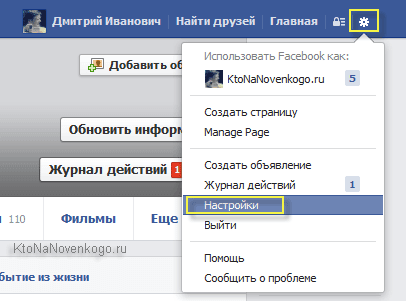
- В верхнем правом углу своей страницы необходимо нажать на иконку в виде шестеренки, которая дает доступ к меню настроек. После нажатия этой кнопки перед вами в выпавшем меню высветится пункт «Настройки», который нужно нажать и перейти в дальнейшие настройки вашего аккаунта в Фейсбуке.
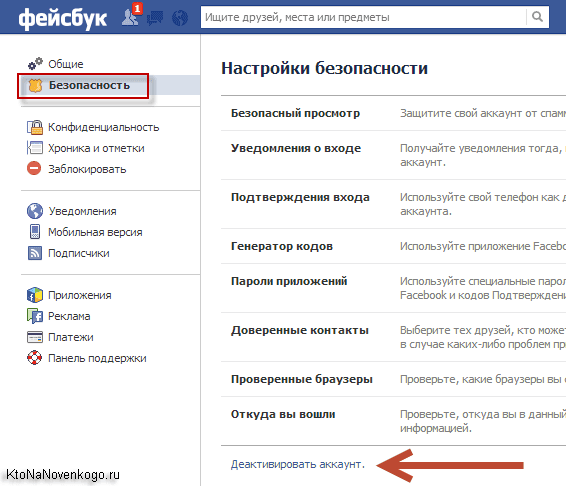
- Сначала перед вами будет открыта вкладка «Общие». Нажимаем на следующую вкладку, которая называется «Безопасность». Внизу всех настроек безопасности, которые выделены жирным шрифтом, есть неприметная ссылка «Деактивировать аккаунт». На неё необходимо нажать.
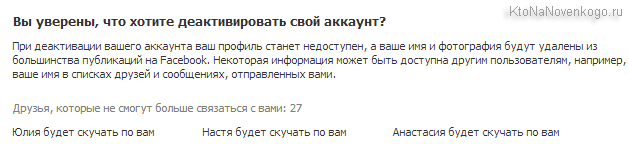
- На странице, которая откроется после нажатия ссылки, будет содержаться вся информация про деактивацию. Вас предварительно спросят о необходимости данного действия и предупредят о том, что деактивация повлечет за собой удаление всех новостей, сообщений и фотографий на главной странице.
 Также необходимо обязательно указать, из-за чего вы решили удалить страницу. Если вы уверены, что ваш аккаунт в Facebook еще долгое время не будет вам нужен, то рекомендуется поставить галочку на пункте «отказаться от получения электронных писем с Facebook». Нажимаете кнопку «Подтвердить» и удаление будет завершено.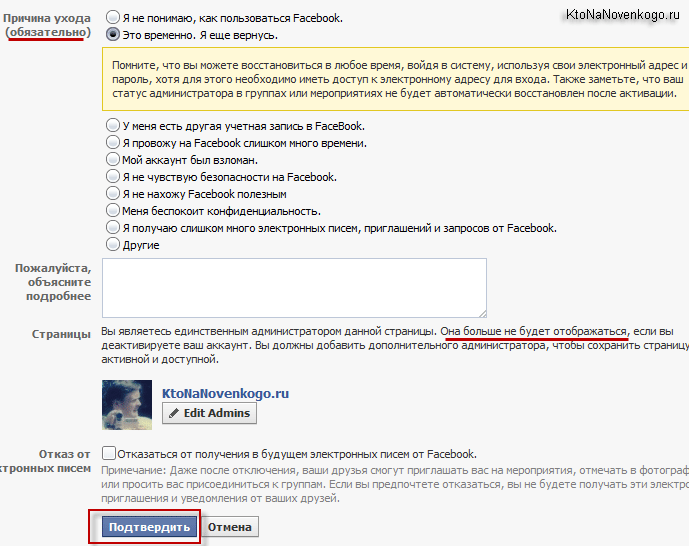
Стоит отметить, что страница удаляется не полностью, а лишь временно деактивируется. Это означает то, что в дальнейшем у вас имеется возможность восстановить её и продолжить дальнейшее использование.
Как полностью удалить свою страницу в Фейсбуке?
Как удалить страницу в Фейсбуке полностью? Если обычная деактивация вас не устраивает, можно окончательно и бесповоротно удалить как страницу, так и всю информацию, которая находится на ней. Для этого необходимо перейти по этой ссылке: http://www.facebook.com/help/contact.php?show_form=delete_account.
Необходимо повторно авторизоваться на своей странице, после чего вам будет предоставлена возможность её удаления. Следует помнить, что после этого вы не сможете на нее зайти в дальнейшем, а восстановлению аккаунт не подлежит.
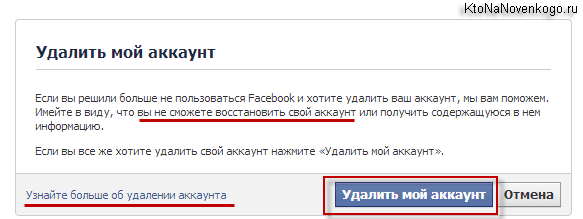
Если же вы приняли окончательное решение касательно удаления, то необходимо нажать на кнопку «Удалить мой аккаунт». В течение двух недель вся информация с вашей страницы в Facebook будет удалена и будет недоступна для других пользователей.
Более подробную информацию об удалении или временном блокирование своей страничке в Фейсбуке смотрите в соответствующей рубрике их хелпа:
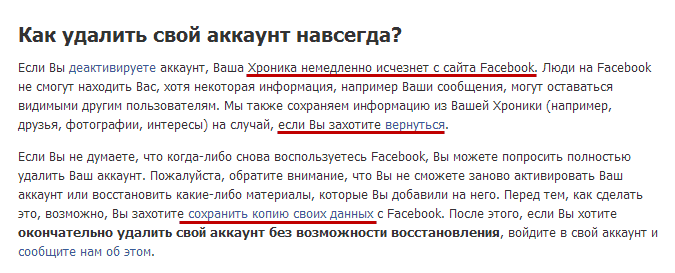
Удачи вам! До скорых встреч на страницах блога KtoNaNovenkogo.ru
Эта статья относится к рубрикам:
- �� Binance — лучшая криптобиржа в мире
- �� Эксмо — лучшая криптобиржа в рунете
- ⛏ ВоркЗилла — удаленная работа для всех
- �� Etxt — платят за написание текстов
- ✍ Кьюкоммент — биржа комментариев
- �� 60сек — выгодный обмен криптовалют
- �� Вктаргет — заработок в соцсетях
- �� Смотреть все.
Комментарии и отзывы (3)
Подскажите, пожалуйста! На моем аккаунте есть еще две страницы которыми я управляю.Как их сделать отдельными? Не удалить, а просто отделить от моей страницы? Это возможно? Спасибо.
Как от своей страницы отделить еще две, которыми я управляю. Просто чтоыб сделать их самостоятельными?
Моя страница разблокирована — что делать?
Ваш комментарий или отзыв
Как временно заблокировать Фейсбук

Разработчики Facebook дают возможность пользователям не только удалить аккаунт навсегда, но и на время заморозить его с возможностью восстановления. Это актуально, к примеру, если человек отправился в отпуск или решил отдохнуть от текстовых сообщений коллег по работе, друзей и знакомых. Поэтому сегодня мы поговорим о том, как деактивировать аккаунт в Фейсбук.
Вводная информация
В мобильном приложении данная функция в настоящее время не работает, поэтому замораживать свой профиль следует через официальный сайт. Но сделать это можно и на смартфоне, если переключиться на ПК-версию сайта.
- Профиль пропадает из общего доступа.
- Администраторы групп могут добавлять предложенные вами ранее публикации.
- Facebook Messenger все равно работает, вы можете переписываться с его помощью

Ниже представлена инструкция для временной заморозки учетной записи:
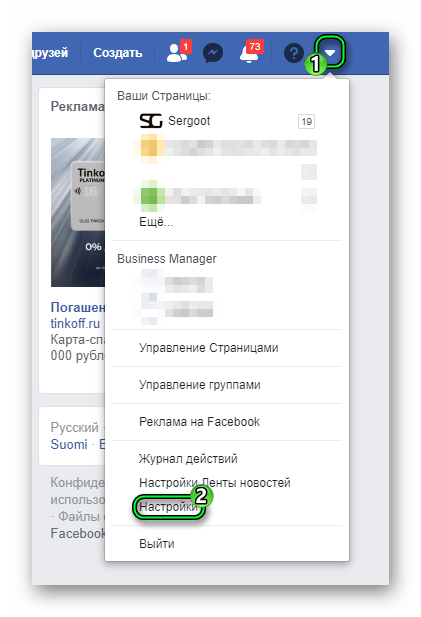
- Открываем браузер и переходим на официальный сайт проекта https://www.facebook.com/.
- Авторизуемся в системе.
- Кликаем ЛКМ по функциональной стрелочке в правом верхнем углу пользовательского окна.
- В системном меню выбираем пункт «Настройки».
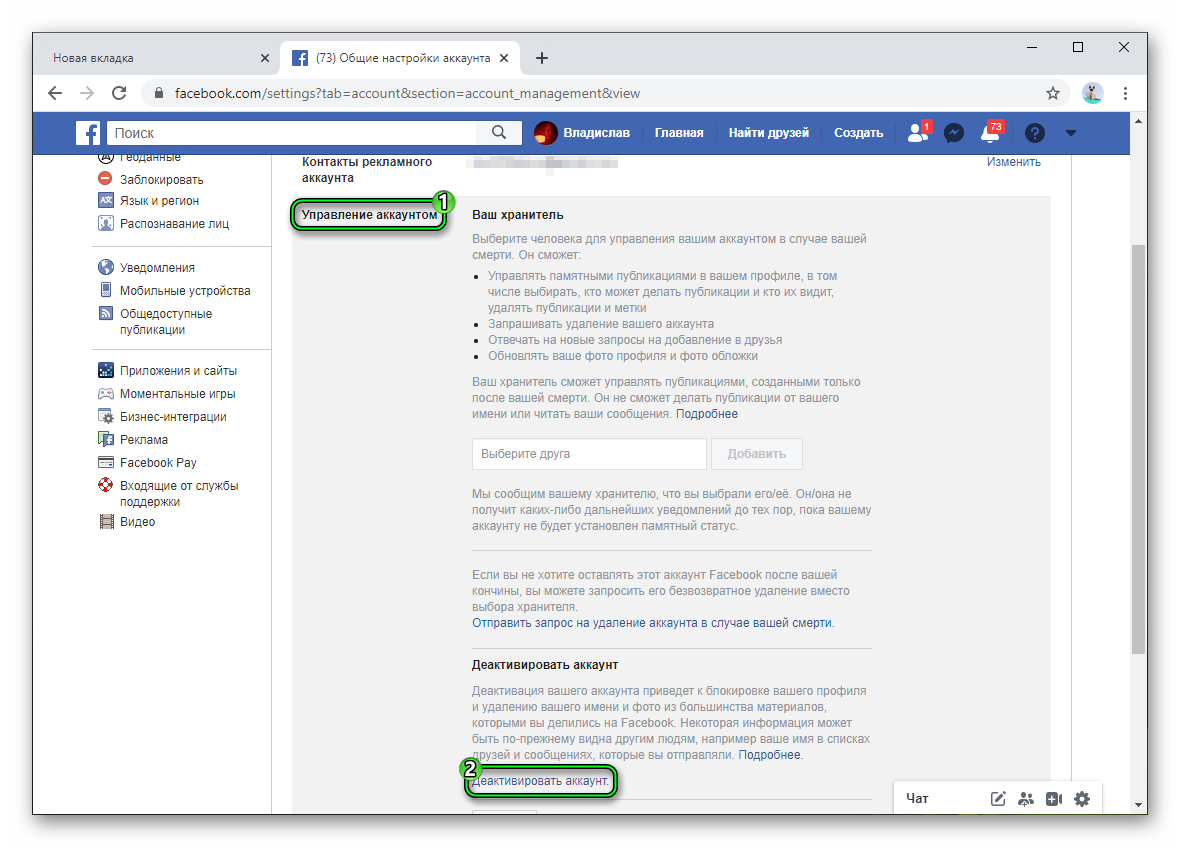
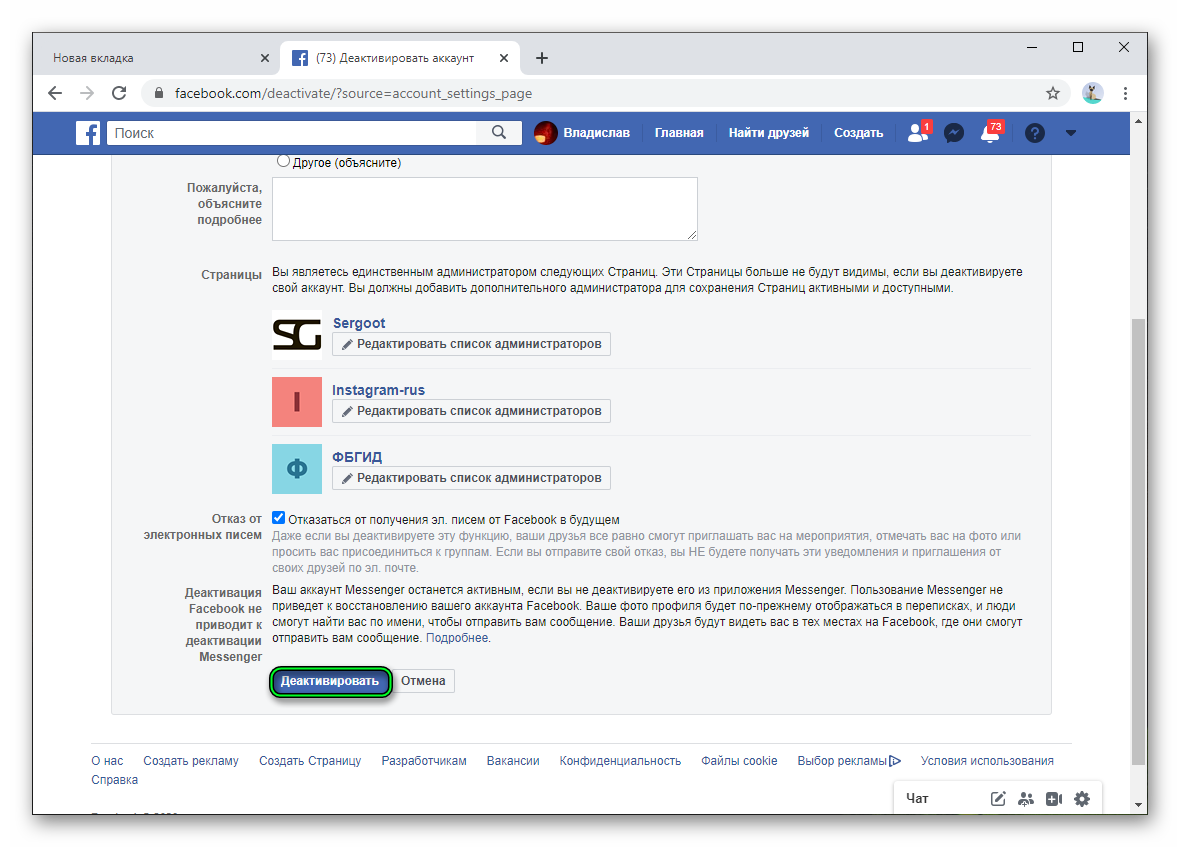
На этом процедура заморозки завершена. Для восстановления доступа к аккаунту достаточно повторно авторизоваться в системе. Да, так просто, ведь блокировка – это временная процедура, в отличие от полноценного удаления учетной записи и пользовательской информации.
Итоги
Нет ничего сложного в том, чтобы заблокировать свою страницу в Фейсбуке. Эта процедура нужна для отдыха от навязчивых сообщений и социальной сети в целом. Разработчики дали пользователям в руки простой инструмент для ограничения собственной активности в Фейсбуке.
Как удалить аккаунт в TikTok
2 способ. Как удалить TikTok на Андроид. Официальный запрос в службу поддержки.
Чтобы стереть страницу из приложения на смартфоне, воспользуемся инструкцией от службы поддержки самой программы Тик Ток. Они предлагают избавиться от учетной записи следующим образом:
Учти, что после удаления своей учетной записи Tik Tok:
- Ты больше не сможешь зайти в приложение с удаленного аккаунта;
- Ты потеряешь доступ ко всем опубликованным тобой клипам;
- Стоимость произведенных покупок не возмещается;
- Переписка из чата может быть видна пользователям даже после удаления.
Обрати внимание, что, следуя данной инструкции, после удаления учетную запись в Тик Ток восстановить не получится . Это действие необратимое.
Если ты настроен менее решительно, мы подготовили для тебя ещё пару способов.
На айфоне удаление аккаунта в тик токе, а так же самого приложения, происходит аналогичным способом, что и на андроид устройстве. Но, чтобы более детально разобраться с данным вопросом, ниже я предоставлю полноценную инструкцию по удалению тик тока.
На iPhone
На айфоне удаление аккаунта в тик токе, а так же самого приложения, происходит аналогичным способом, что и на андроид устройстве. Но, чтобы более детально разобраться с данным вопросом, ниже я предоставлю полноценную инструкцию по удалению тик тока.
Удаляем профиль
Чтобы удалить аккаунт в Tik Tok, нужно будет выполнить несколько простых действий:
Удаляем приложение
После удаления аккаунта в Tik Tok, остается лишь удалить само приложение с мобильного устройства. На айфоне это делается следующим образом:
Подводя итоги сегодняшней инструкции, можно сказать, что удаление тик тока не занимает много времени и сил, достаточно лишь знать правильную последовательность действия. А именно благодаря данной статье, вы сможете узнать эту последовательность действий для айфона и андроид устройств.
Только кэш и сохранённые личные данные (пароль и логин).
Как удалить страницу в Тик Токе?
Удаляем навсегда
- Авторизуемся.
- Переходим на свою страничку, с помощью иконки с человеком в правом нижнем углу.
- Нажимаем по трём точкам в правом верхнем углу.
- Переходим в управление аккаунтом.
- Прокручиваем ниже и жмём по нижней кнопке. Она отделена от остальных, вы не ошибётесь.
- Вам придёт код подтверждения. Что с ним делать, я думаю, понятно.
- Жмём по большому и розовому «Продолжить». Вы должны быть уверены, что хотите это сделать. Согласно информации на сайте, после этого аккаунт будет деактивирован на 30 дней, после чего – удалён навсегда.

Уходим на время
Как я уже писала выше, иногда хочется оставить «заднюю дверь», через которую можно снова входить в сеть, когда захочется. Сделать это можно, но полноценным удалением называть такой способ всё же не стоит.
Итак, чтобы поставить свою деятельность на паузу, пользователю стоит сделать следующее:
Теперь, когда вошли в профиль, действуйте согласно инструкции.
Конечно, нет. У всех участников сервиса нет права использовать чужую учетную запись в приложении, в том числе и удалять ее. Это элементарное правило безопасности.
Еще по теме: Как попасть в рекомендации в TikTok

Но если вы обнаружили за пользователем нарушение «Правил сообщества», сообщите об этом в техподдержку. Зайдите на аккаунт нарушителя, клацните на три точки вверху дисплея, выберите из списка пунктов «Жалоба» и следуйте инструкциям на экране. Похожим образом можно пожаловаться на неприемлемый контент, комментарий, чат, эфир, звук. Или же просто написать администрации сервиса — [email protected].
Разобравшись, как удалить страницу в Тик Ток, сможете это сделать одним из описанных вариантов. Любая платформа может стать неинтересной, даже если вы звезда этой платформы.
Как ликвидировать учетную запись в приложении:
Как удалить приложение Тик Ток
Чтобы убрать приложение с телефона, достаточно выбрать его ярлык на рабочем столе, нажать и выбрать соответствующую опцию в появившемся меню. Информация о скачивании на устройство сохраняется в магазине приложений (AppStore на iOS и Play Market на Андроид), в облаке данных (если включены соответствующие пользовательские настройки).

Если у пользователя популярный и востребованный блог, который ему просто больше не хочется вести, совсем не обязательно полностью убирать профиль с площадки. Вместо удаления всегда можно попробовать продать этот канал тому, кому интересно заниматься новым контентом. Это выгодно для создателя страницы, ведь оставит возможность вновь поучаствовать в творческой жизни блога, куда уже вложено много труда.

Эксперт социальных сетей и продвижения в TikTok. Работаю здесь главным редактором, проверяю за коллегами орфографию и пунктуацию. Если нашли ошибку где-то — это мой промах, кидайте тапки в меня. Иногда пишу тексты и сама, не замужем ��
Хочу спросить:
1. что лучше — восстановить убитую статистику на старой странице с 25к подписчиками? ( не снимала видео,тк лежала в больнице + хочу тему сменить) или создать новую?
2. Можно ли на новой стр выкладывать свои видео что были на старом акк?
3. Хочу протестить новую стр, но не знаю пойдёт ли она, что в этом случае лучше сделать — удалить старую на время ( не сильно ли повлияет это на статистику) или просто не вести ее неделю?
Спасибо
После этого можно отписаться от своих кумиров и удалить поклонников своего аккаунта. Отписываться придется поочередно. Когда список и тех, и других будет пуст, потребуется включить приватный режим профиля. Таким образом, его скрывают из поиска. Для этого следует войти в «Настройки» и найти пункт меню «Конфиденциальность».
Удаление всех записей
Самым действенным методом может стать полное удаление всего контента со своей страницы. Это трудоемкий процесс, но он того стоит.

Для начала необходимо стереть все загруженные видео. Для этого поочередно выбирается каждый клип и нажимается «Удалить» с последующим подтверждением своего намерения.

После этого можно отписаться от своих кумиров и удалить поклонников своего аккаунта. Отписываться придется поочередно. Когда список и тех, и других будет пуст, потребуется включить приватный режим профиля. Таким образом, его скрывают из поиска. Для этого следует войти в «Настройки» и найти пункт меню «Конфиденциальность».
Соответствующие переключатели переводятся в активный режим, как указано на картинке. С этого момента все, кому захочется подписаться на профиль, необходимо будет отправлять дополнительный запрос.
Еще по теме: Как поставить живые обои из TikTokа
Такой способ, конечно, не сотрет страницу с просторов Тик Тока, но существенно снизит к ней интерес со стороны и позволит прекратить активность в сети.
- В течение нескольких минут ваш профиль и все клипы снова станут доступными;
- Если не выполнять никаких действий, то через 30 дней после удаления профиля — восстановить его уже не получится (придётся создать новый аккаунт).
- Открываем свой профиль «Я» в правом нижнем углу.
- Переходим в настройки в правом верхнем углу.
- Открываем раздел «Управление аккаунтом» .
- В самом низу касаемся «Удалить аккаунт» .
- Вводим пароль от своего аккаунта (если привязан телефон — придёт смс с кодом).
- Касаемся «Продолжить» .
- Внимательно читаем информацию, если уверены в своих намерениях — касаемся кнопки «Удалить аккаунт» .
- Подтверждаем действие.

- Через 30 дней аккаунт будет удалён навсегда без возможности восстановления (клипы, видео, деньги и т.д.);
- Удалить страницу навсегда раньше времени не получится.
Как восстановить удаленный Тик Ток?
Если не прошло 30 дней с момента удаления страницы — вы можете восстановить аккаунт.
Для этого нужно зайти в приложение Тик Ток «Я» и нажать на кнопку «Регистрация».
Далее нужно авторизоваться под своим логином и паролем и вам будет предложено «Активировать снова» ваш аккаунт.
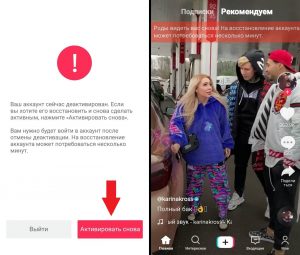
- В течение нескольких минут ваш профиль и все клипы снова станут доступными;
- Если не выполнять никаких действий, то через 30 дней после удаления профиля — восстановить его уже не получится (придётся создать новый аккаунт).
Как удалить приложение Тик Ток с телефона?
Проще простого: зайдите в настройки устройства и откройте раздел «Приложения».
Затем коснитесь приложения «TikTok» и удалите его.
Лайфхак: необязательно удалять аккаунт. Вы можете сделать профиль приватным, тогда только одобренные подписчики смогут видеть ваши видео.
Также можно сделать видео приватным (несколько или все).
Видеоурок на тему: как удалить аккаунт в Тик Ток.
- Запускаем приложение, заходим в раздел «Я». Далее жмем три вертикальные точки (правый угол).
- Нажимаем «Управление аккаунтом» – «Пароль».
- Указываем старый пароль, вводим новый. Подтверждаем изменения.
Восстановление аккаунта
Если с того момента как был удален аккаунт в Тик Токе, не прошло 30 дней, восстановить его можно. В ином случае придется создавать новый. Рассмотрим сценарий, когда пользователь передумал удалять аккаунт:

- Запустите приложение, зайдите в профиль, который удаляли.
- Введите почтовый адрес либо номер телефона, указанный при регистрации, и пароль.
- Появляется меню, сообщающее, что профиль деактивирован. Жмите «Активировать снова».
- После загрузки видим знакомый интерфейс. Профиль снова активен.
Чтобы не мучиться с удалением и восстановлением аккаунта, пользуйтесь соцсетью Tik Tok онлайн – без скачивания на телефон или компьютер.
Забыл пароль – как зайти в Тик Ток?
Если вдруг забыли пароль от Tik Tok, то восстановить его можно таким способом:
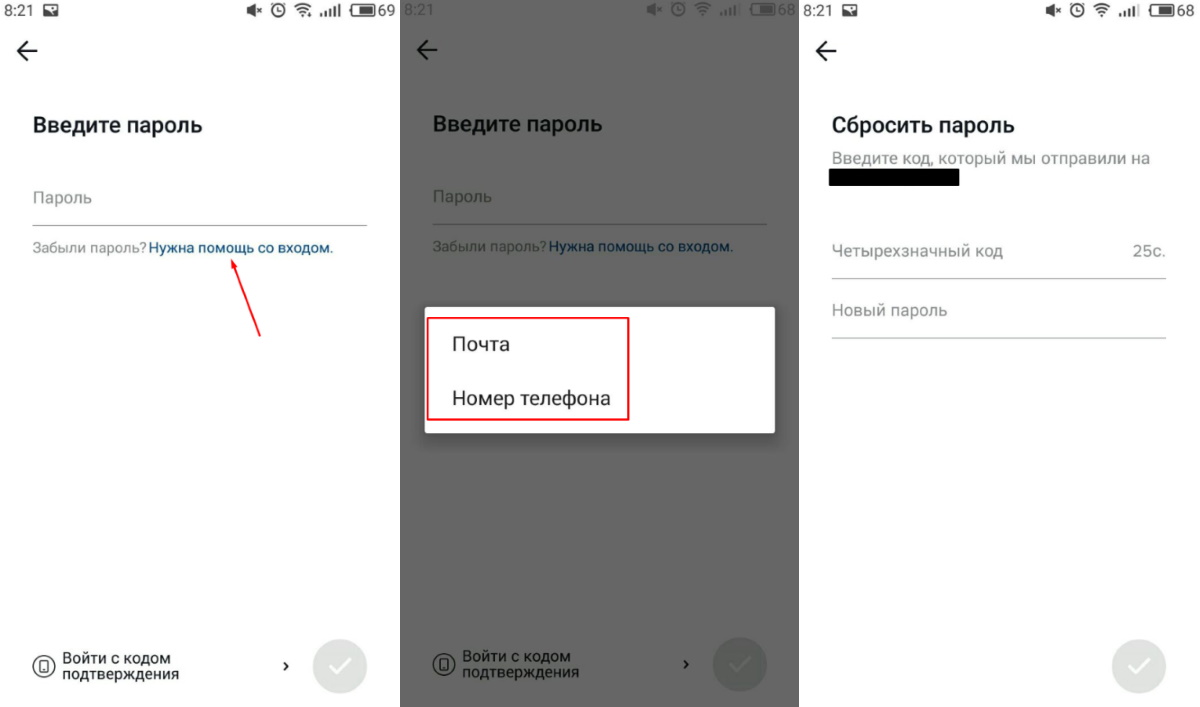
- Осуществляем попытку входа, под строкой ввода пароля выбираем «Нужна помощь со входом».
- Выбираем наиболее удобный способ восстановления пароля – через почту либо через привязанный к профилю номер телефона. Вне зависимости от выбранного способа на почту/номер телефона придет четырехзначный код. Введите его, далее укажите новый пароль.
Еще по теме: Как вывести деньги с TikTokа
Как сменить пароль в целях безопасности
Возможно, вы потеряли доступ к почте или номеру телефона. Наиболее разумным решением в целях безопасности будет поменять пароль.
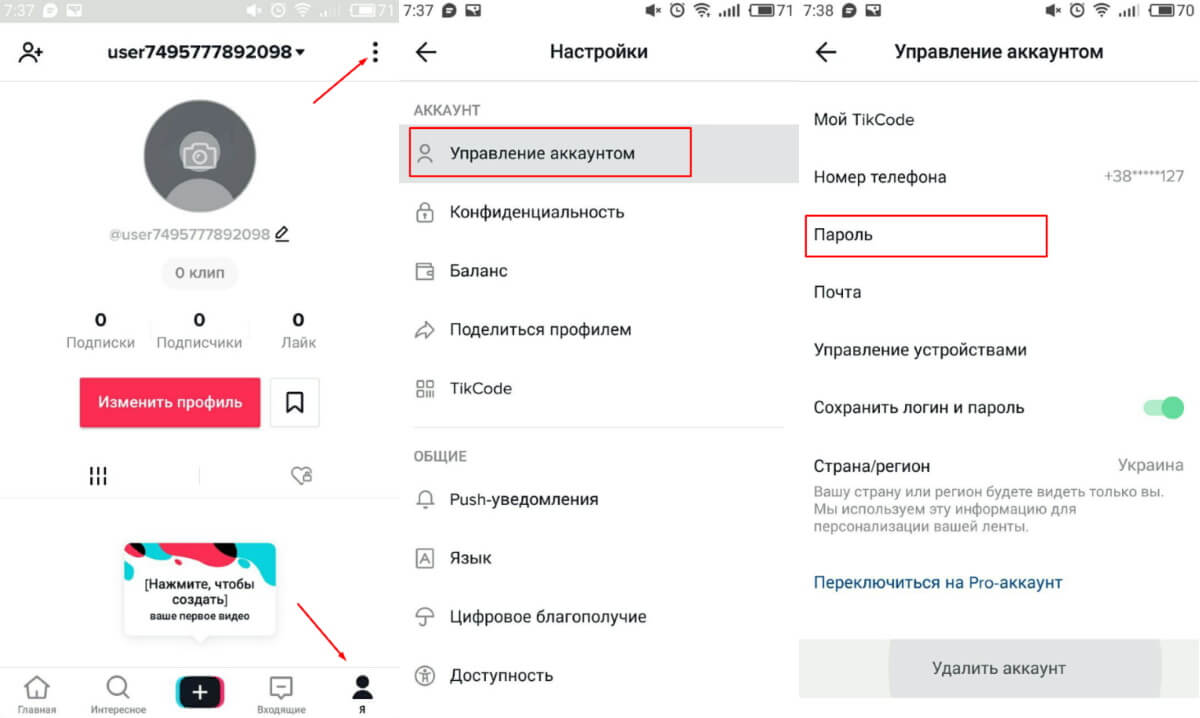
- Запускаем приложение, заходим в раздел «Я». Далее жмем три вертикальные точки (правый угол).
- Нажимаем «Управление аккаунтом» – «Пароль».
- Указываем старый пароль, вводим новый. Подтверждаем изменения.
Если действительно был утерян доступ к почте и/или номеру телефона, то обязательно отвяжите их от вашего профиля.
Если пользователю не нужно само приложение, но аккаунт он хочет оставить, его можно удалить с телефона. Последовательность действий для iPhone будет следующей:
На iPhone
Пользователь iPhone может удалить как само приложение, так и собственный аккаунт. Вторая функция стала доступна в одном из последних обновлений. Поэтому пользователю необходимо убедится, что на устройстве установлена новая версия Тик Ток.
Профиль
Чтобы удалить личный профиль, в него необходимо зайти. Для этого понадобится вспомнить логин и пароль. В противном случае удалить аккаунт не получится. Если пользователь не помнит данные для входа, следует воспользоваться инструментом восстановления. Далее необходимо следовать инструкции:
Приложение
Если пользователю не нужно само приложение, но аккаунт он хочет оставить, его можно удалить с телефона. Последовательность действий для iPhone будет следующей:
- Перейти в окно или папку с Тик Ток.

- Зажать иконку до того момента, пока она не начнет двигаться, а в углу не появится крестик, нажать на него.

- Подтвердить свои действия, кликнув на «Удалить».
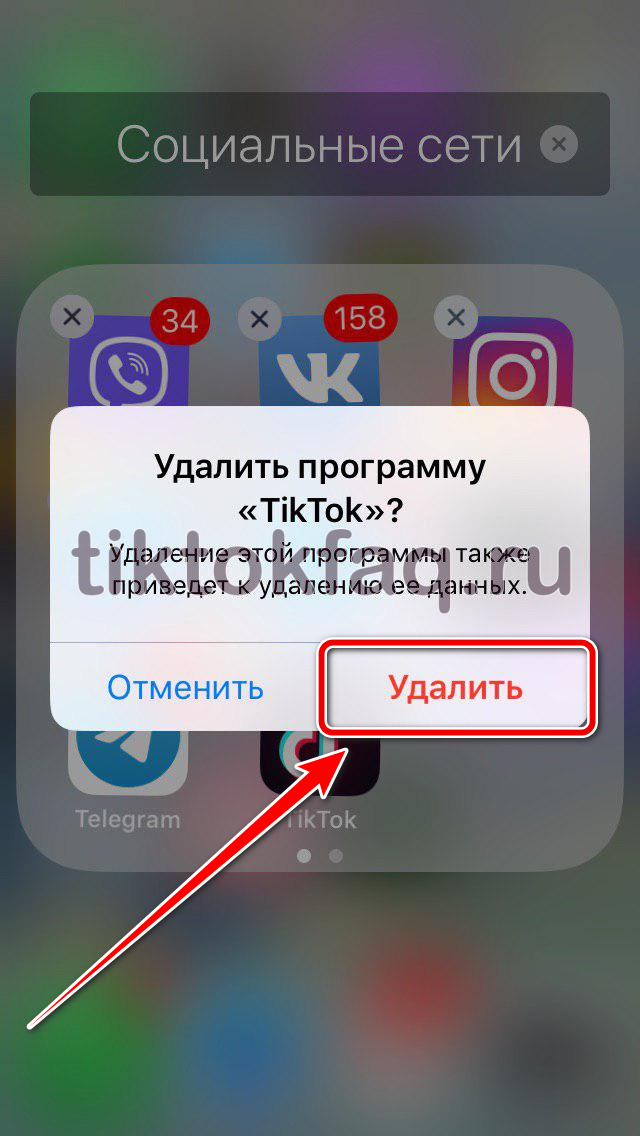
После этого, приложение будет полностью удалено с мобильного устройства. Сам аккаунт будет сохранен. Поэтому, если пользователь захочет снова открыть социальную сеть, ее нужно загрузить с AppStore.
Удалиться из Тик Ток можно навсегда, или же просто стереть приложение с памяти телефона до следующей загрузки. Это возможно сделать как на Андроид, так и на iOS устройствах.
Внимание! Без доступа к номеру телефона или почте, на которую регистрировалась страница, вы не сможете стереть аккаунт.
Для удаления профиля в Тик-токе со смартфона выполните простой алгоритм:
- Зайдите в раздел «Моё» (или троеточие вверху дисплея).
- Перейдите во вкладку «Управление аккаунтом».
- Внизу экрана нажмите на кнопку удалить.
- Теперь введите пароль, и подтвердите действия с помощью номера телефона или аккаунта в электронной почте.
Внимание! Без доступа к номеру телефона или почте, на которую регистрировалась страница, вы не сможете стереть аккаунт.
- Открыть эмулятор и войти в Tik Tok.
- Авторизоваться под своим именем, указав адрес почты и пароль.
- На главной странице открыть меню настроек.
- Выбрать “Мой аккаунт” и перейти по ссылке с вопросом внизу страницы.
- В поле ввести код, который придет по СМС, и нажать “Продолжить”.
Что делать, если “Тик Ток” не удаляется с телефона
Если не получается удалить личный кабинет “Тик Ток” с телефона самостоятельно, следует обратиться в службу поддержки. Нужно зайти на официальный сайт музыкальной платформы и в нижней части экрана выбрать пункт “Обратиться в службу поддержки”. Затем указать свои данные и адрес электронной почты, описать проблему и отправить запрос. Администрация примет его к рассмотрению.
Инструкции по управлению видеоплатформой идентичны для любого смартфона – iPhone либо Android. Окончательное решение по удалению личной страницы принимает администрация сервиса.
Мы используем файлы cookie и подобные технологии, чтобы показывать и улучшать контент в Продуктах Meta, обеспечивать безопасность за счет обработки информации, полученной из файлов cookie на платформе Facebook и вне ее, а также предоставлять и оптимизировать Продукты Meta для зарегистрированных пользователей. Подробнее об основных и необязательных файлах cookie.
Узнать больше о файлах cookie и о том, как мы их используем, а также в любое время просмотреть или изменить свои настройки можно в нашей Политике в отношении файлов cookie.
Разрешить все cookie Разрешить только обязательные cookie
Браузер не поддерживается
Вы используете браузер, который Facebook не поддерживает. Чтобы все работало, мы перенаправили вас в упрощенную версию.

Справочный центр


Управление аккаунтом
Деактивация или удаление аккаунта

Мы обновляем версию сайта Facebook.com для мобильных браузеров. Ещё
Мы обновляем версию сайта Facebook.com для мобильных браузеров. В Справочный центр будут добавлены обновленные инструкции для функций, доступных на мобильных устройствах. Проверьте через несколько месяцев. Меньше
В чем разница между деактивацией и удалением аккаунта?

В чем разница между деактивацией и удалением аккаунта?

Если вы удалите или деактивируете свой аккаунт, то вместе с ним будут удалены или деактивированы все его профили. Подробнее о том, как удалить или деактивировать отдельный профиль .
Если вы деактивируете аккаунт:

Вы сможете повторно активировать его в любой момент.
Люди не будут видеть вашу хронику и не смогут найти вас.
Некоторая информация может остаться видимой для других людей (например, отправленные вами сообщения).
Вы не сможете использовать аккаунт Facebook, чтобы получать доступ к Продуктам Meta Quest и просматривать информацию, связанную с Meta Quest.
Если вы удалите аккаунт:
Вы не сможете восстановить доступ к нему.
Мы удалим аккаунт через несколько дней после того, как вы отправите соответствующий запрос. Если в течение этого времени вы войдете в свой аккаунт Facebook, запрос на удаление будет отменен .
Определенная информация, например история переписки, хранится не в вашем аккаунте. Это значит, что у ваших друзей по-прежнему будет доступ к отправленным вами сообщениям даже после того, как вы удалите аккаунт.
Копии некоторых материалов (например, записи в журналах) могут остаться в нашей базе данных, но из них будут удалены все личные идентификаторы.
Если вы используете аккаунт Facebook, чтобы выполнять вход на устройстве Meta Quest, при его удалении также будет удалена информация, связанная с Meta Quest, в том числе ваши покупки в приложении и достижения. Кроме того, вы больше не сможете вернуть приложения и потеряете все купоны магазина Oculus.
Как временно деактивировать аккаунт Facebook?
Как временно деактивировать аккаунт Facebook?
Мы обновляем настройки Facebook, поэтому у разных пользователей они могут отличаться.
Чтобы временно деактивировать свой аккаунт, следуйте приведенным ниже инструкциям.
Нажмите значок в правом верхнем углу окна Facebook.
Прокрутите вниз и выберите Настройки и конфиденциальность .
Если надпись Центр аккаунтов находится в верхней части меню Настройки и конфиденциальность , вы можете удалить аккаунт в Центре аккаунтов. Если надпись Центр аккаунтов находится в нижней части меню Настройки и конфиденциальность , вы можете удалить аккаунт в настройках Facebook.
Как деактивировать аккаунт Facebook с помощью Центра аккаунтов?
Чтобы навсегда удалить аккаунт с помощью Центра аккаунтов:
В основном профиле нажмите значок в правом верхнем углу окна Facebook.
Прокрутите вниз и выберите Настройки и конфиденциальность .
Нажмите Больше настроек в Центре аккаунтов .
Выберите Личная информация .
Нажмите Управление аккаунтом .
Нажмите Деактивация или удаление .
Выберите нужный аккаунт или профиль.
Нажмите Деактивировать аккаунт .
Выберите «Продолжить» и следуйте инструкциям, чтобы подтвердить деактивацию.
Если вы удалите или деактивируете свой аккаунт, то вместе с ним будут удалены или деактивированы все его профили. Подробнее о том, как удалить или деактивировать отдельный профиль .
Вы можете временно деактивировать аккаунт и восстановить его в любое время.
Как деактивировать аккаунт в настройках Facebook, если нет доступа к новой версии Страниц?
Войдите на Facebook с компьютера.
Нажмите на свое фото профиля в правом верхнем углу окна Facebook.
Выберите Настройки и конфиденциальность , а затем — Настройки .
Нажмите Конфиденциальность , а затем — Ваша информация на Facebook .
Нажмите Деактивация и удаление .
Выберите Деактивация аккаунта , нажмите Перейти к деактивации аккаунта и следуйте инструкциям, чтобы подтвердить деактивацию.
Вы можете временно деактивировать аккаунт и восстановить его в любое время.
Как деактивировать аккаунт в настройках Facebook, если нет доступа к новой версии Страниц?
Нажмите значок в правом верхнем углу окна Facebook.
Прокрутите вниз и выберите Настройки и конфиденциальность , а затем — Настройки .
Выберите Личные данные и информация об аккаунте .
Нажмите Управление аккаунтом .
Нажмите Деактивация и удаление .
Выберите Деактивировать аккаунт , нажмите Перейти к деактивации аккаунта и следуйте инструкциям, чтобы подтвердить деактивацию.
Что происходит, когда ваш аккаунт деактивирован?
Ваш профиль скрыт от других людей.
Некоторая информация, например сообщения, которые вы отправили своим друзьям, может быть по-прежнему доступна.
Друзья могут по-прежнему видеть ваше имя в списке своих друзей (только ваши друзья и только в списке друзей).
Администраторы групп могут по-прежнему видеть ваши публикации и комментарии вместе с вашим именем.
Вы не сможете использовать аккаунт Facebook, чтобы получать доступ к Продуктам Oculus и просматривать информацию, связанную с платформой Oculus.
Страницы, которыми управляете только вы, будут также деактивированы. Другие люди не смогут видеть и находить деактивированные Страницы. Если вы хотите сохранить Страницу, предоставьте полный доступ к ней другому человеку. Так вы деактивируете только свой аккаунт.
Если вы не захотите деактивировать аккаунт Messenger или будете авторизованы в Messenger во время деактивации аккаунта Facebook, аккаунт Messenger останется активным. Подробнее о том, как деактивировать аккаунт Messenger .
Что, если аккаунт Facebook деактивирован, но вы всё ещё используете Messenger?
Вы по-прежнему можете общаться с друзьями в Messenger.
Ваше фото профиля на Facebook будет по-прежнему видно в переписках в Messenger.
Другие люди могут искать вас, чтобы отправить сообщение.
Как повторно активировать аккаунт?
Вы можете в любой момент восстановить деактивированный аккаунт Facebook. Для этого выполните вход на Facebook или на другой сайт через аккаунт Facebook. Чтобы завершить повторную активацию, вам потребуется доступ к электронному адресу или номеру мобильного телефона, который вы используете для входа.
Если полный доступ к деактивированной Странице есть только у вас, то вы можете восстановить Страницу после того, как повторно активируете аккаунт Facebook.
Подробнее о том, как навсегда удалить аккаунт .
Как повторно активировать свой аккаунт Facebook?
Как повторно активировать свой аккаунт Facebook?
Вы можете в любое время повторно активировать свой аккаунт, выполнив вход на Facebook или другой сайт через аккаунт Facebook.
Вам потребуется доступ к электронной почте или номеру мобильного телефона, которые вы используете для входа. Если вы не можете вспомнить свой пароль, запросите новый . Если у вас нет доступа к электронной почте, связанной с вашим аккаунтом, узнайте, как восстановить свой аккаунт .
Как окончательно удалить аккаунт Facebook?
Как окончательно удалить аккаунт Facebook?
Если у вас есть дополнительные профили Facebook, вы можете удалить или деактивировать их вместе с аккаунтом. Подробнее о том, как удалять или деактивировать отдельные профили .
Что произойдет, если удалить аккаунт Facebook навсегда?
Вы не сможете повторно активировать аккаунт.
Ваши профиль, фото, публикации, видео и прочий контент будут удалены без возможности восстановления.
Вы больше не сможете использовать Facebook Messenger.
Вы не сможете использовать функцию «Вход через Facebook» для других приложений и сайтов, например Spotify и Pinterest. Чтобы восстановить аккаунты, вам может потребоваться обратиться в службу поддержки этих приложений и сайтов.
Некоторая информация, например сообщения, которые вы отправили своим друзьям, может быть по-прежнему доступна даже после удаления аккаунта. Копии отправленных вами сообщений хранятся во входящих ваших друзей.
Если вы используете аккаунт Facebook, чтобы выполнять вход на устройстве Meta Quest, при его удалении также будет удалена информация, связанная с Meta Quest, в том числе ваши покупки в приложении и достижения. Кроме того, вы больше не сможете вернуть приложения и потеряете все купоны магазина Oculus.
Что делать, если я хочу на какое-то время прекратить использовать Facebook, не удаляя весь свой контент?
Если вам хочется отдохнуть от Facebook, вы можете временно деактивировать аккаунт . При этом:
Люди не смогут видеть или открывать ваш профиль Facebook.
Ваши фото, публикации и видео не будут удалены.
Вы не потеряете возможность использовать Facebook Messenger. В переписках будет видно ваше фото профиля, а люди, которые захотят начать с вами переписку, смогут найти вас по имени. Ваши друзья на Facebook по-прежнему смогут вам отправлять вам сообщения.
Вы сможете использовать функцию «Вход через Facebook» в других приложениях, например Spotify, Pinterest и Facebook Игры.
Вы не сможете использовать аккаунт Facebook, чтобы получать доступ к Продуктам Meta Quest и просматривать информацию, связанную с Meta Quest.
Вы сможете в любое время вернуться на Facebook.
Подробнее о том, как временно деактивировать аккаунт .
Как навсегда удалить аккаунт Facebook?
Мы обновляем настройки Facebook, поэтому у разных пользователей они могут отличаться.
Чтобы навсегда удалить аккаунт:
Нажмите значок в правом верхнем углу окна Facebook.
Прокрутите вниз и выберите Настройки и конфиденциальность .
Если надпись Центр аккаунтов находится в верхней части меню Настройки и конфиденциальность , вы можете удалить аккаунт в Центре аккаунтов. Если надпись Центр аккаунтов находится в нижней части меню Настройки и конфиденциальность , вы можете удалить аккаунт в настройках Facebook.
Как удалить аккаунт Facebook с помощью Центра аккаунтов?
Чтобы навсегда удалить аккаунт с помощью Центра аккаунтов:
В основном профиле нажмите значок в правом верхнем углу окна Facebook.
Прокрутите вниз и выберите Настройки и конфиденциальность .
Нажмите Больше настроек в Центре аккаунтов .
Выберите Личная информация .
Нажмите Управление аккаунтом .
Нажмите Деактивация или удаление .
Выберите нужный аккаунт или профиль.
Нажмите Удалить аккаунт .
Выберите «Продолжить» и следуйте инструкциям, чтобы подтвердить удаление.
Как удалить аккаунт Facebook с помощью настроек Facebook?
Чтобы навсегда удалить аккаунт:
Войдите на Facebook с компьютера.
Нажмите на свое фото профиля в правом верхнем углу окна Facebook.
Выберите Настройки и конфиденциальность , а затем — Настройки .
Нажмите Ваша информация на Facebook .
Нажмите Деактивация и удаление .
Выберите Удаление аккаунта и нажмите Продолжить с удалением аккаунта .
Нажмите Удалить аккаунт , введите пароль и выберите Продолжить .
Можно ли отменить удаление аккаунта?
Восстановить аккаунт можно в течение 30 дней после удаления. После этого он и вся связанная с ним информация будут удалены без возможности восстановления.
Полное удаление опубликованного вами контента может занять до 90 дней. Пока мы удаляем эту информацию, она не будет доступна никому на Facebook.
По истечении этого срока копия вашей информации может храниться в резервном хранилище, которое мы используем для восстановления данных, утерянных в случае стихийного бедствия, ошибки ПО и т. д. Мы также можем хранить вашу информацию для решения юридических вопросов, на случай нарушения условий использования или для целей, направленных на то, чтобы предотвратить нанесение вреда. Подробнее о Политике конфиденциальности .