Как зайти в почту с доменом сайта
Для того, чтобы войти в почтовый ящик домена сайта необходимо выполнить ряд простых действий. Ниже приведена подробная инструкция, которая поможет вам успешно зайти в почту с доменом сайта.
- Что такое домен электронной почты
- Связывание сайта с доменом
- Вход в почту через хостинг
- Пример адреса электронной почты с доменом
- Важные моменты
- Выводы
Что такое домен электронной почты
Домен электронной почты представляет собой уникальное имя, которое указывается после знака @ в адресе электронной почты. Оно обычно содержит имя компании или организации, которая владеет данным адресом электронной почты.
Связывание сайта с доменом
Привязка домена к хостингу и сайту — это необходимый шаг, чтобы доменное имя работало корректно. Процесс привязки очень прост и может быть выполнен в несколько шагов:
- Перейти в личный кабинет на сайте, где зарегистрировано доменное имя.
- Зайти в настройки и указать DNS хостинг-провайдера.
- Информацию о DNS можно найти в письме, полученном от провайдера при покупке хостинга.
- Сохранить изменения.
Вход в почту через хостинг
Хостинг-провайдеры часто предоставляют возможность создания почтового ящика на своем сервере. Ваш логин и пароль от почты, созданной на хостинге, можно найти в настройках личного кабинета. Итак, чтобы войти в почтовый ящик с доменом сайта, выполните следующие шаги:
- Перейдите в личный кабинет.
- Найдите услугу хостинга и нажмите на раздел «Почта».
- Введите свои данные: имя пользователя — название почтового ящика, пароль — пароль от этого почтового ящика.
- Нажмите кнопку «Войти».
Пример адреса электронной почты с доменом
Примеры адресов электронной почты с доменом могут выглядеть следующим образом:
- username@companyname.com
- support@mywebsite.ru
- sales@mycompany.com
Важные моменты
- При сохранении настроек в личном кабинете хостинга-провайдера необходимо следить за корректностью введенной информации.
- Чаще всего, данные для входа в почтовый ящик можно найти в настройках хостинга и личном кабинете провайдера.
- При использовании почты с доменом, необходимо следить за безопасностью входа и хранения пароля от почтового ящика.
- Рекомендуется использовать сложные пароли, состоящие из букв, цифр и специальных символов, чтобы предотвратить несанкционированный доступ к почтовому ящику с доменом сайта.
Выводы
В данной статье мы рассмотрели, как зайти в почту с доменом сайта и привязать домен к хостингу. Мы дали подробную инструкцию по выполнению этих шагов и рассмотрели основные понятия, связанные с доменом электронной почты. Опираясь на эти знания, вы сможете быстро и легко настроить свой почтовый ящик с доменом сайта и получать сообщения от ваших клиентов и партнеров.
Как зайти в Инстаграм с Макбука 2023
Откройте приложение «Сафари» или любой другой браузер на вашем компьютере Mac. В адресной строке введите официальный сайт Инстаграма — instagram.com. Нажмите клавишу Ввод на клавиатуре или перейдите по указанному адресу, чтобы открыть сайт. После загрузки страницы вы увидите окно авторизации. Введите имя пользователя и пароль от вашей учетной записи Инстаграма и нажмите кнопку «Войти». Если у вас уже сохранены данные, которые автоматически заполняются, вы можете нажать на кнопку «Сохранить данные», чтобы в будущем не вводить их снова. После успешной авторизации вы попадете на свою страницу профиля Инстаграма и сможете просматривать фотографии, видео, сторис и взаимодействовать с другими пользователями. Не забудьте выйти из аккаунта, когда закончите использование, чтобы обеспечить безопасность ваших данных.
Как проверить подписку Xbox Game Pass на ПК
Для того чтобы проверить подписку Xbox Game Pass на ПК, нужно выполнить несколько шагов. Вначале, необходимо нажать на кнопку Xbox на геймпаде, чтобы открыть гид. Затем из меню гида нужно выбрать раздел «Профиль и система». В этом разделе нужно перейти в «Параметры». В настройках нужно найти раздел «Учетная запись» и выбрать его. После этого нужно прокрутить список опций в разделе «Учетная запись» и найти раздел «Подписки». Нажав на этот раздел, можно увидеть информацию о текущей подписке Xbox Game Pass на ПК. Таким образом, следуя этим инструкциям, можно проверить свою подписку Xbox Game Pass на ПК и узнать ее детали.
Как войти в Tanks Blitz через Game Center
Чтобы войти в игру Tanks Blitz через Game Center, вам необходимо перейти во вкладку «Общие» на вашем устройстве. Там вы увидите различные социальные сети, через которые можно авторизоваться. Найдите опцию Game Center и передвиньте переключатель рядом с ней в положение «Включено». Теперь вы сможете входить в игру, используя привязку к Game Center. Когда вы запустите Tanks Blitz, вы увидите экран входа, на котором нужно будет выбрать опцию «Войти через Game Center». После этого вам потребуется ввести свои учетные данные Game Center, такие как Apple ID и пароль. После успешного входа в игру, вы сможете наслаждаться игровым процессом и взаимодействовать с другими игроками через Game Center. Помните, что данная возможность доступна только пользователям устройств с iOS.
Как зайти в стим с браузера телефона
Если у вас нет мобильного приложения Steam, можно зайти на сайт Steam через браузер телефона. Для этого вам нужно открыть браузер и ввести адрес сайта, steamcommunity.com. Далее необходимо авторизоваться, выполнив вход на сайт, введя имя аккаунта, пароль и код Steam Guard. Если вы хотите упростить процесс входа, можно выполнить эту операцию один раз и зайти в настройки сохранения паролей в браузере. Таким образом, ваши данные будут запомнены и больше не потребуется вводить их каждый раз при входе на сайт. Вход в игры из браузера телефона также возможен, но в этом случае вам нужно будет загрузить специальное приложение для соответствующей игры.
Чтобы зайти в почту с доменом своего сайта, нужно перейти в адресную строку браузера и ввести http://webmail.domain.name/, где вместо «domain.name» следует указать имя своего сайта (например, dapl.ru). Это позволит открыть главное окно почтового сервиса хостинга, на котором можно войти в свою почту, используя имя пользователя и пароль. Почтовый веб-интерфейс предоставляет доступ к электронной почте, а также даёт возможность создавать, отправлять и получать сообщения. Благодаря такому удобному сервису пользователи могут легко управлять своей почтой и имеют возможность работать с ней удаленно, без необходимости устанавливать дополнительное программное обеспечение на компьютер.
Instagram принадлежит компании Meta, признанной экстремистской организацией и запрещенной в РФ.
Все права защищены © 2023.
Как создать почту со своим доменом

Жизнь невозможно представить без использования электронных гаджетов и средств связи. Кажется, что давно канули в лету те времена, когда электронная бесплатная почта была в диковинку. Теперь уже редко встретишь людей, у которых ее нет. Иногда, обмениваясь электронными адресами, люди спрашивают только основные буквы адреса, а доменное имя чаще всего из самых распространенных почтовых сервисов (Маил.ру, Яндекс или Гугл). Это достаточно удобно, ведь мы заложники своих привычек и стереотипов.
Но что делать, если нужно, чтобы почтовое имя было нестандартным? Как сделать, чтобы оно отличалось от сотен и тысяч других? В этом случае лучше зарегистрировать почту со своим доменом.

Для чего это нужно
Необходимость создать электронную почту со своим доменом для бизнеса возникает по следующим причинам:
- придание адресам сотрудников или компании элемент корпоративности, который объединяет контакты фирмы;
- увеличение узнаваемости фирмы, стремление совместить бренд с деловой перепиской;
- добавление оригинальности, подчеркивание отличия и создание положительного ассоциативного ряда с имиджем или с видом деятельности компании.
В личных целях почта со своим доменом создается для уникализации, поскольку каждый человек желает чем-то отличаться. Такой способ ничем не хуже, чем остальные. Персональное имя для почты свидетельствует, что ее владелец обладает знаниями и умениями веб-программирования.
Перед тем, как создать почту со своим доменом, необходимо придумать имя. Решение этого вопроса индивидуальное, творческое дело, но рекомендуется делать это исходя из таких факторов, что оно:
- включает латинские символы, поэтому желательно проверить имя на созвучность;
- создает ассоциацию, а не бессмысленный набор символов;
- длину лучше ограничить, поскольку, чем короче имя, тем легче запоминается и упрощается набор адреса;
- проверить на созвучность, написать имя целиком, включая символы, которые идут перед названием домена.
Завести почту с уникальным доменом – просто. Сделать это легче используя популярные поисковые системы от Гугла и Яндекса. Можно сделать это, используя хостинг, если есть регистрация.
Создание уникального домена в Яндексе
Простейшим бесплатным способом, как создать электронную почту с уникальным доменом, являются услуги, предоставляемые компанией Яндекс. Причем ресурсы, которые оказывает сервис, позволяют решать как личные, так и корпоративные задачи. Среди основных показателей выделяют:
- объем доступного дискового пространства составляет 10 ГБ;
- минимальное количество почтовых ящиков – тысяча, возможно их увеличение, проводимое бесплатно;
- простой в понимании и управлении интерфейс;
- допустимо использовать собственный логотип компании;
- размеры почтового ящика не ограничиваются;
- есть еще дополнительные опции (рабочие календари, заметки так далее).
Рассмотрим пошаговые действия, как завести почту с оригинальным доменом:

- Регистрируемся с последующей авторизацией на этом ресурсе.
- Заходим на страницу «Почта для домена».
- В открывшемся поле вбиваем выбранное имя домена. Нажимаем «Добавить домен». Ожидаем, когда сервис проверит, свободно ли такое доменное имя.
- Нажимаем кнопку «Подключить домен», ожидаем, когда произойдет подключение. В зависимости от вида браузера этот процесс может занять до трех часов.
- Открываем блокнот, копируем туда кодировку, которую выдает сервис.
- Создаем предлагаемое имя файла, сохраняем.
- Помещаем файл в корневой каталог сайта.
- Следующий шаг – снова проверка, нажимаем кнопку «Проверить сейчас».
- Ожидаем проверки (это займет не более десяти минут).
- Проводим настройку MX-записей. Такая настройка производится в соответствии с алгоритмом, предусмотренным хостингом.
- После того как Яндекс провел проверку имени, заполняем данные MX-записей на той же странице. Нажимаем «Добавить», ждем очередного подтверждения проверки. Для этого периодически обновляем страницу.
- Заполняем логин, который будет стоять перед доменным именем почты, нажимаем «Добавить».
- Далее необходимо войти в Яндекс и добавить свою новую почту. Для этого вводим данные, а также указываем, что почта со старых адресов должна приходить на новый почтовый ящик.

Настройка MX-записей
Одним из важнейших шагов перед тем, как завести почту с личным доменом, является настройка MX-записей. Этот процесс необходимо проводить согласно инструкциям, которые предоставляются хостингами, поскольку некоторые из них в своих настройках имеют определенные особенности. И если им не следовать, то возможно возникновение цикличности рассылок, когда почтовый адрес зацикливается сам на себе и отправление писем не будет осуществляться.

Несмотря на существование некоторых отличий, большинство таких инструкций предусматривает шаги:
- авторизация аккаунта хостинга;
- удаление всех имеющихся на хостинге своих MX-записей;
- создание новой MX-записи. Тут необходимым условием является наличие знака «точка» в крайней правой позиции (если полем панели управления не предусмотрена его установка по умолчанию);
- необходимо установить приоритет «10», если такой не предусмотрен в интерфейсе, то нужно проставить любой другой, отличный от нуля;
- ввести имя поддомена (обычно это знак «@» или созданное доменное имя);
- ожидание внесения изменений DNS.
Все, теперь задача создания персонального домена завершена. Электронная почта со всеми преимуществами и необычным адресом в полном распоряжении ее владельца.
Как сделать почту со своим доменом
Многие владельцы собственных доменов задавались вопросом, или по меньшей мере хотели бы, чтобы их личная почта и письма от пользователей сайта приходили на разные электронные ящики в зависимости от запросов. Сделать это можно почти во всех известных почтовых сервисах, но только если вы уже обзавелись полноценным сайтом и знаете, как им управлять.
Делаем почту со своим доменом
Прежде чем перейти к разбору основной задачи важно сделать оговорку на то, что данная статья предназначена только для тех людей, которые могут легко понять, о чем идет речь и, что немаловажно, сделать все правильно. Если же у вас нет опыта в работе с различными доменами в сети интернет, то вы, скорее всего, столкнетесь со многими трудностями.
Для подключения уникального имени сайта к почтовому ящику желательно иметь домен первого уровня с максимальным количеством возможностей. Однако бывают исключения.
Обратите внимание на то, что наиболее перспективным почтовым сервисом при использовании имени сайта на сегодняшний день является почта от компании Яндекс. Связано это с общей востребованностью, легкостью подключения доменов, а также из-за полностью бесплатных, но при этом качественных услуг.
Яндекс Почта
Почтовый сервис от Яндекс является идеальным решением для вас как для владельца персонального имени сайта. В частности это связано с тем, что сама компания положительно относится к подавляющему большинству хостингов и без лишних проблем позволяет вам прикреплять имена для электронных ящиков.
Яндекс работает только с теми доменами, над которым вы как владелец имеете полный контроль.
-
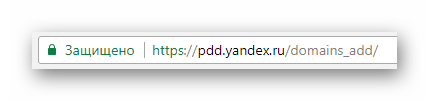
Первым шагом вам потребуется перейти на специальную страницу сайта Яндекс, используя предоставленную нами ссылку.
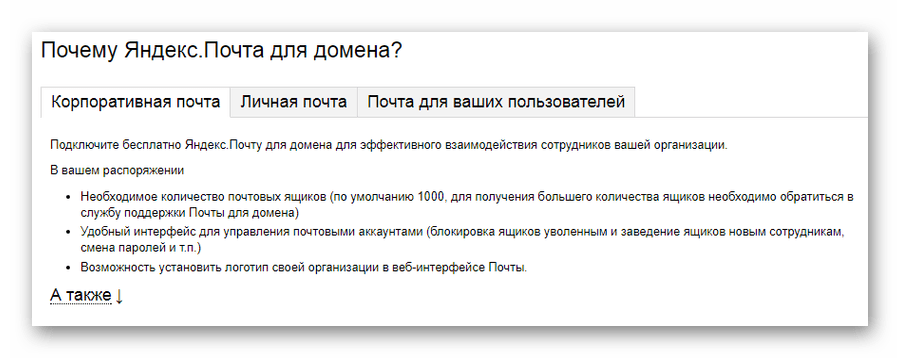
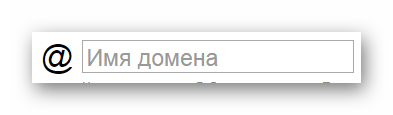
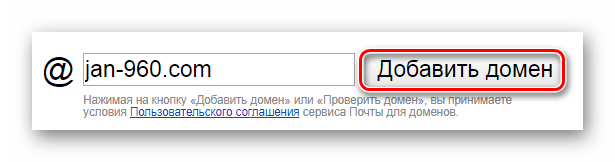

Перед регистрацией рекомендуется выполнить процедуру создания нового почтового ящика с тем логином, который будет уместен для вашего сайта. В противном случае домен будет привязан к вашему основному логину.
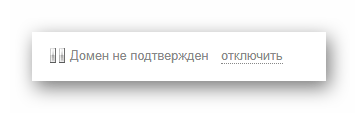
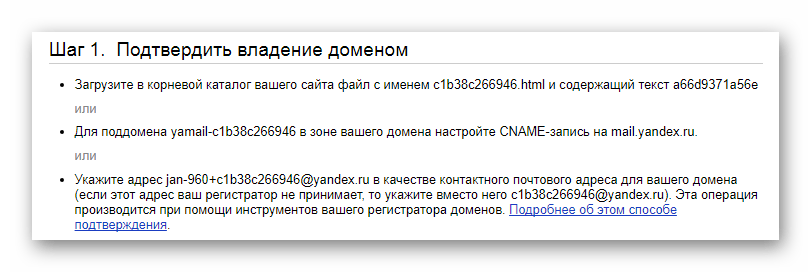
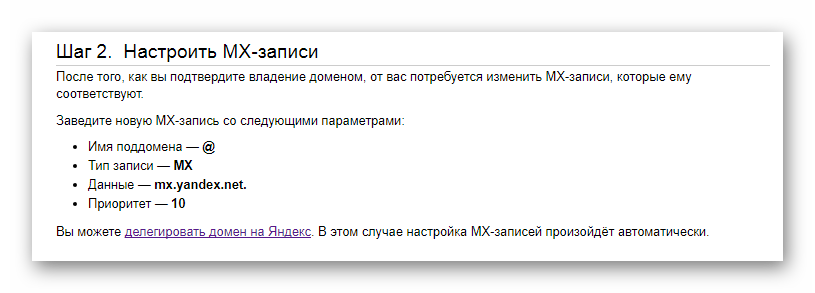
Что из этого проще сделать, решать только вам.
Если у вас возникают ошибки, перепроверьте все настройки домена на соответствие требованиям сервиса от Яндекс.
В завершение всем проделанным действиям вы получите полноценную почту на Яндекс со своим доменом. Новый адрес, на который смогут присылать письма пользователи, а также используемый при авторизации на рассматриваемом ресурсе, будет иметь следующую структуру:
На этом данную инструкцию можно завершить, так как все дальнейшие действия напрямую связаны с вашим персональным доменом и настройками электронного ящика от Яндекс.
Mail.ru
В России почтовый сервис от компании Mail.ru является вторым, а для некоторых людей и первым, по популярности. Вследствие этого, как несложно догадаться, администрацией был разработан функционал создания почты с использованием ваших персональных доменов.
Маил.ру значительно уступает Яндексу, так как на бесплатной основе предоставляются не все возможности.
Несмотря на наличие некоторых платных элементов, от большинства из них можно отказаться.
-
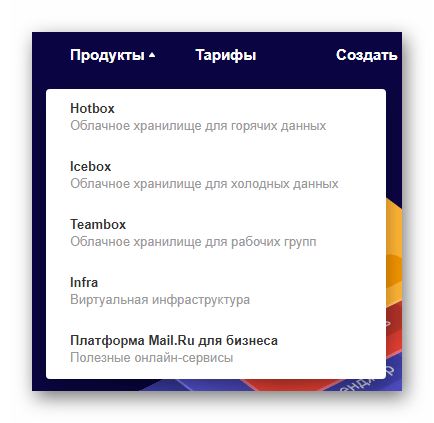
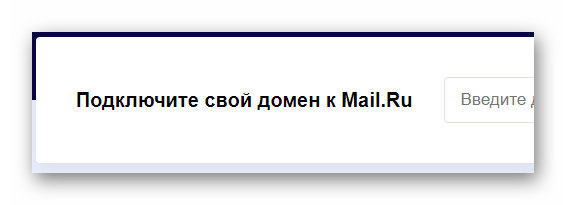
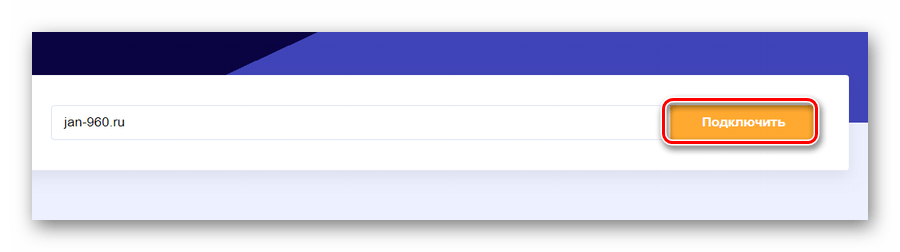
Первое, что вам необходимо сделать – это перейти на специальную страницу Mail.ru, используя соответствующую ссылку.
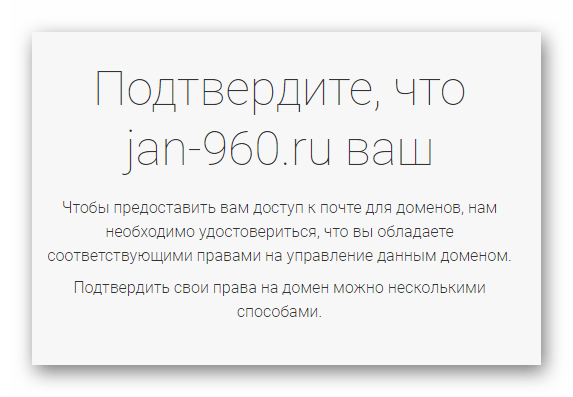
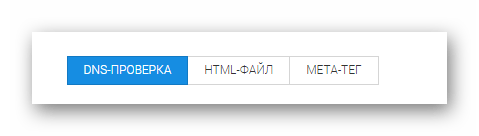
- DNS-проверка – если у вас еще нет сайта на хостинге;
- HTML-файл – если сайт уже помещен на хостинг и находится в активном состоянии;
- META-тег – также используется для работающих в реальном времени сайтов.
Завершив прикрепление доменного имени вашего сайта к почтовому сервису, необходимо применить настройки для MX-записи.
- Перейдите в панель управления почтовым доменом на сайте Mail.ru.

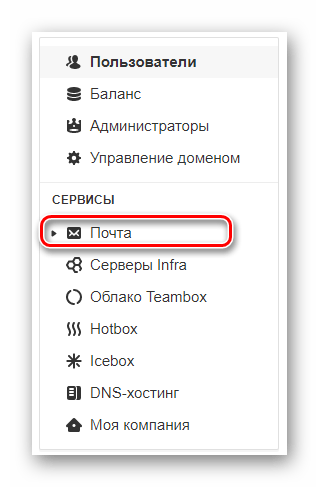
- В левой части активного окна веб-браузера найдите навигационное меню и в блоке «Сервисы» разверните раздел «Почта».
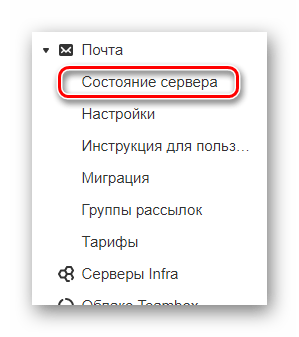
- Теперь вам необходимо открыть страницу «Состояние сервера».
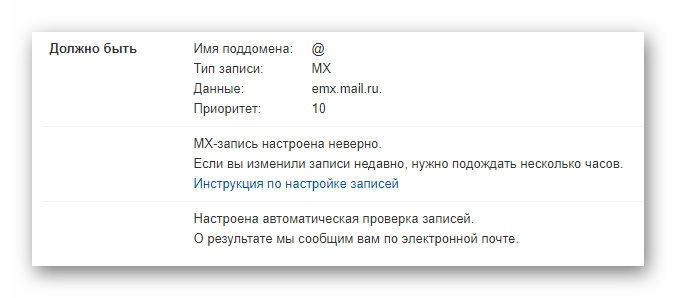
- Вернитесь к своему домену и настройте MX-запись в соответствии с предписаниями данного проекта.
- Выполнив все расписанные рекомендации, нажмите кнопку «Проверить все записи» вверху страницы или «Проверить сейчас» в блоке с конкретной MX-записью.
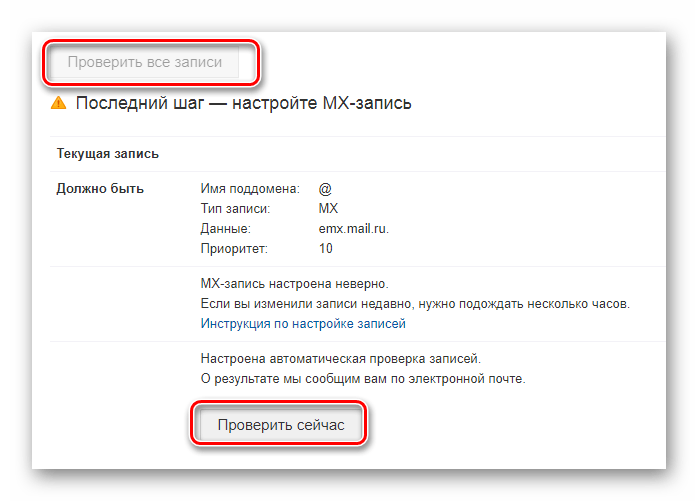
Вследствие успешного подключения вы сможете использовать почту с тем доменным именем, которое было вами указано. При этом бизнес-проект от Mail.ru никак вас не ограничивает в плане подключения дополнительных сайтов.
Gmail
В отличие от двух выше рассмотренных почтовых сервисов, сайт Gmail больше ориентирован на активных пользователей системы Google. Связано это с тем, что все дочерние проекты данной компании тесно связаны между собой.
Почта является основой аккаунта на сайтах домена Google. Будьте внимательны, выполняя привязку своего сайта!
Как и на прочих проектах от Гугл, подключая к почте свой домен, вы можете воспользоваться некоторыми платными возможностями.
-
Перейдите на стартовую страницу проекта G Suite от Google.

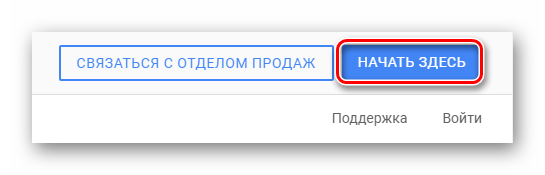
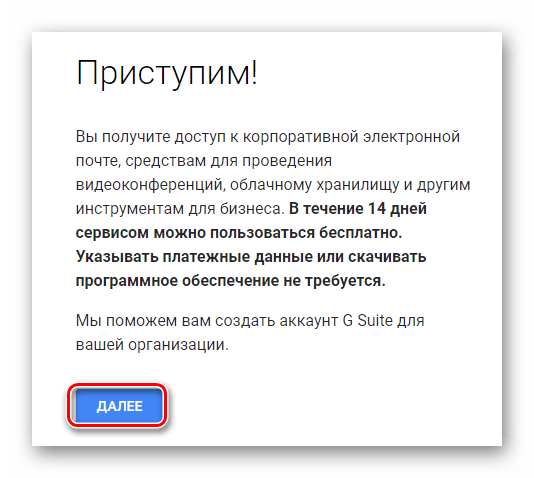
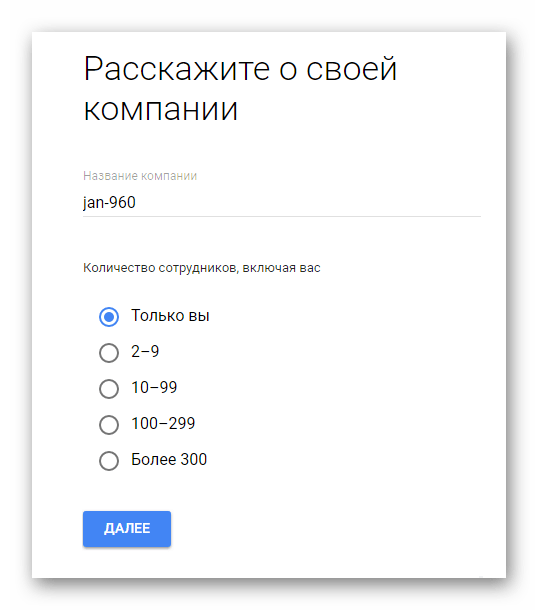
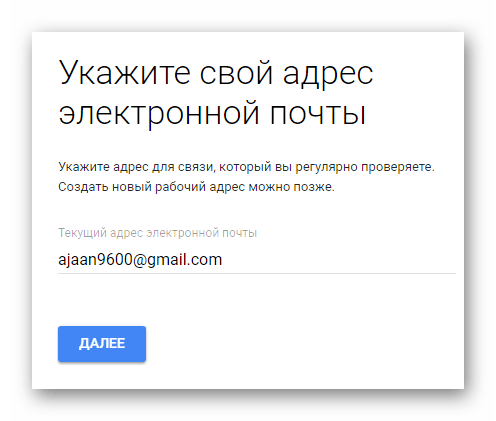
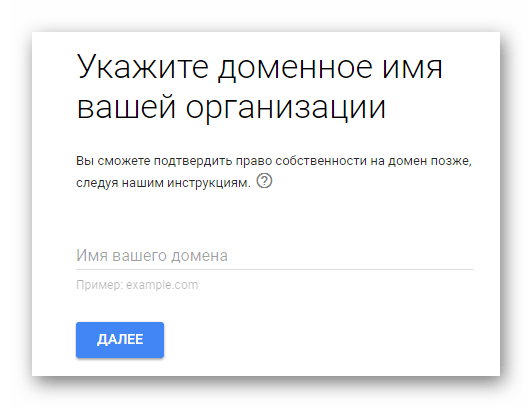
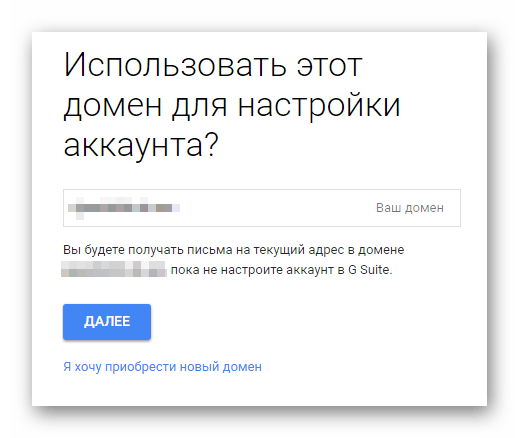
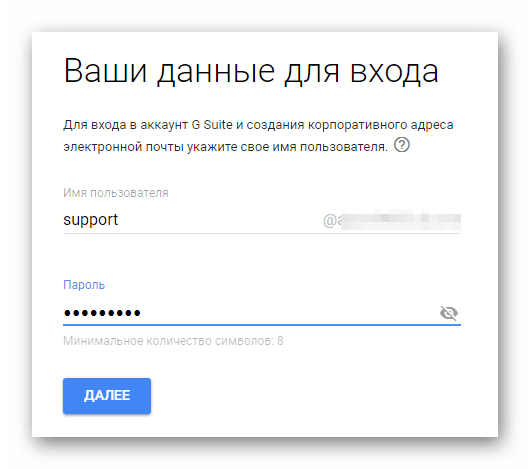
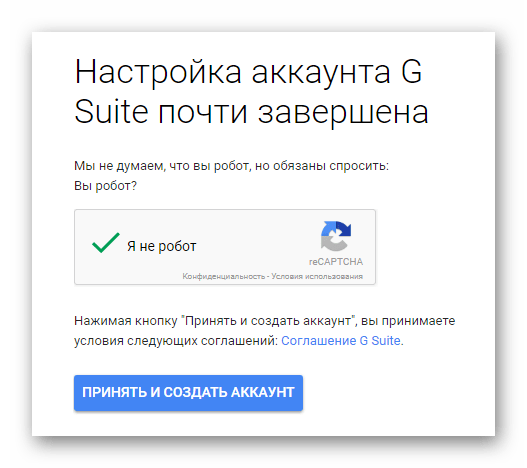
Хотя выполненными вами действия и являются основными, все же далее от вас потребуется выполнить более углубленную настройку сервиса.
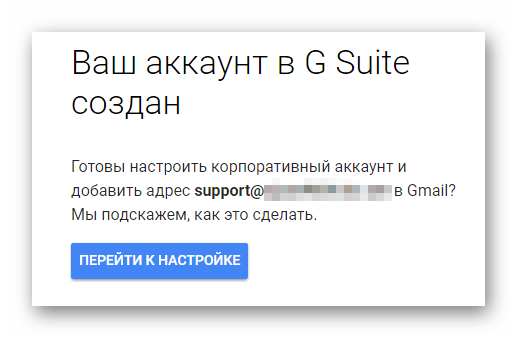
- Завершив регистрацию, кликните по клавише «Перейти к настройке».
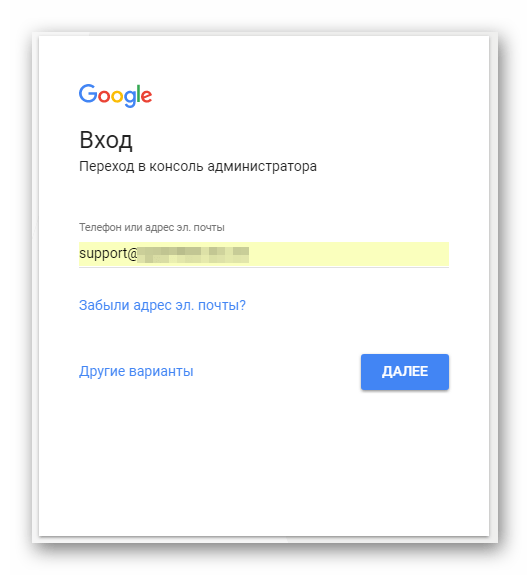
- Войдите в консоль администратора домена, используя ранее указанные данные от аккаунта.
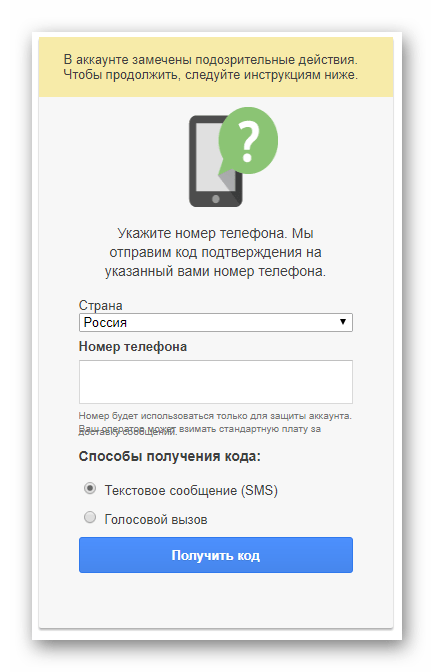
- По необходимости укажите номер телефона и выполните соответствующее подтверждение.
- Выполните добавление пользователей в аккаунт.
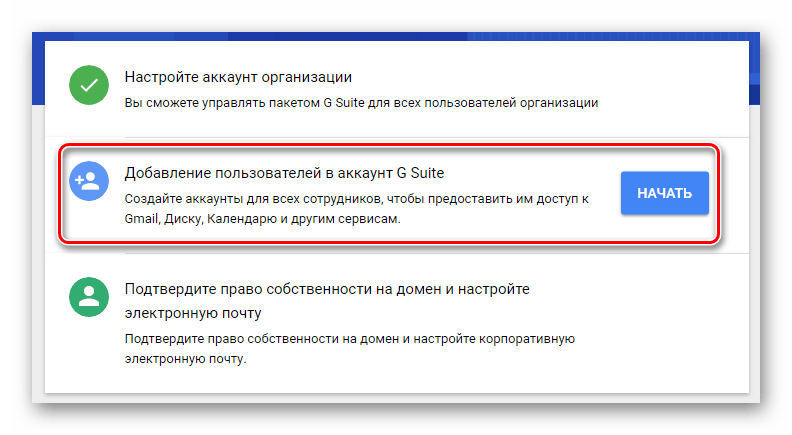
- Для завершения базовой настройки вам потребуется выполнить подтверждения права собственности на используемое доменное имя. Сделать это вы можете по инструкции, прилагаемой к настройкам.
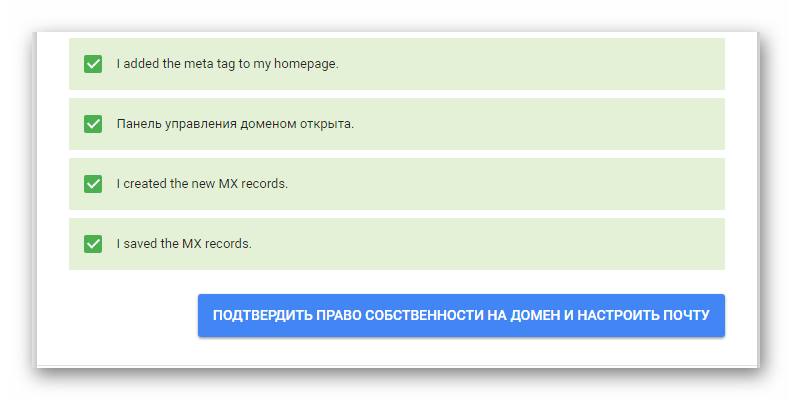
- Закончив со всеми пунктами, воспользуйтесь кнопкой «Подтвердить право собственности на домен и настроить почту».
Дальнейшие действия исходят от ваших личных предпочтений, а не инструкции, вследствие чего можно закончить данный раздел статьи.
Rambler
К большому сожалению, на сегодняшний день почтовый сервис Rambler не предоставляет открытых возможностей того, как создать корпоративную почту. При этом сам по себе сервис имеет обширный перечень настроек и, вероятно, в будущем рассматриваемая в статье возможность будет внедрена.
Как вы заметили, сделать почту с доменом можно многими способами, в зависимости от ваших предпочтений и материальных возможностей. При этом помните, что созданный или прикрепленный домен доступен лишь единожды в рамках одного проекта.
Удаление домена из аккаунта, как правило, выполняется по запросу в техподдержку.
Надеемся, вы смогли разобраться с поставленной задачей без лишних проблем.
Как зайти в почту с нестандартным доменом
Пользователи могут заходить в ящики, расположенные на вашем домене, четырьмя способами:
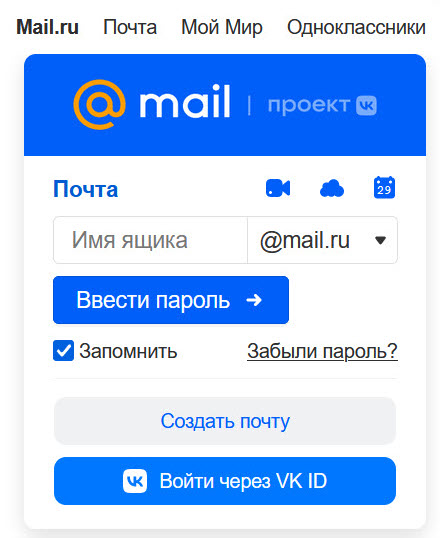
Через главную страницу сервиса
Перейдите на главную страницу Mail.ru, введите логин и пароль от почтового ящика и нажмите «Войти».
Через страницу biz.mail.ru/login/yourdomain.ru
Чтобы миновать главную страницу Mail.ru и для входа в ящики своего домена использовать отдельную страницу, введите в адресной строке браузера biz.mail.ru/login/yourdomain.ru .
Например, для входа в почтовый ящик, расположенный на домене mycompany.ru , необходимо набрать в адресной строке браузера biz.mail.ru/login/mycompany.ru .
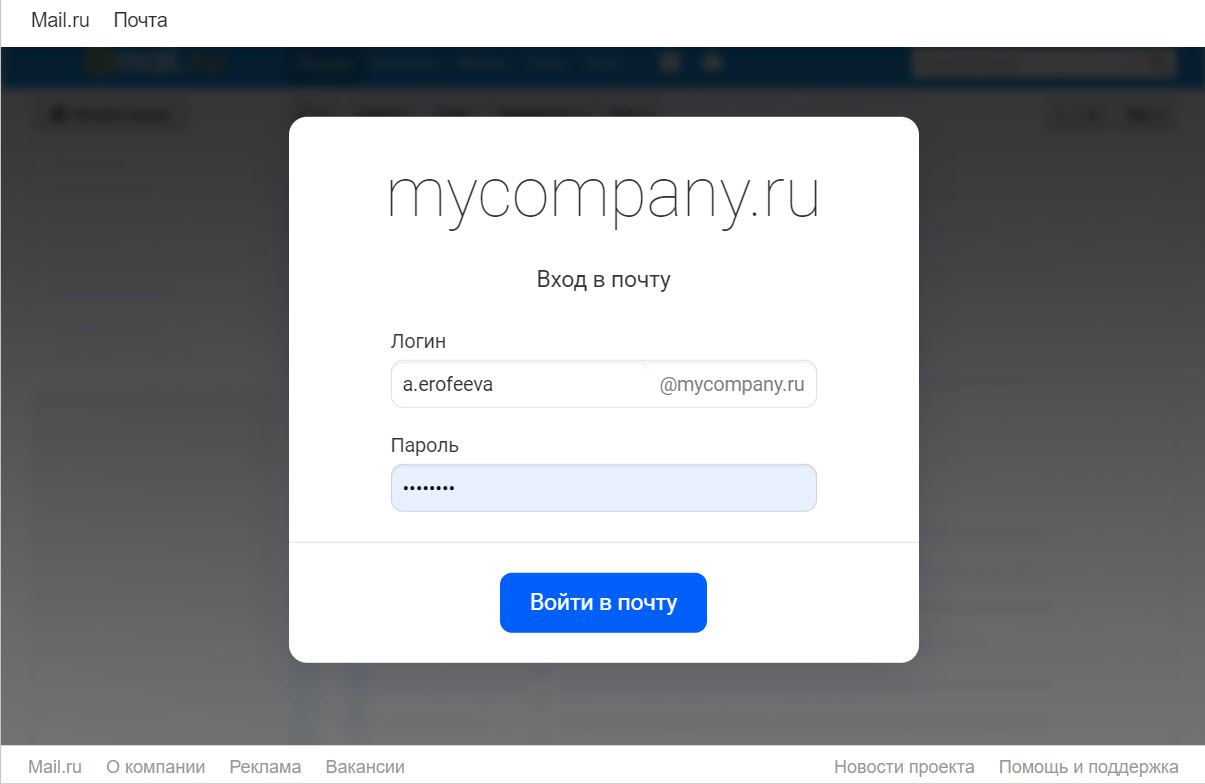
Пример страницы входа в доменную почту
Через страницу mail.yourdomain.ru
Для входа в почтовые ящики, расположенные на вашем домене, вы можете использовать отдельную страницу вида mail.yourdomain.ru , где yourdomain.ru — это ваш домен.
Для этого администратор домена должен добавить в настройках домена на сайте регистратора CNAME-запись аналогично TXT и MХ-записи. При настройке необходимо указать следующие данные:
| Тип записи | CNAME |
| Поддомен | |
| Значение | biz.mail.ru |
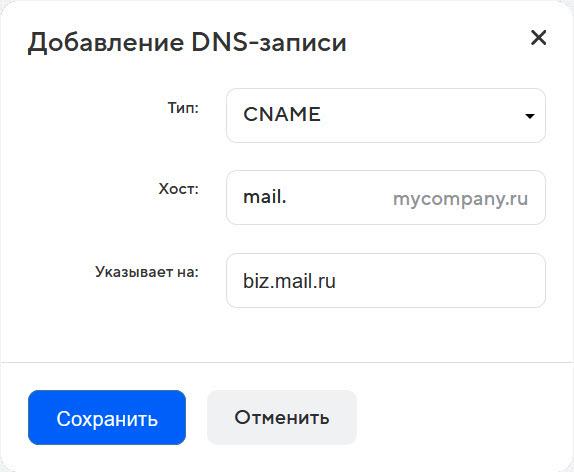
Если запись настроена верно, то через некоторое время вы сможете использовать ссылку mail.yourdomain.ru для входа в почтовые ящики, расположенные на вашем домене.
Перенаправление работает только по ссылке с http://mail.yourdomain.ru , а не https://mail.yourdomain.ru . Несмотря на это, вход в почту и работа с ней осуществляются по защищенному протоколу.
Через форму на вашем сайте
Вы можете добавить на свой сайт форму для входа в почтовые ящики, расположенные на вашем домене. Тогда все пользователи, имеющие почтовые ящики на вашем домене, после ввода логина и пароля в форму входа на вашем сайте, будут сразу попадать в папку «Входящие».
Чтобы вставить форму, разместите на своём сайте код:
Не забудьте в коде изменить value=»Имя домена» на реальное имя домена.
Форму для входа можно использовать только на том сайте, домен которого подключен к VK WorkMail, а также для входа только в те почтовые ящики, которые расположены именно на этом домене.
Как подключить почту для сайта? Почта для домена.
Данный способ создания почты вида ящик@мойдомен.ru подходит как для лицензии, так и для аренды (облака), да и вообще для любого сайта.
В статье рассмотрим два сервиса для создания почты на домене: yandex и mail.
Обратите внимание
Для использования сервиса «Почта для домена» нужно, чтобы у Вас уже был зарегистрирован почтовый ящик на @yandex.ru или @mail.ru в зависимости от того, какой сервис вы решили использовать.
Почта на домене через сервис yandex.ru
Авторизуйтесь в Яндекс.Коннекте как администратор https://connect.yandex.ru.
Если у Вас нет почтового ящика на @yandex.ru, создайте его.
Зайдите в Ваш почтовый ящик на @yandex.ru, а потом перейдите на сайт https://connect.yandex.ru
Откроется страница, где нажмите на кнопку “Попробовать”(см.рис 1).

Рисунок 1.
Далее перейдите в раздел Почта (см.рис 2) и выберите название организации, которое было создано на этапе входа. Так же примите условия использования сервиса и согласитесь на обработку данных.

Рисунок 2.
Перейдите в раздел “Настроить почту” (см.рис 3).

Рисунок 3.
Откроется страница, где вам требуется ввести имя домена и нажать на кнопку «Добавить домен» (см.рис 4).

Рисунок 4.
Отобразится информация о подтверждении домена несколькими способами. Выберите либо мета-тег, либо html-файл (с инструкцией как подтвердить права на сайт можно ознакомиться по адресу) и нажмите на кнопку «Проверить домен» (см.рис.5).

Рисунок 5.
Обратите внимание
После того, как загрузите файл или разместите мета-тег, необходимо подождать от 5 до 15 минут (в некоторых случаях) для того, чтобы Яндекс подтвердил Ваше владение доменом.
Следующий шаг после подтверждения: Необходимо добавить MX запись.
DKIM-подпись добавлять не обязательно, но это снижает шанс попадания ваших писем в спам. Если Вы решили добавить DKIM-подпись, то данная подпись добавляется с помощью txt-записи.
Внимание!
Если вы используйте арендованную (облачную) версию сайта (магазин в облаке) и вы прописали для доменного имени две NS-записи из личного кабинета, т.е. те что выдали мы, то ничего не нужно добавлять, MX запись для домена уже автоматически есть.
Если вы используете приобретенную версию магазина (лицензия), есть 2 варианта:
Первый — это прописать новые NS для домена, т.е. сменить NS настройки у домена на NS yandex.
Инструкция: https://yandex.ru/support/pdd/domain/dns.html (Обратите внимание, ещё раз, если вы на аренде, этого делать не нужно)
Второй вариант — добавить для домена MX запись.
Инструкция: https://yandex.ru/support/pdd/set-mail/mx.html
После того как домен пройдет подтверждение на сайт, в окне выйдет информация «Подтвержден» и рядом с адресом будет зеленая галочка (см. рис. 6).

Рисунок 6.
Теперь требуется создать непосредственно сам почтовый ящик на домене. Для этого перейдите в пункт меню «Пользователи», нажмите на кнопку «Добавить пользователей» (см. рис. 7).

Рисунок 7.
Откроется окно, где необходимо заполнить поля, но главное ввести логин и пароль (это и будет почта на домене для конкретного сотрудника) (см. рис. 8).

Рисунок 8.
Пример заполненных полей можете посмотреть на рисунке 9.

Рисунок 9.
Подробнее о настройках почты можете ознакомиться в инструкции.
Почта на домене через сервис mail.ru
Перейдите в сервис почта для домена mail.ru https://biz.mail.ru/mail/ (рис 9), предварительно авторизуйтесь в почте mail.ru.
Если у Вас нет почтового ящика на @mail.ru, создайте его.
Зайдите в Ваш почтовый ящик на @mail.ru, а потом перейти на сайт https://biz.mail.ru/mail/
Откроется страница, где вам требуется ввести имя домена и нажать на кнопку «Подключить» (рис 9).

Рисунок 9.
Откроется окно, в котором необходимо подтвердить владением сайта несколькими способами (рис.10).

Рисунок 10.
Выберите либо мета-тег, либо html-файл. С инструкцией как подтвердить права на сайт можно ознакомиться по адресу.
Обратите внимание
После того, как загрузите файл или разместите мета-тег, необходимо подождать от 5 до 15 минут (в некоторых случаях) для того, чтобы Mail подтвердил Ваше владение доменом.
После этого вы перейдете в личный кабинет, на странцицу с доменным именем, где требуется добавить MX запись (рис.11).

Рисунок 11.
Внимание!
Если вы используйте арендованную (облачную) версию сайта (магазин в облаке) и вы прописали для доменного имени две NS-записи из личного кабинета, т.е. те что выдали мы, то необходимо добавить mx запись в личном кабинете advantshop.net по инструкции.
Если вы используете приобретенную версию магазина (лицензия), есть 2 варианта:
Первый — это прописать новые NS для домена, т.е. сменить NS настройки у домена на NS yandex.
Инструкция: https://help.mail.ru/biz/domain/records/dns-all
Второй вариант — добавить для домена MX запись.
Инструкция: https://help.mail.ru/biz/domain/records/mx-all
Теперь требуется создать непосредственно сам почтовый ящик на домене. Для этого перейдите в пункт меню «Пользователи», нажмите на кнопку «Добавить» (рис.12)

Рисунок 12.
Откроется окно, в котором необходимо заполнить поля, но главное ввести логин и пароль (это и будет почта на домене для конкретного пользователя) (рис.13). Пароль генерируется автоматически, его можно изменить или перегенерировать.

Рисунок 13.
Если все заполнили верно, откроется окно об успешном создании (рис.14).

Рисунок 14.
Созданный пользователь отобразится на странице (рис.15), его можно удалить, редактировать (все поля, кроме логина), заблокировать. Если пользователей много, в данном разделе их можно импортировать. Таким образом создаете необходимое количество пользоваталей с почтами на вашем домене.

Рисунок 15.
Подробнее о настройках почты можете ознакомиться в инструкции.
Готово, мы рассмотрели как создать почту на домене в двух сервисах yandex.ru и mail.ru.
Важные нюансы при создании почты
Регистрация.
Для использования сервиса «Почта для домена» нужно, чтобы у Вас уже был зарегистрирован почтовый ящик на @yandex.ru или @mail.ru в зависимости от того, какой сервис вы решили использовать.
Подтверждение владением доменом.
После того, как загрузите файл или разместите мета-тег, необходимо подождать от 5 до 15 минут (в некоторых случаях) для того, чтобы сервис yandex или mail подтвердил Ваше владение доменом.
MX запись.
Если вы используйте арендованную (облачную) версию сайта (магазин в облаке) и вы прописали для доменного имени две NS-записи из личного кабинета, т.е. те что выдали мы, то в случае с yandex ничего не нужно добавлять, MX yandex для домена уже автоматически есть. В случае, если используете mail, то необходимо добавить mx запись в личном кабинете advantshop.net по инструкции.
Если вы используете приобретенную версию магазина (лицензия), есть 2 варианта:
Первый — это прописать новые NS для домена, т.е. сменить NS настройки у домена на NS yandex/mail соответственно.
Инструкция для yandex: https://yandex.ru/support/pdd/domain/dns.html (Обратите внимание, ещё раз, если вы на аренде, этого делать не нужно)
Инструкция для mail: https://help.mail.ru/biz/domain/records/dns-all (Обратите внимание, ещё раз, mx запись в личном кабинете advantshop.net добавляется по инструкции)
Второй вариант — добавить для домена MX запись.
Инструкция для yandex: https://yandex.ru/support/pdd/set-mail/mx.html
Инструкция для mail: https://help.mail.ru/biz/domain/records/mx-all
Смена логина и пароля.
Логин от почты сменить нельзя, если это необходимо сделать, то требуется создать сотрудника/пользователя зановои прописать новый логин.
Пароль изменить можно, изменения вносит только администратор на стороне сервиса и затем сообщает сотруднику, либо необходимо сотруднику дать права администратора.
Просмотр почты.
Войти в почту на домене можно через почтовый сервис https://mail.yandex.ru/ или https://e.mail.ru/login стандартным образом, введя логин (почтовый ящик вводится целиком с доменным именем) и пароль.
Настройки в магазине.
Для использования почты в интернет-магазине можете произвести настройки по инструкции.
Гайд как настроить Яндекс почту со своим доменным именем
Привет! Каждому может понадобится почта со своим доменным именем. Предположим, что домен куплен у хостера Х, но он не обеспечивает должную отправку и прием писем: что-то попадает в спам.
Для решения этой проблемы мы можем прикрутить к Яндексу нашу почту.
Мы имеем: домен easypos.tech , который хостится у хостера Х, а также бесплатный сервис Яндекс-почта.
Скажу честно: у Яндекса бывают сбои в работе почты. У нас на практике это повлекло 2 часа простоя за полгода. Поэтому если Вам нужна непоколебимая стабильность – Вы можете воспользоваться и другими бесплатными почтовыми сервисами – например, от компании Google. Наш выбор пал на Яндекс, потому что это отечественный сервис, который работает вполне неплохо.
Для начала нам нужно перейти в раздел “Яндекс для бизнеса“, подраздел “Почта для бизнеса” и выбрать подходящий Вам тариф: нас интересует бесплатное использование.
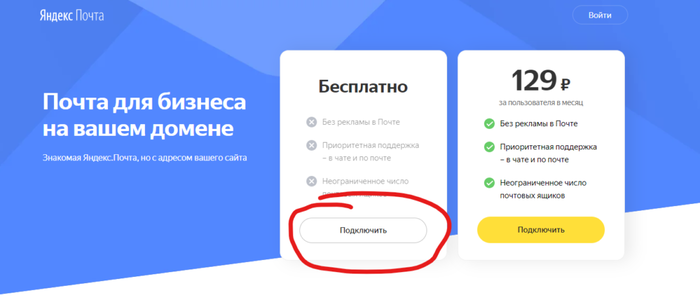
Далее Вам будет предложено авторизоваться. Если у Вас есть аккаунт – входим в него, если нет – жмём кнопку “Зарегистрироваться”.
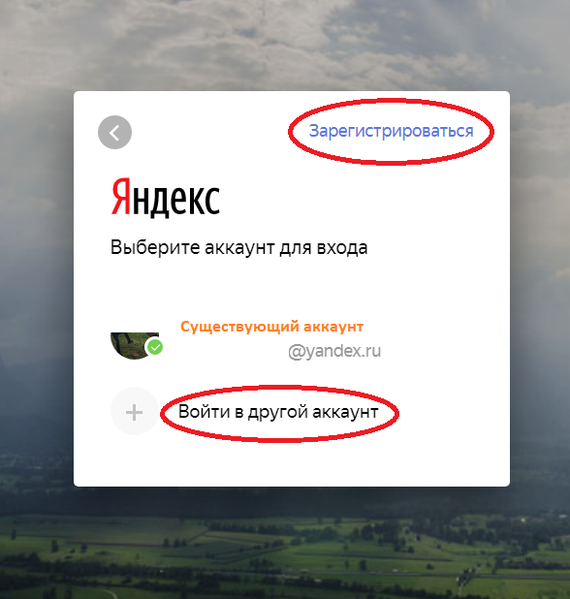
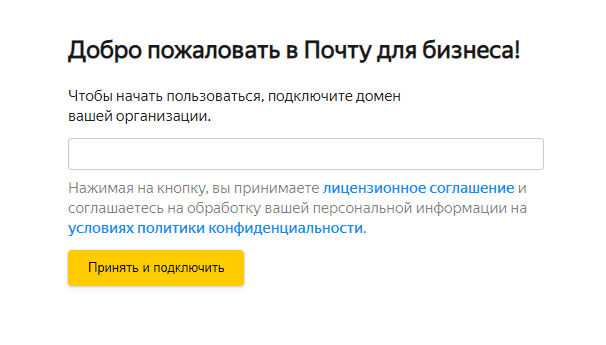
После авторизации введите свой домен. Мы указываем easypos.tech.
Теперь мы выбираем способ подтверждения домена. Есть три стандартных варианта: TXT-запись, код на странице, либо файл, который мы загружаем в директорию с сайтом. Мы выбираем первый вариант, самый простой. Здесь нам нужно нажать “Скопировать”.
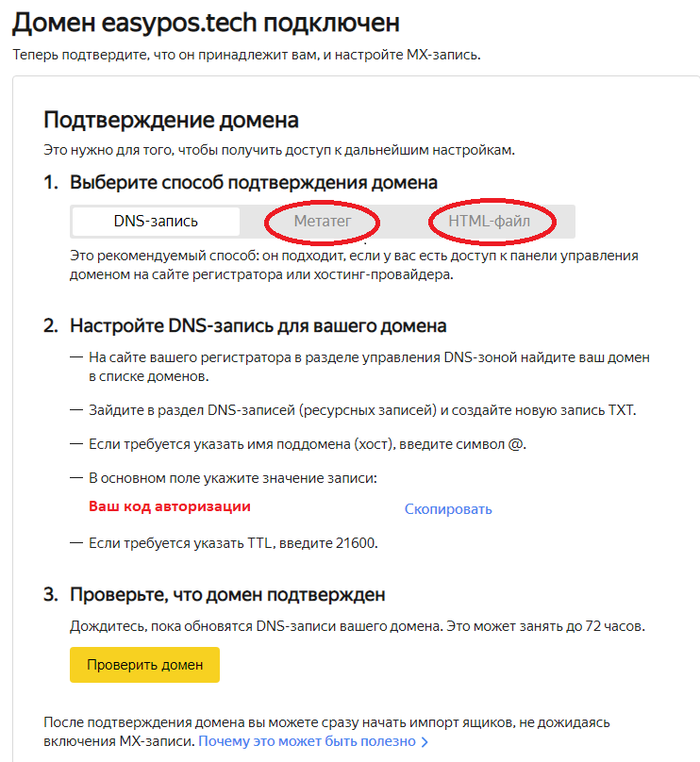
Теперь нам нужно добавить TXT-запись. Для этого идем к нашему хостеру в раздел доменов и добавляет запись согласно инструкции – Примеры TXT и MX.
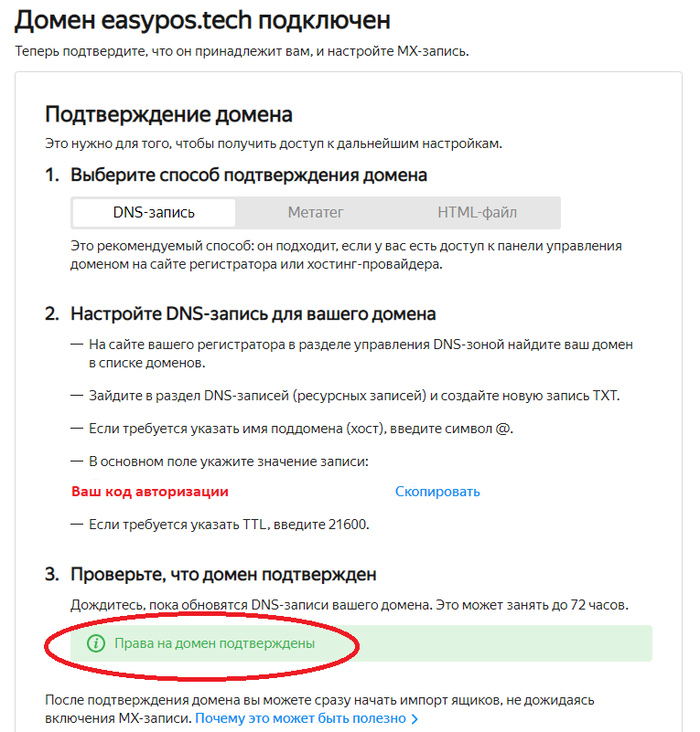
Нажимаем “Проверить домен” и ждём, пока права на домен будут подтверждены.
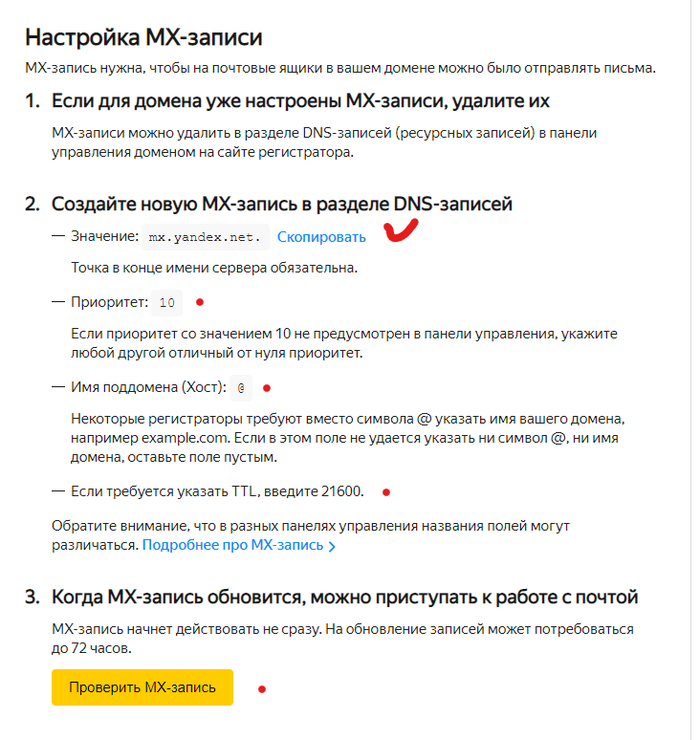
Теперь тоже самое предстоит сделать с MX-записью нашего домена.
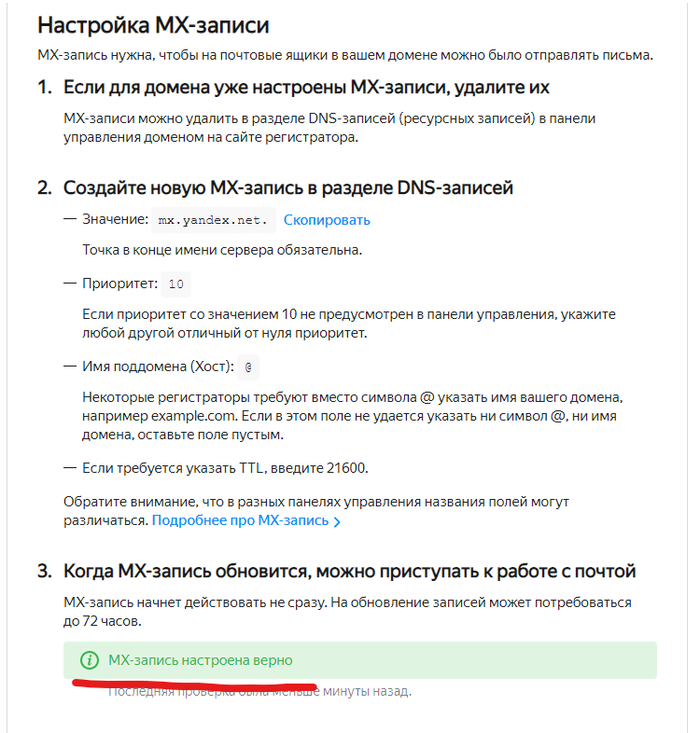
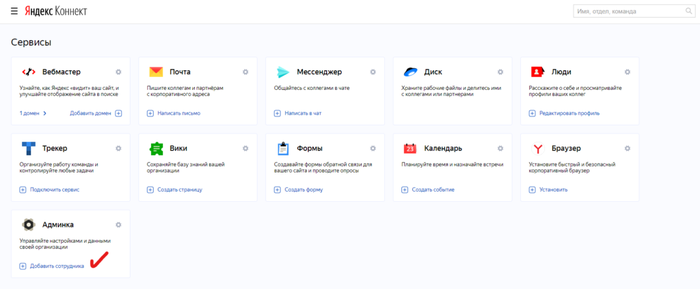
Готово! Теперь мы можем перейти в раздел “Яндекс Коннект” и в разделе “Админка” добавить сотрудника.
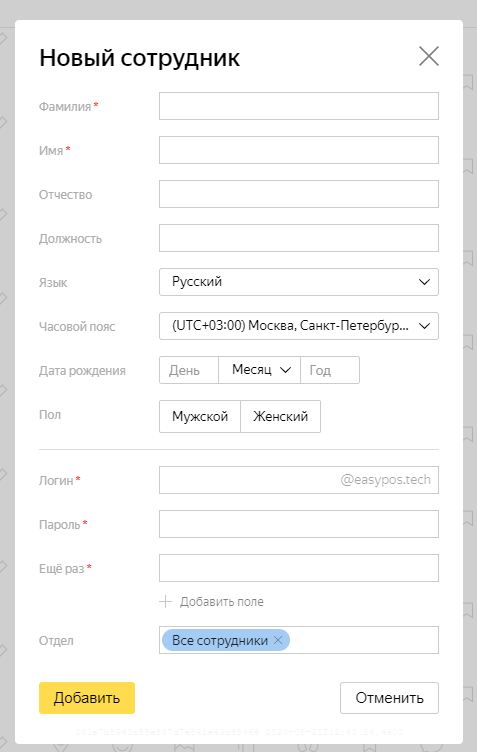
Здесь мы заполняем данные сотрудника.
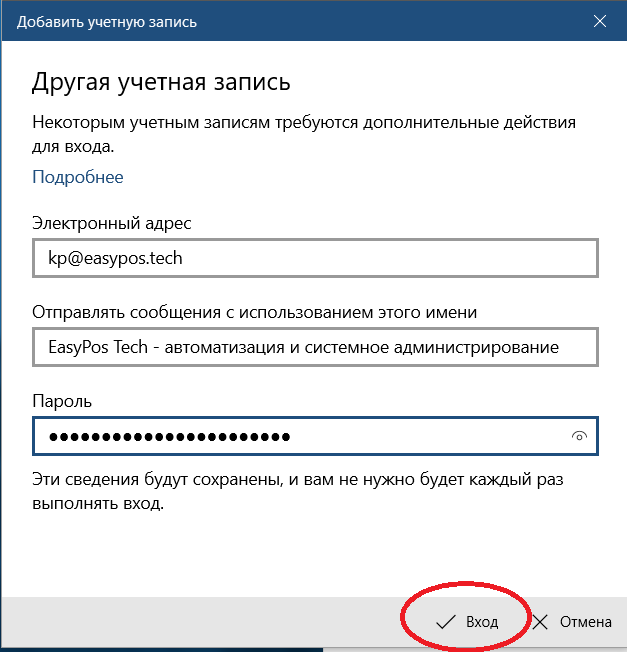
Готово! Теперь Ваш сотрудник может зайти в почтовый менеджер или на Яндекс почту и указать учётные данные для входа. Мы использовали приложение Почта в Windows 10. Если ваш почтовый сервис просит указать дополнительные настройки для сервера приёма и отправки писем, то вам следует указать следующее:
адрес почтового сервера — imap.yandex.ru ;
защита соединения — SSL;
адрес почтового сервера — smtp.yandex.ru ;
защита соединения — SSL;
Я не призываю всех использовать Яндекс почту, но и не отговариваю. Ее в корпоративных средах используют многие. Это просто гайд о том, как ее настроить
Похожие публикации:
- Как вывести деньги с webmoney на карту сбербанка
- Как открыть ликвифай в фотошопе
- Как распечатать с компьютера на принтер текст
- Через что скачивать приложения на андроид самсунг