Как сделать админом Discord

Пользователи мессенджера часто спрашивают, как дать админку в Дискорде и передать часть полномочий другому пользователю. Такая опция полезна, когда вам необходимо удалиться на какое-то время и передать определенные права доверенному человеку. Ниже рассмотрим, как это сделать на компьютере и телефоне за несколько минут.
Что необходимо учесть
Перед тем как дать частичную модерку в Дискорде другому человеку, необходимо учесть последствия такого шага. После назначения администратора последний получает следующие права:
- назначение, изменение и предоставление ролей другим лицам;
- приглашение новых людей;
- внесение изменений в название сервера;
- изменение ников другим участникам;
- удаление и бан членов группы.
Единственное ограничение для админа — невозможность управления самим модератором (владельцем) сервиса. Если вы решили дать админку в Дискорде кому-либо, необходимо внимательно все продумать и быть уверенным в человеке, который получает новые полномочия. Важно полностью доверять участнику.
Как дать админку в Discord на ПК
Для начала рассмотрим, как сделать админ права в Дискорде и назначить на эту должность человека с помощью ПК. Для реализации замысла необходимо пройти два этапа — создать роль и присвоить ее определенному участнику.
-
- Войдите в программу Дискорд и авторизуйтесь под своим логином и паролем.
- Кликните правой кнопкой мышки на изображение сервера с левой стороны.
- Выберите пункт Настройки сервера.

-
- Перейдите в категорию Роли.

- В появившемся меню жмите на символ плюса. После нажатия кнопки появляется новая роль, которую можно дать другому человеку.
- Введите название, к примеру, Администратор.
- Укажите цвет, которым будет выделен управляющий админки в Дискорде.
- Найдите ниже тумблер Администратор и переведите его в правое положение.

Далее делать ничего не нужно, ведь настройки сохраняются автоматически. На этом же этапе необходимо задать другие установки. Можно установить следующие возможности:
- просмотр журнала аудита;
- управление каналами;
- возможность выгонять и банить участников;
- создание приглашений;
- изменения ника;
- управление эмодзи и другие.
Благодаря точечной настройке, можно дать те полномочия в админке Дискорда, которые вам необходимы.
-
- Войдите в программу и авторизуйтесь.
- Жмите правой кнопкой по серверу и войдите в его настройки.
- Перейдите в раздел Участники.

- Справа от имени человека, которому вы хотите дать полномочия в админке, жмите плюс.
- Из перечня выберите Администратор.

После выполнения этих действий участник группы в Дискорде автоматически получает новый статус, который в любой момент легко убрать.
При желании можно дать админку в Дискорд и другим способом. После назначения роли сделайте следующее:
- Войдите в программу и найдите нужного пользователя.
- Жмите по его нику правой кнопкой мышки.
- Наведите на пункт Роли и выберите Администратор.
После выполнения этих действий вы получаете полноценного помощника по управлению мессенджером.
Как дать админку в Discord через телефон
Если под рукой нет компьютера, дать права в админке Дискорда можно с помощью телефона. Сделайте такие шаги:
-
- Войдите в приложение.
- Жмите на три горизонтальные полоски слева.
- Кликните на три точки в открывшемся окне справа вверху.
- Войдите в раздел Настройки.

- Кликните по пункту Роли.
- Жмите на символ плюса справа внизу.
- Укажите название, к примеру, Администратор. На этом же этапе выберите цвет и введите настройки. Обязательно поставьте отметку возле поля Администратор.

- Вернитесь к разделу Настройки сервера.
- Войдите в категорию Участники.
- Жмите три точки возле ника человека, которому вы планируете дать права в Дискорде.
- Поставьте отметку возле нужной роли.

Во всех случаях изменения происходят в автоматическом режиме. При этом человек получает полные права админа и те возможности, которые ему дал модератор.
Как и в случае с компьютером, на телефоне можно передать админку участнику по упрощенной схеме (если Дискорд-роль уже сделана). Алгоритм действий такой:
-
- Войдите в программу.
- Кликните справа вверху символ с двумя человечками.

-
- Выберите нужного пользователя и нажмите на него.

- Жмите на пункт Управление пользователем.
- Поставьте отметку в интересующей роли.

После этого участник получает заданные права и полномочия, установленные модератором.
Итоги
Зная, как в Дискорде дать права администратора, можно передать управление в руки другим пользователям. По правилам системы модератор вправе предоставить такие полномочия любому члену группы с телефона или компьютера. Но нужно понимать, что постороннее лицо получает большие права, что требует ответственного подхода при выборе кандидатуры. Давать админа в Дискорде первому попавшемуся чревато неразберихой и проблемами в группе.
Как дать права администратора на сервере в Discord
Дискорд является достаточно функциональной программой. Здесь можно создавать серверы, где собираются участники по интересам. Но если пользователей слишком много, то для удобства управления назначают администратора. Но важно выбрать надежного человека. Расскажем, как дать административные права другому человеку, и что в них входит.

Для чего нужен администратор в Дискорде
Администратор нужен в тех случаях, когда у вас не хватает времени самостоятельно управлять сервером. Тогда пользователь, которому вы передадите права, сможет успешно справляться с поставленными задачами. Администратор выполняет следующие функции:
- назначает, изменяет и удаляет роли других пользователей;
- приглашает на сервер новых участников;
- удаляет людей, которые нарушают правила, либо отправляет их в бан;
- вносит изменения в название чата;
- ведет прямые эфиры;
- создает и редактирует каналы, а также их удаляет;
- устанавливает новые правила;
- отключает микрофон участникам;
- закрепляет важные сообщения;
- управляет никами;
- добавляет реакции и т.д.

Важно! Единственным ограничением в правах администратора является невозможность управлять модератором сервера. Основные полномочия остаются у создателя.
Как в Discord дать права администратора через ПК
Если вы решили передать права администратора другому участнику, и уверены в его надежности, то для начала создайте соответствующую роль с помощью ПК. Следуйте инструкции:
- Запустите Дискорд и пройдите авторизацию в системе.
- На панели, которая находится с левой стороны, кликните по наименованию нужного сервера, либо его аватарке.
- В появившемся меню перейдите в настройки.
- Найдите раздел, где редактируют роли.
- Нажмите на значок в виде плюсика, чтобы создать новую. Либо выберите ее из выпадающего списка.
- Если добавляете новую, то дайте ей название – «Администратор».
- Отметьте на палитре понравившийся цвет.
- Установите необходимые настройки. Для этого передвигайте ползунки в правую сторону в блоке «Основные права.
- Сохраните изменения.

После этого передайте права администратора другому участнику. Выполните следующие действия:
- Снова откройте настройки.
- Выберите раздел, где осуществляется управление участниками.
- Нажмите на пункт «Участники».
- Появится список всех пользователей.
- Найдите того, кому хотите дать права администратора.
- Кликните по значку в виде плюсика рядом с его именем.
- В появившемся списке выберите роль администратора.
- Все изменения будут сохранены в автоматическом режиме.
- Пользователь получит новый статус. Вы увидите соответствующую иконку.

Даем права администратора другому человеку через мобильную версию программы
Если вы пользуетесь программой через телефон, то в этом случае действия будут аналогичными. Следуйте инструкции:
- Запустите приложение, нажав на его иконку на экране смартфона.
- Введите данные для входа.
- С левой стороны нажмите на три горизонтальные полоски.
- Перейдите в настройки.
- Как и в предыдущем случае создайте роль администратора, выбрав цвет и соответствующие права.
- Снова вернитесь к настройкам.
- Выберите раздел «Участники».
- Возле имени нужного пользователя нажмите на значок в виде трех точек.
- Поставьте галочку рядом с ролью администратора.

Обратите внимание! Если выбранный человек не справится со своими полномочиями, то вы имеете право отменить свои действия.
Частые вопросы:
- Как передать сервер Discord другому человеку
- Как передать права на сервер другому пользователю в Discord
- Как в Discord передать буст другому серверу
- Как в Discord обойти бан на сервере
Как давать админки в Discord
Дискорд – мессенджер для геймеров, позволяющий общаться в текстовом и голосовом чатах. Благодаря богатому функционалу мессенджера, создатель сервера имеет возможность сделать администратором группы любого её участника. О том, как это сделать читайте далее.
Необходимость в назначении админа
В сервер может входить большое количество человек, из-за чего пользователь, являющийся создателем сервера, может не справляться с управлением в одиночку. В данной ситуации модератор может доверить управленческие права ответственному и умелому пользователю, который пользуется доверием. Отсутствие времени для осуществления модерации также веская причина для принятия такого решения.
Администратор группы в Discord имеет почти неограниченные права. Выделим некоторые из них:
- Изменять название сервера.
- Назначать, менять и удалять роли другим членам группы.
- Приглашать новых участников.
- Удалять и банить остальных пользователей.
- Изменять никнеймы другим участникам.
Единственное ограничение администратора – невозможность управления над модератором.
ВАЖНО! Ввиду широкого спектра возможностей админа, модератору необходимо всё тщательно взвесить и дать админку в Дискорде пользователю, который заслуживает полного доверия. Недаром в графе назначения администратора стоит фраза «Давать это право опасно».
СПРАВКА! Модератор группы обладает всеми возможными правами.
Рассмотрим 2 способа, как модератор может выдать админку в Дискорде при помощи компьютера или ноутбука. Затем читайте, как сделать то же самое на смартфоне.
Способ #1
Чтобы сделать админом в Дискорде одного из участников группы, модератору вначале необходимо создать роль администратора. Это делается за 9 шагов:
1. Запустить Discord.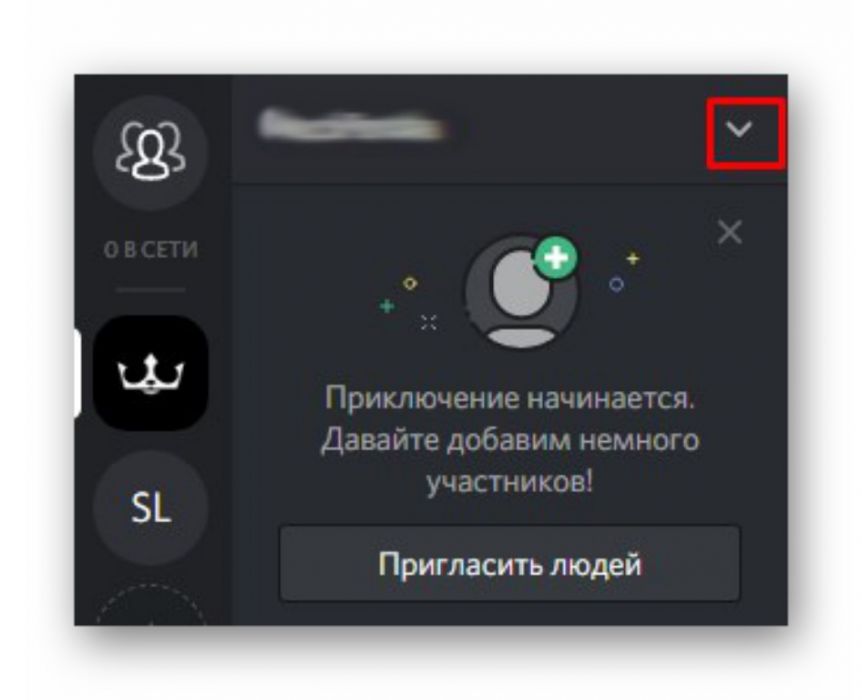
2. Нажать на изображение треугольника, расположенного рядом с названием сервера.
3. Выбрать графу «Настройки сервера».
4. В столбике слева перейти во вкладку «Роли».
5. В появившемся меню нажать на изображение плюса в кружочке. Это кнопка означает команду создания новой должности.
6. Вписать название роли, скажем, «Админ».
7. Выбрать цвет, которым будет выделен управляющий.
8. В графе «Администратор» перевести ползунок в активное состояние.
9. Обязательно нажмите «Сохранить изменения».
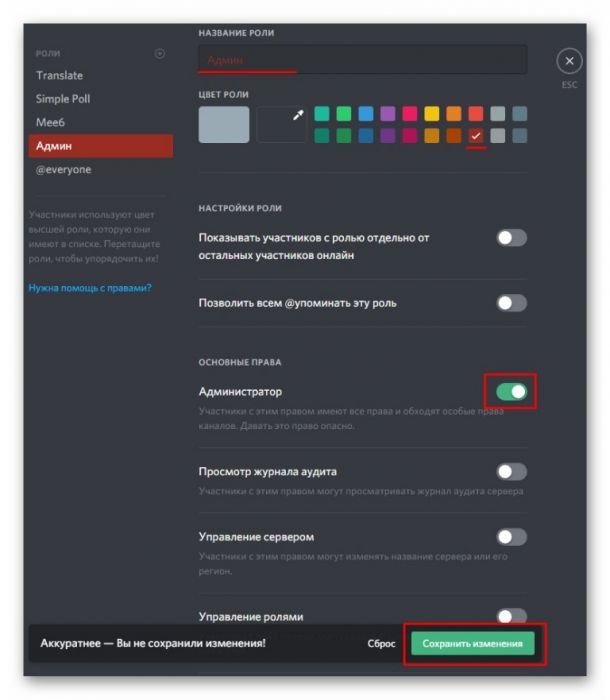
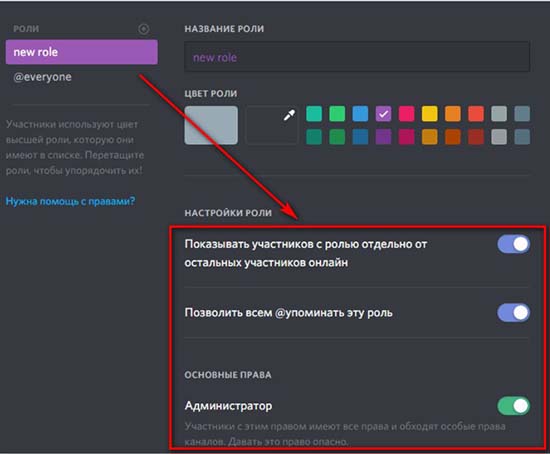
Можно сделать так, чтобы админ отображался отдельно от остальных членов группы. Для этого во время создания должности, необходимо в настройке роли включить функцию «Показывать участников с ролью отдельно от остальных участников онлайн». В итоге строка с профилем управляющего группой будет находиться выше остальных пользователей.
После создания управляющей должности, необходимо присвоить её одному из пользователей. Для этого необходимо:
- Войти в настройки сервера.
- Выбрать пункт «Участники».
- Справа от имени пользователя, которому хотите дать админку, нажмите на знак «+».
- Из списка ролей выберите «Админ».
Юзер, получивший админку, будет помогать модератору в администрировании. Никакого подтверждения или согласия с его стороны не требуется. В любой момент модератор может снять участника с назначенной должности.
ВАЖНО! Только входящие в состав группы пользователи могут стать её администраторами.
Одновременно могут быть назначены несколько админов. В число которых может входить скачанный бот – виртуальный помощник, помогающий в работе с Discord.
Способ #2
После создания должности управляющего, как это описано выше, назначьте проверенного друга админом за три шага:
- Наведите курсор на нужного участника и нажмите правую клавишу мыши.
- В появившемся контекстном меню выберите пункт «Роли».
- Нажмите на должность «Админ».
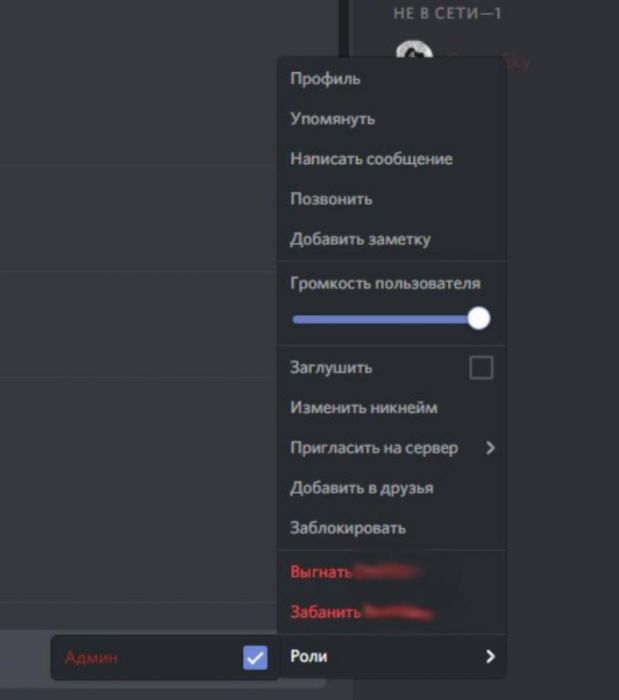
Готово! Теперь ваш друг сможет помогать вам справляться с обязанностями по управлению.
Админка через смартфон
Выдать админку в Дискорде можно и при помощи смартфона или планшета. Процесс на этих устройствах имеет свои особенности. Вначале создаем должность управляющего.
- Справа от названия сервера нажмите на изображение вертикального троеточия.
- Выберите команду «Настройка сервера».
- Тапните по пункту «Роли».
- Чтобы добавить новую роль, необходимо нажать на знак «+», находящийся внизу справа.
- Напишите название роли и выберите её цвет.
- В графе «Администратор» поставьте галочку.
- Сохраните изменения.
Итак, должность администратора создана. Теперь назначьте её доверенному лицу. Для этого вернитесь к разделу «Настройки сервера» и проделайте 3 шага.
- Тапните на графу «Участники».
- Справа от имени пользователя нажмите на вертикальное троеточие.
- Напротив роли администратора поставьте галочку.
Теперь выбранный пользователь сможем осуществлять действия по администрированию.
САМОЕ ВАЖНО! Для облегчения управления сервером в Дискорде, модератор имеет возможность делиться полномочиями с другими пользователями. Модератор может сделать админом на своем сервере любого из членов группы. Инструкции из статьи помогут сделать это быстро и просто как на компьютере, так и при помощи телефона. Не забывайте – админ обладает большой властью, поэтому тщательно обдумайте кандидатуры перед назначением.
Как сделать человека админом или модером в Discord
Пользователи программного обеспечения часто задаются вопросом, как дать админку в Дискорде на сервере другому человеку. Функция пользуется спросом тогда, когда возникает необходимость отлучиться на определенное время и передать право управления другим участникам. Чтобы выполнить это, требуется следовать четкой последовательности действий.
Зачем нужно назначать администратора
Перед тем как сделать админом в Дискорде другого пользователя, требуется знать целесообразность решения. В первую очередь, такое решение обусловлено продажей канала либо отсутствием желания самостоятельно модерировать.
Какими правами наделены администраторы серверов
В программном обеспечении пользователи могут предоставлять права администратора либо модератора. В каждом случае имеются персональные особенности, о которых рекомендуется знать заранее.
Админ
Прежде чем выдать админку в Дискорде на сервере пользователям требуется помнить о возможных последствиях принятия решения. После назначения человек получает следующие права:
- изменение и предоставление ролей другим пользователям, включая назначение;
- приглашение новых участников для развития канала в программном обеспечении;
- изменение названия сообщества в приложении;
- изменение ников пользователям при желании;
- удаление из сообщества либо блокировка пользователей при выявленном нарушении правил поведения.
Обратите внимание, в качестве ограничения для администраторов выделяют невозможность самостоятельно управления владельцем канала в программном обеспечении. Крайне важно подумать все до мелочей перед тем, как выдать соответствующие права пользователю.
Модератор
Назначенный модератор в Дискорде обладает ограниченными функциональными возможностями. Как правило, должность предусматривает контроль за поведением участников сообщества и блокировка в случае нарушения правил.
Как дать права админа человеку в Дискорде
Чтобы дать права администратора в Дискорде, пользователям требуется соблюдать определенную последовательность действий. Инструкция зависит от выбранного метода.
Через Настройки
При использовании персонального компьютера, последовательность действий не вызывает сложностей и предусматривает четкий алгоритм. Пользователи оставляют за собой право выполнить назначение, используя для этого раздел настроек. Инструкция включает в себя:
- Запуск программного обеспечения на стационарном компьютере с последующим переходом в личный кабинет.
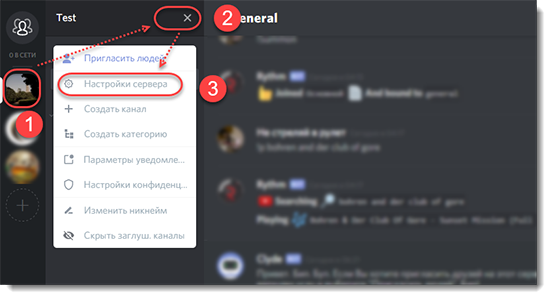
- Далее требуется нажать правой кнопкой мыши на графическое изображение сервера, которое расположено в левой части панели управления.
- На следующем этапе выполняется переход в категорию настроек.
- Далее выбирается раздел ролей.
- Во вновь открывшейся форме пользователь нажимает на графическое изображение плюсика.
- Система автоматически присваивает роль конкретному участнику сообщества.
- Далее указывается наименование – к примеру, администратор.
- После этого из представленного списка выбирается цвет, которым выделяет админ из участников канала сервера.
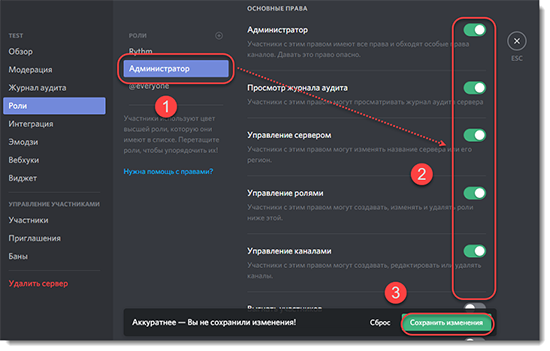
На следующем этапе требуется перевести клавишу назначения в активное состояние.
Обратите внимание, пользователям не требуется предпринимать каких-либо действий – внесенные изменения сохраняются в автоматическом режиме. При желании можно установить дополнительные параметры, среды которых:
- изучение сформированного аудиторского журнала;
- управление каналами сервера в программном обеспечении;
- блокировка участников;
- формирование пригласительных ссылок и прочее.
Обратите внимание, использование точечной настройки пользователи предоставляют конкретные полномочия интересующему человеку.
Второй этап подразумевает следующую последовательность действий:
- Вход в программное обеспечение с последующей авторизацией.
- Нажатие правой клавишей мыши на интересующий сервер с последующим переходом в категорию внесения настроек.
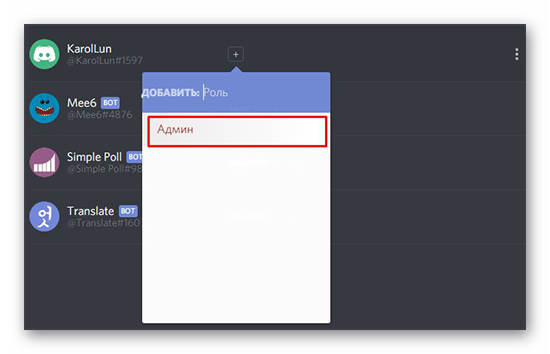
- Из представленного списка выбор категорию участников.
- Возле интересующего пользователя нажимается графическое изображение плюсика.
- Из представленного списка функций выполняется назначение администратором.
После сохранения настроек программное обеспечение автоматически предоставляет права администратора интересующему пользователю.
Через главный экран на сервере
Чтобы предоставить админку пользователю через главный экран программного обеспечения, требуется после присвоения рола следовать определенной инструкции:
- Выполнение входа в программное обеспечение Discord с последующей авторизацией в зарегистрированной учетной записи.
- Поиск интересующего пользователя, которому планируется предоставит права администратора.
- Нажатие на ник правой кнопкой мыши.
- На следующем этапе требуется перейти в категорию ролей и выбрать администратора.
Обратите внимание, сразу после сохранения полученных результатов, пользователь становится автоматическим обладателем надежного помощника, который возьмет на себя определенные обязанности по администрированию.
Выдача прав с телефона
При отсутствии под рукой стационарного компьютера, предоставить права администратора пользователи могут с помощью используемого мобильного телефона либо планшета. Последовательность действий не вызывает сложностей и подразумевает под собой:
- Авторизацию в установленном мобильном приложении Дискорд. Процедура требует ввода персонального логина и пароля от личного кабинета.
- В левой части панели управления осуществляется нажатие на раздел внесения настроек.
- На следующем этапе требуется нажать на категорию ролей.
- После этого выполняется нажатие на графическое изображение плюсика, который расположен в правой части внизу панели управления.
Далее пользователю требуется ввести название – Администратор. Сразу после этого осуществляется присвоение цвета и ввода персональных настроек. В обязательном порядке нужно поставить отметку возле строки администратора.
На следующем этапе требуется вернуть в категорию настроек программного обеспечения.
Выполняется переход в подраздел участников.
На следующем этапе требуется нажать на графическое изображение трех точек возле интересующего пользователя.
Проставление соответствующей отметки возле требуемой роли.Обратите внимание, внесенные изменения сохраняются автоматически и вступают в силу моментально.
В качестве альтернативного варианта выделяют упрощенную последовательность действий для передачи прав администратора. Инструкция подразумевает:
- Авторизацию в программном обеспечении.
- Нажатие в правой части панели управления на графическое изображение человечка.
- Выбирается из предложенного списка интересующий абонент.
- Нажатие на клавишу перехода в раздел управления.
- Назначение конкретной роли.
- Сохранение результатов.
- Изменения моментально обретают силу.
Как забрать админку у человека
Чтобы забрать админку у пользователя, требуется нажать на раздел настроек – расположен возле ника. Далее из представленного перечня выбирается подраздел ролей. Возле отметки администрирования снимается «птичка». В завершении сохраняются изменения.