Как удалить или на время отключить Аваст на компьютере
Илья – главный редактор сайта softdroid.net. Является автором нескольких сотен руководств и статей по настройке Android. Около 15 лет занимается ремонтом техники и решением технических проблем iOS и Android. Имел дело практически со всеми более-менее популярными марками мобильных смартфонов и планшетов Samsung, HTC, Xiaomi и др. Для тестирования используется iPhone 12 и Samsung Galaxy S21 с последней версией прошивки.
Антивирус, как ни крути, – необходимое приложение для безопасной работы за компьютером или мобильным устройством. Что касается антивируса “Аваст”, то к нему нет существенных претензий, да и отзывы на программу вполне положительные.
Не хотите читать текст? Вот видеоинструкция:
Однако один недостаток все же стоит упомянуть – повышенное использование ресурсов. Не всем нравится постоянное присутствие Avast на жестком диске и в оперативной памяти, поэтому некоторые пользователи со временем хотят удалить Avast Free или хотя бы на время отключить антивирус – даже несмотря на риск заражения вирусами.
В этом руководстве мы рассмотрим оба сценария – удаление и отключение Avast, так что выбирайте вариант, удобный для вас.
Содержание:
- Как удалить антивирус Аваст
- Как отключить Avast на компьютере
- Способ 1
- Способ 2
- Способ 3
Как удалить Аваст с компьютера без следа
Для полного удаления антивируса нам понадобится фирменная утилита Avast Uninstall Utility – она же AvastClear. Ее действие узко направлено: она находит следы Avast на компьютере и зачищает их. Данный способ удаления настольного антивируса помогает в тех случаях, если стандартная деинсталляция Аваст (через Панель управления, через Программы и компоненты) невозможна.
Итак, для полного удаления Avast с компьютера в ОС Windows выполните следующие действия:
- Загрузите утилиту avastclear.exe на свой ПК с официального сайта.
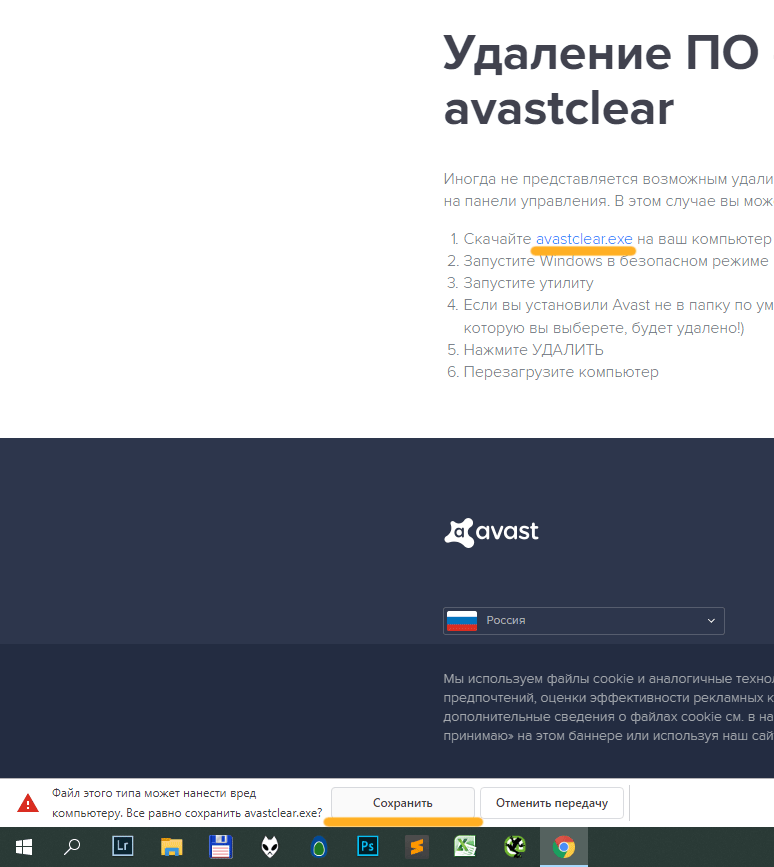
- Перезагрузите компьютер и войдите в безопасный режим. В принципе, удалить программу вы можете и в штатном режиме Windows, но тогда полное удаление Avast не гарантируется.
- Откройте программу Avastclear.exe.
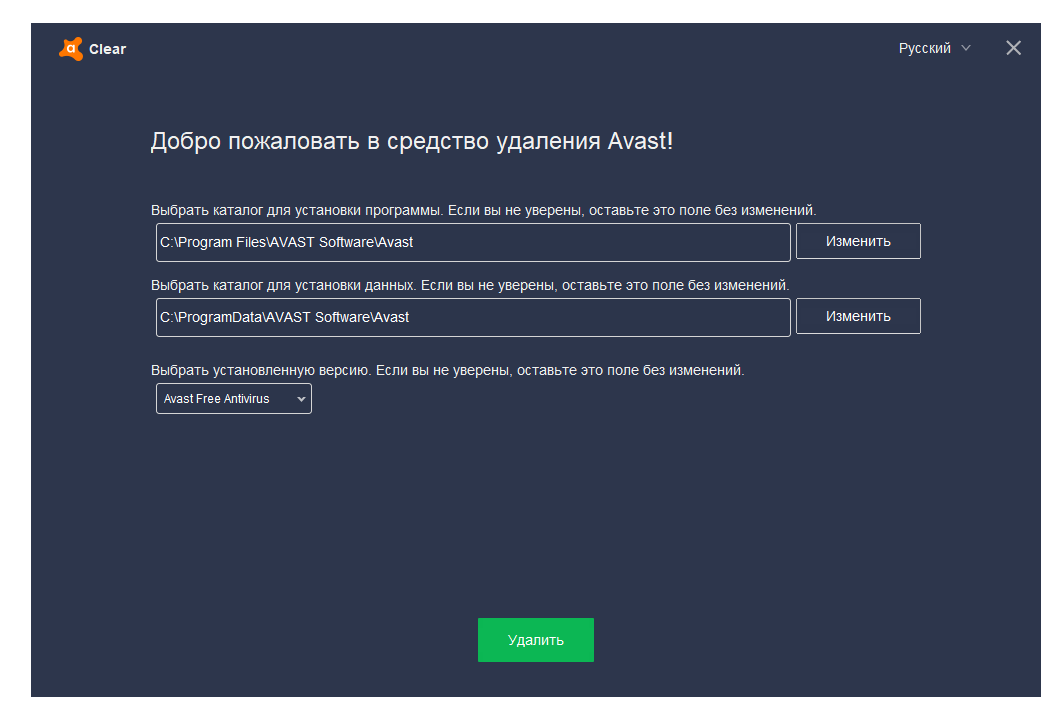
- Укажите программе каталог, в котором находился антивирус Аваст.
- Выберите версию Avast, установленную на ПК.
- Нажмите кнопку УДАЛИТЬ для полного удаления антивируса Аваст с компьютера.
- Перезагрузите ПК для применения изменений.
Как отключить Аваст на время установки программы
Отключение антивируса Avast бывает полезно, если:
- Вы не хотите удалять Аваст (проверка на вирусы выполняется по расписанию);
- Компьютер тормозит или нуждается в дополнительных ресурсах (вы запустили Photoshop, Chrome с десятком открытых вкладок или устанавливаете программу)
В таких случаях можно просто отключить антивирус, и далее мы рассмотрим два способа, как это сделать. Эти методы равно применимы к операционным системам Windows 7 и Windows 10, а также более старым версиям ОС.
Первый способ: отключение компонентов антивируса
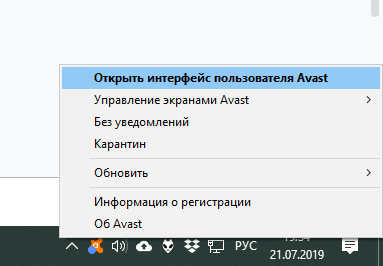
- Открываем главное окно программы Avast, запустив ее с рабочего стола или выбрав в Панели уведомлений в контекстном меню пункт “Открыть интерфейс пользователя Avast”. (Панель уведомлений в Windows XP, 7, 10 и прочих находится в нижнем правом углу. )
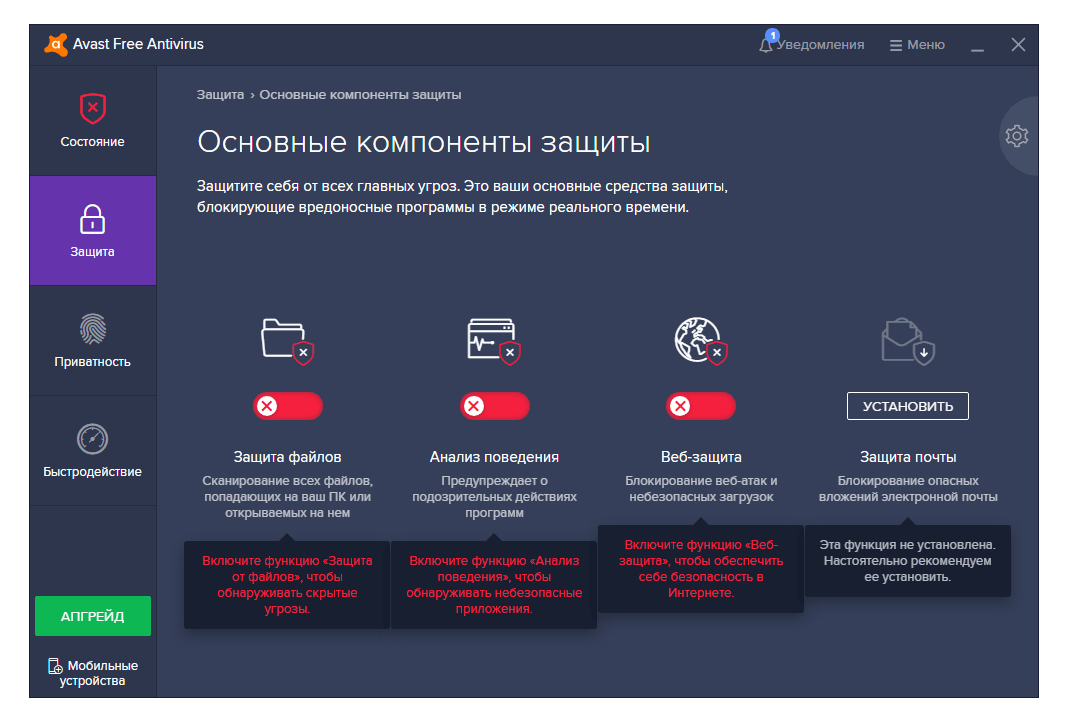
- Переходим в раздел “Защита” — “Основные компоненты защиты”. Отключаем, при ненадобности, следующие компоненты:
- Защита файлов
- Анализ поведения
- Веб-защита
- Защита почты
Второй способ (как временно закрыть Аваст через настройки)
- Переходим в раздел “Защита” – “Основные компоненты защиты”.
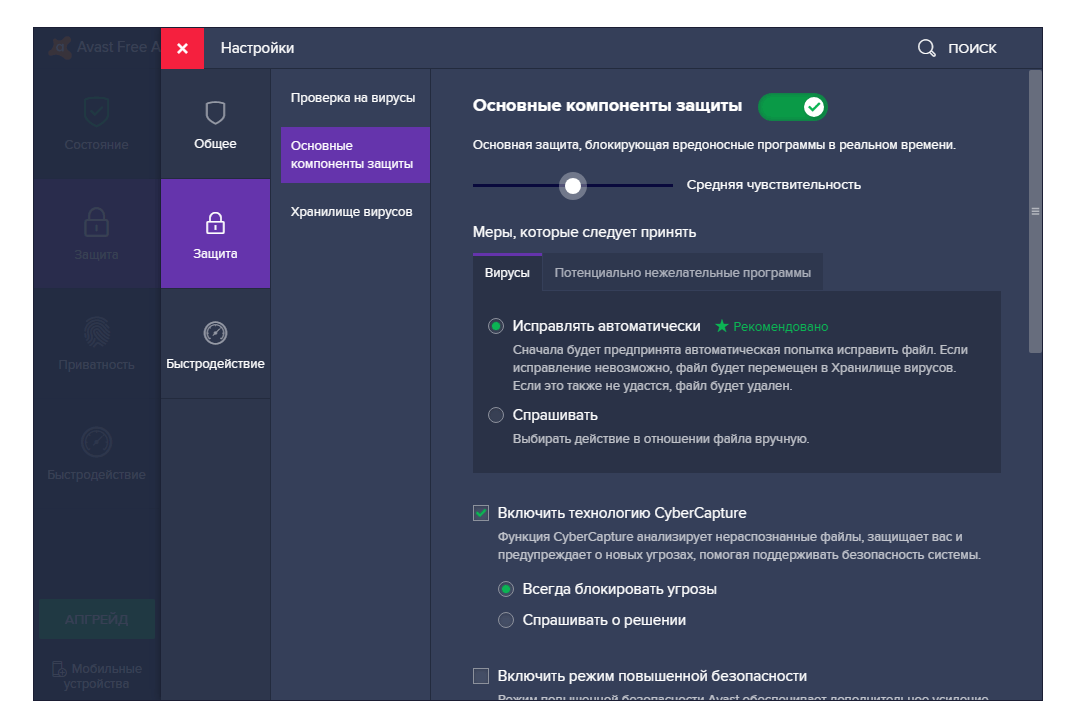
- Ставим ползунок в состояние “Выключено”. В диалоговом окне «Действительно отключить этот экран?» устанавливаем интервал отключения Avast: от 10 минут до следующей перезагрузки.
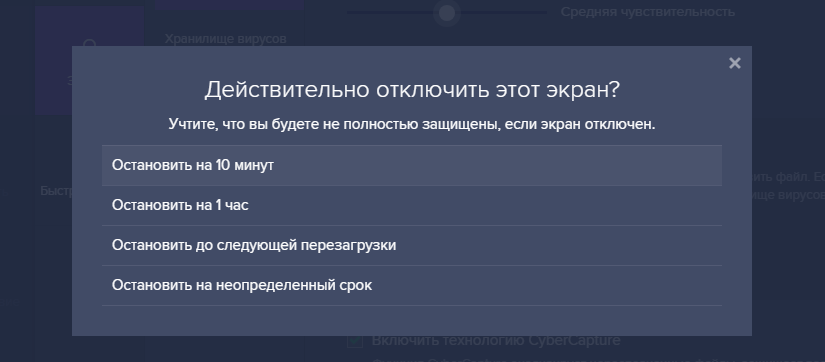
- Нажмите “ОК”, чтобы подтвердить отключение.
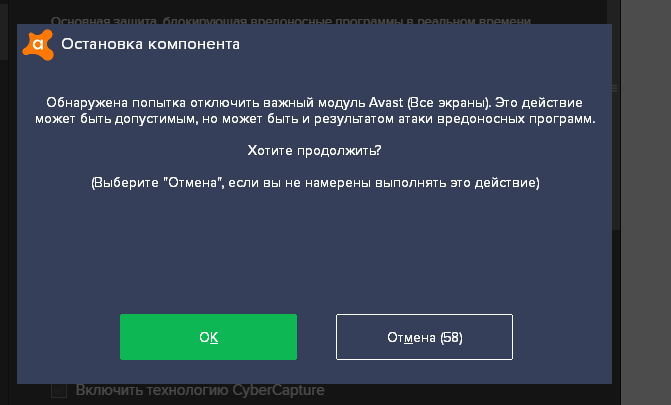
В течение данного времени вирусная защита файловой системы будет полностью отключена. Не забудьте включить защиту Avast, когда это будет необходимо. В Центре уведомлений Windows 10 появится переключатель “Включение защиты от вирусов и угроз”.
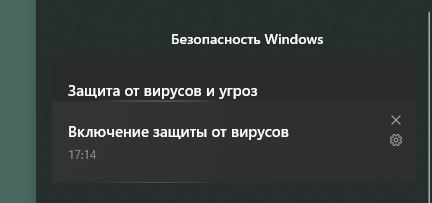
Таким же образом отключаются другие компоненты антивируса — Веб-экран, экран почты и прочие компоненты, установленные пользователем.
Третий способ (через панель уведомлений)
Для приостановки антивируса выполняем следующие действия:
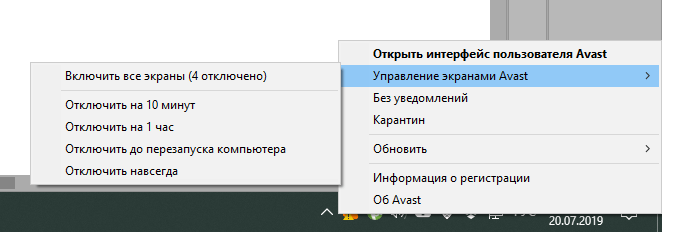
- Правая кнопка мыши по значку Avast в Панели уведомлений.
- “Управление экранами Avast” > “Отключить все экраны” (можно выбрать временной интервал дезактивации).
Учитывая, что каждый из компонентов антивируса “отъедает” свою часть ресурсов ПК, отключение каждого модуля может увеличить производительность. Особенно это полезно для маломощных компьютеров, бюджетных ноутбуков.
На этом все; если у вас есть вопросы про антивирус Avast – задавайте их через форму обратной связи. Удачи в борьбе с вирусами!
Как временно отключить антивирус аваст Avast
Частенько для установке каких-то программ необходимо знать, как временно отключить антивирус аваст тому не исключение. Поэтому я покажу метод в пару кликов.
Сперва нам необходимо найти значок антивируса avast в трее. Выглядит он как на скрине (обвёл красным овалом) — щёлкаем по нему правой кнопкой мыши.
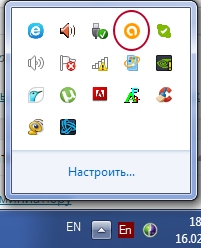
Сразу после этого появится меню быстрой настройки, где мы ищем пункт «Управление экранами Avast». Наводим туда курсор мыши и появляются настройти для временного отключения антивируса аваст.
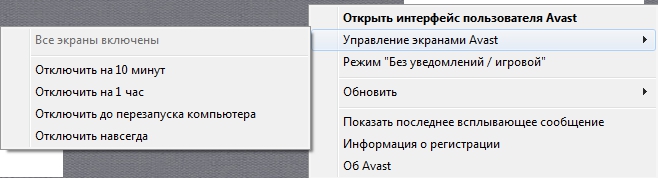
На выбор у нас «10 минут», «час», «до перезагрузки» и «навсегда». Крайне не рекомендую отключать навсегда или до перезапуска, так как вновь включить забывают 90% пользователей, а перезапускается компьютер не часто (лично у меня он включен 24 часа в сутки). Поэтому выбираем час или 10 минут. На мой взгляд, кто хочет узнать, как временно отключить антивирус аваст, обычно хотят этого только для взлома программы (антивирусное ПО считает таблетки и патчи плохими программами), поэтому лучше всего отключать на 10 минут, чтобы компьютер не находился долго время без защиты, а 10 минут достаточно для любой таблэтки.

Tencent – это китайский антивирус, который вы можете скачать себе на компьютер вместе с каким-то, на первый взгляд, важным и нужным архивом или другой программой. Беда в том, что он устанавливается без вашего разрешения, а после установки.
Участились случаи такой проблемы, как попадание на компьютеры пользователей вируса Baidu. Следствием этого появился вопрос — как удалить китайский вирус Baidu. Разработчики Baidu уверяют, программа безвредна и помогает бороться с вирусами.

Наверное, вы очень часто замечали и продолжаете замечать, как вам при установке, удалении, внесении изменений и открытии какого-то приложение, открывается надоедливое диалоговое окно UAC в Windows 7. Как отключить его, чтобы оно больше не.
Как временно отключить Аваст
Нередко пользователям ПК приходится сталкиваться с ситуацией, когда антивирусная программа Avast не разрешает произвести установку скачанного приложения или утилиты. Также она может идентифицировать их как потенциально опасные объекты, из-за чего и речи быть не может о дальнейшей инсталляции.
Чтобы избежать конфликтных случаев с вашим антивирусом, рекомендуется его временно отключать. Так вы без проблем сможете скачивать необходимые программы и запускать их для дальнейшего использования. Далее рассмотрим, как происходит временное отключение Аваст.

Как отключить Аваст антивирус на время
Когда необходимо обеспечить отключение антивируса Аваст, можно правой кнопкой мыши нажать на иконку программы, выбрав опцию управления экранами Аваст и далее указать необходимый вариант:
- выключить на 10 минут;
- отключить на 1 час;
- отключение до перезагрузки ПК;
- отключение навсегда.
Первые три варианта относятся к временному отключению, именно они нас интересуют. Выбирайте тот, который вам удобен и подходит под ваши потребности (рисунок 1).
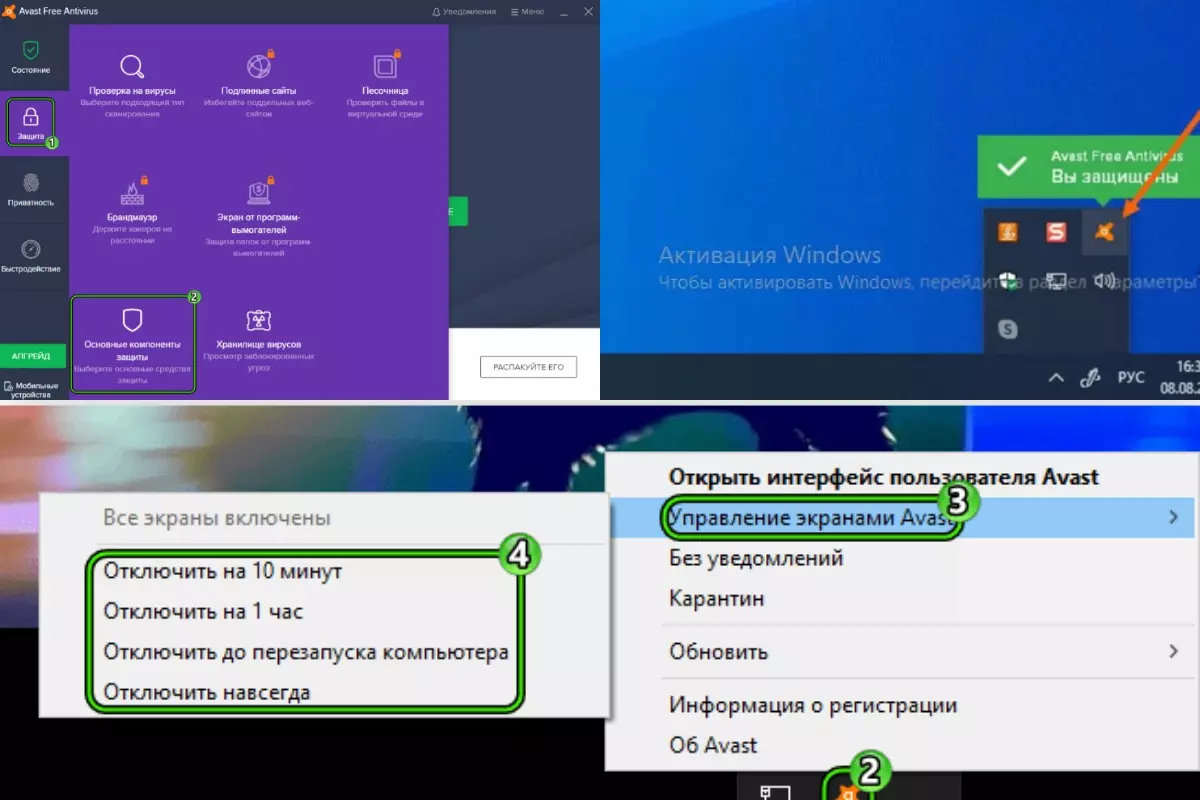
Рисунок 1. Временно отключить Аваст поможет меню самого антивируса
Лучше всего отключать Аваст до перезагрузки компьютера, тогда исключена ситуация, что антивирус включится слишком рано или же вы просто забудете его обратно включить, когда завершите инсталляционные процессы.
Также вы сможете включить программу вручную, если не хотите ждать перезагрузки ПК. Для этого требуется:
- правой кнопкой мыши нажать на иконку Аваста;
- выбрать раздел с управлением экранами;
- задать команду включения всех экранов.
Автоматически происходит активация защитных процессов.
Статьи по теме
Способы временного прекращения работы антивируса
У каждой версии операционной системы Виндовс предусмотрены свои особенности отключения антивирусной программы Avast. Рассмотрим их детально (рисунок 2).
Для Windows 10
Самым простым и быстрым вариантом является отключение через параметры:
- открыть раздел с параметрами через комбинацию клавиш WIN+I;
- выбрать раздел безопасности;
- в настройках навести на кнопку открытия центра;
- в окне управления защитой выбрать первую пиктограмму;
- дождаться уведомления об отключении.
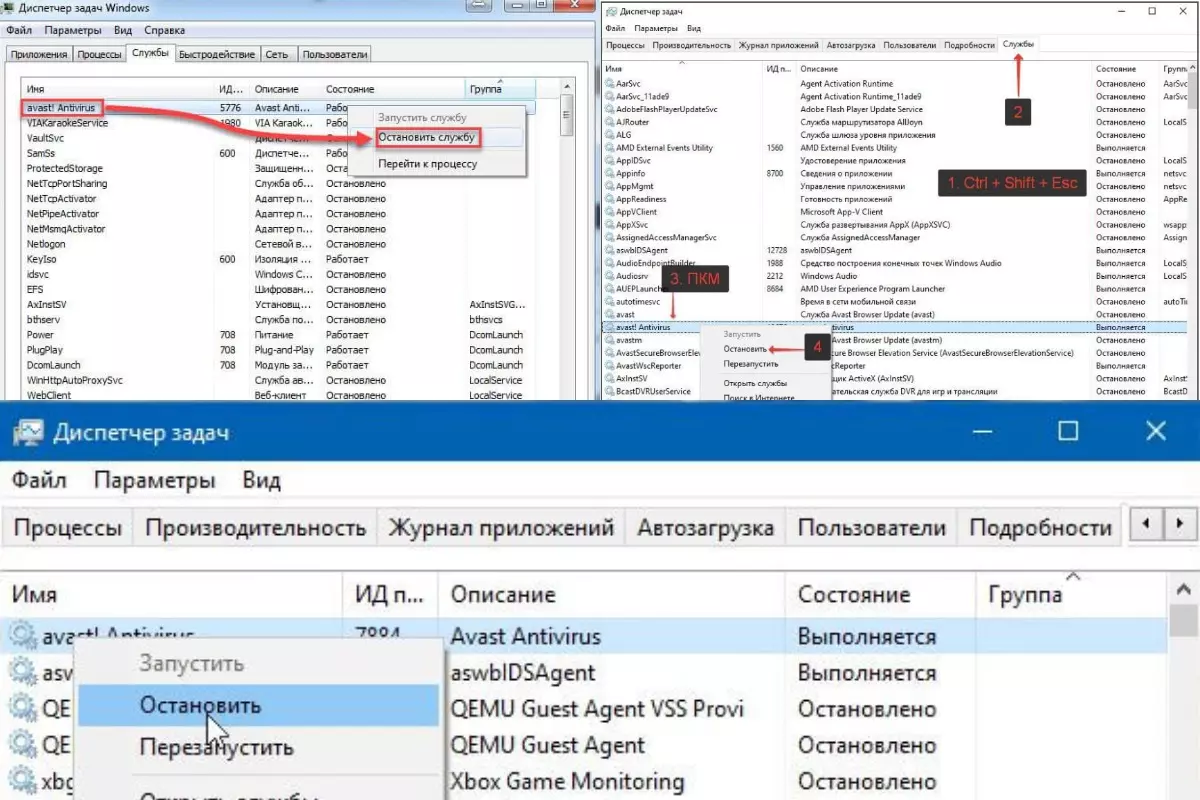
Рисунок 2. Для временного отключения Аваст можно воспользоваться средствами операционной системы
Для Windows 8
В 8-ой версии Виндовс отключение Аваст происходит следующим образом:
- открыть антивирус;
- выбрать настройки;
- в разделе компонентов перейти в экран файловой системы;
- задать выключение и указать интервал времени, который вас интересует.
Для Windows 7
В данном случае временная деактивация происходит таким способом:
- через Пуск заходим в Панель управления;
- выбираем раздел администрирования;
- заходим в конфигурацию системы;
- снимаем галочки Avast во вкладках автозагрузки и служб;
- выполняем появившуюся команду перезагрузки компьютера для активации ваших действий.
Игровой режим в Аваст
Включение игрового режима антивируса подразумевает, что все уведомления отключены. Таким образом, вы не будете отвлекаться на сообщения об угрозах, обновлениях, новостях и т.д., что особенно актуально, когда вы погружены в любимую игру (рисунок 3).
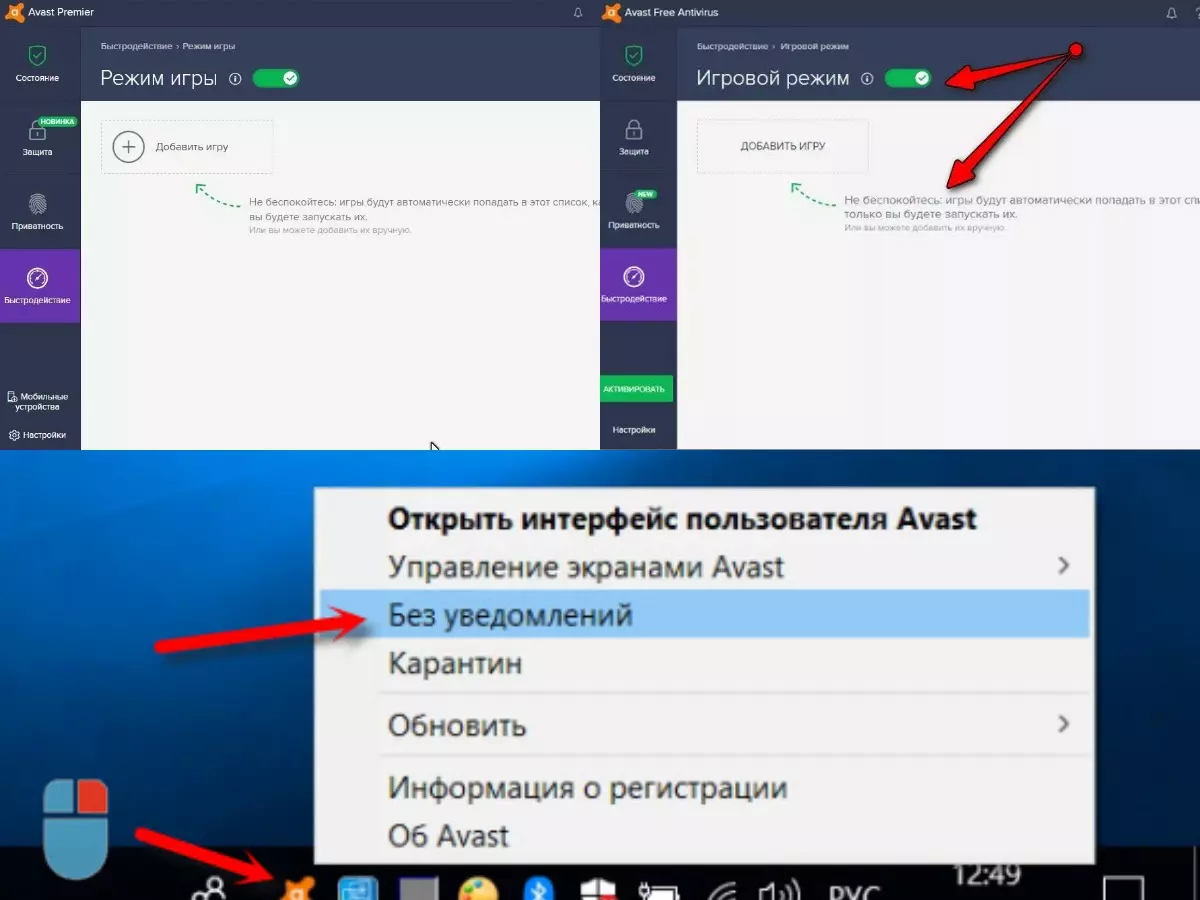
Рисунок 3. Игровой режим не даст пользователю отвлекаться на сигналы антивируса во время игры
Включение игрового режима происходит двумя способами:
- Правой кнопкой мыши нажать на иконку программы и задать команду без уведомлений;
- Зайти в настройки антивируса и через компоненты задать игровой режим.
Возобновление работы Avast после временного отключения
Когда вы временно отключаете Avast, важно правильно возобновить его работу, чтобы обеспечить надежную защиту вашего устройства. Процесс возобновления может различаться в зависимости от того, каким способом вы отключали антивирус.
Если вы использовали функцию «Игровой режим» в Avast для временного отключения, процедура возобновления проста. Просто закройте приложение или игру, которая активировала режим, и Avast автоматически восстановит свою работу.
Если вы временно отключили Avast через его настройки или через диспетчер задач Windows, откройте программу Avast, перейдите в настройки и найдите опцию для включения защиты. Это может быть кнопка «Включить защиту» или похожая функция, зависит от версии программы.
Если вы удалили или отключили Avast полностью, вам может потребоваться переустановить программу. Скачайте установочные файлы с официального сайта Avast, запустите установку и следуйте инструкциям для восстановления программы.
В любом случае важно, чтобы после временного отключения Avast был снова активирован, обеспечивая непрерывную защиту вашего устройства от вирусов и других угроз.
Возобновление работы Avast после временного отключения
Когда вы временно отключаете Avast, важно правильно возобновить его работу, чтобы обеспечить надежную защиту вашего устройства. Процесс возобновления может различаться в зависимости от того, каким способом вы отключали антивирус.
Если вы использовали функцию «Игровой режим» в Avast для временного отключения, процедура возобновления проста. Просто закройте приложение или игру, которая активировала режим, и Avast автоматически восстановит свою работу.
Если вы временно отключили Avast через его настройки или через диспетчер задач Windows, откройте программу Avast, перейдите в настройки и найдите опцию для включения защиты. Это может быть кнопка «Включить защиту» или похожая функция, зависит от версии программы.
Если вы удалили или отключили Avast полностью, вам может потребоваться переустановить программу. Скачайте установочные файлы с официального сайта Avast, запустите установку и следуйте инструкциям для восстановления программы.
В любом случае важно, чтобы после временного отключения Avast был снова активирован, обеспечивая непрерывную защиту вашего устройства от вирусов и других угроз.
Удаление Avast с компьютера на ОС Windows
Если вам интересует не временное отключение антивируса, а его полное удаление с компьютера, тогда можно выбрать один из способов (рисунок 4).
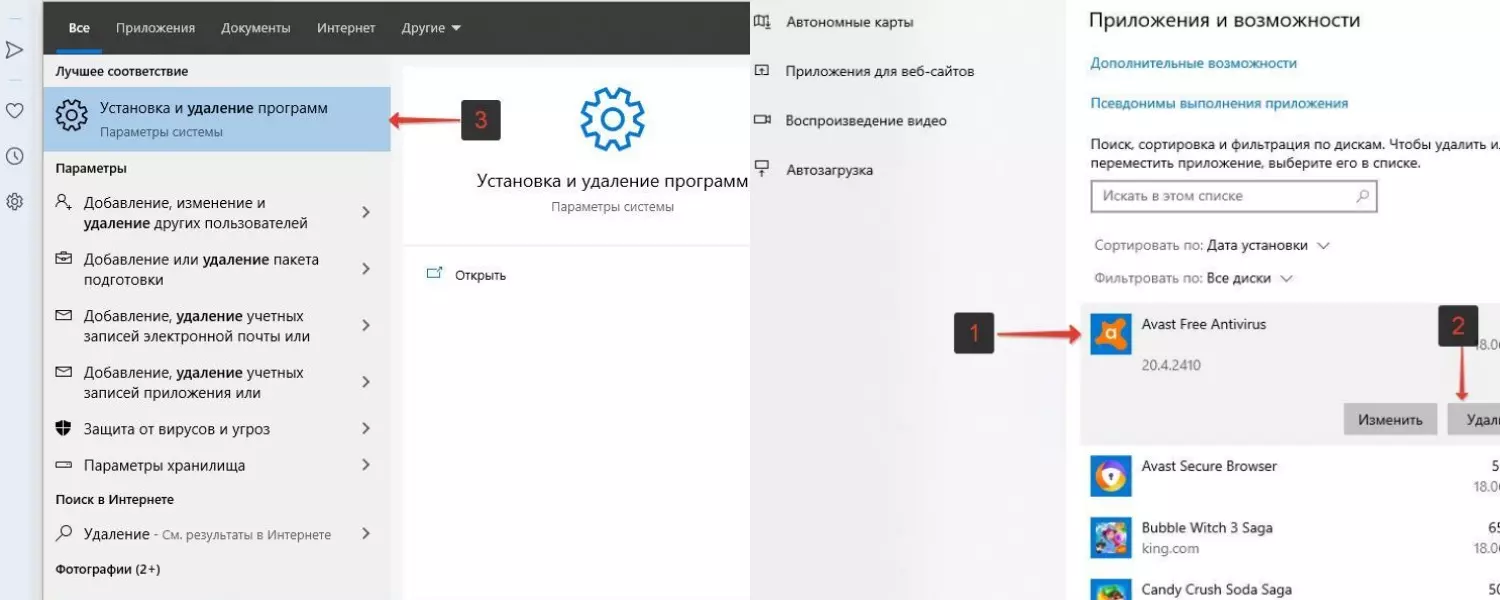
Рисунок 4. Удалить Аваст можно через средства операционной системы или с помощью специальной утилиты
Удаляем через специальную утилиту:
- скачать установочный файл с официального сайта Аваст;
- запустить его от имени администратора – это сделать легко, правой кнопкой мыши, выбрав соответствующую команду;
- подтвердить контроль учетных записей;
- активировать команду удаления;
- согласиться с перезапуском компьютера;
- в процессе перезапуска выбрать расположение файлов антивируса;
- указать Avast Free Antivirus и подтвердить его удаление;
- дождаться, когда утилита очистит с компьютера все файлы программы;
- снова перезагрузить компьютер.
Удаляем через главное меню Виндовс:
- для 10-й версии: через Пуск зайти в Программы, где необходимо выбрать Аваст и удалить его. Когда появится контроль аккаунтов, подтвердить удаление и в следующем диалоговом окне тоже согласиться с удалением программы. Обязательно перезагрузить ПК по завершению процедуры;
- для 8-ой версии – через комбинацию WIN+X зайти в Программы и компоненты, выбрав в меню Аваста удаление, для контроля учета аналогично подтвердить, снова согласиться с удалением, по завершению процесса произвести перезагрузку системы;
- для 7-ой версии – через Пуск зайти в Панель управления и в списке программ выбрать удаление для Аваст. Подтвердить процедуру для контроля учета данных и дождаться завершения деинсталляции. Далее перезагрузить ПК.
Пошаговая инструкция по временному отключению и удалению антивируса Аваст приведена в видео.
Настройка параметров основных компонентов защиты Avast Antivirus
Основные компоненты защиты — это главные компоненты программы Avast Antivirus. К основным компонентам защиты относятся Защита файлов, Анализ поведения, Веб-защита и Защита почты. Все основные компоненты защиты включены по умолчанию, чтобы обеспечить максимальную защиту вашего компьютера.
Некоторые параметры основных компонентов защиты можно настроить в соответствии с вашими предпочтениями, например, чувствительность обнаружения вредоносных программ, действия с обнаруженным вредоносным ПО и пользовательские настройки каждого компонента. В этой статье вы можете узнать больше о настройке доступных параметров основных компонентов защиты Avast Antivirus.
Открытие параметров
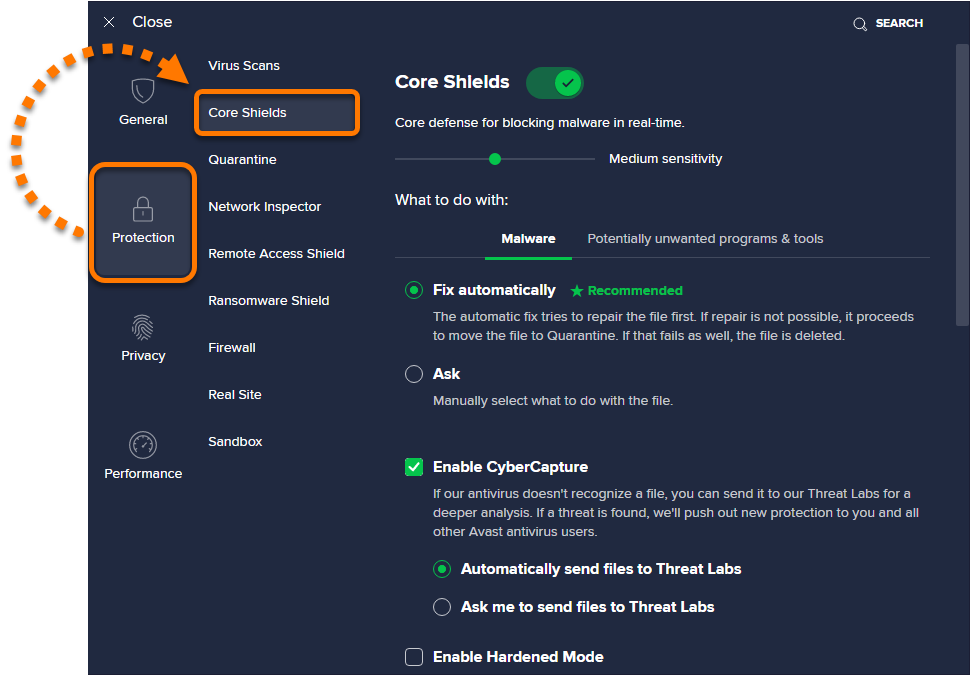
Чтобы открыть экран параметров всех основных компонентов защиты, выполните действия ниже.
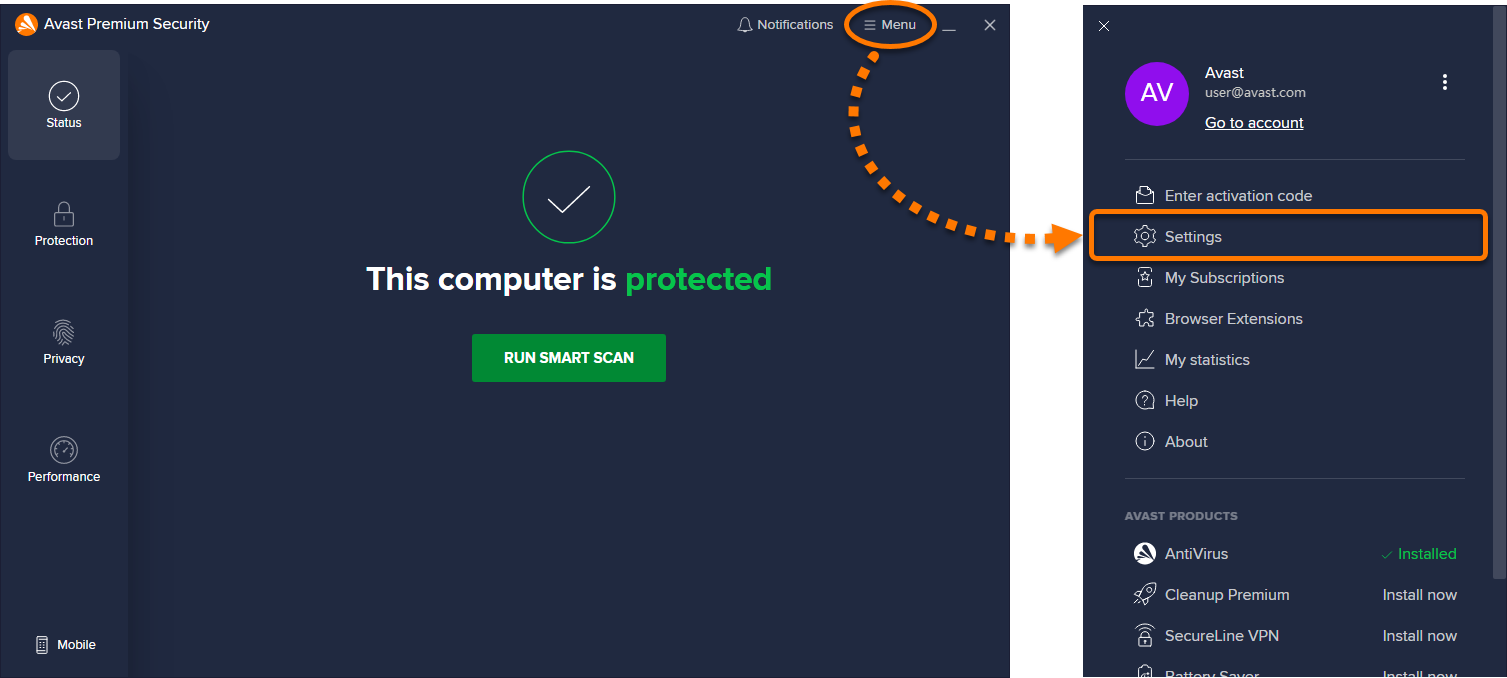
- Откройте программу Avast Antivirus и перейдите в раздел: ☰ Меню ▸ Настройки.
- Выберите Защита ▸ Основные компоненты защиты.
Настройка уровня чувствительности
По умолчанию установлена Средняя чувствительность основных компонентов защиты. Но ее можно изменить.
- Высокая чувствительность повышает защиту и вероятность ложного обнаружения вредоносных программ.
- Низкая чувствительность уменьшает вероятность ложных обнаружений, но может также снизить эффективность основных компонентов защиты.
Чтобы изменить уровень чувствительности основных компонентов защиты, выполните следующие действия.
- Откройте экран параметров всех основных компонентов защиты.
- Нажмите и удерживайте зеленый указатель, затем переместите его на желаемый уровень чувствительности.
Настройка параметров поведения
Настройка параметров поведения позволяет выбрать, как должны действовать основные компоненты защиты при обнаружении вредоносных и потенциально нежелательных программ (PUP). Кроме того, дополнительные параметры поведения позволяют настраивать усиленную защиту.
Чтобы настроить параметры поведения, откройте экран параметров всех основных компонентов защиты и выполните действия из раздела ниже.
Вредоносные программы
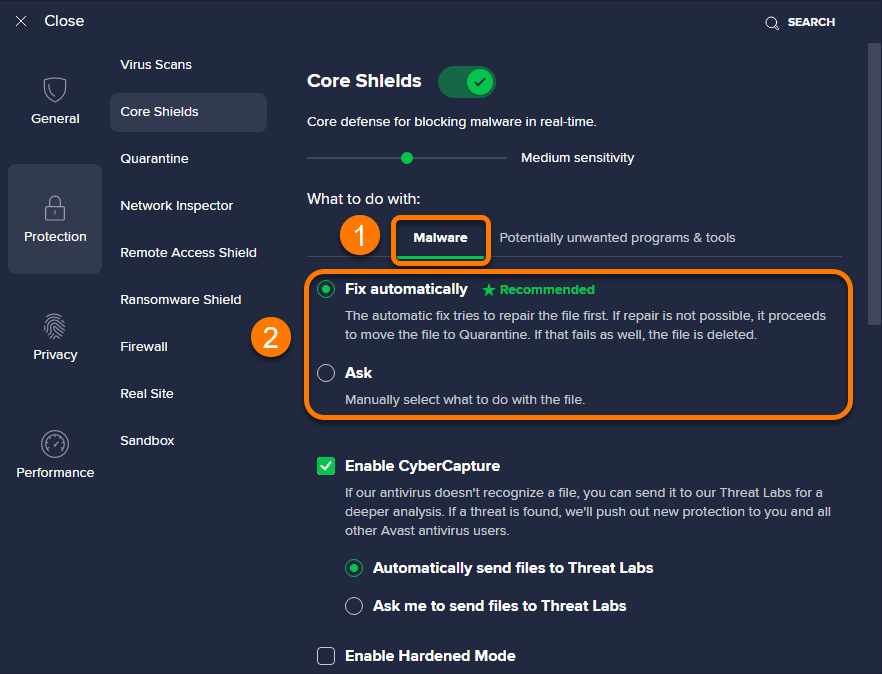
- Выберите вкладку Вредоносная программа.
- Выберите нужный вариант.
- Исправлять автоматически (рекомендуется): при обнаружении вредоносной программы Avast Antivirus попытается исправить файл. Если это не удастся, файл будет помещен в карантин. Если перемещение не удается, файл удаляется с компьютера.
- Спрашивать: Avast Antivirus будет предлагать вам выбрать действие каждый раз, когда обнаруживается вредоносная программа.
Потенциально нежелательные программы и инструменты
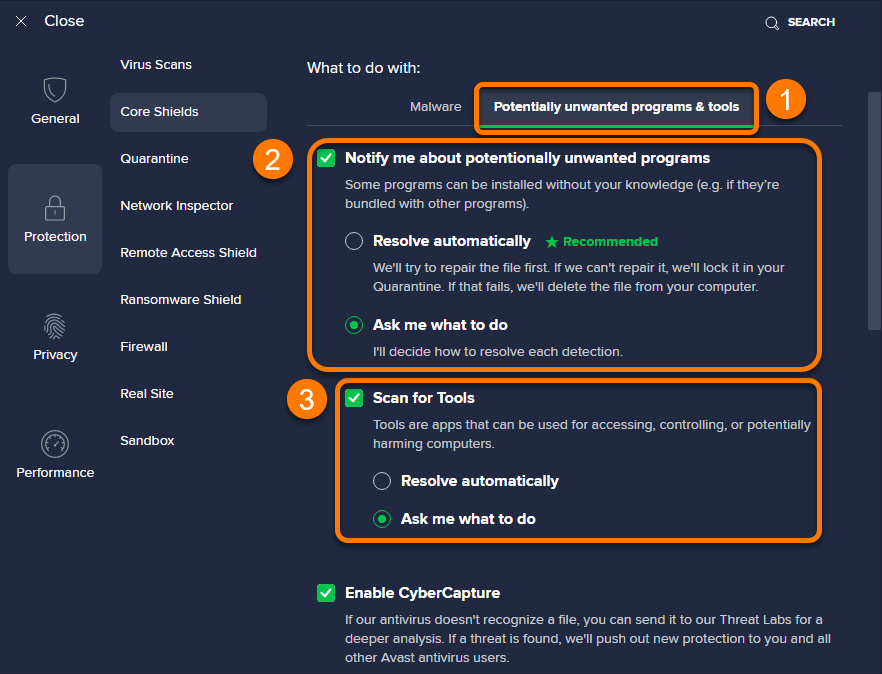
- Выберите вкладку Потенциально нежелательные программы и средства взлома.
- По умолчанию Avast Antivirus уведомляет о каждом случае установки потенциально нежелательной программы на вашем компьютере. Если установлен флажок Уведомлять меня о потенциально нежелательных программах, можно выбрать действия ниже.
- Исправить автоматически (рекомендуется): при обнаружении потенциально нежелательной программы Avast Antivirus устраняет угрозу, перемещая программу в карантин или удаляя ее с компьютера, не требуя от вас никаких действий.
- Спрашивать меня, что делать: Avast Antivirus будет предлагать вам выбрать действие каждый раз, когда обнаруживается потенциально нежелательная программа.
- Дополнительно поставьте флажок возле пункта Сканирование на наличие средств взлома, чтобы Avast Antivirus также удалял программы, которые могут использоваться для доступа к компьютеру, управления им или нанесения вреда. Если флажок установлен, можно выбрать действия ниже.
- Исправить автоматически: Avast Antivirus управляет обнаруженными программами, от вас не требуется действий.
- Спрашивать меня, что делать: Avast Antivirus спросит о действиях с обнаруженными программами.
Дополнительные настройки поведения
По желанию установите или снимите флажок рядом со следующими параметрами поведения (включите или выключите их).
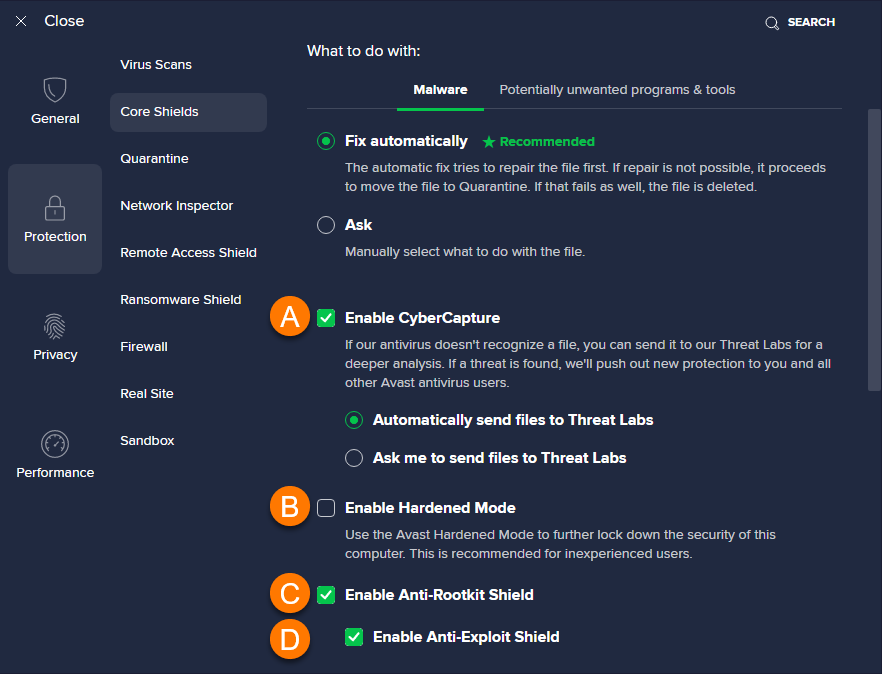
- Включить CyberCapture: предоставляет дополнительную защиту благодаря анализу неопознанных файлов. Если включено, выберите действия ниже.
- Автоматически отправлять файлы в лабораторию анализа угроз: автоматически отправляет все неопознанные файлы в лабораторию анализа угроз Avast.
- Спрашивать перед отправкой файлов в лабораторию анализа угроз: вам предлагается выбрать действие каждый раз, когда обнаруживается неопознанный файл.
- Включить режим повышенной безопасности: рекомендуется для неопытных пользователей, которые хотят дополнительно защитить свой компьютер. Режим повышенной безопасности использует информацию, получаемую от служб репутации, чтобы определить, какие исполняемые файлы безопасно открывать.
- Включить защиту от руткитов: отслеживание скрытых вредоносных программ в вашей системе. Снятие этого флажка может устранить проблемы с совместимостью, способные стать причиной системного сбоя.
- Включить защиту от эксплойтов: обнаружение и блокирование попыток запуска вредоносных программ или процессов в системной памяти, которые могут использовать уязвимые приложения на вашем компьютере. Снятие этого флажка может вызвать проблемы с совместимостью, способные стать причиной системного сбоя.
Управление настройками индивидуальной защиты
Защита файлов активно сканирует все программы и файлы, расположенные на жестком диске, при их открытии, запуске, изменении или сохранении. Если обнаружится вредоносное ПО, компонент «Защита от файлов» предотвратит заражение компьютера такой программой или файлом.
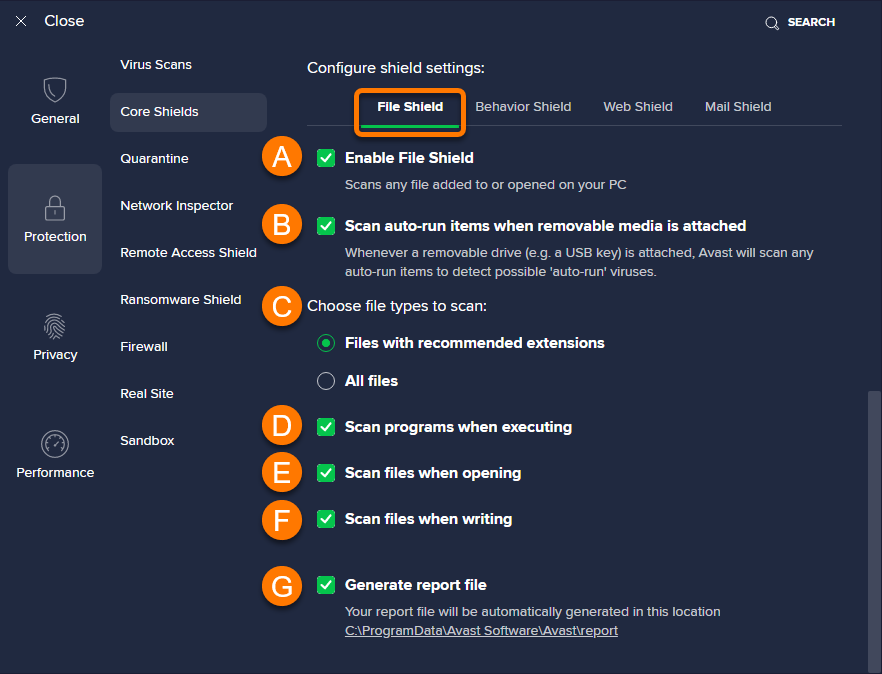
- Откройте экран параметров всех основных компонентов защиты и прокрутите до пункта Настройте параметры компонента защиты.
- Перейдите на вкладку Защита файлов. Затем по желанию установите или снимите флажки рядом со следующими параметрами (включите или выключите их).
- Включить компонент «Защита от файлов»: сканирование любого добавленного или открытого на вашем компьютере файла. Чтобы временно отключить компонент «Защита от файлов», снимите флажок и выберите время, а затем нажмите OK, отключить. Компонент «Защита от файлов» автоматически включится по истечении заданного времени.
- Сканировать автоматически запускаемые файлы при подключении съемного носителя: сканирование файлов, которые запрограммированы на автоматический запуск со съемных носителей (например, USB-накопителя), подключенных к компьютеру.
- Выберите типы файлов, которые необходимо сканировать.
- Файлы с рекомендованными расширениями: сканирование только рекомендованных Avast Antivirus типов файлов.
- Все файлы: сканирование всех типов файлов.
- Сканировать программы при выполнении: сканирование программ, сценариев и библиотек при каждом их запуске.
- Сканировать файлы при открытии: сканирование при каждом открытии файла.
- Сканировать файлы при записи: сканирование при создании или изменении файлов.
- Создать файл отчета: автоматическое создание отчетов о результатах сканирования.
Компонент Анализ поведения отслеживает подозрительное поведение программ, установленных на компьютере, которое может указывать на присутствие вредоносного кода.
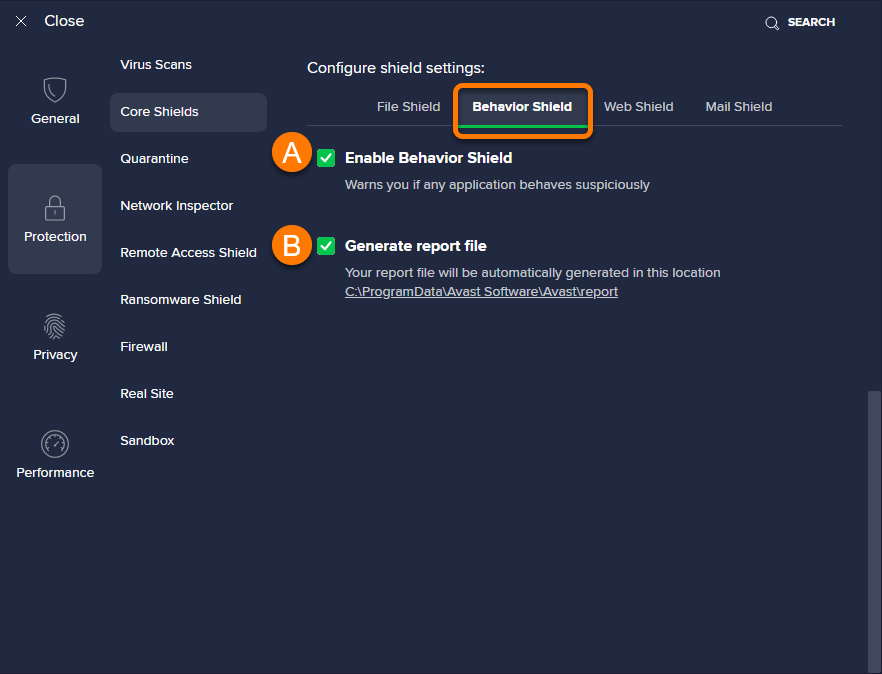
- Откройте экран параметров всех основных компонентов защиты и прокрутите до пункта Настройте параметры компонента защиты.
- Перейдите на вкладку Анализ поведения. Затем по желанию установите или снимите флажки рядом со следующими параметрами (включите или выключите их).
- Включить компонент «Анализ поведения»: предупреждение о подозрительном поведении какого-либо приложения. Чтобы временно отключить компонент «Анализ поведения», снимите флажок и выберите время, а затем нажмите OK, отключить. Компонент «Анализ поведения» автоматически включится по истечении заданного времени.
- Создать файл отчета: автоматическое создание отчетов о результатах сканирования.
Веб-защита: активное сканирование данных, передаваемых при просмотре веб-страниц, для предотвращения скачивания и запуска вредоносных программ на компьютере.
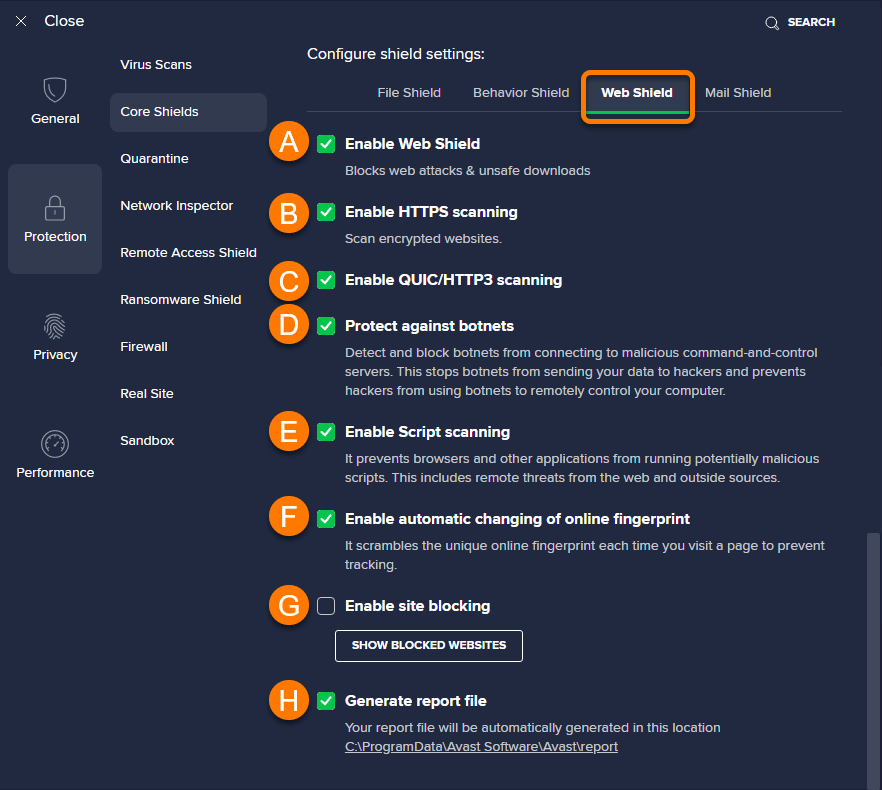
- Откройте экран параметров всех основных компонентов защиты и прокрутите до пункта Настройте параметры компонента защиты.
- Перейдите на вкладку Веб-защита. Затем по желанию установите или снимите флажки рядом со следующими параметрами (включите или выключите их).
- Включить компонент «Веб-защита»: блокирование веб-атак и небезопасных загрузок. Чтобы временно отключить компонент «Веб-защита», снимите флажок и выберите время, а затем нажмите OK, отключить. Компонент «Веб-защита» автоматически включится по истечении заданного времени.
- Включить сканирование HTTPS: сканирование зашифрованных веб-сайтов.
- Включить сканирование QUIC/HTTP3: сканирование сообщений, отправляемых и получаемых по протоколу Google QUIC.
- Защита от ботнетов: защита от ботнетов, которые могут использовать ваш компьютер, чтобы атаковать другие компьютеры.
- Включить сканирование скриптов: предотвращение запуска потенциально вредоносных сценариев в браузерах и других приложениях. К ним относятся удаленные угрозы из Интернета и внешних источников.
- Включить автоматическую смену онлайн-отпечатка: предотвращает отслеживание ваших действий, шифруя цифровой отпечаток в сети при каждом посещении веб-страницы.
- Включить блокировку сайтов: дает возможность блокировать доступ к определенным сайтам. Чтобы заблокировать доступ к веб-сайту с вашего компьютера, нажмите Показать заблокированные сайты ▸ Добавить сайт и введите адрес веб-сайта. Нажмите Закрыть, чтобы подтвердить добавление и вернуться к настройкам компонента «Веб-защита».
- Создать файл отчета: автоматическое создание отчетов о результатах сканирования.
Компонент Защита почты сканирует входящие и исходящие сообщения электронной почты на наличие угроз. Сканирование применяется только к сообщениям, которые отправляются и получаются с помощью программного обеспечения для управления электронной почтой, например Microsoft Outlook или Mozilla Thunderbird.
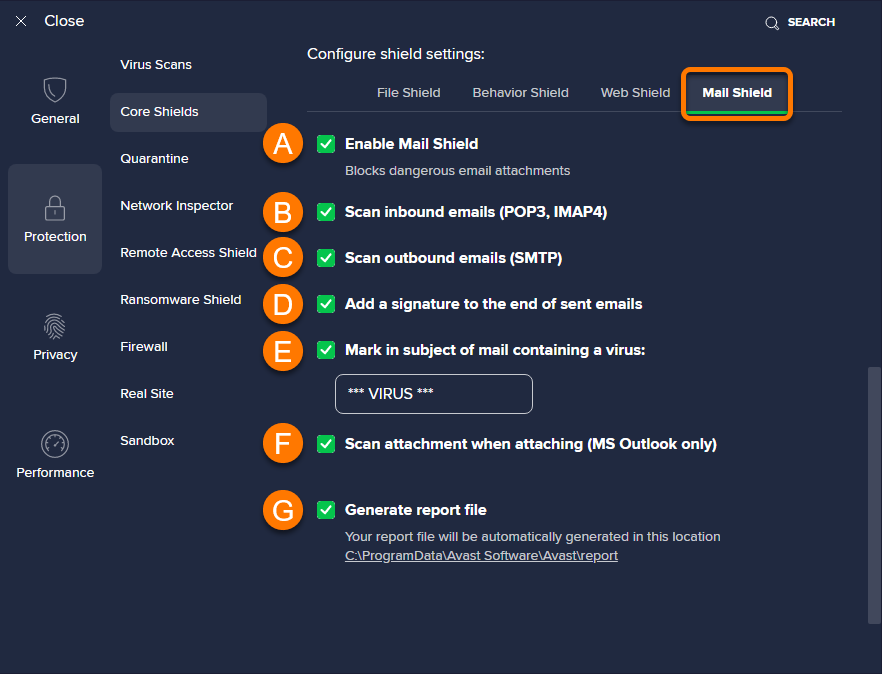
- Откройте экран параметров всех основных компонентов защиты и прокрутите до пункта Настройте параметры компонента защиты.
- Перейдите на вкладку Защита почты. Затем по желанию установите или снимите флажки рядом со следующими параметрами (включите или выключите их).
- Включить компонент «Защита почты»: блокирование опасных вложений электронной почты. Чтобы временно отключить компонент «Защита электронной почты», снимите флажок и выберите время, а затем нажмите OK, отключить. Компонент «Защита электронной почты» автоматически включится по истечении заданного времени.
- Сканировать входящую почту (POP3, IMAP4): сканирование всех входящих сообщений электронной почты, отправленных с использованием зашифрованного соединения SSL/TLS.
- Сканировать исходящую почту (SMTP): сканирование всех исходящих сообщений электронной почты, отправленных с использованием зашифрованного соединения SSL/TLS.
- Добавлять подпись в конце исходящих электронных писем: добавление сообщения для получателя в папку исходящих. Это подтверждает, что сообщение электронной почты проверено на наличие вредоносных программ и безопасно.
- Помечать тему писем, содержащих вирус: указание в текстовом после слова или фразы, которые будут автоматически добавлены в тему сообщения электронной почты с обнаруженным вирусом.
- Сканировать вложения при прикреплении (только MS Outlook): сканирование вложений исходящих сообщений электронной почты, отправленных через Microsoft Outlook.
- Создать файл отчета: автоматическое создание отчетов о результатах сканирования.
Отключение всех основных компонентов защиты
По умолчанию включены все основные компоненты защиты. В целях обеспечения вашей безопасности мы рекомендуем выключать все основные компоненты защиты только на время для устранения неполадок. Чтобы временно отключить отдельные компоненты, см. соответствующую вкладку в разделе Управление настройками индивидуальной защиты выше.
Чтобы временно отключить все основные компоненты защиты, выполните следующие действия.
- Откройте экран параметров всех основных компонентов защиты.
- Нажмите на зеленый ползунок (ВКЛ.) и затем выберите время, на которое нужно отключить все основные компоненты защиты.
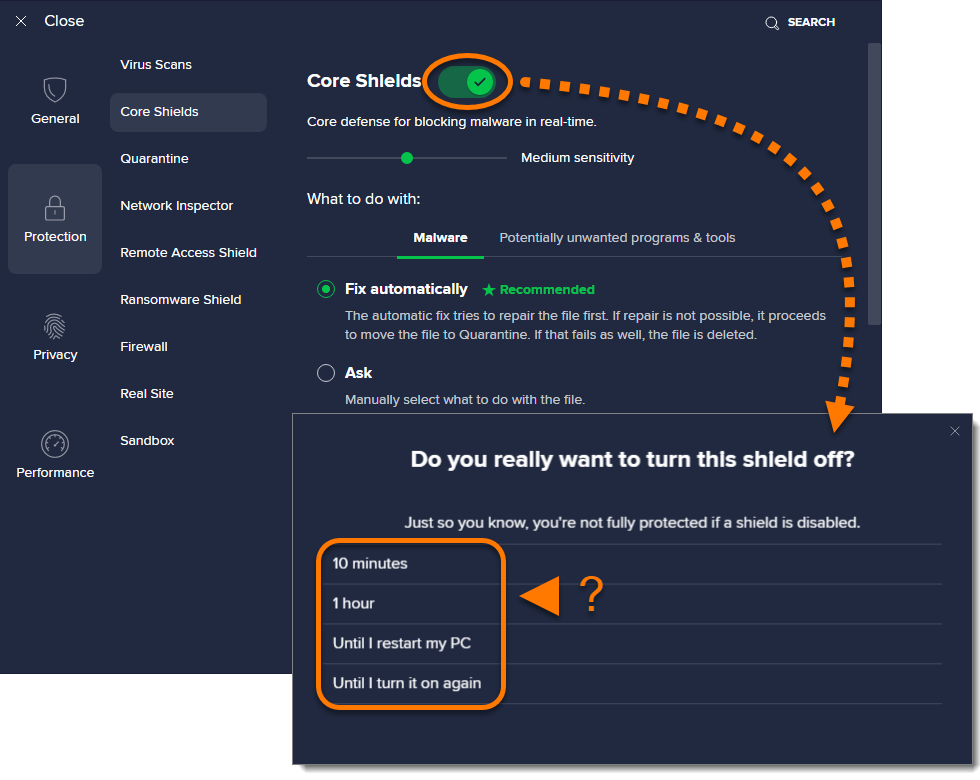
- Нажмите OK, отключить.
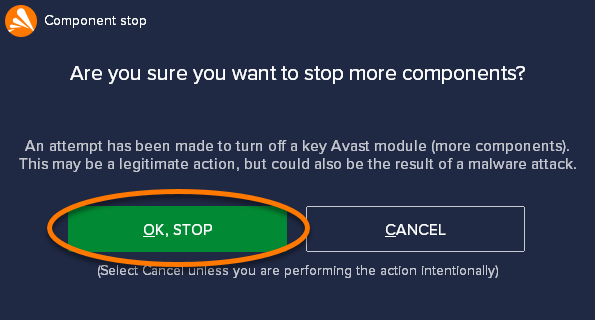
Все основные компоненты защиты будут временно отключены. Основные компоненты защиты автоматически включаются по истечении заданного времени. Чтобы включить все основные компоненты защиты вручную, нажмите на красный ползунок (ВЫКЛ.), изменив его цвет на зеленый (ВКЛ.).
Дополнительные рекомендации
Более подробную информацию о расширенных настройках для каждого из основных компонентов защиты можно найти в статье ниже.
- Avast Premium Security 22.x для Windows
- Avast Free Antivirus 22.x для Windows
- Microsoft Windows 11 Home / Pro / Enterprise / Education
- Microsoft Windows 10 Home / Pro / Enterprise / Education — 32- или 64-разрядная версия
- Microsoft Windows 8.1 / Pro / Enterprise — 32- или 64-разрядная версия
- Microsoft Windows 8 / Pro / Enterprise — 32- или 64-разрядная версия
- Microsoft Windows 7 Home Basic / Home Premium / Professional / Enterprise / Ultimate — SP 1 с обновлением Convenient Rollup, 32- или 64-разрядная версия