Как запустить демонстрацию экрана в Telegram на телефоне или компьютере
Новая опция демонстрации экрана в Telegram уже доступна для всех основных платформ: iOS, Android, Windows и macOS. При этом показать свой экран можно собеседнику вне зависимости от типа его платформы и устройства
На сегодняшний день самым популярным мессенджером в мире является WhatsApp, но Telegram уверенно его догоняет. Недавно даже был зафиксирован уровень трафика Telegram в России, превышающий уровень WhatsApp.
За последние полгода Telegram очень изменился в лучшую сторону. Было добавлено множество новых функций, в том числе видеозвонки и возможность демонстрации экрана собеседнику. Благодаря этому, например, теперь можно проще и нагляднее объяснить родственнику, как изменить те или иные настройки в телефоне / компьютере или активировать нужную функцию.
Новая опция демонстрации экрана уже доступна для всех основных платформ: iOS, Android, Windows и macOS. При этом показать свой экран можно собеседнику вне зависимости от типа его платформы и устройства.
Как запустить демонстрацию экрана в Telegram на Android, iPhone
Чтобы запустить демонстрацию экрана на Android или iPhone необходимо выполнить следующие действия:
- Выбрать нужный контакт из списка и нажать кнопку «звонок»,
- После соединения нажать кнопку «камера» — откроется окно с изображением с передней камеры,
- Свайп вправо активирует режим Экран телефона,
- Нажать продолжить,
- Подтвердить доступ кнопкой «начать запись».

Как запустить демонстрацию экрана в Telegram на Windows и macOS
Для активации новой функции на macOS и Windows выполните следующие действия:
- Выбрать контакт или чат и нажать «звонок»,
- После соединения нажать кнопку «демонстрация экрана» Screencast (2 прямоугольника) и подтвердить (кнопка Share screen).

Таким образом ваш собеседник сможет видеть экран вашего устройства и все ваши действия на нем.
Иногда на macOS мессенджеру требуются дополнительные разрешения, например, разрешение записи экрана. Для этого перейдите в настройки, выберите раздел «Безопасность и конфиденциальность», нажмите на «замочек» в углу экрана и подтвердите паролем или Touch ID. В разделе «Конфиденциальность» выберите пункт «Запись экрана», нажмите «+», найдите Telegram в списке приложений и поставьте галочку напротив него. Далее потребуется перезагрузить мессенджер.
Как удалённо показать экран телефона на Android
Запись экрана – это функция, которая есть почти в каждом смартфоне. Несмотря на то что по умолчанию Android её не поддерживает, большинство сторонних оболочек предлагают её в числе базовых возможностей. Другое дело, что записывать экран, помимо того, что не всегда удобно, так ещё и неинтерактивно. То есть у того, кому предназначается запись, не будет возможности задать вам по ходу просмотра уточняющие вопросы. А значит, эффективность понимания происходящего на экране снизится, если вы таким образом объясняете, как работает та или иная функция. Поэтому лучше всего показывать свой экран в реальном времени, тем более это так просто.
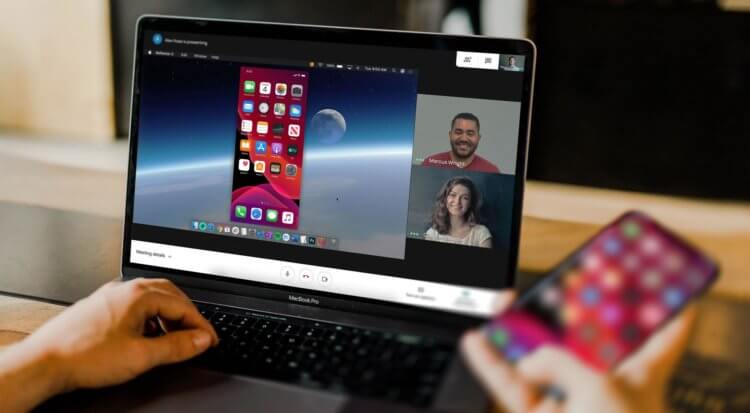
Показать экран своего смартфона другим пользователям онлайн очень просто
Как на любом Android включить панель управления музыкой из Android 11
Показать экран смартфона в реальном времени так, чтобы он в это же самое время отображался у другого пользователя, а вы при этом могли комментировать происходящее, многим кажется чем-то невероятным. Это и логично. Ведь если такая функция отсутствует на Android в числе штатных, значит, это либо нереализуемо с технической точки зрения, либо небезопасно. Но и то, и другое – большое заблуждение. Поэтому вот вам наглядная инструкция по использованию механизма скрин-мирроринга.
Как вывести экран телефона
На сегодня в Google Play существует как минимум три надёжных и проверенных приложения, которые позволяют поделиться содержимым экрана в реальном времени. Это Google Meet, Facebook Messenger и Skype. На мой личный вкус, наиболее оптимальным решением для скрин-мирроринга является Google Meet. Удобный и логичный интерфейс, обширная функциональность и высокое качество картинки делают его лучшим средством для ведения онлайн-конференций, презентаций и вебинаров.
Американские спецслужбы рассказали, как защитить Android
- Скачайте Google Meet из Google Play;
- Авторизуйтесь со своей учёткой Google;
- Пригласите к видеоконференции других пользователей кнопкой «+»;
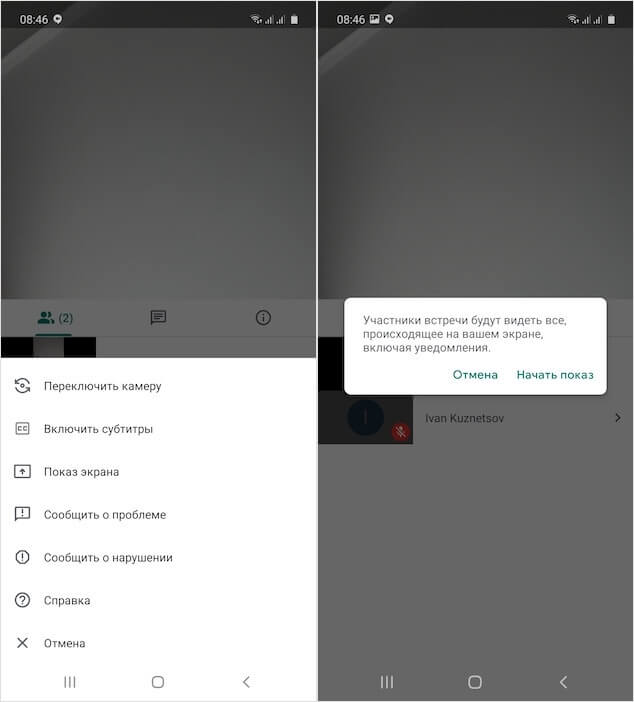
Показать экран своего смартфона удобнее всего с помощью Google Meet
- В правом верхнем углу нажмите на три вертикальных точки и выберите «Показ экрана»;
- Согласитесь с условиями демонстрации экрана и показывайте то, что считаете нужным, попутно давая свои комментарии.
Скрин-мирроринг на Android
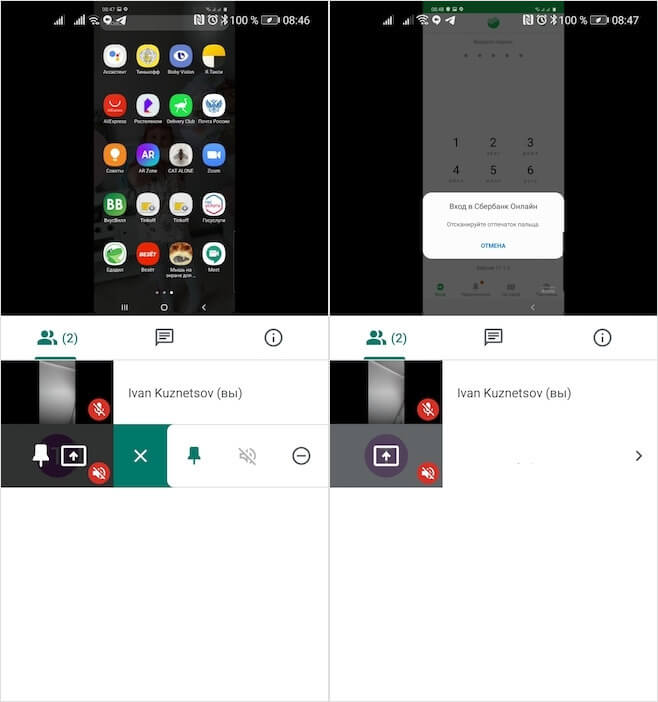
Скрин-мирроринг не имеет ограничений и показывает всё содержимое экрана, даже банковские приложения
Несмотря на то что на Android скрин-мирроринг в Google Meet реализован даже удобнее, чем на iOS, где для этого нужно включать системную функцию записи экрана, практика показывает, что некоторым пользователям демонстрация экрана может быть недоступна. Как правило, это владельцы смартфонов Huawei. Уж не знаю, с чем это связано, но как минимум двое из тех, кому я объяснял, как пользоваться этой функцией, сообщили, что у них нет кнопки показать экран. Тем не менее, они прекрасно могут видеть содержимое экранов других пользователей. Вот такой вот парадокс.
Какие смартфоны на Android выбрать для игр
Помните, что показывая экран посторонним пользователям, вы, по сути, делитесь конфиденциальной информацией. Если многие смартфоны, например, блокируют возможность создания скриншотов чувствительных данных – например, содержимого банковских приложений, — то в Google Meet и других сервисах для скрин-мирроринга таких ограничений нет. То есть вы можете без труда попасть в свои банковские приложения и продемонстрировать зрителям, сколько денег у вас на счету, а также маску вашей платёжной карты. Поэтому будьте аккуратны и следите за тем, чем именно вы делитесь с окружающими.

Теги
- Компания Google
- Новичкам в Android
- Операционная система Android
- Приложения для Андроид
Наши соцсети
Новости, статьи и анонсы публикаций
Свободное общение и обсуждение материалов
Дублировать экран телефона или планшета
Дублирование экрана – это функция отображения экрана устройства на телевизоре.
Для устройств под управлением iOS функция временно недоступна.
Приложение Wi-Fi Display Sink позволяет отразить ваш смартфон на экране телевизора. Вы можете легко получить доступ ко всем вашим играм, фотографиям, видео и другим приложениям на большом экране с помощью дублирования экрана.

- Проверьте, есть ли у вас на телефоне приложение для дублирования экрана, например Castto, MirrorGo, Smart View. Если на вашем Android-устройстве нет встроенной функции для дублирования экрана, найдите и установите специальное приложение, например Screen Mirroring.
- Подключите смартфон и телевизор к одной сети Wi-Fi.
- На домашнем экране найдите и выберите карточку Wi-Fi Display Sink.
- Запустите трансляцию на смартфоне через специальное приложение:
- Откройте настройки мобильного устройства.
- В разделе Трансляция или Беспроводной экран включите функцию дублирования экрана.
- В списке устройств для сопряжения выберите ваш телевизор. Возможно, потребуется ввести код безопасности, чтобы завершить процесс.
Подробнее о дублировании экрана читайте в документации к своему телефону или планшету.
Мощный, но простой способ зеркалирования и управления экранами
Удобная совместная работа за счет зеркального отображения экранов с устройств Android, iOS и компьютера, а также возможности удаленного управления в одном приложении.

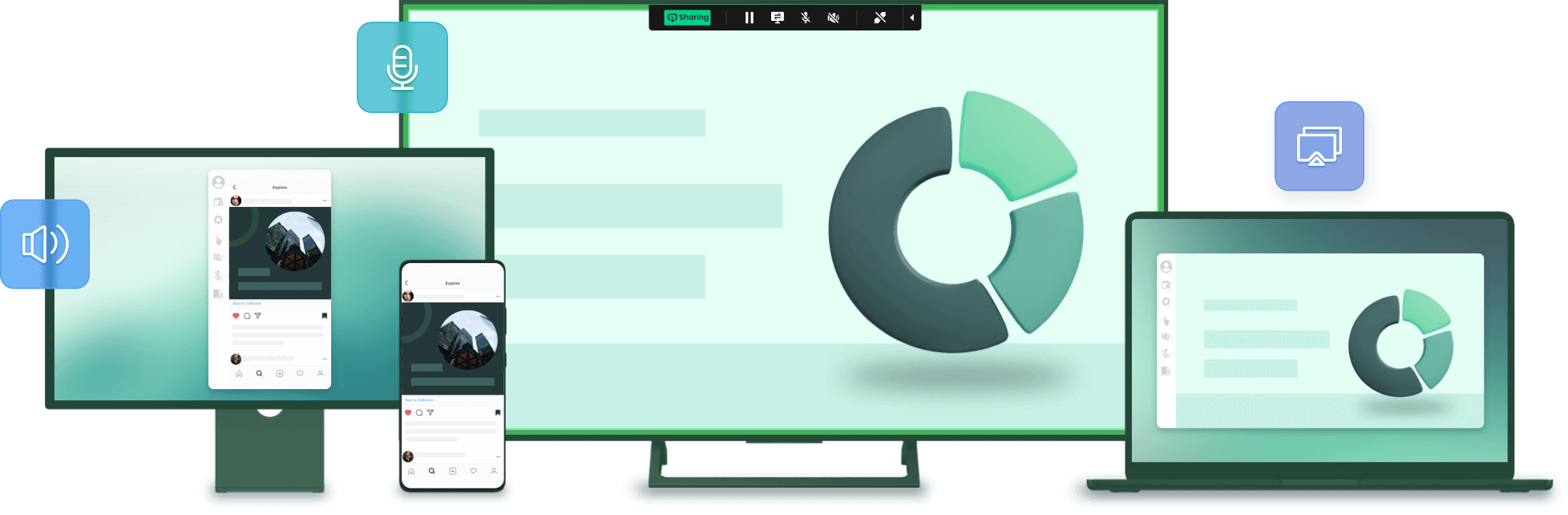
Полная кроссплатф. трансляция экрана для совмест. работы без проблем




*Нажмите и начните трансляцию в соответствии со своими потребностями
Раскройте всю мощь вашей совместной работы
Локальная и удаленная трансляция
В режиме реального времени через тот же/другой WiFi или Интернет
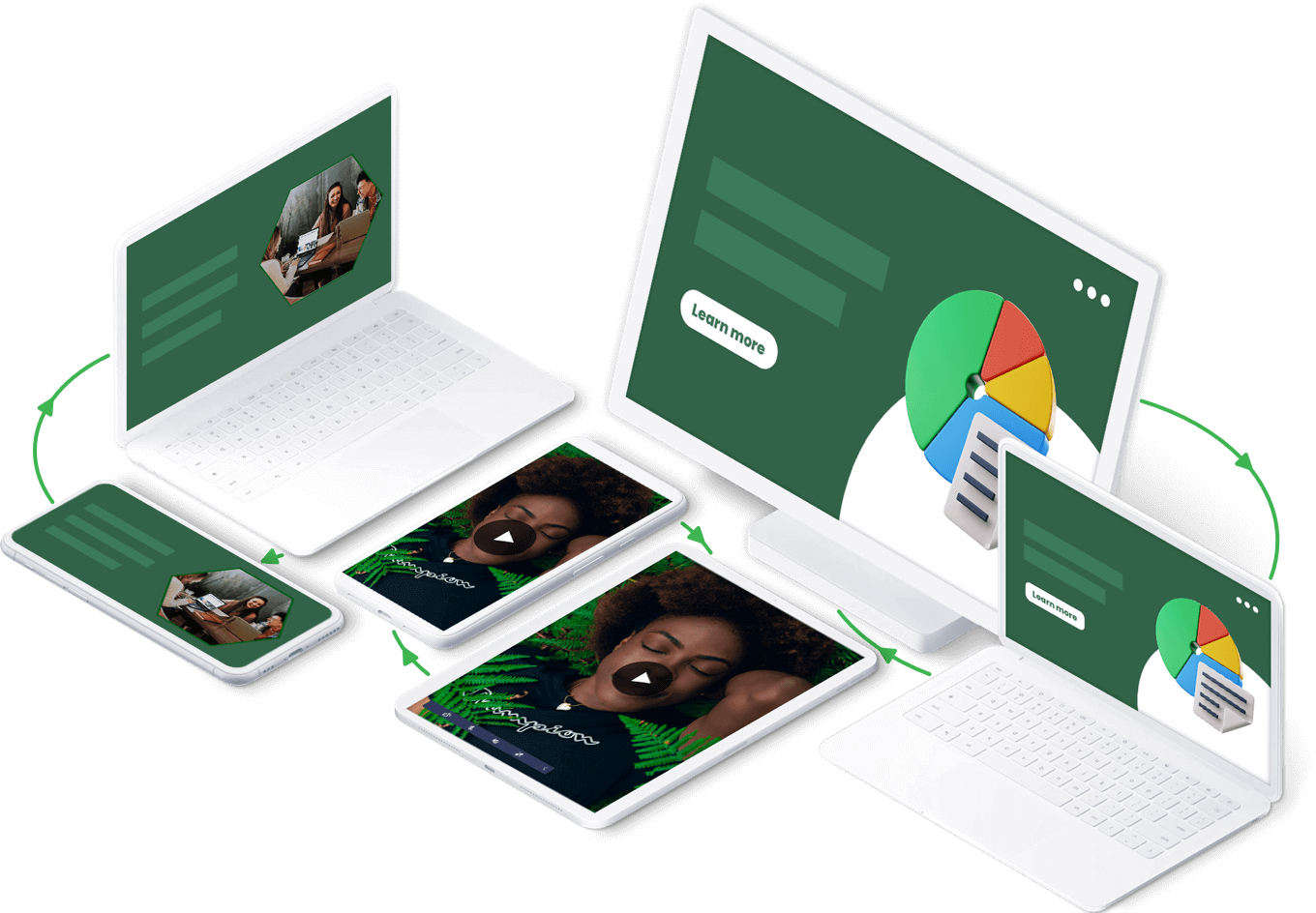
С помощью AirDroid Cast вы можете транслировать экран на Windows, Mac, Android, iOS и даже Android TV в любом состоянии сети — через Wi-Fi, локальную или сотовую сеть с низкой задержкой.
Трансляция на ТВ
Перенесите опыт трансляции на большой экран на следующий уровень при помощи AirDroid Cast TV
С помощью беспроводной связи с легкостью перенесите отображение экрана вашего телефона, планшета или компьютера на смарт-телевизор Android для лучшего визуального восприятия. Скажите пока надоедливым кабелям HDMI и другим настройкам!
Поддержка большинства смарт-телевизоров Android, таких как Sony, Hisense, TCL, Skyworth, Philips и др.
Доступно на устройствах Android 5.0 и выше.
Беспроводное и USB-подключение
Более интеллектуальный способ отображения
AirDroid Cast позволяет вам демонстрировать экран вашего устройства с полным звуком в любое время и в любой ситуации. Мы приложили усилия, чтобы упростить процесс отображения, сосредоточившись на удобстве использования!
Беспроводное соединение
QR-код/9-значный код/ресивер AirPlay
USB-соединение
Только для трансляции мобильных устройств на компьютеры
Удаленное управление
Полный контроль над Android и iOS без вашего пальца
AirDroid Cast позволяет удаленно управлять устройствами iPhone/iPad/Android на ПК с помощью только мыши или клавиатуры, с кабелем USB или без него. Вы можете наслаждаться мобильными развлечениями на большом экране, а также получать доступ к мобильным приложениям без использования каких-либо эмуляторов.

Экран выключен (Android)

Демонстрация экрана, когда он выключен (подключение через USB)
Подача звука в устройство

Совместное использование аудиовхода устройств Android и iOS
Поддержка нескольких экранов

Максимум 5 устройств для одновременной совместной работы
Нет ограничения по времени

Совместная работа без ограничения по времени
Двусторонний звук
Идеально подходит для совместной работы и развлечений
Увеличьте продуктивность любой совместной работы
Независимо от того, представляете ли вы новое мобильное приложение, демонстрируете новые функции или работаете между компьютером и мобильными устройствами, нашему приложению требуется всего одно быстрое нажатие для демонстрации различных экранов, что мгновенно повышает вашу производительность!
Обеспечьте эффективное общение на собраниях
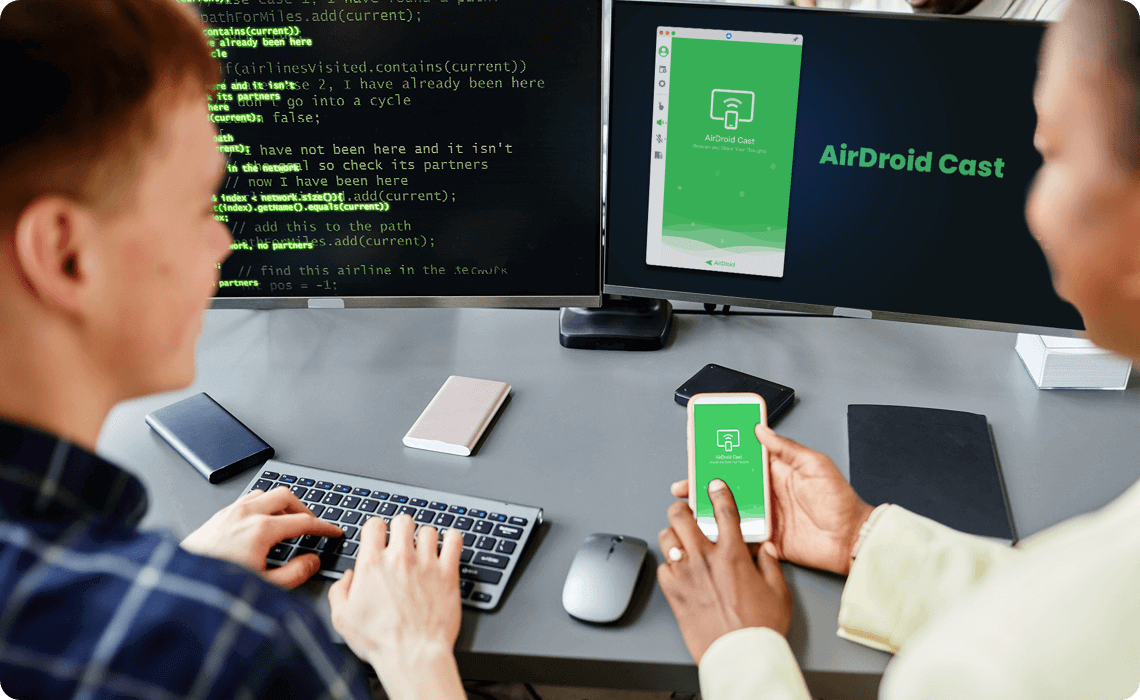
Превратите свои экраны в удобный инструмент для совместной работы! Представьте проект, поделитесь идеями или пообщайтесь с коллегами, когда вы находитесь в одной комнате или в командировке, либо даже во время работы из дома. AirDroid Cast может помочь сделать общение/встречи более удобными и эффективными!

Улучшайте видимость для успешной учебы
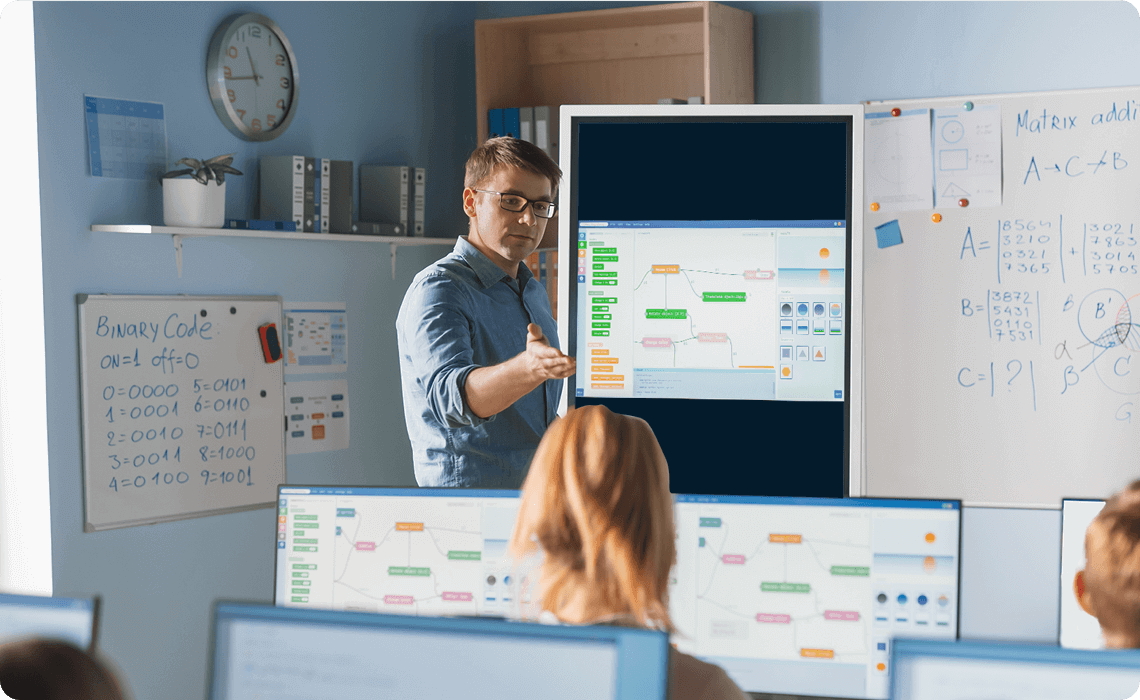
Выводите на экран документ лекции, делайте заметки и легко делитесь работами учащихся. Превратите свой Android или iOS в удобную доску и транслируйте экран на большой экране. Сделайте учебный процесс продуктивным, приятным и интересным для учащихся.
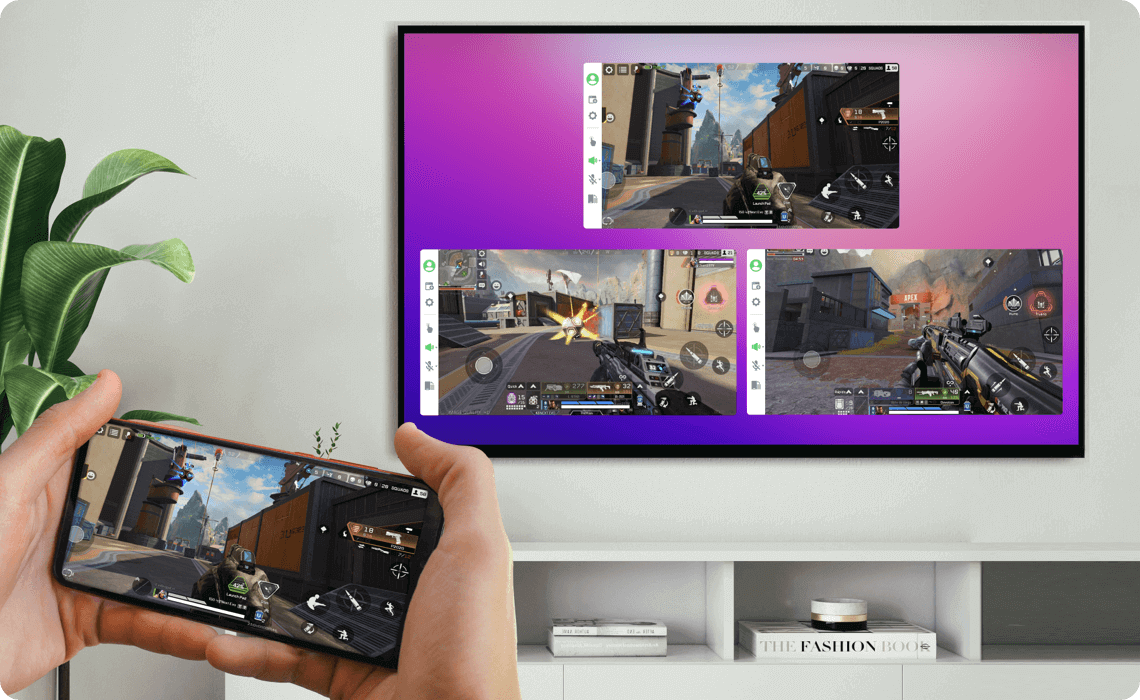
Наслаждайтесь медиатрансляцией на большом экране
Легко делитесь экраном устройства Android/iOS вместе со звуком на своем компьютере. Транслируйте видео, музыку, игры и т. д. с телефона/планшета на большой экран. Развлекайтесь вместе с друзьями и семьей на большом экране.
Простые шаги 1-2-3 для трансляции

Шаг 1: Установка

Загрузите и установите AirDroid Cast
Шаг 2: Подключение устройства
Отсканируйте или введите цифровой код для соединения двух устройств
Шаг 3: Начало трансляции
Нам доверяют и признают во всем мире
Транслируйте экраны Android или iOS на любые компьютеры через код трансляции, USB или службу AirPlay (только для iOS), управляя устройствами iOS и Android с любого персонального компьютера. Через рабочий стол можно нажимать, прокручивать и печатать на своем мобильном устройстве все, что требует непосредственного использования телефона, например просмотр клипов на TikTok, покупки на Amazon.
Позволяет транслировать экран своего устройства iOS или Android на свой ноутбук с помощью двух приложений: одного на вашем телефоне и одного на устройстве с Windows. Работает хорошо и предлагает функции, которые вы ожидаете. В зависимости от вашего телефона, демонстрация экрана должна быть довольно простой в использовании с этим конкретным приложением.
AirDroid Cast позволяет только базовое зеркалирование в бесплатной версии, но если вам нужно полное сенсорное управление через ПК с Windows или Mac, вы можете обновить его за 3,49 доллара США в месяц. Поскольку приложение отображает экран вашего телефона, вам нужно держать экран включенным, чтобы использовать его.
Для функции зеркального отображения экрана: Windows 7 и более поздние версии, 500 МБ и более свободного места
Для функции удаленного управления: Windows 10 (1803 и выше)

1. Support screencasting to browser.
2. Device names in the history now support notes.
3. Optimize the success rate of screencasting through USB connection of iOS devices.
macOS 10.11 и выше, 500 МБ и больше свободного места
1. Support screencasting to browser.
2. Device names in the history now support notes.
3. Optimize the success rate of screencasting through USB connection of iOS devices.
Андроид 5.0 или выше
1. New function of screencasting history note adding.
2. Support screencasting to the browser.
3. Other bug fixes and improvements.
iOS 11 или выше

1. iOS New function as receiving screen.
2. Other bug fixes and improvements.
Поддерживаемый веб-браузер: Safari, Chrome, Microsoft Edge, Яндекс.
Андроид 5.0 или выше
Поддержка беспроводного транслирования на ТВ
Частые Вопросы
Частые Вопросы Актуальные темы
Как зеркально отображать экран в другой сети Wi-Fi?
С учетной записью Премиум вы можете легко дублировать экран вашего устройства с помощью локальной сети на другом устройстве. Функция удаленного зеркального отображения экрана AirDroid позволит вам отображать дублировать экран устройств, которые не подключены к тому же Интернету.
На скольких устройствах я могу войти одновременно?
При наличии бесплатного аккаунта вы можете войти только на 1 устройстве. При наличии головой подписки на премиум-аккаунт вы можете входить с использованием этого аккаунта на 3 устройствах одновременно.
Могу ли я использовать удаленную сеть для демонстрации экрана с помощью бесплатной учетной записи?
С бесплатной учетной записью удаленная сеть для зеркального отображения экрана недоступна. Чтобы использовать эту функцию, вам необходимо обновить вашу учетную запись до Премиум.
У AirDroid Cast и Cast Web одинаковые функции?
Нет, они не совсем одинаковы. AirDroid Cast Web не поддерживает функцию управления для телефонов. Если вам нужно управлять телефоном, вы можете использовать клиент рабочего стола AirDroid Cast. Вы можете найти дополнительную информацию или ознакомиться с нашим введением в разделе Трансляция в браузер .
Безопасно ли использование AirDroid Cast?
Служба удаленного доступа AirDroid Cast использует технологию прямого подключения p2p (одноранговая сеть). Передача осуществляется исключительно между клиентами без прохождения через сервер ретрансляции. Передача проходит через сервер ретрансляции только тогда, когда клиент не может подключиться по каналу p2p из-за ограничений сети. Контент шифруется с использованием сквозного шифрования AES для обеспечения безопасности передачи. Для обеспечения конфиденциальности пользователей наш сервер не хранит переданные вами данные и контент.
Изучите наши решения повышения продуктивности
AirDroid Personal
Все в одном решении для управления Android-устройством Подробнее
AirDroid Parental Control
AirDroid Remote Support
Об AirDroid Cast
AirDroid Cast отправляет изображение экрана вашего устройства на более большой дисплей и даже позволяет напрямую управлять мобильными устройствами на компьютере. Идеальный инструмент для индивидуальных и бизнес-пользователей для повышения производительности при удаленных встречах, удаленной трансляции и многом другом.