покупка
Как искать точное соответствие символьным строкам / фразе в Outlook?
Например, нам нужно найти электронные письма, содержащие фразу Изображение с в почтовой папке в Outlook. После ввода Изображение с в Мгновенный поиск box, все письма, содержащие определенное слово изображение or обнаружены, как показано на скриншоте ниже. Но нам нужно искать электронные письма, точно соответствующие фразе Изображение с. Есть идеи? Два решения этой проблемы:

- Поиск точного соответствия символьным строкам (только целое слово) в электронном письме
- Поиск точного соответствия символьным строкам / фразе в почтовой папке
Поиск точного соответствия символьным строкам (только целое слово) в электронном письме
Если вам нужно найти точное совпадение строк символов (только целое слово) в электронном письме в Outlook, выполните следующие действия:
1. Перейти к Почта просмотра и дважды щелкните, чтобы открыть электронное письмо, в котором вы будете искать точное совпадение с символьными строками (только целое слово).

2. Нажмите Текст обращения > Найдите. Смотрите скриншот:

3. В открывшемся диалоговом окне «Найти и заменить» нажмите кнопку Больше кнопку, чтобы развернуть параметры поиска. Смотрите скриншот:
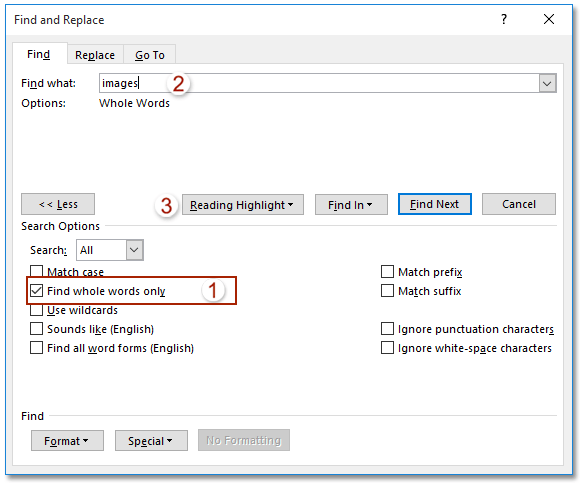
4. Теперь в диалоговом окне «Найти и заменить»:
(1) Проверьте Искать только слова целиком вариант в Параметры поиска раздел;
(2) Введите слово, которое вы будете искать в Найти то, что коробка (Внимание: Если в указанной строке символов есть пробелы, вы ввели Найти то, что коробка, Искать только слова целиком вариант будет недействительным.)
(3) Щелкните значок Выделение при чтении > Выделить все чтобы выделить все найденные слова, точно соответствующие указанному слову в открывающем письме. Смотрите скриншот:
5. Закройте диалоговое окно «Найти и заменить».
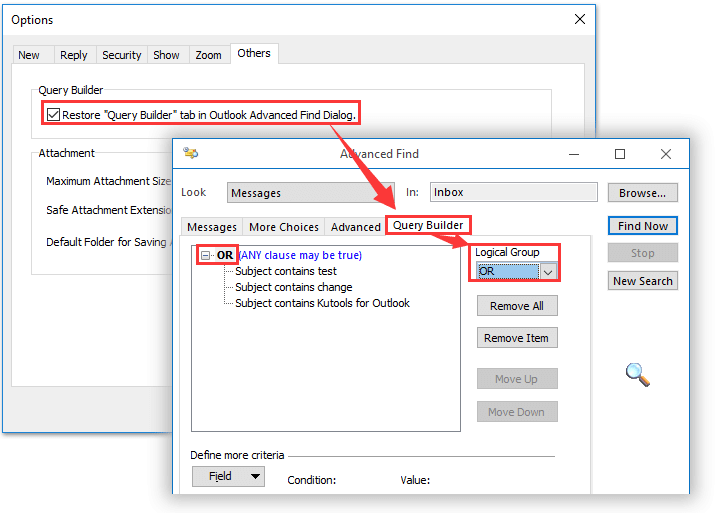
Один щелчок, чтобы включить построитель запросов и легко выполнять поиск по нескольким ключевым словам в Outlook
Kutools for Outlook может помочь вам включить Query Builder в диалоговом окне «Расширенный поиск» одним щелчком мыши. В рамках Query Builder вкладку, вы можете добавить несколько ключевых слов для поиска и указать логическую связь «И«Или»OR«количество этих ключевых слов.
Нажмите, чтобы получить 60-дневную бесплатную пробную версию без ограничений!
Поиск точного соответствия символьным строкам / фразе в почтовой папке
Этот метод проведет вас через настройку опции расширенного поиска для поиска писем, точно соответствующих строкам символов или фразе в почтовой папке в Outlook.

1. Перейти к Почта просмотра, откройте указанную почтовую папку, в которой вы будете искать электронные письма, и поместите курсор в Мгновенный поиск поле для активации Инструменты поиска. Смотрите скриншот:
2. Нажмите Поиск > Инструменты поиска > Расширенный поиск , чтобы открыть диалоговое окно «Расширенный поиск». Смотрите скриншот выше:
Внимание: Вы также можете открыть диалоговое окно Расширенный поиск, нажав Ctrl + Shift + F одновременно.

3. В диалоговом окне «Расширенный поиск» перейдите к Фильтр вкладку, а затем определите критерии поиска:
(1) Нажмите Поиск > Все поля почты > Тема ;
(2) Пожалуйста, выберите фразовые соответствия из состояние раскрывающийся список;
(3) Введите указанную фразу в Значение коробка. В нашем случае мы набираем изображений с в Значение коробка;
(4) Щелкните значок Добавить в список кнопку.
И теперь определенные критерии поиска добавлены в Найдите предметы, соответствующие этим критериям пунктом.

4, Нажмите Поиск кнопку.
А теперь все письма, тематика которых содержит целую фразу изображений с обнаружены и перечислены в нижней части диалогового окна «Расширенный поиск». Смотрите скриншот:
5. Закройте диалоговое окно «Расширенный поиск».
Мгновенный поиск сообщений и элементов
Вам нужно найти важное сообщение в переполненном почтовом ящике или папке? Мгновенный поиск поможет вам быстро находить элементы в Outlook. Область мгновенного поиска всегда доступна во всех папках Outlook, включая почту, календарь и задачи.
Советы по эффективному использованию быстрого поиска см. в статье Сужение критериев поиска для оптимизации поиска в Outlook.
Поиск сообщений
- В панели навигации в нижней части экрана щелкните Почта.
 Если этой надписи нет, возможно, включен режим компактной навигации, в котором выводятся значки:
  Кроме того, если область папок свернута, значки располагаются вертикально. Чтобы развернуть область папок, нажмите кнопку Свернуть/развернуть, показанную ниже: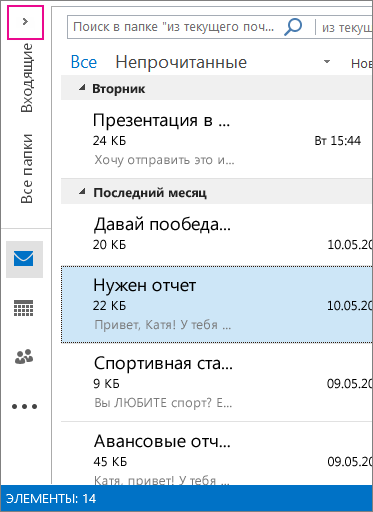
- Найдите поле поиска. Оно расположено вверху сообщений:
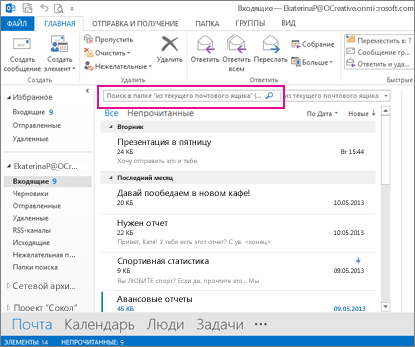
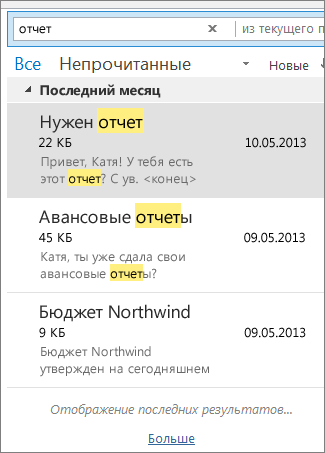
- Чтобы найти слово, которое есть в сообщение, или сообщение от конкретного человека, введите в поле поиска слово или имя, фамилию или их часть. Появятся сообщения, которые содержат это слово или имя, и оно будет выделено в их тексте.
- Вы можете сузить результаты, изменив свой поисковый запрос. Вот несколько примеров:
- Введите «авансовый отчет» (в кавычках), чтобы найти сообщения, которые содержат именно эту фразу.
- Введите авансовый AND отчет (слово AND должно писаться заглавными буквами) для поиска сообщений, содержащих слова «авансовый» и «отчет» в любом порядке. Вы можете также использовать OR.
- Введите авансовый NOT отчет (NOT нужно писать заглавными буквами), чтобы найти сообщения, содержащие слово «авансовый», но не слово «отчет».
- ПРИМЕЧАНИЕ. Поиск даст результаты только в том случае, если он выполняется по целому слову или его началу; найти элемент по середине или концу слова нельзя. Например, если в теме сообщения электронной почты содержатся слова «сообщение об Office365», поиск по следующим условиям НЕ даст результатов:
- «общение» — поскольку это конец слова «сообщение»
- «365» — поскольку это конец слова «Office365»
- «ice» поскольку это середина слова «Office365»
- Чтобы очистить поиск после его завершения, нажмите
 в поле поиска.
Уточнение поиска
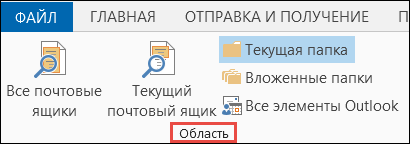
Если вам не удается получить нужные результаты, попробуйте уточнить поиск с помощью средств поиска, представленных на ленте. Щелкнув поле поиска, вы можете выбрать область поиска с левой стороны ленты. После выбора области вы можете сделать поиск еще точнее, указав другие параметры, например тему или отправителя.
Область (где искать). Здесь можно задать поиск в определенных папках, например во всех почтовых ящиках, или только в текущей папке, которой чаще всего является папка Входящие.
Уточнение (что искать). После выбора области можно добавить другие условия в группе Уточнение. При выборе параметра Outlook добавляет в поле поиска особый сценарий, ограничивающий поиск.
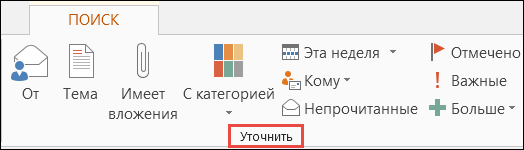
- От. В результатах поиска отображаются только сообщения, отправленные указанным лицом. Например, можно искать все сообщения, отправленные пользователем Ольга.
- Тема. Результаты поиска фильтруются по теме сообщений электронной почты. Например, можно искать все сообщения, в теме которых содержится ключевое слово «отчет».
- Имеет вложения. Отображаются все сообщения с вложениями.
- С категорией. Выберите категорию, чтобы увидеть все сообщения, которым была присвоена определенная категория.
- На этой неделе. В раскрывающемся меню выберите интервал времени, чтобы уточнить результаты поиска по времени получения сообщения.
- Кому. В раскрывающемся меню выберите значение для фильтрации результатов по получателям электронной почты. Например, можно искать сообщения, в которых вы указаны в поле «Копия», или те, которые были отправлены определенному лицу.
- Непрочитанные. Отображаются все непрочитанные сообщения из выбранной папки.
- Отмечено. Отображаются сообщения, помеченные к исполнению.
- Важные. Отображаются все сообщения, помеченные как особо важные.
- Еще. Выберите элемент меню для дальнейшего уточнения результатов поиска. Например, можно фильтровать результаты по конфиденциальности или размеру сообщения.
Помните, что вы можете комбинировать и совмещать эти параметры.
На рисунке ниже показан пример. Допустим, что вы ищете все сообщения от Ольги, полученные за последний месяц и содержащие ключевое слово «отчет» в строке темы.
Чтобы настроить поиск для этого примера:

- Убедитесь, что выбрана папка Входящие и щелкните поле Поиск.
- В группе Область выберите Вложенные папки.
- Нажмите кнопку От и введите Ольга, чтобы заменить выделенный текст в поле поиска.
- Нажмите кнопку Тема и введите отчет, чтобы заменить выделенный текст в поле поиска.
- В раскрывающемся меню рядом с элементом На этой неделе выберите Прошлый месяц.
Расширенный поиск
Слишком много результатов? Или просто не получается найти то, что вы хотите?
Примечание: Расширенный поиск недоступен для архивов с автоматическим расширением. Дополнительные сведения об автоматическом расширении архивов см. в разделе Office 365: вопросы и ответы по автоматическому расширению архивов — Центр сообщества Майкрософт.
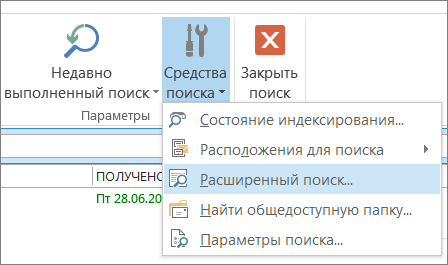
- Щелкните в поле поиска.
- На вкладке Поиск щелкните Средства поиска >Расширенный поиск.
В окне Расширенный поиск вы можете указать более сложные условия и даже выполнить поиск в календаре, контактах, заметках и задачах.
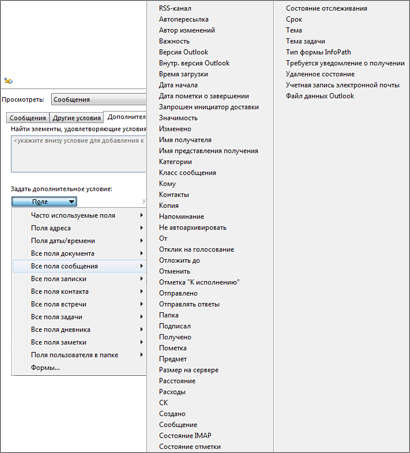
- Откройте вкладку Дополнительно.
- В разделе Дополнительное условие нажмите кнопку Поле и щелкните Все поля сообщения. Вы увидите меню полей, в которых можно выполнять поиск, например От, Кому, Получено, Тема и многие другие.
- Выберите поле, затем укажите условие и искомое значение. Например: От/содержит/Регина будет искать сообщения от отправителей с именем «Регина». Обратите внимание, что в качестве условия используется содержит, а не совпадает (точно) с, чтобы не требовалось искать точное совпадение. Таким образом, если в электронной почте Регины указано имя «Регина Покровская», запрос От/совпадает (точно) с/Регина не подойдет, так как для получения точного совпадения нужно было бы задать полное имя (Регина Покровская). В таких случаях в качестве условия удобно использовать содержит.
- Добавьте столько дополнительных условий, сколько нужно. Мы добавим еще три:
От | содержит | Регина будет искать сообщения от отправителей с именем «Регина». Обратите внимание, что в качестве условия используется содержит, а не совпадает (точно) с, так как не требуется искать точное совпадение. Если в электронной почте Регины указано имя «Регина Покровская», запрос От | совпадает (точно) с |Регина не подойдет, так как для получения точного совпадения необходимо задать полное имя (Регина Покровская). Поэтому в качестве условия удобно использовать содержит.
Допустим, что вы также добавите такие условия:
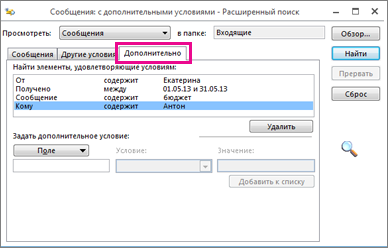
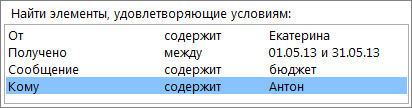
- Получено | между | 01.05.13 и 31.05.13
- Сообщение | содержит | бюджет
- Кому | содержит | Иван
Теперь Outlook выполнит поиск сообщений со словом «бюджет» в тексте, полученных в мае 2013 года от пользователя с именем «Регина» и также отправленных кому-то с именем «Иван». Вот увеличенное представление списка из четырех критериев, которые мы добавили.
Наконец нажмите кнопку Найти, чтобы запустить поиск.
Поиск в Outlook
Поле поиска Outlook — это мощный инструмент, позволяющий находить сообщения, контакты, задачи и записи календаря.
В поле поиска, расположенном в верхней части окна Outlook, можно ввести несколько фраз. Помимо слов и фраз, это поле может содержать различные операторы и ключевые слова, уточняющие результаты поиска.
Чтобы начать поиск, щелкните поле Поиск в верхней части окна Outlook. Отобразятся предложения для поиска. Эти предложения основаны на журнале поиска и сообщений. Предложение для поиска со значком часов слева вернет все сообщения, содержащие строку поиска в теме или тексте сообщения, а также вложениях Microsoft 365.
Примечание: В Outlook используется так называемый поиск по совпадению префиксов. Поэтому если вы введете в поле поиска слово иван, Outlook вернет сообщения, содержащие слова иван, Иван, Иванов и Иванович, но не диван или Ливан. Кроме того, поиск обрабатывает числа, присоединенные к словам (без пробелов между словом и числом), как часть слова. Поиск по запросу «365» НЕ найдет сообщения, содержащие «Microsoft365».
Помимо предлагаемых фраз, в Outlook также отобразятся варианты, позволяющие найти сообщения от пользователей, которым вы недавно отправляли письма.
Основы поиска
- При вводе слов в поле поиска Outlook проверяет их наличие в сообщениях электронной почты и вложениях разных типов. Например, если ввести слово «проект» (в кавычках или без), Outlook вернет все сообщения, содержащие слово «проект», «проекты», «проектор», «проектирование» и т. д. в имени отправителя, теме, тексте или вложениях.
- Если указать адрес электронной почты, например dariya.belyakova64@yahoo.com, Outlook вернет все сообщения, содержащие его в теме, тексте или вложениях разных типов, а также сообщения, полученные с этого адреса. Чтобы в результатах поиска отображались только сообщения, полученные с определенного адреса, в поле поиска нужно ввести выражение от:dariya.belyakova64@yahoo.com.
- Чтобы найти сообщение по нескольким словам в строке темы, наиболее эффективным будет поиск по строке темы. Например, чтобы найти сообщение с темой Повестка дня весеннего совещания по планированию от 04.05.2021 г., введите в поле поиска Совещание по планированию или Повестка дня весеннего совещания.
- Пунктуация в поле поиска игнорируется. Фраза «Весеннее совещание по планированию.» совпадает с вводом «Весеннее собрание по планированию».
- Строки чисел, состоящие менее чем из пяти цифр, игнорируются. Если необходимо найти число «98101», ввод числа «9810» не вернет результатов.
- Если почтовый ящик размещен в Exchange 2019 или Exchange Online, строки чисел, начиная с валюты (т. е. в долларах США 123456), где поиск в Интернете использует ограничения MAPI (дополнительные сведения здесь), можно выполнить поиск только с указанием валюты и номера (123456 долл. США), поместив NN перед номером (NN123456) или валютой [пробел] и номером (в долларах США 123456). При указании самого числа (123456) результаты не возвращаются.
- В целях обеспечения бесперебойной работы Outlook возвращаются только первые 250 результатов поиска. Если в этом списке нет необходимых элементов, попробуйте уточнить условия поиска.
- Если условия поиска заданы на нескольких языках, могут вернуться противоречивые результаты.
Использование встроенных фильтров поиска Outlook
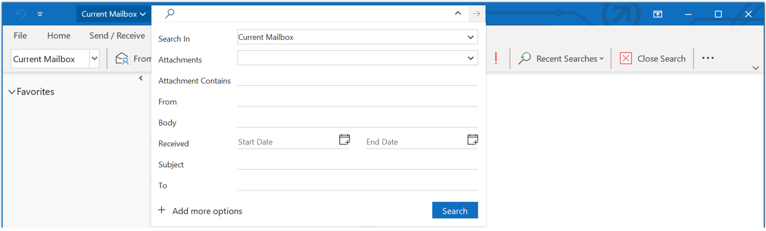
В Outlook предусмотрены встроенные фильтры поиска. Чтобы их использовать, щелкните поле поиска. В зависимости от предпочтений вы можете использовать расширенный поиск, нажав кнопку фильтра в правой части окна поиска. Можно также изменить ленту Outlook, чтобы на ней появилась вкладка «Поиск». Тогда вы сможете воспользоваться элементами управления в группе «Уточнить» для уточнения результатов поиска.
Поле поиска находится в верхней части экрана независимо от того, используете ли вы упрощенную ленту или классическую ленту.


Справочные таблицы по поиску
В таблице ниже приведены примеры поисковых запросов, которые могут оказаться полезными. Для уточнения поискового запроса также можно использовать операторы И, НЕ, ИЛИ, , = и друге. Операторы должны быть введены прописными буквами.
Элементы, содержащие ivan, ivanov, Ivan, IVAN, IvAn или любое другое сочетание строчных и прописных букв. Мгновенный поиск работает без учета регистра. Этот поисковый запрос НЕ найдет элементы, содержащие abcIVANdef или 123ivan.
Элементы, содержащие ivan наряду с любыми вариантами, перечисленными в предыдущей строке, или voronkov наряду с любыми другими словами, содержащими voronkov, но не обязательно в указанном порядке.
ivan И voronkov
Элементы, содержащие оба слова (ivan и voronkov), но не обязательно в указанном порядке. Обратите внимание: логические операторы, такие как И, НЕ и ИЛИ, следует вводить прописными буквами.
ivan НЕ voronkov
Элементы, содержащие ivan наряду с любыми вариантами, перечисленными в первой строке таблицы, но не voronkov.
ivan ИЛИ voronkov
Элементы, содержащие ivan наряду с любыми вариантами, перечисленными в первой строке таблицы, voronkov или оба слова.
Элементы, содержащие точную фразу ivan, а не варианты, такие как ivanov или ivanka. Чтобы найти точное соответствие, нужно использовать кавычки.
Элементы, отправленные пользователем ivan voronkov. Обратите внимание на использование двойных кавычек: результаты поиска будут точно соответствовать фразе в кавычках.
Вы также можете ввести откого: и затем первые несколько букв имени контакта, и Outlook предложит вам список контактов на выбор.
откого: «ivan voronkov» содержимое:»отчет о состоянии»
Элементы, отправленные пользователем ivan voronkov и содержащие фразу отчет о состоянии в строке темы, тексте письма или вложениях. Обратите внимание на использование двойных кавычек: результаты поиска будут точно соответствовать фразе в кавычках.
Элементы, имеющие вложения. Те же результаты можно получить, используя запрос «свложениями:истина».
Элементы, имеющие вложения с именем презентация.pptx или вложение, которое содержит фразу презентация.pptx.
Элементы, в теме которых содержится фраза ivan voronkov.
Элементы, которые содержат отображаемое имя ivan voronkov в строке «Копия».
Элементы, содержащие адрес электронной почты ivanvoronkov@contoso.com в строке «Копия».
Элементы, содержащие имя ivan в строке «СК».
Элементы, относящиеся к категории, название которой содержит слово «red». Например: «Red category», «Redo» или «Redundant».
Элементы, размер которых меньше 10 КБ. Обратите внимание на использование оператора сравнения «меньше» (<).
Элементы, размер которых превышает 5 МБ. Обратите внимание на использование оператора сравнения «больше» (>).
Элементы, помеченные к исполнению с датой выполнения на прошлой неделе.
Элементы, размер которых меньше 10 КБ.
Элементы, размер которых составляет от 10 до 25 КБ.
Элементы, размер которых составляет от 25 до 100 КБ.
Элементы, размер которых составляет от 100 до 500 КБ.
Элементы, размер которых составляет от 500 КБ до 1 МБ.
Элементы, помеченные с помощью флага «К исполнению».
Элементы, размер которых превышает 5 МБ.
Элементы, помеченные к исполнению.
откого:ivan (получено:07.01.2021 ИЛИ получено:08.01.2021)
Элементы, полученные от пользователя ivan 07.01.2021 г. или 08.01.2021 г. Обратите внимание на использование скобок для группировки дат.
Элементы, полученные 15.01.2021 г.
получено:»на этой неделе»
Элементы, полученные на этой неделе. Обратите внимание на использование кавычек при поиске дат из нескольких слов.
- Относительные даты Например: сегодня, вчера
- Относительные даты из нескольких слов Например: на этой неделе, на прошлой неделе, в прошлом месяце, в прошлом году
- Начиная с Outlook для Windows версии 16.0.14314, уточнение «Получено» работает на платформе Поиск (Майкрософт). Это позволяет упростить поиск почты за пределами локального окна синхронизации. Могут быть небольшие различия в работе.
- Прекращена поддержка дней недели и месяцев, указанных по имени, например вторник, март и т. д.
Элементы, которые вы отправили пользователю ivan (если поиск выполняется в папке Отправленные).
Элементы, которые не были прочитаны. Те же результаты можно получить, используя запрос «прочитано:ложь».
Элементы, полученные от любых пользователей в мае (любого года) и содержащие слово состояние в строке темы.
Поиск в календаре
Приведенные ниже операции поиска возвращают правильные результаты только при выполнении из папки календаря.
начало:на следующей неделе тема:состояние
Элементы календаря, относящиеся к следующей неделе и содержащие слово «состояние» в строке темы.
Повторяющиеся элементы календаря.
Элементы календаря, для которых организатором является ivan.
Поиск контактов
Приведенные ниже операции поиска возвращают правильные результаты только при выполнении из папки контактов.
Контакты, которые содержат слово ivan в поле «Имя».
Контакты, которые содержат слово voronkov в поле «Фамилия».
Контакты, которые содержат слово ivan в поле «Псевдоним».
Контакты, которые содержат слово терапевт в поле «Должность».
Контакты, которые содержат 555-01-00 в поле «Служебный телефон».
Контакты, которые содержат 555-01-00 в поле «Домашний телефон».
Контакты, которые содержат 555-01-00 в поле «Мобильный телефон».
Контакты, которые содержат 555-01-00 в поле «Факс».
работа,адрес:(ул. Вишневая, д. 345, Воронеж, Россия, 123456)
Контакты, которые содержат адрес ул. Вишневая, д. 345, Воронеж, Россия, 123456 в поле «Рабочий адрес». Обратите внимание на то, что адрес заключен в скобки.
дом,адрес:(ул. Вишневая, д. 345, Воронеж, Россия, 123456)
Контакты, которые содержат адрес ул. Вишневая, д. 345, Воронеж, Россия, 123456 в поле «Домашний адрес». Обратите внимание на то, что адрес заключен в скобки.
Контакты, которые содержат слово воронеж в поле «Город (раб. адрес)».
Контакты, которые содержат 123456 в поле «Индекс (раб. адрес)».
улица:(ул. Вишневая, д. 345)
Контакты, которые содержат строку «ул. Вишневая, д. 345» в поле «Улица (раб. адрес)». Обратите внимание на то, что адрес заключен в скобки.
дом,улица:(ул. Вишневая, д. 345)
Контакты, которые содержат строку «ул. Вишневая, д. 345» в поле «Улица (дом. адрес)». Обратите внимание на то, что адрес заключен в скобки.
Контакты, которые содержат 04.06.1960 в поле «День рождения».
покупка
Например, вы помните фразу и хотите узнать сообщение электронной почты, которое содержит эту конкретную фразу. Как обычно, вы вводите всю фразу в поле поиска, но в результате поиска отображаются все сообщения электронной почты, которые соответствуют свойствам, которые содержат только одно слово или несколько во фразе. Поэтому вам нужно потратить время, чтобы найти письмо среди нежелательных писем. В этом случае вы можете применить точный поиск для фильтрации нужных писем. В этой статье мы покажем вам трюк для поиска сообщений, которые содержат всю определенную фразу в Outlook. После использования этого метода вы сразу же получите свое идеальное сообщение во время поиска.
Office Tab — Включите редактирование с вкладками и просмотр в Office и значительно упростите работу.
Больше информации. Скачать .
Kutools for Outlook — Добавляет 100 мощных расширенных функций в Microsoft Outlook.
- Авто CC / BCC по правилам при отправке электронной почты; Автопересылка Множественные письма по правилам; Автоответчик без сервера обмена и дополнительных автоматических функций .
- Предупреждение BCC — показывать сообщение при попытке ответить всем, если ваш почтовый адрес находится в списке BCC; Напоминать об отсутствии вложений , и многое другое напоминает функции .
- Ответить (всем) со всеми вложениями в почтовой переписке; Отвечайте сразу на несколько писем; Автоматическое добавление приветствия при ответе; Автоматически добавлять дату и время в тему .
- Инструменты для вложения : Автоотключение, Сжать все, Переименовать все, Автосохранение всех . Быстрый отчет , Подсчет выбранных писем, Удаление повторяющихся писем и контактов .
- Более 100 дополнительных функций будут решить большинство ваших проблем в Outlook 2021–2010 или Office 365. Полнофункциональная 60-дневная бесплатная пробная версия.
Больше информации. Скачать .
Искать всю определенную фразу в Outlook
1. Войдите в папку электронной почты, в которой вы хотите искать электронные письма.
2. Затем введите всю фразу с цитатами в поле поиска.
Например, введите «Новый метод архивации» в поле поиска.
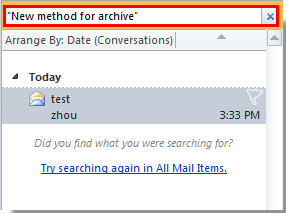
Затем будут перечислены все электронные письма в этой папке электронной почты, которые содержат всю конкретную фразу.
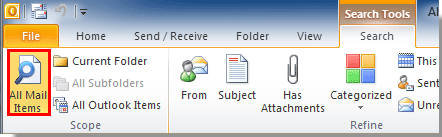
Если вы хотите найти все папки электронной почты, нажмите Все почтовые отправления под Поиск меню.
Лучшие инструменты для офисной работы
Kutools for Outlook — Более 100 мощных функций для улучшения вашего Outlook
Более Особенности 100 Ждем вашего исследования! Нажмите здесь, чтобы узнать больше.