Лайфхак как поставить Windows второй системой из-под линукса на внешний SSD \ USB диск.
для подключения USB девайсов в виртуальной машине добавляем пользователя в группу vboxusers:
# sudo gpasswd -a пользователь vboxusers
После перезагрузиться или перелогиниться.
Далее размечаем нужный диск, например, программой gparted.
У меня был на адресе(может различатся от количества хардов/флешек. ) /dev/sdb. Создал gpt разметку, и
первый раздел оставил неразмеченным(т.к. именно туда винда будет ставится), а второй выбрал ext4, но можно весь диск неразметить или же свои разделы по желанию.
Далее делаем магию — физический диск превращаем в виртуальный(для машины естественно)
# sudo VBoxManage internalcommands createrawvmdk —filename ssd2.vmdk —rawdisk /dev/sdb
у нас кладется файл ssd2.vmdk туда, где образы виртуалок сохраняются.
далее запускаем виртуалку, но от рута! иначе магия не сработает) не хватит прав на изменение.
И создаем виртуальную машину Windows.
Не буду скрупулезно описывать как настроить виртуалку, ключевое — ставим в оптический привод загрузочный образ iso винды, которую хотим ставить. А жесткий диск добавляем только ssd2.vmdk
Далее инсталируем, в винде выбираем тот неразмеченный раздел и все)
После инсталляции закрываем виртуалку, и уже можно спокойно перезагружать комп с воткнутым USB и с него стартовать. Если много систем, то я бы рекомендовал Refind пакет поставить, чтобы удобнее выбирать на старте какой загрузчик запускать.
Кстати когда будете выходить из винды, то лучше завершить работу и просто высунуть USB диск с ней, тк она, во всяком случае у меня, доминантно перехватывает загрузку, даже Refind-у не дает отработать.
Может какой-то шаг пропустил, если что, добавлю или поправят.
Как сделать загрузочным внешний диск USB-HDD/SSD для установки Windows (без полного форматирования и потери данных)
Вопрос от пользователя
Здравствуйте.
У меня есть внешний жесткий диск USB на 1500 ГБ, заполнен где-то наполовину. Можно ли его сделать загрузочным под установку Windows 10, не форматируя и не удаляя данные с него?
З дравствуйте.
Если все аккуратно выполнить — то да, данные на нем не пропадут и вы сможете устанавливать с него ОС.
Ниже в статье покажу как это можно сделать на примере одного своего диска (используемого для хранения различного софта). Обращаю внимание, что если вы некоторые действия сделаете иначе, чем показано в моем примере — можете лишиться данных на диске. ��
Создание загрузочного внешнего диска
ШАГ 1: подключение
Итак, включите ноутбук (ПК) и подключите свой внешний HDD/SSD к USB-порту (желательно к USB 3.0 — тогда все операции пройдут значительно быстрее).
Также не могу не порекомендовать отключить все остальные диски и флешки от USB-портов компьютера (это поможет избежать различных ошибок при записи. ).
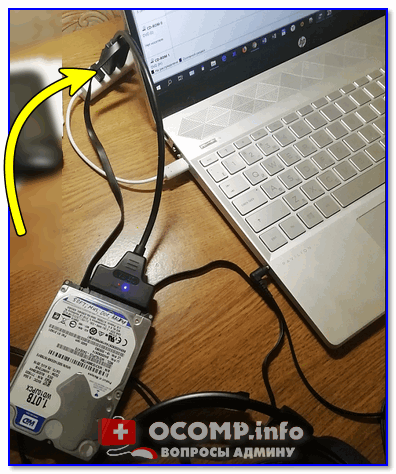
Внешний HDD подключен к USB
ШАГ 2: создание нового раздела под Windows
Далее нам нужно запустить управление дисками (нажмите Win+R , и введите команду diskmgmt.msc в строку открыть, см. скрин ниже). Это ПО встроено во все последние ОС Windows XP, 7, 8, 10, 11.
Как открыть управление дисками — diskmgmt.msc
В управлении дисками вы должны увидеть все подключенные накопители к компьютеру. Нам нужно найти внешний диск, который мы подсоединили к USB-порту.
Далее выберите один из разделов на этом внешнем HDD ( прим. : в большинстве случаев на внешнем диске один раздел — и выбирать не из чего. ), нажмите на нем правой кнопкой мышки и выберите функцию сжать том.
( суть операции : мы от этого раздела «заберем» немного свободного места и создадим из него новый раздел под Windows, куда и запишем загрузочные данные. Операция эта должна проходить без потери информации: по крайней мере, на моем опыте всегда так и было. ). ��
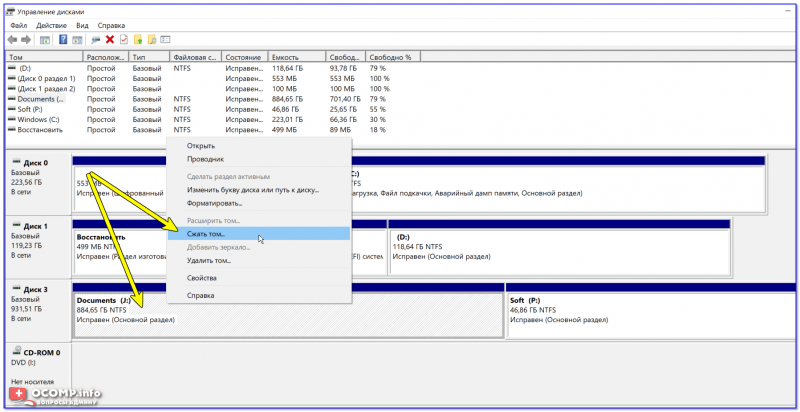
Сжать том (на внешнем диске)
После, в настройках укажите размер нового раздела (рекомендую выбрать цифру в 20-30 ГБ — этого вполне хватит на несколько загрузочных ISO-образов).
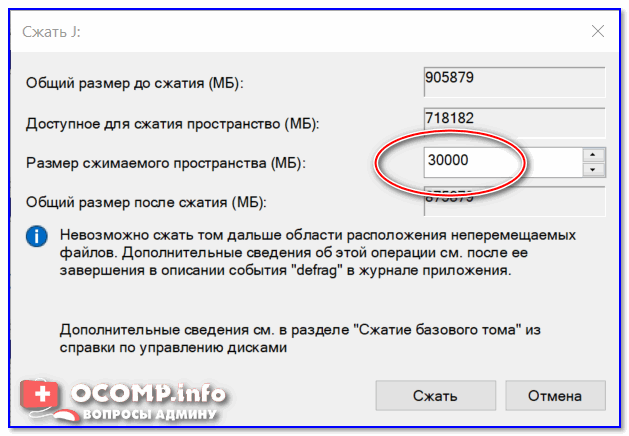
30 000 МБ для нового диска
Затем вы увидите, что на диске появилась новая не размеченная область черного цвета (на которой пока что ничего нет). Щелкните по ней правой кнопкой мышки и создайте простой том .
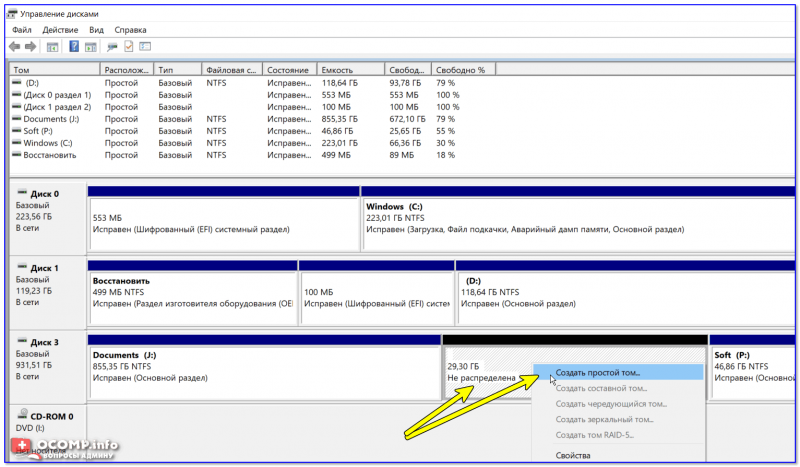
создать простой том
Далее укажите файловую систему FAT 32 , задайте метку тома (может быть любой) и отформатируйте раздел (�� Важно! Форматируется только этот новый созданный раздел, а не целый диск! Поэтому все данные на других разделах этого диска будут целыми).
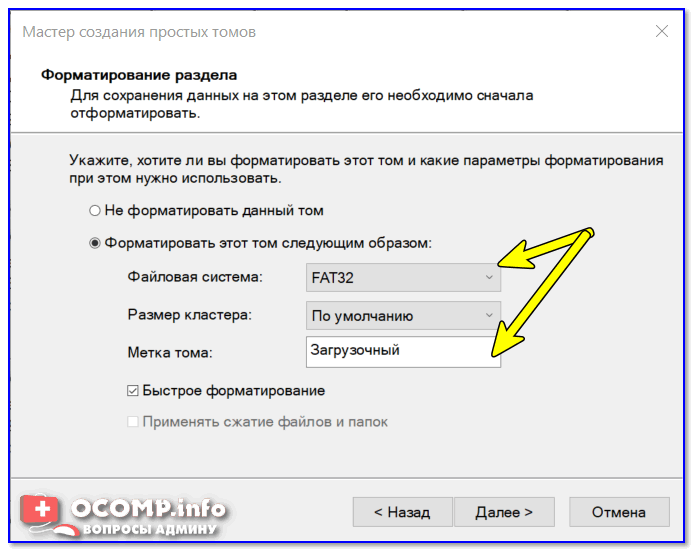
ШАГ 3: делаем этот раздел активным
Теперь нам нужно не забыть об одной очень важной вещице — сделать наш новый раздел активным . Активные разделы служат для размещения загрузчика ОС (если этого не сделать — то почти наверняка вы не сможете с него загрузиться).
Кстати, активным может быть только один раздел на одном физическом жестком диске. Если у вас несколько жестких дисков — то каждый из них может содержать только один активный раздел.
�� Итак, самый простой вариант сделать это — в управлении дисками просто кликнуть правой кнопкой мышки по нужному разделу и выбрать функцию «Сделать раздел активным» . Но, к сожалению, часто эта функция светится серым и не доступна.
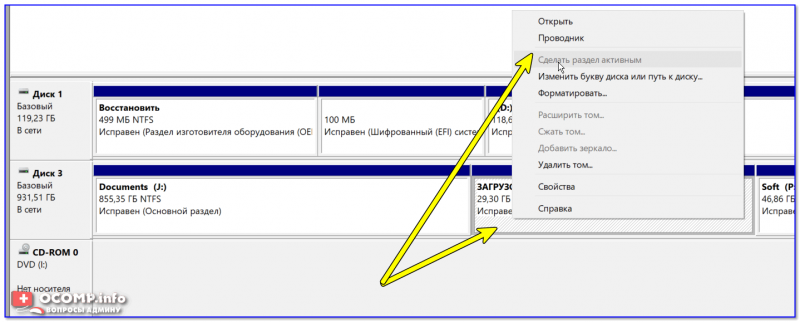
Сделать раздел активным
Сначала необходимо запустить командную строку от имени администратора. Чтобы это сделать — просто откройте диспетчер задач ( Ctrl+Shift+Esc ), создайте новую задачу через меню файл, и используйте команду CMD (пример ниже). ��
Командная строка с правами администратора
Далее нужно последовательно ввести следующие команды (после каждой нажимайте Enter):
- diskpart (запуск утилиты для работы с дисками);
- list disk (увидите список подключенных физических дисков);
- select disk 3 (вместо 3 укажите свой номер диска, на котором создали новый раздел);
- list partition (просмотр всех разделов на выбранном диске);
- select partition 3 (вместо 3 укажите свой номер раздела (тот, который создали шагом ранее)).
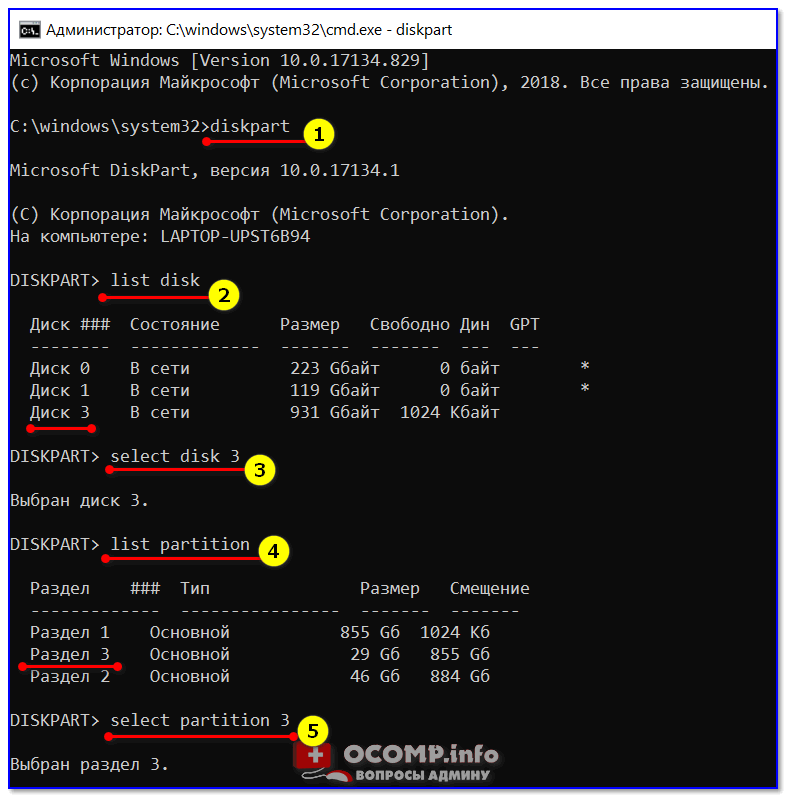
Теперь, когда мы выбрали диск и раздел — просто используйте команду active (если все прошло удачно — появится сообщение, что этот раздел был помечен как активный).
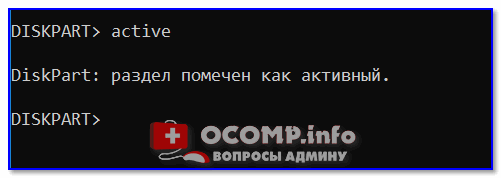
Кстати, если теперь зайдете в «Мой компьютер» — увидите чистый новый диск (пример ниже). Так и должно быть. ����

Новый раздел диска
ШАГ 4: записываем на раздел ОС Windows 10/11
Для начала работ нам нужен образ ISO с ОС Windows 10/11. Если у вас его нет — можете создать по следующей инструкции: �� https://ocomp.info/kak-skachat-win10-legalno.html
Теперь о том, как правильно записать загрузочный носитель.
�� Вариант 1 (рекомендую использовать сначала вариант 2. )
Просто скопировать все файлы из ISO-образа на наш новый раздел. Сделать это можно при помощи обычного архиватора, того же 7Z (лучшие архиваторы: https://ocomp.info/arhivatoryi-analog-winrar.html).
Способ хоть и удобен, но лично я все же прибегаю к спец. утилитам (об этом в варианте 2).
Использовать программу �� WinSetupFromUSB. Обратите внимание, что нужна версия не ниже 1.9 (свой пример я покажу как раз в ней).
Запустить эту утилиту нужно от имени администратора (для этого просто кликните на исполняемом файле правой кнопкой мышки и выберите оное, см. пример ниже).
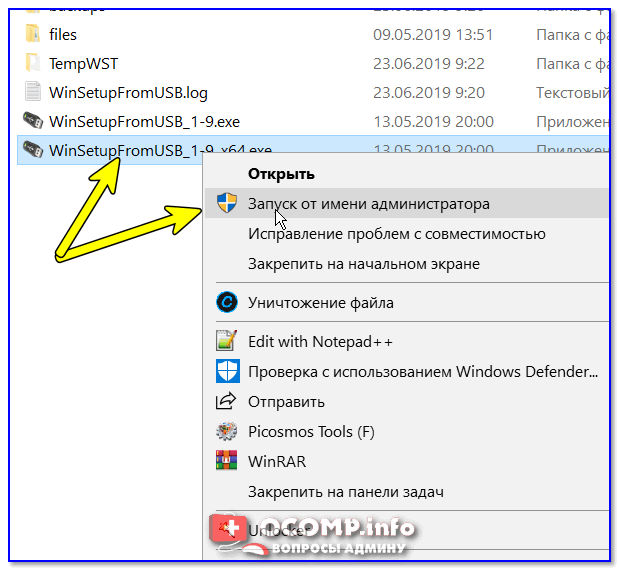
WinSetupFromUSB — запуск от имени администратора
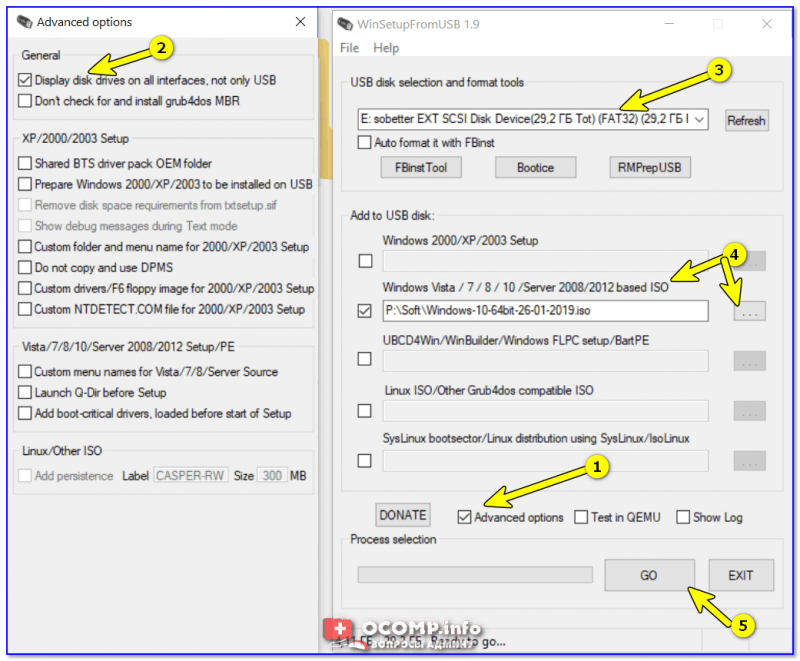
Далее приведу действия по порядку:
- сначала нужно кликнуть на открытие окна расширенных опций (см. стрелка-1, Advanced options); ��
- включить отображение дисков, подключенных к USB (см. стрелка-2); ��
- выбрать тот раздел , который мы спец. подготовили в предыдущих шагах (ориентируйтесь по размеру);
- указать образ ISO файла с ОС Windows 10/11;
- приступить к выполнению записи.
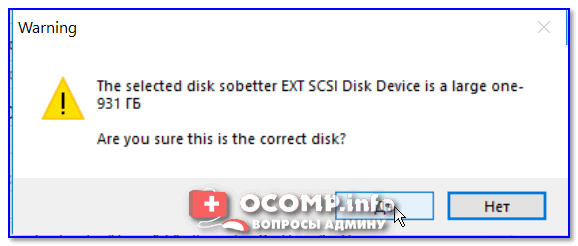
Обратите внимание, что программа должна предупредить вас о том, что вы выбрали внешний диск и он слишком большой. Просто согласитесь.
(�� Важно! Никаких предупреждений о форматировании диска быть не должно! Просто проглядите сообщение, что в нем нет слов formate или erase, delete. ).
После ~10 мин., если все прошло удачно, вы увидите сообщение, что работа выполнена (Job done). Значит диск готов!
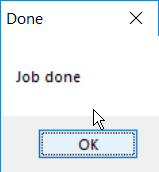
ШАГ 5: проверка работы
В общем-то, если вы все сделали в точности шаг за шагом, как показано выше, то при загрузке ноутбука (ПК) вам нужно только войти в Boot Menu (загрузочное меню), выбрать внешний диск HDD и приступить к установке ОС Windows 10/11 (см. пример ниже).
�� В помощь!
О том, как войти в BIOS и загрузочное меню — можете узнать здесь: https://ocomp.info/bios/
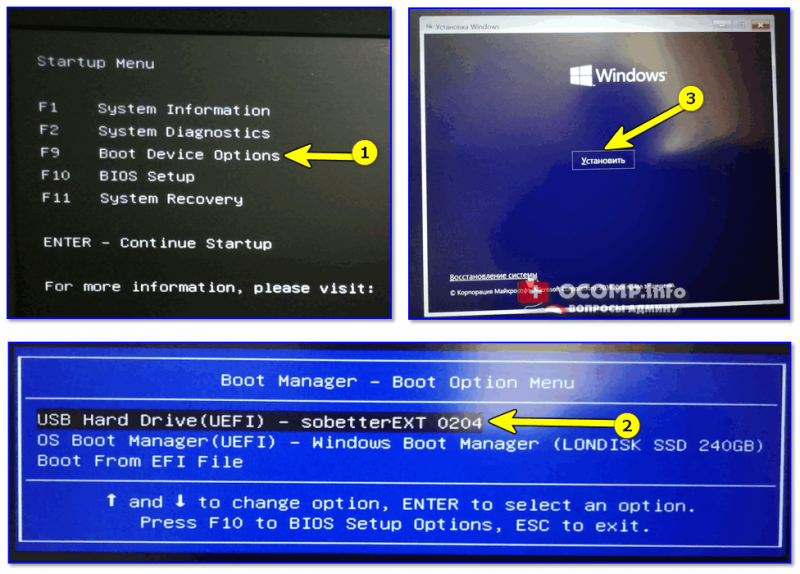
Проверка и загрузка с внешнего HDD
Если в загрузочном меню ваш диск не отображается — в первую очередь необходимо зайти в настройки BIOS и проверить, включена ли возможность загрузки с USB-устройств (параметр USB Boot должен находится в значении Enabled, см. пример ниже). ��
Как правило, данную настройку можно найти в разделах BOOT или System Configuration.
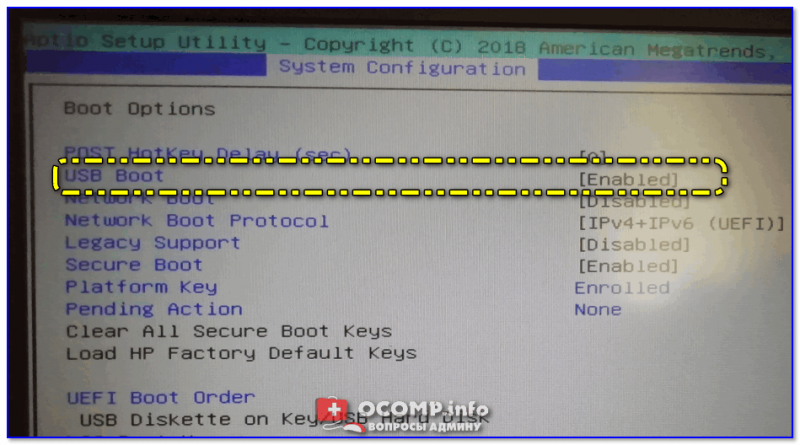
Если диск не виден — проверьте включена ли загрузку с USB в BIOS
Примечание : инструкция актуальна для относительно новых компьютеров (ноутбуков) поддерживающих UEFI.
На этом пока все, дополнения по теме были бы кстати.
Ни пуха ни пера!
Первая публикация: 23.06.2019


День добрый!
Что скажите, если я хочу это все проделать с HDD на который и хочу установить эту же Windows, получится ли у меня провести такую процедуру? Если сталкивались с этим, подскажите, какие есть подводные камни?
Добрый.
Вы хотите на внешний диск установить Windows? Это можно, но использовать ее лучше как резервную систему (иначе постоянные тормоза). Более подробно тут: https://ocomp.info/ustanovit-windows-10-na-fleshku.html
Константин :
Инструкция отличная, ещё нужно добавить как перевести жёсткий диск из GPT в MBR.
Ну по методу записи. Для Windows 10 предпочтительнее просто копировать файлы в активный раздел
Вся система удалилась.
А вы точно все по шагам сделали? Ничего удалиться не должно по определению.
Спасибо, хорошая инструкция
Ребят на съёмном диске были фото. Записал образ диска, теперь показывает только образ диска, а фото нет. При этом показывает, что вместо 500 ГБ стало 30! Что-то можно сделать, чтобы вернуть фото?
Доброго дня.
А как вы образ записывали, с помощью какой-то программы?
Для начала ничего более не записывайте на диск, и попробуйте прогнать с помощью спец. утилиты (вот тут подробный пример).
Большое спасибо за гайд! Так уж вышло что флэшки под рукой не оказалось, зато был жёсткий, и благодаря вашей инструкции удалось таки сделать загрузочный хдд!
Делается легко и быстро, Windows поменял, спасибо!
Инструкция супер!
Хотела флешку сделать загрузочной, но она заглючила. Хорошо, что внешний жесткий был. Им и воспользовалась. Спасибо!
Шутка ли. но все работает, и все данные целые. Классный способ: записал уже несколько систем, и никакие флешки не нужны. Диск работает раз в 10 быстрее, чем флешка.
Спасибо!
Спасибо за эту простую и понятную инструкцию, все получилось! Эта утила WinSetupFromUSB уже помогала мне, когда нужно было сделать установку Windows XP со съемного диска. Только она и помогла тогда и вот опять с ее помощью сделал уже мультизагрузочный USB хард и использованием как накопитель.
Была толь флэшка на 4gb, записал на съёмный, все норм. Спасибо!
Большое спасибо, всё получилось легко и быстро. В качестве установочного диска использовал док-станцию со старым HDD 80GB и с её помощью установил Windows 10 на свой компьютер.
Замечание: ссылка на скачивание дистрибутива не помогла, кнопка скачивания на сайте Microsoft оказалась нерабочей. Успешно скачать образ ISO с ОС Windows 10 удалось на др. сайте. Не понял, зачем в программе WinSetupFromUSB открывать окно расширенных опций.
Для собственного удобства слегка подредактировал файл menu.lst таким образом, чтобы в меню загрузки появлялись более понятные для меня пункты System и USB-HDD для загрузки системы подключенного компьютера или внешнего диска соответственно.
C уважением, Виктор Павлов.
Добрый вечер. Подскажите актуальна ли инструкция для создания загрузочного диска без установки винды (будет использоваться другой софт. Важно чтобы альтернативная ОС была на загрузочном внешнем диске).
Добрый.
Актуальна для загрузочных образов (не обязательно, что они будут с Windows). Ну а так — тестировать нужно (например, некоторые моноблоки от HP — такой диск не видят. Но всё же это редкое явление, в большинстве случаев все работает ).
А можно ли сделать раздел не Fat32, а NTFS? У меня образ просто содержит файл размером 5 Гб. Пришлось NTFS выбрать и не пойму: в этом ли дело, что ноутбук не видит в списке загрузок носитель.
Возможно. Вообще, программа может записывать образы более 5 Гб, самостоятельно разбивая его. (+ можно найти образ под 4 Гб)
Здравствуйте! Возможно ли сделать внешний загрузочный диск с MS DOS с FAT16? Возникла необходимость использования старого оборудования, которое уже не поддерживается современными приложениями.
Здравствуйте
Есть 2-а одинаковых SSD 1Tb c установленными Windows 10×64. Вернее один с проинсталлированной OS, а потом отклонированный. Один находится на PC. Второй хотелось бы грузить с USB на другом компе. Пока решения не нашел. Подскажите решение, м.б. кто-то сталкивался с задачей.
Доброго дня.
Грузить нужно именно ту клонированную Windows, или любая сойдет? А то может устроит LiveCD обычный — https://ocomp.info/livecd-skachat-avariyn-vosstanovl.html
Александр, спасибо за ответ. Но мне надо грузить с USB именно отклонированный диск. Для начала хотя бы на этом же ПК, я имею в
ввиду с теме же драйверами. Пробовал BOOTICE и WinSetupFromUSB, что-то не получилось
Вот как вариант, рабочий: https://ocomp.info/kak-sdelat-windows-portativnoy.html
(правда, сейчас будет проблемой найти офиц. полную версию программы).
Александр, спасибо! Буду пробовать. Сейчас кручу утилитку DismPlus_x64.exe. Создал снова образ, но он что-не загрузился. Буду копать дальше. Да, так пробежал по вашему материалу, это что-то похоже на WinToGO. В этом случае я пользуюсь AOMEI Partition Assistant 8.9. Не в каждой версии WinToGO. Я начинал знакомиться с этой технологией с версии 7.0. Спасибо еще раз. Попробую воспользоваться вашим предложением
Александр, спасибо! Ваша ссылочка на OS2GO помогла. На просторах интернета нашел все что нужно. Правда, AOMEI Partition Assistant 8.9, что-то не сработала. М.б потому что она многопрофильная
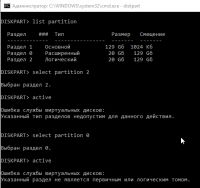
Не делается активным, и почему то два раздела, хотя я один создавал))
Как установить винду на внешний ssd
Сообщения: 45
Благодарности: 1
У меня сейчас основная система на компьютере — CentOS. Есть необходимость установить Windows на внешний том. Собираюсь брать внешний SSD Samsung. Сейчас в интернете почитал, какой-то ужас — нужно сначала как-то диск готовить, а потом ставить систему. я-то думал просто загрузился с диска виндоус, указал в качестве установки внешний диск и всё.
Как это делается на самом деле? Где об этом почитать?
Сообщения: 3806
Благодарности: 824
В общем случае не работает Windows на внешнем диске потому что ядро отдельно, драйверы отдельно.
А в частных, многим везёт.
Для отключения данного рекламного блока вам необходимо зарегистрироваться или войти с учетной записью социальной сети.
Сообщения: 164
Благодарности: 30
mkreine,
можно установить и все будет отлично работать, но только вам надо временно установить на ПК десятку (возможно рядом с вашей CentOS) и установить Windows To Go системными средствами или например так https://remontcompa.ru/946-kak-ustan. ows-to-go.html
Сообщения: 410
Благодарности: 39
| Конфигурация компьютера |  |
| Процессор: Core i7 8550U 1.8 GHz | |
| Память: DDR4 12Gb | |
| HDD: WDC WD1CPZX-24Z10T0 SATA III 1 Tb | |
| Видеокарта: Intel UHD 620 | |
| CD/DVD: Нет | |
| Монитор: led 14″ | |
| Ноутбук/нетбук: Ноутбук Lenovo V330-14IKB | |
| ОС: Win10 Pro х64 | |
| Прочее: SSD Samsung 970 EVA Plus 250 Gb (Стоит три системы) |
Цитата mkreine:
| в интернете почитал, какой-то ужас — нужно сначала как-то диск готовить, а потом ставить систему » |
Цитата mkreine:
| Как это делается на самом деле? Где об этом почитать? » |
Страшного ничего нет, но почитать прийдётся, вначале надо разбить внешний диск\флешку на два раздела, один на 100 Мб. в формате FAT32, второй ну на 20 — 100 Гб (в зависимости от того, как вы будете использовать систему) в NTFS и через программу WinNTSetup установить на внеш. диск систему, на всё про всё уйдёт 30 — 60 мин.
Вот инструкция которую составлял для себя (если нужно с картинками напишите в личку пришлю) и ссылка где всё подробно разъяснено:
https://remontcompa.ru/1305-kak-usta. ysom-uefi.html
Установка Win.10 на флешку или внешний диск, загрузка с БИОС и UEFI
Заходим в «Управлении дисками» и создаём два раздела для установки ОС.
Первый раздел 100 Мб. форматируем в FAT 32 для загрузки в режиме UEFI на котором мы позже расположим файлы загрузки (для загрузки системы с обычным БИОС позже сделаем этот раздел активным)
Второй раздел около 20 — 60 Гб. форматируем в NTFS, сюда будем устанавливать систему, раздел должен быть основным, так как для загрузки в режиме UEFI, efi загрузчик не увидит логический раздел.
1. Запускаем программу WinNTSetup3 (если появиться уведомление о загрузки файлов ADK, соглашаемся) для установки Win10 переключатель должен быть установлен в Windows Vista/7/8/10/2008/2012 и указываем путь к установочным файлам Win 10, для чего жмём «Выбрать». В открывшемся проводнике заходим в папку с разархивированным образом системы (или виртуальный дисковод), открываем папку sources и выделяем левой мышью файл install.esd, жмём «Открыть».
2. Указываем диск, на который будет установлен загрузчик Win 10 — жмём «Выбрать». Выбираем созданный нами на внешнем USB-диске раздел 100 Мб. и жмём на «Выбор папки».
3. Теперь выбираем раздел, на который будет установлена ОС — жмём «Выбрать». В открывшемся окне выделяем на флешке созданный нами раздел и жмём на «Выбор папки», и если оптимизация ОС не требуется, жмем кнопку «Установка».
В пункте «Использовать BootSect для загрузчика» выбираем ALL (для uefi и legacy) жмём ОК. Начинается процесс установки на указанный раздел.
По окончании установки появляется заставка «Этот этап установки закончен после перезагрузки будет произведён SysPrep» жмём «ОК», нам нужно сделать раздел 100 Мб, FAT 32 активным, иначе установленная нами Win 10 будет грузиться только в режиме UEFI.
Для этого запускаем программу BOOTICE, на первой вкладке «Физический диск» в пункте «Диск назначения» выбираем наш внешний диск\флешку и жмём на кнопку «Управление разделами», выделяем раздел 100 Мб и жмём на кнопку «Активировать» (если кнопка «Активировать» не активна, возможно раздел уже активирован, это можно проверить в «Управлении дисками»). Теперь раздел 100 Мб является активным. Это обязательное условие для загрузки системы на компьютере с обычным БИОС.
Перезагружаем компьютер, входим в Boot Manager указываем создаваемый внешний\диск флешку — «Идёт подготовка устройств». компьютер перезагрузится, вновь входим в Boot Manager указываем создаваемый диск\флешку устанавливаем ОС.
На компьютере с включенным интерфейсом UEFI загружается Windows 10, находящаяся на внешнем USB-диске, имеющем главную загрузочную запись MBR. Также десятка загрузится на компьютере с обычным БИОС.
Конечно на флешке USB 2.0 система работать будет медленно, но это не в вашем случае
Удачи!
Windows на внешний жёсткий диск?
Я постоянно путешествую между двумя странами и постоянно вынужден брать с собой свой ноутбук. Мне было интересно, возможно ли установить операционную систему, такую как Windows 10, на мой внешний жесткий диск емкостью 1 ТБ. Я был бы очень благодарен, если бы кто-то, кто более осведомлен, поделится своими мыслями по этому вопросу. Также есть ли недостатки в том, что ваша операционная система хранится на внешнем диске? Есть ли нюансы в выборе жёсткого диска для операционной системы. Заранее спасибо!
- Вопрос задан более года назад
- 627 просмотров
1 комментарий
Простой 1 комментарий
Вроде прямого запрета нет (вопреки некоторым здешним ответам), поисковый запрос «установить windows на внешний диск» выдаёт большое количество рекомендаций на эту тему. Хочу лишь напомнить, что темп работы ОС будет ниже, чем той же ОС на диске с SATA-подключеним. Причина в том, что к прочим факторам, ограничивающим быстродействие, добавится ещё один — «узкое горлышко» линии связи с этим внешним диском.
Решения вопроса 0
Ответы на вопрос 4
бери SSD,создай загрузочный раздел и ставь винду. но при каждом подключении в новом компе будет тянуть драйвера и допускаю возможность что не стартанет из-за сбоя драйверов
Ответ написан более года назад
Комментировать
Нравится 1 Комментировать

# @mindtester Куратор тега Windows
к сожалению не все просто. SSD или HDD не главное. винда в принципе не поддерживает загрузку с внешнего носителя.
— уже упомянутое Сергей, Windows To Go, это единственный легальный, и относительно полноценный вариант. но стоит ознакомиться с обзором от МС https://docs.microsoft.com/ru-ru/windows/deploymen.
важная деталь из этого документа
Функция Windows To Go удалена из операционных систем Windows 10 версии 2004 и более поздних версий. Этот компонент не поддерживает обновление компонентов и, следовательно, не позволяет сохранять актуальность версии. Кроме того, для него необходим определенный тип USB, который многие изготовители оборудования больше не поддерживают.
— есть загрузочные сборки винды и 10, и более ранних (что вряд ли интересно). но интеграция нужного вам ПО в сборку, это уже не тривиальный квест. скажем так, вы бы не задавали такой вопрос, если бы это был ваш уровень, без обид 🙂 но самая большая неприятность — я еще не видел сборок, которые использовали бы более одного ядра. может таковые и есть, не слежу за темой. из спортивного интереса проверил админскую сборку от Sergei Strelec — с многоядерностью все в порядке 🙂
а вот набор софта, все таки для админских/ремонтных целей. сборка довольно популярна, регулярно обновляется, что позволит вам иметь относительно свежий браузер. но не офис. и вообще ни чего из серьезного софта
ps как возить полноценную винду — .
если вы курсируете между конкретными населенными пунктами, и есть возможность вставлять свой диск в настольные компьютеры, в идеале два конкретных (иначе винда быстро сойдет с ума от смены драйверов), тогда самое важное требование — одинаковый тип контроллера диска, и одинаковый режим EHCI в BIOS. это лучшее решение, можете смело возить диск с полноценной виндой. почти :). активация то будет слетать 🙂
удачи! 🙂