Копирование и перемещение текста
Программа Блокнот не обладает совершенными функциями средств автоматизации, однако самые необходимые функции можно вьшолнить с помощью следующих клавиш:
FЗ — поиск информации;
F5 — вставка текущего времени и даты.
Сохранение документа
Созданный документ сохраняют на жестком или гибком диске в виде нового файла. При сохранении следует указать имя файла. Если этого не сделать, файл будет сохранен под именем Безымянный.txt в папке Мои документы. Приемы сохранения файлов одинаковы для всех приложений ОС Windows. Чтобы сохранить документ, необходимо:
- В меню файл выбрать команду Сохранить как, появится одноименное диалоговое окно;
- В поле Папка выбрать папку, в которой предполагается сохранить файл, например диск 3,5 А:\;
- В поле Имя файла ввести любое имя, отражающее содержание документа;
- В поле Тип файла выбрать тип Текстовые документы;
- Щелкнуть на кнопке Сохранить.
Задания по теме «Стандартные программы»
Задания для тренировки 1. Работа с текстовым редактором Блокнот.
Задание 1.1. Ввод текста с помощью клавиатуры.
1. В текстовом редакторе Блокнот набрать нижеприведенный текст.
«К стандартным прикладным программам относятся Блокнот, графический редактор Paint, текстовый процессор WordPad, Калькулятор. Все стандартные программы можно открыть через кнопку Пуск, Все программы, Стандартные».
2. Включить режим автоматического перехода текста на следующую строку.
3. Обратить внимание на курсор в тексте и указатель мыши, разобраться в этих двух понятиях.
Задание 1.2. Перемещение курсора.
Осуществить перевод курсора с помощью клавиатуры в-начало строки, в конец строки, в начало документа, в конец документа.
Задание 1.3. Копирование и перемещение текста.
- Весь текст скопировать ниже с помощью меню Правка.
- Весь текст скопировать ниже с помощью клавиатуры.
- Последнее предложение удалить.
Задание 1.4. Выбор шрифта.
Для всего текста установить тип шрифта — Book Antiqua, начертание — курсивное, размер шрифта — 14.
Задание 1.5. Средства автоматизации.
В конце документа автоматически ввести текущее время и дату.
Задание 1.6. Сохранение документа.
Сохранить документ на диск 3,5 А:\ под именем Работа с Блокнотом.
Графический редактор Рат!
Графическими называют редакторы, предназначенные для создания и редактирования изображений (рисунков). Программа Рат1: — простейший графический редактор. По своим возможностям она не соответствует современньм требованиям, но в силу простоты и доступности остается необходимым компонентом операционной системы. Не разобравшись с принципами управления этой программы, трудно осваивать другие, более мощные средства работы с графикой.
После выбора в главном меню Пуск, Все программы, Стандартные, Раин: откроется окно программы.
Задание размера рабочей области
Перед началом работы необходимо задать размер будущего рисунка. Размеры задаются в диалоговом окне Атрибуты в полях Ширина и Высота. Вызвать диалоговое окно Атрибуты можно с помощью меню Рисунок команды Атрибуты. До ввода размеров следует выбрать принятую единицу измерения с помощью одного из переключателей: дюймы; см (сантиметры); точки (пикселы). Основные чертежно-графические инструменты представлены на рис. 12.
выделение произвольной области —
Как скопировать текст на компьютере клавишами и мышкой — детальное описание с картинками
Большинство начинающих пользователей, которые первый раз работают за компьютером, сталкиваются с многими трудностями при работе на клавиатуре, в том числе могут возникнуть проблемы и с тем как скопировать текст на компьютере. Но поверьте здесь нет ничего сложного и данный материал подскажет вам какая комбинация клавиш поможет вставить часть текста в нужное место.
Какими клавишами на компьютере копировать и вставлять текст
Стандартная клавиатура насчитывает более ста клавиш. Кроме букв, цифр, специальных символов и т.д. есть еще так называемые функциональные клавиши: F1 — F12, Shift, Ctrl, Caps Lock, Insert, Prt Scr, NumLock и другие. У каждой из них свое назначение и варианты использования. Но наша с вами задача не углубляться в изучение всей раскладки клавиатуры, а понять и научиться как копировать и вставить текст.
И так, чтобы скопировать текст на компьютере:
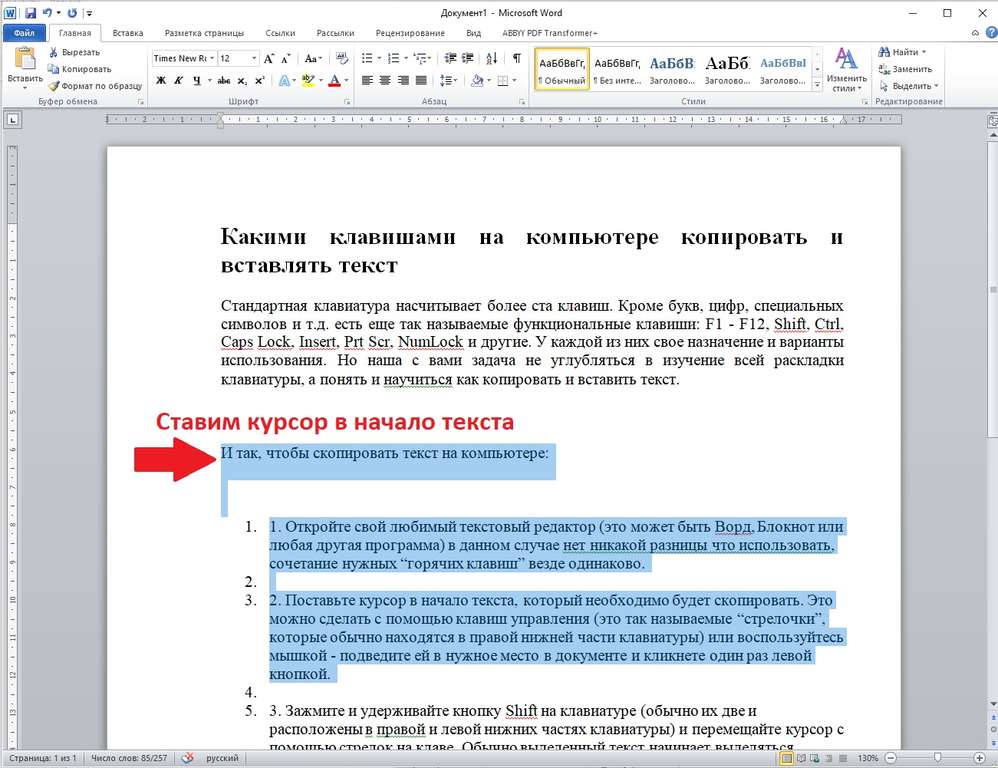
- 1. Откройте свой любимый текстовый редактор (это может быть Ворд, Блокнот или любая другая программа) в данном случае нет никакой разницы что использовать, сочетание нужных “горячих клавиш” везде одинаково.
- 2. Поставьте курсор в начало текста, который необходимо будет скопировать. Это можно сделать с помощью клавиш управления (это так называемые “стрелочки”, которые обычно находятся в правой нижней части клавиатуры) или воспользуйтесь мышкой — подведите ей в нужное место в документе и кликнете один раз левой кнопкой.

- 3. Зажмите и удерживайте кнопку Shift на клавиатуре (обычно их две и расположены в правой и левой нижних частях клавиатуры и могут быть обозначены соответствующей надписью или жирной стрелкой направленной вверх) и перемещайте курсор с помощью стрелок на клаве. Обычно выделенный текст начинает выделяться другим цветом.

- 4. Теперь приступим непосредственно к тому как копировать клавишами. Зажмите и удерживайте кнопку “Ctrl” (на большинстве клавиатур их 2 и находятся в левом нижнем углу и правой части рядом со “стрелками”) и нажмите клавишу “С” (в основном она присутствует над пробелом, второй ряд снизу ближе к левому краю).
Поздравляем! Текст скопирован в оперативную память компа, теперь его необходимо переместить в нужное место документа.
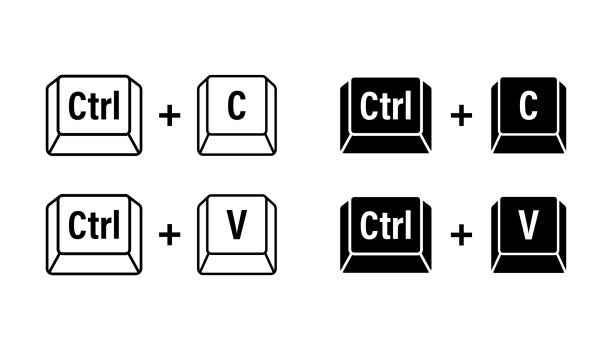
Как вставить текст на компьютере с помощью клавиатуры
И так, текст скопирован в буфер обмена, осталось вставить его куда вам необходимо. Отвечает за такую “процедуру” комбинация клавиш “Ctrl” + “V”. Обратите внимание — это разные кнопки на клавиатуре, а не одна.
Поставьте курсор в то место куда необходимо поместить скопированный текст, зажмите и держите “Ctrl” и нажмите “V”. Если предыдущие пункты были выполнены правильно, то информация будет вставлена в ту часть документа, где стоял курсор.
Как копировать текст на компьютере с помощью “мышки”
Выполните пп.1 и 2 из предыдущего раздела (запустите Word или другую программу и поставьте курсор в начало текста, который нужно “копирнуть”). После этого:
- 1. Нажмите левую кнопку мыши и удерживайте ее.
- 2. Ведите мышкой по тексту, который необходимо скопировать.
- 3. Когда необходимая часть текста выделится другим цветом — отпустите кнопку “мышки”.
- 4. Повторите пункт 4 из предшествующего раздела.
- 5. Чтобы вставить текст — используйте комбинацию клавиш “Ctrl” и “V”.
Какими клавишами выделить весь текст сразу в документе
Часто бывает необходимо выделить не только какую-то часть документа, но и весь текст сразу.
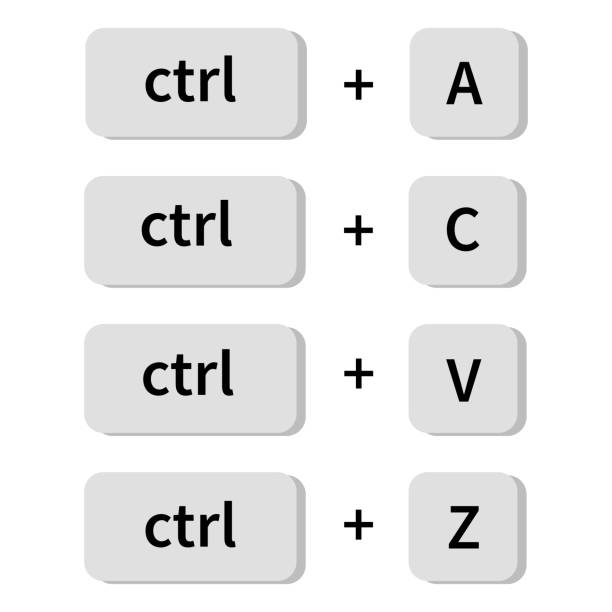
Чтобы выделить все используйте сочетание клавиш “Ctrl” и “А”.
Обратите внимание! Буква “А” в данном случае латинская, она расположена в третьем ряду снизу с левой стороны, при этом переключать раскладку клавиатуры на английскую не нужно.
- Ctrl + A — выделить все (будут отмечены выделением текст, картинки, таблицы и все что есть в документе)
- Ctrl + C — копировать выделенный фрагмент
- Ctrl + V — вставить
- Ctrl + Z — отменить последнее действие (это на тот случай, если что-то сделали не так)
При этом плюс нажимать не нужно.
Если у вас остались вопросы как скопировать текст на компьютере оставляйте их в комментариях.
Проблемы использования текстового редактора «Блокнот» в системе Windows
Ниже приведены ответы на распространенные вопросы о программе «Блокнот».
Что такое «Блокнот»
«Блокнот» – это основная программа редактирования текста, который обычно используется для просмотра или редактирования текстовых файлов. Текстовый файл – это тип файла, который обычно имеет расширение .Txt .
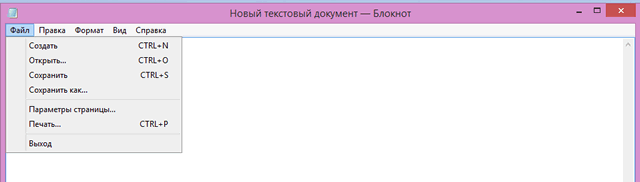
Как открыть окно «Блокнот»
- Откройте меню Пуск ;
- Далее Все программы – Папка Стандартные;
- Нажмите по ярлыку Блокнот.
Как изменить стиль и размер шрифта в Блокноте
Изменение стиля и размера шрифта влияет на текст всего документа:
- Откройте «Блокнот».
- В меню Формат выберите пункт Шрифт.
- Установите параметры в окнах Шрифт, Стиль шрифта и Размер.
- Образец шрифта текста отображается в поле Образец.
- Когда настройки шрифта будут установлены, нажмите кнопку ОК .
Как вырезать, копировать, вставлять и удалять текст?
- Откройте «Блокнот».
- Варианты действий:
- Чтобы вырезать фрагмент текста для перемещения в другое место, выделите его и в меню Правка выберите команду Вырезать.
- Чтобы скопировать фрагмент текста для вставки в другое место, выделите его и в меню Правка выберите команду Копировать.
- Чтобы вставить вырезанный или скопированный текст, щелкните место в файле, куда нужно вставить текст и в меню Правка выберите команду Вставить.
- Чтобы удалить текст, выделите, откройте меню Правка и выберите команду Удалить.
- Чтобы отменить последнее действие, откройте меню Правка и выберите команду Отменить.
Как распечатать документ в «Блокноте»
- Откройте «Блокнот».
- В меню Файл откройте окно Печать.
- На вкладке Общие выберите принтер и установите нужные параметры и нажмите кнопку Печать .
Совет: Чтобы изменить параметры, определяющие вид распечатанного документа, откройте меню Файл выберите пункт Параметры страницы.
Как вставить в документ «Блокнот» время и дату
- Запустите «Блокнот».
- Щелкните место в документе, куда следует добавить время и дату.
- Откройте меню Правка и выберите Дата и время.
Как найти и заменить отдельные символы или слова
Поиск определенных символов или слов:
- Откройте «Блокнот».
- Откройте меню Правка и выберите пункт Найти.
- В поле Найти введите символы или слова.
- В разделе Направление – установите флажок Вверх для поиска в направлении от текущей позиции курсора до начала документа или Вниз для поиска от позиции курсора до конца документа .
- Нажмите кнопку Найти далее .
Замена определенных символов или слов:
- Запустите программу «Блокнот».
- Откройте меню Правка и выберите команду Заменить.
- В поле Найти введите символы или слова.
- В поле Заменить на введите текст замены.
- Нажмите кнопку Найти далее и кнопку Заменить .
- Чтобы заменить все случаи нахождения этого текста, нажмите кнопку Заменить все .
Совет: Чтобы найти и заменить только текст, который соответствует использованию верхнего и нижнего регистров символов, указанных в поле Найти, установите флажок Учитывать регистр .
Текст документа выходит за правый край экрана
- Чтобы увидеть весь текст без прокрутки в меню Формат выберите команду Перенос по словам.
Как создать верхний или нижний колонтитул
Верхний и нижний колонтитулы – это текст, который появляется в верхнем или нижнем поле документа.
- Откройте «Блокнот».
- В меню Файл выберите пункт Параметры страницы.
- В поле Верхний колонтитул или Нижний колонтитул введите текст верхнего и нижнего колонтитулов. Можно использовать любые комбинации символов в таблице, чтобы создать изысканные колонтитулы.
- В таблице приведены различные комбинации символов, которые можно использовать при создании колонтитулов.
| Чтобы. | Введите |
|---|---|
| Вставить дату | &d |
| Вставить время по часам компьютера | &t |
| Вставить номер страницы | &p |
| Вставить имя файла, или «(без имени)», если имя файла отсутствует | &f |
| Вставить амперсанд (&) | && |
| Выровнять верхний или нижний колонтитул по левому или правому краю или по центру | &l, &c или &r |
- В поле Верхний колонтитул или Нижний колонтитул можно использовать несколько комбинаций символов. Чтобы колонтитулы было удобнее прочитать, оставьте один или два пробелы между комбинациями.
- Чтобы выровнять текст слева, по центру или справа, нужно сначала ввести & l, & c или & r в поле Верхний колонтитул или Нижний колонтитул, а затем все остальные нужные комбинации символов.
- Можно совместить собственный текст с комбинациями символов. Например, страница & p будет распечатано как Страница 1, Страница 2 и т.д.
Как изменить оформление документа для печати
- В меню Файл выберите пункт Параметры страницы.
- В диалоговом окне Параметры страницы выполните одно из следующих действий:
- Чтобы изменить размер бумаги, выберите размер в списке Размер.
- Чтобы изменить источник подачи бумаги, имя лотка или устройства подачи в списке Подача.
- Чтобы напечатать документ вертикально, установите флажок Книжная ; чтобы напечатать документ горизонтально, установите флажок Альбомная .
- Чтобы изменить поля, введите ширину в строке Поля.
- Когда установите настройки, нажмите кнопку ОК .
Как перейти к определенной строки в документе
Можно перейти к определенной строке в документе «Блокнот», даже если в документе не отображаются номера строк. Подсчет строк выполняется вдоль левого поля, начиная с начала документа.
- Откройте меню Правка и выберите Перейти.
- В поле Номер строки введите номер строки, где необходимо разместить курсор, и нажмите кнопку Переход .
Примечание: Команда Перейти недоступна, когда включен перенос по словам. Для отключения переноса по словам, перейдите в меню Формат снимите флажок Перенос по словам .
Компьютерная грамотность с Надеждой

Заполняем пробелы — расширяем горизонты!
Правка текста в Блокноте
Речь пойдет о правке текста на примере Блокнота. Этот простой текстовый редактор есть на любом компьютере с операционной системой Windows.
p, blockquote 1,0,0,0,0 —>
p, blockquote 2,0,0,0,0 —>
Как найти Блокнот на своем компьютере, смотрите здесь.
p, blockquote 3,0,0,0,0 —>
Если Вам нужна подробная инструкция по вводу текста в Блокноте, загляните сюда.
p, blockquote 4,0,0,0,0 —>
Меню Правка в Блокноте
Рассмотрим в Блокноте все пункты меню Правка (рис. 1):
- Отменить
- Вырезать
- Копировать
- Вставить
- Удалить
- Найти…
- Найти далее
- Заменить…
- Перейти…
- Выделить все
- Время и дата
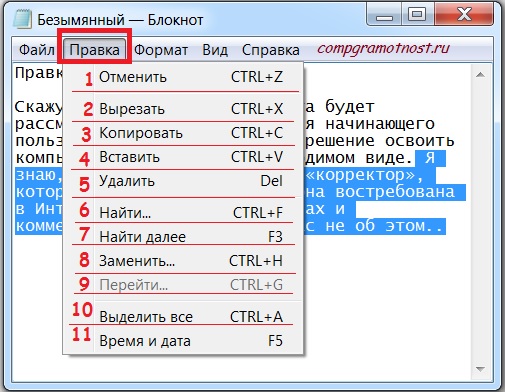
Рис. 1 Меню «Правка» в Блокноте
Эти пункты нужно знать и уметь их использовать (даже если Вы не собираетесь пользоваться Блокнотом) по той причине, что их можно применить практически к любой информации на компьютере и в Интернете.
p, blockquote 6,0,0,0,0 —>
Точнее, опции «Отменить», «Вырезать», «Копировать», «Вставить», «Удалить», «Выделить» можно применить не только к текстам, но также к графике, к видео и аудио. Принцип действия один и тот же. Поэтому мотивация к освоению этих премудростей состоит в том, что уловив смысл и применив на практике к тексту в Блокноте эти опции, Вам уже проще и понятнее будет «Отменить», «Вырезать», «Копировать», «Вставить», «Удалить», «Выделить» также
- для графики (картинок, фото, рисунков) в графическом редакторе,
- для видео (в редакторе для видео-файлов, например, вырезать часть видео, вставить заставку) и
- для аудио (в редакторе аудио-файлов).
Как отменить последнее действие?
Если Вы, например, удалили что-то в Блокноте, а потом сразу передумали, при этом больше ничего не нажимали, не щелкали мышкой, то в Блокноте можно отменить последнее действие.
p, blockquote 8,0,0,0,0 —>
Отменить можно удаление, вставку, редактирование, все, что хотите, любое последнее действие.
p, blockquote 9,0,0,0,0 —>
Для этого в меню Правка кликните по команде «Отменить». Либо можно нажать две клавиши Ctrl+Z (сначала нажать на Ctrl, а затем, не отпуская ее, одновременно нажать на Z, при этом неважно – русский или английский регистр у Вас включен).
p, blockquote 10,0,0,0,0 —>
У Блокнота есть особенность — отменяется только ОДНО последнее действие. Повторное нажатие на Правка – Отменить приведет к тому, что Блокнот вернет прежнее отмененное действие.
p, blockquote 11,0,0,0,0 —>
В других текстовых редакторах можно отменить много предыдущих ошибочных действий, например, в текстовом редакторе Word, в простом графическом редакторе Paint и т.д.
p, blockquote 12,0,0,0,0 —>
Как выделить весь текст сразу
У компьютера нет глаз и рук, поэтому сначала следует выделить то, что потом можно будет либо «Вырезать», либо «Копировать», либо «Удалить».
p, blockquote 13,0,0,0,0 —>
Для этого в меню Правка есть опция «Выделить все» (цифра 10 на рис. 1) , щелкаем по ней и будет выделен весь текст сразу. Чтобы выделить весь текст с помощью клавиатуры, надо нажать клавиши Ctrl+A, то есть, удерживая нажатой клавишу Ctrl, одновременно нажать на клавишу с английской буквой «A» при любой раскладке – русской или английской или другой.
p, blockquote 14,0,1,0,0 —>
О том, как выделить фрагмент текста в текстовом редакторе Word или в Блокноте, я писала в статье «Дуэт мышки и клавиатуры».
p, blockquote 15,0,0,0,0 —>
Как вырезать текст
Понятие «Вырезать текст» отличается от «Удалить текст» тем, что при вырезании текст не только удаляется, но при этом компьютер автоматически заносит его в буфер обмена, то есть, в свою оперативную память для временного хранения. Это нужно для того, чтобы текст удалить из одного места, а затем вставить его куда-то еще, в Блокноте или в другом редакторе.
p, blockquote 16,0,0,0,0 —>
Таким образом, команда «Вырезать» для компьютера означает две операции одновременно: «Копировать в буфер обмена» + «Удалить». Скопированный в буфер обмена текст будет храниться, пока не будет закрыт Блокнот или иная программа (например, Ворд), где был вырезан текст.
p, blockquote 17,0,0,0,0 —>
Можно использовать команду «Вырезать» просто для удаления текста, если Вам так удобно.
p, blockquote 18,0,0,0,0 —>
Чтобы вырезать текст, сначала следует его выделить или, как говорится, «засинить». Затем в меню Правка нажать на команду «Вырезать» (цифра 2 на рис. 1).
p, blockquote 19,0,0,0,0 —>
Чтобы вырезать текст клавишами, сначала его выделить, затем нажать на клавиши Ctrl+X.
p, blockquote 20,0,0,0,0 —>
Как копировать текст
Сначала выделяем текст, затем в меню Правка жмем на «Копировать» (цифра 3 на рис. 1).
p, blockquote 21,0,0,0,0 —>
Второй вариант, как копировать текст: выделяем текст, кликаем по выделенному тексту правой кнопкой мыши. В появившемся контекстном меню щелкнуть по «Копировать».
p, blockquote 22,0,0,0,0 —>
Третий вариант, как копировать текст: выделяем текст, затем нажимаем горячие клавиши Ctrl+V.
p, blockquote 23,0,0,0,0 —>
Из трех вариантов копирования текста надо выбрать один, наиболее подходящий для Вас и запомнить его, чтобы при необходимости использовать без каких-либо усилий, «на автомате».
p, blockquote 24,0,0,0,0 —>
Выделенный фрагмент (текст, рисунок) копируется в буфер обмена и там хранится, пока в буфер обмена не скопируется следующая порция информации (автоматически сотрет старую информацию). При закрытии Блокнота или иного редактора буфер обмена также очищается. Поэтому если Вы что-то копируете, то лучше сразу использовать опцию «Вставить».
p, blockquote 25,0,0,0,0 —>
Как вставить текст
Текст выделяется, затем к выделенному тексту применяем одну из двух опций: «Вырезать» или «Копировать». Тогда текст попадает в буфер обмена. Теперь можно вставлять текст. Для этого ставим курсор в место вставки текста и используем один из трех вариантов:
p, blockquote 26,0,0,0,0 —>
1 в меню «Правка» нажимаем на «Вставить» (цифра 4 на рис. 1).
p, blockquote 27,0,0,0,0 —>
2 после того как курсор поставили в место вставки текста, щелкаем по этому курсору правой кнопкой мыши. Появится контекстное меню, в котором кликаем по опции «Вставить».
p, blockquote 28,0,0,0,0 —>
3 если курсор стоит в месте вставки текста, тогда нажимаем на клавиши Ctrl+V.
p, blockquote 29,1,0,0,0 —>
Операции «Копировать» и «Вставить» — это близнецы-братья, которые идут друг за другом, как нитка за иголкой. Эти операции надо хорошо освоить. Например, я привыкла использовать горячие клавиши Ctrl+C и Ctrl+V. Рекомендую Вам найти свой вариант из предложенных выше трех способов.
p, blockquote 30,0,0,0,0 —>
Как удалить текст
Сначала следует выделить текст, затем удалить его одним из трех способов:
p, blockquote 31,0,0,0,0 —>
1. В меню «Правка» нажать на опцию «Удалить» (цифра 5 на рис. 1).
p, blockquote 32,0,0,0,0 —>
2. По выделенному фрагменту кликнуть правой кнопкой мыши. Появится контекстное меню, в котором щелкаем по опции «Удалить».
p, blockquote 33,0,0,0,0 —>
3. Если фрагмент выделен, жмем на клавишу Delete (Del).
p, blockquote 34,0,0,0,0 —>
Опция «Удалить» означает удалить совсем, в буфер обмена при этом ничего не заносится. Если передумали удалять и ничего более не нажимали, то в Блокноте (и других редакторах) можно использовать опцию «Отменить» (цифра 1 на рис. 1). Тогда ошибочно удаленный текст вернется на место.
p, blockquote 35,0,0,0,0 —>
Как найти в тексте слова и знаки
Предлагаю использовать следующий алгоритм поиска конкретного слова или знака:
p, blockquote 36,0,0,0,0 —>
1) Ставим курсор в начало текста, тогда поиск начнется именно с начала текста. Если курсор поставить в другое место, то и поиск начнется с другого места.
p, blockquote 37,0,0,0,0 —>
2) В меню «Правка» (цифра 1 на рис. 2) нажимаем на опцию «Найти». Появится окно «Найти»:
p, blockquote 38,0,0,0,0 —>
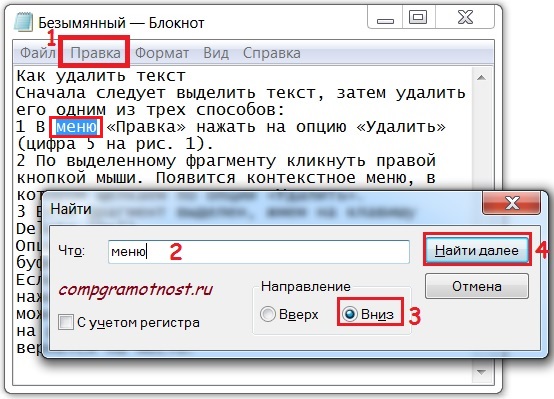
Рис. 2 В меню «Правка» опция «Найти текст»
3) В поле «Что:» вводим искомое слово или какой-то символ, знак. На рис. 2 введено слово «меню».
p, blockquote 39,0,0,0,0 —>
4) Задаем направление поиска: вверх или вниз от позиции курсора. Мы курсор на 1-ом шаге установили в самом начале текста, поэтому ставим галочку напротив позиции «Вниз» (цифра 3 на рис. 2).
p, blockquote 40,0,0,0,0 —>
5) Все параметры для поиска заданы, щелкаем по кнопке «Найти далее» (цифра 4 на рис. 2). Видно, что первое соответствие найдено – слово «меню» в тексте закрашено синим цветом о обведено в красную рамку. Повторно нажимая на кнопку «Найти далее», можно найти остальные вхождения слова «меню» в текст. Когда больше не удастся ничего найти, появится сообщение: Не удается найти «меню». При этом, если изменить направление поиска и поставить галочку напротив «Вверх», то будут найдены снизу вверх те же вхождения слова «меню» в тексте.
p, blockquote 41,0,0,0,0 —>
Надо быть внимательным при появлении сообщения «Не удается найти …», ибо иногда это означает, что галочка напротив «Вверх» или «Вниз» не соответствует текущему положению курсора и надо ее поменять.
p, blockquote 42,0,0,0,0 —>
Как заменить в тексте слова
Если текст большой, часто используется какое-то слово и при этом его нужно заменить на другое или на то же самое слово, но без орфографической ошибки, то тогда очень удобно воспользоваться командой «Заменить».
p, blockquote 43,0,0,0,0 —>
1) В меню «Правка» (цифра 1 на рис. 3) щелкаем по опции «Заменить» (цифра 8 на рис. 1):
p, blockquote 44,0,0,1,0 —>
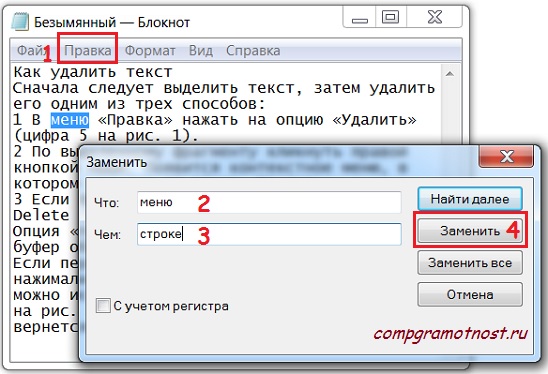
Рис. 3 Опция «Заменить» текст в меню «Правка»
2) Появится окно «Заменить». В поле «Что:» вводим слово «меню», которое надо заменить на слово «строке» (цифра 3 на рис. 3).
p, blockquote 45,0,0,0,0 —>
3) Жмем на кнопку «Заменить» и слово «меню» заменяется на слово «строке». Если нажать на кнопку «Заменить все», тогда автоматически все вхождения слова «меню» по всему тексту будут заменены на «строке».
p, blockquote 46,0,0,0,0 —>
Как перейти к определенной строке в Блокноте
На рис. 1 в меню «Правка» опция «Перейти» серого цвета, то есть, она не активна. Причина в том, что у меня в Блокноте используется перенос текста по словам.
p, blockquote 47,0,0,0,0 —>
Перенос по словам можно отключить. Для этого в верхнем меню «Формат» (на рис. 3 рядом с «Правкой») надо убрать галочку напротив опции «Перенос по словам», чтобы было так, как показано на рис. 4:
p, blockquote 48,0,0,0,0 —>

Рис. 4 В меню «Формат» опция «Перенос по словам»
После того как отключен перенос по словам, опция «Перейти» в меню «Правка» будет активна.
p, blockquote 49,0,0,0,0 —>
С ее помощью можно перейти к определенной строке документа Блокнота. Отсчет строк идет с левого края от начала документа.
p, blockquote 50,0,0,0,0 —>
Нажимаем в меню «Правка» на опцию «Перейти», вводим номер строки, на которую следует перейти и жмем на кнопку «Переход», как на рис. 5:
p, blockquote 51,0,0,0,0 —>
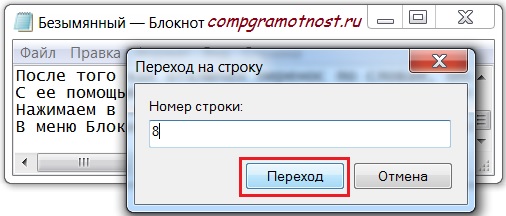
Рис. 5 В меню «Правка» опция «Перейти» к определенной строке в Блокноте
После чего Блокнот перейдет к заданной строке в документе.
p, blockquote 52,0,0,0,0 —>
Время и дата в Блокноте. Справка
Опция «Время и дата» (цифра 11 на рис. 1) в меню «Правка» используется для того, чтобы в документ вставить дату его последней правки.
p, blockquote 53,0,0,0,0 —>
В меню Блокнота, кроме «Правки» есть также «Справка», рекомендую использовать при необходимости, там не очень подробно все изложено, но все-таки информация есть.
p, blockquote 54,0,0,0,0 —>
P.S. По компьютерной грамотности похожие материалы:
p, blockquote 55,0,0,0,0 —>
p, blockquote 56,0,0,0,0 —>
p, blockquote 57,0,0,0,0 —>
p, blockquote 58,0,0,0,0 —> p, blockquote 59,0,0,0,1 —>