Как переголосовать в опросе ВКонтакте
Все администраторы любят использовать опросы, потому что они побуждают к действию лучше, чем простые вопросы, а также привлекают больше внимания. Мы уже писали о том, как создать опрос, и надеемся, что вы пользуетесь этим инструментом для повышения активности в своих группах.
Если нужно поменять решение
Что делать, если вы случайно проголосовали не за тот вариант от имиджевого аккаунта?
Или если голоса в опросах «ВКонтакте» распределились поровну, а вам непременно нужен перевес, следовательно, от вашего ответа зависит исход «поединка»?
ВК не предоставляет функцию отмены или выбора другого варианта ответа по умолчанию, поэтому нам пришлось поломать голову над тем, как можно переголосовать в опросе «ВКонтакте», но мы всё же нашли пару способов и готовы поделиться с вами.
Что нужно сделать, чтобы переголосовать «ВКонтакте»
Способ 1. Для персональных компьютеров.
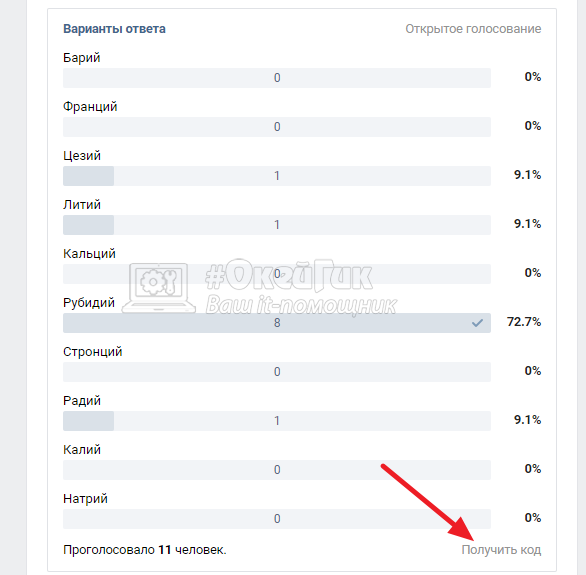
Перед тем, как переголосовать в опросе «ВКонтакте», вам нужно получить код опроса. Для этого достаточно перейти на страничку с опросом и нажать на надпись «Получить код».
Затем нужно выполнить несколько простых действий:
Создайте текстовый документ (блокнот) и вставьте в него код, который вы получили ранее.
Замените строку //vk.com/js/api/openapi.js?115 на http://vk.com/js/api/openapi.js?115 (надо добавить http:// перед ссылкой) .
Сохранитесь. Имя файла можно поставить любое, но укажите обязательно расширение вида .html, а в списке «Тип файла» выберите «Все файлы».
Откройте получившийся текстовый документ с помощью браузера. Вы увидите, что теперь в вопросе появилась надпись «Переголосовать». Если вы нажмете на нее, то ваш голос исчезнет, и вы сможете отдать свой голос в опросах за другой ответ.
Способ 2. Для ОС Android.
В приложении для Android достаточно просто сделать клик по опросу и долго удерживать, затем нажать «Переголосовать».
Способ 3. Для iPhone.
Чтобы переголосовать, скачайте официальное приложение «ВКонтакте» – в нем доступна эта функция, вам нужно будет просто нажать на выбранный вариант
Комьюнити-менеджмент
Прямая коммуникация с аудиторией, возможность быстрой обратной связи
Участие аудитории в разработке контента и мероприятий для сообщества
Чувство сопричастности к бренду/ продукту /услуге. Аудитория рекомендует бренд друзьям, как что-то свое
Активисты знают друг друга в лицо и соревнуются в активности
Способ 4. Для Windows Phone.
В приложении нажмите на любой вариант ответа.
Бонус: еще один способ – воспользуйтесь специальным приложением vk.сom/repoll.
Секреты Вконтакте. Удалить голос в опросе

Социальные сети плотно вошли в нашу жизнь. Современные ресурсы для общения обрастают большим количеством различных функций и возможностей, которые призваны сделать их использование ещё удобнее. Однако, иногда бывает и так, что очередная фишка любимого сайта официально не доводится до конечных пользователей. Мы уже рассматривали подобный пример в статье Секреты Вконтакте. Упоминания и ответы других пользователей. Сегодня поговорим о ещё одной из таких возможностей для пользователей сети ВКонтакте. Речь пойдёт о том, как удалить голос в опросе В Контакте, или как переголосовать в опросе.
Как удалить голос из опроса ВКонтакте на компьютере
С каждым годом доля мобильного трафика в сети неуклонно растёт. Но использование стационарного компьютера или ноутбука в качестве основного устройства для выхода в интернет всё ещё достаточно популярно. Поэтому первый способ, который мы сегодня рассмотрим — это удаление голоса в опросе ВКонтакте на компьютере.
mirAdmin настоятельно НЕ рекомендует вам вводить любые данные с сайта ВКонтакте на непроверенные ресурсы. Не передавайте третьим лицам ваши персональные данные, логин, пароль, а также любую информацию в виде кодов и скриптов, скопированную со страниц социальной сети
Допустим, мы решили поучаствовать в голосовании на страничке vk. Перед нами два варианта:

Мы выбираем один из пунктов и видим результаты голосования, где напротив выбранного нами пункта (в данном случае, пункт первый «Хочу похудеть«) будет стоять галочка.
Причём, если голосование вконтакте открытое , то любой пользователь сможет увидеть, какой мы сделали выбор .

Что же делать, если мы решили изменить свой выбор или вообще передумали участвовать в голосовании ?
Интерфейсом сайта ВКонтакте не предусмотрено удаление голоса из опроса или переголосование, но есть недокументированная возможность сделать это.
Сначала нам нужно нажать кнопку Получить код в правом нижнем углу опроса. Эта функция служит для добавления созданных на страницах vk опросов в блоги и на сайты.

Перед нами откроется окошко, в котором будет приведён скрипт, содержащий в себе код голосования . Копируем содержимое окна. Теперь скопированный текст вставляем в текстовый редактор (можно в стандартный Блокнот Windows).

Для наглядности мы воспользуемся бесплатным текстовым редактором Notepad++, который отлично выделяет для нас основной код фрагмента.
Находим здесь адрес Java-скрипта, начинающийся с //vk.com и вставляем перед ним http:
Выглядеть это должно следующим образом
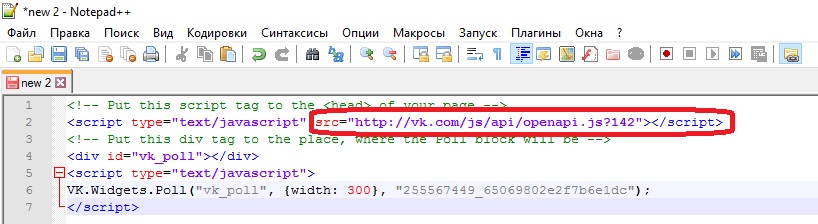
Теперь сохраняем получившийся код в документе с расширением *.html. Сделать это можно, перейдя в меню Файл — Сохранить как. , введя произвольное имя файла и добавив к нему после точки расширение html.

Открываем файл в браузере , в котором мы авторизованы на сайте ВКонтакте.
Если этого не происходит автоматически, жмём по файлу правой кнопкой мыши , переходим к меню Открыть с помощью и выбираем используемый нами для сёрфинга web-обозреватель
Перед нами откроется страничка с опросом, в верхней части которой появится дополнительная кнопка Переголосовать
Нажимаем на эту кнопку, страница обновится и нам вновь будет доступен выбор того или иного варианта ответа . Отдать голос можно как в этой же вкладке, так и в основной вкладке, где вы голосовали изначально, после обновления страницы.
Удаляем голос из опроса ВКонтакте на мобильных устройствах
С аппаратами на Android, Windows Phone и iOS дела обстоят куда проще.

Переголосовать в опросе здесь позволяют и официальные клиенты социальной сети , и решения от сторонних разработчиков .

Вот, к примеру, программа для пользования сетью ВКонтакте на Андроид от владельцев сайта. После того, как мы поучаствовали в опросе, процент проголосовавших за выбранный нами вариант (в данном случае — «Хочу набрать«) будет выделяться голубоватым цветом
Но стоит нам только сделать долгое нажатие на варианты ответов в опросе, как наш голос будет удалён и появится возможность выбрать другой пункт

В одном из самых популярных неофициальных клиентов главной социальной сети на постсоветском пространстве, Kate Mobile, после голосования и вовсе появляется большая кнопка УДАЛИТЬ МОЙ ГОЛОС
Теперь мы знаем, как удалить голос из опроса в контакте с компьютера и с телефона .
Как убрать голос в ВК из опроса или изменить вариант ответа

Опросы ВКонтакте — хороший инструмент, чтобы узнать пользовательское мнение. Часто пользователи, увидев опрос в своей ленте, интуитивно не задумываясь выбирают вариант ответа. После этого, подробнее изучив цель опроса, может возникнуть желание изменить свой ответ или вовсе убрать голос из опроса. В рамках данной статьи рассмотрим способы, как это сделать.
Оглавление: 1. Как убрать голос в ВК из опроса на компьютере 2. Как убрать голос в ВК из опроса на телефоне 3. Как убрать голос в ВК из опроса с помощью приложения Repoll
Как убрать голос в ВК из опроса на компьютере
Если вы с компьютера проголосовали не за тот вариант ответа, за который хотели, либо же вовсе случайно нажали на один из вариантов ответа, есть возможность убрать свой голос. Все, что для этого потребуется — приложение “Блокнот” и выполнение последовательно описанных ниже действий:
-
Первым делом зайдите на страницу с опросом в ВК, в котором вы проголосовали. Здесь потребуется скопировать исходных код этого опроса. Для этого в правом нижнем углу опроса нажмите на кнопку “Получить код”;
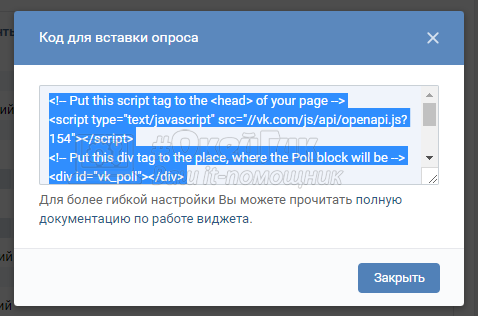
Откроется всплывающее окно с кодом опроса. Полностью его скопируйте в буфер обмена компьютера (выделив его и нажав Ctrl+C);

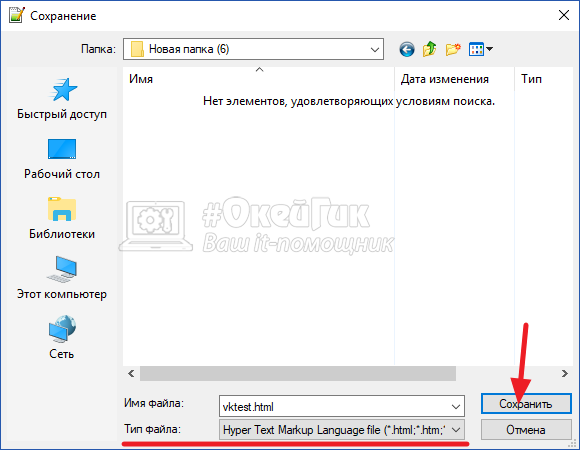
Далее сохраните файл с внесенными изменения в формате html. Для этого нажмите “Файл” — “Сохранить как”. Выберите формат .html и сохраните файл в любую папку, откуда его будет удобно запустить;
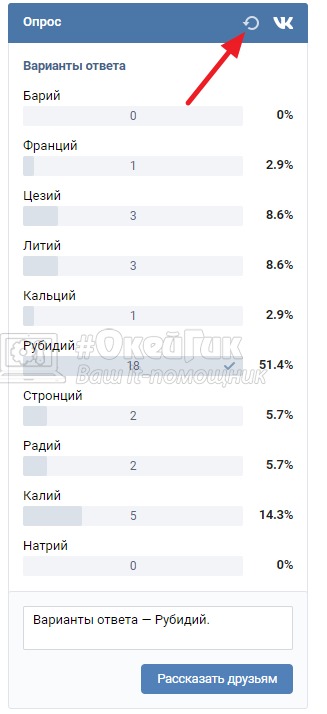
После этого на странице опроса, если он открытый, можно убедиться, что ваш голос убран или зачтен за другой вариант ответа.
Как убрать голос в ВК из опроса на телефоне
Если вы используете социальную сеть ВКонтакте через официальное мобильное приложение, у вас также есть возможность отменить свой вариант ответа.
Обратите внимание: Данная инструкция актуальна только для версий ВКонтакте на смартфонах iOS и устройствах под управлением Android с установленной последней версией официального приложения ВКонтакте.
Чтобы отменить свой голос в опросе или изменить решение, достаточно просто зажать палец на вариантах ответа опроса. После этого вы увидите, что выбранный вами ранее вариант ответа отменен. Это проявится в том, что вам перестанут быть видны распределения голосов по вариантам ответа, как до того, как вы приняли участие в голосовании.
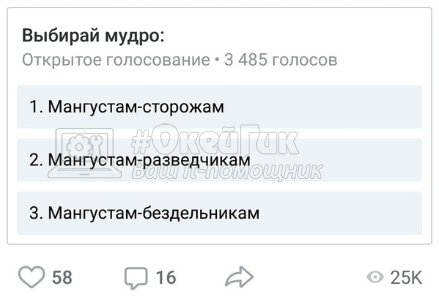
Соответственно, при желании, после этого можно проголосовать за другой вариант ответа в опросе.
Как убрать голос в ВК из опроса с помощью приложения Repoll
Если по каким-то причинам приведенные выше варианты изменения результатов голосования для вас не подходят, можно воспользоваться приложением Repoll. Это программа ВКонтакте, которая позволяет менять свое решение в опросах.
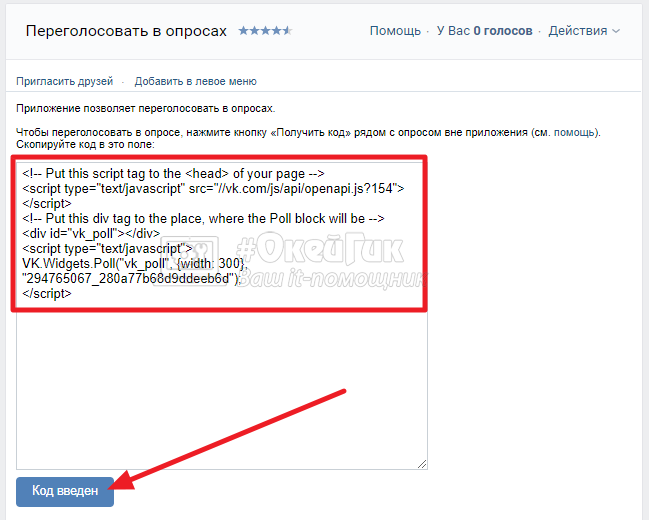
Чтобы воспользоваться приложением Repoll, перейдите на его страницу и нажмите “Запустить приложение”:
-
После этого загрузится окно приложения. Здесь можно вставить код опроса в окно приложения. Скопируйте код нужного опроса и вставьте, после чего нажмите “Код введен”;
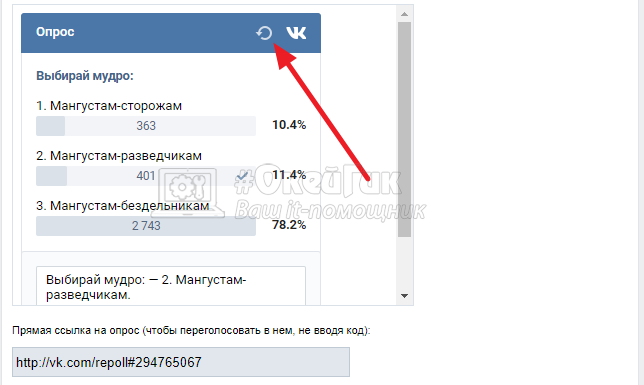
Далее в окне для ввода кода раскроется голосование, код которого был вставлен. Можно убрать ответ — нажав на стрелку в правом верхнем углу. При желании, выберите другой вариант ответа.
Обратите внимание: В приложении Repoll под формой для ввода кода отображаются все последние опросы из вашей ленты ВКонтакте.
Как отменить голос в опросе ВК, если передумал?
Как отменить голос в опросе ВК, если хочется его полностью удалить или выбрать другой вариант? Нажать на три точки в карточке голосования (наверху справа) и выбрать вариант «Отменить». Подтверждение действия не требуется.
Как переголосовать?
Абсолютно нормальный вопрос – как переголосовать в опросе ВК? Во-первых, можно случайно нажать не на тот вариант ответа, во-вторых – можно поменять свое мнение и решить проголосовать иначе. В-третьих, не исключено, что вы вообще не собирались участвовать в этом голосовании.
Какой бы не была причина, есть хорошая новость. Почти всегда у пользователей есть возможность отменить голос в ВК – а как это сделать, мы расскажем ниже.
Сначала инструкция для десктопной версии. Уже зашли в свою учетную запись?
- Откройте страницу человека или группы, где находится интересующий вас вопрос;
- Нажмите на три точки верхнем правом углу (в карточке голосования, а не в самом посте);

- Появится небольшая плашка, где есть кнопка отмена. Подтверждать действие не нужно, голос моментально будет удалён.

А теперь о том, как убрать голос в ВК с телефона. Если вы пользуетесь мобильным приложением, это делается так:
- Зайдите в программу и найдите голосование, в котором вы успели поучаствовать;
- Нажмите на три точки наверху справа – они находится прямо в карточке голосования;

- Снизу появится панель дополнительного меню, где есть иконка «Отменить» .

Вот как убрать голос в ВК из опроса в десктопной версии или мобильном приложении. Вы можете полностью отменить свой голос, можете выбрать другой вариант – это на ваше усмотрение. Если не хотите участвовать в этом голосовании, никто не будет вас заставлять.
Однако есть одно «но», не всегда можно удалить голос в опросе ВК (как через десктоп, так и в мобильной версии). Ниже рассказываем, с чем это может быть связано.
Настройки опроса
При создании голосования можно выбрать определенные настройки – это касается всех, будь то пользователь, размещающий пост у себя на стене или модератор сообщества, группы.
Отсюда и идёт ограничение, не позволяющее отменить опрос в ВК – как его настроить, мы сейчас расскажем. Для примера возьмём десктопную версию, но аналогичный функционал есть и в мобильном приложении. Никаких отличий нет, разобраться можно очень легко.
- Откройте страницу и найдите блок «Что у вас нового?» ;

- Нажмите на пустое поле – снизу появится панель с дополнительными иконками;
- Кликните по значку «Еще» , появится небольшое меню, где есть вкладка «Опрос» .

Далее можно переходить непосредственно к созданию голосования:
- Сначала нужно указать тему (непосредственно, вопрос, который задается аудитории);

- Ниже вписываете варианты ответа – по умолчанию их два, но можно оставить один или добавить ещё – всего до десяти вариантов максимум;

- После этого выберите фон: есть восемь встроенных обложек, можно также загрузить свое изображение с устройства.

После того, как вы прошли все основные шаги, настало время дополнительных настроек. Перед вами четыре опции: чтобы включить или отключить любую из них, достаточно поставить или снять галочку в окошке напротив.
Нас интересует ответ на вопрос как переголосовать в ВК – и почему это может быть невозможно? Найдите опцию «Запретить отмену голоса» и активируйте ее. После этого ни один пользователь не сможет удалить свой голос и переголосовать (если только вы не разрешили выбор нескольких вариантов ответа).

Если создатель голосование включил опцию запрета отмены – ничего поделать нельзя. Даже если вы промахнулись и не хотели голосовать, отменить действие не получится. Не расстраивайтесь, всякое бывает.
Теперь вы знаете, как удалить свой голос в опросе ВКонтакте и выбрать другой вариант ответа, а также, как правильно настроить голосование. Пригодится, если будете создавать свои опросы!