Где находится электронная почта в телефоне самсунг
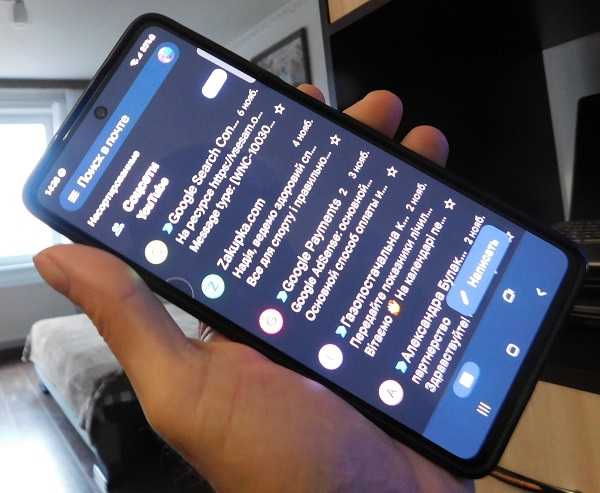
Чтобы электронной почтой в телефоне самсунг вам нужно знать где она находится. То приложение Gmail.
Корец почему-то решил немного припрятать его, но оно есть на всех телефонах корейского гиганта и практически в одном месте.
Настройка Gmail
Чтобы начать пользоваться электронной почтой на телефоне samsung, вам обязательно создать или настроить учетную запись Google.
Если еще нет, то откройте «Настройки» и прокрутите вниз до раздела «Учетные записи и синхронизация».
Выберите «Добавить учетную запись», а затем «Google». Нажмите «Существующая», чтобы войти в свою учетную запись Gmail, затем коснитесь поля «Электронная почта», чтобы ввести свой адрес Gmail.
Нажмите «Пароль», затем введите свой пароль. Когда закончите, нажмите стрелку вправо, чтобы перейти к следующему шагу.
Примите Условия использования и снимите флажок, если не хотите получать новости и предложения о Google Play Store. Нажмите стрелку вправо, чтобы продолжить вход.
Если добавили или уже есть учетка в телефоне, то дерните экран снизу вверх, чтобы перейти в меню приложений. Затем нажмите на папку «Google».
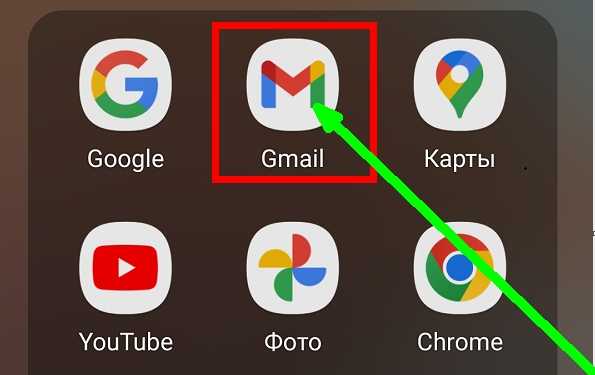
Там найдите значок «Gmail» и коснитесь его.
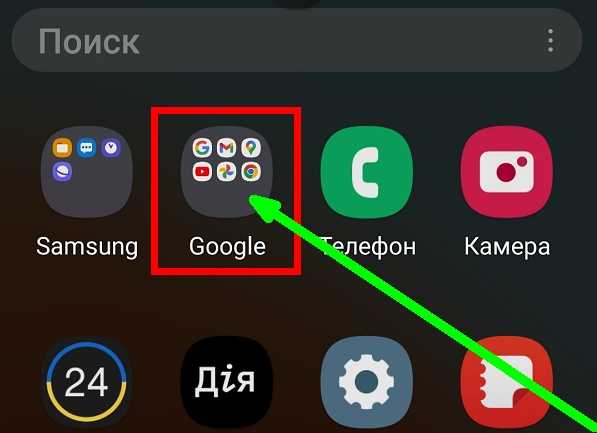
Все, теперь вы знаете где находится электронная почта в смартфонах самсунг.
Настройка электронной почты
Как правило учетная запись использует POP3 или IMAP, и ее можно настроить, выбрав «Электронная почта».
Электронную почту можно настроить довольно быстро. Просто введите свой адрес электронной почты и пароль, затем нажмите «Далее», чтобы продолжить (в зависимости от телефона и версии андроид настройки могут немного отличится от тех что я указываю).
Вы окажетесь в настройках учетной записи. Здесь вы можете настроить как часто должны проверятся письма.
Также укажите хотите ли получать уведомления. Жмите «Далее», чтобы перейти к последней настройке.
Введите свое имя в пустое поле. Оно будет отображаться в письмах, которые отправляете. Больше по сути ничего менять не нужно. Хорошего дня.
Настройка почты в почтовом приложении Android
Outlook для Microsoft 365 Outlook для Microsoft 365 для Mac Outlook 2021 Outlook 2021 для Mac Outlook 2019 Outlook 2019 для Mac Outlook 2016 Outlook 2016 для Mac Microsoft 365 для дома Office для бизнеса Office 365 для малого бизнеса Администратор Microsoft 365 Outlook.com Outlook Web App Еще. Меньше
Приложения Android могут отличаться в зависимости от модели устройства, поэтому инструкции могут не в точности соответствовать интерфейсу. Используйте их как общее руководство или обратитесь к справочной документации для конкретного устройства.

Для простого управления электронной почтой и календарем рекомендуем использовать приложение Outlook для Android.
Вы пользуетесь почтой AOL? Если да, то эта страница вам не поможет! Обратитесь в службу поддержки AOL за помощью. Эта страница и параметры на ней предназначены только для пользователей Outlook.com и Microsoft 365 для бизнеса.
Выберите встроенное почтовое приложение Android:
Сначала следует обновить приложение Gmail до последней версии.
- Откройте на телефоне или планшете приложение Google Play Маркет.
- В строке поиска введите «Gmail», затем нажмите кнопку Обновить.
Примечание: Если обновление недоступно, у вас уже установлена последняя версия.


Откройте приложение Gmail.
Коснитесь значка меню в левом верхнем углу и выберите Настройки > Добавить учетную запись > Exchange и Microsoft 365.
Важно: НЕ выбирайте «Outlook, Hotmail и Live», если вы хотите синхронизировать только почту, а не календарь/контакты.
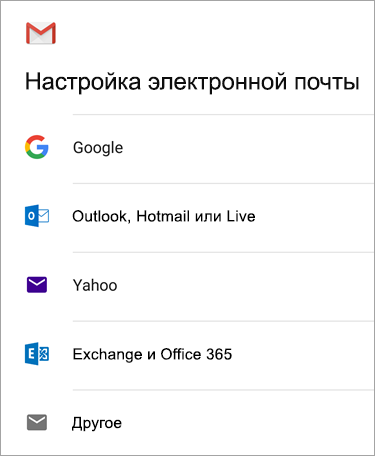

Введите полный адрес электронной почты и нажмите Далее.
Введите пароль и нажмите Далее.
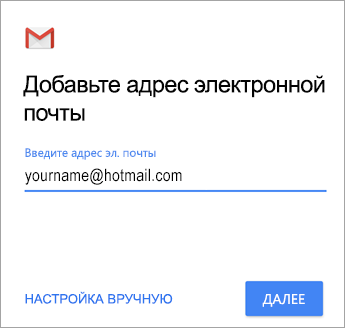
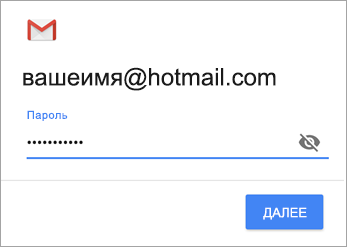

Выполните указанные действия для своего типа учетной записи.
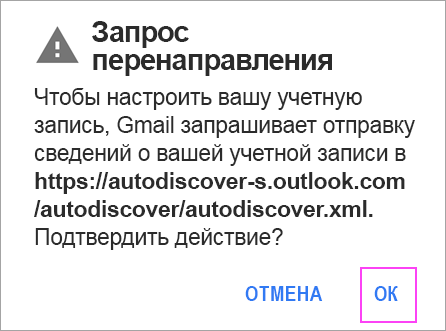
- Пользователи Outlook.com: пропустить этот шаг
- Для Exchange и других учетных записей необходимо узнать у ИТ-администратора или поставщика услуг электронной почты параметры сервера и вручную настроить учетную запись.
- Для рабочей или учебной учетной записи Microsoft 365 может появится экран Перенаправление запроса. Нажмите ОК. На экране параметров сервера входящей почты измените сервер на outlook.office365.com.

Следуйте любым запросам, которые вы можете получить для обеспечения безопасности или разрешений устройства, настроек синхронизации и т. д.
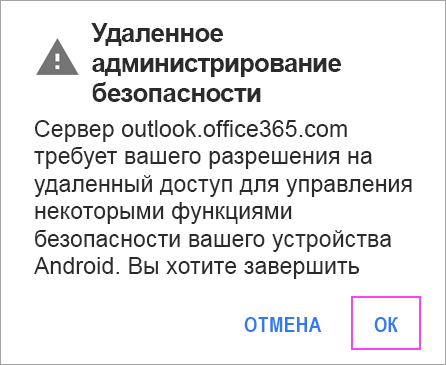
Если у вас рабочая или учебная учетная запись Microsoft 365, вам также может быть предложено подтвердить Удаленное администрирование безопасности и утвердить дополнительные меры безопасности. В этом случае нажмите ОК или Активировать.

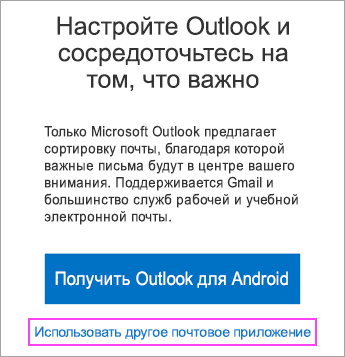
Перейдите в почтовый ящик, который только что настроили. Если вы видите сообщение Для синхронизации почты требуется устранить проблемы, откройте его и нажмите Использовать другое почтовое приложение.
Если вы не видите это сообщение и ваши письма синхронизируются, пропустите этот шаг.

Разверните панель уведомлений Android, проведя пальцем сверху вниз по экрану.
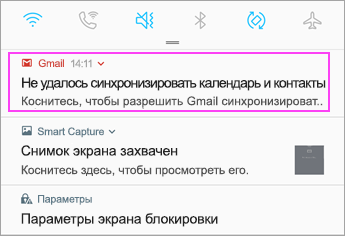
Если вы видите уведомление «Не удалось синхронизировать календарь и контакты«, коснитесь его. Нажмите кнопку Разрешить, чтобы предоставить доступ. Готово!
Примечание: если вы не видите уведомления об ошибке, проверьте синхронизацию календаря и контактов.
Если вам не удается добавить свою учетную запись электронной почты в приложение Gmail, выполните настройку вручную.
Настройка вручную в приложении Gmail
Откройте приложение Gmail. Выберите Настройки > Добавить учетную запись > Другая.
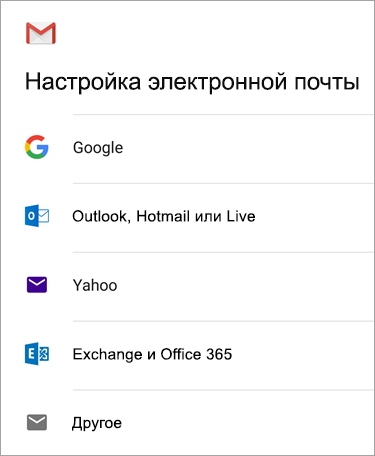
Введите свой полный адрес электронной почты и нажмите Настройка вручную > Exchange.
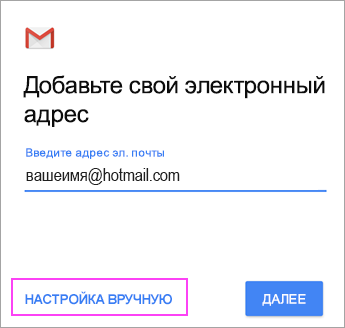
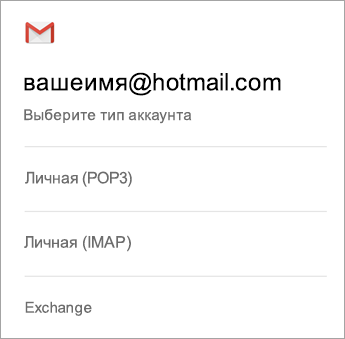
Введите пароль и нажмите Далее.
Укажите следующие параметры сервера (если доступны):
Параметры сервера входящей почты
- Домен\Имя пользователя
Убедитесь, что отображается ваш полный адрес электронной почты. Например: вашеимя@outlook.com. - Пароль
Введите пароль для доступа к почте. - Сервер
- Если учетная запись электронной почты оканчивается на @outlook.com, @hotmail.com, @msn.com или @live.com (сюда также относятся все другие учетные записи, размещенные в Outlook.com), укажите eas.outlook.com.
- Если вы используете рабочую или учебную учетную запись, размещенную в Microsoft 365 для бизнеса, укажите outlook.office365.com.
Примечание: Если вы настраиваете учетную запись Exchange, но не знаете имени своего сервера Exchange Server, обратитесь к администратору.
Параметры сервера исходящей почты (SMTP)
- SMTP-сервер
- Если вы используете учетную запись Outlook.com, укажите smtp-mail.outlook.com.
- Если у вас учетная запись Microsoft 365 для бизнеса, укажите smtp.office365.com.
- Если у вас почтовые учетные записи Exchange, узнайте имя сервера у поставщика службы электронной почты или администратора системы.
Если появятся инструкции или запросы разрешений, выполните требуемые в них действия. Вам также может быть предложено задать параметры синхронизации и отображаемое имя.
Примечание: Если вы используете Microsoft 365 для бизнеса, может потребоваться предоставить расширенный контроль доступа. В этом случае нажмите Activate (Активировать).
Теперь перейдите в папку «Входящие». Если вы видите сообщение «Требуется действие», выполните указанные ниже действия.
Примечание: Если вы не видите подобного сообщения и вся ваша почта синхронизирована, не нужно выполнять это действие.
- Коснитесь почтового сообщения, чтобы открыть его.
- Коснитесь ссылки Использовать другое почтовое приложение, чтобы включить синхронизацию с приложением Gmail.
Вы пытаетесь синхронизировать календарь и контакты?
В зависимости от вашей версии Android для надлежащей синхронизации календаря и контактов могут потребоваться дополнительные действия.
- Разверните панель уведомлений Android, проведя пальцем сверху вниз по экрану устройства.
- Если вы видите уведомление «Не удалось синхронизировать календарь и контакты«, коснитесь его.
Примечание: Если вы не видите уведомления об ошибке синхронизации, ваши календарь и контакты должны синхронизироваться.
Gmail запросит доступ. Нажмите Разрешить и следуйте инструкциям на экране. Готово!
Примечание: Синхронизация почты, календаря, контактов и задач может занять несколько минут. Если устройству не удается подключиться к вашей учетной записи, убедитесь, что вы правильно ввели адрес электронной почты и пароль.
Как Настроить Электронную Почту на Телефоне Samsung и Других Устройствах
Все устройства Samsung по умолчанию включают приложение Samsung Email, которое делает доступ к электронной почте и управление ею намного удобнее. Однако для того, чтобы почта работала, вам нужно правильно её настроить.
В этом руководстве мы расскажем, как настроить электронную почту на телефоне Samsung и других устройствах этого бренда.
1. Найдите детали вашей почты
Сначала нужно найти данные вашей электронной почты. Если вы используете почтовый хостинг от Hostinger, выполните следующие действия:
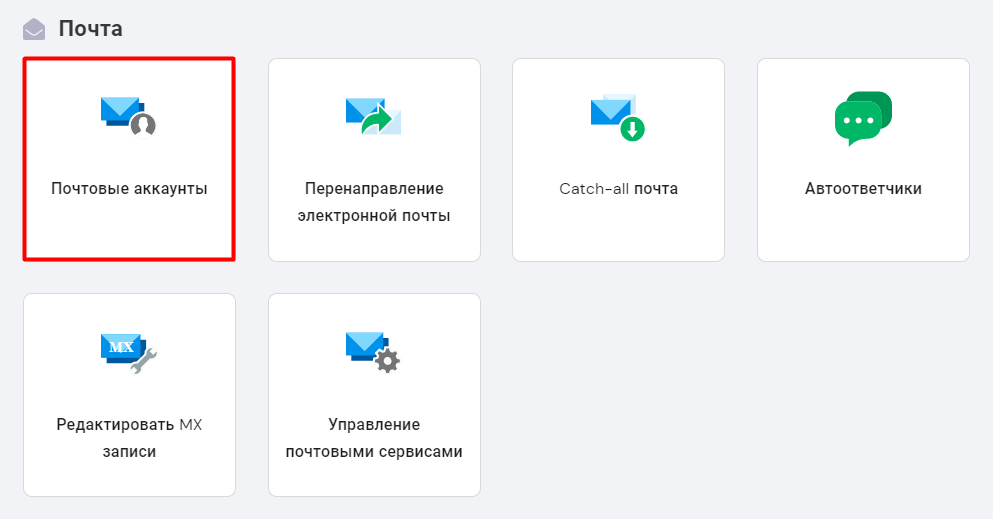
- Войдите в ваш аккаунт hPanel, затем перейдите в Почта -> Почтовые аккаунты.
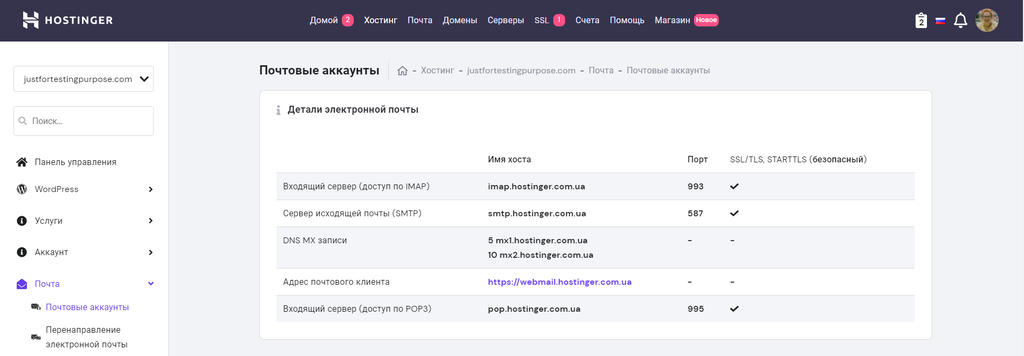
- Здесь вы найдёте данные своей электронной почты, например информацию о серверах IMAP и SMTP. Сохраните эту информацию, так как она понадобится нам на следующем шаге.
- Если у вас ещё нет учётной записи электронной почты, прокрутите вниз до раздела Создать новую учётную запись электронной почты. Просто заполните необходимые поля и нажмите Создать.
Если вы пользуетесь Gmail, посетите страницу поддержки, чтобы узнать, как настроить эту почту в других почтовых клиентах, в том числе и на устройствах Samsung. Однако в этом руководстве в качестве примера мы будем использовать электронную почту, размещенную в Hostinger.
2. Добавляем Почтовый Аккаунт в Samsung Email
Вы можете выбрать автоматическую настройку или настроить учётную запись электронной почты в почтовом клиенте Samsung вручную.
Разница между этими двумя методами небольшая. Однако, если система не сможет определить настройки электронной почты автоматически, она предложит выполнить конфигурацию вручную.
Прежде чем мы продолжим, обратите внимание, что в качестве примера мы выполнили настройку на устройстве Samsung Galaxy A50 со стабильной версией Android 10. Однако в других моделях процесс будет мало чем отличаться.
Итак, как настроить электронную почту на телефоне Samsung, или добавить аккаунт в Samsung Email:
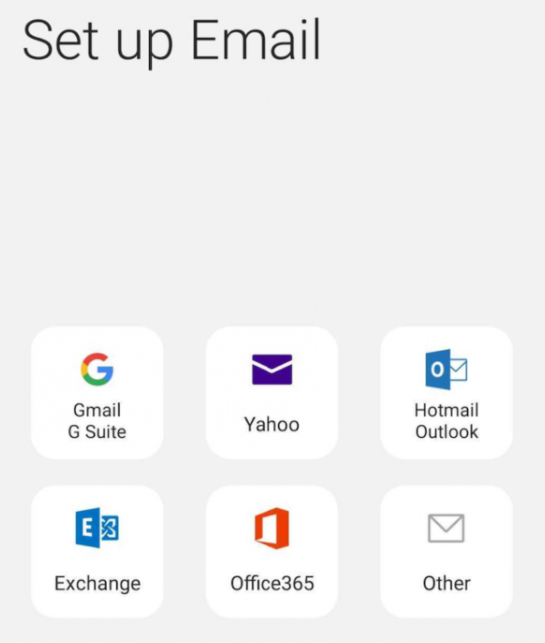
- Найдите и откройте приложение Email на вашем телефоне. Вы увидите несколько провайдеров услуг электронной почты, но мы выберем опцию Другое.
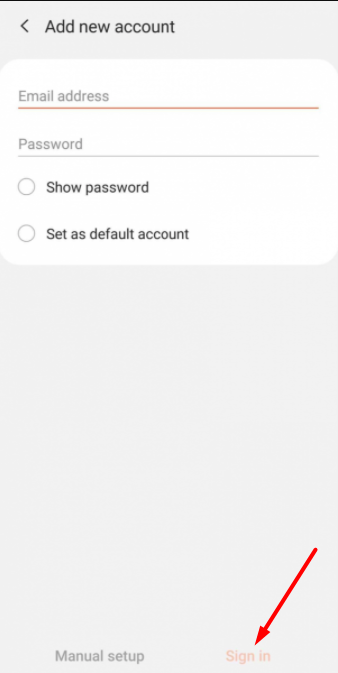
- В открывшемся окне Добавить учетную запись, введите адрес вашей электронной почты и пароль. Затем нажмите на Вход в самом низу.
- Во всплывающем окне вы увидите три типа учётных записей на выбор, среди которых наиболее популярные протоколы для входящей почты POP3 и IMAP.
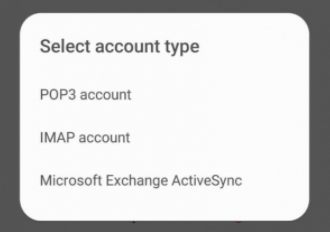
ВАЖНО: мы рекомендуем выбрать учётную запись IMAP, если вы планируете пользоваться почтой на нескольких устройствах.
Вот и всё, вы успешно добавили учётную запись в Samsung Email.
3. Удаляем почтовый аккаунт с устройства
Если вы когда-нибудь захотите удалить учётную запись из Samsung Email, просто выполните следующие действия:
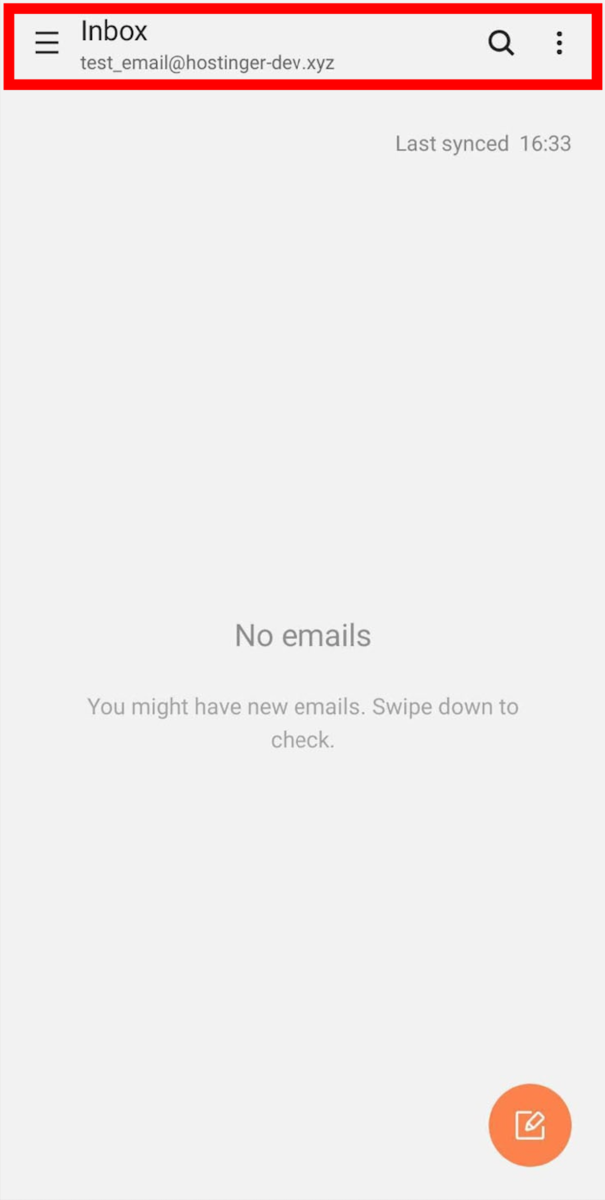
- Нажмите на иконку многоточия (три вертикальные точки) напротив Входящие.
- Затем нажмите на иконку шестерёнки, выберите необходимую учётную запись и опцию Удалить.
Итоги
На этом мы заканчиваем наше руководство, объясняющее, как настроить электронную почту на телефоне Samsung и других устройствах.
Samsung Email позволяет добавить или удалить неограниченное количество учётных записей. Для этого просто выполните шаги, описанные выше.
Если у вас остались вопросы, не стесняйтесь оставлять комментарии ниже.
Ольга вже близько восьми років працює менеджером у сфері IT, три з яких вона займається SEO. Написання технічних завдань та інструкцій — один з її основних обов’язків. Її хобі — дізнаватися щось нове і створювати цікаві та корисні статті про сучасні технології, веброзробку, мови програмування, пошукову оптимізацію сайтів та багато іншого.
Как настроить электронную почту на смартфоне Samsung Galaxy
С помощью почтового клиента «Электронная почта» («Samsung Email») вы можете отправлять и получать письма с вашего смартфона Samsung Galaxy.
«Электронная почта» поддерживает различные почтовые сервисы. Вы можете добавить в приложение несколько аккаунтов электронной почты одновременно.
В приложение можно добавить только существующую почту. То есть ту, которая была создана заранее. Создать новую почту через приложение «Электронная почта» нельзя.
В магазинах приложений почтовый клиент называется «Samsung Email». Установленное на смартфон приложение называется «Электронная почта» и выглядит так:
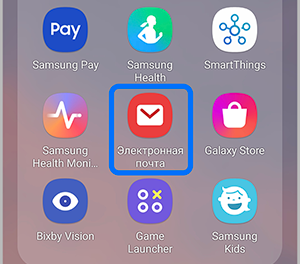
Если на вашем Samsung Galaxy нет такого приложения, вы можете скачать его вGalaxy Store или Play Market.
*Приложение «Samsung Email» («Электронная почта») поддерживается не на всех устройствах.
Как добавить электронную почту впервые


Шаг 1. Откройте приложение «Электронная почта», выберите нужный вам почтовый сервис. Если у вас нет такого приложения, вы можете скачать его в Galaxy Store.


Шаг 2. Выберите нужный вам почтовый сервис и следуйте инструкциям на экране. Если среди предложенных нет нужного, нажмите «Другие».
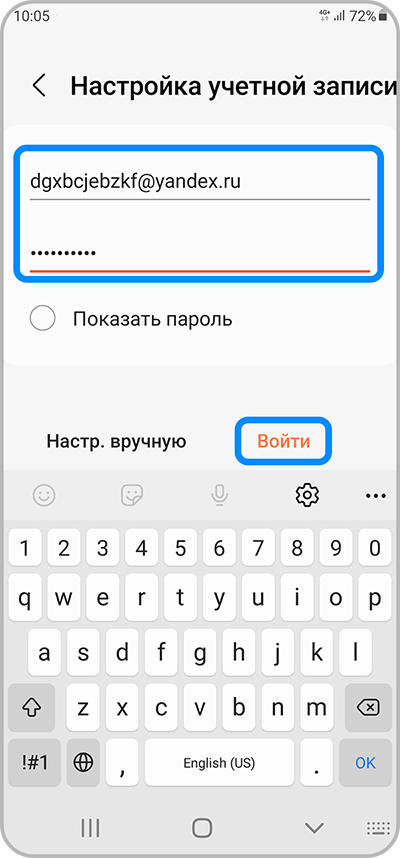
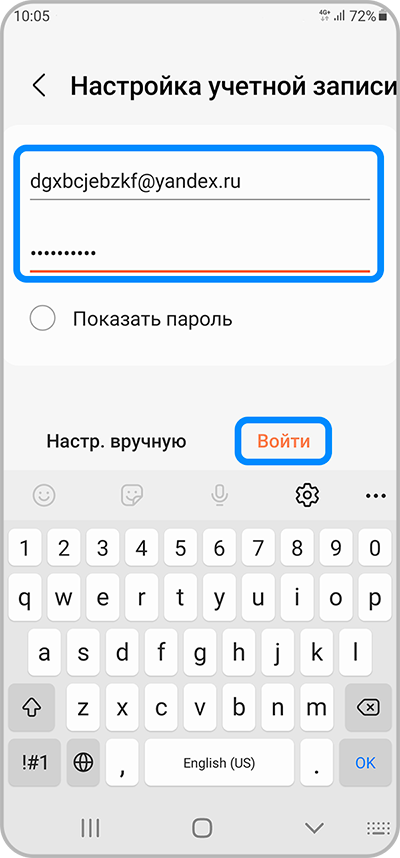
Шаг 3. Введите адрес электронной почты и пароль, нажмите «Войти». В этом случае настройка почтового сервера будет произведена автоматически.
Вы также можете настроить параметры сервера вручную, если добавляете почту через кнопку «Другие». Для этого:
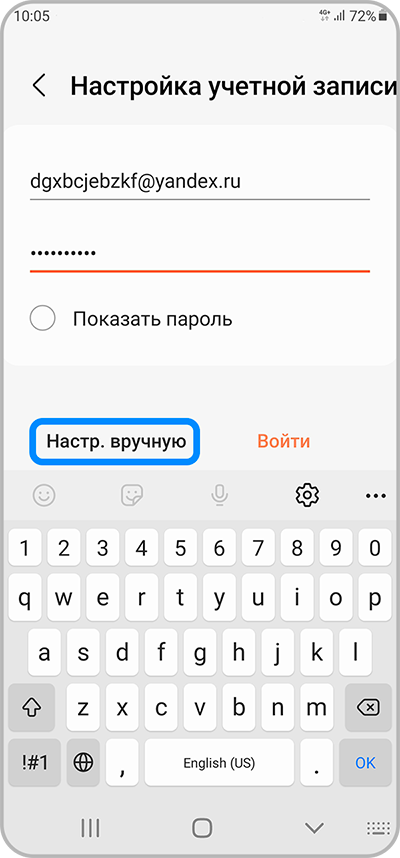
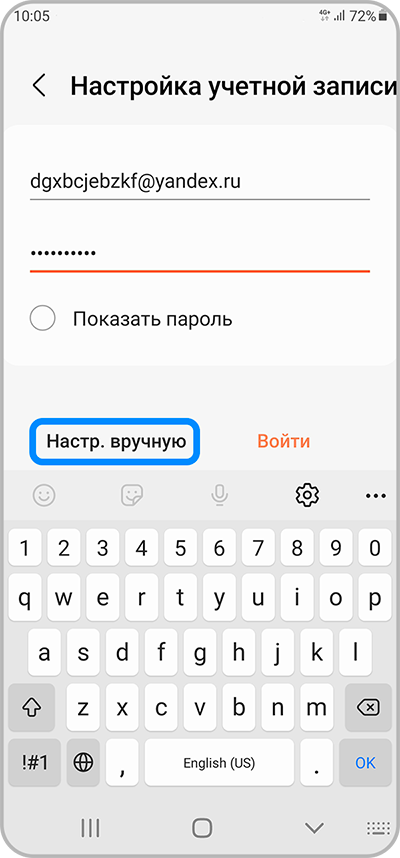
Шаг 1. В окне ввода электронной почты и пароля нажмите «Настроить вручную».
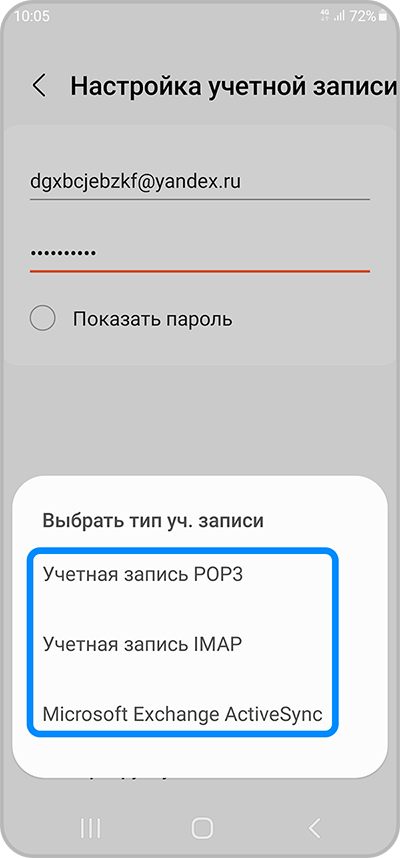
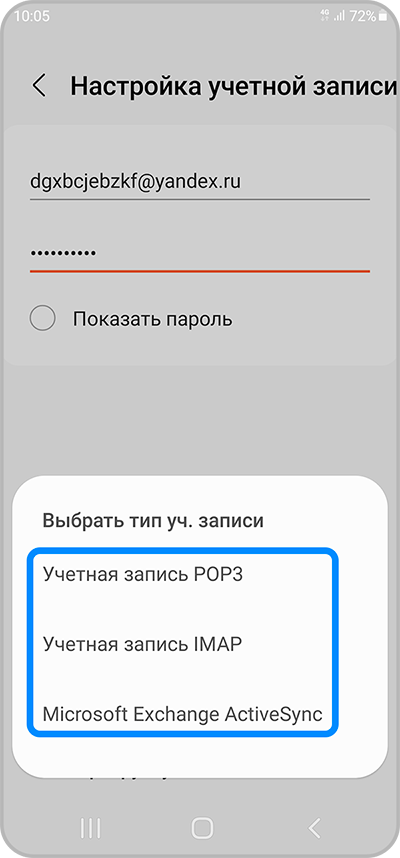
Шаг 2. Выберите тип учетной записи. Какой тип учетной записи выбирать и какие настройки почты прописывать – уточните у почтового провайдера.
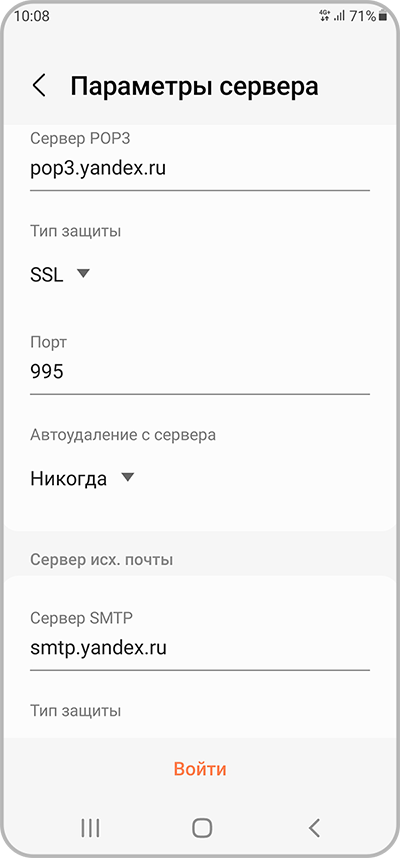
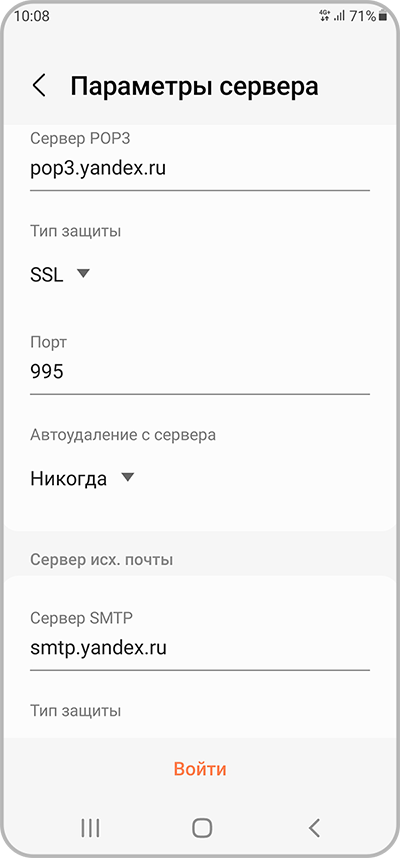
Шаг 3. Укажите настройки сервера входящей и исходящей почты.
Как добавить еще один электронный адрес
Если вы уже используете в приложении электронный адрес и хотите добавить новый:
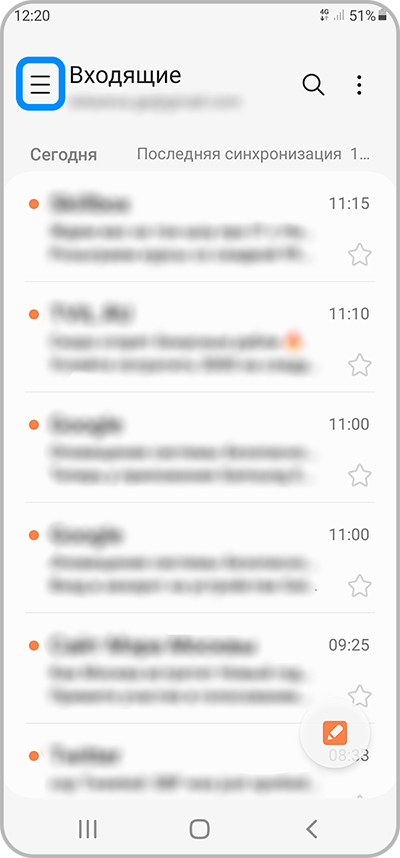
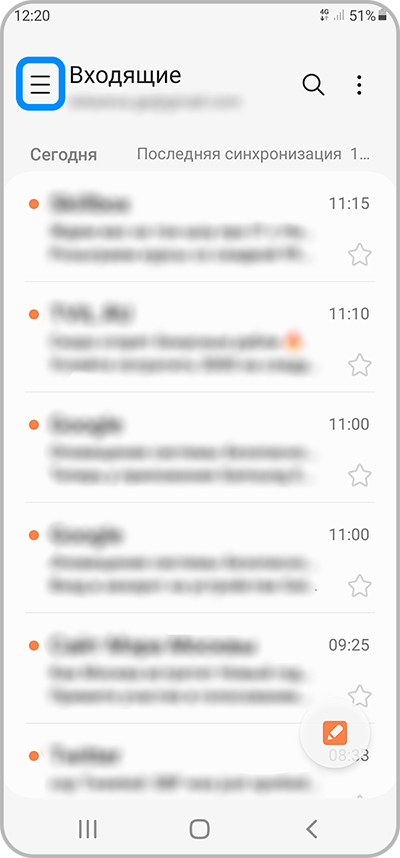
Шаг 1. Откройте приложение «Электронная почта» и зайдите в «Меню» (три полоски).
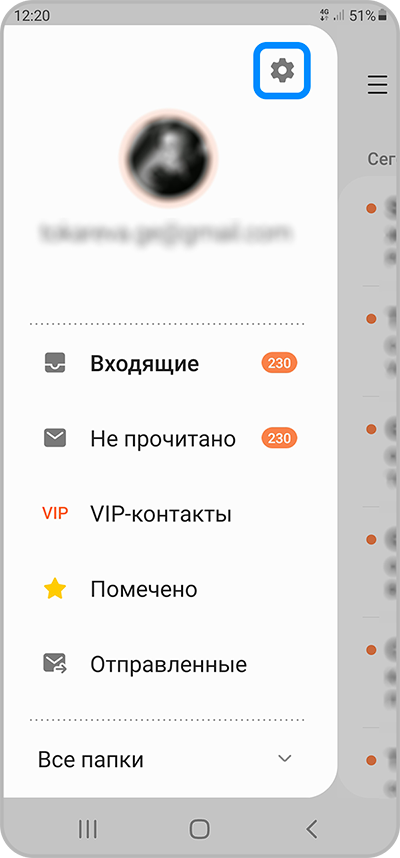
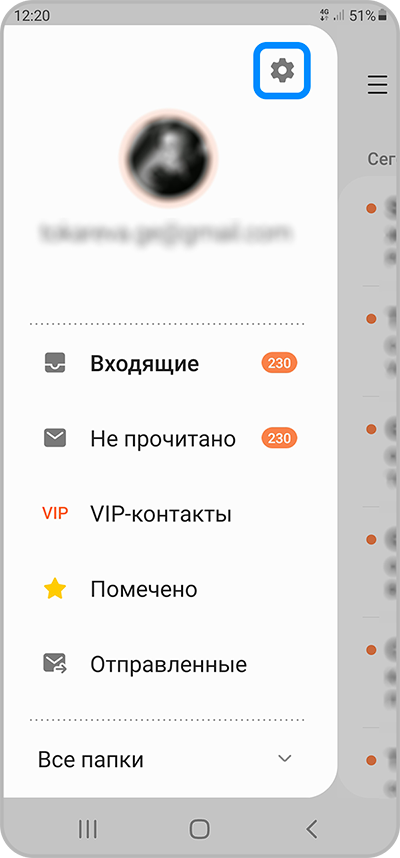
Шаг 2. Нажмите «Настройки» (иконка шестеренки)
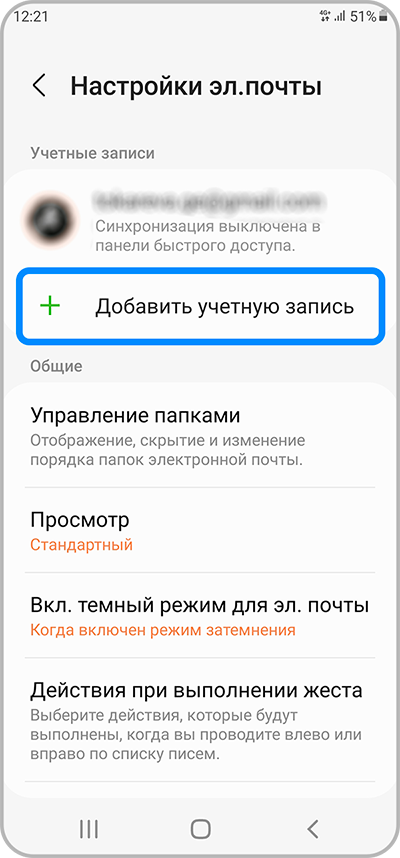
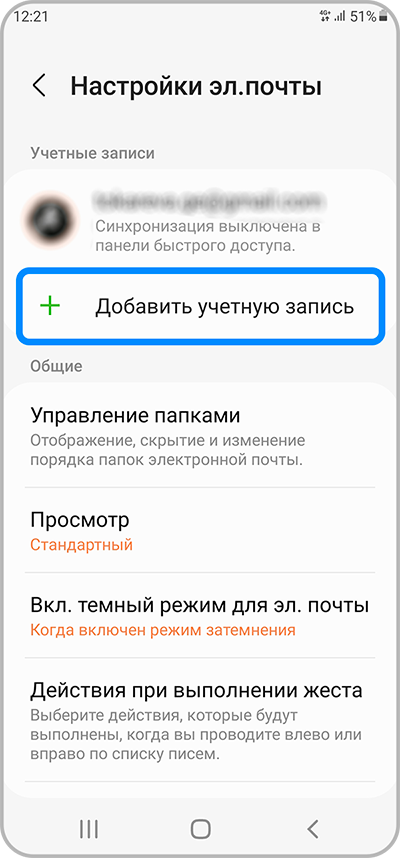
Шаг 3. Выберите «Добавить учетную запись».
Что делать, если при добавлении почты возникает ошибка
- Попробуйте внимательно ввести логин и пароль еще раз.
- Если не добавляется почта Yandex или Mail.ru, создайте пароль для внешних приложений. Как это сделать, смотрите ниже.
- Проверьте настройки почтового сервера, если настраивали почту вручную: настройки сервера входящей/исходящей почты, порт, тип защиты. Уточняйте верные настройки у почтового провайдера (на сайте, где зарегистрирована почта).
- Обратитесь к почтовому провайдеру (на тот сайт, где зарегистрирована почта).
Возможно, нет доступа к почтовому ящику для почтовых приложений по протоколам POP3/IMAP или есть другие сложности со стороны провайдера.
Если не добавляется почта Yandex или Mail.ru
При добавлении почты Yandex или Mail.ru может возникать ошибка. В таком случае нужно создать отдельный пароль для приложения и использовать его, чтобы добавить почту в Samsung Email.
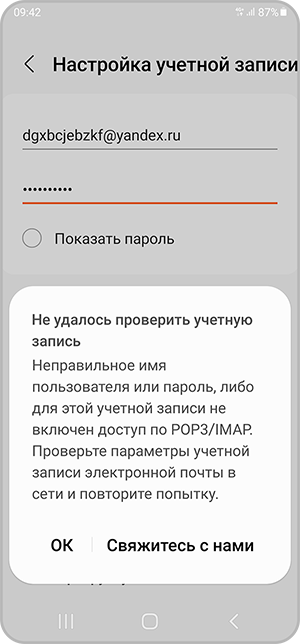
Создать пароль для почты Yandex:
2. В меню слева выберите раздел «Безопасность».
3. Выберите пункт «Пароли приложений» (внизу страницы).
4. Нажмите «Включить пароли приложений» и затем «Создать новый пароль». Если вы включили двухфакторную аутентификацию, просто нажмите «Создать пароль приложения».
5. Выберите тип приложения.
6. Придумайте название пароля: например, можно указать название приложения, для которого вы создаете пароль. С этим названием пароль будет отображаться в списке.
7. Нажмите кнопку «Создать». Пароль приложения отобразится во всплывающем окне. Скопируйте его и используйте при добавлении почты в приложении «Samsung Email».
Созданный пароль можно увидеть только один раз. Если вы ввели его неправильно и закрыли окно, удалите текущий пароль и создайте новый.
Создать пароль для почты Mail.ru:
1. Войдите в свой аккаунт на mail.ru.
2. В углу экрана нажмите на свой аккаунт и перейдите в «Пароль и безопасность».
3. Выберите пункт «Пароли для внешних приложений».
4. Нажмите «Добавить» («Add») и придумайте название пароля. Например, можно указать название приложения, для которого вы создаете пароль. После этого нажмите «Продолжить» («Continue»).
5. Подтвердите создание – введите пароль от своего почтового ящика.
6. Пароль приложения отобразится во всплывающем окне. Скопируйте его и используйте при добавлении почты в приложении «Samsung Email».
Созданный пароль можно увидеть только один раз. Если вы ввели его неправильно или закрыли окно, создайте новый пароль.