Отключить автоматическую синхронизацию в iTunes при подключении iPhone, iPad или iPod

Каждый раз, когда вы подключаете iPhone, iPad или iPod к компьютеру, iTunes запускается и сразу же начинает автоматически синхронизировать весь контент между устройством iOS и подключенным компьютером.
Если вас раздражает функция автоматической синхронизации iTunes или вы просто хотите отключить ее на дополнительном компьютере Mac или Windows, вот как это сделать.
Этот параметр немного отличается в зависимости от используемой версии iTunes. Сначала мы рассмотрим самые современные версии iTunes, а затем чуть ниже вы найдете те же настройки, которые были сделаны в предыдущих выпусках iTunes. Кроме того, настройки одинаковы как в iTunes для Mac, так и в iTunes для Windows.
Как остановить автоматическую синхронизацию iTunes при подключении устройства iOS к компьютеру
- Откройте iTunes и подключите устройство к компьютеру как обычно
- Выберите iPhone, iPad или iPod с помощью верхней кнопки устройства.
- Прокрутите вниз в разделе «Сводка» до «Параметры» и снимите флажок «Автоматически синхронизировать, когда этот iPhone подключен».
- При необходимости повторите для других устройств (iPad, iPod, других iPhone и т. Д.)
- Закройте iTunes, чтобы изменения вступили в силу
Программы для Windows, мобильные приложения, игры — ВСЁ БЕСПЛАТНО, в нашем закрытом телеграмм канале — Подписывайтесь:)
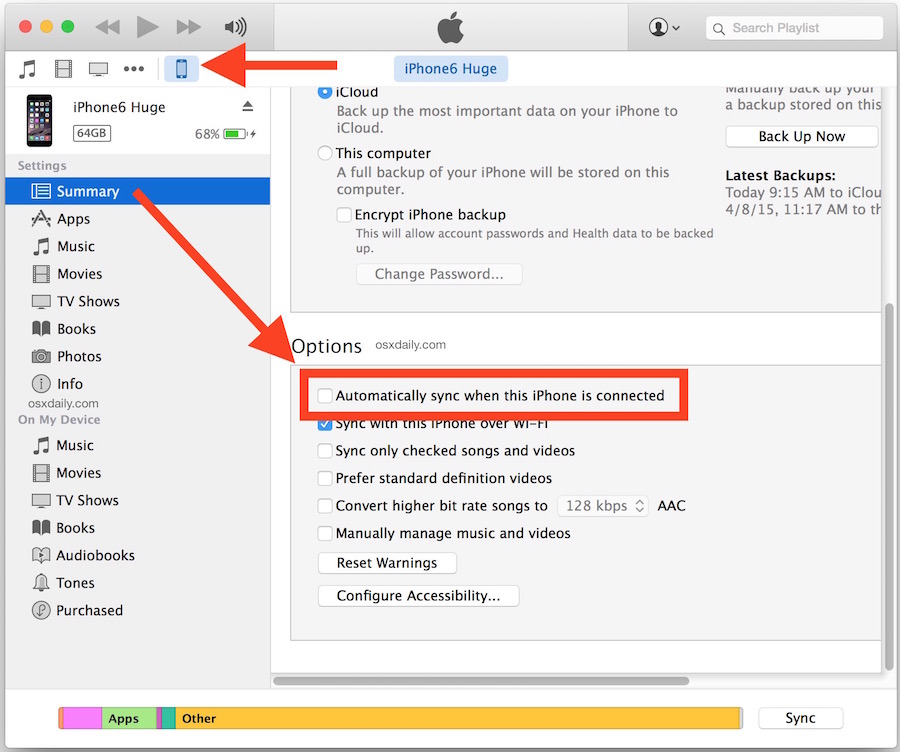
Отключение автоматической синхронизации iTunes в более ранних версиях iTunes
Это относится ко всем более старым версиям iTunes на Mac и Windows:
- Запустите iTunes и откройте «Настройки» в меню iTunes.
- Перейдите на вкладку «Устройства».
- Установите флажок «Запретить автоматическую синхронизацию iPod, iPhone и iPad»
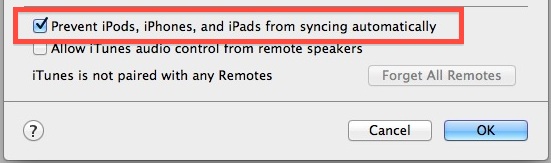
В более современных версиях iTunes этот параметр будет размещен на вкладке «Обзор устройств iOS»,
Для внесения этого изменения в iTunes необязательно подключать устройство iOS к компьютеру. Однако в следующий раз, когда вы подключите iPhone, iPad или iPod, вы не начнете автоматическую синхронизацию с iTunes.

Для большинства пользователей лучше оставить эту функцию включенной, поскольку она также служит резервной копией для вашего устройства iOS. Если вы решите отключить это, возьмите за привычку вручную выполнять резервное копирование в iCloud или вручную резервное копирование на компьютер через сам iTunes, в противном случае у вас не будет резервной копии, если что-то пойдет не так, и вам нужно будет восстановить устройство iOS.
Обновить: Отдельно вы также можете остановить автоматический запуск iTunes, когда устройство iOS подключено к компьютеру, это заключено в ту же настройку в новых версиях iTunes, но в более старых версиях эти две настройки существуют отдельно.
Программы для Windows, мобильные приложения, игры — ВСЁ БЕСПЛАТНО, в нашем закрытом телеграмм канале — Подписывайтесь:)
Как отключить синхронизацию между apple устройствами

Вы можете изменить функции iCloud вы используете на любом из ваших устройств путем включения функций или выключения. Вы также можете полностью выключить iCloud.
Если отключить в iCloud функцию на устройстве, информация хранится только в iCloud, что функция больше не доступен на устройстве. Если вы выключите почты, контактов, календарей, заметок, напоминаний или фото iCloud на одном устройстве, вы все еще можете просматривать и изменять ваши данные на iCloud.com и на другом устройстве вы настроены на эту функцию.
Иногда при отключении какой-либо функции iCloud на устройстве, вы можете выбрать, чтобы сохранить копию информации объекта на этом устройстве. Скопированные данные не будут синхронизироваться с iCloud. Если вы выключите почта, контакты, календари и задачи в iCloud для Windows на компьютере с ОС Windows, данные, хранящиеся в iCloud-прежнему доступны в Microsoft Outlook, но это не будут синхронизироваться с другими устройствами.
Прежде чем вы отключить особенность на всех ваших устройствах, или перед отключение iCloud полностью, вы можете сделать копию информации, которую вы храните в iCloud на компьютере. Если вы хотите удалить данные и резервные копии, хранящиеся в iCloud, научиться управлять своими хранилище iCloud.

Включите функции iCloud on или off
В зависимости от настройки устройства, которое требуется изменить, выполните одно или несколько из следующих.
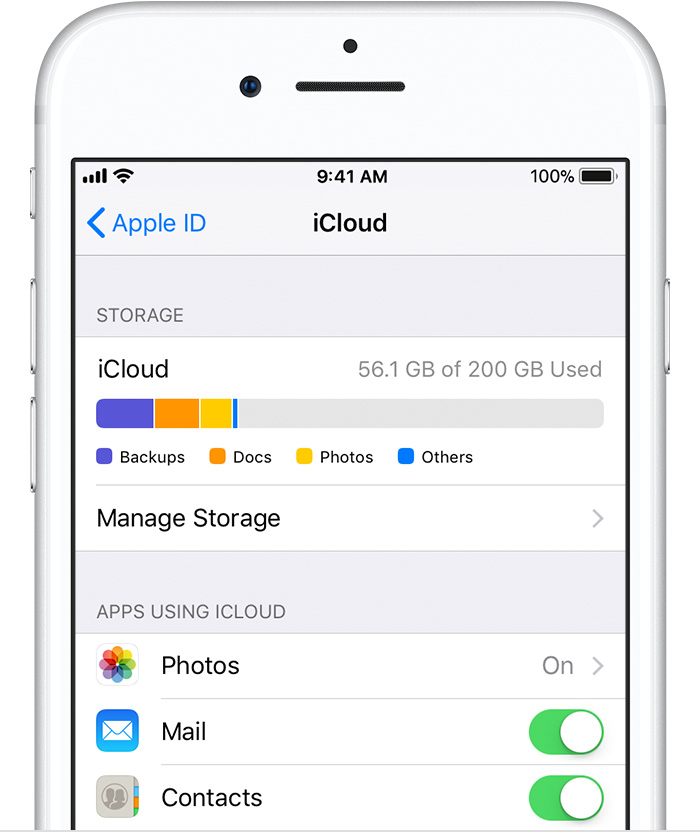
На вашем iPhone, iPad или iPod
Если вы используете iOS 10.3 или более поздней версии:
- Перейдите в раздел Настройки > [ваше имя].
- Нажмите значок iCloud.
- Нажмите, чтобы включить функции iCloud on или off.
Если вы используете iOS 10.2 или более ранней версии:
- Перейти к настройкам.
- Нажмите значок iCloud.
- Нажмите, чтобы включить функции iCloud on или off.

На вашем Mac
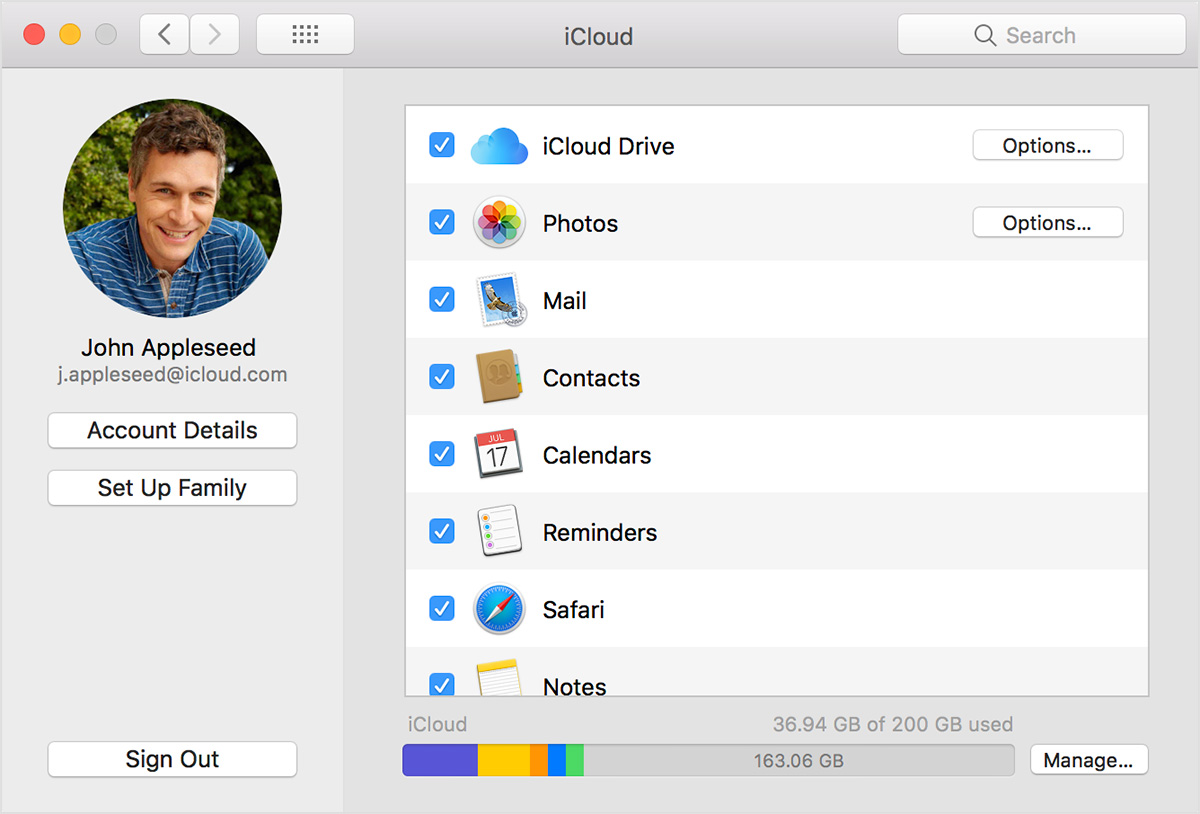
- Выберите меню Apple > Системные настройки.
- Щелкните значок iCloud.
- Выбрать или отменить выбор всех объектов.
Некоторые функции недоступны или перечислены по-другому, в более ранних версиях ОС macOS.
На вашем ПК с Windows
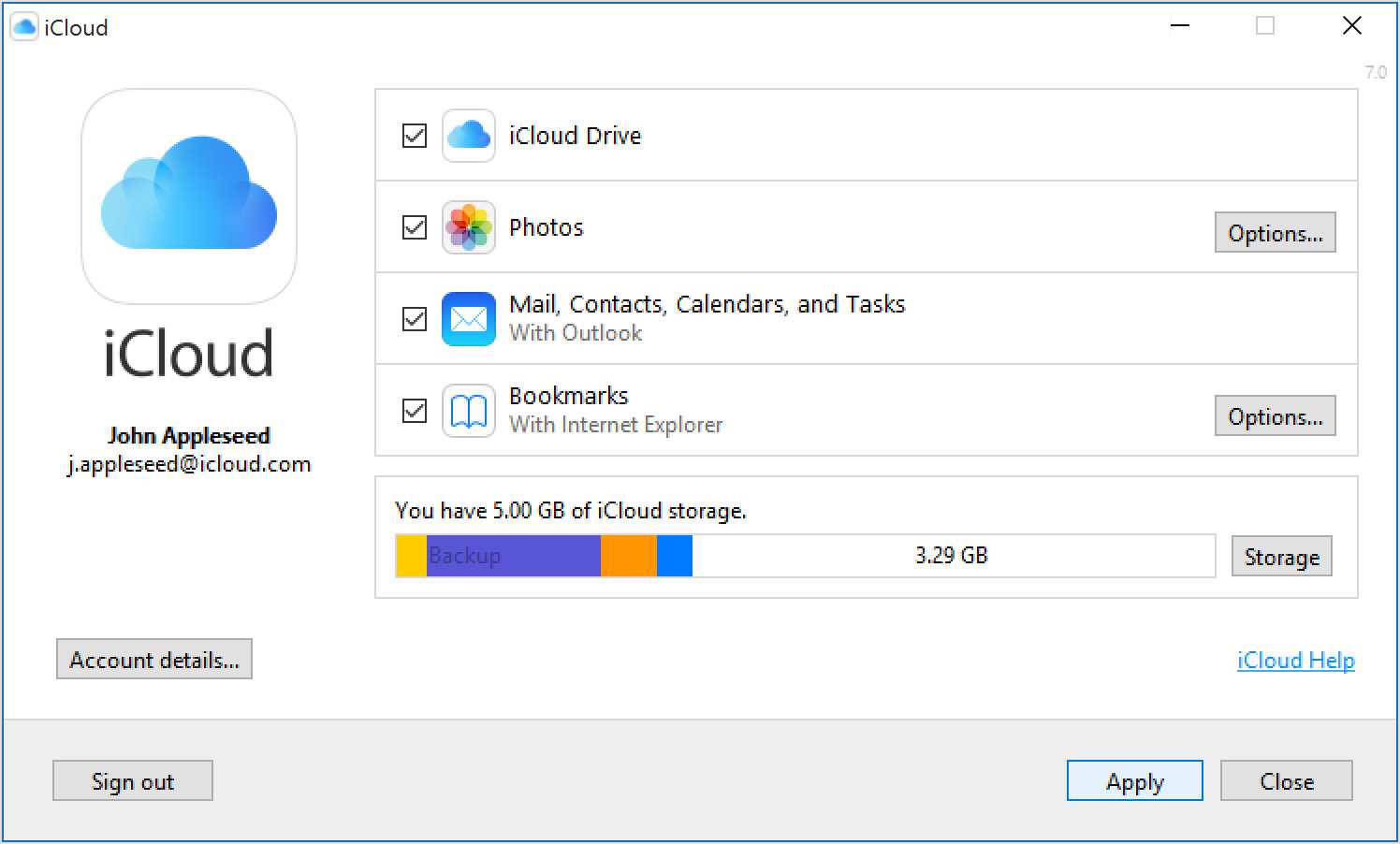
- Откройте iCloud для Windows.
- Выбрать или отменить выбор всех объектов.
- Нажмите Кнопку «Применить».
Некоторые функции недоступны на вашем компьютере, или перечисляются по-разному, в зависимости от вашего компьютера с Microsoft Outlook 2016 или ранее установленную.
Если Outlook установлен, использовать iCloud электронная почта, контакты, календари и задачи в Outlook. Если вы выключите почта, контакты, календари, задачи, данные iCloud будут по-прежнему доступны в Microsoft Outlook, но он не обновляется с iCloud. Если у вас нет Outlook установлен, использовать iCloud электронная почта, контакты, календари и напоминания в ваш веб-браузер на iCloud.com.
напоминания iCloud называются задачами в Outlook 2016.
Если вы выберите Закладки, и ваш компьютер имеет Google Chrome или Mozilla Firefox, то можно нажать «параметры» выбрать окна браузеров, чьи закладки вы хотите быть в курсе закладки в Safari на iOS-устройства и компьютеры Mac создан для работы с iCloud. Узнать больше о браузерах поддерживается iCloud для Windows.
Отключение iCloud
В зависимости от того, хотите ли вы отказаться от использования сервиса iCloud на всех устройствах или только на некоторых, выполните одно или несколько из следующих.
На вашем iPhone, iPad или iPod
Если вы используете iOS 10.3 или более поздней версии:
- Перейдите в раздел Настройки > [ваше имя].
- Перейдите к нижней части экрана.
- Нажмите «Выйти».
Если вы используете iOS 10.2 или более ранней версии:
- Перейдите в «Настройки» > iCloud.
- Перейдите к нижней части экрана.
- Нажмите «Выйти».
Если вы выйдите из учетной записи iCloud (или удалить в iCloud), с iCloud больше не резервное копирование информации на вашем iPhone, iPad или iPod сенсорный. Вы все еще можете создать резервную копию вашего устройства в iTunes.
На вашем Mac
- Выберите меню Apple > Системные настройки.
- Щелкните значок iCloud.
- Нажмите Кнопку «Выйти».
На вашем ПК с Windows
- Откройте iCloud для Windows.
- Нажмите кнопку «Выйти».
Если вы включили автоматическую загрузку музыки, приложений и книг покупок в настройках iTunes или в настройках на вашем устройстве iOS, ваши покупки в iTunes по-прежнему загрузили на свои устройства.
Информация о продуктах, произведенных не компанией Apple, или о независимых веб-сайтах, неподконтрольных и не тестируемых компанией Apple, не носит рекомендательного характера и не рекламируются компанией. Компания Apple не несет никакой ответственности за выбор, функциональность и использование веб-сайтов или продукции. Apple не делает никаких заявлений относительно стороннего точность сайт или надежность. Риски, связанные с использованием Интернета. Обратитесь к поставщику за дополнительной информацией. Другие названия компаний и продуктов могут быть товарными знаками их соответствующих владельцев.
Как отключить автоматическую синхронизацию iPhone и iTunes
Apple позаботилась о том, чтобы каждое iOS-устройство после подключения к iTunes сразу же переходило к синхронизации данных. «На бумаге» это и удобно, и правильно – но в жизни принудительная синхронизация часто раздражает. Ниже вы найдете сразу два способа отключения этой функции.
Первый метод отключит синхронизацию только с одним подключенным устройством, второй – сразу для всех iOS-устройств. Иначе говоря, в первом случае вы сможете запретить iTunes доступ только к вашему iPhone, но не к вашему iPad, во втором – запретить синхронизацию всех устройств сразу.
Запрет автосинхронизации одного устройства
1. Подключите iPhone к компьютеру при помощи USB-кабеля. Синхронизация начнется автоматически;
2. В iTunes кликните на иконку с изображением своего iPhone (в левой части экрана, белая строка под кнопками проигрывателя). Вы окажетесь во вкладке Обзор, справа будет видна основная информация о вашем устройстве – размер доступной памяти, номер телефона, серийный номер, версия ПО и т.п. 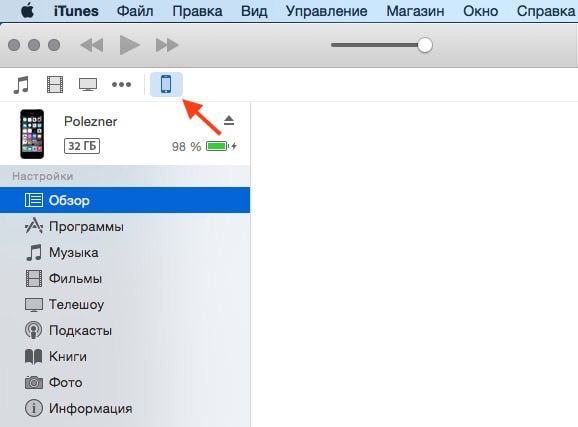 3. В разделе Параметры уберите галочку напротив надписи Синхронизировать автоматически, если iPhone подключен.
 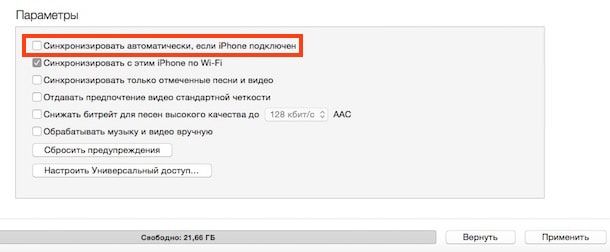 4. Нажмите кнопку Применить, чтобы изменения вступили в силу.
Теперь после подключения iPhone к компьютеру через USB iTunes не будет открываться автоматически и не начнет неизбежный процесс синхронизации. Эта настройка уникальна для каждого устройства – так что если вы хотите отключить синхронизацию для iPad, вам придется проделать те же действия ещё раз.
Запрет автосинхронизации всех устройств
Радикальное решение проблемы – ни один iOS-девайс не будет синхронизироваться «на автомате». Но если открывающийся всякий раз iTunes надоел вам сверх всякой меры, вот что нужно сделать:
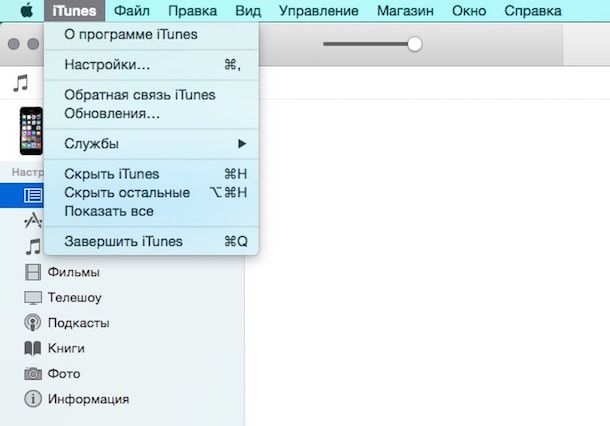
1. Откройте iTunes.
2. В строке меню нажмите iTunes, затем Настройки.
3. Выберите раздел Устройства;
4. Поставьте галочку напротив надписи Запретить автоматическую синхронизацию устройств iPod, iPhone и iPad.
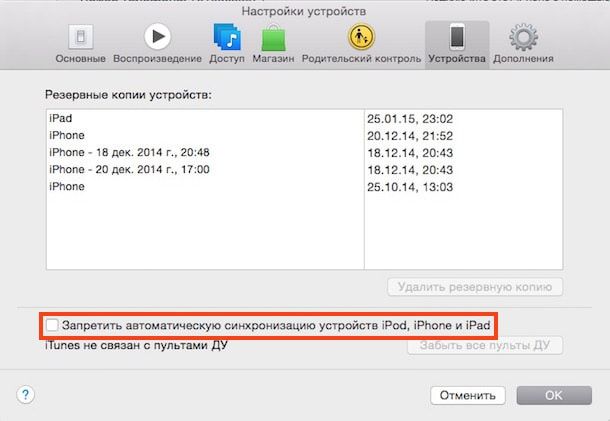
Готово! Теперь iTunes не будет запускаться и не начнет автосинхронизацию при подключении любого из ваших iOS-устройств.
Не забывайте, что отключение автоматической синхронизации – палка о двух концах. Да, iTunes больше не будет раздражать своим появлением – но он не будет создавать и резервные копии ваших данных в iCloud или на компьютере. Последствия очевидны – в случае утери или кражи устройства вы рискуете лишиться важных данных. Так что, вполне возможно, отключать автосинхронизацию не следует вовсе.
- Как восстановить резервную копию из iCloud на iPhone и iPad.
- Как сделать резервную копию iPhone или iPad в iTunes на компьютере.
- iTunes для Mac получил виджет управления текущей композицией в Центре уведомлений OS X.
- Из-за ошибки Apple, пользователи стран ЕС могут загружать контент из iTunes Store и App Store бесплатно.
Как отключить синхронизацию истории звонков между айфонами?
Если Вы столкнулись с проблемой отображения звонков на другом iPhone ( к примеру, Ваших звонков у жены, а ее звонков на Вашем смартфоне) и хотите отключить синхронизацию, то для этого необходимо выполнить ряд определенных действий.
Для начала, стоит прояснить ситуацию с самим Семейным Доступом. Данная функция предназначается для того, чтобы один Apple ID не использовался на разных смартфонах (вместо этого, можно с легкостью делиться покупками с оплатой контента для всех членов семьи).
- Заходим в «Настройки» — «Apple ID» — «Настроить семейный доступ».
- Выбираем «Начать работу» и указываем способ оплаты покупок.
- Заходим в раздел «Члены семьи», где можно добавлять учетные записи Apple ID (до 6 записей).
Для жены, детей и других пользователей придется создавать новый Apple ID. Таким образом, никакая информация о звонках, контактах и прочих данных не будет передаваться с устройства на устройство.
Если Вы решили остаться с одним Apple ID:
В таком случае Семейный Доступ можно не настраивать. Для этого достаточно просто выключить синхронизацию между устройствами.
- Переходим в «Настройки» — «Телефон» — «Вызовы на других устройствах» (отключаем пункт «Разрешить вызовы»).
- Открываем раздел «Apple ID» — «iCloud» и отключаем iCloud Drive.
Если переключатель приложения на iPhone включен, то синхронизация данных на разных устройствах может осуществляться посредством облака. Чтобы отключить синхронизацию в сторонних приложениях, нужно зайти в настройки, что касается стандартных приложений, то их синхронизация всегда будет осуществляться при включенном iCloud Drive.