Как отключить микрофон Windows 10 на ноутбуке или компьютере
Если в целях безопасности или по какой-либо иной причине вам потребовалось отключить микрофон в Windows 10 для всей системы или только для какой-то отдельной программы, сделать это можно несколькими способами встроенными средствами ОС.
- Как полностью отключить микрофон в Windows 10
- Как отключить микрофон для отдельного приложения
- Видео инструкция
Как полностью отключить микрофон в Windows 10
Существует сразу несколько способов полного отключения микрофона в Windows 10, перечислим их по порядку.
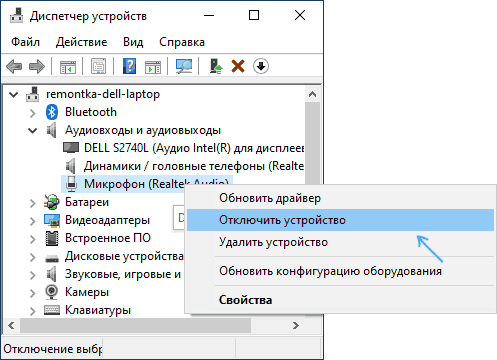
- Возможно, самый надежный метод — зайти в диспетчер устройств (для этого можно нажать правой кнопкой мыши по кнопке Пуск и выбрать соответствующий пункт контекстного меню), найти ваш микрофон в разделе «Аудиовходы и аудиовыходы», нажать по нему правой кнопкой мыши и выбрать пункт «Отключить устройство». В результате микрофон будет полностью выключен для любых программ.
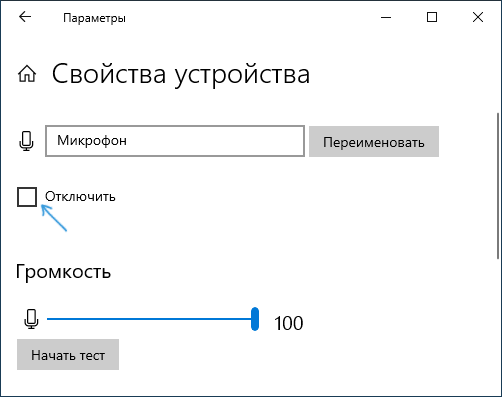
- Зайти в Параметры — Система — Звук (или нажать по значку динамика в области уведомлений правой кнопкой мыши и выбрать пункт «Открыть параметры звука». В разделе «Ввод» выбрать микрофон и нажать «Свойства устройства». Установить отметку «Отключить».
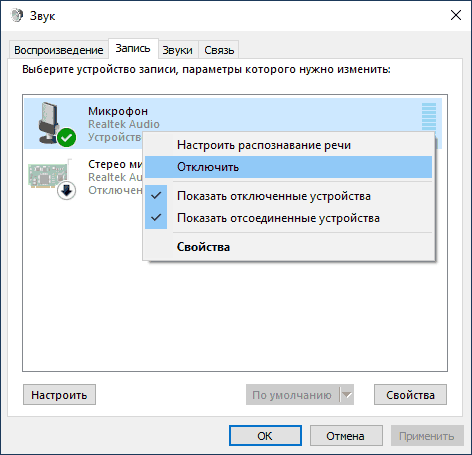
- Зайти в Панель управления, открыть пункт «Звук», нажать правой кнопкой мыши по микрофону и выбрать пункт «Отключить».
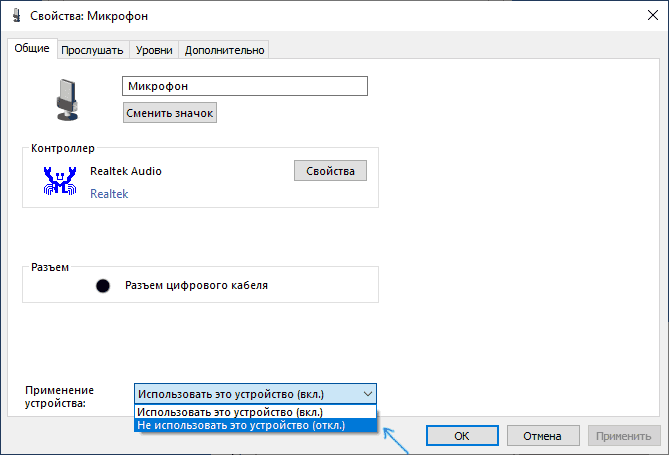
- Так же как в пункте 3 можно выбрать микрофон, а затем нажать кнопку «Свойства». Затем в пункте «Применение устройства» выбрать пункт «Не использовать это устройство (откл)».
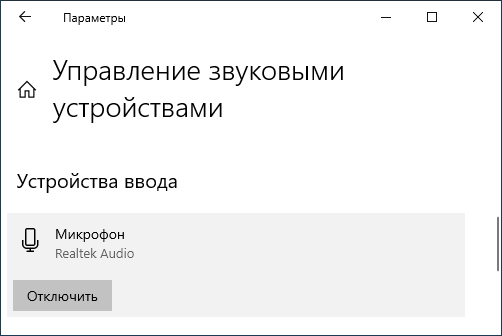
- Если в параметрах звука (как в пункте 2) перейти в пункт «Управление звуковыми устройствами», там можно будет выбрать микрофон и нажать кнопку «Отключить».
Как правило, одного из этих способов оказывается более чем достаточно для отключения микрофона.
Однако в некоторых случаях может потребоваться, чтобы микрофон не работал в каком-то конкретном приложении, а в остальных доступ к нему был, запись и передача голоса работала. Это тоже можно сделать.
Отключение микрофона для отдельных программ и приложений
Если вам требуется отключить микрофон для отдельной программы, например, выключить его только в Skype, но оставить работающим в других приложениях, самый простой метод для этого — использовать встроенные параметры конфиденциальности Windows 10:
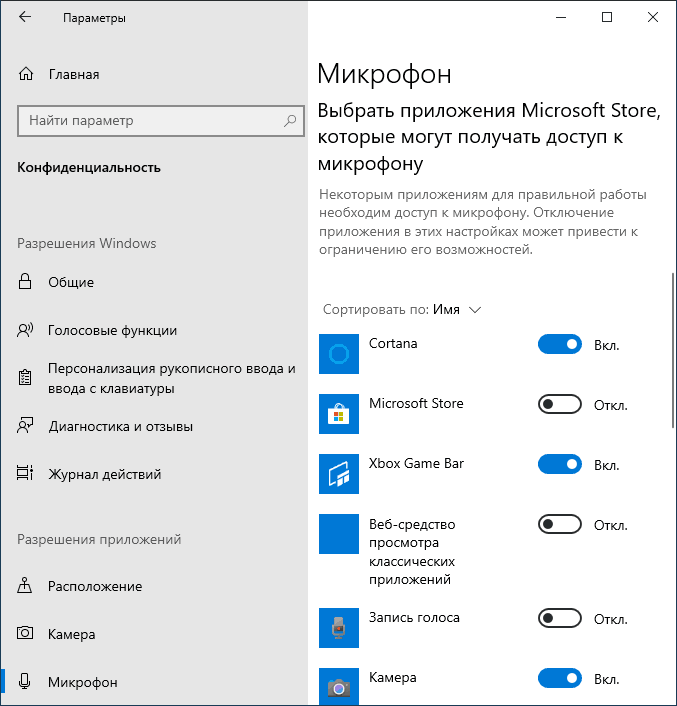
- Зайдите в Параметры — Конфиденциальность и слева откройте пункт «Микрофон» в разделе «Разрешения приложений».
- Пролистайте страницу настроек разрешений для микрофона вниз, там вы найдете список приложений, для которых можно включить или отключить доступ к микрофону. Отключите доступ к микрофону для тех приложений, которым вы его не хотите предоставлять.
Обратите внимание, что на указанной странице параметров присутствует два списка приложений — сначала приложения Microsoft Store и встроенные приложения Windows 10 (для них доступ к микрофону можно отключать по отдельности), ниже — отдельный список для классических программ (для них микрофон можно отключить только для всех сразу).
К сожалению, некоторые приложения могут не отображаться в списке. В этом случае можно попробовать проверить настройки самой программы, для которой нужно отключить доступ к микрофону и либо снизить громкость до нуля, либо выбрать другое (не подключенное или не имеющее отношение к микрофону) устройство ввода.
Видео инструкция
Кстати, если с драйверами вашей звуковой картой были установлены специальные утилиты для управления звуком, отключение микрофона, как правило, можно выполнить и там.
А вдруг и это будет интересно:
- Лучшие бесплатные программы для Windows
- Ноутбук тормозит на зарядке или без неё — причины и варианты решения
- 403 Forbidden — что это за ошибка и как исправить?
- Непредвиденная ошибка компонента службы теневого копирования томов — как исправить?
- Ошибка 0x00000005 в Microsoft Store — как исправить?
- Как добавить папку в панель навигации Проводника Windows
- Windows 11
- Windows 10
- Android
- Загрузочная флешка
- Лечение вирусов
- Восстановление данных
- Установка с флешки
- Настройка роутера
- Всё про Windows
- В контакте
- Одноклассники
-
Valery 25.06.2020 в 13:28
- Dmitry 25.06.2020 в 16:07
Существуют ли беспроводные наушники с кнопкой mute микрофона?
Задача — участвовать в созвонах, при этом отключать микрофон когда не говоришь и быстро включать его, когда нужно высказаться. Кроме возможности мьютить микрофон нужно хорошее качество микрофона.
- Вопрос задан более трёх лет назад
- 3186 просмотров
4 комментария
Простой 4 комментария

Можно ведь через софт/клавишу мутить микро.
Игорь @imikh Автор вопроса
Игорь, forum.oszone.net/thread-252588.html но лучше разводить на разные клавиши действия. Я когда на винде работал, у меня подобным образом переключение с наушников на колонки работало.
Ну а если хочется хардварного решения — то потрошите микрофон, и ставите тумблер туда.
Игорь @imikh Автор вопроса
Dmitry Bay,
У меня несколько другой кейс. Я хочу надеть наушники и отойти от комьютера/телефона. Т.е. задача мьютить микрофон нажатием кнопки на наушниках.
На компьютере я могу в скайпе и так нажать так то.
Решения вопроса 2
Игорь @imikh Автор вопроса
Вам требуется возможность подключения к компьютеру и мобильному телефону? Нет проблем. Благодаря возможности одновременного подключения к двум устройствам вы не пропустите ни один вызов. Вы можете запускать воспроизведение музыки и отвечать на вызовы, просто надев гарнитуру на голову, и приостанавливать воспроизведение мультимедиа или отключать микрофон во время вызовов, сняв ее. Специальная кнопка позволяет быстро отключить микрофон, а голосовые подсказки предупредят вас, если вы начнете говорить при отключенном звуке.
Возможно у плантроникса есть и другие модели с такой функциональностью.
Ответ написан более трёх лет назад
Нравится 1 1 комментарий
gfreemankz @gfreemankz
спасибо, Игорь, что поделился, не мог найти такую! мне тоже нужна была именно физическая кнопка, так как цифровые кнопки иногда сами с собой включались (неловко особенно во время конфоеренции 🙂 а с физической кнопкой чувствуешь себя уверенно!
Я не волшебник, я ещё только учусь
Есть Dialog HS-A80RF, без кнопки правда, микрофон включается при его вытягивании из чашки и отключается при задвигании обратно.
Ответ написан более трёх лет назад
Комментировать
Нравится Комментировать
Ответы на вопрос 0
Ваш ответ на вопрос
Войдите, чтобы написать ответ

- Bluetooth
- +1 ещё
Будут ли работать Bluetooth наушники с не родным блютуз адаптером?
- 1 подписчик
- 23 нояб.
- 105 просмотров
Как отключить микрофон на ноутбуке (встроенный и на наушниках)
Если вы хотите использовать свой ноутбук в режиме конфиденциальности, вам может потребоваться отключить микрофон. Это позволит избежать нежелательных шумов, которые может улавливать встроенный микрофон ноутбука или микрофон на ваших наушниках. В этой статье мы покажем, как отключить микрофон на ноутбуке, используя разные методы.
Зачем отключать микрофон на ноутбуке?
Есть несколько причин, по которым вы можете захотеть отключить микрофон на своем ноутбуке. Некоторые из них:
- Вы хотите избежать фоновых шумов или эха при использовании аудио- или видеоприложений, таких как Skype, Zoom или Discord.
- Вы хотите предотвратить подслушивание или шпионаж со стороны вредоносного ПО или хакеров, которые могут получить удаленный доступ к вашему микрофону.
- Вы хотите экономить заряд батареи или повысить производительность, уменьшив нагрузку на процессор и память ноутбука.
- Вы хотите уважать конфиденциальность других людей, находящихся с вами в одной комнате.
Отключение микрофона на ноутбуке также может помочь вам лучше сосредоточиться и избежать отвлечений. Однако вам также следует знать о недостатках отключения микрофона, таких как:
- Вы не сможете использовать голосовые команды или функции распознавания речи на своем ноутбуке.
- Вы не сможете записывать аудио или видео со звуком на своем ноутбуке.
- Вы не сможете общаться с другими, используя аудио- или видеозвонки на своем ноутбуке.
По Теме: Как настроить микрофон в наушниках
Поэтому перед отключением микрофона на ноутбуке следует взвесить все за и против. Вы также должны помнить, чтобы снова включить его, когда он понадобится.
Как отключить микрофон на ноутбуке через настройки Windows
Один из самых простых способов отключить микрофон на ноутбуке — это использовать настройки Windows. Вот как это сделать:
- Нажмите на кнопку Пуск и выберите Настройки.
- Нажмите на Система, затем Звук.
- В разделе Ввод нажмите Управление устройствами ввода.
- В устройствах ввода найдите свой микрофон и нажмите на него.
- Нажмите Отключить.
Это отключит ваш микрофон до тех пор, пока вы снова не включите его. Таким же образом можно отключить другие устройства ввода, например веб-камеру или гарнитуру.
Как отключить микрофон на ноутбуке через Диспетчер устройств
Еще один способ отключить микрофон на ноутбуке — использовать Диспетчер устройств. Это более продвинутый метод, который дает вам больше контроля над вашими устройствами. Вот как это сделать:
- Щелкните правой кнопкой мыши по кнопке Пуск и выберите Диспетчер устройств.
- Разверните категорию Звуковые, видео и игровые устройства.
- Щелкните правой кнопкой мыши на своем микрофоне и выберите Отключить устройство.
- Нажмите Да для подтверждения.
Это отключит ваш микрофон до тех пор, пока вы снова не включите его. Таким же образом можно отключить другие аудиоустройства, такие как динамики или наушники.
По Теме: Как сделать чтобы наушники работали как микрофон
Как отключить микрофон на ноутбуке с помощью сочетаний клавиш
Третий способ отключить микрофон на ноутбуке — использовать сочетания клавиш. Это быстрый и удобный метод, который работает для большинства ноутбуков. Вот некоторые распространенные сочетания клавиш для отключения микрофона на ноутбуке:
| Бренд ноутбука | Сочетание клавиш |
|---|---|
| Acer | Fn + F4 |
| Asus | Fn + F10 |
| Dell | Fn + F4 |
| HP | Fn + F8 |
| Lenovo | Fn + F4 |
| Samsung | Fn + F6 |
| Sony | F3 или F4 |
| Toshiba | F9 или F10 |

Обратите внимание, что эти сочетания клавиш могут отличаться в зависимости от модели и конфигурации вашего ноутбука. Более подробную информацию можно найти в руководстве или на сайте производителя вашего ноутбука. Также посмотрите на клавиши клавиатуры, есть ли там значок или символ микрофона, указывающий на сочетание клавиш для отключения микрофона.
Как отключить микрофон на ноутбуке с помощью физических переключателей или кнопок
Четвертый способ отключить микрофон на ноутбуке — использовать физические переключатели или кнопки. Это простой и эффективный метод, который работает для некоторых ноутбуков. Вот несколько примеров физических переключателей или кнопок, которые могут отключить микрофон на ноутбуке:
- Кнопка отключения звука на клавиатуре или тачпаде ноутбука.

- Переключатель отключения звука на боковой или передней панели ноутбука.
- Регулятор или ползунок громкости на боковой или передней панели ноутбука.
- Кнопка или переключатель отключения звука на самом микрофоне.
- Кнопка или переключатель отключения звука на наушниках или гарнитуре.
По Теме: Как использовать наушники со встроенным микрофоном на Windows 10
Посмотрите, есть ли такие переключатели или кнопки на вашем ноутбуке, и используйте их для отключения микрофона. Более подробную информацию можно найти в руководстве пользователя или на сайте производителя ноутбука.
Как отключить микрофон на ноутбуке с помощью программных приложений
Пятый способ отключить микрофон на ноутбуке — использовать программные приложения. Это гибкий и настраиваемый метод, который работает для разных целей. Вот несколько примеров программных приложений, которые могут отключить микрофон на ноутбуке:
- Микшер или эквалайзер, которые позволяют регулировать громкость и настройки аудиоустройств.
- Инструмент конфиденциальности или антивирус, которые позволяют блокировать или разрешать доступ к микрофону различным программам.
- Модификатор голоса или программа записи, которые позволяют изменять или записывать ваш голос с помощью микрофона.
Вы можете загрузить и установить эти программные приложения из надежных источников и использовать их для отключения микрофона. Также изучите их функции и настройки для большего контроля и кастомизации.
Заключение
В этой статье мы показали вам, как отключить микрофон на ноутбуке, используя разные методы. Вы можете использовать любой из этих методов в зависимости от ваших предпочтений и ситуации. Однако вы также должны помнить, чтобы снова включить микрофон, когда он понадобится. Мы надеемся, что эта статья была для вас полезной и познавательной. Спасибо за внимание!
Как отключить микрофон Bluetooth наушников?
У меня наушники Haylou GT-1 качество звучания превосходное, но вот качество микрофона отвратительное, когда с кем то общаюсь через наушники собеседник слышит только помехи. Есть ли возможность отключить микрофон наушников, и использовать встроенный динамик телефона, но при этом слышать человека через сами наушники?
Лучший ответ
Надо искать и подбирать нужные наушники с нужным микрофоном для твоего устройства
Остальные ответы
Убераете галочку со звонков на скрине видно, звук будет в наушниках а микрофон с телефона
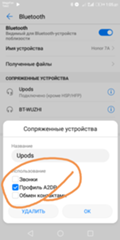

Если у вас Xiaomi, просто уберите галочку с аудиоустройства. Как на фото. Тогда устройство будет записывать звук с системного микро
Миша Дробышев Дробышев Ученик (51) 1 год назад
Теперь ещё одна проблема, телеграмм не видит наушники и выводит звук через динамик (когда сидишь в голосовом чате)