Как обновить Макбук и узнать какая версия macOS последняя
Обновление операционной системы на компьютере, особенно если это рабочий инструмент, всегда небольшая авантюра. Во-первых, необходимо точно убедиться, что весь необходимый вам софт оптимизирован под новую версию, иначе можно просто остаться без работы. А во-вторых, часто обновление приводит к проблемам с аккумулятором и просадкам производительности, что само по себе плохо. Поэтому я всегда всем советую не спешить с установкой крупных апдейтов на Мак до момента, пока все основные проблемы не будут решены.
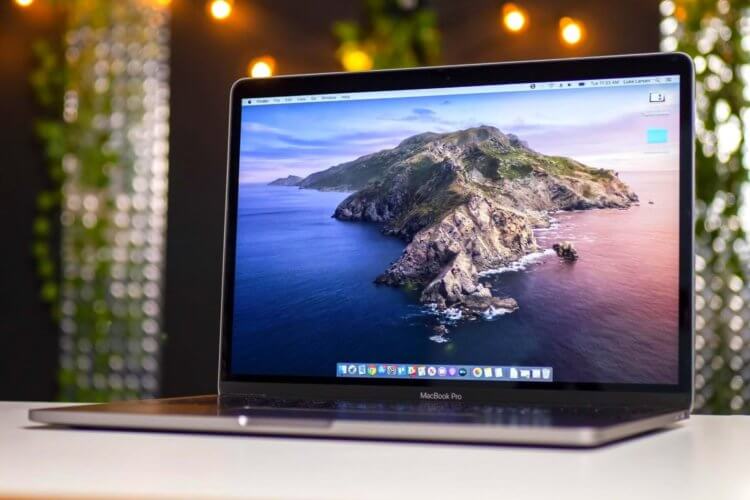
Обновить Макбук значительно проще, чем любой компьютер на Windows.
❗️ПОДПИШИСЬ НА НАШ ДЗЕН. ТАМ КАЖДЫЙ ДЕНЬ ВЫХОДЯТ КРУТЫЕ СТАТЬИ
Лучше поизучать отзывы и только после этого принимать соответствующее решение. Если же вы уже уверены, что хотите обновить свой Мак, то в этом материале вы сможете найти информацию, как это можно сделать, как определить последнюю поддерживаемую версию macOS, и разбираемся, как обновить Safari отдельно от всей системы.
Как обновить Mac OS
В отличие от Windows, macOS всегда было очень легко обновить. Прошлым летом я перешел на ноутбук с Windows 11 и до сих пор не понимаю разницу между накопительными и обычными обновлениями. Зачем они нужны и по какому принципу компьютер загружает новые версии. На устройствах Apple все намного проще. Все свежие версии появляются в одном месте, и именно оттуда происходят все обновления. Правда, в зависимости от того, насколько старая macOS стоит на вашем компьютере раздел с обновлением может находиться в разных местах:
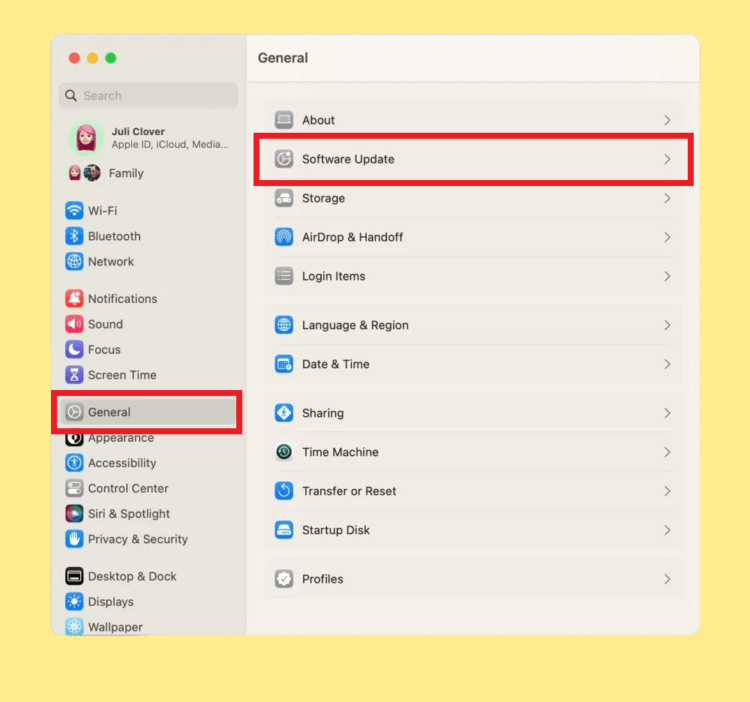
Настройки в Вентуре очень похожи на iPad.
- Откройте системные настройки и перейдите в раздел “Основные”.
- Выберите пункт “Обновление ПО”.
- Отсюда скачайте новую версию системы и перезагрузите компьютер для установки.
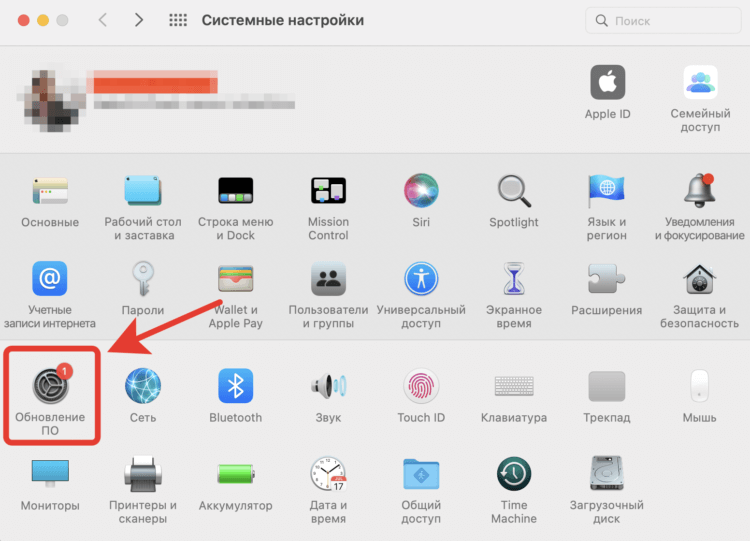
В разделе “Обновление ПО” можно найти всю информацию по обновлению.
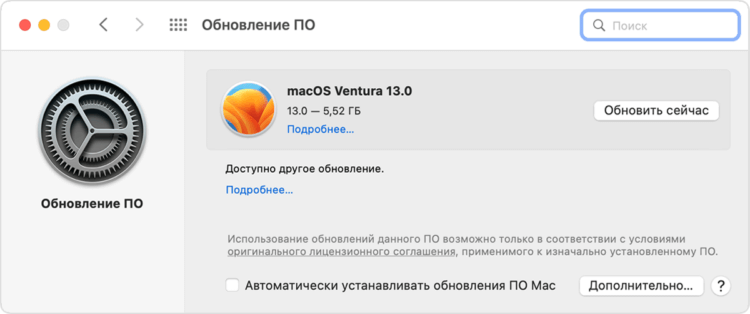
Для загрузки просто нажмите “Обновить сейчас”.
❗️ПОДПИШИСЬ НА НАШ ТЕЛЕГРАМ-ЧАТ И ЗАДАВАЙ ВОПРОСЫ НАШИМ АВТОРАМ, НА КОТОРЫЕ ОНИ ОБЯЗАТЕЛЬНО ОТВЕТЯТ
Как видите, ничего сложного здесь нет. Все сконцентрировано в одном месте и позволяет очень легко устанавливать обновления. Хочется посоветовать Microsoft поучиться у Apple, как можно без всяких головняков обновлять компьютеры. В macOS все апдейты хотя бы выходят в один момент по всему миру и не надо гадать, когда он дойдет до вас.
Как обновить Сафари на Маке
К сожалению, иногда софт, который вы используете для какой-то своей работы, не позволяет обновить систему на новую версию. Но хотелось бы получить свежий браузер Safari. В таком случае можно установить только его и не переживать об остальных обновлениях:
-
В macOS Monterey и более старых версиях:
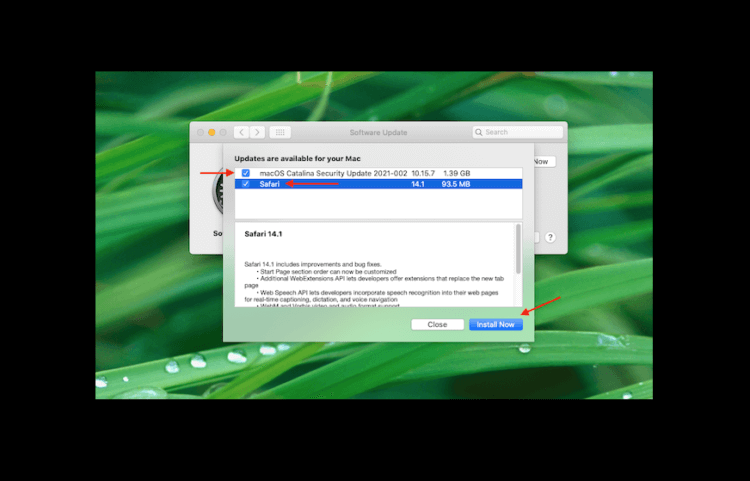
Раньше можно было выбрать отдельную установку Сафари.
- Откройте системные настройки и выберите раздел “Обновление ПО”.
- Возле новой версии macOS нажмите кнопку “Подробнее”.
- Поставьте галочку на Safari и нажмите “Установить”.
- Либо на совсем старых версиях macOS перейдите в Mac App Store и через раздел “Обновления” установите только Safari.
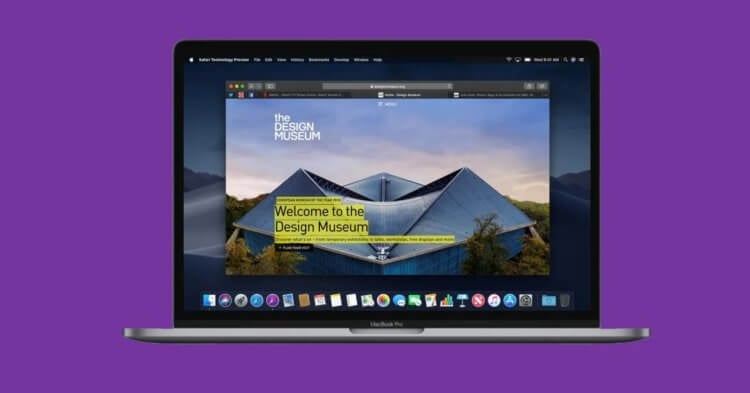
Safari Technology Preview отличается от обычной версии только сиреневым логотипом.
- В последней версии macOS установить Safari отдельно от операционки невозможно. Но можно скачать Safari Technology Preview со всеми новыми функциями. Просто перейдите на сайт Apple и загрузите соответствующий установочный файл.
❗️ПОДПИШИСЬ НА ТЕЛЕГРАМ-КАНАЛ СУНДУК АЛИБАБЫ, ЧТОБЫ ПОКУПАТЬ ТОЛЬКО ЛУЧШИЕ ТОВАРЫ С АЛИЭКСПРЕСС
У Safari Technology Preview немного другая иконка, но все основные функции абсолютно такие же, как в обычной версии. Просто сделайте его браузером по умолчанию и используйте все преимущества новой версии.
Какая последняя версия Mac OS для MacBook
Ну а чтобы понимать, какая версия macOS является последней для вашего Мака, вам необходимо определить, какая у вас модель компьютера. Не просто MacBook Pro или MacBook Air, а год выпуска. Делается это так:
-
Нажмите на логотип Apple в левом верхнем углу экрана.
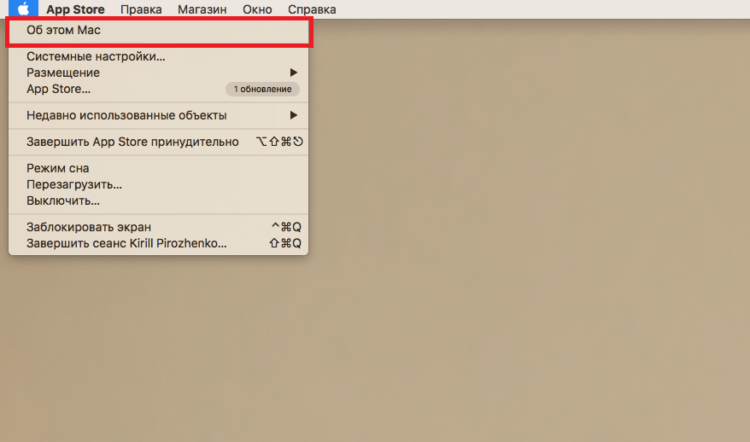
В этом разделе можно найти много интересной информации про компьютер.
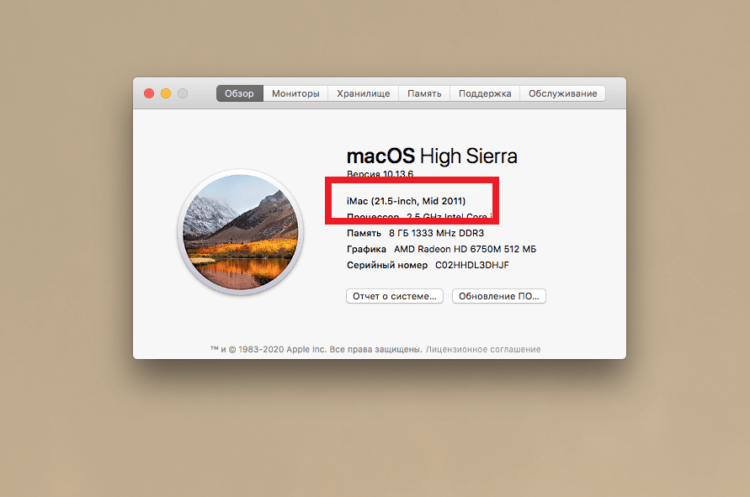
Модель компьютера определить очень просто.
Теперь вам просто необходимо в списке операционных систем и поддерживаемых моделей найти свой компьютер. Обратите внимание, что устройства на процессорах Apple не могут работать с macOS Catalina и более ранними версиями. Полный список выглядит так:
- macOS Ventura:
- MacBook 2017 или новее.
- MacBook Air 2018 или новее.
- MacBook Pro 2017 или новее.
- Mac mini 2018 или новее.
- iMac 2017 или новее.
- iMac Pro (все модели).
- Mac Pro 2019 или новее.
- Mac Studio (все модели).
- MacBook начала 2016 или новее.
- MacBook Air начала 2015 или новее.
- MacBook Pro начала 2015 или новее.
- Mac mini 2014 выпуска или новее.
- iMac 2015 или новее.
- iMac Pro 2017 и новее.
- Mac Pro конца 2013 и новее.
- Mac Studio (все модели).
- MacBook начала 2015 или новее.
- MacBook Air 2013 или новее.
- MacBook Pro 2013 или новее.
- Mac mini 2014 или новее.
- iMac 2014 или новее.
- iMac Pro все модели.
- Mac Pro 2013 и 2019.
- MacBook (с 2015 по 2017).
- MacBook Air (с середины 2012 по 2019).
- MacBook Pro (середина 2012–2019).
- Mac mini (с конца 2012 по конец 2018).
- iMac (конец 2012–2019).
- iMac Pro (все модели).
- Mac Pro 2013.
- MacBook (с начала 2015 по 2017).
- MacBook Air (с середины 2012 по 2017).
- MacBook Pro (середина 2012–2018).
- Mac mini (с конца 2012 по конец 2018 ).
- iMac (конец 2012 – середина 2017).
- iMac Pro (все модели).
- Mac Pro (конец 2013, а также модели середины 2010 и середины 2012 с графическим процессором с поддержкой Metal).
- MacBook (конец 2009–2017).
- MacBook Air (с конца 2010 по 2017).
- MacBook Pro (с середины 2010 по 2017).
- Mac mini (середина 2010–2014).
- iMac (конец 2009 г. – середина 2017).
- Mac Pro (середина 2010 и 2013).
- MacBook (конец 2009–2017).
- MacBook Air (с конца 2010 по 2017).
- MacBook Pro (середина 2010–2015).
- Mac mini (середина 2010–2014).
- iMac (конец 2009–2015).
- Mac Pro (середина 2010 и 2013).
- MacBook (с начала 2015 по 2017).
- MacBook (конец 2008–2010).
- MacBook Air (конец 2008 – начало 2015).
- MacBook Pro (середина/конец 2007 – начало 2015).
- Mac mini (с начала 2009 по 2014).
- iMac (с середины 2007 до середины 2015).
- Mac Pro (2008, 2010, 2013).
- MacBook (конец 2008–2010).
- MacBook Air (конец 2008 – середина 2013).
- MacBook Pro (13 дюймов, середина 2009 – середина 2014).
- MacBook Pro (15 дюймов, середина/конец 2007– середина 2014).
- MacBook Pro (17 дюймов, конец 2007–2011).
- Mac mini (с начала 2009 по 2012).
- iMac (с середины 2007 по середину 2014).
- Mac Pro (2008 и 2010, 2013).
- MacBook (конец 2008–2010).
- MacBook Air (конец 2008 – середина 2013).
- MacBook Pro (середина 2007 – начало 2013).
- Xserve (начало 2009).
- Mac mini (с начала 2009 по 2012).
- iMac (середина 2007 — начало 2013).
- Mac Pro (начало 2008 и 2010).
Воспользуйтесь поиском по странице, чтобы найти свою модель компьютера. Так будет быстрее и проще. На примере моего iMac середины 2011 можете увидеть, что последней версией macOS для него стала High Sierra.
Выпущено обновление MacOS Catalina 10.15.3 и обновления безопасности для Мохаве и High Sierra
Apple выпустила macOS Catalina 10.15.3, которая включает исправления ошибок и обновления безопасности для операционной системы Mac Catalina.
Отдельно пользователи Mac, использующие Mojave или High Sierra, найдут новые обновления безопасности, доступные для этих операционных систем.
Программы для Windows, мобильные приложения, игры — ВСЁ БЕСПЛАТНО, в нашем закрытом телеграмм канале — Подписывайтесь:)
Кроме того, в качестве обновлений были выпущены iOS 13.3.1 и iPadOS 13.3.1, а также watchOS 6.1.2 для Apple Watch и tvOS 13.3.1 для Apple TV.
Как загрузить и установить обновление для MacOS Catalina 10.15.3
Обязательно сделайте резервную копию Mac с помощью Time Machine перед установкой любого обновления системного программного обеспечения.
- Перейдите в меню Apple и выберите «Системные настройки».
- Выберите панель предпочтений «Обновление программного обеспечения».
- Выберите обновление до macOS 10.15.3 Catalina, когда она отображается как доступная для установки.
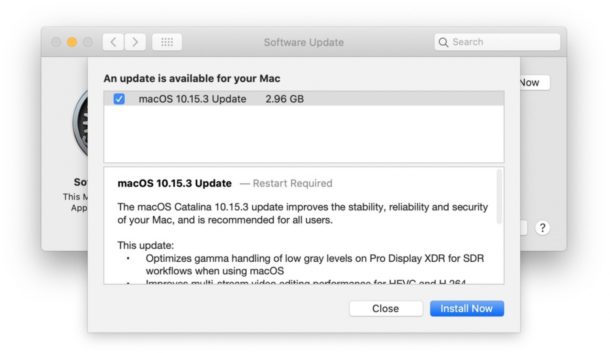
Обновления системного программного обеспечения MacOS Catalina требуют значительного количества свободного места на диске, и компьютер должен перезагрузиться для завершения установки.
Напомним, что обновления MacOS Catalina 10.15.3 доступны только на Mac, на котором уже активно работает MacOS Catalina.
Для компьютеров Mac с более ранними версиями системного программного обеспечения, такими как macOS Mojave 10.14.6 или MacOS High Sierra 10.13.6, вместо них будут доступны обновления безопасности и обновления Safari, которые можно загрузить через раздел «Обновление системного программного обеспечения» MacOS.
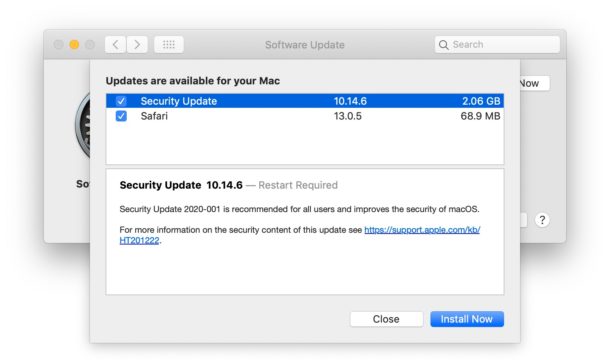
Наличие обновлений безопасности для старых выпусков MacOS особенно полезно, чтобы знать, игнорирует ли Mac обновление программного обеспечения MacOS Catalina по соображениям совместимости или по другим причинам.
Ссылки для скачивания MacOS Catalina 10.15.3 и обновления безопасности 2020-001 для Mojave и High Sierra
Другая возможность – установить MacOS Catalina 10.15.3 (или обновления безопасности) с комбинированным обновлением или пакетными файлами обновления. Использовать комбо-обновления для MacOS очень просто, это очень похоже на установку стандартного пакета приложений на Mac, и это довольно просто, тем не менее, вы все равно захотите сделать резервную копию перед этим.
Примечания к выпуску MacOS Catalina 10.15.3
Примечания к выпуску, сопровождающие Catalina 10.15.3, довольно краткие, но, вероятно, в этот выпуск включены другие исправления ошибок и улучшения.
Обновление «macOS Catalina» 10.15.3 повышает стабильность, надежность и безопасность вашего Mac и рекомендуется для всех пользователей.
Это обновление:
– Оптимизирует обработку гаммы низких уровней серого на Pro Display XDR для рабочих процессов SDR при использовании macOS– Повышена производительность редактирования многопотокового видео 4K-видео с кодировкой HEVC и H.264 на 16-дюймовом MacBook Pro (2019).
Примечания к выпуску, сопровождающие обновления безопасности для Mojave и High Sierra, еще проще.
Программы для Windows, мобильные приложения, игры — ВСЁ БЕСПЛАТНО, в нашем закрытом телеграмм канале — Подписывайтесь:)
Как обновить MacOS Mojave до Catalina
Прошел почти год пользования макбуком и недавно вышла новая версия ОС. Нет, я не буду обновляться до самой последней версии (пока), но более-менее актуальную нужно поддерживать, т.к. некоторый программы из апстора требуют минимум минус вторую версию от последней для работы. И в этот раз я буду обновлять до MacOS Catalina.
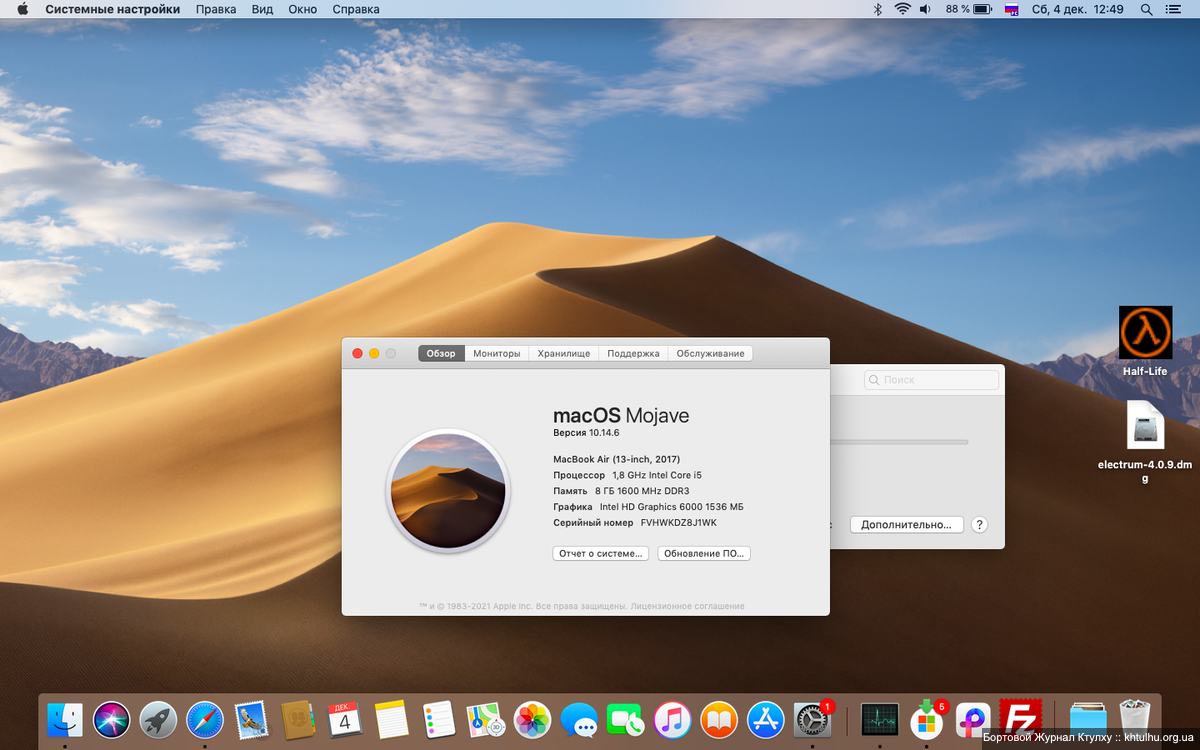
Первым делом, находим прямую ссылку на установку Catalina.Это не так просто, её нет в апсторе, по крайней мере, в поиске я не находил.
Поэтому, идем на страницу со ссылками на разные версии MacOS X и переходим по этой ссылке.
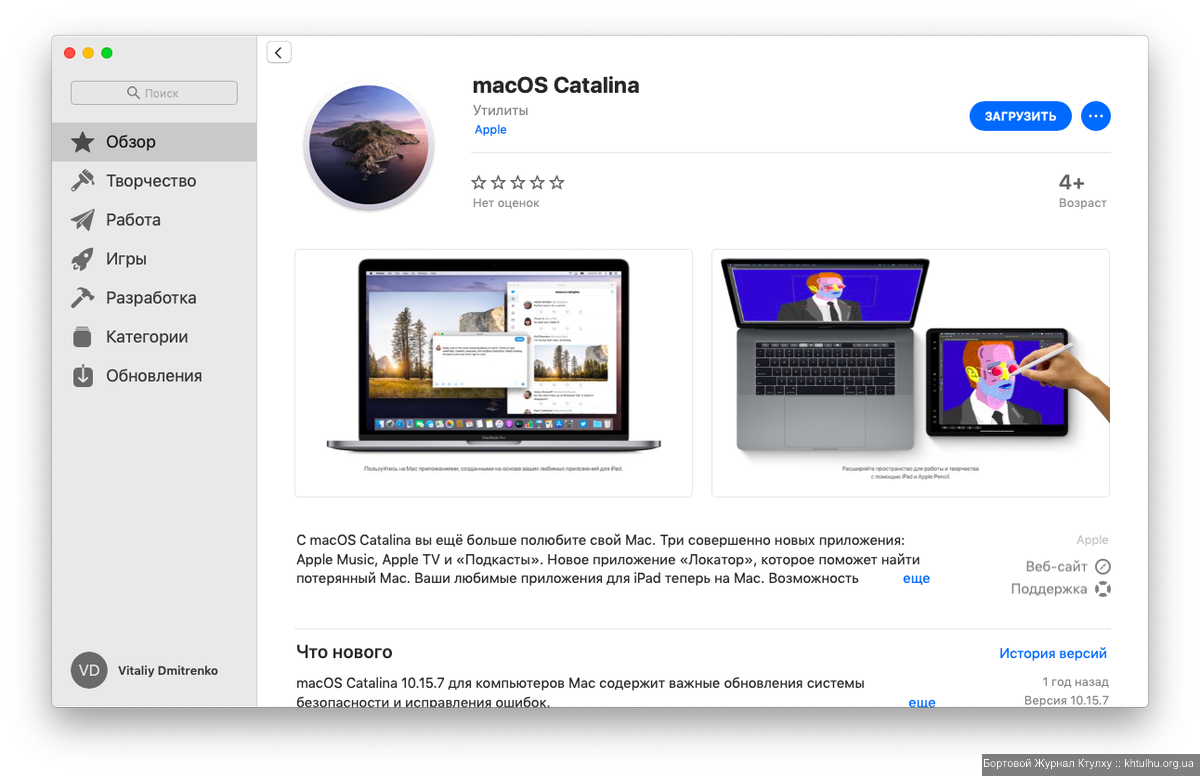
Видим это окно.
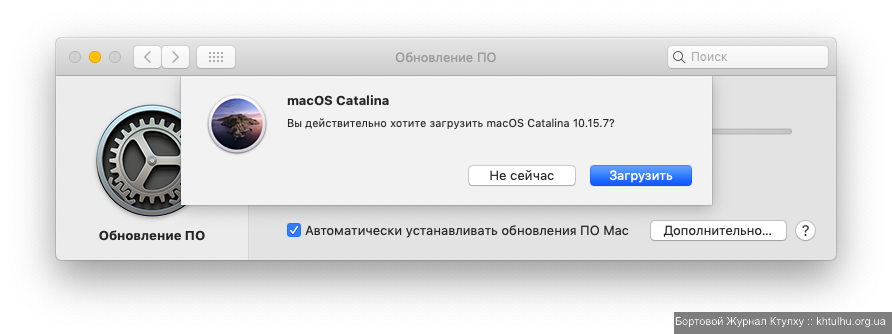
Жмем «загрузить» и идем пить чай или кофе, кому что больше нравится. Пить придется минимум полчаса.
Подтвердить, что точно хотите загрузить.
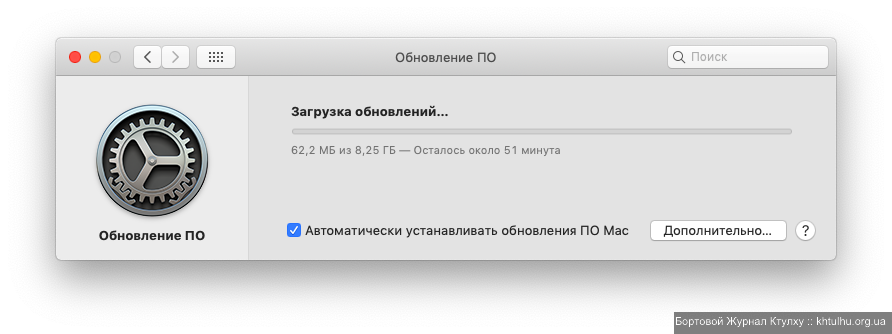
И ждем окончания загрузки.
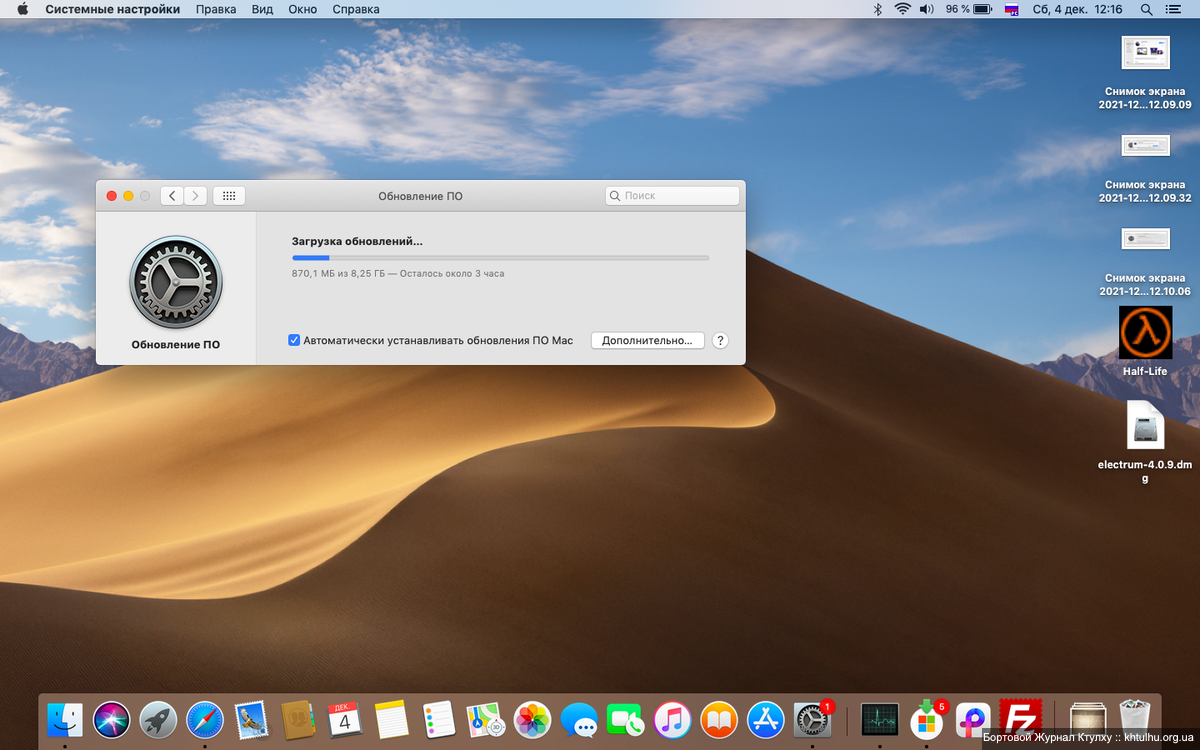
Какие-то еще там обновления перед установкой.
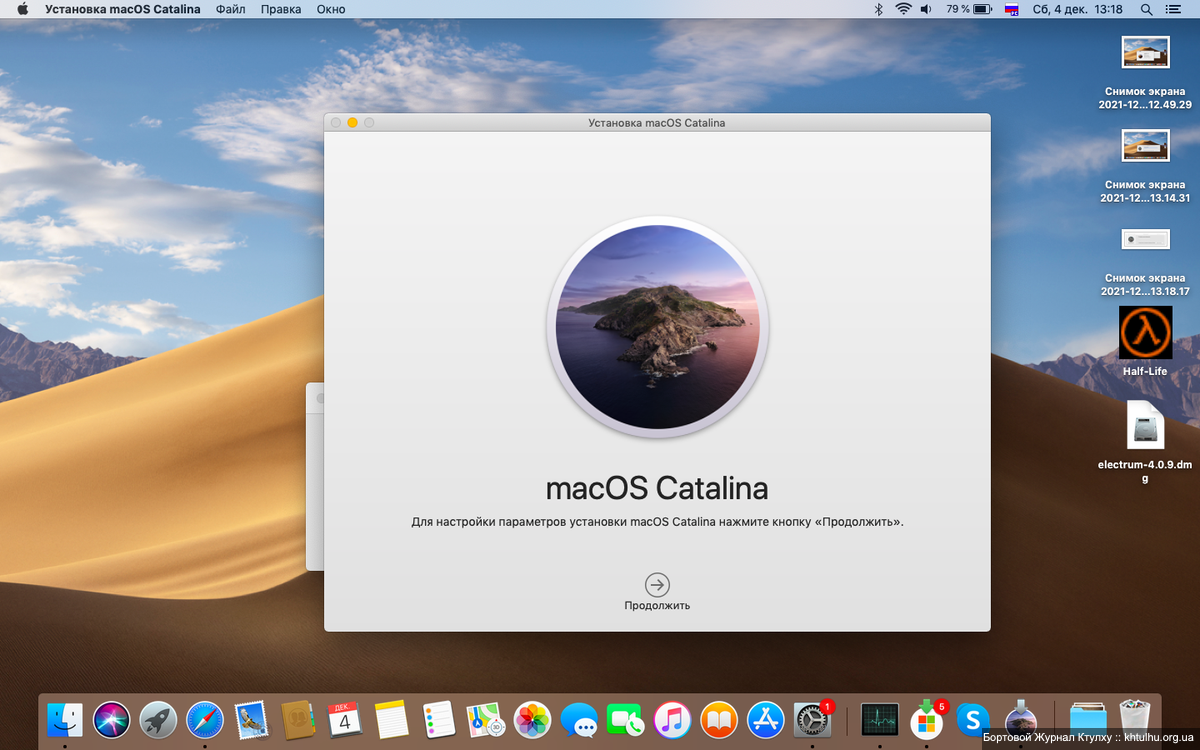
Наконец-то долгожданное окно установки Catalina. Дальше будет достаточно просто — нажимать стрелочки вправо.
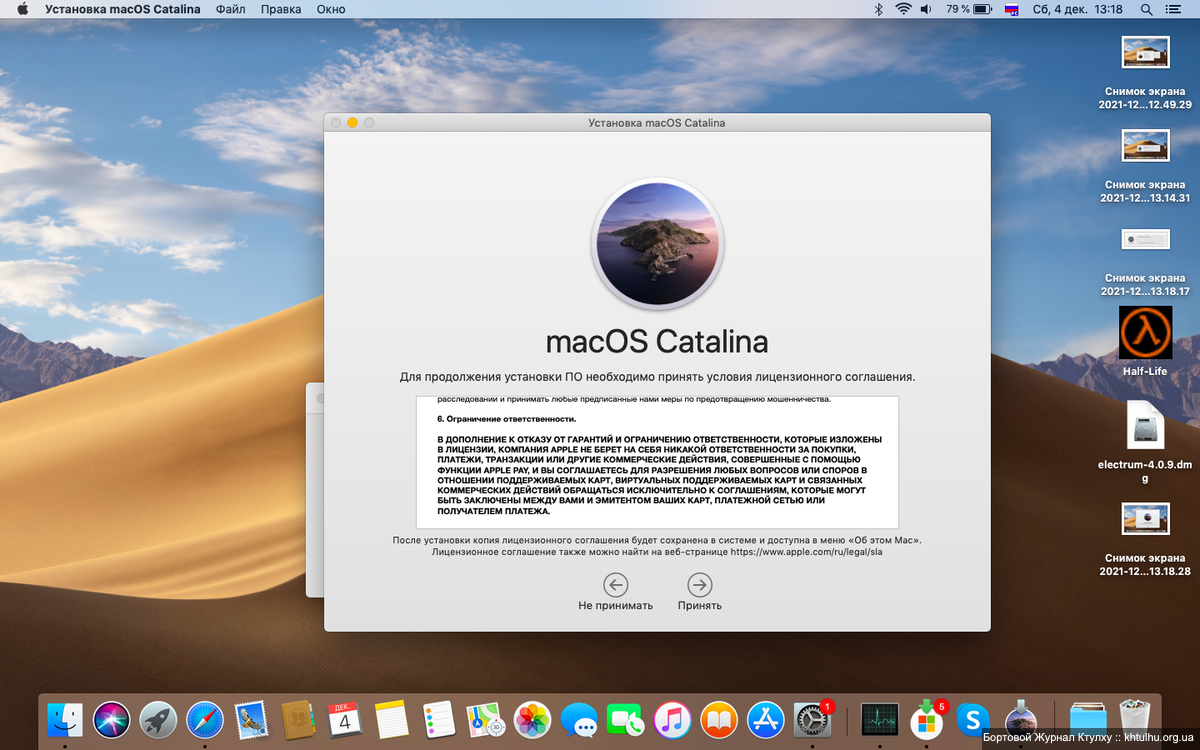
Кто ж их читает, эти лицензионные соглашения.
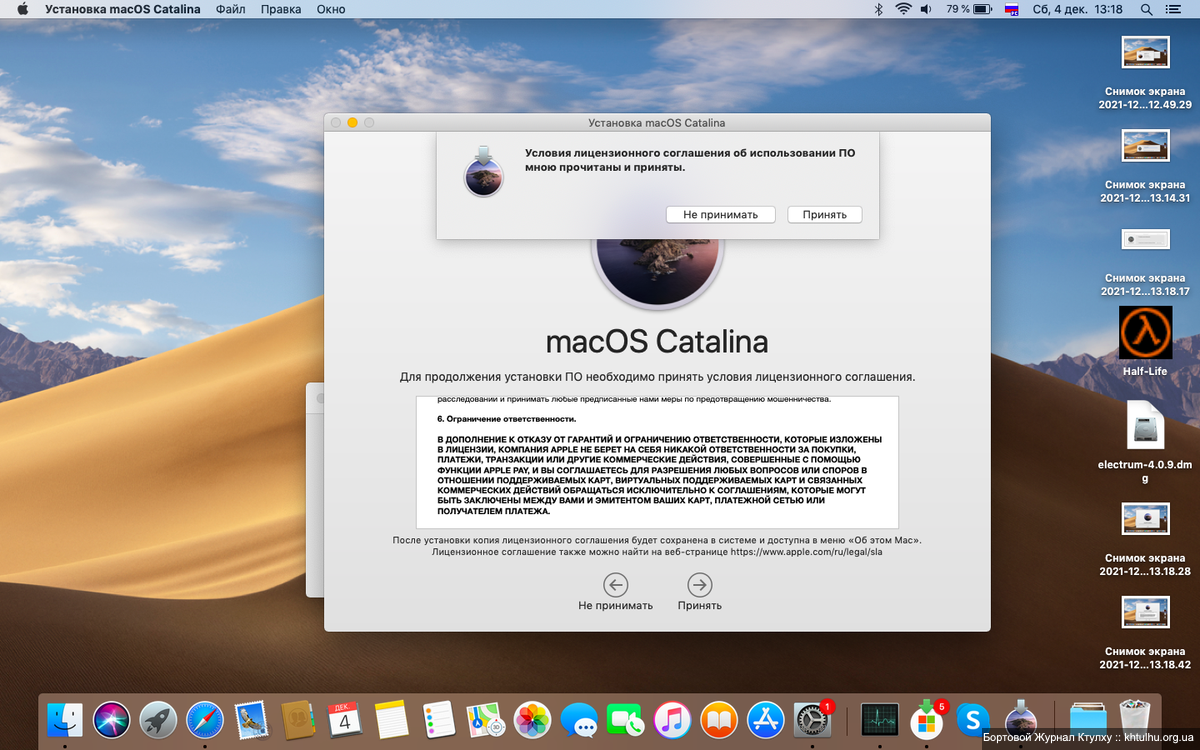
Принимаем. Допиваем чай и идем за следующим.
Выбираем на какой диск устанавливать. У меня он один, выбор невелик. Если дисков несколько, выбрать нужный.
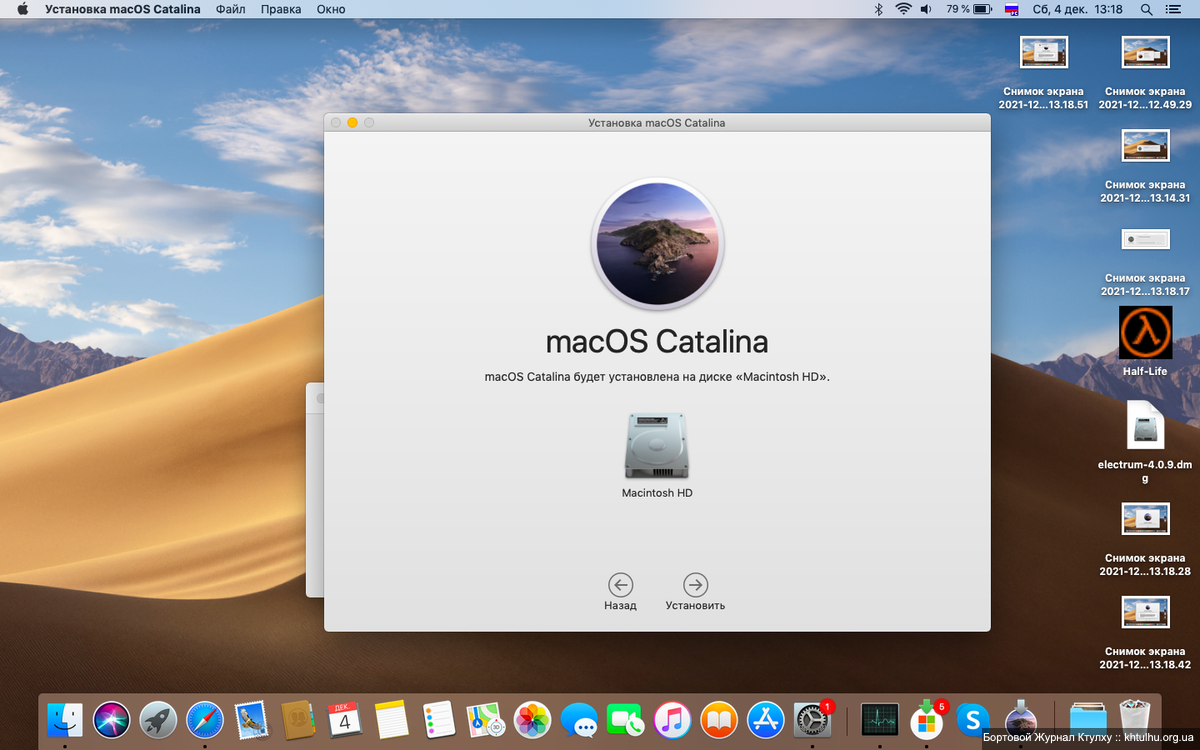
И не забыть подключить макбук к зарядному устройству.
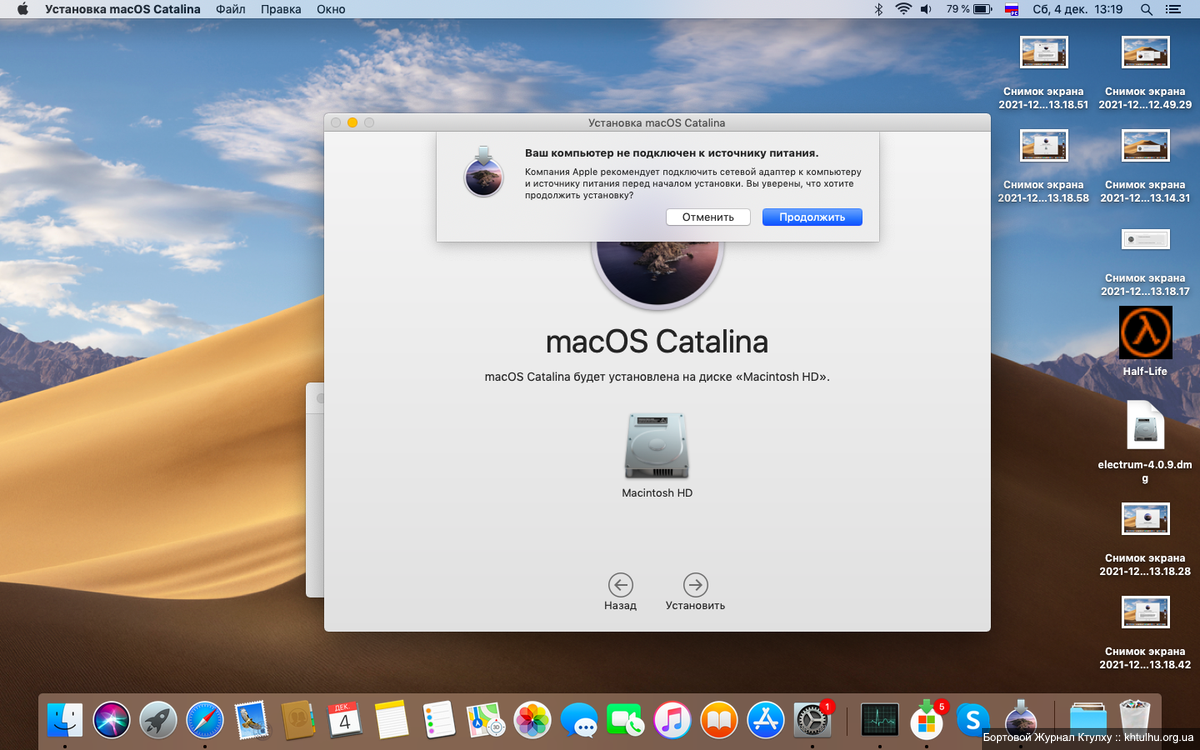
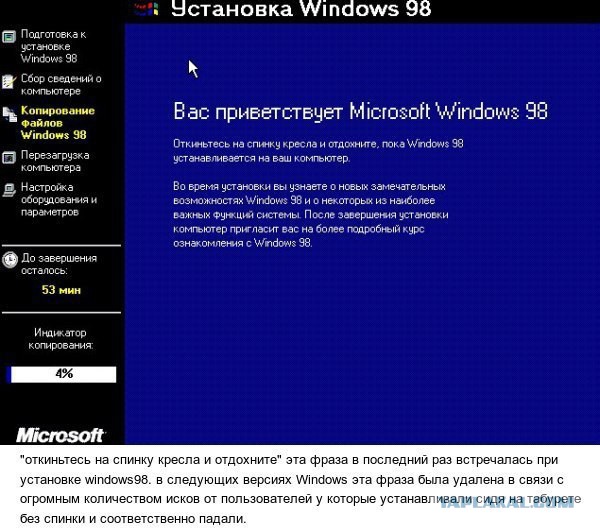
Так, не отвлекаемся, у нас, все таки Apple.
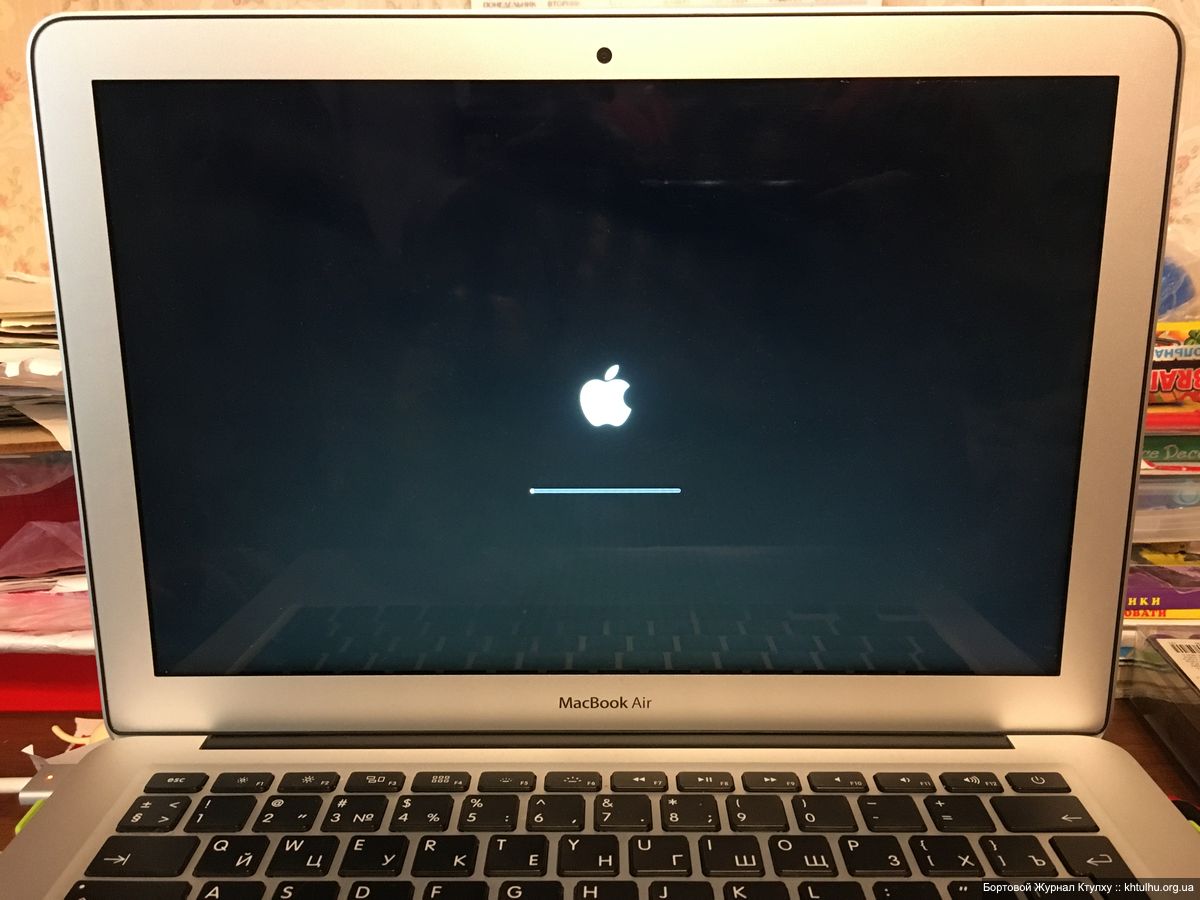
Затем, произойдет перезагрузка и все будет происходить на таком черном экране с яблоком и прогрессбаром.
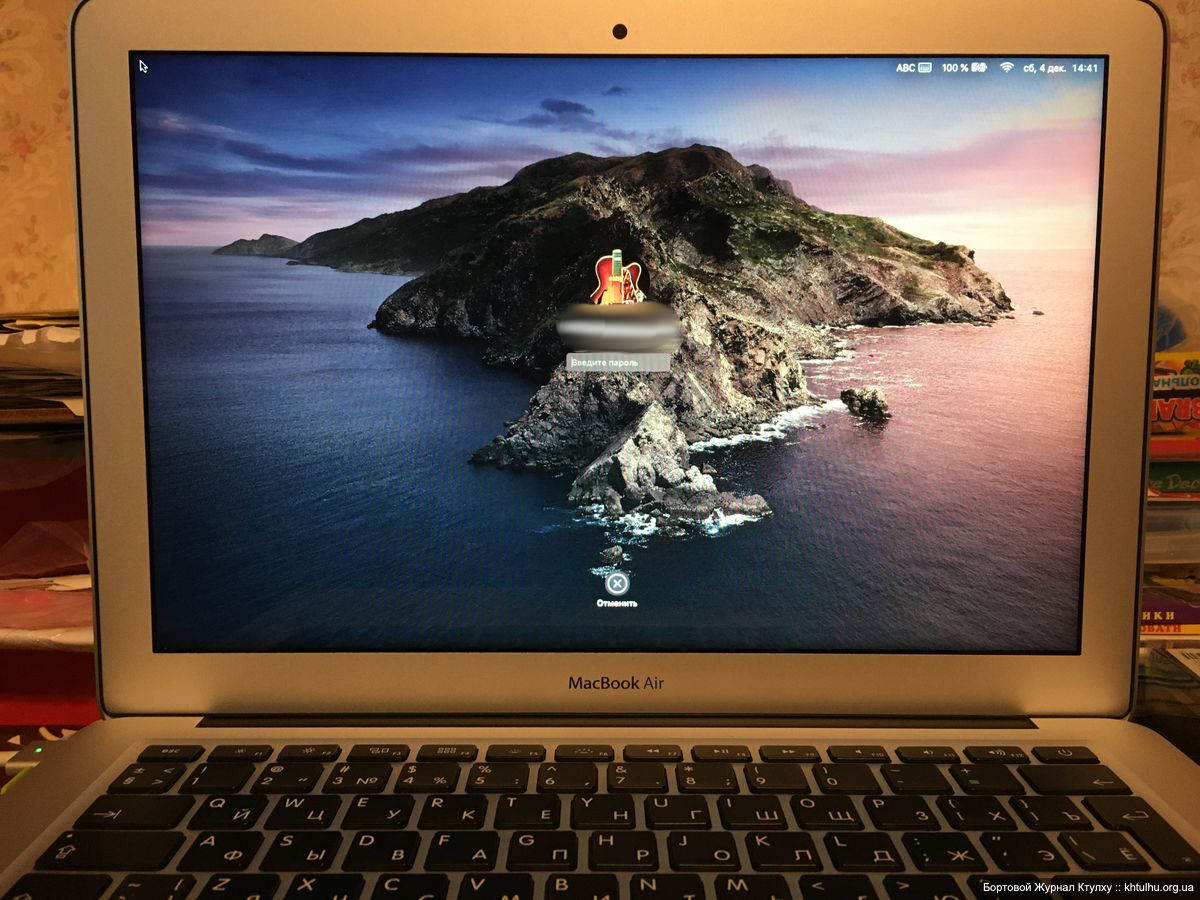
После перезагрузки нас порадуют новые нескучные обои в обновленной системе.
Дальше авторизуемся и пользуемся.
P.S. пожалуй, из явных минусов — убрали поддержку 32-х разрядных приложений, что очень неудобно, если играешь в старые игры.
Для меня это стало значительным неудобством и после долгих раздумий решил откатиться на предыдущую версию.Как обновить macOS: обновление до Monterey

Следующая версия macOS — Monterey — выйдет в понедельник, 25 октября 2021 года. В этой статье мы предложим вам руководство по ее установке.
Обновление вашего Mac легко, бесплатно и не так много времени, как раньше, но есть несколько вещей, которые мы рекомендуем вам сделать в первую очередь, чтобы подготовить ваш Mac, поэтому мы рекомендуем вам также прочитать Как подготовить ваш Mac к macOS Monterey.
Программы для Windows, мобильные приложения, игры — ВСЁ БЕСПЛАТНО, в нашем закрытом телеграмм канале — Подписывайтесь:)
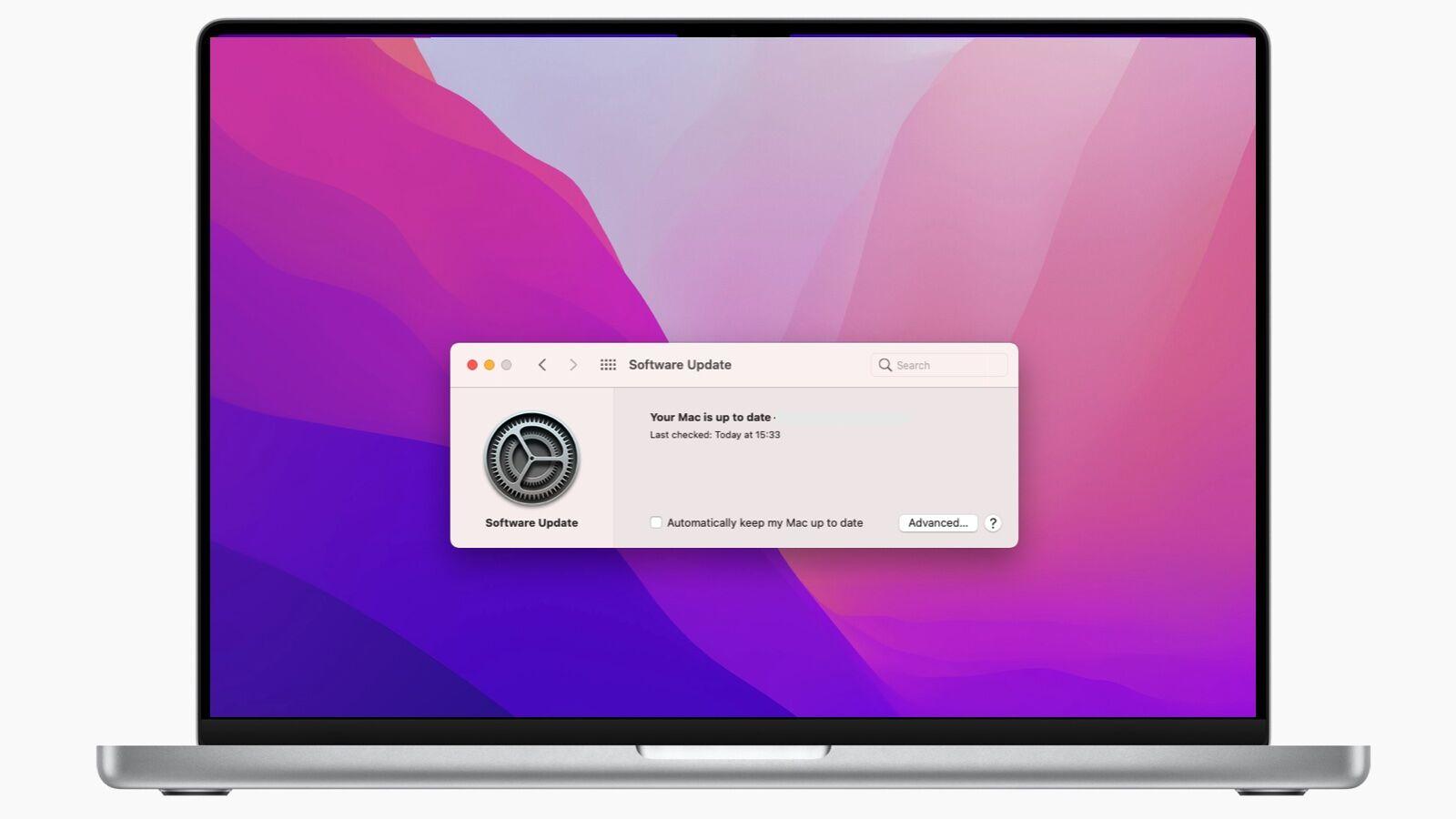
Как установить macOS Monterey на свой Mac
Если вы хотите обновить свой Mac до Monterey — либо с Big Sur, либо с более старой версии macOS — методы будут различаться в зависимости от того, какую версию macOS вы используете в данный момент. Мы объясним, что вам нужно сделать ниже.
Вы можете быть обеспокоены тем, что у вас есть какое-то программное обеспечение, которое вам нужно использовать, которое может не работать в новой операционной системе. К счастью, есть несколько способов попробовать Monterey, не удаляя старую версию macOS с вашего Mac. Узнайте, как запустить macOS на внешнем жестком диске.
Как обновиться с Big Sur, Catalina или Mojave
Если на вашем Mac установлены Big Sur, Mojave или Catalina, обновление придет через Software Update. Вы даже можете увидеть уведомление о том, что доступно обновление.
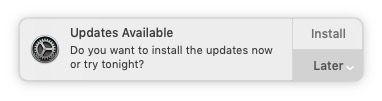
- Откройте Системные настройки (вы можете нажать на логотип Apple в меню, чтобы найти его).
- Нажмите «Обновление программного обеспечения».
- Ваш компьютер проверит наличие обновлений и покажет, что обновление доступно для вашего Mac. Нажмите «Обновить сейчас», чтобы загрузить программу установки для новой версии macOS.
- Пока установщик загружается, вы сможете продолжать использовать свой Mac. После загрузки установщика вы можете щелкнуть, чтобы установить новую версию ОС, но имейте в виду, что ваш Mac не будет работать некоторое время, пока устанавливается программное обеспечение.
Как обновиться с High Sierra или старше
Если вы используете High Sierra или более старую версию, вам нужно будет сделать следующее:
- Запустите App Store на вашем Mac (нажмите на синий значок с белой буквой A или выполните поиск, нажав пробел + команда и набрав App Store).
- Найдите macOS.
- Нажмите «Получить» (в старых версиях App Store может быть кнопка «Загрузить»).
- Заполните данные своего Apple ID, если будет предложено.
- Установщик начнет загрузку, вы можете увидеть, сколько времени это займет, если посмотрите на полосу загрузки.
- После загрузки файла установщика на вашем Mac появится всплывающее окно с сообщением и просьбой «Продолжить». Файл установщика можно найти в «Приложениях» (но он откроется автоматически).
К счастью, загрузка происходит в фоновом режиме, поэтому вы можете продолжать работать или просматривать страницы.
Хотите знать, где вы можете найти Monterey в Mac App Store? Первоначально вам нужно будет выполнить поиск, но мы ожидаем, что сможем получить прямую ссылку после его запуска. Если вы ищете Big Sur в Mac App Store, вы можете скачать MacOS Big Sur здесь.
Сколько времени займет обновление macOS?
Когда мы начали загружать macOS Big Sur, наш Mac сказал, что загрузка файла размером 11,98 ГБ займет 10 часов, поэтому будьте готовы немного подождать, пока загрузится Monterey, особенно если вы находитесь в плохой сети Wi-Fi. Вы можете оставить свой Mac для загрузки обновления операционной системы на ночь.
И это еще до того, как вы начнете установку, после чего вы даже не сможете использовать свой Mac. Ожидайте, что это займет до часа.
Теперь у вас есть установочные файлы, и мы объясним, как установить Monterey дальше.
Как установить macOS Monterey
После загрузки установщика (как описано выше) вы готовы установить программное обеспечение macOS на свой Mac.
- После загрузки файла установщика на вашем Mac должно появиться всплывающее окно с просьбой начать процесс установки.
- Если вы готовы к установке, нажмите «Продолжить» (имейте в виду, что это может занять некоторое время, поэтому завершите все, что не может ждать, прежде чем приступить к установке).
- Следуйте инструкциям на экране, чтобы завершить установку обновления программного обеспечения, которая может занять от получаса до часа в зависимости от характеристик вашего Mac.
Как обновить macOS Big Sur на вашем Mac
Если вы хотите обновиться до последней версии Big Sur — либо из более старой версии macOS, либо просто из другой версии Big Sur — методы будут различаться в зависимости от версии macOS, которую вы используете в данный момент, мы объясним что вам нужно сделать ниже.
Как установить обновление для macOS Big Sur, Catalina или Mojave
Установка обновлений для macOS после запуска Big Sur, Catalina или Mojave немного отличается от предыдущей. Вместо того, чтобы открывать Mac App Store, вам нужно будет сделать следующее:
- Откройте Cистемные настройки.
- Нажмите «Обновление программного обеспечения».
- Нажмите, чтобы обновить программное обеспечение, если доступно обновление
Либо кликните логотип Apple в строке меню и выберите «Обновление программного обеспечения».
Как установить обновление для macOS в High Sierra или более ранней версии
Если вы уже установили новую версию macOS и просто хотите установить последнее обновление для этого программного обеспечения, вы найдете его на вкладке обновлений Mac App Store.
- Откройте магазин приложений для Mac
- Нажмите «Обновления»
- Нажмите «Обновить» рядом с любыми обновлениями, которые вы хотите установить. Если программное обеспечение еще не было загружено (вы можете настроить его на автоматическую загрузку), оно будет загружено в фоновом режиме.
- После загрузки программного обеспечения вы увидите уведомление о том, что оно готово к установке.
- Ваш Mac может уведомить вас о том, что он перезагрузится перед установкой обновления, если время не подходит, вы можете отложить обновление на час или на более позднее время.
- Когда вы будете готовы продолжить, снова нажмите «Обновить» и подождите, пока ваш Mac перезагрузится и установит обновление.
- Ваш Mac выключится, и начнется установка — будьте осторожны, это может занять некоторое время, и до фактического запуска не будет предупреждения, недавнее обновление было настроено на 24 минуты, но не паникуйте — вероятно, это было ближе к 10 минутам.
- После завершения установки ваш Mac перезагрузится.
Программы для Windows, мобильные приложения, игры — ВСЁ БЕСПЛАТНО, в нашем закрытом телеграмм канале — Подписывайтесь:)