Как настроить автоматическую смену обоев на iPhone
Часто ли вы меняете обои на своём iPhone и iPad? Лично я – очень редко. Но не из-за консервативности, а потому что банально неохота лезть в настройки и выбирать там новое изображение. Просто Apple как-то не продумала этот момент, и тем самым фактически лишила нас естественной возможности хоть как-то разнообразить интерфейс своих устройств. Не исключено, что именно поэтому пользователи iOS так падки на новые обои. Ведь с ними нам придётся жить как минимум до следующего релиза, когда у нас появится повод снова залезть в настройки и изменить рисунок рабочего стола. Но, оказывается, этот процесс можно автоматизировать.

Хотите, чтобы обои на iOS менялись автоматически? Нет ничего проще
Автоматическая смена обоев появилась на iOS благодаря приложению «Быстрые команды» (скачать). За это отвечает специальный механизм с незамысловатым названием «Автоматизация». Вы просто задаёте ему условия, на которых он должен срабатывать, и он будет менять обои рабочего стола и даже экрана блокировки, если выберете, в зависимости от заданных событий.
Автоматическая смена обоев на iOS
- Для начала скачайте себе на устройство понравившиеся обои и добавьте их в один альбом;
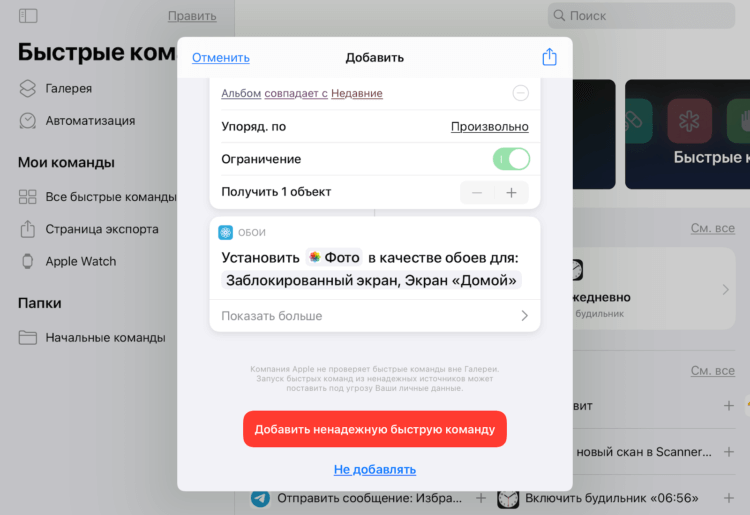
Apple называет ненадёжными все быстрые команды, которые выпускает не она
- Перейдите по этой ссылке и скачайте быструю команду AutoWall;

Обязательно нужно дать быстрой команде разрешение на доступ к фото
- В разделе «Мои команды» найдите AutoWall и нажмите на три точки на этой команде;

Без автоматизации ничего не получится
- Откройте ей доступ ко всем фотографиям на вашем устройстве и выберите альбом, из которого будут подтягиваться изображения;

Обязательно нужно установить время, когда картинки будут меняться
- Затем откройте раздел «Мои автоматизации» и нажмите «Создать автоматизацию для себя»;

Добавьте быструю команду к автоматизации
- Выберите «Время суток» и назначьте время, когда изображение будет меняться;

Не забудьте отключить функцию запроса на запуск
- Выберите «Запустить быструю команду» — AutoWall – «Далее» и отключите функцию «Спрашивать до запуска».
Внимание: отключать функцию «Спрашивать до запуска» — обязательно. Если этого не сделать, каждый раз, когда придёт время для срабатывания автоматизации, она будет запрашивать вашего разрешения и не сможет сменить картинку самостоятельно. Это очень неудобно.
Как на iPhone переводить речь с русского в текст на английском
Если вы выставите текущее время, то смена обоев начнётся только со следующего дня. Возможно, я что-то не учёл, но в таком режиме они будут меняться не чаще одного раза в день. Допускаю, что кому-то захочется чаще, но мне кажется, что и так вполне себе хорошо.
Скачать обои для iPhone

Так выглядит срабатывание автоматизации
Поскольку смена обоев происходит в рандомном режиме, а не по порядку (да и кто его назначал вообще, этот порядок?), они могут повторяться. А чтобы минимизировать вероятность повторной установки одного и того же изображения, будет лучше добавить в специальный альбом, привязанный к быстрой команде, как можно больше картинок. Вы можете набрать их по этим ссылкам:
Тут в общей сложности несколько десятков изображений, среди которых довольно много эксклюзивных. Не то чтобы Apple создаёт их для кого-то конкретно, но так получается, что эти самые изображения рабочего стола присутствуют только в прошивке конкретных устройств: iPhone 12, iPad Air, iPad Pro. По ссылкам представлены версии как для смартфонов, так и для планшетов, поэтому обращайте на это внимание, чтобы выбрать картинку с подходящим соотношением сторон.
Изменение обоев на iPhone
Хотите изменить вид экрана блокировки или экрана «Домой» на iPhone? Вы можете выбрать предложенные обои или одну из своих фотографий.
Добавление новых обоев для экрана блокировки или экрана «Домой»
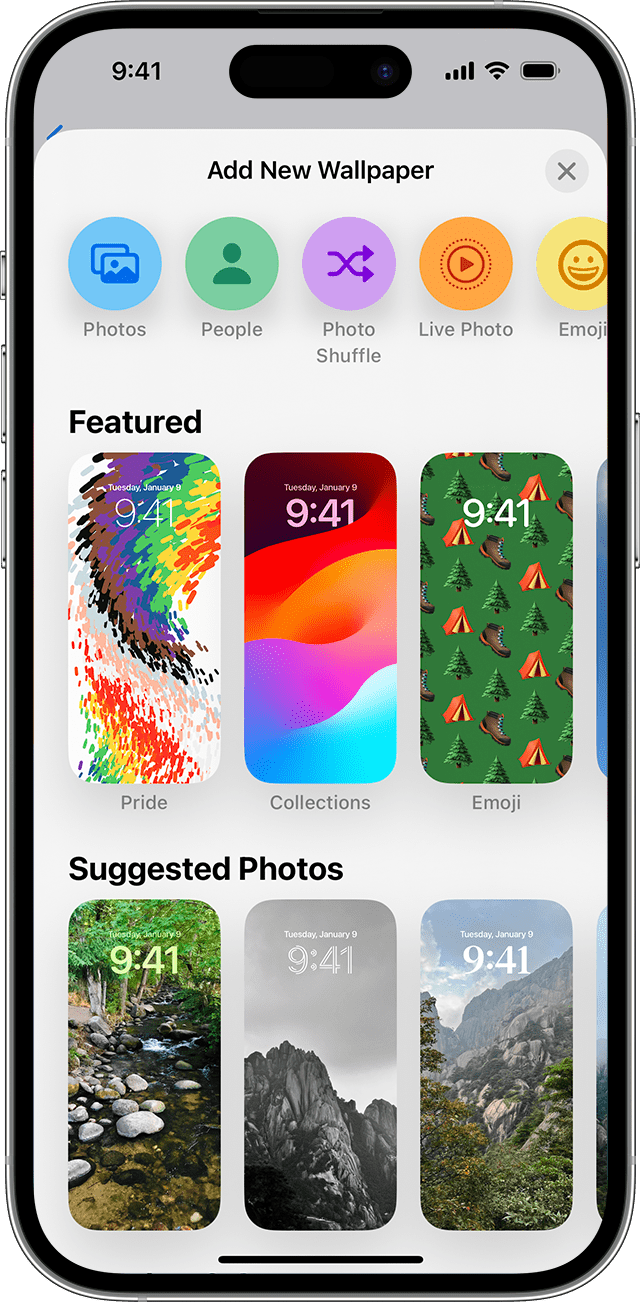
- В приложении «Настройки» нажмите «Обои».
- Нажмите «Добавить новые обои».
- Нажмите «Фото», «Люди», «Перемешивание фото» или «Live Photo», чтобы выбрать собственную фотографию. Также можно выбрать обои из категорий «Погода и астрономия», «Калейдоскоп», «Эмодзи», «Единство», «Прайд», «Коллекции» и «Цвет».
- При желании вы можете продолжить настройку обоев. Затем нажмите «Добавить».
- Нажмите «Сделать парой обоев». Выбранные обои отобразятся как на экране «Домой», так и на экране блокировки. Нажмите «Настроить экран «Домой»», чтобы создать для экрана «Домой» отдельные обои, которые можно отредактировать.
Изменение обоев с экрана блокировки
- Убедитесь, что вы ранее настроили Face ID на своем iPhone. Чтобы изменить обои с экрана блокировки, функция Face ID должна четко видеть ваши глаза и области вокруг них.
- Нажмите и удерживайте экран блокировки, чтобы открыть галерею обоев.
- Чтобы выбрать уже созданные обои, смахивайте влево и вправо. Чтобы добавить новые обои, нажмите кнопку «Добавить»
 .
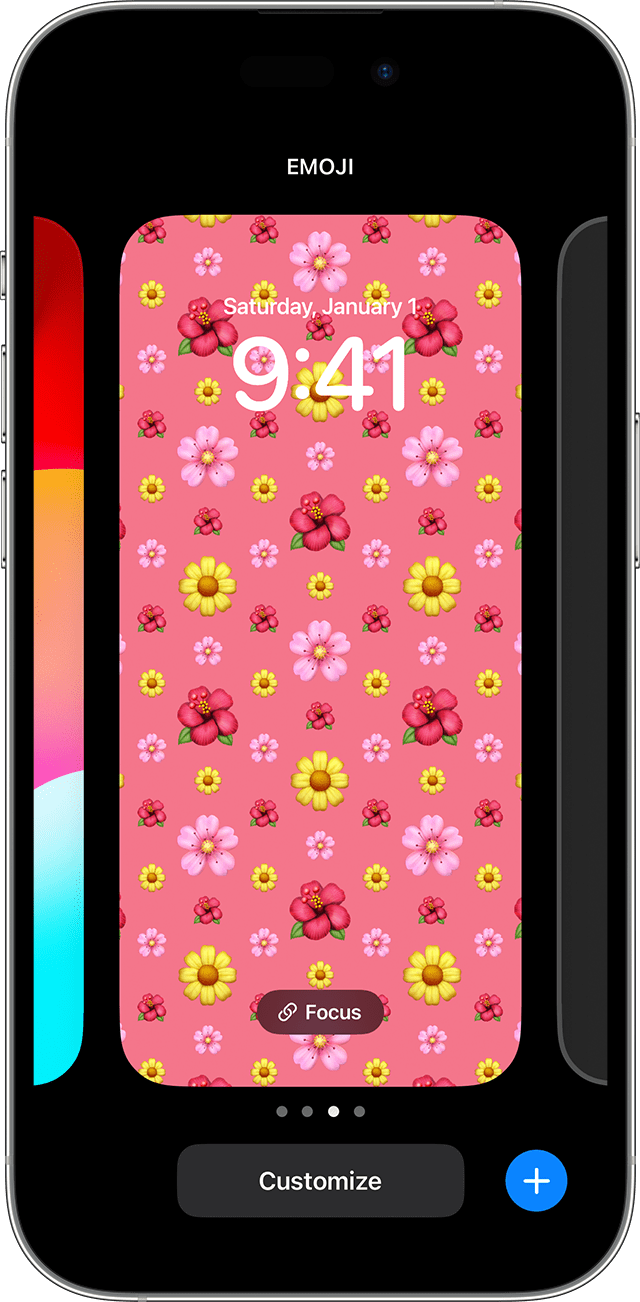
В параметрах обоев для экрана блокировки можно также нажать кнопку «Фокусирование», чтобы связать режим фокусирования с определенными обоями, настроить существующие обои или смахнуть вверх на обоях и нажать кнопку, чтобы удалить их.
Если вы не можете использовать Face ID для изменения экрана блокировки, нажмите и удерживайте экран блокировки, пока не появится кнопка «Настроить». Если кнопка «Настроить» не появляется, снова нажмите и удерживайте экран блокировки, а затем введите код-пароль.

Настройка обоев для экрана блокировки с использованием фильтров, виджетов и стилей
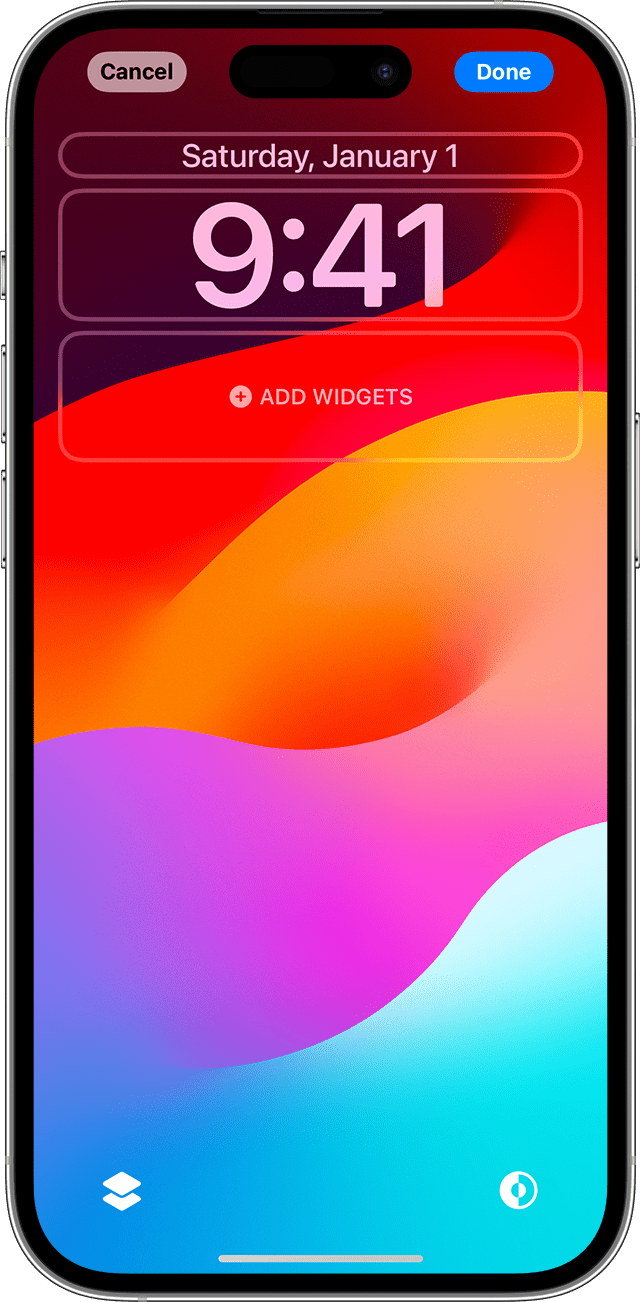
- В приложении «Настройки» нажмите «Обои».
- В разделе с предварительным просмотром экрана блокировки нажмите «Настроить».
- Нажимайте поля, чтобы добавить избранные виджеты и выбрать шрифт для времени.
- Нажмите кнопку «Готово», чтобы сохранить настройки.
- Чтобы выбрать шрифт и цвет текста, коснитесь времени.
- Чтобы добавить или удалить виджеты, например «Календарь», «Часы», «Погода», «Фитнес» или «Напоминания», нажимайте поля выше или ниже времени.
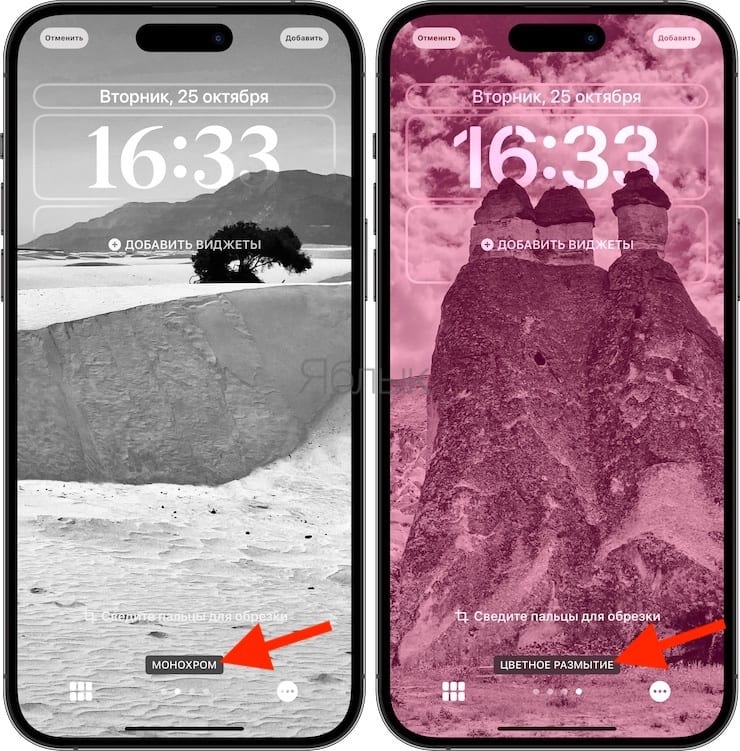
- Чтобы применить стили фотографий, такие как «Черно-белый», «Два цвета» или «Цветное размытие», смахните влево или вправо.
- Чтобы обрезать и переместить фотографию, сведите пальцы и перетащите фотографию.
- Чтобы выбрать параметры обоев, нажмите кнопку «Еще». Параметр «Перспектива» позволяет перемещать обои при наклоне экрана. Параметр «Эффекты глубины» обеспечивает послойное размещение элементов экрана с объектом на фотографии*.
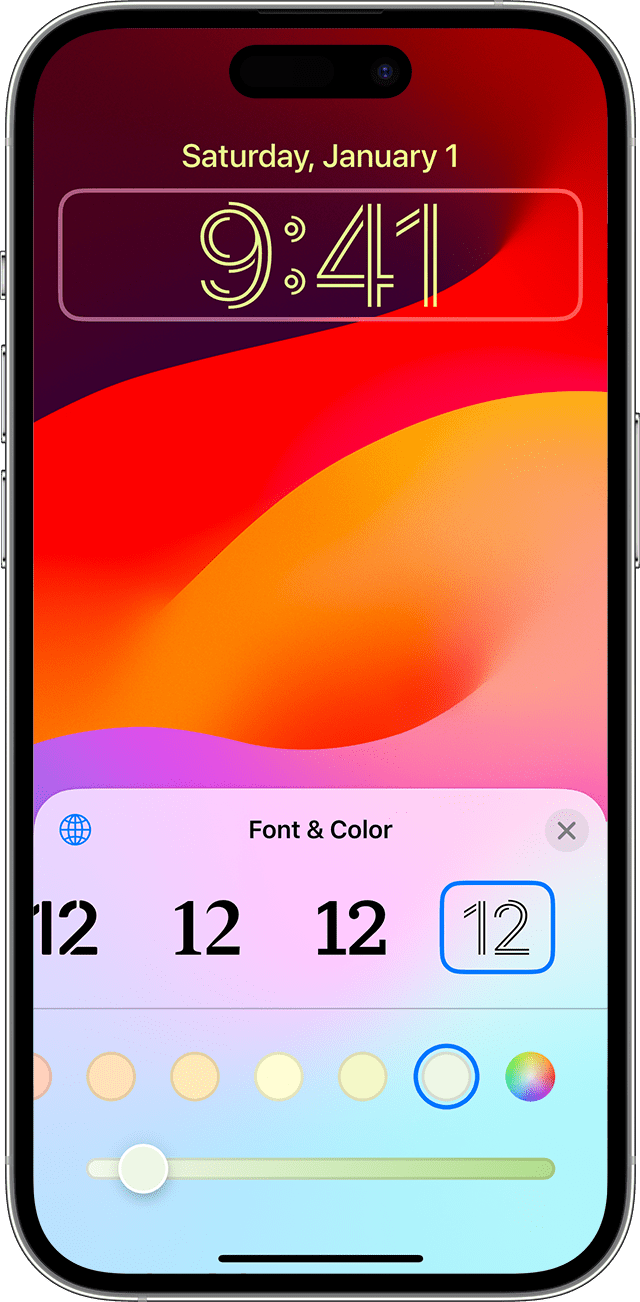
Поочередное отображение нескольких фотографий в качестве обоев для экрана блокировки
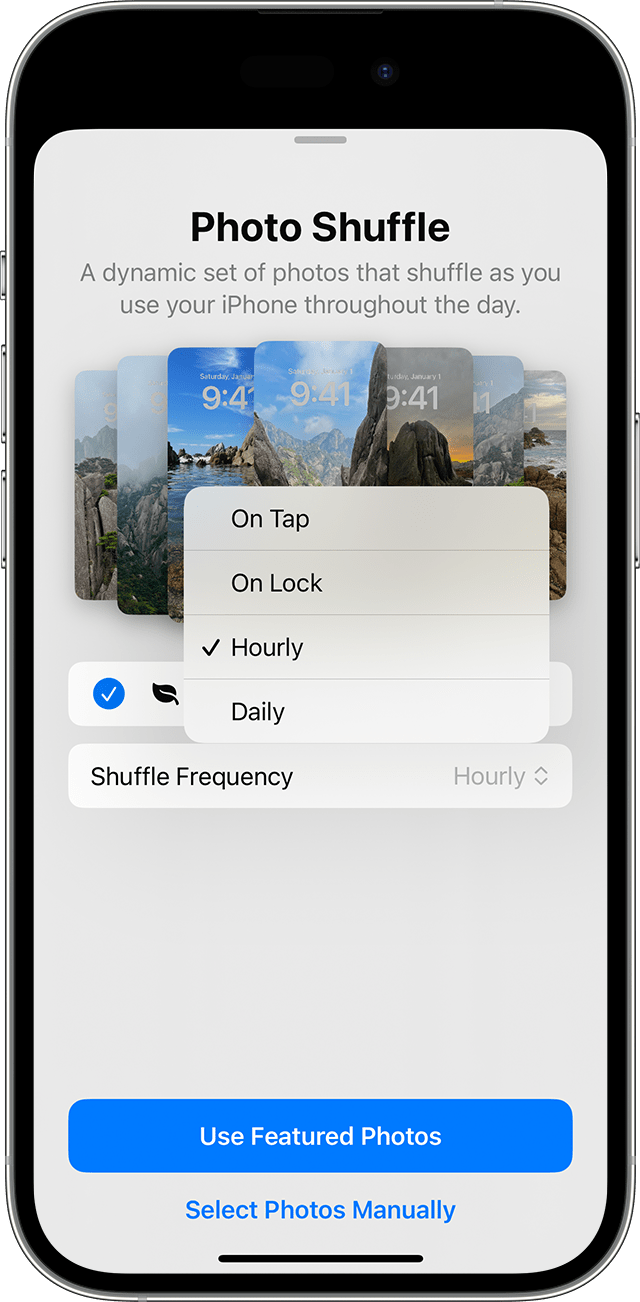
- В приложении «Настройки» нажмите «Обои».
- Нажмите «Добавить новые обои».
- Выберите «Перемешивание фото» в верхней строке доступных вариантов.
- На экране «Перемешивание фото» выберите частоту («При касании», «При блокировке», «Ежечасно» или «Ежедневно»). Затем выберите фотографии, которые будут перемешиваться при использовании iPhone в течение дня.
- Нажмите «Готово».
Автоматическая смена обоев на Iphone с использованием Unsplash
Вроде бы совсем ненужная и бессмысленная функция, но все время вспоминается с момента перехода с Android. Там (на Android) это решалось не просто, а очень просто — скачиванием какого-нибудь приложения с Bing photo of the day. На Iphone как всегда перемудрили и так просто без бубна сделать ничего нельзя.
Но, если очень хочется, то можно.
Инструкция ниже простая и позволит настроить смену обоев без установки дополнительного софта.
Источник изображений обоев
Для начала нам нужно определиться с источником обоев. Я использую Unsplash, так как он позволяет наиболее просто получить много качественных фото по тематикам.
От Unsplash нам нужен URL, через который Iphone будет получать фотографии. Ниже есть подробное описание с разными примерами URL.
Я использую URL, который выдает фото по ключевым словам https://source.unsplash.com/1170×2532/?wallpaper
Можно сразу указать требуемое разрешение экрана (у меня указано под Iphone 12 pro). Насколько я понял, Unsplash сам подрезает картинку большего масштаба под указанный в ссылке.
Далее, после «?», через запятую, можно указать ключевые слова, чтобы подборка фото более соответствовала вашим вкусам. Пример https://source.unsplash.com/1170×2532/?city,night
Для быстрого определения разрешения экрана своего девайса можно воспользоваться справочником
Не всегда фотографии на 100% соответствуют ожиданиям, все-таки тэги ставят тоже люди.
Настройка автоматической смены обоев через Команды
Теперь, когда у нас есть URL, можно приступать к созданию команды. Далее будет подробная инструкция, которая может показаться сложной, но там все просто, дерзайте 🙂
1. Открываем приложение «Команды» и выбираем вкладку «Автоматизация» внизу экрана.
2. Выбираем пункт «Создать автоматизацию под себя»
Как автоматически менять обои на iPhone
Обои являются довольно важной частью пользовательского интерфейса. Они делают общение с устройством по-настоящему ярким. Впрочем, даже самые удачные фоновые картинки со временем приедаются, и мы их рано или поздно меняем. А можно вообще настроить автоматическую смену обоев, что позволит смартфону каждый раз встречать своего хозяина новым обликом, а значит, новым настроением.

Надо сказать, что на iPhone такой функционал ранее был возможен за счет команд автоматизации или же приходилось прибегать к сторонним приложениям. Но с выходом iOS 16 ситуация изменилась, теперь автоматическую смену обоев можно активировать прямо в обычных настройках системы.
Как можно настроить автоматическую смену обоев в iOS 16?
Надо сказать, что опция эта, хоть и существует, является неявной. Многие пользователи даже не знают о том, что такая возможность в iOS 16 вообще есть.
1. Откройте приложение «Настройки» и перейдите в раздел «Обои».
2. Нажмите кнопку «+ Добавить новые обои» посередине.
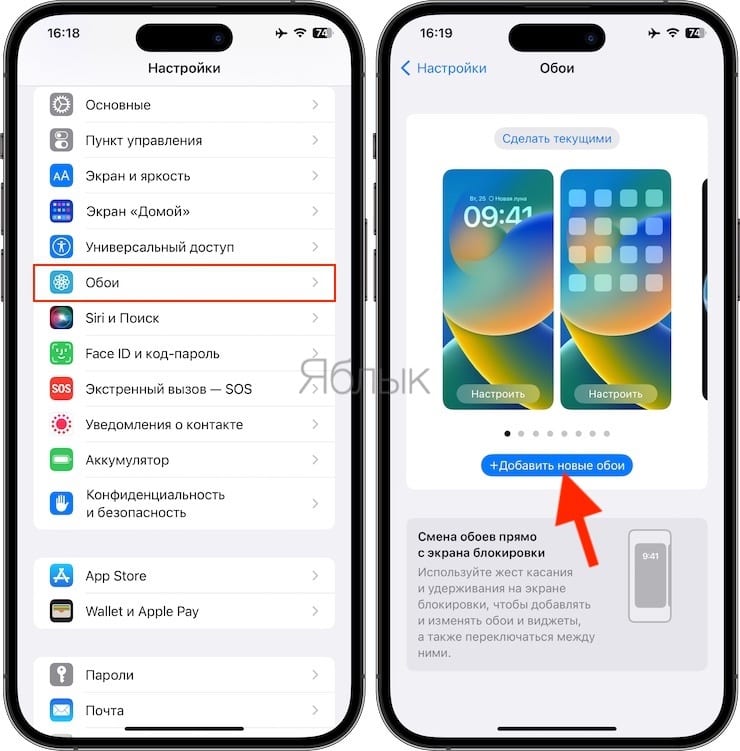
3. В меню добавления новых обоев нам понадобится пункт «Перемешивание фото».
4. В следующем меню система предложит дать ей возможность определять динамический набор обоев. Но пользователь может и сам выбрать варианты фоновых картинок. Для этого надо нажать на кнопку «Выбрать фото вручную».
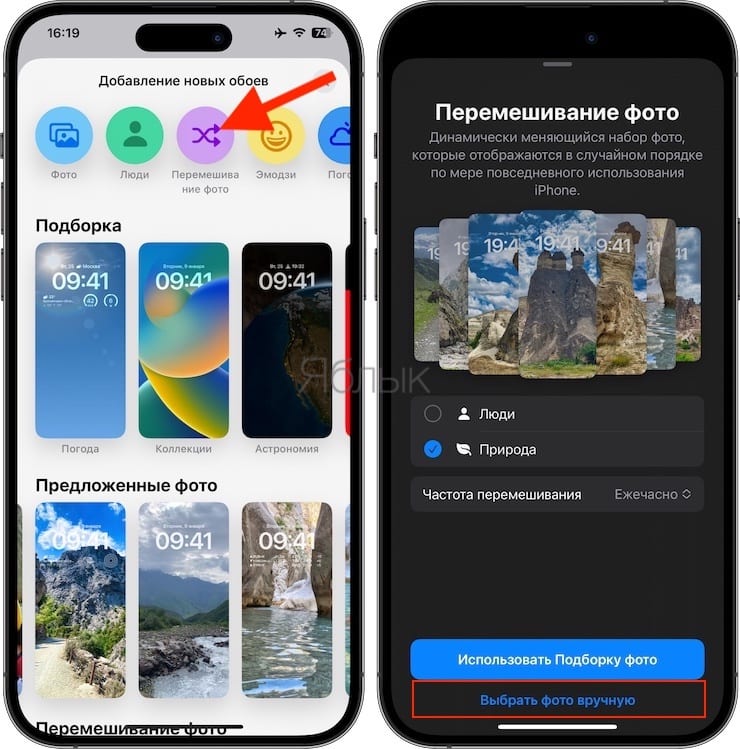
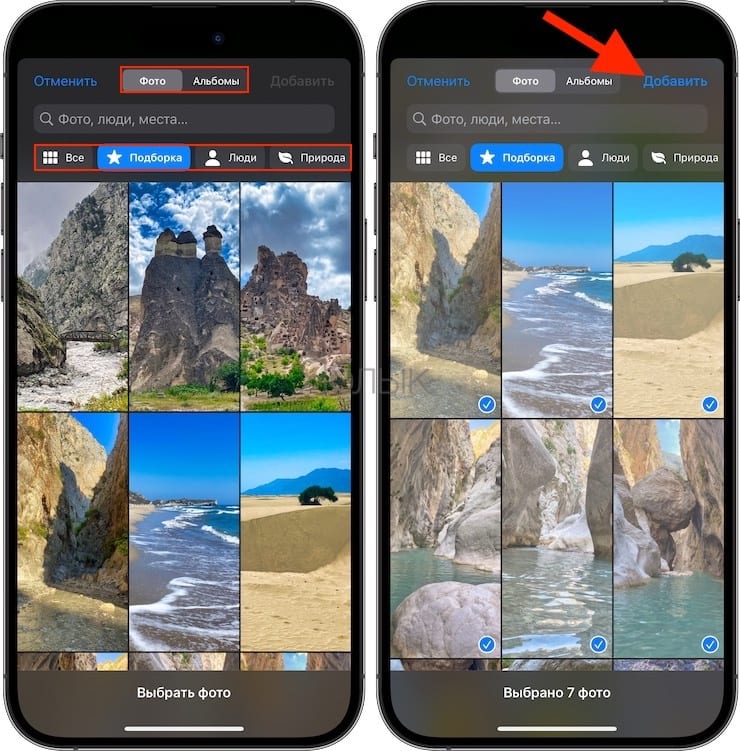
5. На этом шаге вам необходимо выбрать из галереи подходящие снимки, просто нажав на них и пометив тем самым галочкой. Для удобство поиска необходимых фото, воспользуйтесь вкладкой Альбомы, а также тематическими подборками: люди, природа и т.д. По окончании нажмите кнопку «Добавить» в правом верхнем углу.
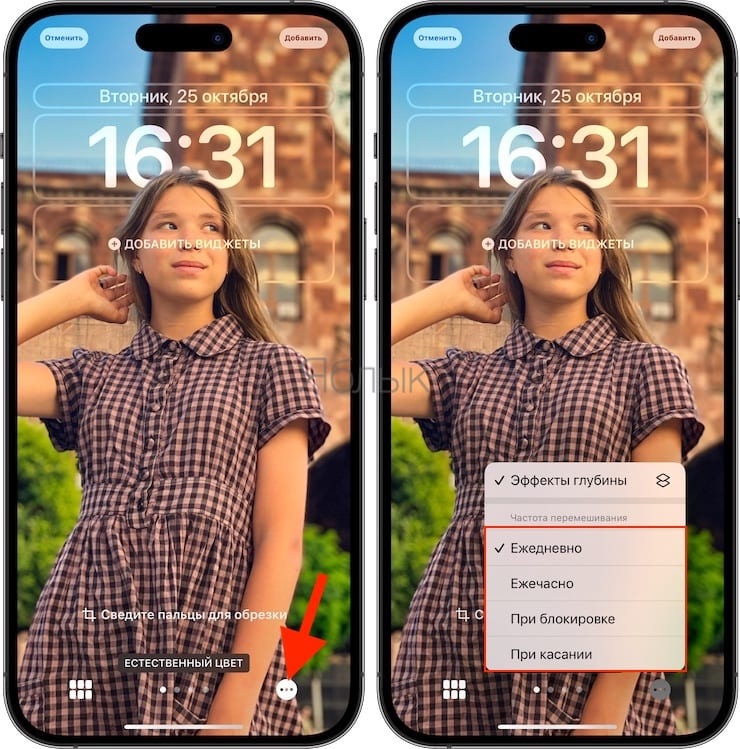
6. Откроется редактор обоев. Нажмите на кнопку с изображением трех точек в правом нижнем углу экрана для указания частоты автоматической смены обоев. Можно выбрать как вариант с их ежедневной сменой, так и более частой, ежечасной. Возможна смена обоев за счет касания экрана блокировки.
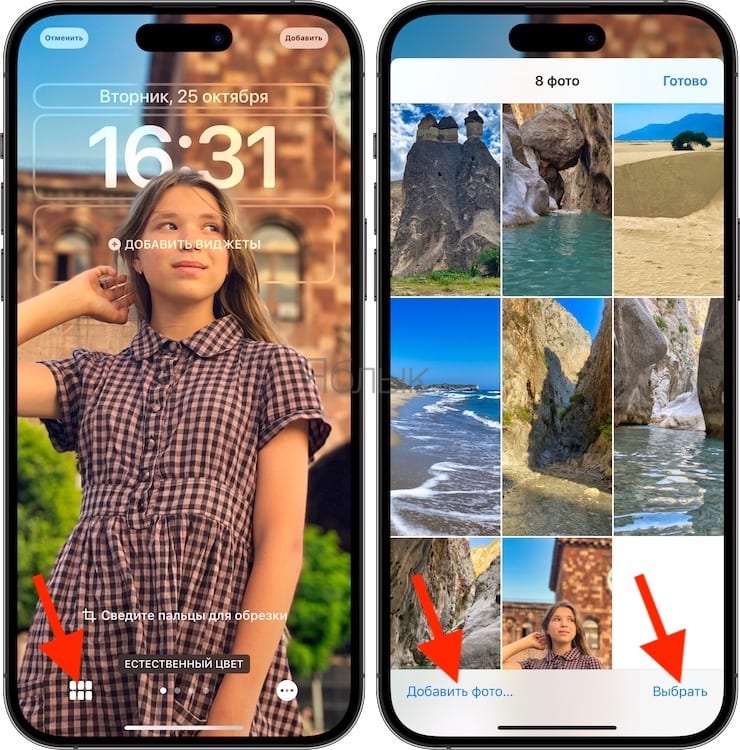
Этот же экран позволит добавить и настраивать виджеты, а также применять эффекты глубины и менять шрифты часов и даты.
Кроме того, смахнув экран справа налево можно применять к изображениям цветовые эффекты.
7. Осталось нажать «Добавить» и подтвердить применение нового формата выдачи обоев.
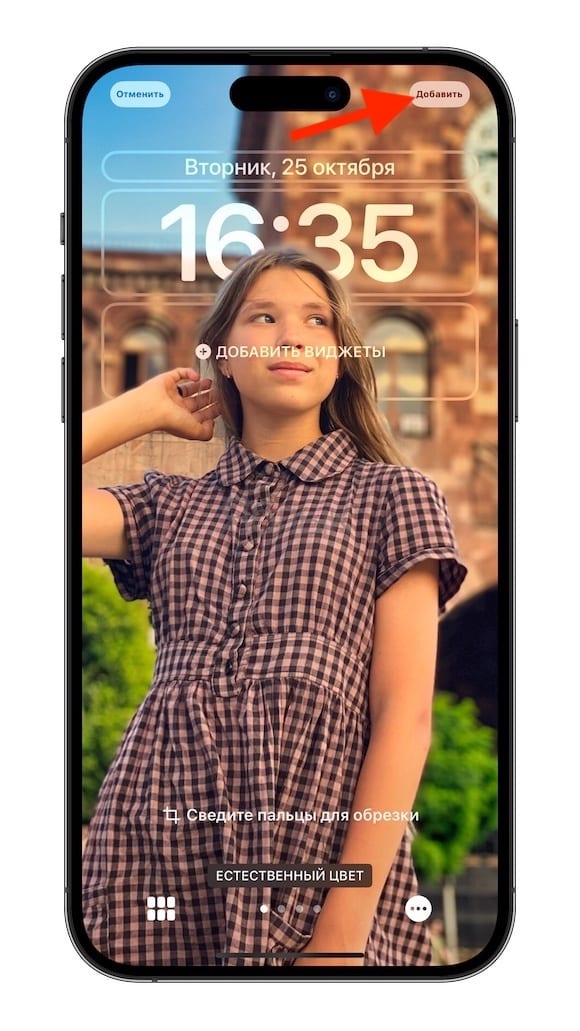
После этих действий фоновая картинка автоматически будет изменяться через заданный пользователем интервал времени или же после нажатия на экран блокировки.
�� Смотрите также:
- Как в «Фото» на iPhone копировать эффекты с одного фото на другое.
- Как переводить текст прямо с камеры на iPhone.
- Как выпрямлять объекты и исправлять перспективу на фото в iPhone и iPad.
�� Мы в Telegram и YouTube, подписывайтесь!