Как сделать временную шкалу в PowerPoint [Самый простой способ]
Создание временной шкалы в PowerPoint поможет вам отформатировать и стилизовать иллюстрацию, а также сделает ваш проект понятным и значимым для вашей аудитории. Инструмент SmartArt презентации PowerPoint позволяет создавать временную шкалу, перечисляя краткие детали временной шкалы и применяя визуальный интерес.
Презентация PowerPoint широко используется в деловых и академических целях. Вы можете создавать презентации PowerPoint с изображениями, музыкой, веб-контентом, текстом и т. Д., А знаете ли вы, как создать временную шкалу в PowerPoint? Как вы уже знаете, шкала времени в презентации PowerPoint играет действительно важную роль. Как сделать график в PowerPoint? Вы можете следовать простому руководству, чтобы создать временную шкалу в PowerPoint.
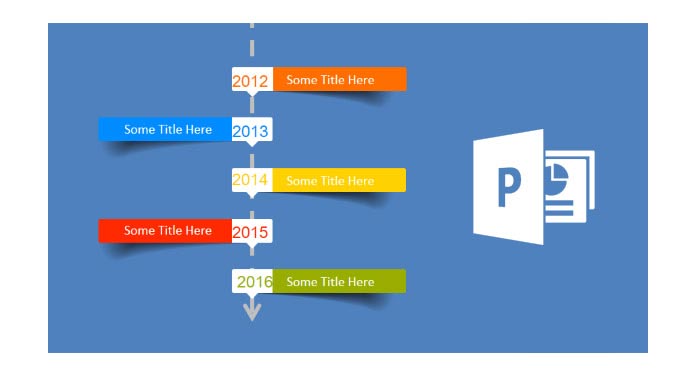
Самые легкие шаги, чтобы сделать график в PowerPoint, который вы должны попробовать
Здесь мы делаем временную шкалу в PowerPoint 2007 год. Если вы хотите создать временную шкалу в PowerPoint 2013/2010/2016, вы все равно можете использовать ее в качестве ориентира.
Создайте или откройте существующий файл PowerPoint и создайте пустой слайд
1 Откройте программу PowerPoint и откройте новая презентация. Щелкните вкладку «Вставка» на ленте, а затем щелкните «SmartArt», чтобы открыть графическое окно SmartArt.
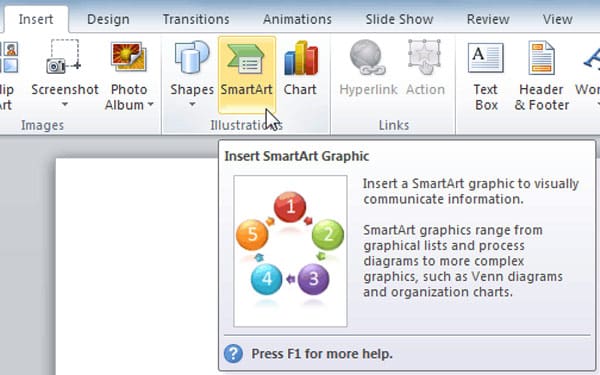
Вставьте временную шкалу из меню Smart Art
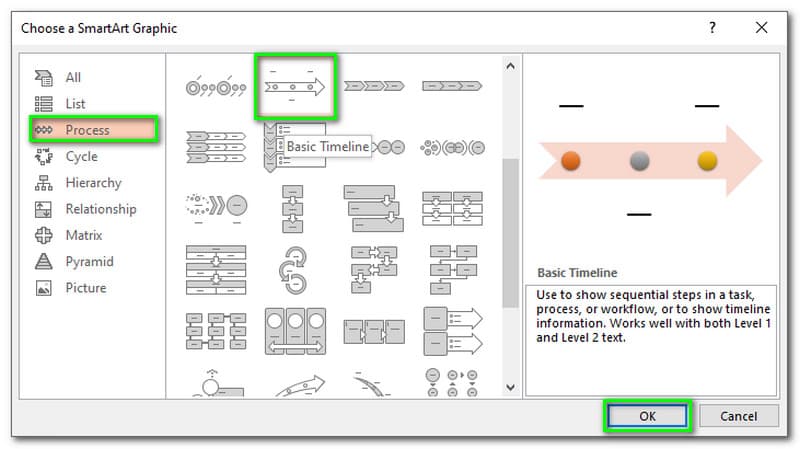
2 Нажмите «Обработка» в левом столбце, а затем выберите и дважды щелкните макет временной шкалы, чтобы скопировать этот шаблон на слайд. На ленте SmartArt Tools отобразятся вкладки «Дизайн» и «Формат». Вы можете выбрать из двух графиков SmartArt на временной шкале: «Базовая временная шкала» и «Circle Accent Timeline».
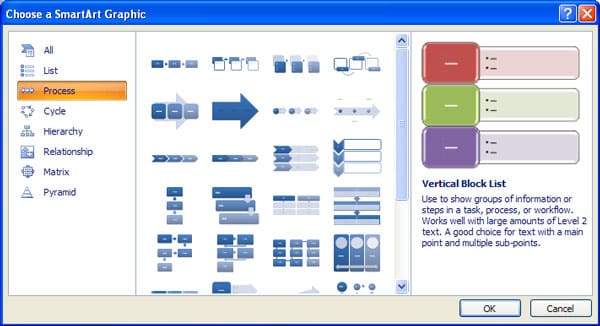
Отредактируйте события по умолчанию на временной шкале и добавьте новые события по мере необходимости
3 Нажмите «[Текст]», чтобы ввести свои данные или вставить текст в графике SmartArt.
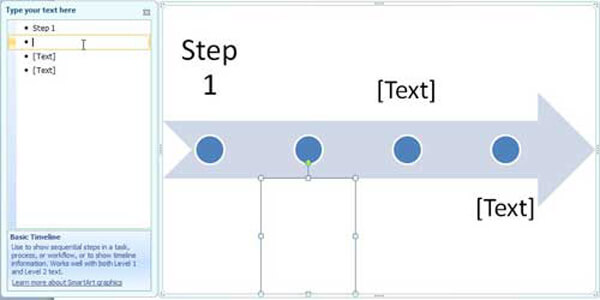
4 Нажмите «Файл»> «Сохранить»> «Сохранить как», чтобы сохранить временную шкалу в презентации PowerPoint.
Для более подробной информации, вы можете проверить «Создать график в PowerPoint»на сайте Office.
В этой статье мы в основном говорим о том, как сделать временную шкалу в PowerPoint. Если вы просто ищете способ создания временной шкалы в PowerPoint, вы можете следовать руководству, чтобы удовлетворить ваши потребности.
- Сделать PowerPoint для видео / DVD
- Два режима конвертирования из PPT в конвертирование видео — автоматический режим и расширенный режим
- Конвертировать в различные форматы, такие как WMV, MP4, AVI, FLV, MOV
- Разнообразные полезные настройки для записи DVD


Что вы думаете об этом посте.
Рейтинг: 4.8 / 5 (на основе рейтингов 285)
23 мая 2018 г. 15:00 / Обновлено Дженни Райан в PowerPoint
Более Чтение

Оставьте свой комментарий и присоединяйтесь к нашему обсуждению
Главная PowerPoint Создать временную шкалу в PowerPoint

Авторские права © 2023 Aiseesoft Studio. Все права защищены.
Как создать временную шкалу в PowerPoint

Если вы хотите продемонстрировать, как что-то происходит (или происходило) между двумя моментами времени, лучшим выбором будет временная шкала. Есть несколько различных способов вставить временную шкалу PowerPoint в вашу презентацию, чтобы вы могли показать этот прогресс другим.
Инструкции в этой статье относятся к PowerPoint 2019, 2016, 2013; PowerPoint для Office 365, Powerpoint для Mac и PowerPoint Online.
Как вставить временную шкалу из другой программы в PowerPoint
Простой способ вставить временную шкалу в файл презентации PowerPoint — создать ее в другой программе, скопировать и вставить в PowerPoint. Просто экспортируйте временную шкалу из такой программы, как Microsoft Project или Excel, в графический формат, такой как JPG, GIF или PNG, а затем вставьте графику временной шкалы в PowerPoint, как если бы вы вставляли изображения или клипарт. Также возможно связать временную шкалу аналогично добавлению данных Excel в Word , который обновляется автоматически при внесении изменений.
Как сделать временную шкалу в PowerPoint с легкостью и альтернативным инструментом
Мы используем временную шкалу, чтобы представить течение времени в виде линии. Временная шкала — это фантастическое графическое представление, показывающее хронологическое расположение времени. Теперь мы можем понять, что произошло с момента запуска до последних событий с помощью этой графической иллюстрации. Скорее всего, люди будут использовать временную шкалу, чтобы показать данные о событиях в истории, эволюции конкретной вещи на протяжении многих лет, или это также может быть для отслеживания записей или учетных данных конкретного гражданина. В соответствии с этим, эта статья даст вам знания о как сделать временную шкалу в PowerPoint без осложнений. Кроме того, мы также представим отличную альтернативу PowerPoint, чтобы сделать временную шкалу более полной и доступной. Пожалуйста, продолжайте, пока мы узнаем больше о процессе создания временной шкалы.

- Часть 1. Как сделать временную шкалу в PowerPoint
- Часть 2. Лучшая альтернатива PowerPoint для создания временной шкалы
- Часть 3. Часто задаваемые вопросы о том, как сделать временную шкалу в PowerPoint
Часть 1. Как сделать временную шкалу в PowerPoint
Мы все можем согласиться с тем, что PowerPoint принадлежит к замечательному программному обеспечению, которое мы можем использовать для создания различных представлений, символов, рисунков и диаграмм данных для данных презентации. Он обладает другими ценными элементами, которые могут помочь нам сделать наши фигуры более привлекательными и всеобъемлющими. В соответствии с этим создание временной шкалы в PowerPoint также возможно с легкостью. В этой части мы увидим простые шаги, которые необходимо предпринять, чтобы создать временную шкалу, готовую для вашей презентации. Процедура будет состоять из нескольких процессов, так как мы знаем каждую деталь для создания. Пожалуйста, ознакомьтесь с инструкциями ниже, поскольку мы делаем его более достойным и профессиональным.
Процесс 1: вставка временной шкалы в PowerPoint
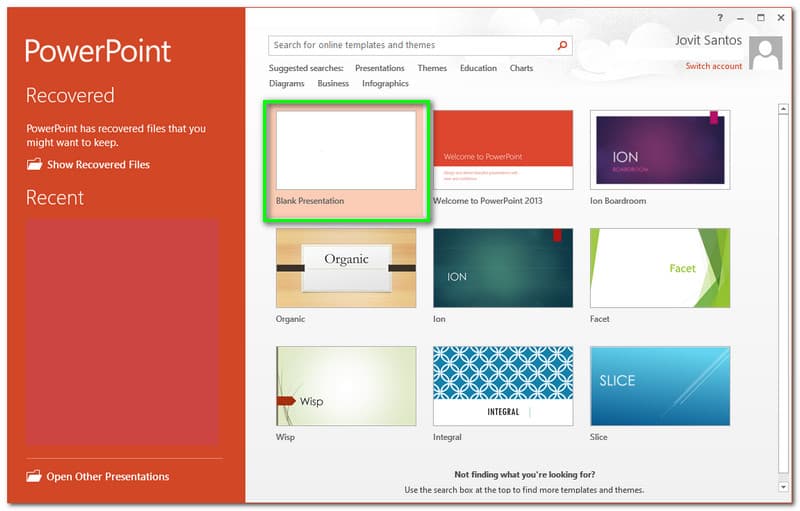
Открой Силовая установка на своем компьютере и увидеть его интуитивно понятный и профессиональный интерфейс. Пожалуйста, нажмите на Пустая презентация в списке из основного интерфейса, чтобы начать процесс.
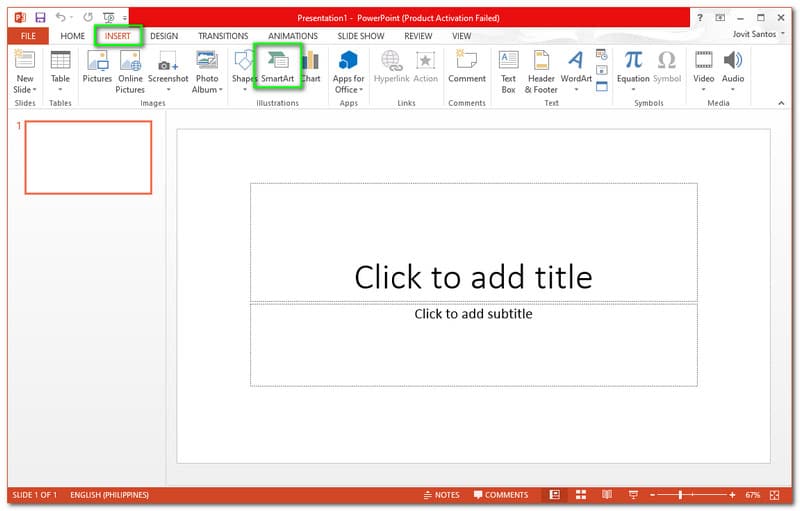
Перейдите в верхнюю часть интерфейса программы с пустой презентацией и нажмите на Вставлять вкладка Затем найдите СмартАрт функцию значка и нажмите ее.
Теперь вы выбираете файл, в котором вы хотите защитить свою временную шкалу. Вы также можете изменить формат на вкладке формата. Нажми на Сохранять кнопку, чтобы завершить процесс в создатель временной шкалы.
Нам нужно вставить текст, который мы должны представить для временной шкалы для следующего шага. Пожалуйста, нажмите на Вставлять еще раз и нажмите кнопку WordArt как мы добавляем основной текст.
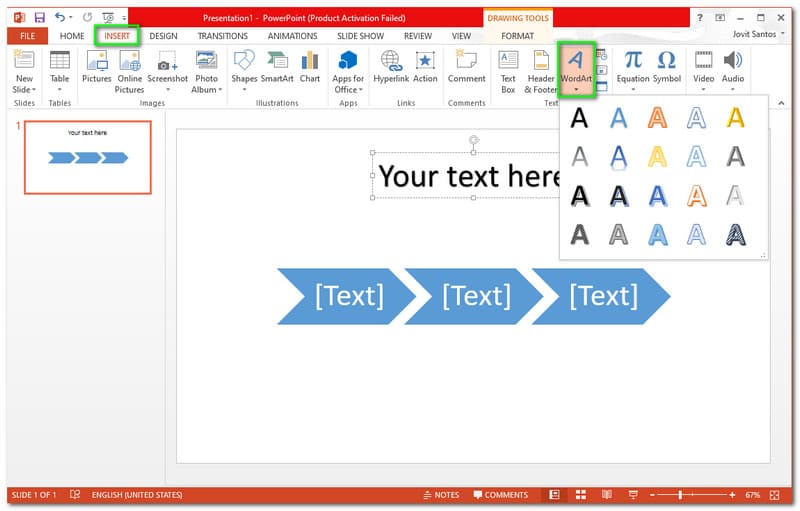
Теперь вы можете добавить текст, который вам нужно включить, чтобы сделать вашу временную шкалу насыщенной содержанием.
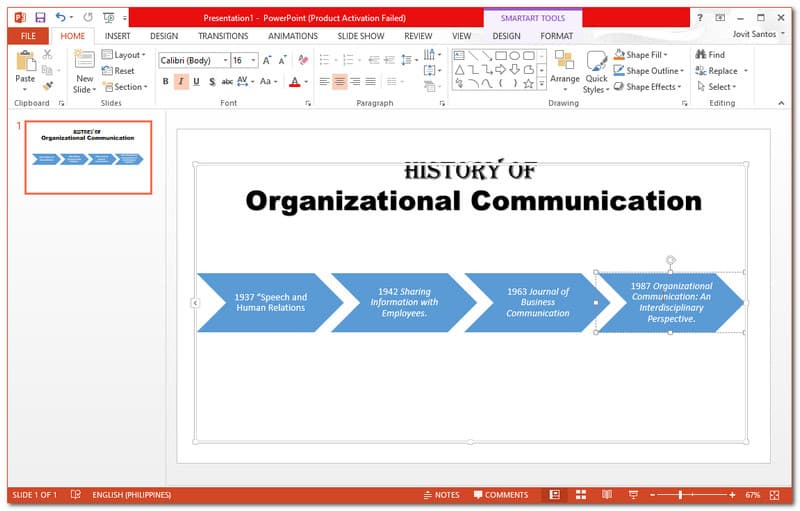
Процесс 2: изменение цветов
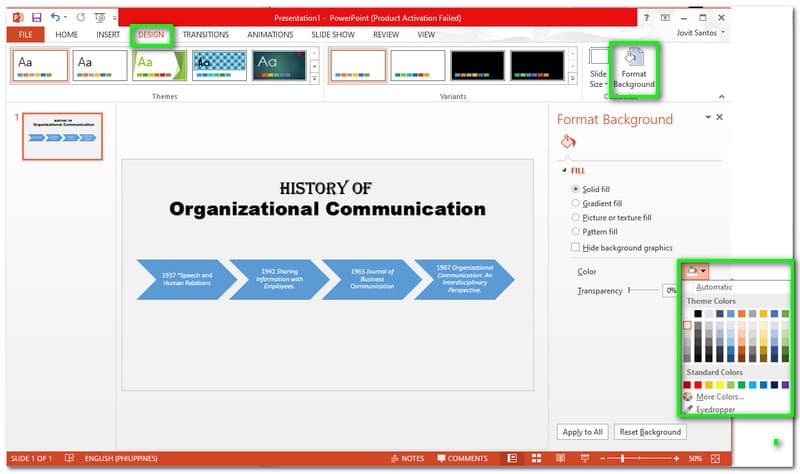
Давайте сначала изменим цвет фона, перейдя в Дизайн вкладку и найти Формат фона . Затем найдите Краска значок, чтобы выбрать цвет, который вы предпочитаете.
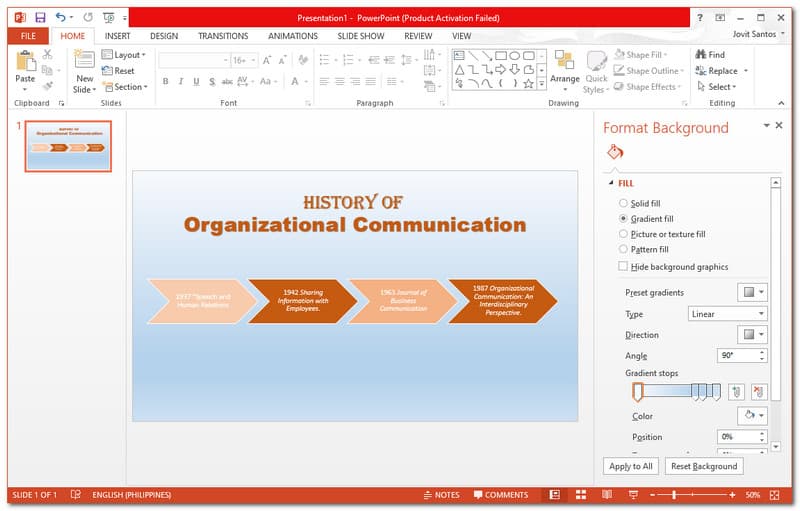
Щелкните временную шкалу и уменьшите желаемый цвет для каждой ячейки на той же вкладке.
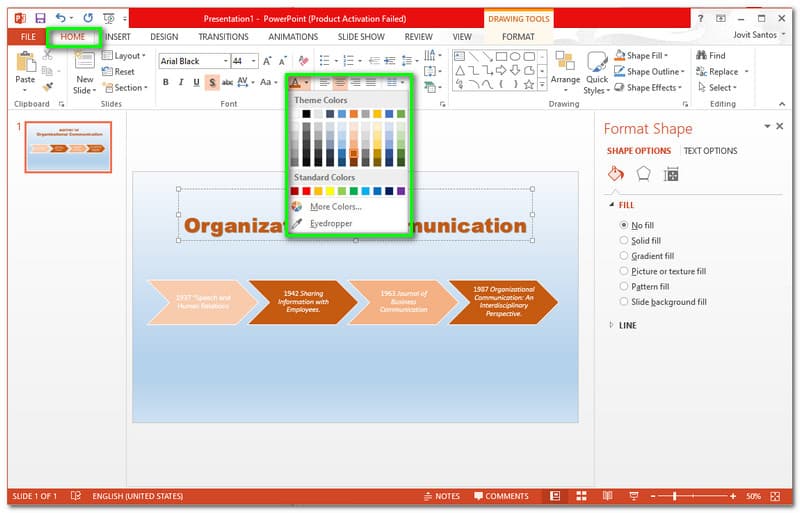
Вы можете изменить оттенок текста, щелкнув по нему и перейдя к опции «Домой». Оттуда нажмите на Цвет текста выбирать цвета.
Процесс 3: Сохранение временной шкалы
Прежде чем мы сохраним временную шкалу, нам нужно уточнить детали вашей временной шкалы. Если вы готовы идти, пожалуйста, нажмите на Файл вкладка
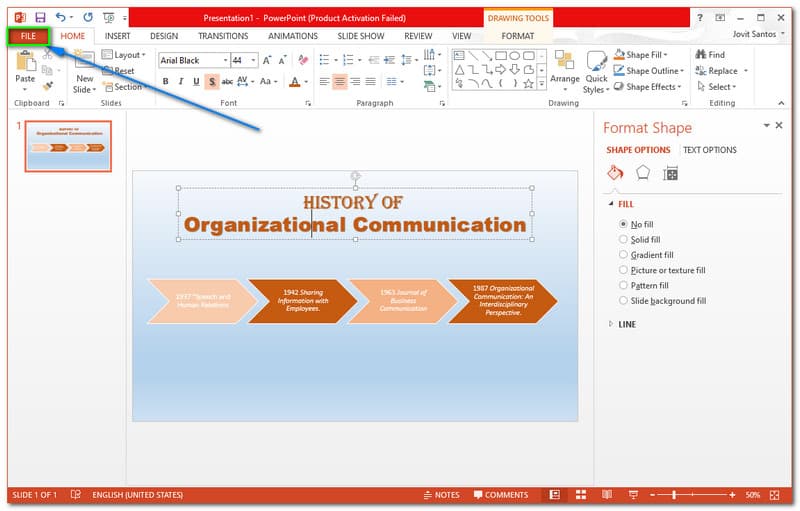
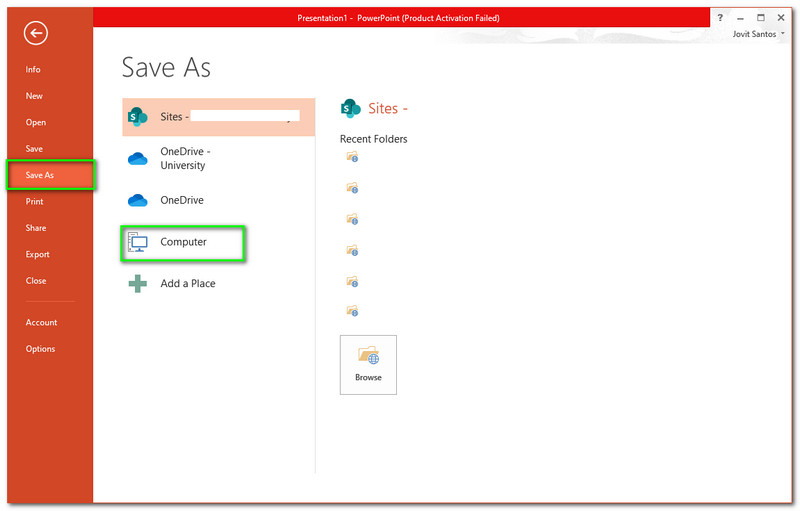
В опции на вкладке «Файл» нажмите кнопку Сохранить как , и поместите его на Компьютер.
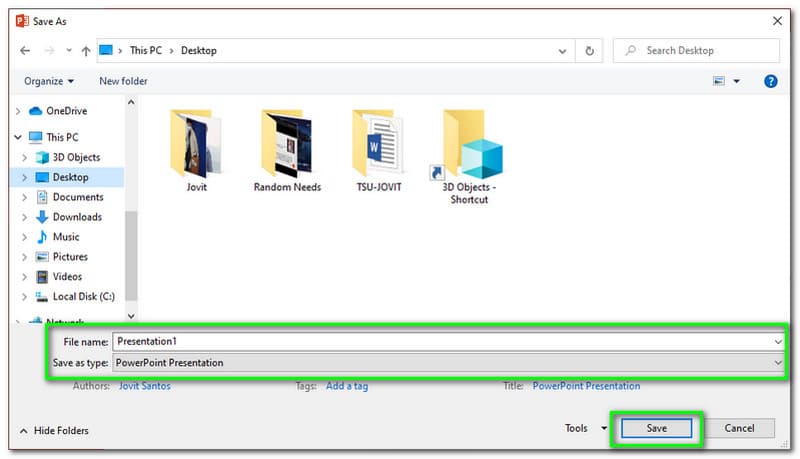
Теперь вы выбираете файл, в котором вы хотите защитить свою временную шкалу. Вы также можете изменить формат на вкладке формата. Нажми на Сохранять кнопку, чтобы завершить процесс.
Часть 2. Лучшая альтернатива PowerPoint для создания временной шкалы
Если вы считаете, что PowerPoint немного сложен в использовании, и у вас нет денег на его покупку, у нас есть лучшая альтернатива. Мы также можем легко использовать MindOnMap в качестве средства для создания временной шкалы. MindOnMap это онлайн-инструмент, к которому мы можем бесплатно получить доступ через наш веб-браузер. Несмотря на то, что это онлайн-инструмент, мы не можем отрицать его способность предлагать наиболее полезные элементы, которые мы можем использовать при создании временной шкалы. Этот инструмент бесплатный и простой в использовании, а это значит, что теперь мы можем провести отличную процедуру без каких-либо осложнений; пожалуйста, ознакомьтесь с приведенным ниже руководством, чтобы сделать возможным использование великолепной карты MindOnMap.
Доступ к официальной странице MindOnMap . Пожалуйста, нажмите на Создайте свою ментальную карту с главной веб-страницы в центральной части экрана.

После этого вы увидите его функции и простой интерфейс. Найди Новый кнопку, когда мы создаем временную шкалу. Выбрать Рыбная кость в правой части экрана.
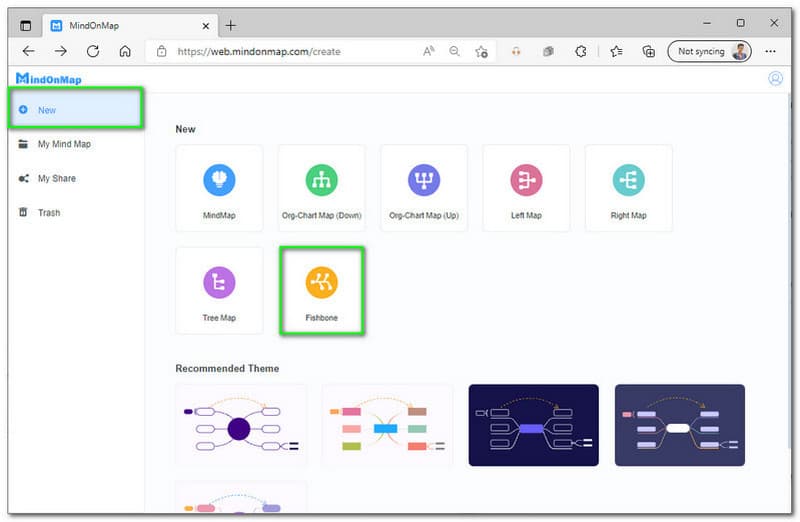
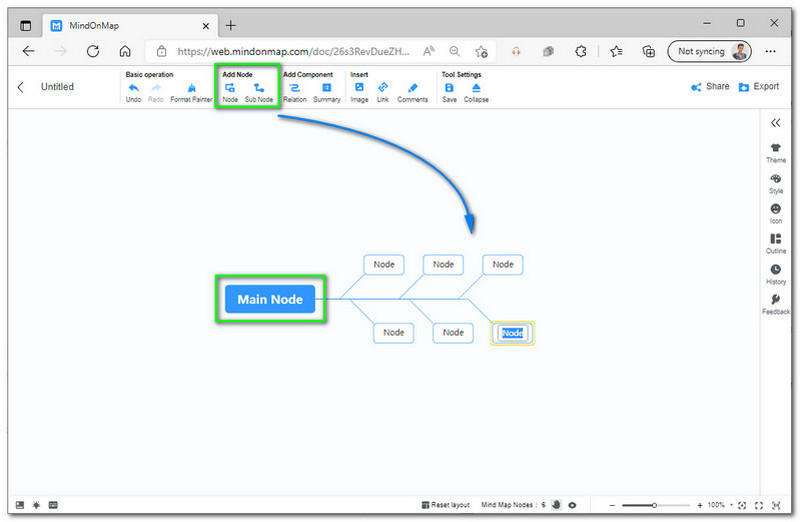
В главном разделе редактирования нажмите кнопку Главный узел в качестве отправной точки. Затем перейдите к Добавить узел в верхней части экрана. Добавьте необходимое количество узлов для вашей временной шкалы. Теперь перейдите в стиль и Наполнять каждый узел цветом.
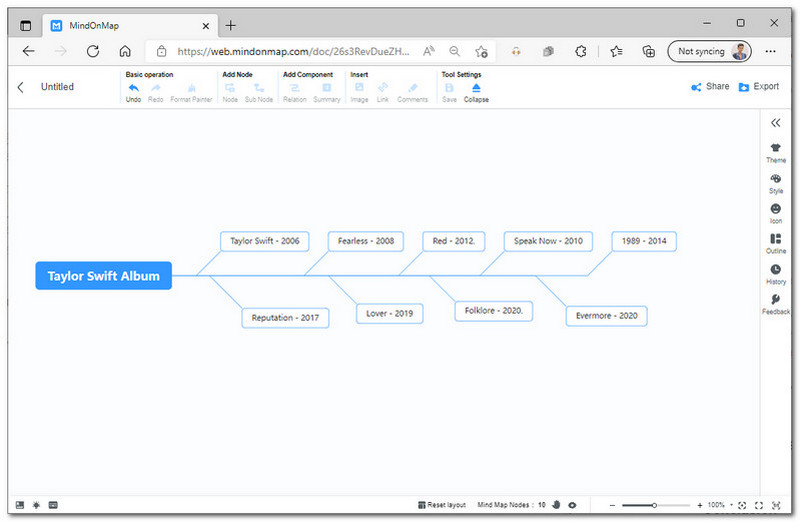
Следующее действие, которое нам нужно сделать, это заполнить узел Текст для информации о нашей временной шкале.
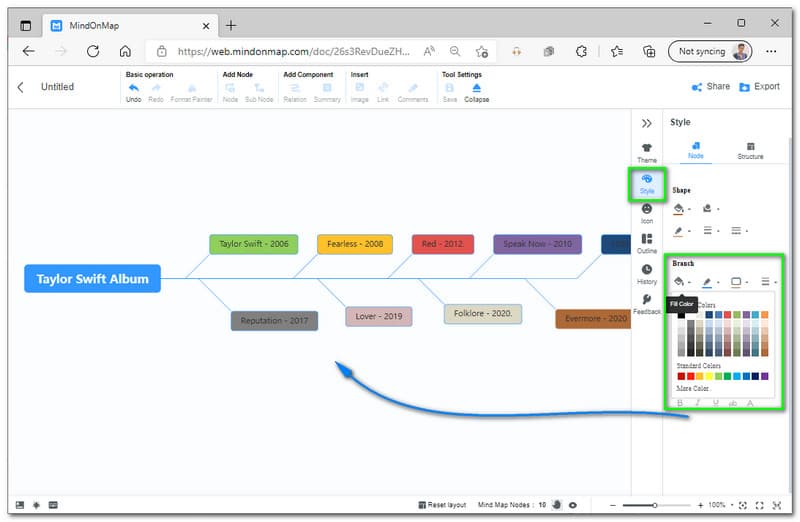
Теперь мы можем изменить внешний вид нашей временной шкалы, изменив Тема а также Цвет узлов. Пожалуйста, в Тема , который мы видим в правой части веб-страницы.
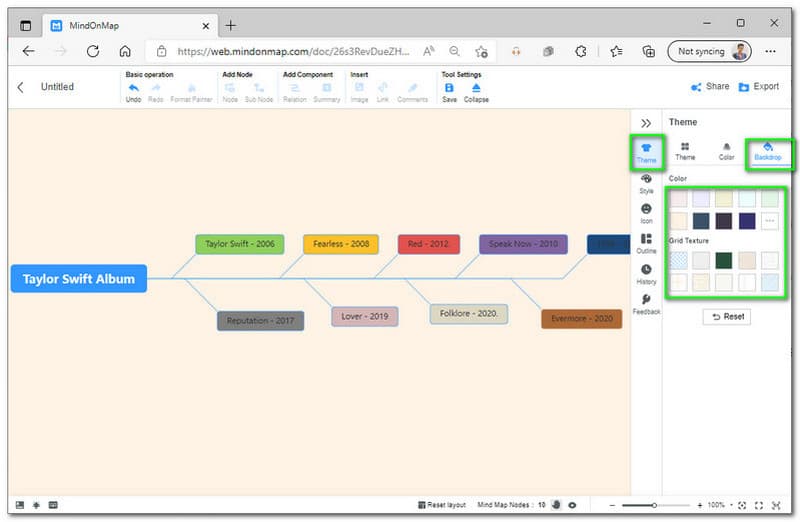
Давайте теперь изменим Фон перейдя в Тема в правом углу. Пожалуйста, выберите цвет, который вы хотите видеть.
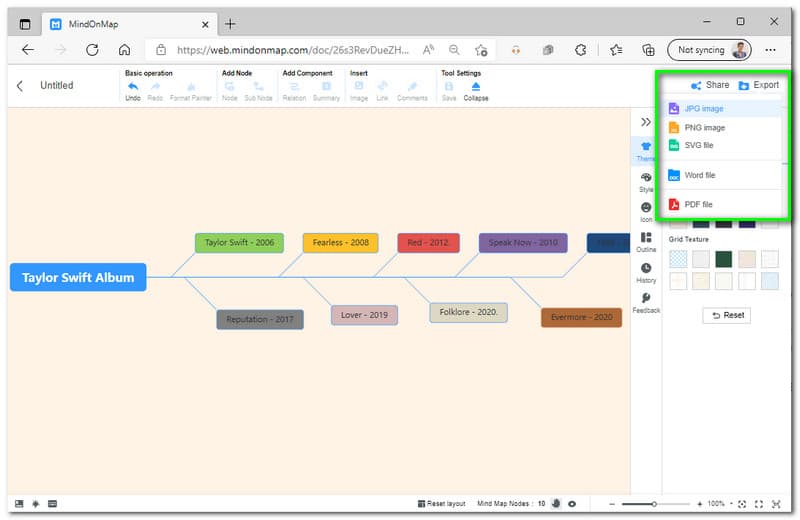
Если вы закончили изменять временную шкалу, завершите процесс, когда мы начнем процесс сохранения. В верхнем углу веб-страницы найдите Экспорт кнопку и выберите нужный формат.
Часть 3. Часто задаваемые вопросы о том, как сделать временную шкалу в PowerPoint
Могу ли я сохранить свою временную шкалу в формате MP4 из PowerPoint?
Да. PowerPoint обладает всеобъемлющим форматом для наших выходных данных. Это включает в себя сохранение нашей временной шкалы в формате MP4 путем изменения ее на Сохранить как тип на процессе спасения.
Могу ли я добавить анимацию на временную шкалу с помощью PowerPoint?
Да. Добавление анимации в нашу временную шкалу с помощью PowerPoint возможно. Вам нужно найти Анимация вкладку в верхнем углу интерфейса. Выберите анимацию, чтобы добавить ее на временную шкалу.
Предлагает ли PowerPoint шаблон временной шкалы?
В PowerPoint есть множество шаблонов для временных шкал. Эти шаблоны можно настроить вручную для лучшего результата. Вам нужно только перейти на Вставлять вкладку и найти СмартАрт .
Вывод
Создать временную шкалу в PowerPoint приятно, если у вас есть правильный шаг и инструкции. Вы можете легко составить исчерпывающую временную шкалу. Кроме того, мы также можем видеть, насколько эффективно MindOnMap инструмент в том, чтобы сделать процесс более терпимым. Мы надеемся, что это большая помощь для вас. Пожалуйста, поделитесь этим с другими пользователями, которым это тоже нужно.

Создайте свою карту разума, как вам нравится
Создайте свою карту разума, как вам нравится
Создание временная шкала в PowerPoint
ИспользуйтеГрафический элемент SmartArt, чтобы создать временная шкала с целевыми датами назначения или проекта.
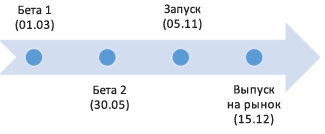
Создание временной шкалы
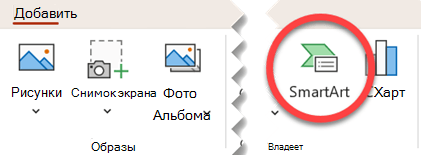
- На вкладке Вставка нажмите кнопку SmartArt.
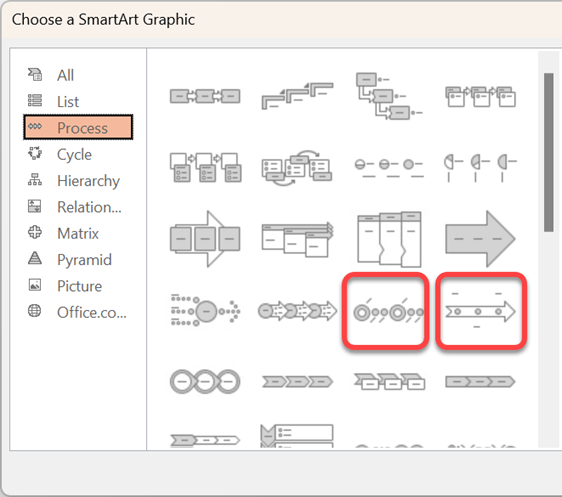
- В коллекции Выбор графического элемента SmartArt выберите элемент Процесс, а затем дважды щелкните макет временной шкалы.
Совет: Существует два вида графических элементов SmartArt для временных шкал: простая временная шкала и круглая временная шкала, но вы также можете использовать любой графический элемент SmartArt, связанный с процессом.
Щелкните [Текст] и введите или вставьте текст в графический элемент SmartArt.
Примечание: Вы можете также открыть область текста и ввести текст там. Если вы не видите область текста, нажмите кнопку Область текста на вкладке Работа с рисунками SmartArtКонструктор.
Добавление дат на временную шкалу
- Щелкните фигуру на временной шкале.
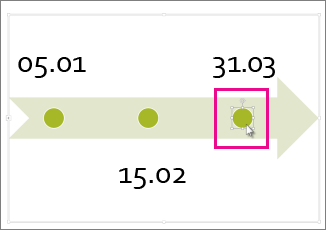
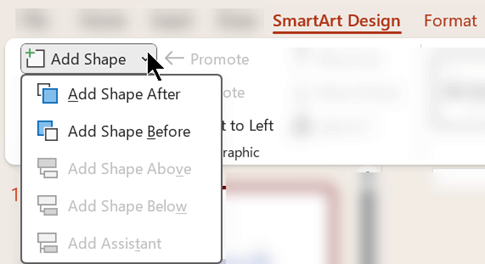
- На вкладке Конструктор SmartArt выполните одно из следующих действий.
- Для добавления более ранней даты нажмите кнопку Добавить фигуру и выберите Добавить фигуру перед.
- Для добавления более поздней даты нажмите кнопку Добавить фигуру и выберите Добавить фигуру после.
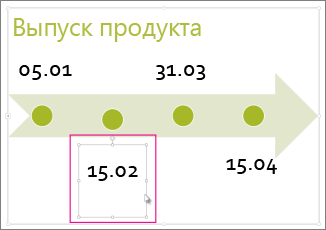
- Введите нужное значение в новое поле даты.
Смещение даты на временной шкале
- На временной шкале щелкните дату, которую вы хотите переместить.
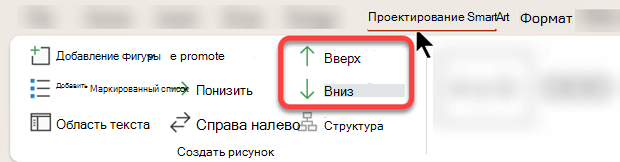
- На вкладке Конструктор SmartArt выполните одно из следующих действий.
- Чтобы переместить дату вперед, нажмите кнопку Вверх.
- Чтобы переместить дату назад, нажмите кнопку Вниз.
Переход к другому макету временной шкалы
- Щелкните графический элемент SmartArt для временной шкалы.
- На вкладке Конструктор SmartArt в группе Макеты щелкните Дополнительно
 .
. 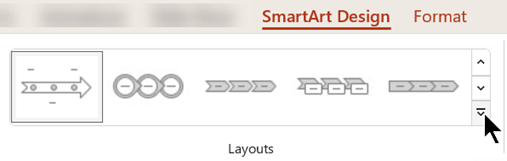
Примечание: Для просмотра макетов, связанных только с временной шкалой и процессом, в конце списка макетов нажмите Другие макеты, а затем — Процесс.
- Чтобы отобразить прогресс в временная шкала, выберите Процесс акцента.
- Для создания временной шкалы с рисунками или фотографиями выберите Непрерывный список с рисунками. Фигуры в форме кругов предназначены для размещения изображений.
Изменение цветов временной шкалы
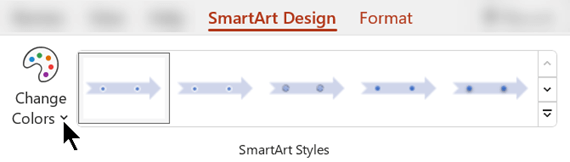
- Щелкните графический элемент SmartArt для временной шкалы.
- На вкладке Конструктор SmartArt выберите Изменить цвета.
Примечание: Если вы не видите вкладку Работа с рисунками SmartArt Конструктор, убедитесь, что выбрали временную шкалу.
Совет: Чтобы просмотреть, как будут выглядеть цвета на временной шкале, наведите указатель на нужную комбинацию.
Применение стиля SmartArt
Стиль SmartArt позволяет применять сочетание таких эффектов, как тип линии, багетная рамка и трехмерный вид, одним щелчком мыши для придания временной шкале профессионального и элегантного вида.
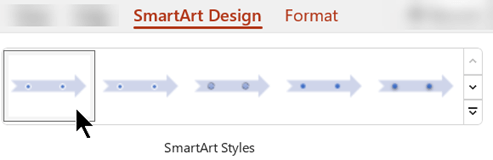
- Щелкните временную шкалу.
- На вкладке Конструктор SmartArt выберите нужный стиль.
Совет: Для получения дополнительных стилей щелкните Дополнительно в правом нижнем углу поля Стили .
См. также
- Создание временной шкалы в Visio
- Импорт и экспорт данных временной шкалы между приложениями Visio и Project
- Создание временной шкалы в Project
- Получение шаблонов Microsoft временная шкала
Создание временной шкалы
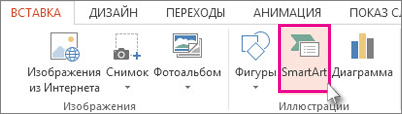
- На вкладке Вставка нажмите кнопку SmartArt.
- В коллекции Выбор графического элемента SmartArt выберите элемент Процесс, а затем дважды щелкните макет временной шкалы.
Совет: Существует два вида графических элементов SmartArt для временных шкал: простая временная шкала и круглая временная шкала, но вы также можете использовать любой графический элемент SmartArt, связанный с процессом.
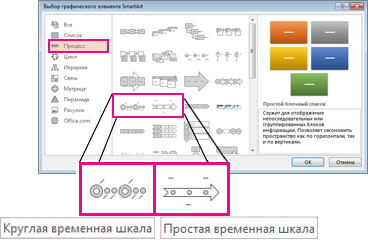
Щелкните [Текст] и введите или вставьте текст в графический элемент SmartArt.
Примечание: Вы можете также открыть область текста и ввести текст там. Если вы не видите область текста, нажмите кнопку Область текста на вкладке Работа с рисунками SmartArtКонструктор.
Добавление дат на временную шкалу
- Щелкните фигуру на временной шкале.
- На вкладке Работа с рисунками SmartArtКонструктор выполните одно из следующих действий:
- Для добавления более ранней даты нажмите кнопку Добавить фигуру и выберите Добавить фигуру перед.
- Для добавления более поздней даты нажмите кнопку Добавить фигуру и выберите Добавить фигуру после.
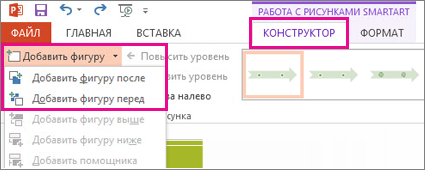
- Введите нужное значение в новое поле даты.
Смещение даты на временной шкале
- На временной шкале щелкните дату, которую вы хотите переместить.
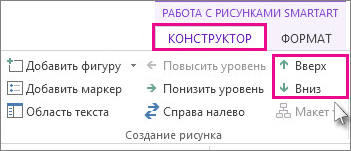
- На вкладке Работа с рисунками SmartArtКонструктор выполните одно из следующих действий:
- Чтобы переместить дату вперед, нажмите кнопку Вверх.
- Чтобы переместить дату назад, нажмите кнопку Вниз.
Переход к другому макету временной шкалы
- Щелкните графический элемент SmartArt для временной шкалы.
- На вкладке Конструкторсредств SmartArt в группе Макеты щелкните Дополнительно .
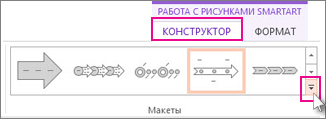
Примечание: Для просмотра макетов, связанных только с временной шкалой и процессом, в конце списка макетов нажмите Другие макеты, а затем — Процесс.
- Для отображения хода выполнения на временной шкале выберите Процесс со смещением.
- Для создания временной шкалы с рисунками или фотографиями выберите Непрерывный список с рисунками. Фигуры в форме кругов предназначены для размещения изображений.
Изменение цветов временной шкалы
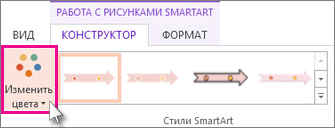
- Щелкните графический элемент SmartArt для временной шкалы.
- На вкладке Работа с рисунками SmartArtКонструктор нажмите кнопку Изменить цвета.
Примечание: Если вы не видите вкладку Работа с рисунками SmartArt Конструктор, убедитесь, что выбрали временную шкалу.
Совет: Чтобы просмотреть, как будут выглядеть цвета на временной шкале, наведите указатель на нужную комбинацию.
Применение стиля SmartArt
Стиль SmartArt позволяет применять сочетание таких эффектов, как тип линии, багетная рамка и трехмерный вид, одним щелчком мыши для придания временной шкале профессионального и элегантного вида.
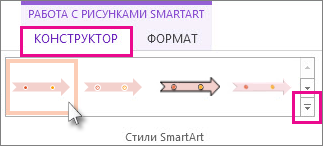
- Щелкните временную шкалу.
- На вкладке Работа с рисунками SmartArtКонструктор выберите нужный стиль.
Совет: Для получения дополнительных стилей щелкните Дополнительно в правом нижнем углу поля Стили .
См. также
- Создание временной шкалы в Visio
- Импорт и экспорт данных временной шкалы между приложениями Visio и Project
- Создание временной шкалы в Project
- Получение шаблонов Microsoft временная шкала
Создание временной шкалы
- На вкладке Вставка нажмите кнопку Смарт-арт.
- Выберите макет временная шкала из появиющейся коллекции, например базовую временную шкалу в разделе Список.
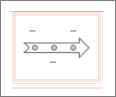 На слайде рядом с рисунком открывается текстовый редактор, который позволяет легко добавлять слова в рисунок.
 - В текстовом редакторе введите даты и описания, а затем нажмите клавишу ВВОД.
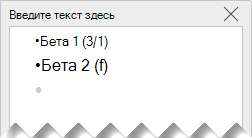
- При необходимости можно создать вложенный элемент в маркированном списке, щелкнув маркер с текстом, который вы хотите использовать для вложенного элемента, и на вкладке Интеллектуальное искусство нажмите кнопку Понижение.

Изменение цвета или стиля временная шкала
Вы можете изменить цвет или стиль временная шкала рисунка. Вы также можете полностью выбрать другой графический макет.

- Выберите временная шкала.
- Перейдите на вкладку SmartArt на ленте, а затем выберите Изменить цвета или Стили, чтобы просмотреть меню доступных параметров для временная шкала рисунка. Выберите стиль или цвет, который нужно выбрать.
- Вы также можете попробовать изменить макет, открыв коллекцию макетов слева от параметра Изменить цвета. Некоторые параметры в разделах Список и Процесс коллекции подходят для временных шкал.
Изменение размера временная шкала
Вы можете изменить размер рисунка, чтобы он лучше соответствовал слайду.
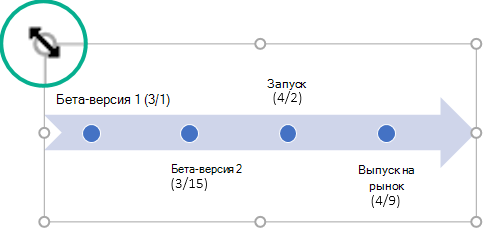
- Выберите временная шкала.
- Наведите указатель мыши на один из угловых маркеров изменения размера, пока не увидите двуглавую стрелку, а затем щелкните и перетащите ее, чтобы изменить размер временная шкала.