Как построить гистограмму в Excel и объединить ее с графиком
Гистограмма в Excel – это способ построения наглядной диаграммы, отражающей изменение нескольких видов данных за какой-то период времени.
С помощью гистограммы удобно иллюстрировать различные параметры и сравнивать их. Рассмотрим самые популярные виды гистограмм и научимся их строить.
Как построить обновляемую гистограмму?
Имеем данные по продажам разных видов молочной продукции по каждому месяцу за 2015 год.

Построим обновляемую гистограмму, которая будет реагировать на вносимые в таблицу изменения. Выделим весь массив вместе с шапкой и кликнем на вкладку ВСТАВКА. Найдем так ДИАГРАММЫ – ГИСТОГРАММА и выберем самый первый тип. Он называется ГИСТОГРАММА С ГРУППИРОВКОЙ.
Получили гистограмму, размер поля которой можно менять. На такой диаграмме наглядно видно, например, что самые большие продажи были по молоку в ноябре, а самые маленькие – по сливкам в июне.
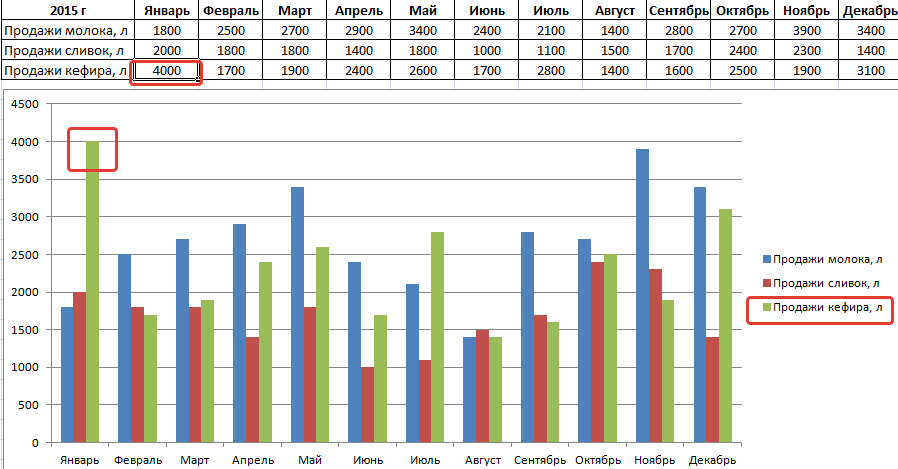
Если мы будем вносить в таблицу изменения, внешний вид гистограммы тоже будет меняться. Для примера вместо 1400 в январе по кефиру поставим 4000. Видим, как зеленый столбец полетел вверх.
Гистограмма с накоплением
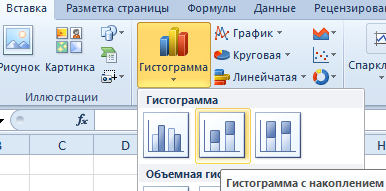
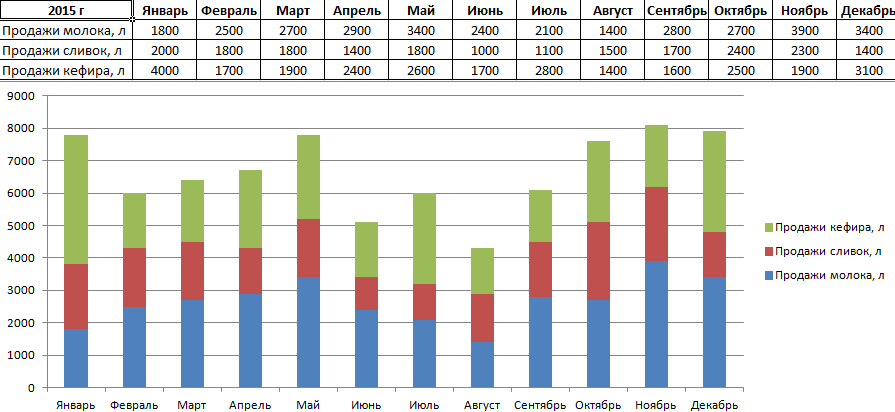
Теперь рассмотрим, как построить гистограмму с накоплением в Excel. Еще один тип гистограмм, который позволяет отразить данные в процентном соотношении. Строится она точно так же, но выбирается другой тип.
Получаем диаграмму, на которой можно видеть, что, например, в январе больше продано молока, чем кефира или сливок. А в августе, по сравнению с другими молочными продуктами, молока было продано мало. И т.п.
Гистограммы в Excel можно изменять. Так, если мы кликнем правой кнопкой мыши в пустом месте диаграммы и выберем ИЗМЕНИТЬ ТИП, то сможем несколько ее видоизменить. Поменяем тип нашей гистограммы с накоплением на нормированную. Результатом будет та же самая диаграмма, но по оси Y будут отражены соотношения в процентном эквиваленте.
Аналогично можно производить и другие изменения гистограммы, что мы и сделали:
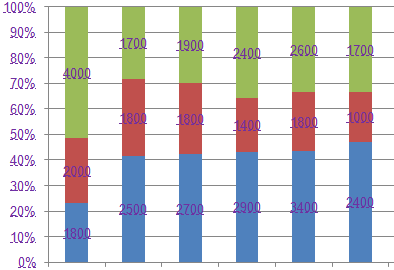
- поменяли шрифта на Arial и изменили его цвет на фиолетовый;
- сделали подчеркивание пунктирной линией;
- переместили легенду немного выше;
- добавили подписи к столбцам.
Как объединить гистограмму и график в Excel?
Некоторые массивы данных подразумевают построение более сложных диаграмм, которые совмещают несколько их видов. К примеру, гистограмма и график.
Рассмотрим пример. Для начала добавим к таблице с данными еще одну строку, где прописана выручка за каждый месяц. Она указана в рублях.
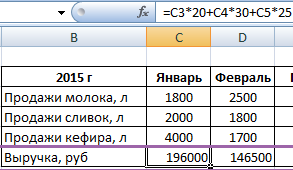
Теперь изменим существующую диаграмму. Кликнем в пустом месте правой кнопкой и выберем ВЫБРАТЬ ДАННЫЕ. Появится такое поле, на котором будет предложено выбрать другой интервал. Выделяем всю таблицу снова, но уже охватывая и строку с выручкой.
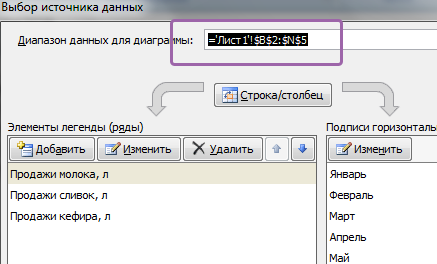
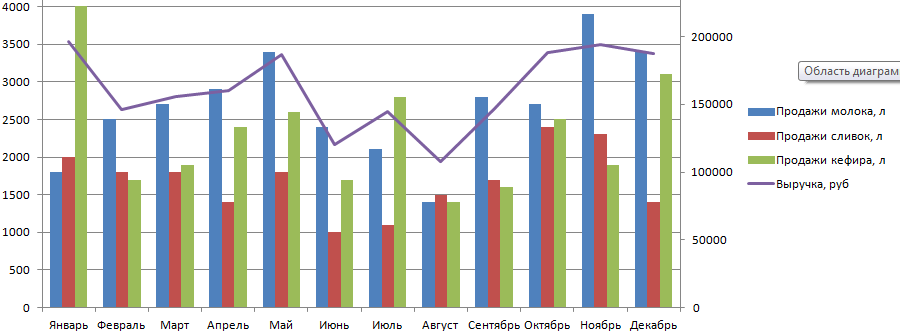
Excel автоматически расширил область значений по оси Y, поэтому данные по количеству продаж остались в самом низу в виде незаметных столбиков.
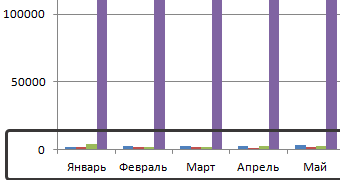
Но такая гистограмма неверна, потому что на одной диаграмме у нас значатся числа в рублевом и количественном эквиваленте (рублей и литров). Поэтому нужно произвести изменения. Перенесем данные по выручке на правую сторону. Кликнем по фиолетовым столбикам правой кнопкой, выберем ФОРМАТ РЯДА ДАННЫХ и отметим ПО ВСПОМОГАТЕЛЬНОЙ ОСИ.
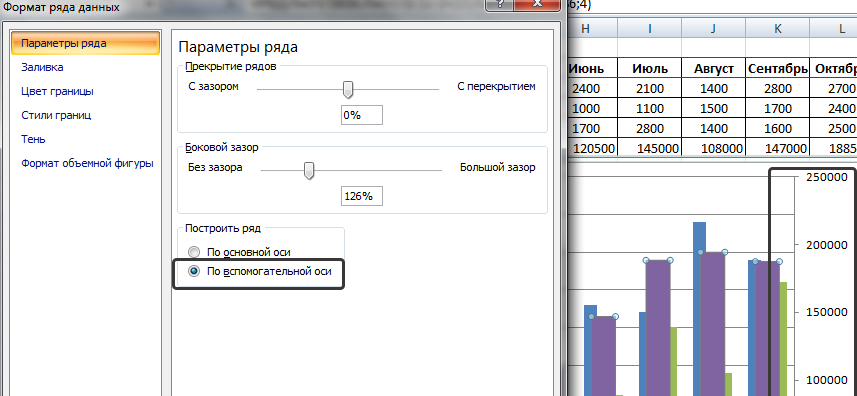
Видим, что график сразу изменился. Теперь фиолетовый столбик с выручкой имеет свою область значения (справа).
Но это все равно не очень удобно, потому что столбики почти сливаются. Поэтому произведем еще одно дополнительное действие: кликнем правой кнопкой по фиолетовым столбцам и выберем ИЗМЕНИТЬ ТИП ДИАГРАММЫ ДЛЯ РЯДА. Появится окно, в котором выбираем график, самый первый тип.
Получаем вполне наглядную диаграмму, представляющую собой объединение гистограммы и графика. Видим, что максимальная выручка была в январе и ноябре, а минимальная – в августе.
Аналогично можно совмещать любые виды диаграмм.
- Excel Formula Examples
- Создать таблицу
- Форматирование
- Функции Excel
- Формулы и диапазоны
- Фильтр и сортировка
- Диаграммы и графики
- Сводные таблицы
- Печать документов
- Базы данных и XML
- Возможности Excel
- Настройки параметры
- Уроки Excel
- Макросы VBA
- Скачать примеры
Добавление линий ряда, линий проекции, коридоров колебания или полос повышения и понижения на диаграмму
Excel для Microsoft 365 Outlook для Microsoft 365 PowerPoint для Microsoft 365 Excel для Microsoft 365 для Mac PowerPoint для Microsoft 365 для Mac Excel 2021 Outlook 2021 PowerPoint 2021 Excel 2021 для Mac PowerPoint 2021 для Mac Excel 2019 Outlook 2019 PowerPoint 2019 Excel 2019 для Mac PowerPoint 2019 для Mac Excel 2016 Outlook 2016 PowerPoint 2016 Excel 2016 для Mac PowerPoint 2016 для Mac Excel 2013 Outlook 2013 PowerPoint 2013 Excel 2010 Outlook 2010 PowerPoint 2010 OCS-Communicator Mobile 2010 Еще. Меньше
Вы можете добавить предопределяные линии или полосы на диаграммы в нескольких приложения для Office. Добавляя линии, включая линии ряда, линии перепада, самый высокий уровень и полосы понижения, на определенную диаграмму, вы можете анализировать отображаемую информацию. Если отобразить линии или полосы больше не нужно, их можно удалить.
Новые возможности форматирования диаграмм в Excel ? Щелкните здесь для бесплатного 5-минутного обучающего видеоролика о том, как форматирование диаграмм.
Конкретные типы графиков и линир доступны в линихих и гограммах с областями, графиках, круговой и линихой диаграммах, диаграммах с областями и биржевых диаграммах.
Предопределяные типы линии и отсейки, которые можно добавить на диаграмму
На некоторые диаграммы можно добавить следующие линии и полосы:
- Линии ряда Эти линии соединяют г ряд данных линир и гограммы с столбцами, чтобы подчеркнуть разницу в измерениях между каждым рядом данных. Вторичная круговая диаграмма и вторичная гряду по умолчанию отображают линии рядов, соединяющие основную круговую диаграмму со вторичной круговой или линичную диаграмму.
- Линии перепада В двух- и объемных диаграммах с областью и графиками эти линии расширяются от точки данных до горизонтальной оси (категорий), что помогает уточнить, где заканчивается один маркер данных и начинается следующий маркер данных.
- Высоко-низкие линии Доступны в двухерных графиках и отображаются по умолчанию в биржевых диаграммах. Линии с высокими значениями расширяются от самого высокого значения к наименьшему значению в каждой категории.
- Полосы вверх и вниз На графиках с несколькими рядами данных полосы вверх и вниз указывают разницу между точками данных в первом и последнем рядах данных. По умолчанию эти полосы также добавляются в биржевые диаграммы, такие как Open-High-Low-Close и Volume-Open-High-Low-Close.
Добавление линий или полос
- Щелкните линейчатую диаграмму, гистограмму, график, вторичную круговую диаграмму или гистограмму, диаграмму с областями или биржевую диаграмму, в которую вы хотите добавить линии или полосы. Откроется панель Работа с диаграммами с дополнительными вкладками Конструктор, Макет и Формат.
- На вкладке Макет в группе Анализ выполните одно из следующих действий:
- Нажмите кнопкуЛинии и выберите нужный тип линии.
Примечание: Для диаграмм различных типов доступны разные типы строк.
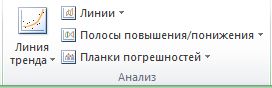
Совет: Вы можете изменить формат линий ряда, линий перепада, высоконизих или полос вверх, отображающихся на диаграмме, щелкнув линию или полосу правой кнопкой мыши и затем нажав кнопку Формат .
Удаление линий или полос
- Щелкните линейчатую диаграмму, гистограмму, график, вторичную круговую диаграмму или гистограмму, диаграмму с областями или биржевую диаграмму, в которой есть стандартные линии или полосы. Откроется панель Работа с диаграммами с дополнительными вкладками Конструктор, Макет и Формат.
- На вкладке Макет в группе Анализ нажмите кнопку Линии или Полосы повышения и понижения и выберите Нет.
Совет: Вы также можете удалить линии или полосы сразу же после их добавления, нажав кнопку Отменить на панели быстрого доступа или клавиши CTRL+Z.
Вы можете добавить другие линии к любому ряду данных в диаграммах с областью, линичная диаграмма, столбец, график, биржевая, точечная или пузырьковая диаграмма, которая имеет объемную диаграмму без стека.
Добавление других линий
- Этот шаг относится только Word для Mac: в меню Вид выберите пункт Разметка печати.
- На диаграмме выберите ряд данных, в который вы хотите добавить линию, а затем перейдите на вкладку Конструктор диаграмм.
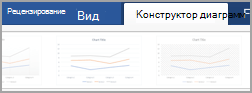 Например, щелкните одну из линий графика. Будут выделены все маркер данных этого ряд данных.
 - Нажмите кнопку Добавить элемент диаграммыи выберите линии сетки.
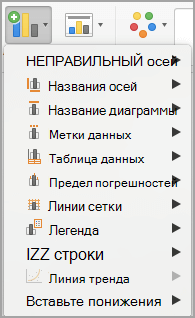
- Выберите нужный вариант линии или нажмите кнопку Дополнительные параметры линии сетки.
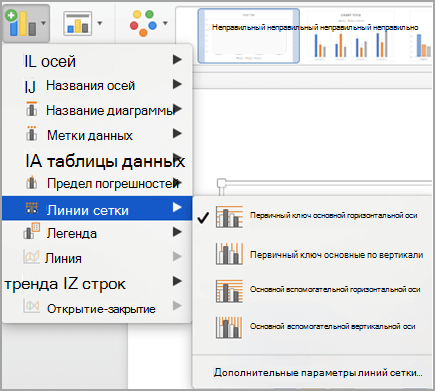 В зависимости от типа диаграммы, некоторые параметры могут быть недоступны.
Удаление других линий
- Этот шаг относится только Word для Mac: в меню Вид выберите пункт Разметка печати.
- Щелкните диаграмму с линиями и перейдите на вкладку Конструктор диаграмм.
- Нажмите кнопку Добавить элемент диаграммы,выберите сеткуи щелкните Дополнительные параметры линии сетки.
- Выберите Нет строки.
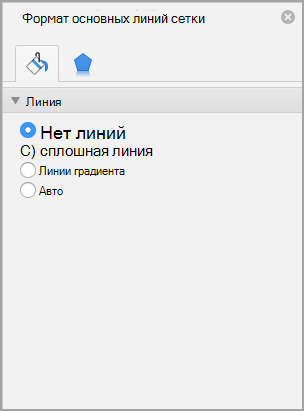 Также можно щелкнуть линию и нажать кнопку DELETE.
Гистограмма распределения в EXCEL
Гистограмма распределения — это инструмент, позволяющий визуально оценить величину и характер разброса данных. Создадим гистограмму для непрерывной случайной величины с помощью встроенных средств MS EXCEL из надстройки Пакет анализа и в ручную с помощью функции ЧАСТОТА() и диаграммы.
Гистограмма (frequency histogram) – это столбиковая диаграмма MS EXCEL , в каждый столбик представляет собой интервал значений (корзину, карман, class interval, bin, cell), а его высота пропорциональна количеству значений в ней (частоте наблюдений).
Гистограмма поможет визуально оценить распределение набора данных, если:
- в наборе данных как минимум 50 значений;
- ширина интервалов одинакова.
Построим гистограмму для набора данных, в котором содержатся значения непрерывной случайной величины . Набор данных (50 значений), а также рассмотренные примеры, можно взять на листе Гистограмма AT в файле примера. Данные содержатся в диапазоне А8:А57 .
Примечание : Для удобства написания формул для диапазона А8:А57 создан Именованный диапазон Исходные_данные.
Построение гистограммы с помощью надстройки Пакет анализа
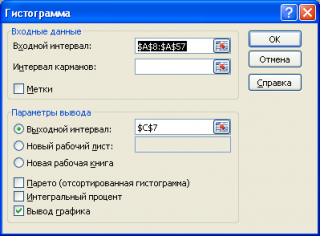
Вызвав диалоговое окно надстройки Пакет анализа , выберите пункт Гистограмма и нажмите ОК.
В появившемся окне необходимо как минимум указать: входной интервал и левую верхнюю ячейку выходного интервала . После нажатия кнопки ОК будут:
- автоматически рассчитаны интервалы значений (карманы);
- подсчитано количество значений из указанного массива данных, попадающих в каждый интервал (построена таблица частот);
- если поставлена галочка напротив пункта Вывод графика , то вместе с таблицей частот будет выведена гистограмма.
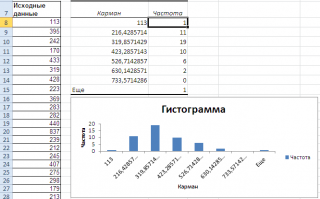 Перед тем как анализировать полученный результат — отсортируйте исходный массив данных .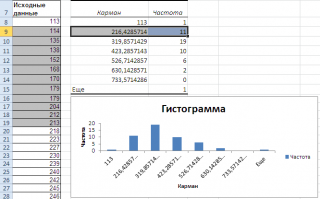
Как видно из рисунка, первый интервал включает только одно минимальное значение 113 (точнее, включены все значения меньшие или равные минимальному). Если бы в массиве было 2 или более значения 113, то в первый интервал попало бы соответствующее количество чисел (2 или более).
Второй интервал (отмечен на картинке серым) включает значения больше 113 и меньше или равные 216,428571428571. Можно проверить, что таких значений 11. Предпоследний интервал, от 630,142857142857 (не включая) до 733,571428571429 (включая) содержит 0 значений, т.к. в этом диапазоне значений нет. Последний интервал (со странным названием Еще ) содержит значения больше 733,571428571429 (не включая). Таких значений всего одно — максимальное значение в массиве (837).
Размеры карманов одинаковы и равны 103,428571428571. Это значение можно получить так: =(МАКС( Исходные_данные )-МИН( Исходные_данные ))/7 где Исходные_данные – именованный диапазон , содержащий наши данные.
Почему 7? Дело в том, что количество интервалов гистограммы (карманов) зависит от количества данных и для его определения часто используется формула √n, где n – это количество данных в выборке. В нашем случае √n=√50=7,07 (всего 7 полноценных карманов, т.к. первый карман включает только значения равные минимальному).
Примечание : Похоже, что инструмент Гистограмма для подсчета общего количества интервалов (с учетом первого) использует формулу =ЦЕЛОЕ(КОРЕНЬ(СЧЕТ( Исходные_данные )))+1
Попробуйте, например, сравнить количество интервалов для диапазонов длиной 35 и 36 значений – оно будет отличаться на 1, а у 36 и 48 – будет одинаковым, т.к. функция ЦЕЛОЕ() округляет до ближайшего меньшего целого (ЦЕЛОЕ(КОРЕНЬ(35))=5 , а ЦЕЛОЕ(КОРЕНЬ(36))=6) .
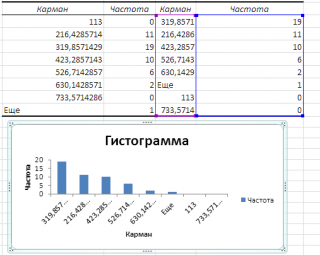
Если установить галочку напротив поля Парето (отсортированная гистограмма) , то к таблице с частотами будет добавлена таблица с отсортированными по убыванию частотами.
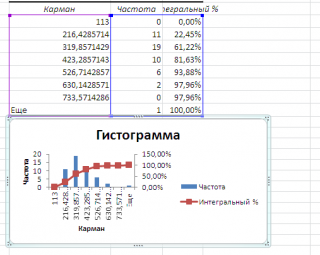
Если установить галочку напротив поля Интегральный процент , то к таблице с частотами будет добавлен столбец с нарастающим итогом в % от общего количества значений в массиве.
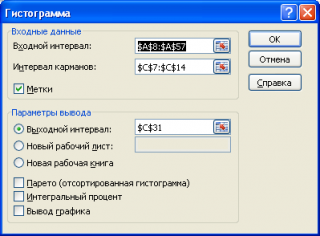
Если выбор количества интервалов или их диапазонов не устраивает, то можно в диалоговом окне указать нужный массив интервалов (если интервал карманов включает текстовый заголовок, то нужно установить галочку напротив поля Метка ).
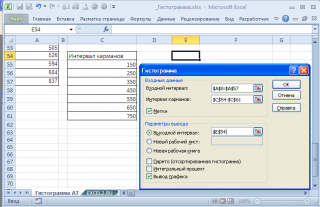
Для нашего набора данных установим размер кармана равным 100 и первый карман возьмем равным 150.
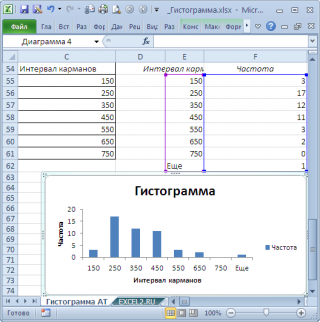
В результате получим практически такую же по форме гистограмму , что и раньше, но с более красивыми границами интервалов.
Как видно из рисунков выше, надстройка Пакет анализа не осуществляет никакого дополнительного форматирования диаграммы . Соответственно, вид такой гистограммы оставляет желать лучшего (столбцы диаграммы обычно располагают вплотную для непрерывных величин, кроме того подписи интервалов не информативны). О том, как придать диаграмме более презентабельный вид, покажем в следующем разделе при построении гистограммы с помощью функции ЧАСТОТА() без использовании надстройки Пакет анализа .
Построение гистограммы распределения без использования надстройки Пакет анализа
Порядок действий при построении гистограммы в этом случае следующий:
- определить количество интервалов у гистограммы;
- определить ширину интервала (с учетом округления);
- определить границу первого интервала;
- сформировать таблицу интервалов и рассчитать количество значений, попадающих в каждый интервал (частоту);
- построить гистограмму.
СОВЕТ : Часто рекомендуют, чтобы границы интервала были на один порядок точнее самих данных и оканчивались на 5. Например, если данные в массиве определены с точностью до десятых: 1,2; 2,3; 5,0; 6,1; 2,1, …, то границы интервалов должны быть округлены до сотых: 1,25-1,35; 1,35-1,45; … Для небольших наборов данных вид гистограммы сильно зависит количества интервалов и их ширины. Это приводит к тому, что сам метод гистограмм, как инструмент описательной статистики , может быть применен только для наборов данных состоящих, как минимум, из 50, а лучше из 100 значений.
В наших расчетах для определения количества интервалов мы будем пользоваться формулой =ЦЕЛОЕ(КОРЕНЬ(n))+1 .
Примечание : Кроме использованного выше правила (число карманов = √n), используется ряд других эмпирических правил, например, правило Стёрджеса (Sturges): число карманов =1+log2(n). Это обусловлено тем, что например, для n=5000, количество интервалов по формуле √n будет равно 70, а правило Стёрджеса рекомендует более приемлемое количество — 13.
Расчет ширины интервала и таблица интервалов приведены в файле примера на листе Гистограмма . Для вычисления количества значений, попадающих в каждый интервал, использована формула массива на основе функции ЧАСТОТА() . О вводе этой функции см. статью Функция ЧАСТОТА() — Подсчет ЧИСЛОвых значений в MS EXCEL .
В MS EXCEL имеется диаграмма типа Гистограмма с группировкой , которая обычно используется для построения Гистограмм распределения .
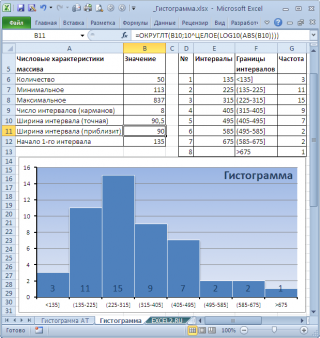
В итоге можно добиться вот такого результата.
Примечание : О построении и настройке макета диаграмм см. статью Основы построения диаграмм в MS EXCEL .
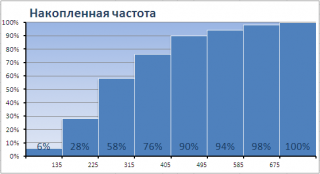
Одной из разновидностей гистограмм является график накопленной частоты (cumulative frequency plot).
На этом графике каждый столбец представляет собой число значений исходного массива, меньших или равных правой границе соответствующего интервала. Это очень удобно, т.к., например, из графика сразу видно, что 90% значений (45 из 50) меньше чем 495.
СОВЕТ : О построении двумерной гистограммы см. статью Двумерная гистограмма в MS EXCEL .
Примечание : Альтернативой графику накопленной частоты может служить Кривая процентилей , которая рассмотрена в статье про Процентили .
Примечание : Когда количество значений в выборке недостаточно для построения полноценной гистограммы может быть полезна Блочная диаграмма (иногда она называется Диаграмма размаха или Ящик с усами ).
Визуализация одномерных данных в Python
Построение графика одной переменной кажется простой задачей. Но насколько это просто в действительности — эффективно отобразить данные со всего одним измерением? Долгое время я обходился стандартной гистограммой, которая показывает расположение значений, разброс и форму распределения данных (нормальное, скошенное, двухпиковое и др). Но недавно я столкнулся со случаем, когда гистограмма не помогла. И тогда понял, что настало время узнать больше о построении графиков. Я нашёл в сети отличную бесплатную книгу о визуализации данных и попробовал некоторые методы. Я решил, что (и мне, и другим людям) будет полезно, если я поделюсь этими знаниями и составлю руководство по построению на Python гистограмм и их крайне полезной альтернативы — графиков распределения плотности (density plots). Подробности — к старту нашего курса по анализу данных.
Я подробно рассмотрю применение гистограмм и графиков распределения в Python при помощи библиотек matplotlib и seaborn. На протяжении всего руководства исследуем набор реальных данных, потому что богатство доступных в сети материалов не даёт права отказываться от них! Покажем данные NYCflights13 с более чем 300000 наблюдений за авиарейсами из Нью-Йорка в 2013 году. Сосредоточимся на отображении одной переменной — задержки прибытия рейсов в минутах. Весь код этой статьи — в Jupyter Notebook на GitHub.
Перед построением графика всегда полезно изучить данные. Считаем данные во фрейм данных pandas и отобразим первые 10 строк:
import pandas as pd # Read in data and examine first 10 rows flights = pd.read_csv('data/formatted_flights.csv') flights.head(10)
Задержки рейсов указаны в минутах. Отрицательные значения означают, что самолёт совершил посадку с опережением графика (они часто его опережают в те самые дни, когда мы никуда не летим!) Всего у нас более 300000 рейсов. Наименьшая задержка составляет минус шестьдесят минут, наибольшая — сто двадцать минут. В другом столбце — названия авиалиний для сравнения.
Гистограммы
Разумно начать изучение данных с построения гистограммы. При построении гистограммы переменная делится на бины, точки данных подсчитываются в каждом бине, эти бины откладываются по оси x. По оси y откладывается число объектов. Здесь бины отражают диапазон времени задержки рейса, а по y откладывается число рейсов, попавшее в этот интервал. Важнейший параметр гистограммы — ширина бина (binwidth). Всегда стоит попробовать разную ширину и выбрать самую подходящую.
В Python базовую гистограмму может построить или matplotlib, или seaborn. В приведённом ниже коде показаны вызовы функций в обеих библиотеках, которые создают эквивалентные графики. При вызове функции plot мы указываем ширину бина, выраженную в числе бинов. Для этого графика я использую бины длиной 5 минут, что означает, что количество бинов будет равно диапазону данных (от -60 до 120 минут), делённому на ширину бина, 5 минут ( bins = int(180/5) ).
# Import the libraries import matplotlib.pyplot as plt import seaborn as sns # matplotlib histogram plt.hist(flights['arr_delay'], color = 'blue', edgecolor = 'black', bins = int(180/5)) # seaborn histogram sns.distplot(flights['arr_delay'], hist=True, kde=False, bins=int(180/5), color = 'blue', hist_kws=) # Add labels plt.title('Histogram of Arrival Delays') plt.xlabel('Delay (min)') plt.ylabel('Flights')
Для базовых гистограмм я использовал бы код matplotlib, поскольку он проще. Но в нашем примере для создания разных распределений мы воспользуемся функцией seaborn distplot . Она хорошо подходит для знакомства с разными вариантами.
Почему я взял за ширину бина 5 минут? Чтобы найти оптимальное значение, нужно попробовать разные варианты! Ниже я привожу код для создания такого же графика в matplotlib с различными значениями ширины бина. В конечном счёте нет верного или неверного ответа на вопрос о его ширине. Я выбрал 5 минут, потому что считаю, что это значение лучше всего отражает распределение.
# Show 4 different binwidths for i, binwidth in enumerate([1, 5, 10, 15]): # Set up the plot ax = plt.subplot(2, 2, i + 1) # Draw the plot ax.hist(flights['arr_delay'], bins = int(180/binwidth), color = 'blue', edgecolor = 'black') # Title and labels ax.set_title('Histogram with Binwidth = %d' % binwidth, size = 30) ax.set_xlabel('Delay (min)', size = 22) ax.set_ylabel('Flights', size= 22) plt.tight_layout() plt.show()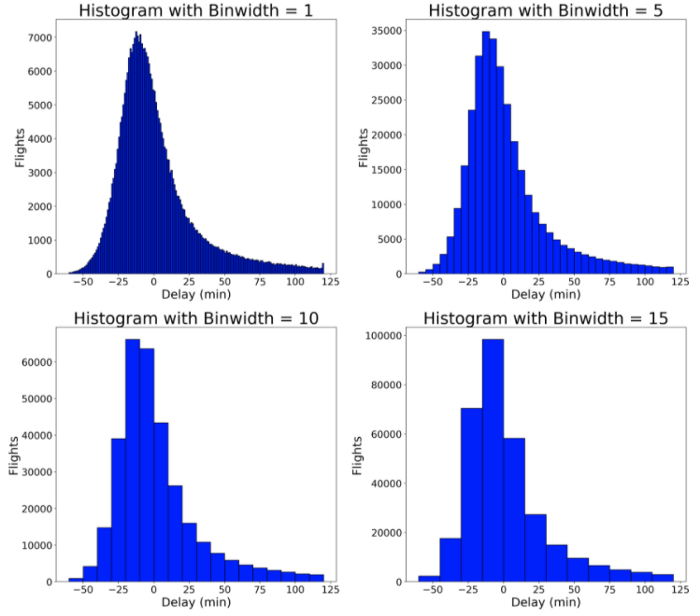
Ширина бина существенно влияет на вид графика. Слишком узкие бины загромождают его, а слишком широкие скрывают нюансы данных. Matplotlib выбирает оптимальную ширину бина автоматически, однако я предпочитаю выбирать значение вручную, перебирая варианты. Поскольку здесь нет ни единственно верного, ни заведомо неправильного выбора, попробуйте разные варианты и посмотрите, какой из них лучше всего подходит к вашему набору данных.
Когда гистограммы бесполезны
Гистограммы отлично подходят для начала исследования одной переменной, взятой из одной категории. Тем не менее, когда мы хотим сравнить распределения одной переменной по нескольким категориям, гистограммы не всегда удобны для восприятия. Например, если мы хотим сравнить распределения задержек прибытия рейсов разных авиалиний, построение гистограмм на одном графике плохо подходит для этой цели:
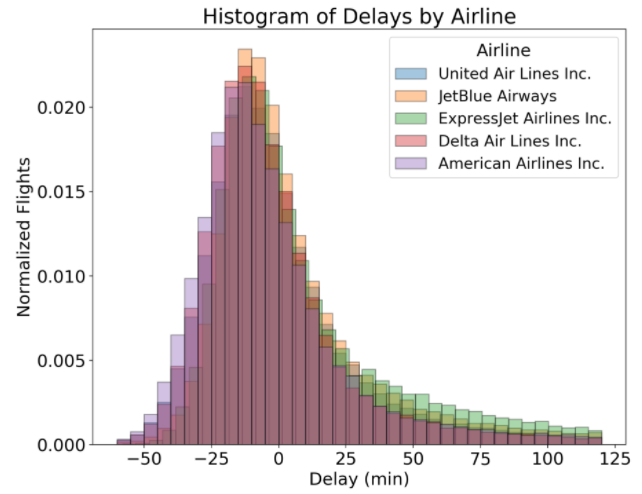
(Заметим, что ось y нормализована с учётом различий в количестве рейсов разных авиалиний. Для этого мы используем аргумент norm_hist = True при вызове функции sns.distplot ).
Пользы от такого графика мало! Перекрытие линий делает сравнение авиалиний практически невыполнимой задачей. Рассмотрим варианты решения этой задачи.
Вариант 1. Сравнительные гистограммы (Side-by-Side Histograms)
Вместо наложения гистограмм друг на друга мы можем расположить их рядом. Для этого создадим списки (list) задержек рейсов по авиалиниям, а затем передадим вызываемой функции plt.hist список таких списков. Разным авиалиниям мы присвоим разные цвета (color) и наименования (name), чтобы их проще было отличить друг от друга. Всё это, начиная с создания списков, делает вот такой код:
# Make a separate list for each airline x1 = list(flights[flights['name'] == 'United Air Lines Inc.']['arr_delay']) x2 = list(flights[flights['name'] == 'JetBlue Airways']['arr_delay']) x3 = list(flights[flights['name'] == 'ExpressJet Airlines Inc.']['arr_delay']) x4 = list(flights[flights['name'] == 'Delta Air Lines Inc.']['arr_delay']) x5 = list(flights[flights['name'] == 'American Airlines Inc.']['arr_delay']) # Assign colors for each airline and the names colors = ['#E69F00', '#56B4E9', '#F0E442', '#009E73', '#D55E00'] names = ['United Air Lines Inc.', 'JetBlue Airways', 'ExpressJet Airlines Inc.'', 'Delta Air Lines Inc.', 'American Airlines Inc.'] # Make the histogram using a list of lists # Normalize the flights and assign colors and names plt.hist([x1, x2, x3, x4, x5], bins = int(180/15), normed=True, color = colors, label=names) # Plot formatting plt.legend() plt.xlabel('Delay (min)') plt.ylabel('Normalized Flights') plt.title('Side-by-Side Histogram with Multiple Airlines')
По умолчанию при передаче списка списков matplotlib размещает столбцы вплотную. В данном случае я изменил ширину бина до 15 минут, чтобы не перегружать график. Но даже с такой модификацией этот график неэффективен. Слишком много информации нужно обрабатывать одновременно, положение столбцов не совпадает с их метками, и сравнить распределения данных по авиалиниям всё равно сложно. Построение графика предполагает простоту интерпретации зрителем. Нам это не удалось! Давайте рассмотрим второй вариант решения.
Вариант 2. Столбчатые графики (Stacked Bars)
Вместо построения столбцов данных рядом мы можем расположить их друг над другом при помощи параметра stacked = True при вызове гистограммы:
# Stacked histogram with multiple airlines plt.hist([x1, x2, x3, x4, x5], bins = int(180/15), stacked=True, normed=True, color = colors, label=names)
Этот вариант ничуть не лучше! В каждом бине представлены доли всех авиалиний, однако сравнить их всё ещё невозможно. Вот например, у кого больше доля в бине от -15 до 0 минут: у United Air Lines или же у JetBlue Airlines? Я этого пока не знаю и аудитория тоже. И вообще, я не фанат столбчатых диаграмм. Они обычно трудны для понимания. (Полезными они могут быть лишь в отдельных случаях, например при визуализации соотношений). Ни один из этих гистограммных графиков не приблизил нас к решению. Настало время попробовать графики распределения.
Графики распределения (Density Plots)
Для начала — что это за графики? График распределения можно назвать непрерывным сглаженным аналогом гистограммы. Самый распространённый вариант построения такого графика — ядерная оценка плотности. В этом методе для каждой точки данных строится непрерывная кривая — ядро. Все эти кривые складываются вместе, чтобы получить единую гладкую оценку плотности. Чаще всего используется гауссово ядро (которое даёт колоколообразную кривую Гаусса в каждой точке данных). Если вы, как и я, находите это описание немного запутанным, взгляните на следующий график:

Ядерная оценка плотности (Источник)
Каждый чёрный вертикальный штрих у оси x представляет точку данных. Отдельные ядра (в данном случае — гауссовы) построены над каждой точкой красными пунктирными линиями. Их суммирование даёт общий график распределения, показанный сплошной синей линией.
По оси x здесь, как и на гистограмме, откладывается значение переменной. Но что показывает ось y? Ось y на графике плотности — это функция плотности вероятности для ядерной оценки плотности. Нужно помнить, что это именно плотность вероятности, а не сама вероятность. Разница между ними заключается в том, что плотность вероятности — это вероятность на единицу по оси x. Для преобразования этих данных в обычную вероятность нам нужно найти площадь под кривой для определённого интервала на оси x. Несколько смущает то, что поскольку это плотность вероятности, а не вероятность, ось y может принимать значения больше единицы. Единственное требование к графику плотности — чтобы общая площадь под кривой интегрировалась в единицу. Я привык рассматривать ось y на графике распределения как величину, применимую только для относительных сравнений между категориями.
Графики распределения в Seaborn
При построении графиков распределения в seaborn можно использовать функцию distplot или kdeplot . Я снова использую distplot , ведь он строит несколько распределений одним вызовом функции. Например, можно построить график распределения задержек всех рейсов поверх соответствующей гистограммы:
# Density Plot and Histogram of all arrival delays sns.distplot(flights['arr_delay'], hist=True, kde=True, bins=int(180/5), color = 'darkblue', hist_kws=, kde_kws=)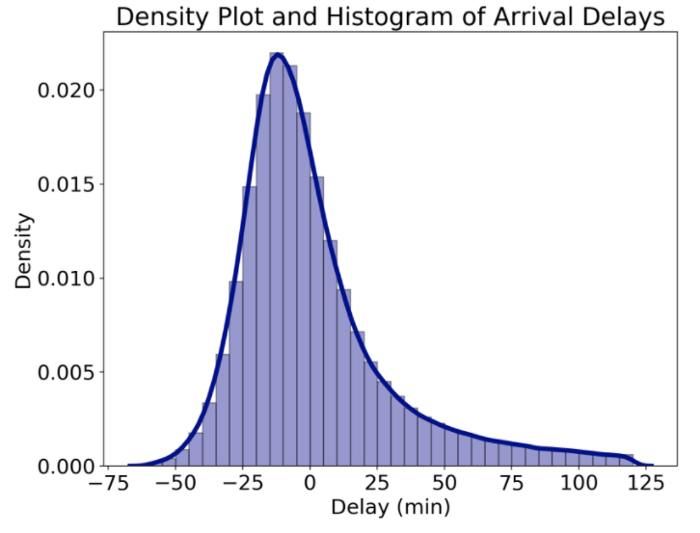
График распределения и гистограмма, построенные при помощи seaborn
Кривая — график распределения, который, по сути, является сглаженным аналогом гистограммы. По оси y откладывается плотность. Гистограмма по умолчанию нормализована. Поэтому её масштаб по оси y соответствует масштабу графика распределения.
У графика распределения есть величина, аналогичная ширине бина в гистограмме. Её называют шириной полосы пропускания (bandwidth). Эта величина позволяет изменить отдельные ядра и значительно влияет на общий вид графика. Библиотека построения графиков (plotting library) позволяет выбрать ширину полосы пропускания (по умолчанию используется «оценка по Скотту» (scott)). В отличие от гистограмм здесь я обычно полагаюсь на значение по умолчанию. Тем не менее ничто не мешает нам попробовать разную ширину полосы и выбрать оптимальную. Значение по умолчанию на этом графике, ‘scott’, действительно выглядит как наилучший вариант.

График распределения плотностей, показывающий различные полосы пропускания
Заметим, что с увеличением полосы пропускания распределение становится более сглаженным. Мы также видим, что, несмотря на ограничение данных от -60 до 120 минут, график плотности выходит за эти пределы. Это одна из возможных проблем графика плотности. Поскольку мы строим распределение в каждой точке данных, генерируемые данные могут выходить за рамки исходного диапазона. Таким образом, мы получаем на оси x нереалистичные значения, которых не было в исходном наборе данных! Мы также можем изменить ядро, что, в свою очередь, изменит распределение в каждой точке. Тем не менее в большинстве случаев ядро Гаусса по умолчанию и стандартная оценка полосы пропускания работают хорошо.
Вариант 3. График распределения
Теперь мы знаем, что представляет собой график распределения плотностей. Посмотрим, поможет ли он визуализировать задержки рейсов разных авиалиний. Чтобы показать эти распределения на одном графике, мы можем перебрать все авиалинии, каждый раз вызывая distplot . При этом мы присвоим параметру kde (kernel density estimate, ядерная оценка плотности) значение True, а параметру hist (гистограмма) — значение False. Код для построения графика распределения для множества авиалиний приведён ниже:
# List of five airlines to plot airlines = ['United Air Lines Inc.', 'JetBlue Airways', 'ExpressJet Airlines Inc.'', 'Delta Air Lines Inc.', 'American Airlines Inc.'] # Iterate through the five airlines for airline in airlines: # Subset to the airline subset = flights[flights['name'] == airline] # Draw the density plot sns.distplot(subset['arr_delay'], hist = False, kde = True, kde_kws = , label = airline) # Plot formatting plt.legend(prop=, title = 'Airline') plt.title('Density Plot with Multiple Airlines') plt.xlabel('Delay (min)') plt.ylabel('Density')
Наконец-то мы нашли эффективное решение! Этот график в меньшей степени загромождён, что позволяет проводить сравнения. Получив желанный график, мы можем сделать вывод. Рейсы всех этих авиалиний задерживаются почти одинаково: нет в жизни счастья! Но в нашем наборе данных есть и другие авиалинии, и мы можем построить немного другой график, который покажет ещё один дополнительный параметр графиков распределения плотности — затенение графика (shading).
Графики распределения с затенением (Shaded Density Plots)
Заполнение графика распределения плотностей позволяет нам различать перекрывающиеся распределения. Этот подход не всегда оправдан, но он может подчеркнуть разницу распределений. Чтобы затенять графики плотности, мы передаём shade = True в аргументе kde_kws при вызове функции distplot .
sns.distplot(subset['arr_delay'], hist = False, kde = True, kde_kws = , label = airline)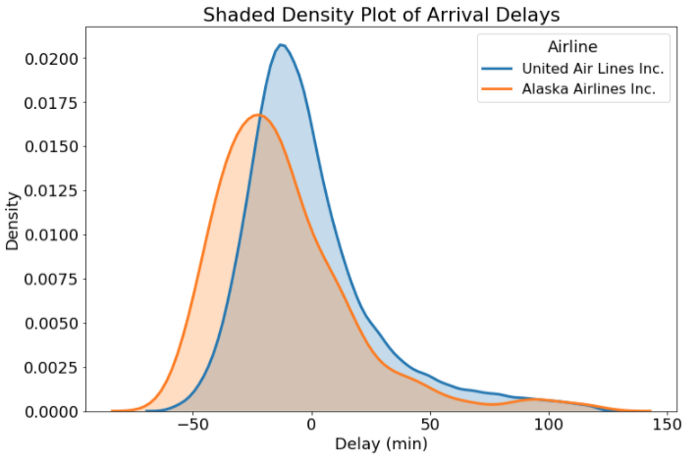
Затенять или не затенять — вот в чём вопрос… И ответ на него зависит от решаемой задачи! В нашем случае затенение не лишено смысла, поскольку помогает нам рассмотреть оба графика в области их перекрытия. Наконец, мы получили полезную информацию: рейсы Alaska Airlines показывают тенденцию к опережению графика чаще, чем United Airlines. Теперь вы знаете, чьи рейсы выбирать!
Штрих-диаграммы (Rug Plots)
Если вы хотите увидеть каждое значение в распределении, а не только сглаженный график плотности, вам также пригодится штрих-диаграмма.
В русском языке термин «штрих-диаграмма» обычно используется для графиков, которые строят при расшифровке рентгенограмм. Однако, по сути, там тот же принцип построения: штрихи проставляются вдоль оси абсцисс. Термин же «ковровая диаграмма», более близкий к англоязычной формулировке, в русском языке означает совершенно другой график в трёхмерном пространстве.
Она показывает каждую точку на оси x и визуализирует все исходные значения. Преимущество использования distplot в seaborn — возможность добавления штрих-диаграммы при вызове rug = True с одним параметром (и небольшим форматированием).
# Subset to Alaska Airlines subset = flights[flights['name'] == 'Alaska Airlines Inc.'] # Density Plot with Rug Plot sns.distplot(subset['arr_delay'], hist = False, kde = True, rug = True, color = 'darkblue', kde_kws=, rug_kws=) # Plot formatting plt.title('Density Plot with Rug Plot for Alaska Airlines') plt.xlabel('Delay (min)') plt.ylabel('Density')
Если точек данных много, штрих-диаграмма становится слишком сложной, однако она полезна в некоторых проектах, так как позволяет увидеть каждую точку данных. Штрих-диаграмма также наглядно показывает, как график распределения «создаёт» данные там, где их нет. Это связано с распределением ядерной оценки плотности в каждой точке данных. Это распределение может выходить за рамки начального диапазона данных, создавая впечатление, что некоторые рейсы Alaska Airlines прибывают и раньше и позже, чем в действительности. Нужно помнить об этой иллюзии и информировать о ней аудиторию!
Заключение
Смею надеяться, что в этом посте я перечислил набор полезных для вас вариантов визуализации значений одной переменной для одной и более категорий. Мы могли бы построить и другие одномерные («однопеременные») графики: эмпирические графики кумулятивной плотности (empirical cumulative density plots) и графики квантиль-квантиль (quantile-quantile plots). Однако в этой статье остановимся на гистограммах и графиках распределения (со штрих-диаграммами!). Если даже эти варианты кажутся вам слишком сложными, не отчаивайтесь. После некоторой практики вам станет проще сделать правильный выбор. Если потребуется, вы всегда можете обратиться за помощью. Более того, часто оптимального выбора не существует, а «верное» решение зависит и от личных предпочтений, и от цели визуализации данных. Но, какой бы график вы ни выбрали, вы всегда сможете построить его же Python! Визуальная подача доходчива, а зная все возможные варианты, мы всегда сможем выбрать наилучший график для нашего набора данных.
Любая обратная связь и конструктивная критика приветствуются. Меня можно найти в Twitter @koehrsen_will.
Научим вас аккуратно работать с данными, чтобы вы прокачали карьеру и стали востребованным IT-специалистом:

- Профессия Data Analyst
- Профессия Data Scientist (24 месяца)
Краткий каталог курсов
Data Science и Machine Learning
- Профессия Data Scientist
- Профессия Data Analyst
- Курс «Математика для Data Science»
- Курс «Математика и Machine Learning для Data Science»
- Курс по Data Engineering
- Курс «Machine Learning и Deep Learning»
- Курс по Machine Learning
Python, веб-разработка
- Профессия Fullstack-разработчик на Python
- Курс «Python для веб-разработки»
- Профессия Frontend-разработчик
- Профессия Веб-разработчик
Мобильная разработка
- Профессия iOS-разработчик
- Профессия Android-разработчик
Java и C#
- Профессия Java-разработчик
- Профессия QA-инженер на JAVA
- Профессия C#-разработчик
- Профессия Разработчик игр на Unity
От основ — в глубину
- Курс «Алгоритмы и структуры данных»
- Профессия C++ разработчик
- Профессия «Белый хакер»
А также