Изменение подписи для электронных писем
При переходе на новую должность (поздравляем!) или смене номера телефона убедитесь, что ваша подпись электронной почты является актуальной.
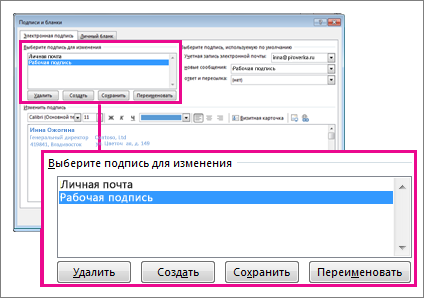
- Нажмите кнопку Файл >Параметры >Почта >Подписи.
- Щелкните подпись, которую нужно изменить, и внесите изменения в поле Изменить подпись.
- Когда все будет готово, нажмите кнопку Сохранить, а затем — ОК.
Дополнительные сведения о подписях электронных сообщений и их создании см. в статье Добавление подписи в сообщения.


Нужна дополнительная помощь?
Нужны дополнительные параметры?
Изучите преимущества подписки, просмотрите учебные курсы, узнайте, как защитить свое устройство и т. д.




В сообществах можно задавать вопросы и отвечать на них, отправлять отзывы и консультироваться с экспертами разных профилей.
Как настроить подпись в почте Майл.ру
При получении электронного письма от другого человека вы могли замечать, что внизу письма часто указывается особая подпись с инициалами пользователя или другими данными. Данная возможность предоставляется всеми популярными почтовыми сервисами.
Благодаря ей можно указать от кого именно было отправлено данное письмо. Кроме того, при помощи подписи, письмо принимает более официальный вид, что может играть важную роль при рассылке писем. Подробнее об этом мы поговорим в сегодняшней статье, а именно рассмотрим, как изменить подпись в почте майл.
Что это
Подпись в почте майл – это функция, позволяющая добавлять внизу отправляемого письма подпись, которая чаще всего содержит имя отправителя и его контактные данные. Далее будет продемонстрировано изображение с примером подписи:
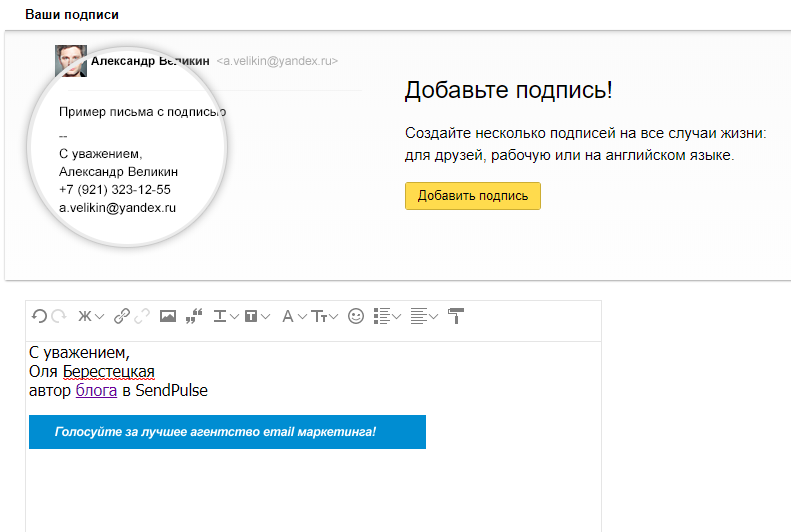
В данном случае мы видим подпись, в которой указаны контактные данные и имя отправителя, но на этом функционал подписи не останавливается. Вы также можете добавить в подпись ссылку, изображение или любое текстовое сообщение. Подробнее о том, как это все можно сделать, читайте в следующих разделах.
Как создать подпись
Создание подписи происходит непосредственно через настройки своего профиля. Далее мы рассмотрим, как это можно сделать на телефоне и компьютере.
На компьютере
Разделим изменение и установку подписи на три различных способа – это добавление в подпись текста, изображения и ссылки.
Добавляем текст
Создаем подпись в почте майл:
- Открываем свой почтовый ящик в браузере и в нижней части кликаем по кнопке в виде шестеренки.

- Далее переходим в раздел «Все настройки».

- В отобразившемся окне переходим в раздел «Работа с письмами».

- Затем в верхней части отобразившейся страницы кликаем по карандашу в разделе «Имя отправителя и подпись».

- В результате мы попадаем в окно, где можно изменить действующую подпись. В верхней части окна вводится имя отправителя – оно не указывается в подписи, а лишь прикрепляется к письму, чтобы другие пользователи смогли вас идентифицировать при получении письма. В нижней же части задается сообщение самой подписи, например, «С уважением, Иван Иванович». Чтобы сохранить изменения, просто кликните по кнопке «Сохранить».

Таким образом вы можете ввести любое сообщение, и оно будет всегда отображаться в ваших отправленных письмах. Далее посмотрим, как можно добавить в подпись изображение.
Добавить изображение
Перед тем как добавить изображение, открываем окно редактирования подписи, как мы делали в предыдущем разделе, и затем следуем следующим шагам:
- В окне редактирование подписи находим иконку в виде изображения и кликаем по ней левой кнопкой мыши.

- Далее выбираем с компьютера фотографию, которую нужно использовать в подписи. После этого нажимаем на кнопку «Сохранить» в нижнем правом углу.

Добавить ссылку
Также вы можете вставить ссылку, например, на свое портфолио, если вы рекламируете свой продукт в почтовой рассылке. Сделать это можно следующим образом:
- Переходим в окно редактирования подписи и кликаем по иконке в виде скрепки.

- В отобразившемся окне вводим ссылку на сайт и указываем имя, которое будет отображаться в подписи. После этого нажимаем «Сохранить».

- В результате в окне подписи отобразится новое слово и активной ссылкой. Для внесения изменений еще раз нажимаем на кнопку «Сохранить».

Вот такими несложными действиями можно поменять подпись в десктопной версии электронной почты. Далее мы рассмотрим, как можно изменить подпись на телефоне.
На телефоне
Изменяем подпись через мобильное приложение от майл:
- Открываем свою почту и переходим в раздел «Аккаунт» в нижнем правом углу.

- Далее переходим в раздел «Личные данные».

- Затем открываем подраздел «Подпись».

- В отобразившемся окне под названием своей почты вы можете видеть действующую запись. Чтобы ее изменить, просто нажмите на нее.

- Вводим новую подпись и нажимаем на кнопку «ОК».

Как убрать подпись
Для того, чтобы убрать подпись, которая прикрепляется к вашим сообщениям, достаточно стереть весь текст подписи в окне редактирования и нажать на кнопку «Сохранить».

Теперь вы знаете как изменить подпись в почте майл на телефоне и компьютере. Спасибо за внимание!
Как сделать подпись в электронной почте

В email рассылке важно сделать не только цепляющую тему письма для привлечения внимания, но и правильно закончить коммуникацию. Подпись в почте — элемент, который формирует доверие к бренду, упрощает общение с клиентами и даже продвигает продукты и услуги. 62% маркетологов используют финальную часть емайл для маркетинговых кампаний.
Поэтому создание подписи для письма должно быть продуманным действием. Для этого часто выбирают специальные сервисы — генераторы — и учитывают общие правила. Рассмотрим в статье, как настроить подпись как в почте, сделать её персонализированной и эффективной.
Зачем нужна подпись в email
Подпись в электронной почте — must have для рассылок брендов. Эта маленькая деталь становится «лицом» компании и важным элементом для её репутации.
Какие преимущества даёт подпись в письме:
Персонализация сообщений. Когда бренд общается не от обезличенного аккаунта, а идентифицирует в письме конкретного менеджера, то вызывает большее доверие клиента.
Повышение узнаваемости. Красивая подпись в почте с логотипом компании, которую пользователь видит часто, запоминается. Человек привыкает к бренду и с большей вероятностью узнает его продукцию на других площадках: в онлайн и офлайн-магазинах.
Упрощение коммуникации. Обычно подпись в почте включает возможные контакты для связи: email, телефон. Так клиент всегда знает, куда написать, чтобы решить свой вопрос или оставить обратную связь.
Продвижение других каналов коммуникации. Текст подписи почты часто дополняют иконками других соцсетей бренда, на которые пользователи могут перейти и подписаться. Это простой и бесплатный способ увеличить количество аудитории и развивать омниканальность
Продажа товаров и услуг. В подписи добавляют кнопки призыва к действию и рекламные элементы: баннеры со спецпредложениями, формы записи на консультации и так далее.
Подпись в электронном письме: элементы
Существуют разные варианты завершения письма. Рассмотрим наиболее полную подпись в почте на примере компании «Альпина».

Подпись в почте от компании «Альпина»
Здесь есть основные элементы, которые стоит включать в любые письма:
- лого бренда;
- контакты: телефон и email адрес для связи;
- ссылка на отписку от рассылки;
- другие соцсети компании.
Дополнительные элементы, которые также важны, но необязательны:
- слоган и благодарность от бренда;
- физический адрес компании;
- объяснение, почему клиент получил это письмо (подписался сам).
Если бренд общается от лица конкретного менеджера или нескольких людей, подпись для почты дополняется именем, должностью, прямыми контактами (если допустимо), а также фото.
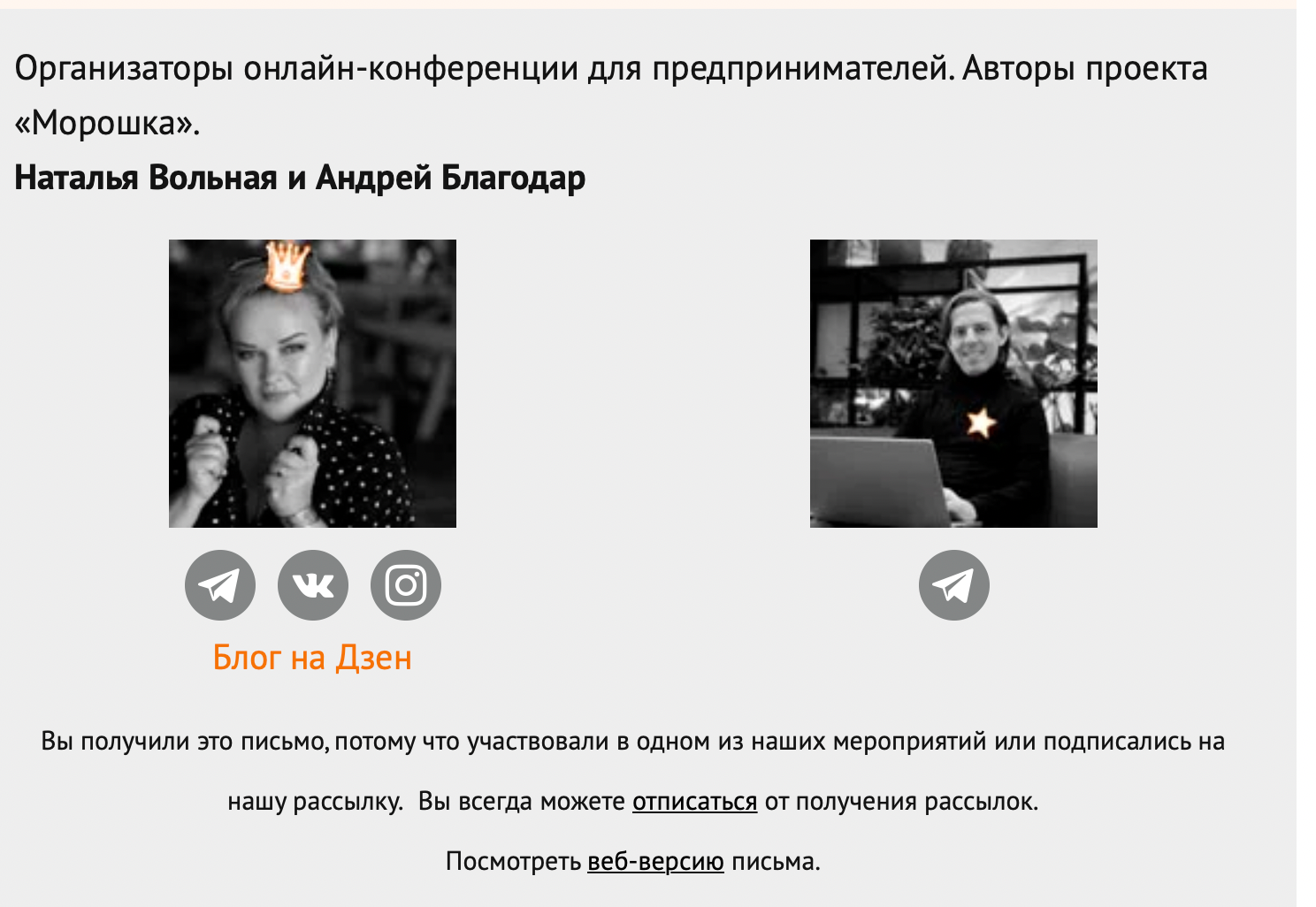
Пример подписи в письме с фото организаторов конференции
Как сделать подпись в почте: советы
Удачная подпись в эл. почте краткая, но включает всю важную информацию для клиента. Далее советы по её созданию.
- Укажите способы связи c компанией или обозначьте, что задать вопрос возможно обратным письмом или в специальной форме на сайте.
- Оформите подпись в корпоративном стиле бренда и учитывайте дизайн остального письма. Шрифты и цвета должны гармонировать, но при этом быть заметными.
- Добавьте изображения — иконку с лого бренда и фото сотрудника, если общение происходит от его лица.
- Сделайте читабельный текст без излишеств, чтобы получилась красивая подпись. Выделяйте самые важные элементы и поместите информацию в несколько строк (до шести).
- Дайте ссылки на другие каналы коммуникации бренда. Лучше сделать это наглядно в виде узнаваемых кликабельных иконок. Стоит добавить здесь же призыв к действию: «напишите нам», «подписывайтесь» и так далее.
- Добавляйте продающие элементы при необходимости. Хотя основная информация о предложениях и акциях будет в самом письме, допустимо включить в подпись ссылки на кейсы, блог, лид-магниты (материалы, вебинары от компании). Для отслеживания результативности используйте UTM-метки.
- Дополните подпись цитатами или слоганом вашего бренда, но помните, что важна умеренность в контенте.
Важно!
- Проверьте, чтобы у пользователя всегда была возможность отписаться от рассылки прямо в письме. Ссылку для отписки должна включать сама цифровая подпись, адрес почты техподдержки пусть останется для других вопросов. Если пользователь не сможет отказать от рассылки, он отправит ваш эмейл в спам и пожалуется на отправителя.
- Адаптируйте подписи под мобильные устройства.
- Проверяйте актуальность контактов и функциональность ссылок.
Как сделать подпись в Gmail, Outlook, Яндекс. Почте и Mail.ru
Gmail
Подпись в гугл почте бывает единой для всех писем или настраивается отдельно для входящих и отправленных. Зайдите в «Настройки» (значок шестеренки, правый верхний угол).

Подпись в Gmail: как настроить
В раздел «Подпись» внесите нужные данные и сохраните изменения.
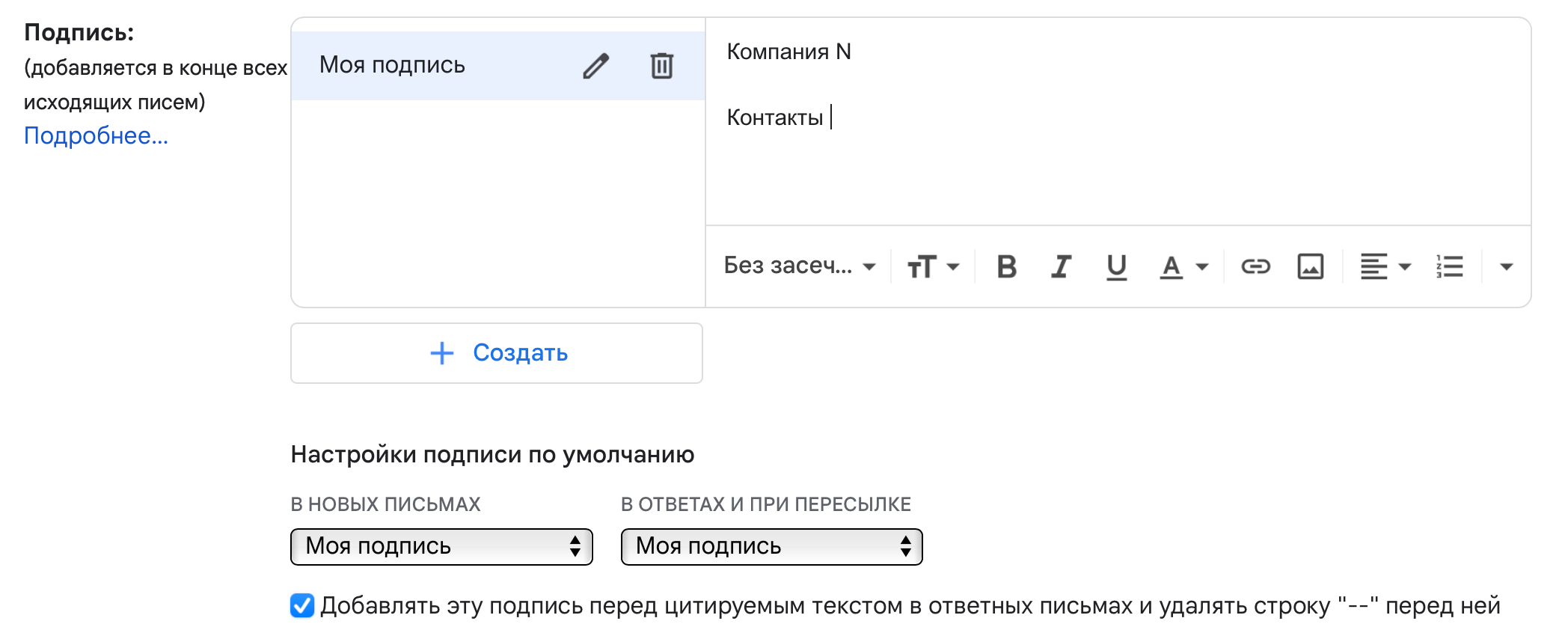
Раздел «Подпись» в Gmail
Яндекс. Почта
Найдите значок (шестерёнку) и выберите раздел «Все настройки», кликните на «Личные данные». Введите текст подписи и добавьте фото, если нужно. Редактор также поддерживает форматирование текста.
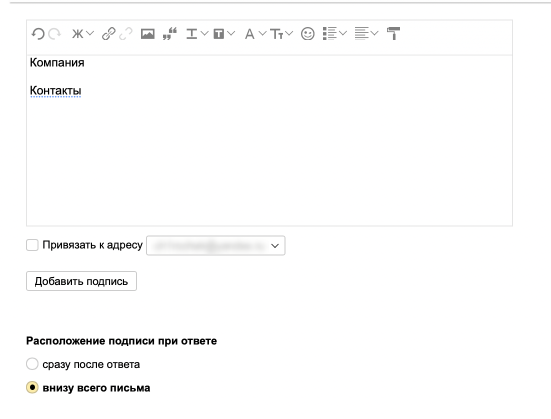
Подпись в Яндекс.Почте: как настроить
В конце нажмите «Добавить подпись» для сохранения.
Mail.ru
Подпись в почте майл создаётся через email. Нажмите «Написать письмо», а потом кнопку «Подпись».
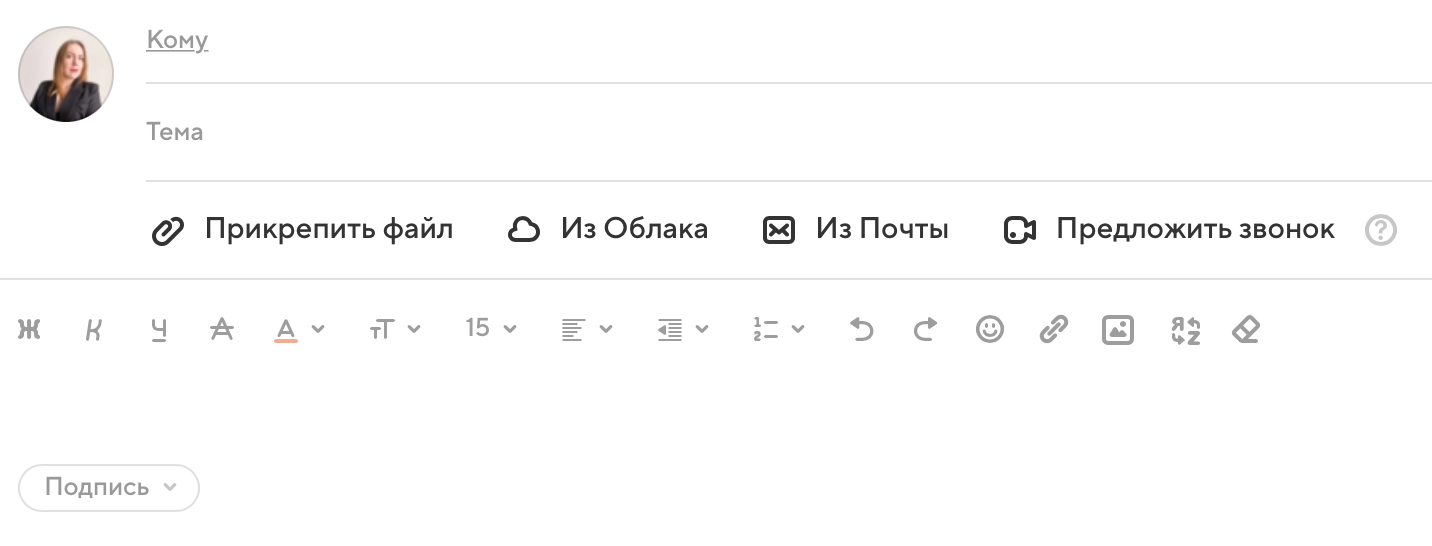
Как создать подпись письма в Mail.ru
Далее кликните на «Изменить подпись» и в редакторе вставьте нужные данные. Сохраните ваш шаблон.
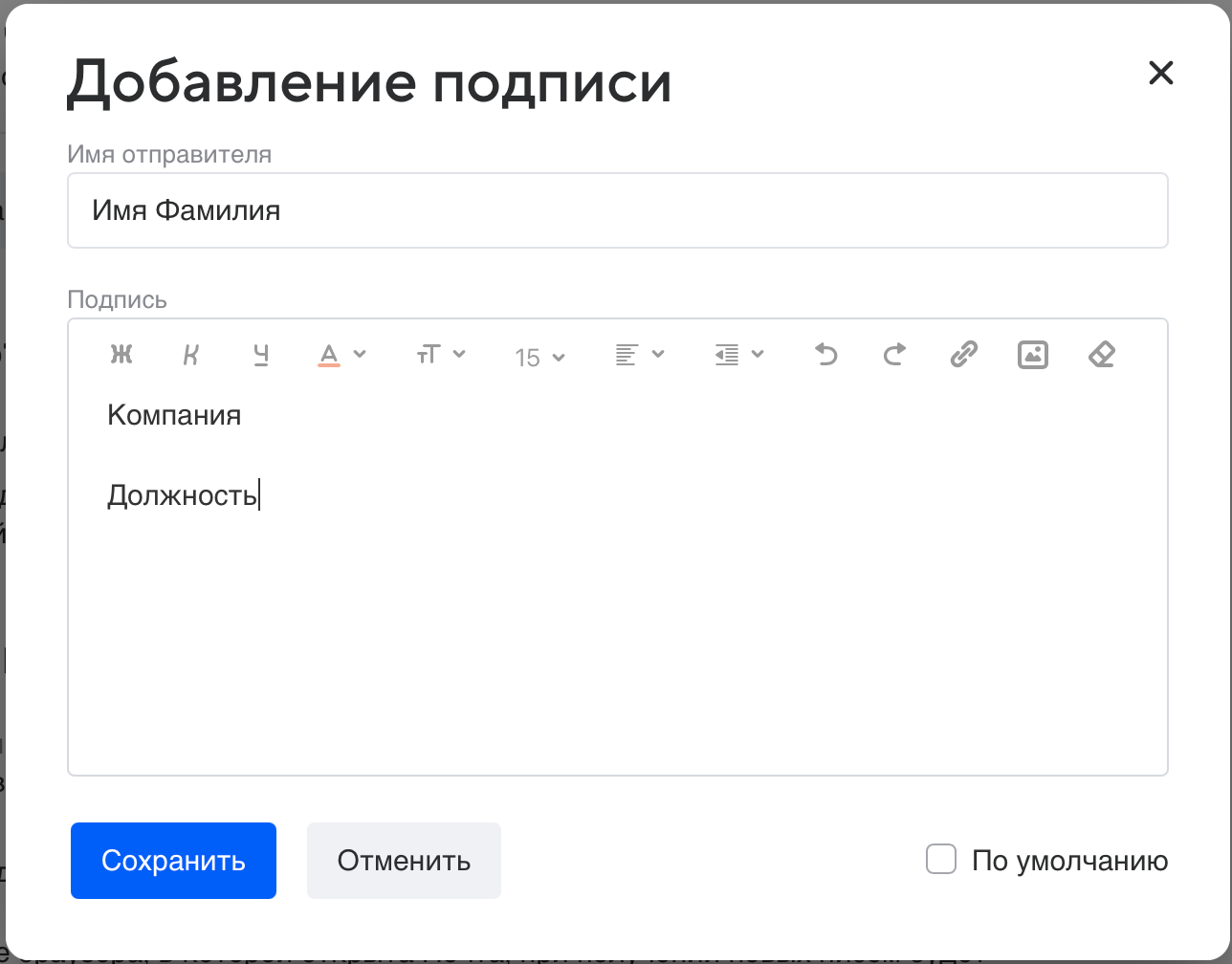
Добавление подписи письма в Mail.ru
Outlook
Подпись в почте Outlook также получится сделать только через новое письмо. В новом сообщении откройте вкладку «Сообщение», далее кликните на иконку «Подпись» и выберите «Подписи».
Нажмите «Создать» и добавьте в окне «Новая подпись» её название. Далее через «Изменение подписи» введите данные. Также доступны шаблоны.
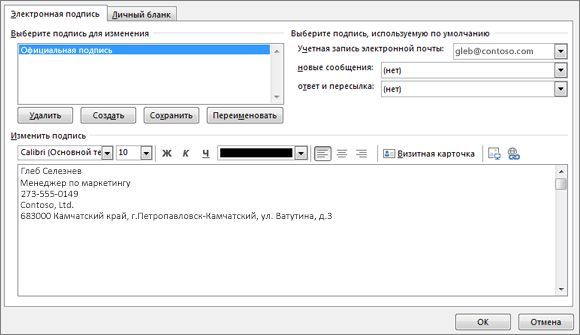
Подпись в почте Outlook
Некоторые сервисы для создания подписи в письме
Настройка подписи почты — действие, которое просто автоматизировать со специальными сервисами. Разберём популярные.
| Сервис | Описание |
|---|---|
| Stripo | Подпись генерируется после добавления информации в один из шаблонов. Есть возможность добавлять лого, фото, иконки соцсетей, настраивать цвета и шрифты текста. У сервиса простой интерфейс. |
| ThriveDesk Email Signature | Создаёт подписи в режиме реального времени. Нужно заполнить поля формы (имя, контакты, данные компании), выбрать цвет и шаблон. |
| Hubspot | Есть несколько готовых вариантов, настройка CTA подписи, для создания которой не потребуются знания HTML и кода. У сервиса приятный и интуитивно понятный интерфейс. |
| WiseStamp | Гибкий генератор для персонализированных и креативных подписей. В редакторе есть возможность добавить видео, цитату, изображение, CTA в виде баннеров, кнопок, расписаний и других элементов. |
| Si.gnatu.re | Сервис, где просто создать полностью персонализированный дизайн: менять размеры изображений и даже добавить селфи, если подпись делается для менеджера. Есть десятки готовых иконок для добавления ссылок на другие каналы бренда. |
Как создать подпись в редакторе Altcraft Platform
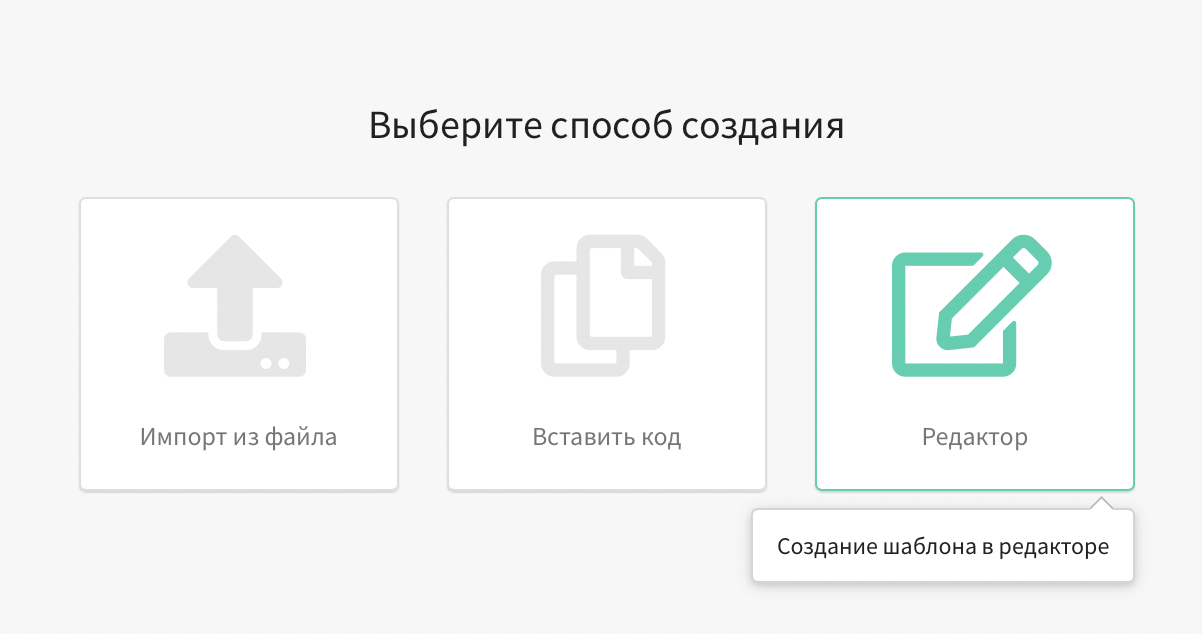
- Сначала в разделе «Шаблоны» нажмите «Создать шаблон» и выберите «Редактор».
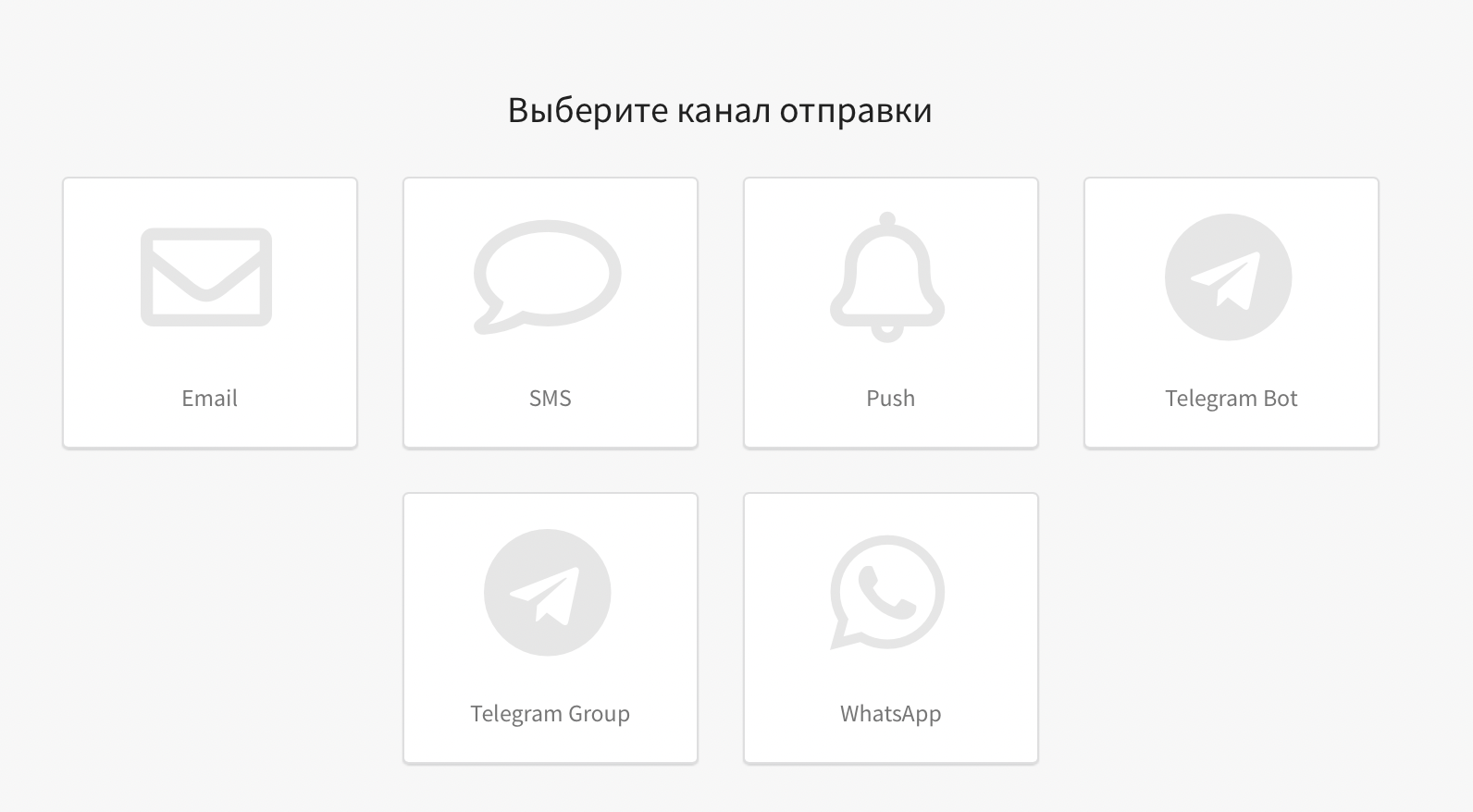
- Далее кликните на «Email».
- По умолчанию откроется HTML вариант письма. Перейдите в «Визуальный редактор» (кнопка справа вверху редактора).

- В появившемся окне выберите подходящий блок (справа): текст, текст с изображением, ссылки на соцсети или меню.
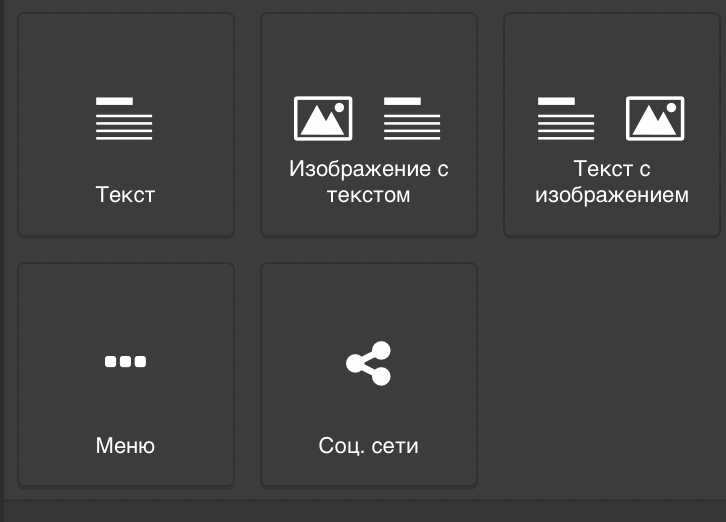
- Допустим, что вам нужна подпись с картинкой. Добавьте нужный шаблон в конец письма.

- Заполните шаблон своими данными и загрузите фото менеджера, от которого ведётся переписка.

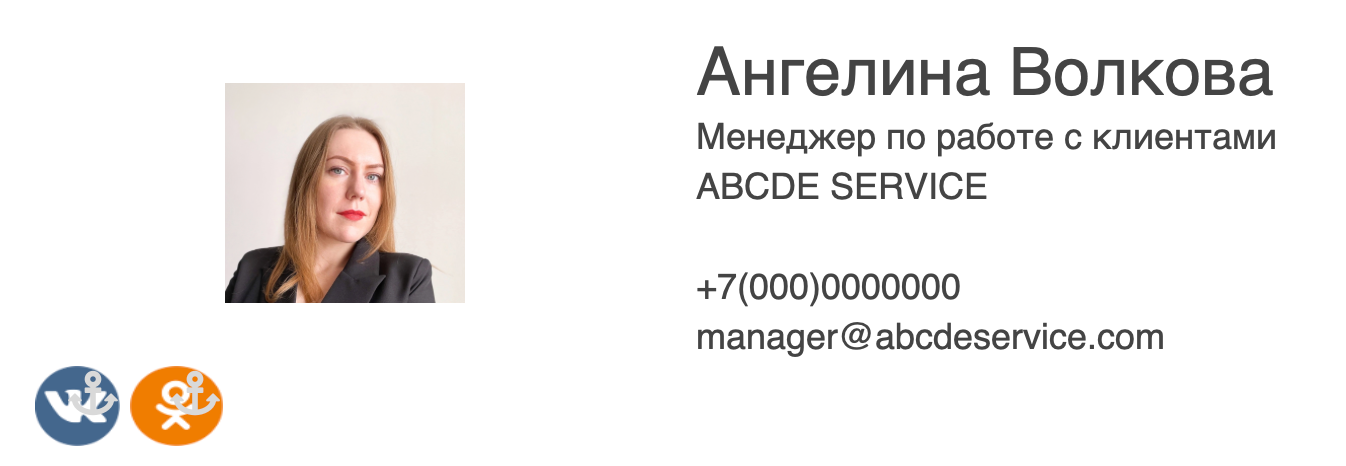
- Вставьте блок с иконками соцсетей (если нужно). Оставьте только актуальные для вас.
Ссылка на другой канал коммуникации добавляется в правом меню. Кликните на значок (например, ВКонтакте) и скопируйте сюда адрес вашей страницы или группы.
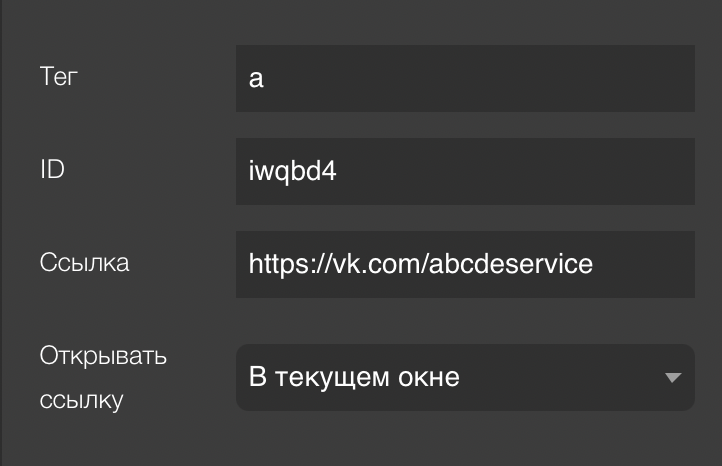
- Не забудьте сохранить изменения (галочка вверху редактора).

- Также в редакторе сразу же видно, как отображается контент письма на разных типах экранов. Для просмотра кликните на изображения устройств вверху редактора.

Элемент-шаблон с ссылкой для отписки добавляется автоматически в конце письма.

Резюме
Правильная подпись в почте работает на узнаваемость бренда, ускоряет общение с клиентом, повышает доверие и даже участвует в маркетинговых кампаниях. Обычно в окончании письма указывают контакты для связи с компанией, лого, ссылки на другие соцсети и страницу отписки, но возможно добавление географического адреса (если это важно), слогана, продающих элементов. Если email приходят от конкретного менеджера, то должны быть его имя, должность, есть возможность добавить аватар.
В подписи важна краткость, соблюдение общего стиля письма и читабельный текст. Для создания этого элемента используют специальные генераторы, где просто сделать персонализированный дизайн. Так в Altcraft Platform уникальная подпись добавляется в визуальном редакторе за пару кликов.
У нас появился Telegram-канал. Там вы найдёте самые интересные тренды и новости в сфере маркетинга и технологий. Подписывайтесь и будьте в теме вместе с нами!
Имя, аватар, подпись
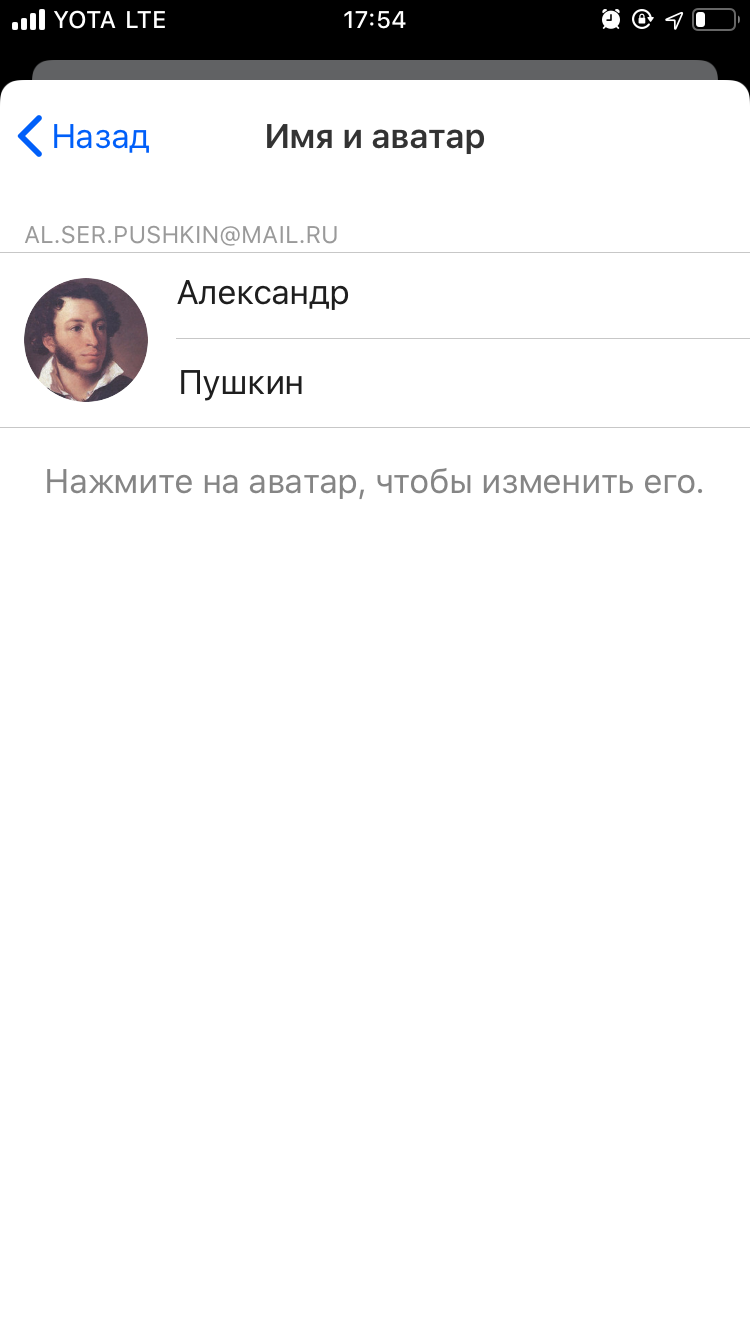
Перейдите → «Личные данные» → «Имя и аватар».
Чтобы изменить имя или фамилию, коснитесь поля.
Чтобы изменить аватар, нажмите на него и выберите, как установить новый: сделать фото или выбрать из галереи.
Подпись
Перейдите → «Личные данные» → «Подпись».
Нажмите на подпись, чтобы изменить ее.
Если вы хотите удалить подпись, нажмите на нее и сотрите всё, что написано.