Кнопка на клавиатуре не работает или залипает

Клавиатура — одно из самых важных устройств на компьютере. Она позволяет нам вводить данные и контролировать процессы на экране. Однако, иногда клавиша может перестать работать или залипнуть, что может вызывать неприятные ситуации во время работы или игры.
Если вы обнаружили, что клавиша не работает, первым делом стоит проверить, нет ли на ней какой-либо физической преграды. Может быть, на нее попала пыль, мусор или небольшая пищевая частица. В этом случае, достаточно аккуратно удалить загрязнение с помощью щетки или компрессированного воздуха.
Если загрязнений нет, возможно проблема в программном обеспечении. Попробуйте перезагрузить компьютер и проверить клавиатуру после перезагрузки. Если проблема остается, перейдите к следующему шагу — проверьте настройки языка ввода и раскладку клавиатуры. Возможно, вы случайно поменяли язык или раскладку клавиатуры, что может вызывать неправильные символы при нажатии на клавиши.
Если проверка настройки языка и раскладки клавиатуры не дала результатов, попробуйте подключить свою клавиатуру к другому компьютеру или использовать другую клавиатуру с вашим компьютером. Если клавиша продолжает не работать или залипать, значит проблема скорее всего в самой клавиатуре и ее стоит заменить.
Проверяем подключение
Для начала, убедитесь, что кабель клавиатуры надежно подключен как к компьютеру, так и к самой клавиатуре. Проверьте, что кабель не поврежден и не оборван.
Также стоит убедиться, что ваш компьютер распознает клавиатуру. Попробуйте подключить клавиатуру к другому USB-порту или к другому компьютеру, чтобы выяснить, если проблема связана с портом или с клавиатурой.
Если после проверки подключения проблема с кнопкой на клавиатуре все еще остается, переходите к следующему шагу.
Очищаем клавиатуру от пыли и грязи
Если кнопка на клавиатуре не работает или залипает, возможно, проблема заключается в наличии пыли и грязи под клавишами. В таком случае, вам может помочь осуществление процесса очистки клавиатуры. Для этого потребуются следующие инструменты:
- Мягкая кисточка или специальная клавиатурная щетка;
- Ватные палочки или специальные салфетки;
- Изопропиловый спирт или специальный очиститель для клавиатуры.
Процесс очистки клавиатуры можно разделить на следующие шаги:
- Переверните клавиатуру вверх тормашками, чтобы избавиться от капельки пыли и крошек, которые могут находиться между клавишами.
- С помощью кисточки или специальной щетки аккуратно пройдитесь по каждой клавише, удаляя пыль и грязь.
- Если кнопка залипает или не работает из-за накопления грязи, протрите ее снаружи и внутри ватными палочками или специальными салфетками, смоченными в изопропиловом спирте или очистителе для клавиатуры.
- Дайте клавишам полностью высохнуть и вновь установите их на клавиатуру.
После проведения процедуры очистки клавиатуры, кнопки должны заработать правильно, а клавиатура будет готова к использованию без каких-либо проблем.
Перезагружаем компьютер
Чтобы перезагрузить компьютер, воспользуйтесь следующими шагами:
- Сохраните все открытые файлы и закройте все приложения.
- Щелкните по кнопке «Пуск» в левом нижнем углу экрана.
- Выберите опцию «Выключение» или «Перезагрузка».
- Подождите, пока компьютер полностью выключится, затем снова включите его.
После перезагрузки компьютера проверьте, работает ли клавиатура. Если проблема с кнопками на клавиатуре сохраняется, возможно, потребуется дополнительное решение.
Важно: Перезагрузка компьютера может помочь исправить временные проблемы с клавиатурой, но не решит все проблемы с аппаратными кнопками. Если перезагрузка не помогла, рекомендуется обратиться за помощью к профессионалу или сервисному центру.
Что делать, если не работают кнопки на ноутбуке Dell?
Прежде всего нужно понять, в чем может быть причина неисправности. Вариантов несколько:
— механические повреждения
— залитие клавиатуры жидкостью
— отходит шлейф от платы
— клавиатура нуждается в чистке из-за скопившейся пыли и грязи
— установлены не те драйвера или не установлены нужные
Как видите, клавиши на ноутбуке могут не работать по совершенно разным причинам, и лучше всего при возникновении данной проблемы поможет диагностика от опытного специалиста. Универсального решения, к сожалению, нет.
Стоимость замены клавиатуры в нашем сервисе — 500 рублей, установка драйверов — 700 рублей.
Что делать, если не работает кнопка fn на ноутбуке Dell?
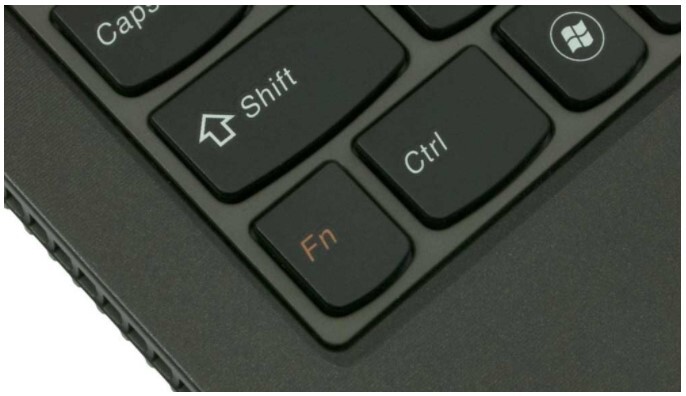
Наиболее вероятно, что для корректной работы кнопки fn нужно установить все необходимые драйвера. Зайдите на официальный сайт Dell, укажите свою модель ноутбука и скачайте следующие драйвера:
— Dell Foundation Services – Application
— Dell QuickSet Application
— Dell Power Manager Lite Application
— Dell Function Keys (если у вас установлена Windows XP или Vista)
После загрузки установите программы на свой ноутбук. Если это не помогло, то, возможно, проблема в неправильных настройках BIOS. Для проверки вам нужно зайти в раздел Advanced и посмотреть, какой задан параметр для Function Key Behavior.
Если вы сделали все перечисленное выше, а кнопка все равно не работает, обратитесь за помощью к нашим специалистам.
Как включить ноутбук Dell без кнопки?
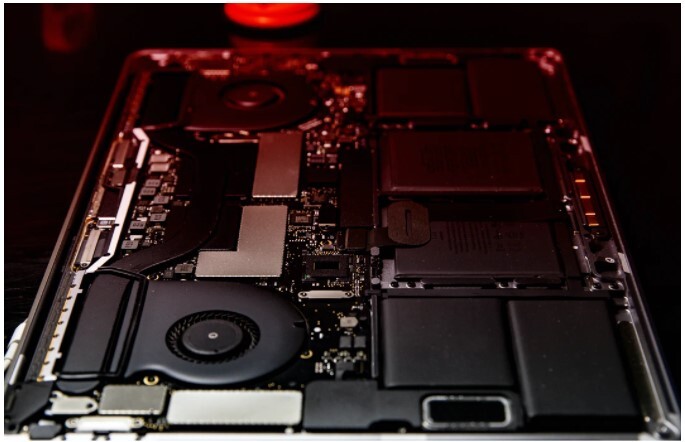
Если ваш ноутбук находится в выключенном состоянии, то единственный способ запустить его — с помощью материнской платы. Способ этот очень сложный в техническом плане, с полным разбором корпуса, требует работы профессионала. Мы не рекомендуем вам делать это самостоятельно.
Как купить кнопку для ноутбука Dell?
Сначала нужно разобраться, почему кнопка, которую вы хотите заменить, не работает. Возможно, отошел контакт, клавиатура требует чистки, необходимо переустановить драйвера. В таких случаях покупка новой кнопки не поможет. К тому же, найти отдельную кнопку довольно сложно и быстрее и дешевле будет поменять клавиатуру целиком.
Как вставить кнопку в ноутбук Dell?
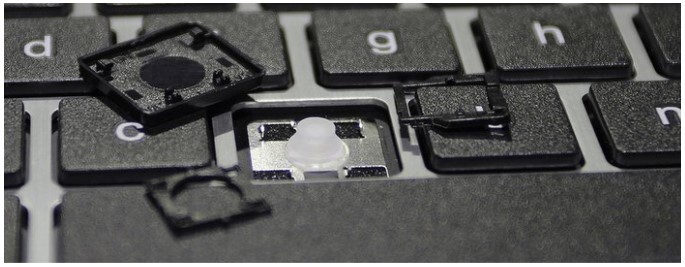
Обычно клавиша имеет четыре крепления и два зажима, на которых они держатся. Чтобы наглядно понять, каким образом нужно соединить эти зажимы, можете аккуратно поддеть другую клавишу и снять ее так, чтобы зажимы остались соединенными.
Вам необходимо точно так же прикрепить зажимы к креплениям, положить сверху клавишу и надавить до щелчка.
Если не получается или вы боитесь повредить свой ноутбук, то вы можете обратиться за помощью к квалифицированным мастерам нашего сервиса.
Залипла клавиша
Подковырни клавишу, она выскочит, возьми ушную палочку, намочи водой, лучше спиртом, протри место крепления, протри вокруг.
Сходи в ванну, вымой клавишу, подожди пока все просохнет, ставь на место)
В идеале так надо со всей клавой сделать.
Если жидкость попала на шлейф ( контактную пленку) то ее тоже стоит «помыть»
Источник: разливал пиво, чай на клаву, которой печатаю)
Остальные ответы
можно выдернуть ее пальцем или отверткой и соседние тоже, почистить тряпочкой. клаве ничего не будет, так же обратно вставишь.
Попросите младшего брата теперь налить туда воды и спирта !
если ноут, то клавиши легко снимаются любой пластиковой карточкой, только осторожно без рывков
Если стационар — разбери клаву и прочисть, это легко. Если ноут — разобрать сложнее, ибо придётся вероятнее всего вскрывать весь, поищи в инете инструкцию по разборке своего ноута.
Иногда клавиши можно вынуть по-отдельности без разборки всей клавы, но удастся ли дотянуться ватной палочкой и почистить, или нет — зависит от клавиатуры, на разных клавах крепление клавиш может отличаться
Отнести в ремонт, там все сделают!
Хм, если клава от компа, то под душем промыть и три дня сушить. Если от ноута, то лучше в сервис, т. к. там высокая степень интеграции. Если клавиатура управления самолетом, то рекомендую покинуть борт с парашютом.
Да много где есть клавиатуры и надо по разному чистить
Фишка Что делать, если в клавиатуре MacBook 12″ залипла кнопка

В закладки
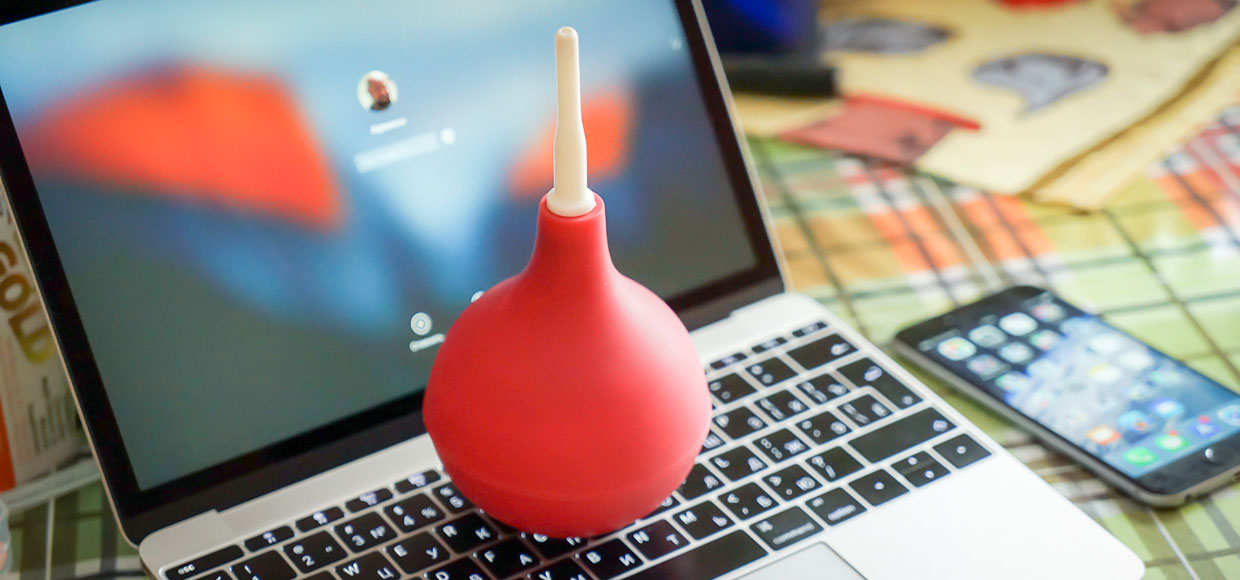
Я серьезно — клизма (именно аксессуар, а не процедура) оказалась самым эффективным способом для восстановления работоспособности залипающих кнопок в модной клавиатуре MacBook 12, построенной на базе механизма типа «Бабочка». Хотя еще можно использовать сжатый воздух и даже грубую силу, но во всех способах есть нюансы. Сейчас расскажу подробнее и по порядку, так как для успешного решения проблемы подручными средствами желательно понимать ее суть. Это же поможет не допускать проблем с клавиатурой в будущем.
Если проблема есть, она выносится на суд
Немного лирики. Частенько меня обвиняют в «фанбойстве» и чуть ли не в религиозной фанатичности касательно продукции Apple. Поводы есть, например, вот такой, хотя на самом деле я не религиозен. Просто пользуюсь тем, что удобно в текущий момент. Появится что-то более подходящее для решения личных задач — без сожаления сменю платформу или устройства. Да и критикующий народ зачастую просто теоретизирует, реально не пользуясь обсуждаемой продукцией, либо не имея возможности напрямую сравнить устройства и платформы. Второй вариант — у каждого свои задачи, привычки и предпочтения, соответственно, для других людей банально удобнее альтернативные продукции Apple устройства и платформы. Но в данном случае важнее тот факт, что при наличии проблем, я о них открыто пишу, несмотря на обвинения в «фанатичном» отношении к Apple.
Сегодня хочу обсудить проблему клавиатуры нового 12-дюймового MacBook, а если точнее, то о возникающем время от времени залипании ее клавиш. Сама-то клавиатура очень удобна, не считая ужасного блока кнопок управления курсором, но когда какая-то клавиша «залипает» — это напрягает, а по первой просто пугает.
Симптомы залипания кнопки
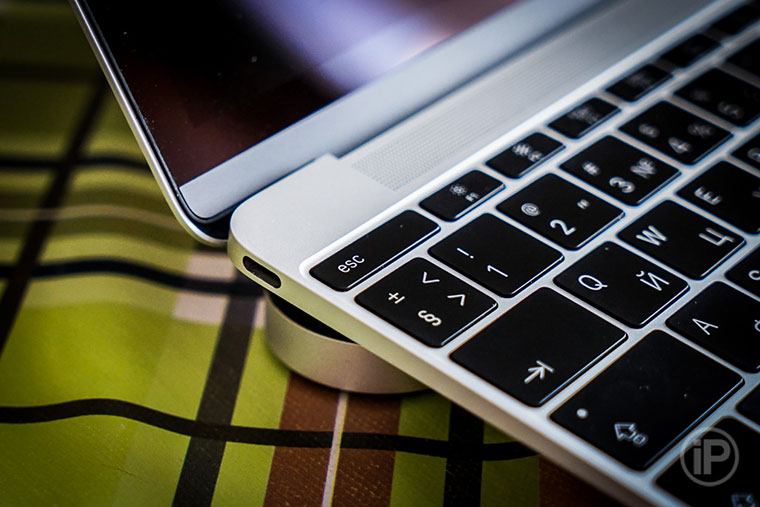
Она полностью не нажимается, нет отчетливого щелчка, и без того короткий ход вообще практически исчезает. При этом клавиша все-таки срабатывает, то есть контакт есть. Но печатать в таком случае очень неудобно, особенно если залипает какая-то из важных системных кнопок, типа «tab», «space», «command», «option», «backspace» или «Enter».
Вероятная причина залипания кнопок
Исходя из личных наблюдений, предполагаю, что причина в попадающих под клавиши частицах, будь то крошки, крупные пылинки, кусочки отшелушившейся кожи и т. п. А возникает такая проблема из-за минимальной толщины механизма клавиши, который на 40% тоньше такового в классическом ножничном (используется во всех предыдущих моделях MacBook и в современных MacBook Air и Pro).
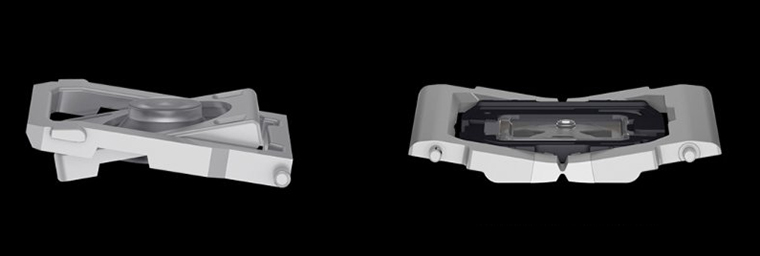
Слева классический ножничный механизм, применявшийся во всех MacBook ранее, справа — «Бабочка» от Apple
Второй нюанс — особенность механизма типа «бабочка», когда даже если вы давите на край кнопки, нажимается она по всей площади. Таким образом, в конструкции не остается никакого зазора для компенсации сложностей, которые могут возникать в ходе эксплуатации клавиатуры. Под «сложностями» я подразумеваю те самые крошки и прочие частицы, попадающие под клавиши в ходе использования лэптопа.
Если провести жизненную аналогию, то Apple убрала из клавиатуры так называемый «рельсовый стык», который в настоящих железнодорожных рельсах включает зазор, необходимый для их свободного удлинения при изменении температуры. Не будь такого стыка, рельсы бы коробило и корежило, ЖД-пути выходили бы из строя, зато пассажиры не слышали бы характерного стука во время езды.
В ножничном же механизме ход клавиш больше, а сама по себе конструкция подразумевает, что кнопка может немного «гулять» из стороны в сторону. Таким образом, даже если под ее площадку попадет крупная крошка, вы этого, скорее всего, не заметите.
Способы решения проблемы
Когда кнопка залипла впервые, что произошло буквально через неделю или две после начала эксплуатации MacBook 12″ — это реально напрягло. Все-таки рабочая машина, дел невпроворот, и тут кнопка «TAB» начинает нажиматься еле-еле — печатать можно, но очень неудобно. Первым делом подумал, что сломался механизм, все-таки в нем используется пластик. Полез в Сеть искать методы разбора кнопки, не нашел простого, разве что iFixit кратенько это показали, но повторять их опыт я побоялся. Слишком уж нежная конструкция.
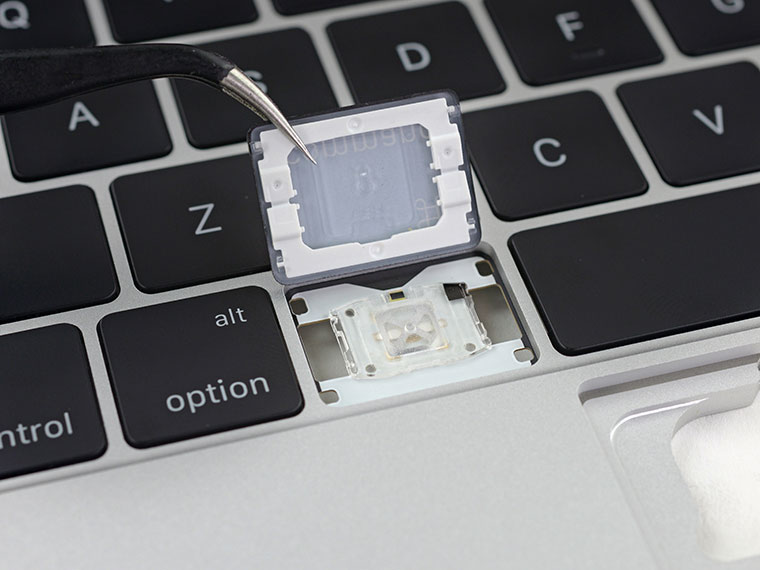
Решил проблему первым, самым простым способом — относительно грубой силой. Постучал по клавише пальцем с приложением небольшого усилия — 5–6 ударов в центре, по столько же с каждого края. Операцию повторил несколько раз с промежутком в 5–10 минут. Через часик клавиша заработала как новенькая. «Возможно, что-то выскочило в механизме и теперь встало на место», — решил я и успешно забыл о проблеме на пару месяцев.
Затем подобное произошло со «Space», через какое-то время с «Enter» — решал проблему так же, относительно грубой силой. Когда же это случилось вновь с «Backspace», а работал я как раз на кухне, совмещая чаепитие с набором текста, в голову пришла мысль о возможном попадании под клавиши всякого нехорошего. И тогда решил испытать второй способ, который оказался наиболее действенным.
Второй способ — клизма. Просто взял самую обычную резиновую грушу и хорошенько продул клавишу со всех сторон, стараясь, чтобы поток воздуха попал именно под пластиковую площадку. Результат превзошел все ожидания — кнопка заработала сразу, без всяких ударов по ее краям и центру.
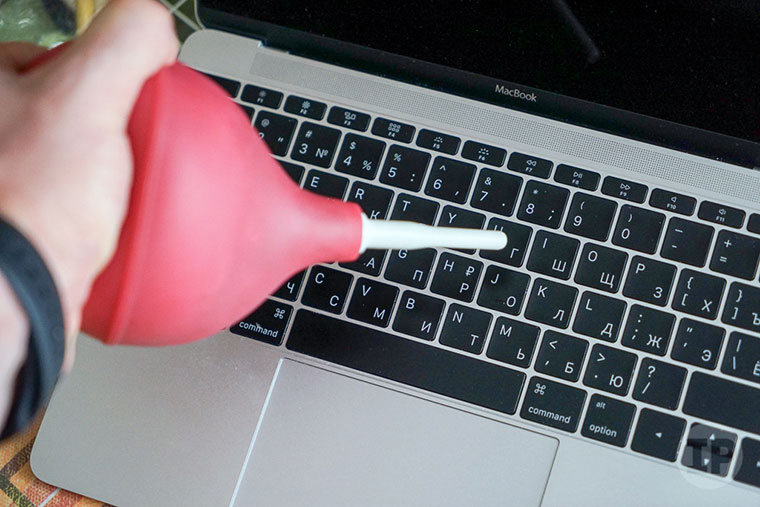
Затем тот же метод помог с несколькими «буквенными» кнопками. В последний раз его использовал буквально вчера на клавише «U».
«Роман извращенец? Почему клизма?!», — у большинства читателей ведь возник этот вопрос, правда? Но те люди, которые собрали и разобрали не один компьютер, а также ковырялись в прочей нежной электронной технике, явно остались спокойны. Дело в том, что это самый простой и безопасный способ выдуть пыль из труднодоступных мест. За свою почти 20-летнюю практику я поковырялся не в одном десятке, а то и сотне компьютеров и огромное количество их вычистил от пыли, используя для этого клизму и пылесос. Если вы думаете, что можно банально высосать пыль из процессорного радиатора только лишь пылесосом, значит, просто не пробовали этого делать. Намного эффективнее «дунуть» в радиатор резиновой грушей, подставив с другой стороны раструб работающего пылесоса, чтобы пыль не разлетелась по всему системному блоку. В общем, фишку с клизмой мне посоветовал отец — инженер-электронщик с огромным стажем. Так что на фото выше чисто технический инструмент, никогда не применявшийся по медицинскому назначению.
Существуют и посовременней методы, вроде баллончиков со сжатым воздухом, выдающих даже более мощную и концентрированную струю. Но тут есть проблема в виде конденсата. Раз «пшикнешь» — все ок, второй раз — из трубки выплеснется конденсат (белый морозный налет). Так что применять баллон при работе с техникой мне боязно. Хотя, может зря боюсь, и ничего этот конденсат с техникой не сделает. Кто поопытнее в работе с баллоном — напишите об этом в комментариях.
Надеюсь, фишка с клизмой поможет владельцам MacBook 12″ безопасно и быстро решать проблемы с залипающими клавишами. В крайнем случае (если нет клизмы/баллона), можно аккуратно применить грубую силу или же просто дунуть под клавишу самостоятельно. Но будьте аккуратны в последнем случае — частенько со струей воздуха летят и мелкие брызги слюны. Ну и постарайтесь не жевать сухарики с печеньками над клавиатурой ноутбука.
(7 голосов, общий рейтинг: 4.71 из 5)
�� Хочешь ещё? Читай больше в Telegram
�� Ищешь ответ на вопрос? Приходи на Форум
Использовать клизму! Я серьезно — клизма (именно аксессуар, а не процедура) оказалась самым эффективным способом для восстановления работоспособности залипающих кнопок в модной клавиатуре MacBook 12, построенной на базе механизма типа «Бабочка». Хотя еще можно использовать сжатый воздух и даже грубую силу, но во всех способах есть нюансы. Сейчас расскажу подробнее и по порядку, так как.
Роман Юрьев
Дотошный блогер, гаджетоман, лысый и бородатый фитнес-методист. Увлекаюсь технологиями, спортом и диетологией.