Заедает левая кнопка мышки
Начну сначала. Где-то год назад у меня начала странно работать компьютерная мышь(левая кнопка мыши то нажималась то нет, либо вообще при одном нажатии происходило два). Однако такого рода странности были не частыми. Примерно раз в месяц(на протяжении всего дня). Я как то раньше не обращал на это внимание. Однако неделю назад так увлекся игрой, что решил сбегать в магазин, купить новую мышь, ибо со старой мышью были опять все те же проблемы. Ну так что. Посидел неделю с новой мышью и у нее начались те же самые проблемы(повторюсь: левая кнопка мыши то не нажимается, то при однократном щелчке нажимается два раза. Это очень мешает, ведь иногда приходится вместо одного щелчка по папке кликать несколько раз. А также очень мешает при выделении файлов, когда зажимаешь лев.кнопку мыши, почти все выделяешь, а она сама «отжимается»). Читал в интернете по этому поводу. Делал следующее: отключал в вкладке электропитания временное отключение usb-порта, а также в диспетчере устройств в пункте usb контроллеры убирал галочку с поля «разрешить отключение устройства для экономии электроэнергии». Однако ничего не помогло. С поломкой мыши никак не могу согласиться, так как мышь то работает, то нет. А если бы она сломалась, вряд ли бы она через некоторое время заработала бы снова. Причем правая кнопка мышки работает замечательно. С компьютером вроде бы все хорошо. Вирусов быть не должно, ибо частенько проверяю на вирусы, да и ничего подозрительного с интернета не качаю. Может быть кто то сталкивался с похожей проблемой и нашел из нее выход. Если есть какие то предположения, то пожалуйста помогите мне с этой уже поднадоевшей проблемой.
94731 / 64177 / 26122
Регистрация: 12.04.2006
Сообщений: 116,782
Ответы с готовыми решениями:
Западает левая кнопка мыши
Всем доброе время суток. Несколько дней назад столкнулся с описанной ситуацией. Левая кнопка то.
Не работает левая кнопка мыши A4tech x766fs
На днях купил мышь, абсолютно новая, сёдня подключил, установил драйвера как указано в инструкции.
При прокрутке срабатывает левая или правая кнопка мыши
Здравствуйте! Проблема следующая: приобрел мышь A4Tech Bloody Winner T5, при прокручивании.
Не работает кнопка Ctrl + левая кнопка мыши в Excel
Не работает кнопка ctrl + левая кнопка мыши в excel.Не выделяются ячейки.Хотя на рабочем столе или.
87844 / 49110 / 22898
Регистрация: 17.06.2006
Сообщений: 92,604
Помогаю со студенческими работами здесь

Заедает кнопка ноутбука
Такая проблема играю в игры и кнопка «W» бег, при нажатии около 5-10 секунд бросаю кнопку а.
Не работает левая кнопка мыши
Лева кнопка мышки не реагирует. Как можно исправить эту проблему. Думал, что проблема в старой.
Нажата ли левая кнопка мыши
День добрый! Мне нужна функция,которая может определить зажата ли в данную секунду левая кнопка.
Левая и правая кнопка мыши
Напомните пожалуйста код, который запрещает клик по объекту правой кнопкой мыши. К примеру: .
Что делать если глючит кнопка мышки, ремонт, чистка, восстановление работоспособности.

Порой возникает такая проблема, когда кнопки компьютерной мышки начинают «глючить», работать неправильно (не срабатывать при нажатии, делать двойное срабатывание при одном нажатии, плохо нажиматься и т.д.). В этом случае скорей всего причина ненормальной работы кнопки мыши таится в мини переключателе, что стоит внутри нее на самой электронной плате. Поскольку количество нажатий на кнопки компьютерной мышки (особенно левая и правая) достаточно большое, то какой бы хороший мини переключатель не стоял внутри, все равно он рано или поздно начнет давать сбои или вовсе перестанет работать.
На самом деле все не так уж и плачевно. Если Вы хоть немного знакомы с электротехникой и умеете держать в руках паяльник, то достаточно легко можете восстановить работоспособность своей компьютерной мышки. Для начала нужно разобрать мышь. Как правило большинство мышек раскрываются после откручивания одного или нескольких винтиков, что можно увидеть на задней части мышки. Когда Вы откроете ее, то увидите плату, на которой припаяны мини переключатели. Естественно, нужно обратить свое внимание именно на тот переключатель, который соответствует той кнопки, что дает сбои, не работает.
«Глюченый» мини переключатель можно заменить на новый, купленный, это идеальный вариант решения проблемы. Можно достать с нерабочей мышки, если такая есть под рукой, у которой причина неисправности была иная (не мини переключатель). Если же нет возможности найти другой, заведомо рабочий переключатель, то можно восстановить неисправный. Главной причиной «глючености» мини переключателей на кнопках мыши является грязь, нагар, окисленность, что образовалась в месте электрического контакта этого электрического переключателя.

Если мышь долгое время находилась в помещении, где была повышенная влажность, или каким-то образом влага попала внутрь кнопки, то на токопроводящих частях, контактирующих между собой, появляется слой окисла, что препятствует прохождению тока и является причиной неисправности. Также при слишком длительной эксплуатации мышки на ее контактах образуется естественный слой грязи. В любой случае, для того, чтобы восстановить прежнюю работоспособность кнопки компьютерной мышки нужно зачистить электрические контакты мини переключателя.
Мини переключатель имеет достаточно маленькие размеры. Что осложняет работу по очистке и восстановлению его работоспособности. Так что нужно действовать аккуратно, осторожно, не торопясь, внимательно, чтобы не поломать данный электрический переключатель вовсе. Обычно эти мини переключатели на плате располагаются слишком близко к другим элементам. Так что заниматься очисткой кнопки не выпаяв переключатель будет весьма проблематично. Следовательно, сначала мы выпаиваем переключатель с платы, а потом разбираем и чистим его.

Итак, прежний шаг мы сделали, далее иголкой или шилом осторожно поддеваем с боковой стороны переключателя пластмассовые защелки. Аккуратно снимает верхнюю часть переключателя. На нижней его части мы увидим сами электрические контакты и небольшую пружинку. Так вот, расстояние между замыкающимися электрическими контактами достаточно мало, около 0,5 мм.

Берем острый нож с вытянутым заостренным концом (отлично подойдет скальпель). Если есть наждачная бумага (нулевка, очень маленькой зернистости), то и она вполне подойдет для зачистки контактов переключателя. Ну и не торопясь производим зачистку контактирующих мест. Их поверхность после чистки должна быть абсолютно чистая, блестящая. Тут главное не повредить общую конструкцию мини переключателя. Даже незначительное смещение токопроводящих частей, пружинки может привести к ухудшению качества нажатия кнопки мыши. То есть, она работать будет, но уже щелкать может либо слишком громко, или наоборот, срабатывать будет даже при незначительном, малом касании на кнопку, что не совсем приятно и комфортно при работе.
Когда очистка электрических контактов завершена ставим верхнюю часть переключателя обратно. Не перепутайте стороны крышки! Припаиваем восстановленный переключатель обратно на плату.
P.S. Гораздо реже причиной «глючености» кнопки компьютерной мыши может быть плохое состояние токопроводящих дорожек на плате. Если вы уверены в работоспособности самого мини переключателя, то внимательно осмотрите плату, возможно Вы найдете видимый дефект на ней (обрывы дорожек, замыкающие перемычки в виде капель, кусочков припоя и т.д.). Проверьте целостность проводов, которые соединяют данную мышку с компьютером. В большинстве случаев после проверки всех вышеперечисленных, проблемных мест (и исправления дефектов, что будут найдены) компьютерная мышка снова начинает нормально работать.
Что делать, если не работает левая кнопка мыши
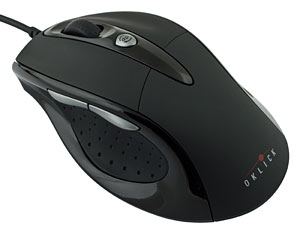

В течение дня активный пользователь компьютера нажимает на левую кнопку мышки десятки тысяч раз, если он занят обычной офисной работой. Механизмы в манипуляторе готовы к этому, и выход из строя мышки по причине сломанной кнопки – это большая редкость. При этом возможны ситуации, когда нажатие на левую кнопку мышки не приводит к желанному действию. Иногда подобная проблема может наблюдаться только при двойном или тройном нажатии, которые предполагаются к использованию в операционной системе Windows. Ниже мы приведем советы, что делать, если не работает левая кнопка мыши.
Диагностика компьютерной мыши
Если не работает левая кнопка мыши, нужно первым делом убедиться, что проблема не связана с механическим или электронным повреждением манипулятора. Даже если кнопка «щелкает», как и раньше, команда может не срабатывать по причине сбоев в компонентах платы мыши. Чтобы убедиться в данном предположении или его опровергнуть, нужно проверить работу мышки на другом компьютере.
Важно: При подключении USB-мыши к новому компьютеру, нужно будет подождать некоторое время, пока Windows определит манипулятор и установит необходимые драйвера для его работы.
Если мышка работает на стороннем компьютере, можно продолжать ее тестирование на PC, где имелись проблемы, выискивая способы их устранения.
Подключение мыши в другой USB-порт
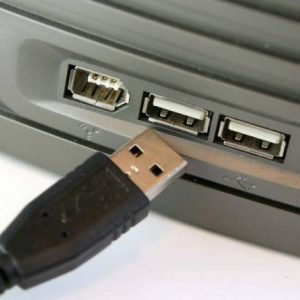
Наиболее распространены на рынке USB-мыши, и довольно редко сейчас можно встретить манипуляторы с разъемом PS2. Если на вашем компьютере используется USB-мышь, первым делом попробуйте подключить ее к другому разъему на системном блоке. Данная причина является наиболее распространенной, из-за которой не работает мышь.
Следует помнить, что после подключения мыши в новый USB-разъем необходимо некоторое время подождать, пока она определится.
Отключение энергосберегающего режима
В операционной системе Windows 10 присутствует энергосберегающий режим, который автоматически отключает некоторые подключенные устройства, считая, что они неактивны. Если питание мыши отключено или снижено, может не нажиматься левая кнопка мыши. Убедиться, что проблема не связана в настройках электропитания, можно следующим образом:
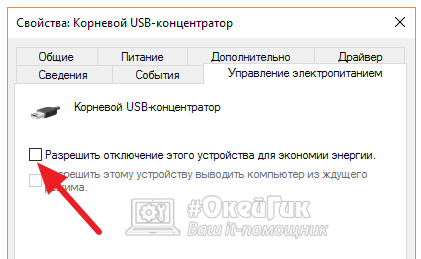
- Нажмите правой кнопкой мыши на «Пуск» и выберите в выпадающем меню пункт «Диспетчер устройств»;
- Откроется утилита Windows, где необходимо раскрыть список «Контроллеры USB»;
- Среди доступных контроллеров по очереди нажимайте на каждый «Корневой USB-концентратор» и «Generic USB Hub» правой кнопкой мыши, выбирайте пункт «Свойства», далее переходите в «Управление электропитанием» и снимайте галочки с пункта «Разрешить отключение этого устройства для экономии энергии».
После внесения настроек во все обозначенные устройства, перезагрузите компьютер и проверьте, сохранились ли проблемы с мышкой. Если ничего не изменилось и левая кнопка продолжает не отдавать команды должным образом, нужно проверить настройки электропитания в панели управления. Для этого:
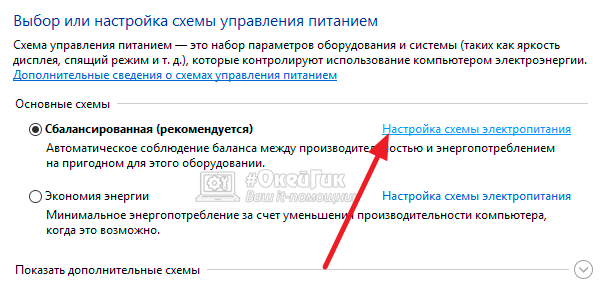
- Нажмите правой кнопкой мыши на «Пуск» и выберите пункт «Панель управления»;
- В правом верхнем углу переключите «Просмотр» в режим «Крупные значки» или «Мелкие значки»;
- Далее зайдите в пункт «Электропитание»;
- Рядом с используемым режимом нажмите «Настройка схемы электропитания»;
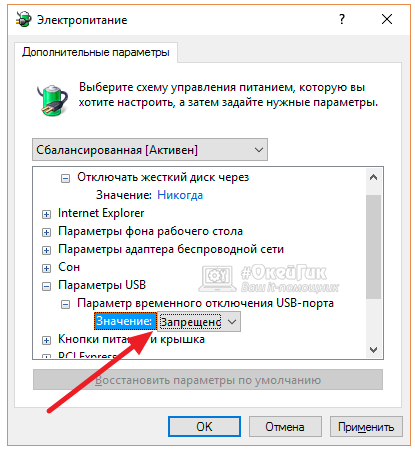
Сохранив внесенные изменения, вновь перезагрузите компьютер и проверьте грамотность работы манипулятора.
Отключите тачпад
Если проблема имеет место быть на ноутбуке, то нужно попробовать отключить его тачпад, который может конфликтовать с мышкой. Способ отключения тачпада отличается на различных моделях портативных компьютеров. В большинстве случаев, чтобы отключить тачпад, нужно нажать на клавиатуре функциональную клавишу FN и одну из кнопок от F1 до F12, на которой изображен соответствующий значок отключения сенсорного управления курсором мыши.
Не работает левая или правая кнопка мыши (ЛКМ/ПКМ): что делать? Как заменить кнопку мыши клавиатурой
День добрый!
Вообще, по статистике, стоит сказать, что левая кнопка мышки — одна из самых нагруженных.
Казалось бы, ну что такое простая офисная работа? Но при ней на ЛКМ* за час (в среднем) нажимают до 200 и более раз! В некоторых играх показатель может быть в несколько раз выше (в общем-то, нагрузка на неё дай боже. ). Впрочем, хватает работы и для правой. ��
Вообще, при отказе любой из кнопок мыши — работа за ПК становится очень неудобной (а в некоторых случаях и вовсе невозможной).
Начать «разбор» ситуации стоило бы с разделения проблемы на два направления: аппаратное и программное (например, если сломалась сама кнопка — то это аппаратная проблема, если проблема в драйвере, например, — то программная). Собственно, исходя из этого и постараюсь разделить эту статью.
И так, перейдем к делу. ��
- «ЛКМ» — левая кнопка мышки;
- «ПКМ» — правая кнопка мышки;
Рекомендации тем, у кого не работает одна из кнопок мыши
Проблема в мышке? (Диагностируем!)
Самое первое, чтобы я порекомендовал сделать в этом случае — проверить, все ли в порядке с самой мышкой. Нередко при интенсивном использовании сама кнопка у мышки перестает срабатывать (и на нее нужно нажать чрезмерно сильно, чтобы она отреагировала).
Кстати, характерный симптом при этом: периодически ЛКМ (ПКМ) у мышки то не реагирует, то начинает срабатывать, причем, нередко получается сразу двойной клик.
Для диагностики : достаточно подключить мышку к другому компьютеру/ноутбуку (на котором нет подобной проблемы). Если она ведет себя на нем аналогично (т.е. ЛКМ не срабатывает) — то проблема наверняка в мышке (возможно вышла из строя кнопка, повреждена плата и пр.).
В этом случае два пути: либо покупать новую мышку, либо попробовать ее отремонтировать (если у вас есть свободное время на эксперименты ��).

�� Кстати!
Купить дешевые мышки (да и др. компьютерное железо) можно в китайских онлайн-магазинах.
Пару слов о ее ремонте
При наличии опыта пайки, можно попробовать разобрать мышку, почистить от пыли и посмотреть, не отошли ли где какие контакты, все ли в порядке с платой.
Если все OK, то можно попробовать вместо старой кнопки впаять новую. В принципе, ничего сложного здесь нет (разве только могут понадобиться старые мышки, с которых взять работающую кнопку).
Кстати, также можно попробовать правую кнопку установить на место левой, левую — на правую. Этот вариант особенно актуален в тех случаях, когда у вас ЛКМ плохо срабатывает (либо происходит двойной клик).
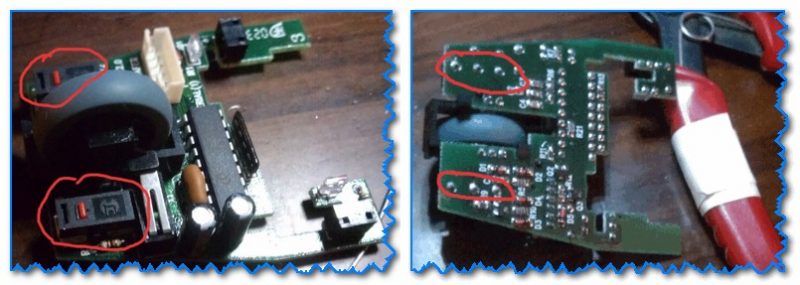
Перепайка кнопок мышки
Сервисы, насколько знаю, ремонтом мышек не занимаются (т.к. время работы мастера стоит дороже, чем новая мышь). Разве только, если у вас дорогая геймерская мышка (с которой вы уже сроднились, и готовые выложить за нее любую разумную сумму).
Что делать, если сама мышка работоспособна, но ЛКМ (ПКМ) не срабатывает
Это более интересный вариант (т.е. на другом ПК мышка работает и с ней все в порядке, а на текущем — почему-то ведет себя «странно»).
Вообще, одним из первых советов будет — попробовать перезагрузить компьютер (иногда подобная проблема происходит из-за различных системных сбоев, высокой нагрузки на ЦП и пр.). Если перезагрузка ничего не дала, то порекомендую следующее.
1) Попробуйте подключить мышь к другому USB порту
Крайне желательно не подключать ее к USB портам, которые находятся на клавиатуре, идут через какие-то раздвоители и пр. переходники.
Подключите именно к USB с задней стороны системного блока (если у вас ноутбук — то непосредственно к нему). В любом случае, проверьте последовательно несколько своих USB-портов.
Если у вас проблема с PS/2 мышкой — подключите ее через переходник к USB-порту.
Переходник PS/2 на USB
2) Проверьте энергосберегающий режим
Дело в том, что при его работе компьютер может отключать мышь в целях экономии энергии. Чтобы проверить так ли это, необходимо открыть диспетчер устройств (приведу способ, как это сделать без мышки):
- нажмите Win+R , чтобы появилось окно «Выполнить» ;
- введите команду devmgmt.msc ;
- нажмите Enter.
В диспетчере устройств найдите вкладку «Мыши и иные указывающие устройства» (см. скрин ниже ��). Если мышка у вас не работает: сначала нажмите «TAB» (чтобы появился указатель) и далее для перемещения вверх-вниз используйте кнопки «↑», «↓» (прим.: обычные «стрелочки» на клавиатуре), для раскрытия вкладки нажмите «→».
Выбрав нужное устройство (например, «HID-совместимая мышь». Кстати, у вас может быть название несколько отличное) просто нажмите на «Enter».
Диспетчер устройств — мыши
Далее (используя «TAB» и «стрелочки») откройте вкладку «Управление электропитанием» и снимите галочку с пункта «Разрешить отключение этого устройства для экономии энергии» .
Сохраните настройки и перезагрузите компьютер.
Разрешить отключение этого устройства для экономии энергии
3) Проверьте параметры электропитания
Для этого откройте панель управления Windows, и перейдите по следующему пути: Панель управления\Оборудование и звук\Электропитание .
После откройте настройки текущей схемы электропитания.
Настройки схемы электропитания
Далее перейдите по ссылке «Изменить дополнительные параметры питания» (см. скрин ниже ��).
Доп. параметры питания
Во вкладке «Параметры USB» запретите отключение USB порта (см. пример ниже ��).
Электропитание (Отключение USB — запрещено)
Далее сохраните настройки, перезагрузите компьютер и проверьте работоспособность мышки.
4) Отключите тачпад (относится к ноутбукам)
В некоторых случаях параллельная работа тачпада и мышки затруднительна (дело в том, что современная работа тачпада «не учитывает» случайные нажатия на него (например, когда вы что-то печатаете и случайно задели тачпад) , т.е. она просто блокирует такие нажатия, как будто их и не было.
Отмечу, что она также может блокировать не только их, но и ваши нажатие на ЛКМ/ПКМ).
Для отключения тачпада в Windows 10 достаточно открыть параметры системы, вкладку «Устройства/Сенсорная панель» и перевести ее в режим «Откл.» (пример ниже ��).
Параметры Windows 10 — Сенсорная панель
Отмечу, что на многих ноутбуках есть спец. клавиши для вкл./откл. тачпада: например, на ноутбуках ASUS это сочетание Fn+F9 (обычно).
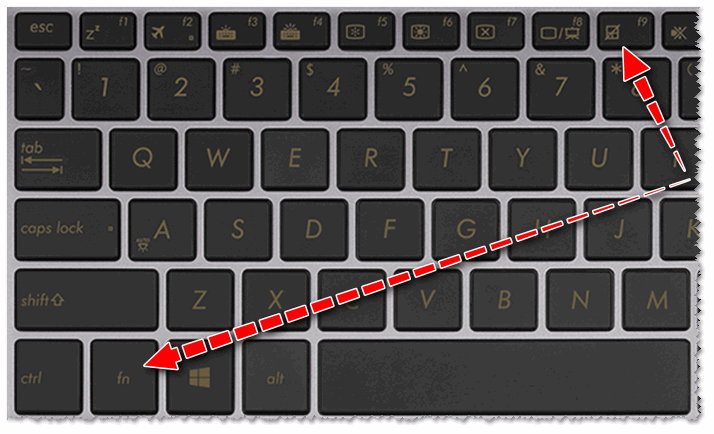
Клавиатура ноутбука ASUS: откл./вкл. тачпада
�� В помощь!
Как отключить тачпад на ноутбуке (несколько способов) — см. инструкцию
5) Проверьте драйвера на мышь (это особо относится к игровым мышкам, которые идут с доп. кнопками)
По статистике, как правило, проблем больше возникает с навороченными мышками: у которых есть дополнительные клавиши (их часто используют в играх для быстрого доступа к игровому персонажу).
Так вот, для подобных мышек часто необходимо устанавливать драйвера вручную (т.к. драйвер, который подберет Windows, может работать с ней некорректно).
Типичная геймерская мышка
Вообще, тема драйверов «достаточно» обширна. Если вы не знаете как их обновить, рекомендую воспользоваться материалами, ссылки на которые ниже:
- 10 Лучших программ для обновления драйверов (автоматически!) — см. подборку;
- Как найти и установить драйвер для неизвестного устройства — см.инструкцию .
�� Дополнение!
Что делать, если совсем перестала работать мышь (даже курсор не двигается!).
6) Для пользователей Windows 10 — проверьте, чтобы не был включен режим планшета
Дело в том, что Windows 10 универсальная система, и она устанавливается не только на самые обычные классические ПК и ноутбуки, но и на планшеты (и устройства-трансформеры). И, разумеется, на них пользоваться системой удобнее в спец. «режиме планшета» (а в нем мышь не работает*).
И подмечено, что в некоторых случаях он может включиться даже в том случае, если у вас нет сенсорного экрана (и устройство никак для этого не предназначено).
Поэтому, если у вас эта ОС — попробуйте нажать на Win+A (для открытия бокового меню), затем несколько раз на TAB, и проверить выключен ли он. ��
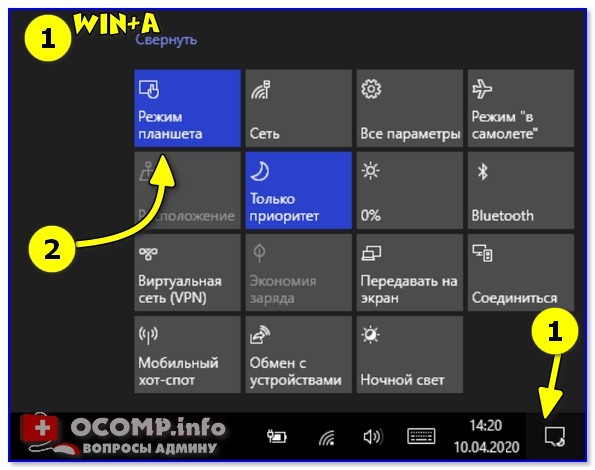
Win+A — боковое меню / режим планшета / Windows 10
�� В помощь!
Как отключить (включить) режим планшета (Windows 10) — см. несколько способов
�� Как заменить правую или левую кнопки мыши клавиатурой
Да, частично заменить мышку можно клавиатурой (любую из кнопок). Т.к. вопрос этот не редкий, я его тоже включил в эту заметку.
�� Правую
- вариант 1 : на классической клавиатуре есть кнопка вызова контекстного меню — это и есть ПКМ (обычно, она между Ctrl и Win ��);
- вариант 2 : использовать сочетание Shift+F10 (на ноутбуках возможно Shift+Fn+F10);
- вариант 3 : в Windows есть спец. режим, при котором клавиатура полностью заменяет мышь. Чтобы его активировать — нажмите ALT+SHIFT+NUMLOCK (после «минус» станет аналогом ПКМ);
- вариант 4 : если у вас ноутбук — используйте тачпад (это очевидно).
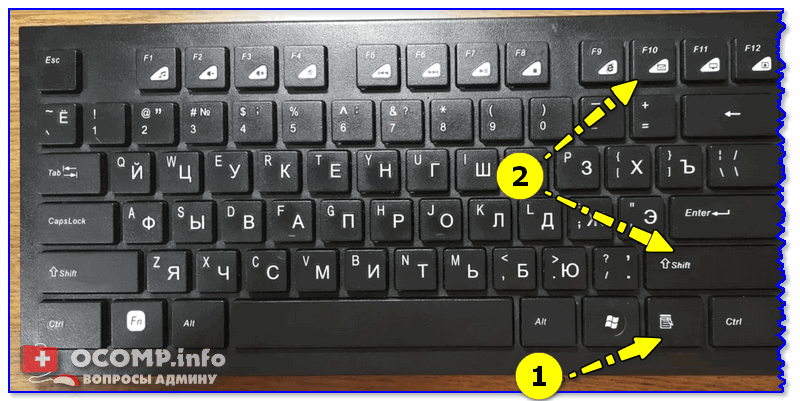
Типовая клавиатура — нажимаем Shift+F10
�� Левую
- вариант 1 : клавиша Enter заменяет ЛКМ;
- вариант 2 : сочетание ALT+SHIFT+NUMLOCK переведет работу клавиатуры в особый режим (заменяющий мышь). Аналогом ЛКМ станет клавиша «5» (или «косая черта»);
- вариант 3 : на ноутбуках есть тачпад (нажимать длинную левую кнопку в нижней его части).
�� Общие моменты:
- TAB и стрелочки (→, ↓ и др.) — помогают перемещать курсор по различным элементам на рабочем столе (или открытой программы);
- Alt+TAB — перемещение между окнами;
- Ctrl+Esc или Win — вызов меню ПУСК;
- Win+E — вызов проводника;
- Alt+F4 — выход из приложения (закрытие);
- Ctrl+S — сохранение файла;
- Ctrl+A (Ctrl+C) — выделить всё, что есть на странице/окне (и скопировать в буфер);
- Ctrl+V — вставить в открытый документ всё, что было ранее скопировано в буфер.
Первая публикация: 21.09.2018