Секреты удачного снимка или возможности камеры iPhone или iPad
Никогда не знаешь, когда в очередной раз наступить «тот самый момент», который вы захотите запечатлеть. Напрашивается вывод о необходимости всегда и везде носить с собой «зеркалку», чтобы ничего не упустить и при этом получить качественные фотографии. Однако, согласитесь, это неудобно, чего не скажешь о привычных мобильных устройства, вроде iPhone или iPad, позволяющий за считанные секунды поймать в объектив и зафиксировать самые различные моменты из жизни. О том, как в спешке не забыть и об эстетической стороне вопроса пойдет речь далее.
Как сделать хорошую фотографию на iPhone – советы и секреты
1. Композиция в фотографии или зачем нужна «сетка»
Композиция – это гармония и соотношение объектов в поле кадра между собой и с целым или, иначе говоря, когда множество воспринимается как целое. В основе любой композиции лежит прежде всего правило золотого сечения, а в фотографии зачастую используется его упрощенный вариант – правило третей.
Наверняка каждый владелец iPhone или iPad замечал при фотографировании сетку. Так вот, «правило третей» – это и есть особый принцип построения композиции: изображение как бы делится на три равные части по горизонтали и по вертикали.
Магия этого, основанного на упрощенном правиле золотого сечения, принципа заключается в точках пересечения линий сетки друг с другом, что называется также «узлом внимания». Если расположить главный объект в одной из данных зон, ты мы получим более эффектный снимок, нежели если расположим объект по центру.
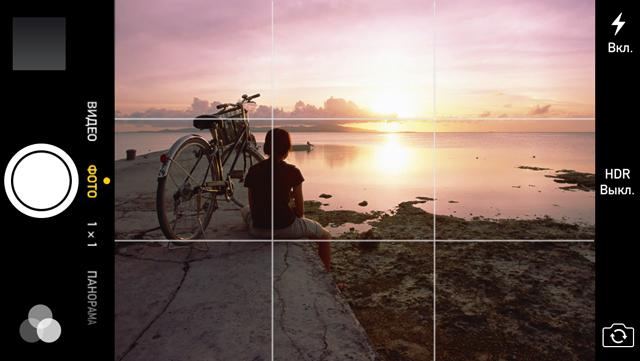
Дело в том, что располагая объект по центру, мы как будто режем фото на две части, запутывая зрителя, неспособного быстро определить какая из двух частей условно разделенных объектом, находящимся в центре, важнее, тем самым смазывая общее впечатление.
Разобравшись, что такое правило третей, становится ясно зачем нужна сетка камеры iPhone и как ей пользоваться. В случае, если сетка на вашем устройстве отключена, включить её можно перейдя в Настройки – Фото и Камера – Сетка.
К слову, если изначально кадр был выбран неудачно, полученное фото можно будет кадрировать – обрезать лишнее, заново определив точку размещения главного объекта. Сделать это можно уже в приложение «Фото», тапнув по кнопке «Изменить».
2. Выбор освещения
- света всегда должно быть достаточно. ведь от его количества напрямую зависит качество будущего снимка;
- избегайте резкого освещения, как например в солнечный полдень, особенно при фотографировании портретов. Подобный направленный свет создает глубокие тени, порой способные визуально изменить форму объекта или же спрятать некоторые детали.
- для портретной съемки подойдет рассеянный свет, в естественных условиях возникающий при появлении облаков на небе, закрывающих солнце.
Избегайте цифрового зума. В противном случае получите фотографии низкого качества. Помните, в данном случае предпочтительный зум – это ваши ноги: лучше по возможности подойти поближе или отойти подальше.
4. Фиксация экспозиции/фокуса
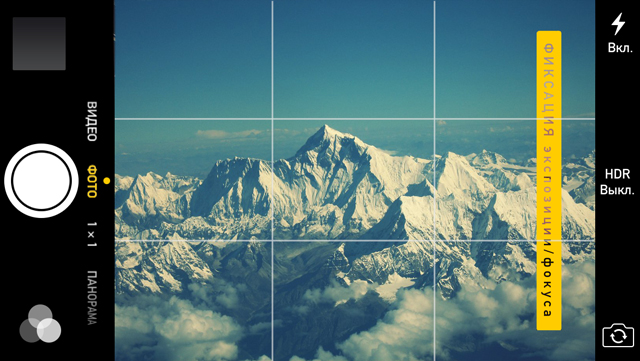
Камеры iPhone и iPad обладают еще одной полезной фичей, а именно фиксацией экспозиции/фокуса, которую грех не использовать. Благодаря ей можно указать точку фокуса и даже отрегулировать уровень освещенности объекта в фокусе. Один тап по экрану устройства в момент съемки позволит указать точку, а длительное удерживание пальца на экране – зафиксировать.
5. Панорамная съемка на iPhone
Панорамная съемка – не так давно появившийся возможность, работающая только на iPhone 4S и моделях более старшего поколения под управлением iOS 6 и выше. Тем не менее можно использовать сторонние приложения для создания панорамных снимков.
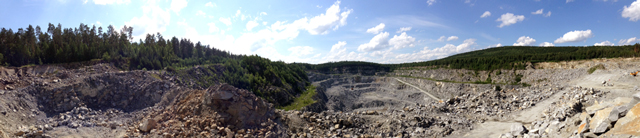
Новая функция от Apple способна зафиксировать максимальный угол обзора в 240 градусов. Это конечно не полный круг в 360 градусов, который способны выдавать приложения, но и не 180 градусов поля зрения человека. Расширяйте границы и снимайте то, что обычно остается за кадром.
6. Режим серийной съемки (Burst Mode) для динамичных сцен на iPhone
Burst Mode или режим серийной съемки доступен только на iPhone 5s и не требует какой-либо дополнительной активации в настройках. Достаточно просто зажать кнопку спуска затвора на вашем iPhone и он начинает снимать со скоростью 10 кадров в секунду, а на экране тем временем будет происходить подсчет общего количество отснятых кадров.
Режим Burst Mode невероятно удобен при съемке движущихся объектов и вообще любой динамики. Все полученные кадры, если зайти в приложение «Фото», собранные в одну общую серию.
8. Фильтры для iPhone и iPad
Штатное приложение «Фото» уже имеет 8 базовых фильтров, с помощью которых можно преобразить любое изображение, находящееся в альбоме. Также можно воспользоваться сторонними приложениями, вроде популярного Instagram или какого-либо фоторедактора, если вы посчитает, что имеющихся фильтров недостаточно.
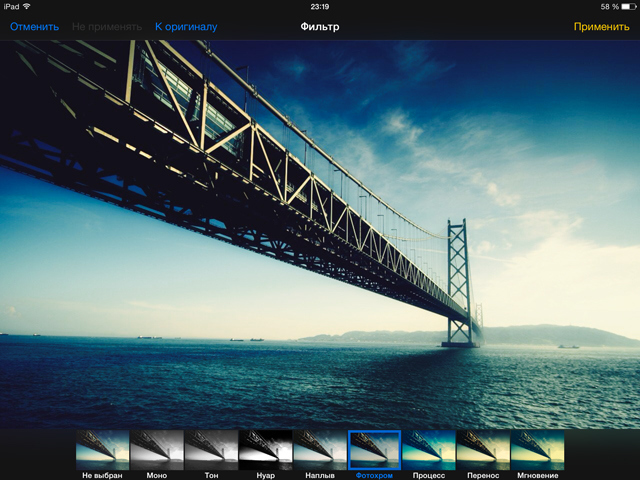
Можно только порекомендовать мобильных фотолюбителям использовать такие приложения, где есть возможность настройки степени наложения фильтра. Это позволит, при желании, добиться более натурального эффекта.
9. HDR (High Dynamic Range)
При съемке статичных объект воспользуйтесь опцией HDR, активировать которую можно непосредственно в приложении «Камера», что позволит охватить больший динамический диапазон уровней интенсивности света.
Создание HDR-снимков происходит путем объединения нескольких кадров, полученных при съемке одного и того же места\объекта, но с изменением экспозиции.
Однако не забудьте при этом в настройках включить сохранение оригинала фото: Настройки – Фото и Камера – Оставить оригинал. В случае провала эксперимента с HDR, подобные превентивные меры предоставят возможность выбора между получившейся HDR-версией фото и сохраненным оригиналом с нормальным экспонированием.
10. Используйте разнообразные приложения для получения оригинальных снимков
- Avatan: универсальный фоторедактор;
- B612 – простое приложение по созданию ярких и красочных «селфи»;
- Matter – добавление реалистичных 3D-объектов на фотографии;
- POMELO – простой способ получить привлекательные фотоснимки;
- MagiCam – волшебная кнопка «сделать красиво» для iPhone;
- Бесплатный фоторедактор Fotor – все самое необходимое всегда под рукой;
- Ghost Lens+Clone & Ghost Photo Video Editor – сфотографируй своего призрака;
- Lightroom от Adobe
- filtergram – бесплатная копия Afterlight
- Photo Sphere Camera от Google;
- Программа по созданию 3D-снимков Seene;
- Camoji – создание анимированных изображений;
- И так далее. Найти больше приложений с описанием и ссылками на их странички в App Store можно в нашем разделе «Программы».
Инструкция по включению сетки в камере iPhone
Сетка в камере iPhone делит всю рабочую область на 9 квадратов. Это удобно для деления кадра на трети хоть в вертикальном, хоть в горизонтальном положении. Правило третей до сих пор никто не отменял и с сеткой проще сделать фотографию. В общем-то она помогает добиться идеально ровного горизонта или найти точно центр кадра. Столь полезный помощник не активен по умолчанию. Однако сейчас мы поведаем, как включить сетку на iPhone 11, 12, 13. В общем-то даже не важна модель устройства, пусть это будет и Xr (10).
Как включить сетку в камере iPhone?
Режим сетки упрощает создание фотографий с помощью камеры iPhone. По сути, она просто дает эталонные линии, а как их использовать, уже каждый решает самостоятельно. Кстати, сделать фотографию с сеткой можно не только на iPhone с iOS, но и на iPad с iPadOS. И все же на смартфоне данная функция самая полезная.
Инструкция по включению сетки в приложении «Камера» на iPhone:
- Запускаем утилиту «Настройки» и переходим во вкладку «Камера».
- Активируем переключатель возле пункта «Сетка».
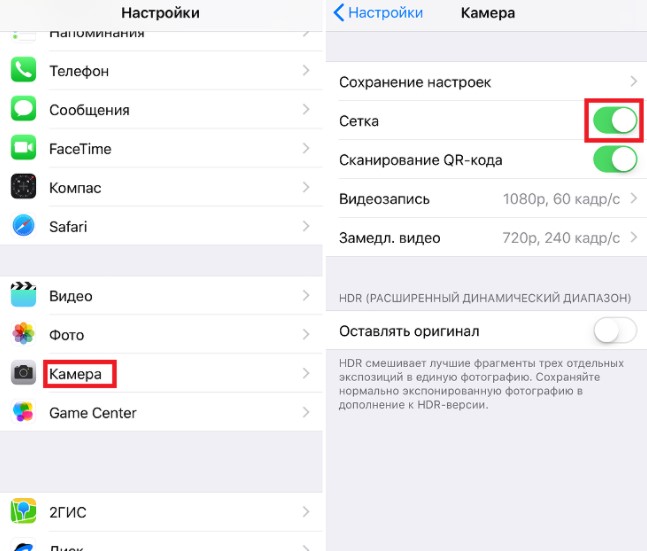
Важно! Если навести камеру вниз и нужно добиться идеально параллельного положения, стоит воспользоваться прицелом. Он появляется автоматически: один – текущий центр фотографии, второй маркер – то, где он должен быть для достижения идеальной съемки. Нужно добиться совмещения обоих точек.
Режим сетки повышает только качество снимков, снимать видео на камеру с ним не получится. Зато сделать хороший кадр на Apple iPhone или iPad с такой функцией намного проще. Сетка будет помогать вам в различных условиях, но и она не всегда уместна. Выключить режим можно точно так же само, как и включали.
Так вот зачем нужна эта дырочка на твоём iPhone

В закладки
Спорим, ты этого не знал?
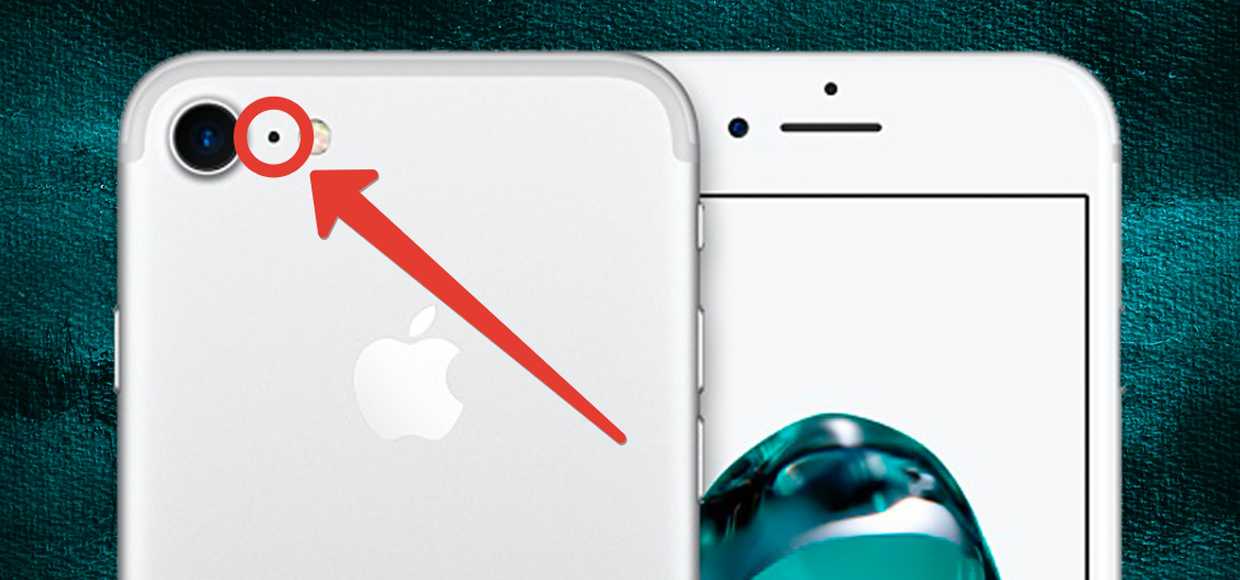
Сегодня твоя жизнь изменится – ведь сейчас ты узнаешь, что это за таинственное отверстие между задней камерой и вспышкой на твоём iPhone.
В каждом смартфоне Apple встроены 3 микрофона:
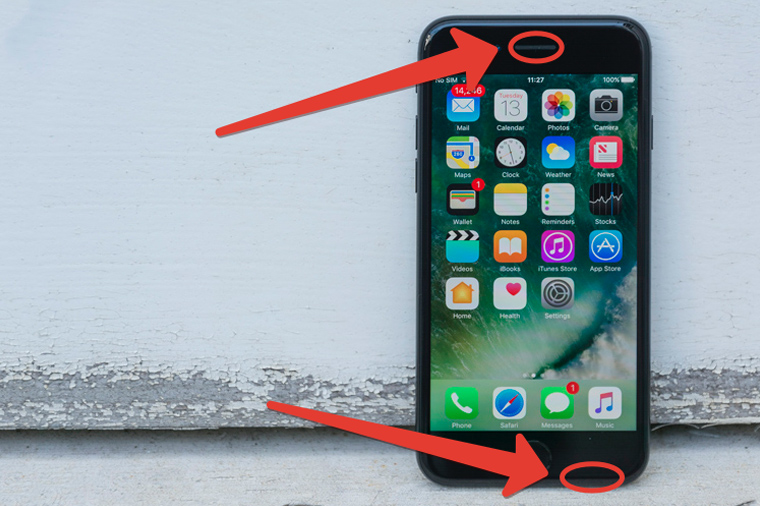
1. В нижнем торце смартфона микрофон улавливает твой голос во время телефонных разговоров.
2. Второй микрофон спрятан за решёткой динамика над экраном, он работает во время съёмки видеороликов и диктофонных записей.
А вот третий микрофон находится как раз сзади, между камерой и вспышкой. Целый отдельный микрофон.
Для чего же он?
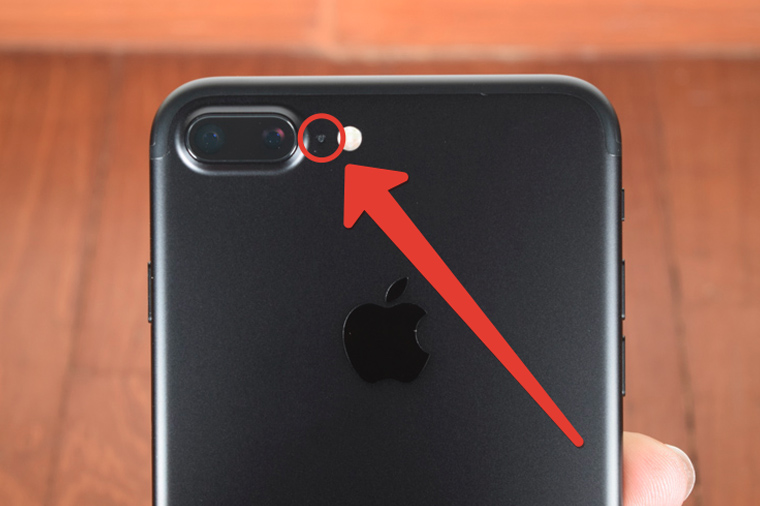
Третий микрофон анализирует окружающие посторонние шумы и отсекает их во время работы двух остальных микрофонов, чтобы собеседник всегда мог расслышать твою речь, будь ты хоть в кузнечном цехе.
Также именно этот микрофон помогает голосовому помощнику Сири распознать именно твой голос, чтобы откликнуться на него.
Теперь ты знаешь больше и можешь рассказать другим. Поделись этим знанием в соцсетях! Спасибо re:Store за инфу – и за то, что открыла кому-нибудь глаза.
(14 голосов, общий рейтинг: 4.86 из 5)
�� Хочешь ещё? Читай больше в Telegram
�� Ищешь ответ на вопрос? Приходи на Форум
Спорим, ты этого не знал? Сегодня твоя жизнь изменится – ведь сейчас ты узнаешь, что это за таинственное отверстие между задней камерой и вспышкой на твоём iPhone. В каждом смартфоне Apple встроены 3 микрофона: 1. В нижнем торце смартфона микрофон улавливает твой голос во время телефонных разговоров. 2. Второй микрофон спрятан за решёткой динамика над.
Микк Сид
Пишу обо всём, что интересно и познавательно — гаджеты, события, репортажи. Увлекаюсь игрой на барабанах, меломан со стажем.
О функциях камеры на iPhone
Узнайте о фотографических стилях, QuickTake, режиме Action, сверхширокоугольной камере и других функциях камеры iPhone.
Сохраните свой образ с помощью фотографических стилей
Фотографические стили на iPhone 13 и iPhone SE (3-го поколения) и более поздних моделей позволяют настроить внешний вид изображений в приложении «Камера». Выберите предустановленный стиль «Насыщенный контрастный», «Красочный», «Теплый» или «Прохладный» и при необходимости выполните более точную настройку, отрегулировав параметры «Тон» и «Теплота». Задайте стиль один раз, чтобы использовать настройки предпочитаемого стиля при каждой фотосъемке в режиме «Фото».

Настройка фотографического стиля
При первом открытии приложения «Камера» нажмите «Настроить», чтобы выбрать фотографический стиль. Прокрутите список стилей и нажмите «Использовать [название стиля]», выбрав понравившуюся настройку. Обязательно настройте стиль до начала фотосъемки. Вы не сможете добавить фотографический стиль к уже сделанной фотографии.
Изменение фотографического стиля
Хотите изменить заданный фотографический стиль? Просто откройте приложение «Камера», нажмите на стрелку и выберите пункт «Фотографические стили» . Стандартный — это реалистичный сбалансированный стиль по умолчанию, который нельзя настроить, но можно смахнуть влево, чтобы просмотреть другие готовые стили, которые можно настроить. Нажмите «Настроить» , чтобы настроить тон и теплоту выбранного стиля.
Съемка крупным планом макрофото и макровидео
iPhone 13 Pro и более поздние модели iPhone Pro могут снимать макрофото с помощью новой сверхширокоугольной камеры, обновленного объектива и системы автофокуса, позволяющей получать потрясающие крупные планы с резким фокусом на расстоянии всего 2 см. Кроме того, iPhone 13 Pro и более поздние модели iPhone Pro могут снимать макровидео, в том числе замедленное и таймлапс. Макросъемка в режимах «Фото» и «Видео» производится автоматически — просто поднесите iPhone близко к объекту и камера автоматически переключится на сверхширокоугольную камеру, если та не была выбрана раньше, при этом кадрирование сохранится. Для съемки макровидео в замедленном режиме или в режиме «Таймлапс» выберите сверхширокоугольную камеру (0,5x) и поднесите устройство близко к объекту съемки. Вы можете наблюдать переключение приложения «Камера» на сверхширокоугольную камеру по мере перемещения iPhone к объекту съемки или от него. Чтобы включить автоматическое переключение в режим макросъемки, перейдите в раздел «Настройки» > «Камера» и включите параметр «Переключатель макросъемки». Если параметр «Переключатель макросъемки» включен, в приложении «Камера» отображается кнопка макросъемки , когда iPhone находится на соответствующем расстоянии от объекта. Нажмите кнопку макросъемки, чтобы выключить автоматическое переключение в режим макросъемки, нажмите ее еще раз, чтобы снова включить автоматическое переключение. При включенном параметре «Переключатель макросъемки» автоматическое переключение в режим макросъемки сработает при использовании камеры на расстоянии макросъемки. Если вы хотите сохранить настройки переключения в режим макросъемки между сеансами работы с камерой, перейдите в раздел «Настройки» > «Камера» > «Сохранение настроек» и включите параметр «Переключатель макросъемки».
Снимайте видео с помощью QuickTake
Вы можете использовать QuickTake для записи видео не выходя из режима фото. Функция QuickTake доступна на iPhone XS, iPhone XR и более поздних моделях.
Удерживайте кнопку затвора для съемки видео
По умолчанию приложение «Камера» открывается в режиме фотосъемки. Нажмите кнопку затвора , чтобы сделать снимок. Затем нажмите на стрелку , чтобы настроить параметры, такие как вспышка, Live Photos, таймер и другие. Если вы хотите снять видео QuickTake, просто нажмите и удерживайте кнопку затвора .* Чтобы остановить запись, отпустите кнопку. В iOS 14 и более поздних версий вы можете удерживать одну из кнопок громкости, чтобы снять видео QuickTake. Если у вас включен параметр «Кнопка увелич. громк. для серий», вы можете использовать кнопку уменьшения громкости для съемки видео QuickTake.
Проведите вправо, чтобы продолжать съемку
Чтобы продолжать съемку видео, не удерживая кнопку затвора , сдвиньте ее вправо, а затем отпустите. Когда идет съемка видео, кнопка затвора отображается справа. Нажмите кнопку затвора , чтобы сделать снимок во время записи видео. Чтобы завершить съемку, нажмите кнопку записи.

Проведите влево для перехода в режим серийной съемки
Сдвиньте кнопку затвора кнопку затвора влево и удерживайте ее, чтобы сделать серию фотографий, а затем отпустите ее, чтобы остановить серию. В iOS 14 и более поздних версий можно снимать фотографии в режиме серийной съемки, нажав кнопку увеличения громкости. Просто зайдите в раздел «Настройки» > «Камера» и включите функцию «Кнопка увелич. громк. для серий».
* Чтобы снимать видеоролики с настраиваемым разрешением, стереозвуком и функцией усиления звука, переключитесь в режим видеосъемки.
Снимайте более плавное видео в режиме Action
В режиме Action на моделях iPhone 14 и iPhone 14 Pro вы можете снимать более плавное видео без штатива, даже если при этом передвигаетесь.
- Откройте приложение «Камера» и выберите режим видео.
- Нажмите кнопку , чтобы включить режим Action.
- Нажмите кнопку затвора и запишите видео.
Режим Action лучше всего работает с большим количеством света. Если в кадре слишком темно, приложение «Камера» отобразит сообщение «Требуется больше света». Вы можете изменить настройки, чтобы использовать режим Action при менее интенсивном освещении.

- В приложении «Настройки» нажмите «Камера».
- Нажмите «Запись видео».
- Включите «Режим Action при низком освещении».
Режим Action позволяет снимать видео с разрешением 1080p или 2.8k до 60 кадров в секунду. Он поддерживает Dolby Vision HDR, а также видеоформаты Apple ProRes на моделях iPhone 14 Pro.
Регулируйте фокус и экспозицию
Перед тем как сделать снимок, камера автоматически устанавливает фокус и экспозицию, а функция распознавания лиц уравновешивает экспозицию для многих лиц. Вы можете использовать управление компенсацией экспозиции, чтобы точно установить и зафиксировать экспозицию для предстоящих снимков.
Просто нажмите на стрелку , затем нажмите на плюс или минус и отрегулируйте уровень экспозиции. Экспозиция фиксируется до следующего открытия приложения «Камера».
Управление компенсацией экспозиции доступно на моделях iPhone 11, iPhone 11 Pro и более поздних с iOS 14 или более поздней версии.
Делайте зеркальные селфи
В iOS 14 и более поздних версий можно делать зеркальное селфи, на котором снимок будет таким, каким вы его видите в кадре. Чтобы включить функцию «Передняя камера зеркально», перейдите в «Настройки» > «Камера», затем включите функцию.
Зеркальная фронтальная камера для фотографий и видео доступна на iPhone XS, iPhone XR и более поздних моделях с iOS 14 или более поздней версии. Если у вас модель от iPhone 6s до iPhone X, эта функция называется «Фото с передней камеры зеркально» и позволяет снимать только фотографии.
Фотографируйте еще быстрее
Вы можете использовать функцию «Более быстрое срабатывание затвора», чтобы изменить способ обработки изображений, что позволит вам делать больше фотографий при быстром нажатии кнопки затвора . Чтобы отключить эту функцию, перейдите в раздел «Настройки» > «Камера» и отключите параметр «Более быстрое срабатывание затвора».
Функция «Более быстрое срабатывание затвора» доступна на моделях iPhone XS, iPhone XR и более поздних с iOS 14 или более поздней версии.
Улучшайте селфи и фотографии с использованием сверхширокоугольного объектива
Функция коррекции объектива автоматически делает более естественными селфи, сделанные на фронтальную камеру, или фотографии, снятые со сверхширокоугольным (0,5x) объективом. Чтобы отключить эту функцию, перейдите в раздел «Настройки» > «Камера» и выключите функцию «Коррекция объектива».
Функция коррекции объектива доступна на моделях iPhone 12 и более поздних.
Камера на iPhone способна на большее
- Вам нужно делать фотографии в условиях низкой освещенности? Узнайте, как использовать ночной режим на поддерживаемых моделях iPhone.
- Используйте режим Live Photo для сьемки фотографий с движением и звуком.
- Делайте снимки в режиме Apple ProRAW и наслаждайтесь большей свободой творчества при редактировании.
- Включайте и выключайте Общие медиатеки , чтобы автоматически делиться сделанными снимками с выбранными контактами.