Виртуальная машина VirtualBox для начинающих
Виртуальные машины представляют собой эмуляцию устройств на другом устройстве или, в контексте этой статьи и упрощенно, позволяют запускать виртуальный компьютер (как обычную программу) с нужной операционной системой на вашем компьютере с той же или отличающейся ОС. Например, имея на своем компьютере Windows, вы можете запустить Linux или другую версию Windows в виртуальной машине и работать с ними как с обычным компьютером.
Для чего это может потребоваться? Чаще всего, виртуальные машины используют для запуска серверов или для тестирования работы программ в различных ОС. Для начинающего пользователя такая возможность может быть полезна как для того, чтобы попробовать в работе незнакомую систему или, например, для запуска сомнительных программ без опасности получить вирусы на своем компьютере.
Установка VirtualBox
Вы можете бесплатно скачать ПО для работы с виртуальными машинами VirtualBox с официального сайта https://www.virtualbox.org/wiki/Downloads где представлены версии для Windows, Mac OS X и Linux. Несмотря на то, что сайт на английском, сама программа будет на русском языке. Запустите загруженный файл и пройдите простой процесс установки (в большинстве случаев достаточно оставить все параметры по умолчанию).

Во время установки VirtualBox, если вы оставите включенным компонент для доступа к Интернету из виртуальных машин, вы увидите предупреждение «Warning: Network Interfaces», которое сообщает о том, что в процессе настройки ваше Интернет-подключение будет временно разорвано (и восстановится автоматически после установки драйверов и настройки подключений).
По завершении установки можете запустить Oracle VM VirtualBox.
Создание виртуальной машины в VirtualBox
Примечание: для работы виртуальных машин требуется, чтобы на компьютере была включена виртуализация VT-x или AMD-V в БИОС. Обычно она включена по умолчанию, но, если что-то пойдет не так, учитывайте этот момент.
Теперь давайте создадим свою первую виртуальную машину. В примере далее используется VirtualBox, запущенная в Windows, в качестве гостевой ОС (той, которая виртуализируется) будет Windows 10.
- Нажмите «Создать» в окне Oracle VM VirtualBox Менеджер.

- В окне «Укажите имя и тип ОС» задайте произвольное имя виртуальной машины, выберите тип ОС, которая будет на нее установлена и версию ОС. В моем случае — Windows 10 x64. Нажмите «Далее».

- Укажите объем оперативной памяти, выделяемой для вашей виртуальной машины. В идеале — достаточный для её работы, но не слишком большой (так как память будет «отниматься» от вашей основной системы, когда виртуальная машина будет запущена). Рекомендую ориентироваться на значения в «зелёной» зоне.

- В следующем окне выберите «Создать новый виртуальный жесткий диск».

- Выберите тип диска. В нашем случае, если этот виртуальный диск не будет использоваться за пределами VirtualBox — VDI (VirtualBox Disk Image).
- Укажите, динамический или фиксированный размер жесткого диска использовать. Я обычно использую «Фиксированный» и вручную задаю его размер.
- Укажите размер виртуального жесткого диска и место его хранения на компьютере или внешнем накопителе (размер должен быть достаточным для установки и работы гостевой операционной системы). Нажмите «Создать» и дождитесь завершения создания виртуального диска.

- Готово, виртуальная машина создана и отобразится в списке слева в окне VirtualBox. Чтобы увидеть информацию о конфигурации, как на скриншоте, нажмите по стрелке справа от кнопки «Машины» и выберите пункт «Детали».
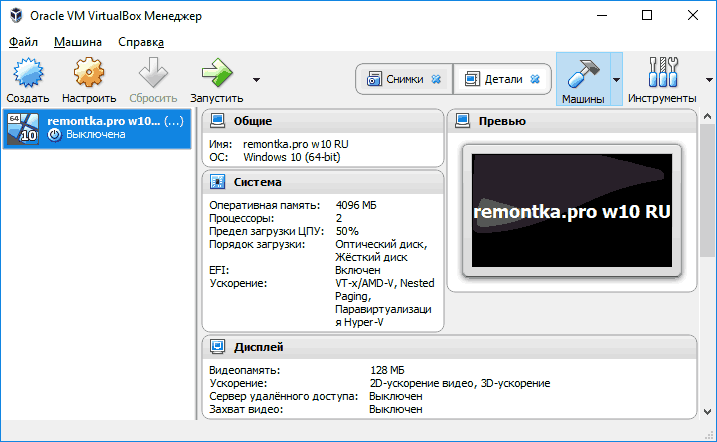
Виртуальная машина создана, однако, если её запустить, вы не увидите ничего кроме черного экрана со служебной информацией. Т.е. создан пока только «виртуальный компьютер» и никакая операционной система на нём не установлена.
Установка Windows в VirtualBox
- Вставьте образ ISO в виртуальный привод DVD. Для этого выберите виртуальную машину в списке слева, нажмите кнопку «Настроить», перейдите в пункт «Носители», выберите диск, нажмите по кнопке с диском и стрелкой и выберите пункт «Выбрать образ оптического диска». Укажите путь к образу. Затем в пункте настроек «Система» в разделе «Порядок загрузки» установите «Оптический диск» на первое место в списке. Нажмите «Ок».

- В главном окне нажмите «Запустить». Запустится созданная ранее виртуальная машина, при этом загрузка будет выполнена с диска (с образа ISO), можно выполнить установку Windows так, как это делается на обычном физическом компьютере. Все шаги первоначальной установки аналогичны таковым на обычном компьютере, см. Установка Windows 10 с флешки.
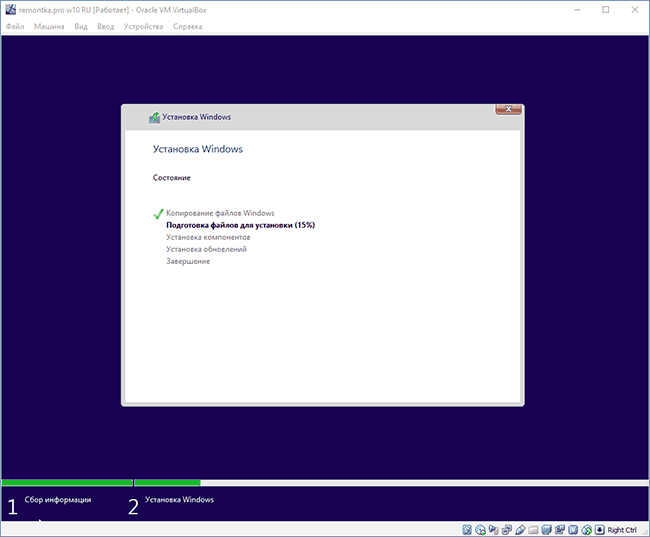
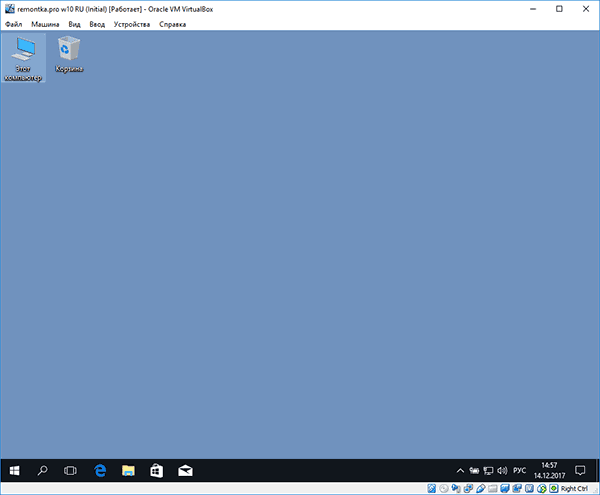
- После того, как Windows была установлена и запущена, следует установить некоторые драйверы, которые позволят гостевой системе правильно (и без лишних тормозов) работать в виртуальной машине. Для этого выберите в меню «Устройства» — «Подключить образ диска дополнений VirtualBox», откройте компакт-диск внутри виртуальной машины и запустите файл VBoxWindowsAdditions.exe для установки этих драйверов. При ошибке подключения образа, завершите работу виртуальной машины и подключите образ из C:\ Program Files\ Oracle\ VirtualBox\ VBoxGuestAdditions.iso в настройках носителей (как в первом шаге) и снова запустите виртуальную машину, а затем произведите установку с диска.
По завершении установки и перезагрузки виртуальной машины она полностью будет готова к работе. Однако, возможно, вы захотите выполнить некоторые дополнительные настройки.
Основные настройки виртуальной машины VirtualBox
В настройках виртуальной машины (учтите, что многие настройки недоступны, пока виртуальная машина запущена) вы можете изменить следующие основные параметры:

- В пункте «Общие» на вкладке «Дополнительно» можно включить общий с основной системой буфер обмена и функцию Drag-n-Drop для перетаскивания файлов в гостевую ОС или из неё.
- В пункте «Система» — порядок загрузки, режим EFI (для установки на GPT диск), размер оперативной памяти, количество ядер процессора (не следует указывать число более количества физических ядер процессора вашего компьютера) и допустимый процент их использования (низкие значения часто приводят к тому, что гостевая система «тормозит»).
- На вкладке «дисплей» можно включить 2D и 3D ускорение, задать объем видеопамяти для виртуальной машины.
- На вкладке «Носители» — добавить дополнительные приводы дисков, виртуальные жесткие диски.
- На вкладке USB — добавить USB устройства (которые физически подключены к вашему компьютеру), например, флешку, к виртуальной машине (нажмите по значку USB с «плюсом» справа). Для использования контроллеров USB 2.0 и USB 3.0 установите Oracle VM VirtualBox Extension Pack (доступно для скачивания там же, где вы загружали VirtualBox).
- В разделе «Общие папки» можно добавить папки, которые будут общими для основной ОС и виртуальной машины.
Некоторые из указанных выше вещей можно выполнить и из запущенной виртуальной машины в главном меню: например, в пункт «Устройства» можно подключить флешку, извлечь или вставить диск (ISO), включить общие папки и т.п.
Дополнительная информация
В завершение — некоторая дополнительная информация, которая может оказаться полезной при использовании виртуальных машин VirtualBox.

- Одна из полезных возможностей при использовании виртуальных машин — создание «снимка» (snapshot) системы в её текущем состоянии (со всеми файлами, установленными программами и прочим) с возможностью отката к этому состоянию в любой момент (и возможностью хранить несколько снимков). Сделать снимок в VirtualBox можно на запущенной виртуальной машине в меню «Машина» — «Сделать снимок состояния». А восстановить в менеджере виртуальных машин, нажав «Машины» — «Снимки» и выбрав вкладку «Снимки».
- Некоторые комбинации клавиш по умолчанию перехватываются основной операционной системой (например, Ctrl+Alt+Del). Если вам требуется отправить подобное сочетание клавиш в виртуальную машину, используйте пункт меню «Ввод».
- Виртуальная машина может «захватывать» ввод клавиатуры и мышь (так, что нельзя перевести ввод на основную систему). Чтобы «освободить» клавиатуру и мышь, если потребуется, используйте нажатие хост-клавиши (по умолчанию это правый Ctrl).
- На сайте Майкрософт есть готовые бесплатные виртуальные машины Windows для VirtualBox, которые достаточно импортировать и запустить. Подробно о том, как это сделать: Как скачать бесплатные виртуальные машины Windows с сайта Майкрософт.
- При необходимости вы можете включить загрузку виртуальной машины VirtualBox с физической флешки или другого накопителя
А вдруг и это будет интересно:
- Лучшие бесплатные программы для Windows
- 403 Forbidden — что это за ошибка и как исправить?
- CUDA System Memory Fallback — включать или нет?
- Запись видео с экрана в Samsung Screen Recorder для Windows
- Как переместить папку «Загрузки» в Windows 11
- Тормозит мышь в Windows — варианты решения
- Windows 11
- Windows 10
- Android
- Загрузочная флешка
- Лечение вирусов
- Восстановление данных
- Установка с флешки
- Настройка роутера
- Всё про Windows
- В контакте
- Одноклассники
-
Александр 17.09.2021 в 18:46
- Dmitry 17.09.2021 в 19:17
Запуск x64 систем в VirtualBox 6.1.12 на Windows 10 2004
Написать подобный пост меня сподвигло потраченное время на решение проблемы.

Суть проблемы — запускаете виртуальную машину в VirtualBox, а она грузится как черепаха, бывает просто зависает и спустя некоторое время перезагружается и в окне виртуальной машины внизу справа высвечивается значок
Прежде чем найти решение я искал проблему в обновлении видео-драйверов, в ssd, в самой виртуалке, но никак не в том, что явилось причиной — обновление до версии 2004.
Долго разбирал лог vbox.log на предмет ошибок, пока не наткнулся на это:
HM: HMR3Init: Attempting fall back to NEM: VT-x is not available
NEM: WHvCapabilityCodeHypervisorPresent is TRUE, so this might work.
Всему виной является сама Windows 10. В версии 2004 по умолчанию включен Hyper-V, если у вас установлен компонент WSL2 или Песочница и если этого не знать, то много времени пропадёт впустую.
Вы думаете, что сможете решить проблему отключением комнонентов, использующих Hyper-V вроде WSL2, Песочница? — это не так.
Решается вопрос одной командой. Нужно просто в cmd из-под администратора выполнить:
bcdedit /set hypervisorlaunchtype off
При этом выполнить перезагрузку и полностью отключить питание от ПК на секунд 30.

А после чего полёт нормальный и при старте виртуальной машины вы снова увидите значок , означающий что всё хорошо…
P.S.: К слову, в VMWare Workstation такой проблемы не наблюдалось.
Oracle VM VirtualBox
Oracle VM VirtualBox — самое популярное в мире кросс-платформенное ПО для виртуализации с открытым кодом — позволяет разработчикам быстрее поставлять код за счет возможности запускать на одном устройстве несколько операционных систем. ИТ-департаменты и поставщики решений используют VirtualBox для снижения операционных затрат и сокращения сроков, необходимых для безопасного развертывания приложений в локальных средах и в облаке.
Разработка на любом компьютере, развертывание в любом облаке.
Узнайте, как Вы можете ускорить свои DevOps-процессы с помощью Oracle VM VirtualBox, посмотрев это короткое анимированное видео.
Вышла Oracle VM VirtualBox версии 7.0
В новой версии добавлен ряд функций, среди которых интеграция с Oracle Cloud Infrastructure (OCI), улучшенная поддержка 3D, автоматизированный компоновщик виртуальных машин (VM) и возможность полного шифрования VM.
Возможности Oracle VM VirtualBox
Упрощение эксплуатации
Сокращение затрат на ИТ
Кросс-платформенное ПО для виртуализации с открытым кодом и низкими накладными расходами снижает операционные затраты ИТ-отделов за счет уменьшения количества необходимых конфигураций рабочих станций и серверов.
Запуск на любом настольном компьютере
ИТ-команды могут запускать на хосте с любой операционной системой (ОС) архитектуры x86 одно решение, способное поддерживать широкий спектр версий ОС на виртуальных машинах (ВМ), и тем самым радикально упрощать свои среды разработки. Среди поддерживаемых хостовых операционных систем — Windows, Linux и macOS.
Быстрое принятие
Благодаря удобному графическому интерфейсу и мощной командной строке разработчики легко могут работать с несколькими операционными системами с одного компьютера. Консолидация рабочих нагрузок с помощью VirtualBox дает возможность запускать рабочие нагрузки практически любых масштабов: количество виртуальных ЦП может составлять до 32.
Автоматизация развертываний в облаке
Быстрые и простые развертывания
Используя в сочетании с VirtualBox боксы Vagrant, ИТ-команды могут легко подготавливать ВМ для разработки с предварительно настроенным ПО Oracle и автоматизировать процесс выпуска кода в рабочую среду.
Отправка в Oracle Cloud одним нажатием кнопки
Благодаря встроенному графическому интерфейсу разработчики легко могут импортировать и экспортировать виртуальные машины в стандартном формате OVF как в локальных средах, так и в облаке. При работе с Oracle Cloud Infrastructure для отправки или загрузки виртуальной машины достаточно одного нажатия кнопки.
Ускорение контроля качества, тестирования и подготовки демонстраций
Рационализация тестирования
Специалисты по контролю качества ПО могут использовать одно физическое устройство для тестирования продуктов на нескольких платформах и версиях ОС, снижая тем самым как сложность своих сред, так и потребность в ресурсах.
Улучшение поддержки клиентов
Специалисты служб поддержки могут легко воссоздавать различные клиентские среды на одной системе, а значит, быстрее разрешать проблемы пользователей.
Запуск старых приложений на новом оборудовании
VirtualBox позволяет продлить срок службы старых приложений, позволяя запускать их на современном аппаратном обеспечении.
Создание многоуровневых демонстраций на одном устройстве
Специалисты по продажам могут легко демонстрировать потенциальным клиентам сложные, многоуровневые решения, используя предупакованные среды с несколькими виртуальными машинами и сетевыми топологиями прямо на своих ноутбуках.
Безопасный доступ к приложениям для удаленных сотрудников
Защита приложений с ограниченным доступом
VirtualBox облегчает распространение настольных образов критических приложений с ограниченным доступом среди удаленных сотрудников в ситуациях, когда VPN-подключения недостаточно. Это позволяет организациям повысить безопасность, реализуя доступ на основе ролей к наборам данных внутри таких приложений.
Зашифрованные рабочие области
VirtualBox обеспечивает безопасность подключений к приложениям с ограниченным доступом за счет использования 256-разрядных ключей шифрования, гарантируя, что пользователи не смогут загружать или сохранять данные на удаленных устройствах. Это дает ИТ-руководителям возможность сэкономить время и деньги на пересмотре архитектуры приложений с ограниченным доступом, но в то же время обеспечить соответствие требованиям к удаленному доступу для этих приложений.
- Смотреть вебкаст
- Читать аналитический отчет (PDF)
Лицензирование и поддержка
Базовый пакет
Базовый пакет, лицензируемый по GPL v2, позволяет разработчикам легко разрабатывать и тестировать кросс-платформенные приложения с использованием основных функций Oracle VM VirtualBox, включая следующие:
— кросс-платформенные гостевые и хостовые системы;
— миграция виртуальных машин между хостами без прекращения работы;
— до 32 виртуальных ЦП;
— поддержка формата OVF.
Пакет расширений
Пакет расширений, лицензируемый по VirtualBox Personal Use and Evaluation License (PUEL), позволяет консолидировать больше рабочих нагрузок за счет доступа к дополнительным возможностям, включая следующие:
— виртуальные USB-устройства;
— поддержка VirtualBox Remote Desktop Protocol (VRDP);
— проброс веб-камер и PCI-устройств на хостовой системе;
— загрузочное ПЗУ Intel PXE;
— шифрование образов дисков;
— интеграция с Oracle Cloud Infrastructure.
Oracle VM VirtualBox Enterprise
Для оптимизации своих операций организации могут приобрести Oracle VM VirtualBox Enterprise. Этот пакет включает в себя коммерческие лицензии и техническую поддержку, а именно:
— круглосуточная поддержка базового пакета и пакета расширений специалистами Oracle;
— возможность использования множественных подключений к удаленному рабочего столу (VRDP) на виртуальных машинах;
— удобное централизованное отслеживание загрузки пакетов расширений VirtualBox и контроль соблюдения требований при их установке;
— контроль того, что все экземпляры VirtualBox относятся к последней версии, и к нем применены последние обновления безопасности.
VirtualBox
VirtualBox это инструмент виртуализации с открытым исходным кодом, который позволяет запускать Linux в среде Windows и наоборот.
VirtualBox создает виртуальный раздел на жестком диске, куда устанавливается виртуализированная ОС, и к которой вы можете получить доступ, как будто вы действительно запустили ее. Раздел может быть фиксированного или динамического размера.
Мастер попросит вас зарезервировать минимум 64 МБ оперативной памяти для виртуальной ОС.
В настоящее время вы можете виртуализировать: Windows NT, Windows 2000, Windows XP, Windows Server 2003, Windows Vista, Linux 2.4, Linux 2.6, OS/2 Warp, OpenBSD, FreeBSD, DOS/Windows 3.x, и т.д.
В виртуализации есть множество преимуществ, это позволяет запускать и работать с приложениями, которые работают только в определенной операционной системе, сохраняя время, так как не нужно перезагружать компьютер для входа в другую ОС.
Проверено Álvaro Toledo Переведено Uptodown Localization Team
Часто задаваемые вопросы
Для чего используется приложение VirtualBox?
VirtualBox — это программа виртуализации, которая позволяет независимо и безопасно запускать одну операционную систему внутри другой. Среди операционных систем, которые вы можете эмулировать, есть Windows, Linux или macOS.
Бесплатно ли приложение VirtualBox?
VirtualBox — это программа с открытым исходным кодом, которая бесплатная для личных или образовательных целей. Таким образом, нет необходимости платить, чтобы пользоваться всеми возможностями эмуляции и виртуализации, которые она предлагает.
Какой тип гипервизора использует VirtualBox?
VirtualBox использует гипервизор типа 2, где операционная система эмулируется внутри существующей. Этот режим более безопасен, но обеспечивает худшую производительность.
Что лучше, VirtualBox или VMware?
VirtualBox и VMware — это две программы виртуализации, которые позволяют вам запускать другие операционные системы внутри вашей собственной. VMWare является более полным решением и предлагает лучшую производительность, поэтому она лучше, чем VirtualBox.
Больше информации
| Лицензия | Бесплатно |
| ОС | Windows |
| Раздел | Операционная система |
| Язык | Pусский |