Как восстановить стандартные значки на рабочем столе в Microsoft Windows XP
В операционных системах Microsoft Windows XP Home Edition и Microsoft Windows XP Professional по умолчанию включен новый вид Главного меню. В этом случае, значки «My Computer», «My Documents» и «My Network Places» отсутствуют на рабочем столе. Для восстановления значков выполните следующие действия:
- Щелкните правой кнопкой мыши по рабочему столу и в контекстном меню выберите пункт «Properties».
- Перейдите на вкладку «Desktop».
- Нажмите кнопку «Customize desktop».
- Перейдите на вкладку «General» и установите флажки напротив тех значков, которые Вы хотите поместить на рабочий стол.
- Нажмите кнопку «OK».
Как вернуть старые иконки приложениям Google на Android
Привычка свыше нам дана, замена счастию она. Так, кажется, говорил Наше всё, и был чертовски прав. Жаль, что Google отказалась это понимать и в погоне за трендами заменила всем привычные логотипы своих сервисов на хоть и более современные, но совершенно бездушные. Возможно, старые иконки действительно были старыми, но в этом и заключалась их прелесть. Ведь вы же не можете себе представить ситуацию, в которой Аэрофлот меняет своё лого на что-то более современное, не так ли? В случае с Google всё должно было быть именно так. Но не срослось. Что ж, исправляем ошибки поискового гиганта сами.
Google обновила иконки приложений, но это не значит, что старые нельзя вернуть
На мой скромный вкус иконки, которые использует Google сейчас, выглядят как-то уж слишком современно. Из-за этого я даже не замечаю их на фоне остальных приложений и трачу лишнее время на то, чтобы вспомнить о недавнем ребрендинге и сориентироваться в новых иконках. Чтобы этого не было, я решил просто взять и заменить новое на старое, вернув всё, так сказать, на круги своя. Благо Android это не только не запрещает, но всячески способствует, позволяя кастомизировать рабочий стол так, как вам потребуется.
Как изменить иконки приложений на Android
Возвращать иконкам приложений Google исходный вид было решено с помощью бесплатного приложения Awesome Icons. Мне оно показалось самым простым и удобным. Но для начала вам потребуется скачать старые пиктограммы, на которые вы будете заменять новые иконки:
Теперь перейдём непосредственно к работе с приложением:
- Скачайте приложение Awesome Icons из Google Play;
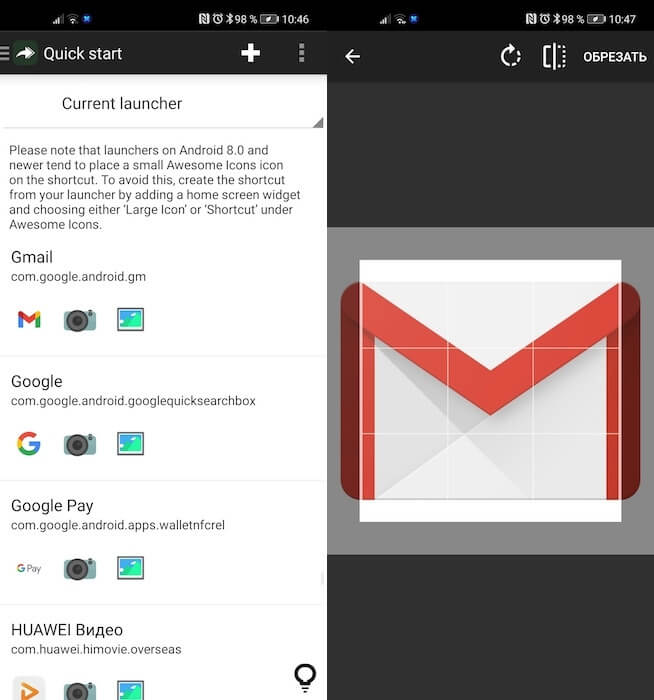
Изменить иконку приложения можно на абсолютно любую картинку
- Запустите приложение и раздайте требуемые привилегии;
- Выберите приложение, иконку которого хотите изменить, и нажмите на значок Галереи;
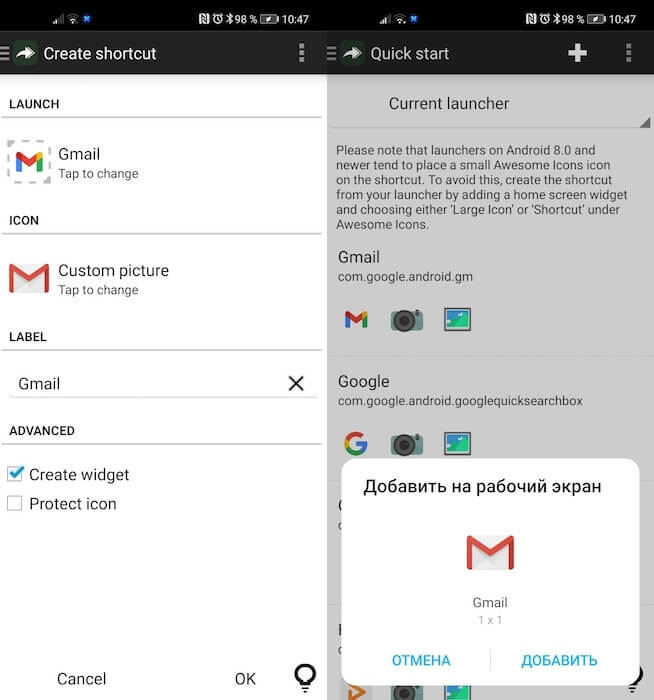
Изменившаяся иконка — это всего лишь ярлык приложения
- Настройте размер иконки и подтвердите применение.
Старые иконки приложений Google
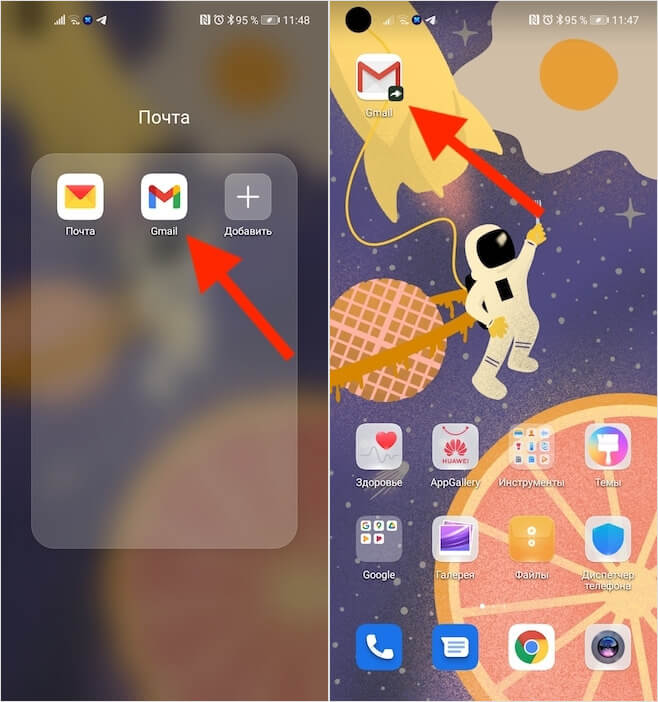
Слева — как было, справа — как стало
После этого на рабочем столе появится новая иконка приложения Gmail со старым логотипом. По сути, это просто ярлык, которые мгновенно перенаправляет вас в почтовый сервис в тот момент, когда вы на него нажимаете. Этот метод хорош всем, за исключением, пожалуй, единственного недостатка. На иконке со старым логотипом будет красоваться небольшая стрелка, указывающая на то, что это неоригинальное приложение, а ярлык. Но, с другой стороны, я пользуюсь таким уже несколько дней, и оно мне совершенно не мешает.
После того, как вы вернёте всем сервисам Google старые пиктограммы, для вашего же удобства рекомендуется где-нибудь спрятать оригинальные приложения, чтобы они не мозолили вам глаза и не сбивали с толку. У меня для таких целей есть специальная папка, куда я сбрасываю весь хлам, который и удалить нельзя, и лицезреть перед собой нет никакого желания. А вот отключать приложения в «настройках», чтобы они исчезли с рабочего стола, категорически не советую – в этом случае запустить их через ярлык будет уже нельзя.

Теги
- Google Play
- Компания Google
- Новичкам в Android
- Приложения для Андроид
Наши соцсети
Новости, статьи и анонсы публикаций
Свободное общение и обсуждение материалов
Лонгриды для вас

Очередная волна блокировок VPN в России накрыла интернет-пространство, и получать доступ к веб-ресурсам стало еще сложнее. С каждым днем становится все более очевидно, что ВПН (виртуальная частная сеть) перестает быть панацеей от ограничений, а потому приходится искать все новые способы обхода препятствий, которые создают регулирующие органы. В качестве альтернативы VPN можно использовать прокси-сервер. Чем же он отличаются от виртуальной сети, и что лучше в нынешних условиях?
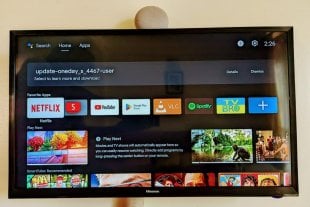
Современные телевизоры невозможно представить без выхода в интернет. Благодаря этому вы не ограничены только просмотром эфирных каналов, а можете еще и выбирать любые видео или фильмы из сети, а заодно поиграть в игры или просто полазить по сайтам на большом экране. Чтобы все это сделать, вам потребуются специальные приложения. В этой подборке вы найдете классную программу для бесплатного запуска большого количества ТВ-каналов, быстрый и удобный браузер, хороший файловый менеджер, приложение для просмотра прикольных видео и даже калькулятор для Android TV.

С конца прошлого года не утихают страсти по поводу нейросети ChatGPT, которая стала настоящим прорывом в области искусственного интеллекта. Это чат-бот, который предназначен для генерации текста. В каких целях — решать вам: ИИ может написать сценарий, подкинуть идей, составить план выполнения определенной задачи или просто ответить на вопрос. В руках человека, умеющего формулировать запрос, штука, безусловно, очень полезная.
Как вернуть первоначальные настройки Главного экрана iPhone или iPad
Такая стандартная возможность iOS «сбросить настройки домой» (Reset Home Screen Layot) обязательно прийдется по душе тем, кто при использовании твиков не против поэкспериментировать с программами типа Dashboard X и готовы менять внешний вид рабочего стола. Настройка способна вернуть все, как было. Особенно полезна она будет тогда, когда опыты привели к необратимым результатам и возврат первоначального облика iOS займет много времени и потребует затратить немало сил.
Бесплатная консультация! Бесплатная диагностика! Гарантия на работу!
Выберите раздел: td>Др. продукты Apple
 |
|||||
| ремонт iPhone | ремонт iPad | ремонт iPod | ремонт MacBook | ремонт iMac | Др. продукты Apple |
У нас можно починить всю технику Apple ☎ +7 (812) 953-94-11
Для возврата в первоначальный вид главного экрана iOS стоит зайти в Настройки → Основные → Сброс → Сбросить настройки домой.
Звоните нам:
+7 (812) 953-94-11 или +7 (921) 984-75-12
Задайте вопрос:
Сервисный центр не не сет ответственности за ваши действия. Статьи носят лишь информационный характер и не являются инструкцией к действию.

Оплатить картой

Подключиться к WiFi

Удобно припарковаться
© 2009—2023 г. Санкт Петербург (СПб)
Сервисный центр ремонта сотовых телефонов,
смартфонов, ноутбуков, фотоаппаратов
Обращаем Ваше, внимание! Сайт не является публичной офертой, в соответствии со статьей 437 п.2
Гражданского кодекса РФ. Точную и окончательную информацию о наличии и стоимости указанных
товаров и услуг Вы можете получить, по контактным телефонам. Персональные данные пользователя
обрабатываются на сайте в целях его функционирования и если вы не согласны, то должны покинуть
сайт. В противном случае, это является согласием на обработку ваших персональных данных.
Как восстановить иконки на рабочем столе Android
Не стоит волноваться если вы случайно удалили иконку приложения с рабочего стола Андроида. К счастью, существует множество способов вернуть их назад.
Все зависит от вашего устройства, версии операционной системы и какой именно значок вы хотите вернуть назад. Есть несколько путей решения указанной задачи.
Восстановление иконок на рабочем столе Андроида
Восстановить через меню приложений
Удаленные приложения нужно искать в лаунчере. Это ярлык (картинка ниже), в котором содержаться все приложения девайса:
- Коснитесь ее на смартфоне . ( Обычно она обладает формой шести квадратов или кружков .) Это покажет все приложения на вашем телефоне .
- Найдите то , которое надо вынести на главный экран. ( Если не получается найти его , у всех смартфонов есть функция поиска , расположенная в этом перечне .)
- Нажмите на экран и удерживайте
- П оявится возможность сбросить программу в нужное место . Что-бы поменять месторасположение нужно еще раз зажать иконку приложения.
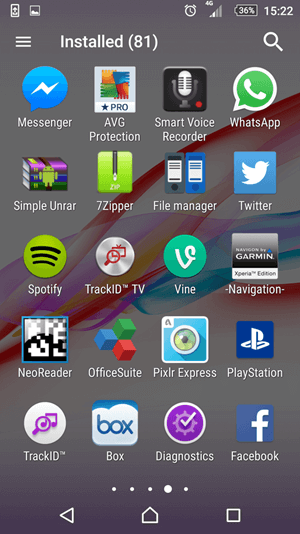
Восстановление путем удержания нажатия
- Самый простой вариант вернуть потерянный или удаленный виджет — это коснуться и удерживать экран. (Основной экран — это меню, которое появляется при нажатии кнопки «Домой».)
- Это обеспечит появление нового меню с настраиваемыми параметрами.
- Кликните «Виджеты и приложения», чтобы открыть новое меню.
- В ыбираем виджет ошибочно удаленный .
- Удерживаем и перетаскиваем в приготовленное место. (Можно изменить местоположение позже.)
- Ярлык программы окажется в месте, куда вы переместили значок, и будет готовы к использованию сразу же .
Установка удаленного лаунчера
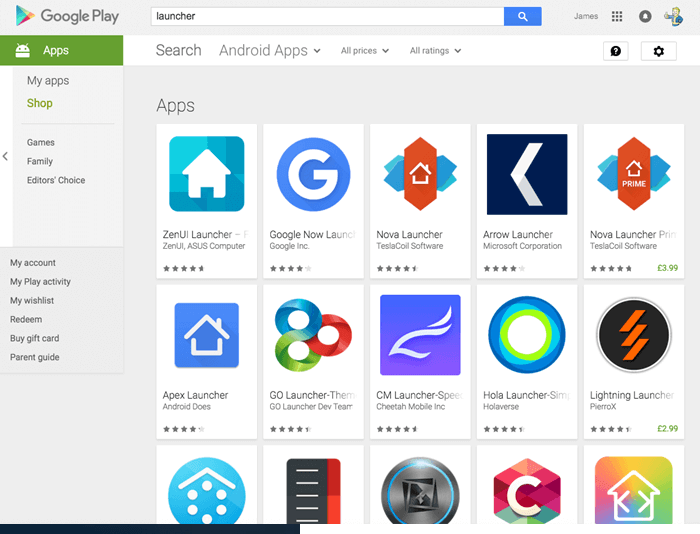
В Плей Маркете есть разные варианты лаунчеров — каждому по вкусу.
- Находим нужный в Play Market
- Устанавливаем на телефон
- Упорядочиваем ярлычки
Просто как дважды два
Установка утерянных приложений после обновления
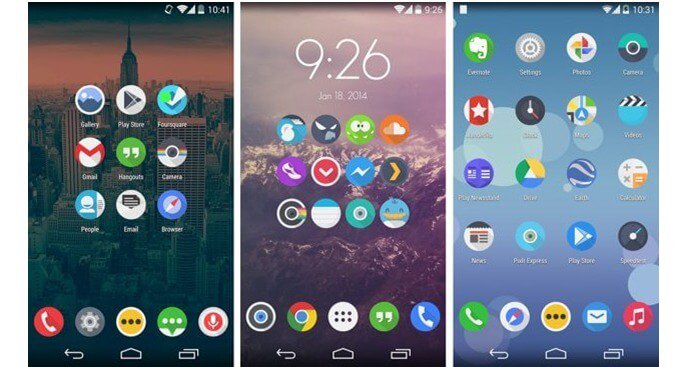
Восстановление главного меню
Если с лучайно удалилась ссылка главной панели (Launcher) на телефоне — беспокоиться не стоит .
Вернуть список значков легко , но шаги могут о тличаться в зависимости от смартфона .
- Перейдите к статической нижней панели, где находятся основные виджеты
- Вам придется переместить одно из приложений на этой панели, чтобы освободить место для виджета. Можете удалить одну из ненужных программ (удалить с нижней панели), удерживая ее и подтвердив удаление, или просто переместить ее в неиспользуемое отверстие на главном экране.
- Свободное место превратится в знак плюс.
- Нажав на него отобразится список опций, одну из которых можно расположить вместо крестика, чтобы заполнить пространство.
- Выберите картинку панели, чтобы поставить ее на главный экран.
Рекомендации после восстановления иконок на рабочем столе
Существуют достойные решения , при удалении какихлибо важных значков. У даленное реально быстро реставрировать . Теперь пользователь сможет вернуть практически любой значок на устройстве , включая ящик приложений . Н е имеет значения , если ваш палец поскользнется и удалит ценную программу .