FAT32 или NTFS: какую файловую систему выбрать для USB флешки или внешнего жесткого диска

Порой, чтение информации, воспроизведение музыки и фильмов с флешки или внешнего жесткого диска на всех устройствах, а именно: компьютере, бытовом DVD проигрывателе или телевизоре, Xbox или PS3, а также в магнитоле автомобиля может вызвать некоторые проблемы. Здесь поговорим о том, какую файловую систему лучше всего использовать, чтобы флешка всегда и везде читалась без проблем.
Что такое файловая система и какие проблемы с ней могут быть связаны
Файловая система — это способ организации данных на носителей. Как правило, каждая операционная система использует свою файловую систему, но может использовать и несколько. Учитывая то, что на жесткие диски могут быть записаны только двоичные данные, файловая система представляет собой ключевой компонент, который обеспечивает перевод из физической записи в файлы, которые могут быть прочтены ОС. Таким образом, при форматировании накопителя определенным образом и с определенной файловой системой, вы решаете, какие устройства (так как даже ваша магнитола имеет своеобразную ОС) смогут понять, что именно записано на флешке, жестком диске или другом накопителе.
Много устройств и файловых систем
Помимо общеизвестных FAT32 и NTFS, а также несколько менее знакомых рядовому пользователю HFS+, EXT и других файловых систем, существуют еще десятки различных ФС, созданных для различных устройств определенного назначения. На сегодняшний день, когда большинство людей имеют дома более одного компьютера и других цифровых устройств, на которых могут использоваться операционные системы Windows, Linux, Mac OS X, Android и другие, вопрос о том, как отформатировать флешку или иной переносной диск так, чтобы он читался во всех этих устройствах, является достаточно актуальным. И с этим возникают проблемы.
Совместимость
В настоящее время существует две наиболее распространенных файловых системы (для России) — это NTFS (Windows), FAT32 (старый стандарт Windows). Также могут использоваться файловые системы Mac OS и Linux.
Логичным было бы предположить, что современные операционные системы будут работать с файловыми системами друг друга по умолчанию, но в большинстве случаев это не так. Mac OS X не может записывать данные на диск, отформатированный в NTFS. Windows 7 не распознает диски HFS+ и EXT и либо игнорирует их, либо сообщает о том, что диск не отформатирован.
Многие дистрибутивы Linux, например, Ubuntu поддерживают большинство файловых систем по умолчанию. Копирование из одной системы в другую является обычным процессом для Linux. Большинство дистрибутивов поддерживают HFS+ и NTFS «из коробки» либо их поддержка устанавливается одним бесплатным компонентом.
Кроме этого, игровые консоли, такие как Xbox 360 или Playstation 3 предоставляют лишь ограниченный доступ к определенным файловым системам, и позволяют только считывать данные с USB носителя. Чтобы ознакомиться с тем, какие файловые системы и какими устройствами поддерживаются, взгляните на эту таблицу.
| Windows XP | Windows 7/Vista | Mac OS Leopard | Mac OS Lion/Snow Leopard | Ubuntu Linux | Playstation 3 | Xbox 360 | |
| NTFS(Windows) | Да | Да | Только чтение | Только чтение | Да | Нет | Нет |
| FAT32(DOS, Windows) | Да | Да | Да | Да | Да | Да | Да |
| exFAT(Windows) | Да | Да | Нет | Да | Да, с пакетом ExFat | Нет | Нет |
| HFS+(Mac OS) | Нет | Нет | Да | Да | Да | Нет | Да |
| EXT2, 3(Linux) | Нет | Нет | Нет | Нет | Да | Нет | Да |
Стоит отметить, что в таблицы отражены возможности ОС по работе с файловыми системами по умолчанию. Как в Mac OS, так и в Windows вы можете загрузить дополнительное программное обеспечение, которое позволит работать с неподдерживаемыми форматами.
FAT32 — давно существующий формат и, благодаря этому, практически все устройства и операционные системы полностью поддерживают его. Таким образом, если вы отформатируете флешку в FAT32, она, почти гарантированно, прочтется где угодно. Однако, с этим форматом существует одна важная проблема: ограничение размера отдельного файла и отдельного тома. Если вам требуется хранить, записывать и считывать огромные файлы, FAT32 может не подойти. Теперь подробнее об ограничениях на размер.
Ограничения на размер файлов в файловых системах
Файловая система FAT32 была разработана достаточно давно и основывается на предыдущих версиях FAT, изначально применявшейся в ОС DOS. Дисков с сегодняшними объемами в то время не существовало, а потому каких-то предпосылок для того, чтобы обеспечить поддержку файлов размером более 4Гб файловой системой не было. На сегодняшний день, многим пользователям приходится сталкиваться с проблемами из-за этого. Ниже вы можете посмотреть сравнение файловых систем по размерам поддерживаемых файлов и разделов.
| Максимальный размер файла | Размер одного раздела | |
| NTFS | Больше, чем существующие диски | Огромный (16EB) |
| FAT32 | Меньше 4 Гб | Меньше 8 Тб |
| exFAT | больше, чем диски в продаже | Огромный (64 ZB) |
| HFS+ | Больше, чем можно купить | Огромный (8 EB) |
| EXT2, 3 | 16 Гб | Большой (32 Тб) |
Современные файловые системы расширили ограничения на размер файлов до пределов, которые пока трудно представить (посмотрим, что будет лет через 20).
Каждая новая система выигрывает у FAT32 по размерам отдельных файлов и отдельного раздела диска. Таким образом, возраст FAT32 сказывается на возможности ее применения для различных целей. Одно из решений — использование файловой системы exFAT, поддержка которых появляется во многих операционных системах. Но, так или иначе, для обычной USB флешки, если на ней не хранятся файлы размером более 4 Гб, FAT32 будет самым лучшим выбором, а флешка будет прочитана практически где угодно.
А вдруг и это будет интересно:
- Лучшие бесплатные программы для Windows
- 403 Forbidden — что это за ошибка и как исправить?
- CUDA System Memory Fallback — включать или нет?
- Как переместить папку «Загрузки» в Windows 11
- Тормозит мышь в Windows — варианты решения
- Как удалить пользователя Windows 11
- Windows 11
- Windows 10
- Android
- Загрузочная флешка
- Лечение вирусов
- Восстановление данных
- Установка с флешки
- Настройка роутера
- Всё про Windows
- В контакте
- Одноклассники
-
андрей 30.03.2018 в 09:14
- Dmitry 31.03.2018 в 08:53
Как форматировать флешку для магнитолы?
Флешка, флеш-память, usb-накопитель. Все это названия одного и того же мобильного носителя для записи и считывания информации, без которого сегодня уже сложно обойтись. Используют его и при работе с автомагнитолой. Это быстро и удобно – скачать прошивку или несколько десятков любимых треков. Но часто именно в этот момент как раз и возникают проблемы – устройство не видит файлы или формат их не распознается.
Не спешите в таких ситуациях менять головное устройство или приобретать дополнительное оборудование. Возможно, достаточно лишь понять, как отформатировать флешку, чтобы читала магнитола.
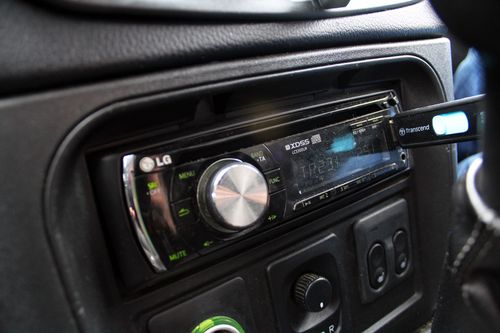
Почему не работает флешка
Сначала выясним, почему при попытке доступа к записанной информации, файлы не отображаются правильно либо вообще отсутствуют.
Причин может быть несколько:
- Слишком «старая» флешка. Как и у всякого физического ресурса, у накопителя есть срок жизни. Причем не важно, пользуетесь вы им или нет: даже если устройство просто 10 лет пролежало в шкафу, велика вероятность размагничивания – прочесть или записать информацию не удастся. Не влияют положительно и многочисленные записи-перезаписи, они изнашивают ресурс буквально (так же, как изнашивается винчестер в компьютере и со временем начинает «сыпаться»).
- Несовместимость с операционной системой автомагнитолы. Как любое электронное устройство, магнитола тоже имеет свою операционку, которая должна корректно распознать формат флешки, чтобы все файлы были скачаны и воспроизведены правильно. Как же получить именно тот формат, который нужно? Как форматировать флешку для магнитолы?
Какой формат нужен, чтобы всё работало
Чтобы получить то, что нужно, надо сначала узнать, что именно нужно. По умолчанию, универсальным форматом для накопителя является Fat32. Он распознается магнитолами разных производителей. Чтобы его получить, не обойтись без компьютера или ноутбука.
Будет ли все работать после форматирования? К сожалению, может и не работать. Что же делать в случае неудачи, и как форматировать флешку для автомагнитолы, чтобы, наконец, можно было слушать музыку и смотреть видео в машине?
Беспроигрышный вариант – узнать, какой формат приемлем для Вашей магнитолы – изучите информацию на сайте производителя устройства либо просто попробуйте «предложить» ей разные варианты.
Как отформатировать флешку, чтобы читала магнитола
Процесс форматирования электронного носителя несложный. Необходимо вставить флешку в USB-разъем компьютера, открыть «Мой компьютер», найти иконку съемного носителя, нажать на неё правой клавишей мыши и, следуя подсказкам, запустить форматирование, выбрав Fat32.
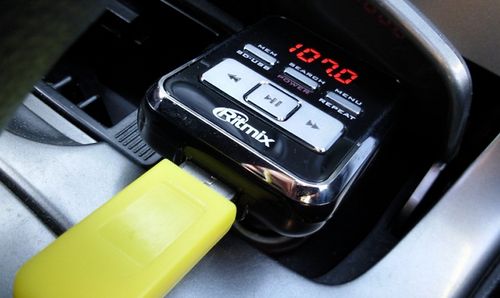
Для того чтобы получить другой формат, необходимо прописать его в командной строке. Перед тем как это делать, рекомендуем обратиться в поддержку фирмы-производителя Вашей автомагнитолы, чтобы уточнить необходимые параметры.
Не забывайте, что форматирование – это изменение структуры файловой системы. Это означает, что после процесса вся информация на флешке будет безвозвратно удалена – восстановить ее будет невозможно. Впрочем, если накопитель не читался, и понадобилось форматирование, то доступ к данным на ней и так был потерян.
Теперь Вы знаете, что следует предпринять, когда в машине не воспроизводятся любимые ролики, фото или музыка, скачанные на USB-носитель, и как форматировать флешку для автомагнитолы.
Желаем удачного форматирования и нескучного пути с любимой музыкой!
Как отформатировать (стереть) USB флешку (SSD, HDD) на Windows или Mac (macOS)
В процессе форматирования флешки на компьютере Windows или Mac нет ничего сложного, и многие пользователи уже не раз осуществляли данную операцию. Однако существует ряд нюансов, которые могут создать определенные трудности, например, снятие защиты от записи, выбор файловой системы и размера кластера, а также восстановление данных.
Следует иметь в виду, что с помощью форматирования можно не только удалить все файлы, но и отладить устройство, если в его работе наблюдаются проблемы.
Отформатировать флешку (USB-накопитель) в ОС Windows можно следующим образом:
1. Запустите системный инструмент для форматирования.
Подключите USB-накопитель, после чего зайдите в «Мой компьютер». Нажмите на появившуюся иконку флешки правой кнопкой мыши и выберите пункт «Форматировать».

2. Настройте нужные параметры.
При выборе файловой системы пользователь указывает тип организации данных на накопителе.

Всего доступны три различные опции:
1. FAT32. Данный тип гарантирует совместимость с OC Windows, macOS и большинством USB-совместимых устройств, таких как игровые приставки, медиаплееры и пр. В то же время объем записываемого файла не должен превышать 4 ГБ. FAT32 является, пожалуй, лучшим вариантом, для совместной работы между Windows и macOS.
2. exFAT. При выборе данной опции флешка будет совместима с ОС Windows, начиная с версии XP SP2, а также Mac OS X Snow Leopard и более поздних. Этот тип файловой системы позволяет записывать файлы любого размера, однако флешка может не работать на некоторых устройствах.
3. NTFS. Выбрав данный тип, пользователь получит полностью совместимый с Windows USB-накопитель. В то же время на macOS можно будет только просматривать файлы без возможности перезаписывать их. NTFS также позволяет загружать файлы любой величины.
Определившись с типом файловой системы, необходимо указать размер кластера, то есть единицы распределения. В данном случае пользователю нужно выбрать минимальный объем памяти, выделяемый устройством для одного файла.

Если указать размер кластера 64 КБ, то даже файлы меньшего размера будут занимать минимум 64 КБ памяти. Размер кластера имеет смысл указать небольшим, если предполагается, что на флешке будет храниться много мелких файлов, например, текстовых документов. Таким образом можно сэкономить свободное место, однако скорость работы USB-накопителя снизится. Если же пользователь намерен хранить на флешке крупные файлы, то значение следует указать побольше. В любом случае, всегда можно оставить значение по умолчанию.
В поле «Метка тома» можно переименовать накопитель.

Не забудьте отметить пункт «Быстрое (очистка оглавления)». При выборе данное опции можно сэкономить время на очистку, однако, если снять галочку в данном пункте, система проверит накопитель на ошибки, что может пригодиться при отладке, хотя сам процесс продлится несколько дольше.

Завершив выбор опций нажмите «Начать» для запуска процесса форматирования.

Все описанные выше процедуры можно провести повторно, заново отформатировав флешку.
Как провести форматирование на защищенной флешке
Функция форматирования может оказаться недоступна из-за включенной защиты от записи. Ее можно отключить с помощью редактора реестра. Для этого выполните следующие действия:
1. Зайдите в редактор реестра с помощью комбинации клавиш Windows+R и вставьте в появившуюся строку regedit, после чего нажмите Enter.

2. Пройдите по следующему пути в дереве папок: HKEY_LOCAL_MACHINE → SYSTEM → CurrentControlSet → Control → StorageDevicePolicies (последний каталог может отсутствовать).

3. В папке StorageDevicePolicies откройте параметр WriteProtect и измените значение с 1 на 0, после чего нажмите «Сохранить».

4. Отключите флешку и перезагрузите компьютер.
Некоторые флешки имеют физическую защиту от записи в виде переключателя. В данном случае нужно просто перевести переключатель в другое положение.
В случае отсутствия каталога StorageDevicePolicies его необходимо создать. Для этого нажмите правой кнопкой мыши по каталогу Control и выберите «Создать» → «Раздел». В качестве названия укажите StorageDevicePolicies.

Далее нажмите правой кнопкой мыши по разделу StorageDevicePolicies, а затем «Создать» → «Параметр DWORD» или «Параметр QWORD».

В качестве имени параметра укажите WriteProtect и убедитесь, что его значение равно 0.

Затем закройте редактор реестра, отключите флешку и перезагрузите компьютер.
Как быть, если отформатировать флешку не получается
Иногда Windows может сообщить о невозможности проведения форматирования. Причиной данного явления может быть сбой в работе как самой флешки, так и компьютера.
В подобной ситуации можно попробовать использовать специальное программное обеспечение для восстановления нормальной работы. Данное ПО часто находится на сайте компании-производителя флешки. Например, для накопителей, произведенных фирмой Transcend, доступна утилита JetFlash Online Recovery.
Кроме того, в интернете доступны универсальные программы, которые подходят для флешек от любого производителя, такие как USB Disk Storage Format Tool.
Если вы перепробовали все описанные выше методы, а отформатировать накопитель все равно не получается, возможно он неисправен и нуждается в замене или ремонте.
Как стереть и отформатировать флешку или внешний диск на Mac?
Если вы используете один или несколько внешних накопителей для хранения данных за пределами основного диска Mac вам обязательно надо знать как с ними обращаться в среде macOS. Далее в этом материале мы расскажем. как правильно стирать и форматировать подключённые к компьютеру USB-флешки или внешние диски используя штатный набор инструментов macOS, а также сторонние утилиты.
macOS — самодостаточная ОС. Программисты Apple внедрили в нее продвинутые утилиты для комфортной работы системы прямо из коробки. Для решения задач, связанных с управлением внутренними или внешними дисками, имеется стандартное приложение «Дисковая утилита». С её помощью пользователь может не только стереть диск, но и отформатировать его в понятный для Windows-компьютеров или для использования Boot Camp формат.
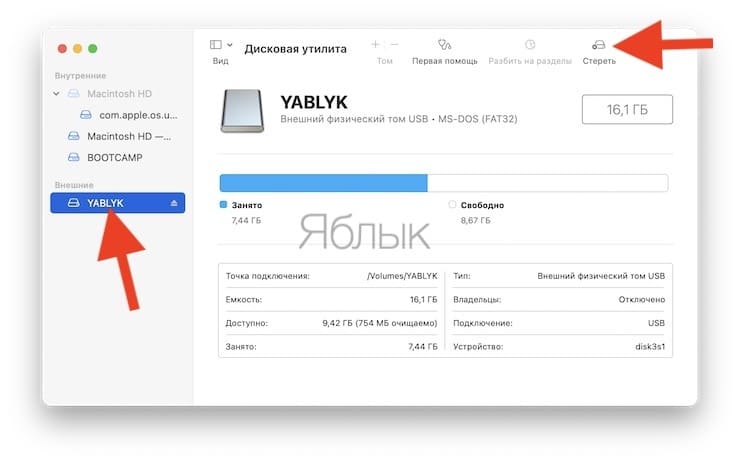
1. Откройте «Дисковую утилиту» любым удобным для вас способом (через Dock, Launchpad, проводник Finder (Программы → Утилиты), или поиск Spotlight).
2. В левом боковом меню выберите интересующий внешний накопитель подключённый к Mac (он будет отображаться в разделе «Внешние»).
Обратите внимание на то, что в структуре левого бокового меню отображаются и диски, и разделы. Диск может содержать несколько отдельных разделов (их названия отображаются несколько правее названия диска). Стирая раздел вы уничтожите лишь файлы которые хранятся непосредственно на нём. При форматировании диска стираются все разделы и все данные которые находятся на данном диске. Будьте внимательны!
3. Нажмите кнопку «Стереть». Укажите название для раздела или диска и выберите интересующий формат:
- APFS — стандартная файловая система macOS, внедренная в 2016 году, используется в macOS 10.13 и новее;
- APFS (зашифрованный) — файловая система с дополнительным шифрованием тома;
- APFS (чувствительный к регистру символов) — файловая система определяет, к примеру, папки с названиями «Яблык» и «ЯБЛЫК» как две совершенно разные папки;
- APFS (чувствительный к регистру символов, зашифрованный) — комбинированная файловая система со всеми нюансами описанных выше форматов;
- Mac OS Extended (журналируемый) — стандартная файловая система macOS, использующаяся в macOS 10.12 и ранее;
- Mac OS Extended (журналируемый, зашифрованный) — файловая система с дополнительным шифрованием тома;
- Mac OS Extended (чувствительный к регистру символов, журналируемый) — файловая система определяет, к примеру, папки с названиями «Яблык» и «ЯБЛЫК» как две совершенно разные папки;
- Mac OS Extended (чувствительный к регистру символов, журналируемый, зашифрованный) — комбинированная файловая система со всеми нюансами описанных выше форматов;
- MS-DOS (FAT) — используется на PC под управлением Windows или в среде macOS с дисками объёмом до 32 ГБ;
- ExFAT — используется на PC под управлением Windows с дисками объёмом более 32 ГБ. Применяйте данный способ при необходимости форматирования в формат NTFS.
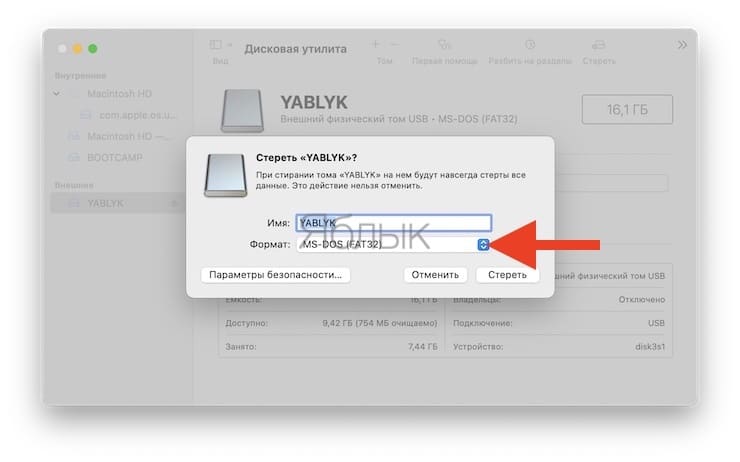
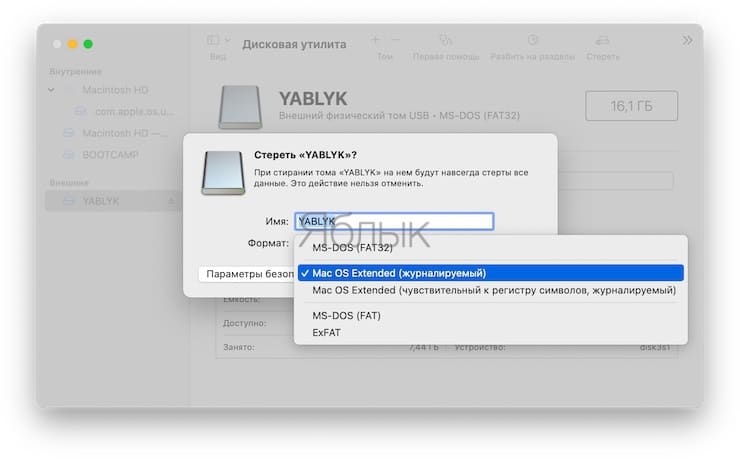
В случае, если в списке предложенных форматов не оказалось APFS, отформатируйте диск в формат Mac OS Extended (журналируемый), а затем кликните правой кнопкой мыши по накопителю в боковом меню и в контекстном меню выберите пункт Преобразовать в APFS.
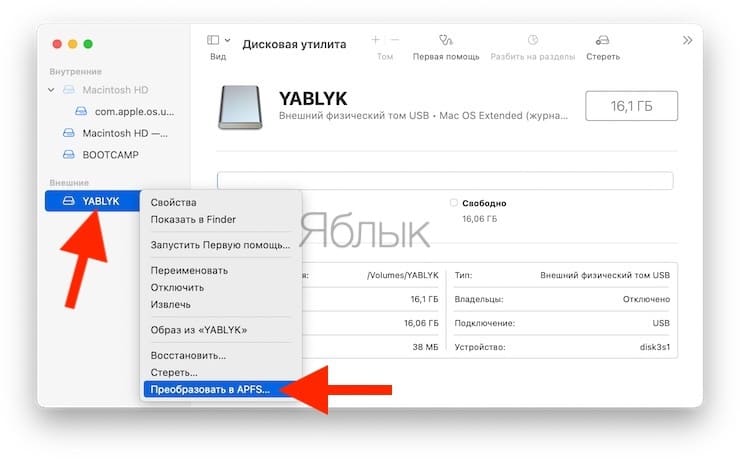
Обычно пользователи Mac форматируют внешние накопители (внутренние тем более) в формат Mac OS Extended (журналируемый). Форматирование в MS-DOS (FAT) или ExFAT идеально подойдёт если вы собираетесь использовать флешку или внешний диск как с компьютерами на базе macOS, так и с Windows.
ВНИМАНИЕ! Выбрав опцию шифрования вам понадобится придумать пароль и запомнить его. Если вы забудете пароль, то вы не сможете никакими способами дешифровать диск и получить данные.
4. Если вы форматируете внешний диск целиком с несколькими разделами, то в пункте «Схема» выберите схему размещения (подробно):
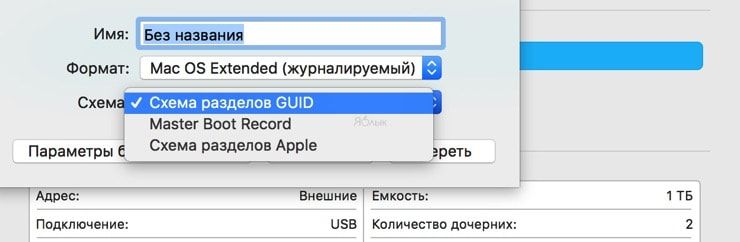
- Схема разделов GUID — выберите эту опцию для использования дисков с компьютерами Mac на базе процессоров Intel;
- Master Boot Record (или «fdisk») — используйте эту схему если вы собираетесь использовать диск как второстепенный накопитель с Windows на Mac установленной через Boot Camp;
- Схема разделов Apple — совместима с компьютерами Mac на базе PowerPC с macOS версией 10.4 или более ранней.
5. Опционально вы можете указать параметры шифрования. Чем проще защита, тем быстрее будет работать диск, но он будет менее защищён от третьих лиц.
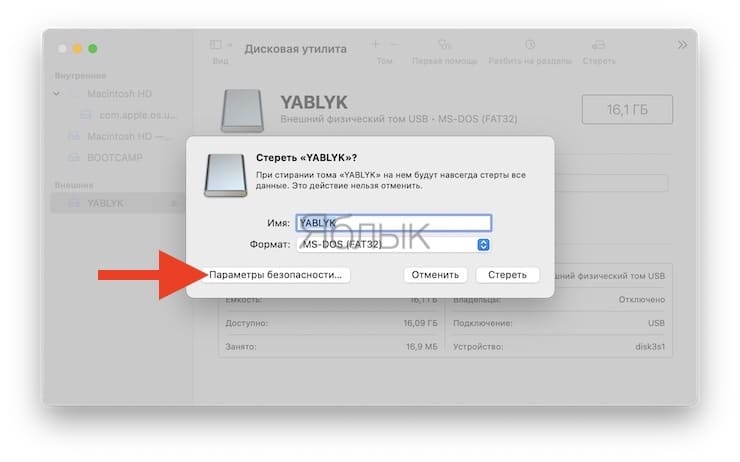
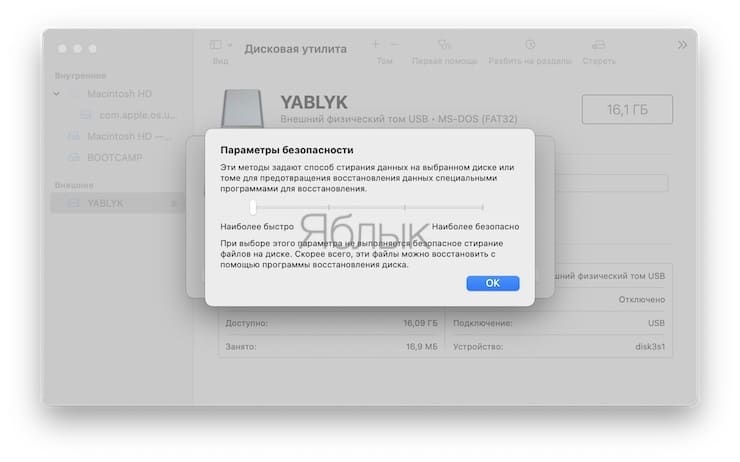
6. Нажмите кнопку «Стереть» и дождитесь окончания процесса форматирования. Когда иконка с диском пропадёт с рабочего стола беспокоиться не стоит. После завершения форматирования всё отобразится вновь.
7. После окончания процесса форматирования нажмите кнопку «Готово» и выйдите из «Дисковой утилиты».
Для правильного извлечения диска в проводнике Finder подведите курсор мыши к названию диска и справа нажмите на специальную иконку. На рабочем столе кликните правой клавишей мыши по диску и выберите в контекстном меню пункт «Извлечь «название диска»».
Как записать данные на USB-флешку, отформатированную в NTFS на Mac
Многие пользователи в процессе использования компьютеров Mac сталкиваются с ситуацией, когда на USB флешку или внешний накопитель невозможно записать данные (только для чтения). В этом случае, необходимо либо воспользоваться вышеуказанной инструкцией и отформатировать диск, например, в формат MS-DOS (FAT) или ExFAT (будет читаться и на Mac и на Windows), либо установить драйвер Paragon NTFS for Mac.
�� Смотрите также:
- Как быстро перезвонить на последний набранный номер с iPhone.
- Лучший просмотрщик для Mac, или как просматривать фото на macOS – лучшие приложения.
- 10 крутых возможностей связки iPhone + Mac при совместном использовании.
�� Мы в Telegram и YouTube, подписывайтесь!
Как отформатировать флешку под Mac/Windows
Мы часто пользуемся флешками: переносим с компьютера на компьютер документы, фильмы, музыку, фотографии, прочую информацию. Действительно, это очень просто: вставил накопитель в USB-порт, выбрал нужные файлы, скопировал их с флешки на жесткий диск или с жесткого диска на флешку.

И вот человек, все время пользовавшийся флешкой для обмена файлами между компьютерами на Windows, подключает ее к устройству Mac. Упс! Не работает! Компьютер видит флешку, видит информацию на ней, даже может скопировать ее на свой жесткий диск. Но не может записать на нее ни одного файла. Похожая ситуация может возникнуть, если раньше твой накопитель использовался только для устройств Mac, а потом ты решил вставить ее в USB-разъем ПК на Windows. В чем же проблема?
Файловые системы: что это такое, что нужно о них знать
Проблема в несовместимости файловых систем. Именно они определяют способ организации, хранения и именования данных на носителях информации. От них зависит формат содержимого и физического хранения данных. И, как ты уже, наверное, понял, у компьютеров Mac и Windows они разные.
Если у тебя флешка, предназначенная для использования на ПК с Windows, то на ней обычно используется файловая система FAT32 или NTFS. Скорее всего, NTFS, ведь в FAT32 стоит ограничение на размер файла – не более 4 Гб, поэтому многие предпочитают ей не пользоваться.

Файловые системы NTFS и Mac OS Extended не обеспечивают совместимость, которая нам нужна.
Компьютер Mac использует следующие файловые системы:
• Mac OS Extended – основная,
Мы не будем сейчас в подробностях рассказывать об этих системах. Нам важно то, что NTFS и Mac OS Extended, применяющиеся в качестве основных файловых систем на компьютерах с разными операционками, не дружат между собой. Именно по этой причине зачастую нельзя просто взять и перенести данные на флешке с устройства Mac на ПК с Windows и в обратном направлении.
Как узнать файловую систему флешки
Как выяснить, какая файловая система используется в твоей флешке? Все просто! Начнем с ПК на Windows.
Вставь накопитель в USB-разъем, подожди, пока компьютер его обнаружит. Теперь открой «Проводник», найди в нем свою флешку. Кликни по ее значку правой кнопкой мыши, а в открывшемся меню найди пункт «Свойства». Выбери его. Откроется окно, в котором представлена нужная тебе информация.
Теперь расскажем, как это делается на компьютере Mac. Вставь флешку в USB-порт и дождись ее обнаружения. Теперь тебе понадобится программа «Дисковая утилита». Путь к ней выглядит следующим образом: «Программы» > «Служебные программы» > «Дисковая утилита». Открой программу и выбери «Раздел диска». Там указана файловая система флешки.
Как решить проблемы совместимости

«Дисковая утилита» для Mac позволяет разбить флешку на несколько разделов разного размера и – внимание! – с разными файловыми системами.
Итак, мы выяснили, что файловые системы NTFS и Mac OS Extended не обеспечивают совместимость, которая нам нужна. Следовательно, они не подходят для того, чтобы сделать флешку, которая без проблем будет работать на компьютерах Mac и Windows. А как насчет остальных?
Секрет именно в этом. Дело в том, что упомянутая выше MS-DOS (FAT) фактически и есть использующаяся на Windows-компьютерах FAT32. Ты можешь просто приобрести в магазине флешку с этой файловой системой и не бояться никаких проблем с совместимостью. Но не стоит забывать об ограничении на размер файла: 4 Гб – и ни битом больше.
Если это ограничение не устраивает, твой выбор – файловая система ExFAT. Это продвинутая версия FAT32, она позволяет записывать, хранить, передавать файлы, объем которых превышает 4 Гб. Есть у нее, конечно, и определенные недостатки. Но нас-то сейчас интересует возможность пользоваться одним и тем же накопителем на компьютерах с принципиально разными операционками. И с этой точки зрения она нам прекрасно подходит.
Эта файловая система оптимизирована для работы с флеш-накопителями. Если ее использовать, то можно получить чуть больше свободного места на флешке, чем при использовании других систем. Мелочь, а приятно.
ExFAT поддерживают компьютеры со следующими ОС:
• Mac OS X (начиная с версии 10.6.5),
• Windows XP SP2 или более поздняя с обновлением KB955704,
• Windows Vista SP1 или более поздняя,
• Windows 7 (сборка 7601 или более поздняя),
• Windows 10.
Как отформатировать флешку в ExFAT
При форматировании все файлы будут утрачены. Поэтому, если на накопителе хранится что-то важное, не забудь скинуть эту информацию на компьютер. Будет обидно, если данные потеряются.

При форматировании все файлы будут утрачены, поэтому не забудь скинуть информацию на компьютер.
Начнем с компьютера на Windows. Итак, флешка вставлена в USB-порт, и ты видишь ее в «Проводнике». Кликни на иконку правой кнопкой и выбери в открывшемся меню пункт «Форматировать». В открывшемся окне ты увидишь пункт «Файловая система», где и можно выбрать нужную тебе ExFat. Здесь же ты можешь изменить название накопителя («Метка тома»), выбрать полное форматирование (рекомендуется, например, если ты подозреваешь, что на флешке есть вирусы; для этого нужно снять галочку с пункта «Быстрое») и выполнить некоторые другие действия.
Если форматирование выполняется на компьютере Mac, нужно открыть программу, про которую мы уже говорили выше, – «Дисковая утилита». Напомним путь: «Программы» > «Служебные программы» > «Дисковая утилита». Здесь ты выбираешь пункт «Стереть» и в разделе «Формат» задаешь нужную файловую систему – ExFAT. Также можно задать новое имя для флешки.
Что интересно, «Дисковая утилита» для Mac позволяет разбить флешку на несколько разделов разного размера и – внимание! – с разными файловыми системами. Для этого нужно перейти на вкладку в «Раздел диска». Там ты выбираешь количество разделов, задаешь объем и файловую систему для каждого из них.
Надеемся, наши советы помогут тебе подружить компьютеры Mac и Windows с помощью универсальной флешки, которую можно использовать на любом из них.