Включение TPM 2.0 на компьютере
Эта статья предназначена для пользователей, которые не могут выполнить обновление до Windows 11, так как их компьютер в настоящее время не включен с TPM 2.0 или его компьютер поддерживает работу доверенного платформенного модуля 2.0, но не настроен для этого. Если вы не знакомы с этим уровнем технических сведений, рекомендуем обратиться к сведениям о поддержке производителя компьютера для получения дополнительных инструкций, относящихся к вашему устройству.
Большинство компьютеров, отгруженных за последние 5 лет, могут работать с доверенным платформенным модулем версии 2.0 (TPM 2.0). TPM 2.0 требуется для запуска Windows 11 в качестве важного стандартного блока для функций, связанных с безопасностью. TPM 2.0 используется в Windows 11 для ряда функций, включая Windows Hello для защиты идентификации и BitLocker для защиты данных.
В некоторых случаях компьютеры с поддержкой TPM 2.0 не настроены для этого. Если вы планируете выполнить обновление до Windows 11, проверка убедиться, что TPM 2.0 включен на вашем устройстве. Большинство розничных системных плат, используемых пользователями, создающие собственный компьютер, например, поставляются с доверенным платформенный платформенный модуль, отключенный по умолчанию, несмотря на то, что он почти всегда доступен для включения.
Вариант 1. Использование приложения Безопасность Windows
- Запуск параметров >обновление & безопасности> Безопасность Windows безопасности >устройств
- Если на этом экране не отображается раздел «Процессор безопасности«, на компьютере может быть отключен доверенный платформенный модуль. Дополнительные сведения см. в разделе Включение доверенного платформенного платформенного модуля или проверка сведения о поддержке изготовителя компьютера для получения инструкций. , чтобы включить TPM. Если вы можете включить TPM, выполните следующий шаг, чтобы убедиться, что это TPM 2.0.
- Если в разделе Обработчик безопасности отображается параметр Сведения о обработчике безопасности, выберите его и убедитесь, что версия спецификации — 2.0. Если значение меньше 2.0, устройство не соответствует требованиям Windows 11.
Вариант 2. Использование консоли управления (Майкрософт)
- Нажмите [Клавиша Windows] + R или выберите Запустить >Выполнить.
- Введите «tpm.msc» (не используйте кавычки) и нажмите кнопку ОК.
- Если отображается сообщение «Не удается найти совместимый доверенный платформенный модуль», возможно, на вашем компьютере отключен доверенный платформенный модуль. Дополнительные сведения см. в статье Включение доверенного платформенного платформенного модуля или проверка сведения о поддержке изготовителя компьютера для получения инструкций по включению доверенного платформенного модуля. Если вы можете включить TPM, выполните следующий шаг, чтобы убедиться, что он является TPM 2.0.
- Если появится сообщение о том, что TPM готов к использованию, проверка версию спецификации в разделе Сведения об изготовителе доверенного платформенного модуля, чтобы убедиться, что версия версии 2.0. Если значение меньше 2,0, ваше устройство не соответствует требованию Windows 11.
Включение доверенного платформенного платформенного модуля
Если необходимо включить TPM, эти параметры управляются с помощью UEFI BIOS (встроенное ПО компьютера) и зависят от устройства. Чтобы получить доступ к этим параметрам, выберите Параметры > Обновить & безопасность > Восстановление > Перезапустить сейчас.
На следующем экране выберите Устранение неполадок > Дополнительные параметры > параметры встроенного ПО UEFI > Перезапустить , чтобы внести изменения. Иногда эти параметры содержатся в подменю в UEFI BIOS с метками Advanced, Security или Trusted Computing. Параметр для включения доверенного платформенного модуля может быть помечен как Устройство безопасности, Поддержка устройств безопасности, Состояние доверенного платформенного модуля, коммутатор AMD fTPM, AMD PSP fTPM, Intel PTT или Технология intel Platform Trust Technology.
Если вы не знаете, как внести необходимые изменения в параметры доверенного платформенного модуля, рекомендуется проверка сведения о поддержке изготовителя компьютера или обратиться в службу поддержки. Ниже приведены ссылки на сведения от некоторых производителей компьютеров, которые помогут вам приступить к работе:
Как включить TPM 2.0 в BIOS на GIGABYTE и AORUS
После анонса Windows 11 многие пользователи начали интересоваться поддержкой TPM 2.0 в их материнских платах. В данной статье мы рассмотрим этот вопрос для плат от GIGABYTE и AORUS. Здесь вы узнаете, как включить TPM 2.0 в BIOS на GIGABYTE и AORUS и на каких платах это можно сделать.
Согласно информации, опубликованной компанией GIGABYTE (ссылка), программная эмуляция модуля TPM 2.0 присутствует на материнских платах с чипсетами Intel® X299, C621, C232, C236, C246, 200, 300, 400, 500, а также на платах с чипсетами AMD TRX40, 300, 400, 500.
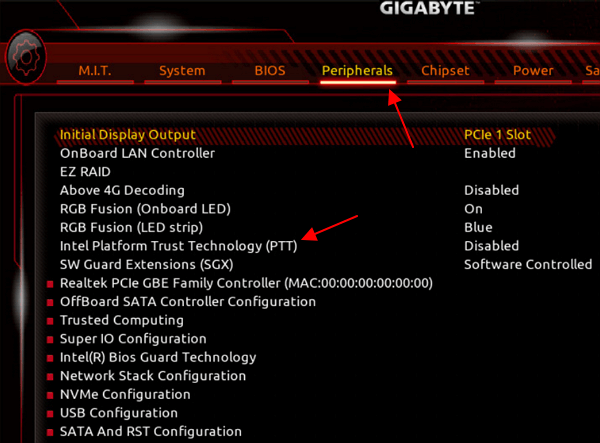
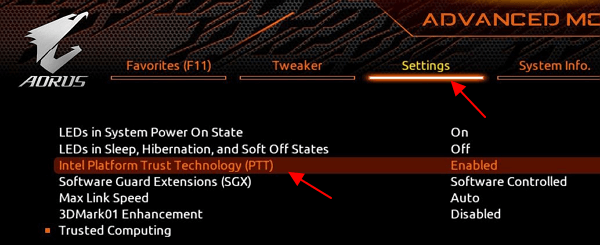
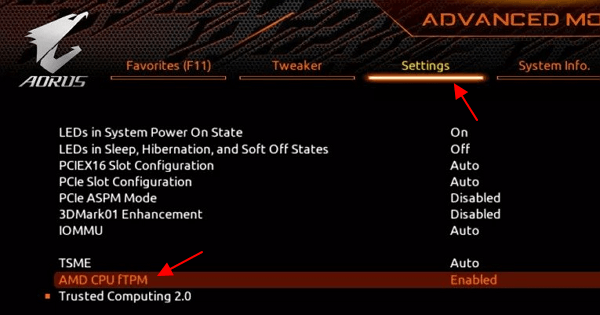
Поэтому, если у вас компьютер с одним из этих чипсетов, то вам не обязательно покупать дискретный TPM модуль. Можно просто активировать программную эмуляцию в настройках BIOS и обновляться до Windows 11. Данная опция называется «Intel Platform Trust Technology (PTT)» или «AMD CPU fTPM». Ниже мы рассмотрим несколько примеров включения TPM в BIOS на материнских платах GIGABYTE и AORUS.
Для процессоров Intel
На материнских платах GIGABYTE или AORUS для процессоров Intel нужно зайти в BIOS, открыть раздел « Peripherals » (или « Settings ») и включить опцию « Intel Platform Trust Technology (PTT) »
Для процессоров AMD
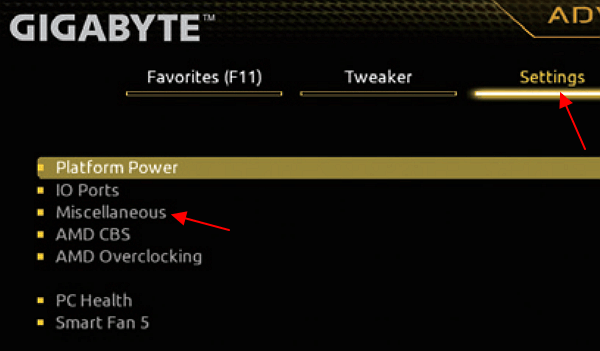
На платах для AMD нужно зайти в BIOS, открыть раздел « Settings — Miscellaneous » (или просто « Settings ») и включить опцию « AMD CPU fTPM ».
Модули TPM от GIGABYTE
Также у GIGABYTE есть и физические модули TPM. Их можно приобрести и установить на материнскую плату, если эмуляция TPM вам не подходит. Ниже приведена таблица с информацией о TPM модулях от GIGABYTE и их поддержке.
Это ориентировочная информация, перед покупкой уточняйте характеристики и поддержку устройств самостоятельно на официальном сайте.
Дополнительно
Точную информацию об установке TPM модуля и включении эмуляции TPM 2.0 в BIOS на GIGABYTE или AORUS нужно искать в инструкции к вашей материнской плате. Получить такую инструкцию можно на официальном сайте, в разделе « Поддержка ».
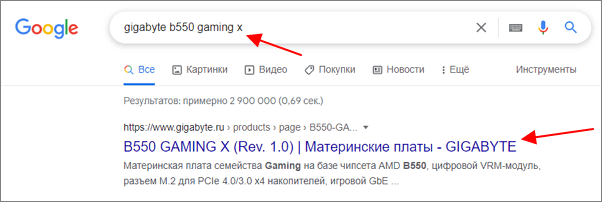
Для этого нужно ввести в поиск Google название материнской платы и перейти на страницу этой платы на сайте GIGABYTE.
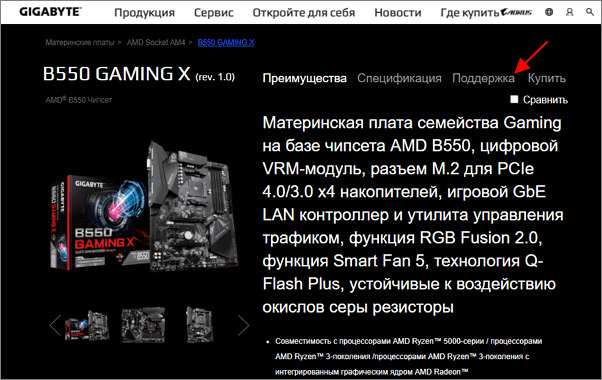
В результате откроется страница с информацией о данной плате. Здесь нужно перейти в раздел « Поддержка ».
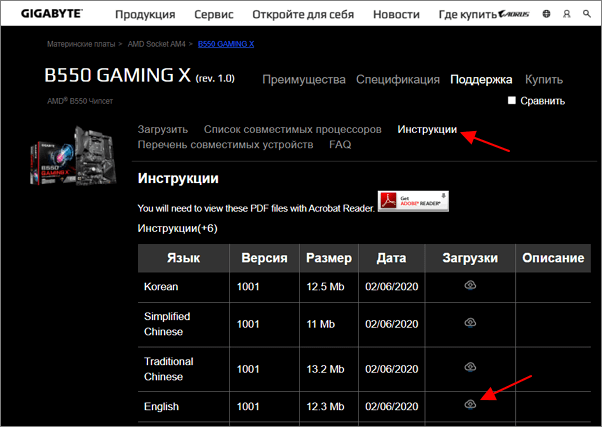
Дальше нужно перейти на вкладку « Инструкции » и открыть инструкцию для материнской платы. Обратите внимание, для получения информации о TPM вам нужно именно инструкция (User manual), а не руководство по установке (Installation Guide).
В инструкции для материнской платы нужно выполнить поиск по слову « PTT » (для плат на базе Intel) или « fTPM » (для плат на базе AMD).
Возможно вам будет интересно:
- Как проверить совместимость компьютера с Windows 11
- Как включить TPM 2.0 в BIOS
- Программа для проверки совместимости с Windows 11
- AMD CPU fTPM Switch: что это в BIOS
- TPM 2.0: как узнать если ли он на компьютере
Создатель сайта comp-security.net, автор более 2000 статей о ремонте компьютеров, работе с программами, настройке операционных систем.
Остались вопросы?
Задайте вопрос в комментариях под статьей или на странице «Задать вопрос» и вы обязательно получите ответ.
4 комментария — Добавьте свой
Сергей 10.02.2022
Константин 31.03.2023Добрый день!
Купил TPM на Infineon SLB9665TT2.0 для Gigabyte AORUS. Но прошивка оказалась старой и он не хочет инициализироваться: «».
На сайте производителя (Infineon ) есть только ссылки на ОЕМ-партнёров (Acer, HP, …). Gigabyte там нет.
При скачивании с «чужих» сайтов утилита обновления просто не запускается, ругаясь на несоответствие ПК.Константин 31.03.2023
Нашёл. Прошил. =)
Колян 07.12.2023
Жаль что не выложил то что нашел. Как же добыть то что шьется?
Оставить комментарий
Также в рубрике- Как войти в БИОС
- Как подобрать процессор к материнской плате
- Основные компоненты материнской платы
- Разъемы на материнской плате
- Как в БИОСе поставить загрузку с флешки
- BOOTMGR is missing press Ctrl Alt Del в Windows 7
- Как обновить BIOS
- Ошибка Cpu fan error
- Как зайти в БИОС на ноутбуке
- Как узнать версию BIOS
- Как установить Windows 10
- Как сбросить BIOS на ноутбуке
- Как переустановить Windows 10
- Как отключить обновление Windows 10
- Как изменить цвет окон в Windows 10
Похожие статьи
- Как установить Windows 11 на несовместимый компьютер без TPM 2.0 и Secure Boot
- Как включить TPM 2.0 в BIOS на ASUS
- Что такое TPM 2.0 для Windows 11
- Как включить TPM 2.0 в BIOS на MSI
- Как узнать версию TPM на материнской плате компьютера
- Как включить TPM 2.0 в BIOS на ASRock
- Запуск Windows 11 на этом компьютере невозможен
- TPM 2.0: как узнать если ли он на компьютере
- AMD CPU fTPM Switch: что это в BIOS
- Программа для проверки совместимости с Windows 11
- Как включить TPM 2.0 в BIOS
- Как проверить совместимость компьютера с Windows 11
Самое популярное
- Как сделать текст в две колонки в Word 800 просмотров
- Как сделать шпоры в Word 800 просмотров
- Как в Word развернуть горизонтально только один лист 700 просмотров
- Как сделать виртуальную машину VirtualBox на весь экран 500 просмотров
- Как поставить знак градуса на клавиатуре 500 просмотров
Самое обсуждаемое
- Как сделать разные колонтитулы для каждой страницы в Word 2 комментария
- Как открыть Диспетчер Realtek HD на Windows 11 или Windows 10 2 комментария
- Как скопировать файл (папку) в командной строке Windows 1 комментарий
- Как поставить знак умножения в Word 1 комментарий
- Как определить размер кулера для корпуса 1 комментарий
Как включить TPM на ноутбуке или компьютере

После анонса Windows 11 среди наиболее частых вопросов пользователей возник новый: как включить TPM 2.0 на компьютере и узнать, включен ли этот модуль. Впрочем, сообщают, что для российских пользователей наличие этого модуля для установки новой ОС не будет обязательным.
- Проверка включения TPM модуля
- Как включить TPM в БИОС (UEFI)
- Видео инструкция
Проверяем: возможно, TPM уже включён
Прежде чем выполнять далее описываемые действия, рекомендую заглянуть в диспетчер устройств, привожу пример для Windows 10:
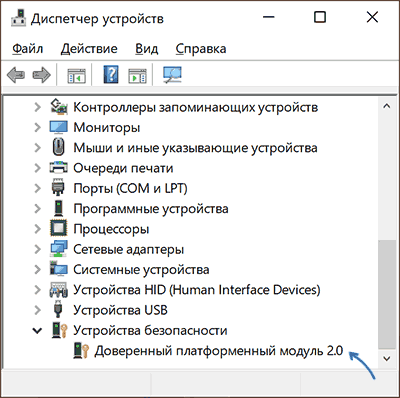
- Нажмите правой кнопкой мыши по кнопке Пуск и выберите пункт «Диспетчер устройств» в контекстном меню.
- В диспетчере устройств обратите внимание на наличие раздела «Устройства безопасности» и на его содержимое.
Если такой раздел есть, а в нем вы видите «Доверенный платформенный модуль», то что-либо включать не требуется, TPM на вашей системе уже включён и, судя по всему, работает.
Дополнительно вы можете:
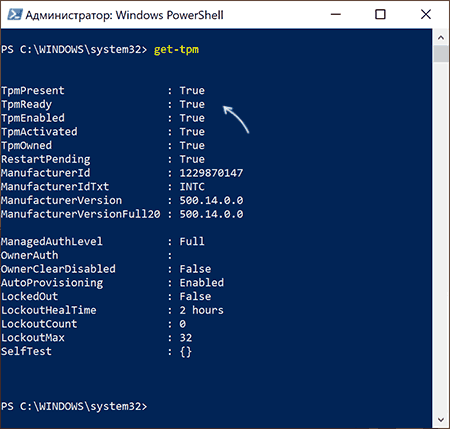
- Использовать команду get-tpm в PowerShell (от имени Администратора) чтобы получить сведения о модуле TPM.
- Нажать клавиши Win+R и ввести tpm.msc для перехода в консоль управления TPM, где также присутствуют сведения о его готовности к работе.
В случае, когда доверенного платформенного модуля TPM не наблюдается, но вы уверены, что на вашем ноутбуке или ПК он в наличии, вероятнее всего, он отключен в БИОС и его можно включить.
Включение модуля TPM в БИОС/UEFI
В зависимости от производителя материнской платы или ноутбука, включение модуля TPM 2.0 (или иной версии) может располагаться в разных разделах настроек БИОС, как правило — в Security, Advanced, в подразделах, связанных с Trusted Computer или Trusted Platform Module (TPM).
Во всех случаях сначала нужно зайти в БИОС ( Как зайти в БИОС или UEFI в Windows 10), а после нахождения нужного раздела настроек — убедиться, что Trusted Platform Module (TPM) включён (Enabled). Если нужный пункт отсутствует, есть вероятность, что ваша система не оснащена этим устройством.
Далее — несколько примеров для некоторых устройств, по аналогии можно будет найти нужный пункт и в других версиях БИОС (UEFI):
- На материнских платах ASUS обычно требуется зайти в Advanced — Trusted Computing и переключить TPM Support и TPM State в Enabled.

- На ноутбуках HP загляните в раздел Security, TPM Device должно быть установлено в «Available», TPM State — «Enable».

- На ноутбуках Lenovo обратите на раздел Security, а в нём — подраздел «Security Chip», он должен быть Active.
- На MSI в разделе Advanced следует найти Trusted Computing и убедиться, что Security Device Support установлено в Enabled.
- На некоторых ноутбуках Dell — раздел Security, в подразделе TPM 2.0 включаем пункт TPM On и Enabled.

- На Gigabyte — в разделе Advanced, подразделе Trusted Computing.
Видео
Надеюсь, инструкция помогла. В случае же, если ваше устройство не оснащено модулем TPM, а цель включения — установка Windows 11, не торопитесь менять компьютер, не исключено что доверенный платформенный модуль вам не потребуется.
А вдруг и это будет интересно:
- Лучшие бесплатные программы для Windows
- Ноутбук тормозит на зарядке или без неё — причины и варианты решения
- 403 Forbidden — что это за ошибка и как исправить?
- Непредвиденная ошибка компонента службы теневого копирования томов — как исправить?
- Ошибка 0x00000005 в Microsoft Store — как исправить?
- Как добавить папку в панель навигации Проводника Windows
- Windows 11
- Windows 10
- Android
- Загрузочная флешка
- Лечение вирусов
- Восстановление данных
- Установка с флешки
- Настройка роутера
- Всё про Windows
- В контакте
- Одноклассники
-
Юрий 30.06.2021 в 23:42
- ыва 07.01.2022 в 18:42
Как включить TPM 2.0 в BIOS
TPM 2.0 – является одним из основных требований операционной системы Windows 11, которая была недавно представлена компанией Microsoft. Без TPM 2.0 и Secure Boot установка или обновление до Windows 11 будет невозможно.
Поэтому многих пользователей заинтересовало, как включить TPM 2.0 в BIOS материнской платы и что для этого необходимо. В данной статье мы расскажем, как проверить включен ли TPM на компьютере, как его включить в BIOS и как подобрать и установить внешний TPM модуль для материнской платы.
Как проверить включен ли TPM на компьютере
Перед тем, как что-либо предпринимать, стоит уточнить текущее состояние TPM на вашем компьютере. Возможно, уже все включено и работает. В этом случае для обновления до Windows 11 ничего делать не придется.
Чтобы узнать включен ли TPM на компьютере нужно воспользоваться программой « Управление доверенным платформенным модулем на локальном компьютере », которая входит в состав операционной системы Windows 10. Для этого нужно открыть меню « Выполнить » (комбинация клавиш Win-R ) и ввести команду « tpm.msc ».
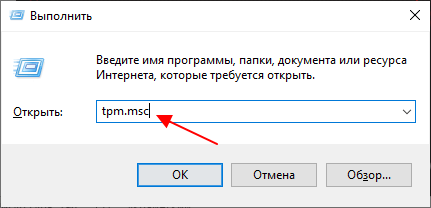
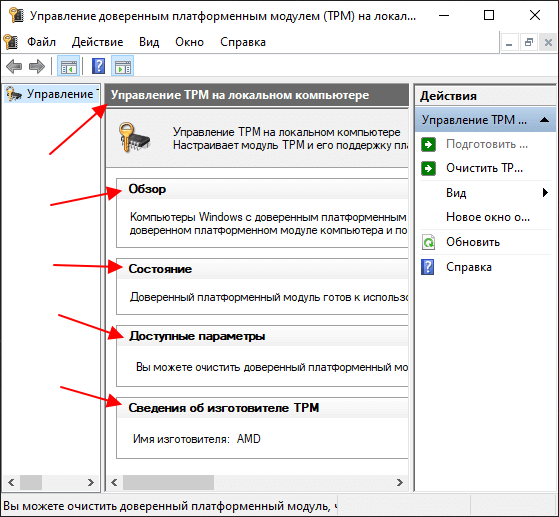
Если модуль включен и все работает, то вы увидите несколько блоков с информацией:
- Обзор;
- Состояние;
- Доступные параметры;
- Сведения об изготовителе.
Также в правой части окна будут кнопки « Подготовить » и « Очистить ».
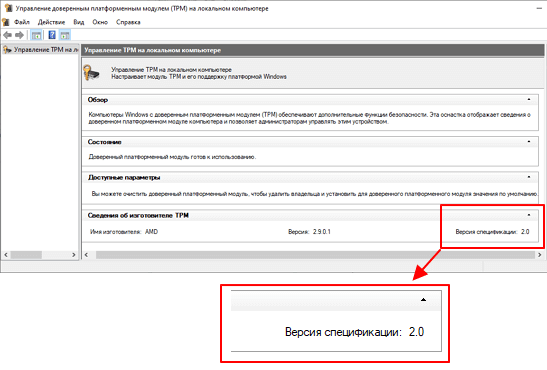
Самым интересным здесь является блок « Сведения об изготовителе ». В нем должна быть указана версия спецификации, которой соответствует ваш TPM модуль. Для работы Windows 11 нужна версия 2.0.
Если же у вас нет TPM модуля или он отключен, то в окне будет отображаться ошибка « Не удается найти совместимый доверенных платформенный модуль ».
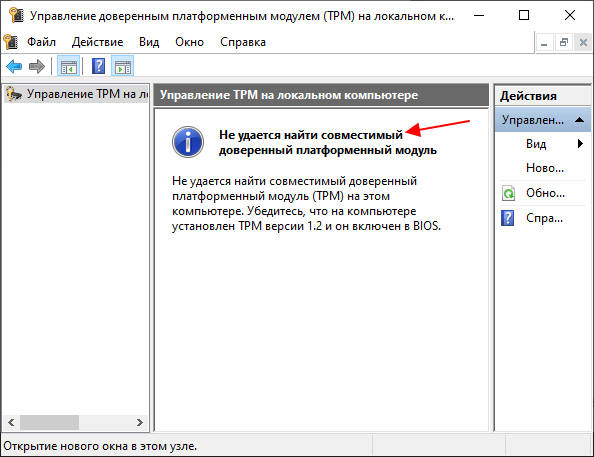
Наличие данной ошибки означает, что компьютер пока не готов к установке Windows 11. Вам нужно установить внешний модуль либо включить эмуляцию TPM в BIOS материнкой платы.
Подробнее в статье:
Как включить эмуляцию TPM в BIOS
Если у вас относительно новый компьютер (до 4-х лет), то есть большая вероятность, что ваша материнская плата поддерживает программную эмуляцию TPM 2.0. В BIOS данная функция называется:
- Intel PTT (Platform Trust Technology) — на платах для процессоров Intel;
- AMD fTPM (Firmware-based Trusted Platform Module) — на платах для AMD.
При наличии такой функции ее можно просто включить в настройках BIOS, без установки внешних модулей.
Процесс включения эмуляции TPM очень отличается в зависимости от производителя. Поэтому для получения точной информации необходимо обращаться к инструкции к материнской плате. Ниже мы рассмотрим несколько примеров, которые помогут сориентироваться с включением эмуляции TPM 2.0 на материнских платах GIGABYTE, ASUS и MSI.
GIGABYTE
На платах GIGABYTE программная эмуляция доступна на материнских платах с чипсетами Intel X299, C621, C236, C232, C246, 200, 300, 400 и 500, а также платах с чипсетами AMD 300-й, 400-й, 500-й и TRX40-й серии. Ниже показано, как включить программную эмуляция TPM 2.0 на разных материнских платах GIGABYTE и GIGABYTE AORUS.
Intel
Peripherals – Intel Platform Trust Technology (PTT)
Settings – Intel Platform Trust Technology (PTT).
AMD
Settings – Miscellaneous – AMD CPU fTPM.
Settings – AMD CPU fTPM.
Подробнее в статье:
ASUS
На материнских платах ASUS программная эмуляция модуля работает на материнских платах с чипсетами Intel 300, 400, 500, X299, C246, C422, C621, W480, а также AMD 300, 400, 500, TRX40 и WRX80. Ниже примеры включения TPM 2.0 на разных материнских платах от ASUS.
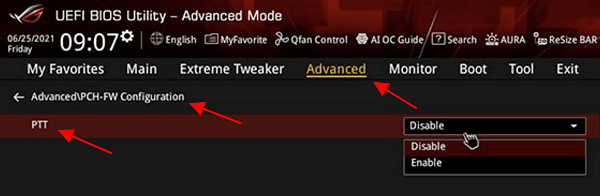
Intel
Advanced – PCH-FW Configuration – PTT.
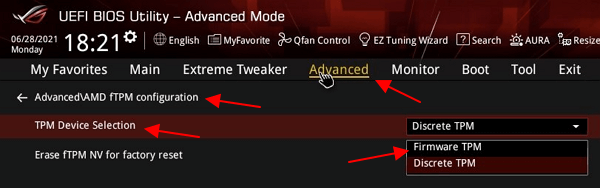
AMD
Advanced – AMD fTPM configuration – Firmware TPM.
Подробнее в статье:
MSI
На платах от MSI программная эмуляция модуля поддерживается материнскими платами с чипсетами Intel 100, 200, 300, 400, 500, X299, а также AMD 300, 400, 500, TRX40 и X399. Ниже показаны примеры включения TPM 2.0 на разных материнских платах от MSI.
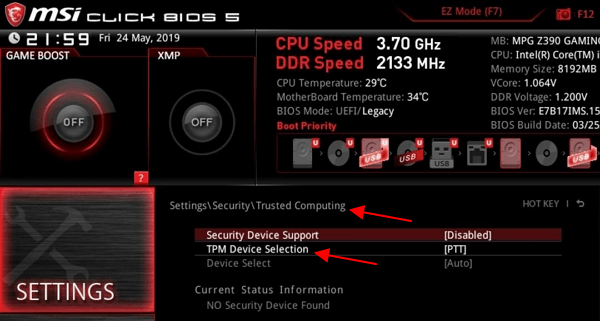
Intel
Settings – Security – Trusted Computing – TPM Device Selection – PTT.
AMD
Settings – Security – Trusted Computing – AMD fTPM switch – AMD CPU fTPM.
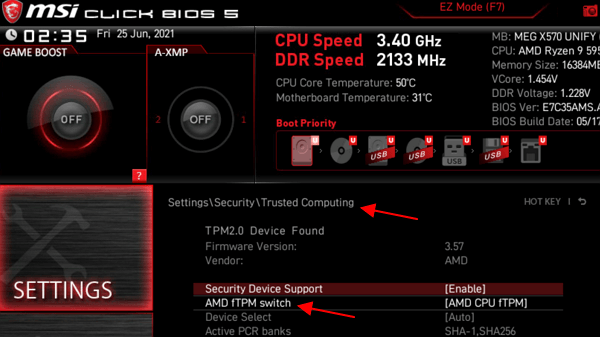
Подробнее в статье:
- Как включить TPM на MSI;
- Как включить TPM на ASRock
Внешний TPM модуль для материнской платы
Если ваша материнская плата не поддерживает эмуляцию TPM, то единственным вариантом остается установка внешнего модуля. В этом случае также необходимо обращаться к инструкции к материнской плате.
В инструкции будет указано, где находится разъем для установки модуля, какие модули поддерживаются и как они включаются в BIOS. Для примера рассмотрим инструкцию к материнской плате GIGABYTE Z370P D3 . Здесь на странице с информацией о разъемах указано расположение разъема TPM.
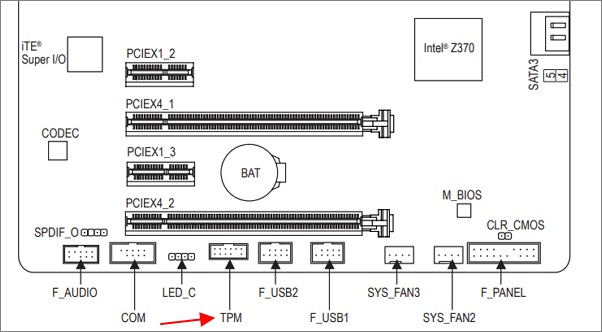
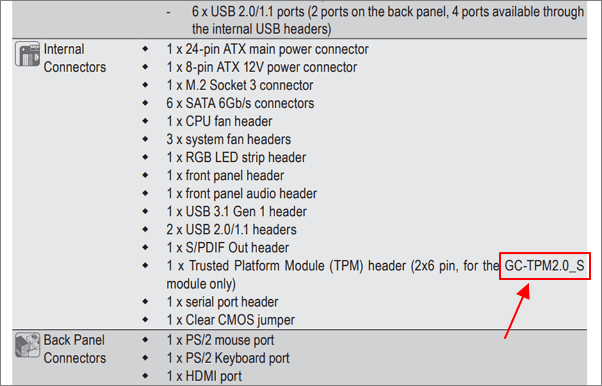
На странице с характеристиками платы указано название TPM модуля, который поддерживается данной платой.
А на странице о настройках BIOS указано расположение и название опции, которая отвечает за включение внешнего TPM модуля.
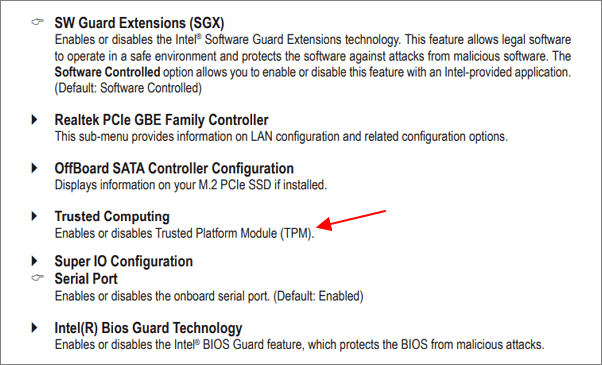
Таким образом, из инструкции к материнской плате можно получить всю необходимую информацию об установке и включении TPM модуля в BIOS.
Возможно вам будет интересно:
- Как проверить совместимость компьютера с Windows 11
- Программа для проверки совместимости с Windows 11
- AMD CPU fTPM Switch: что это в BIOS
- TPM 2.0: как узнать если ли он на компьютере
- Запуск Windows 11 на этом компьютере невозможен
Создатель сайта comp-security.net, автор более 2000 статей о ремонте компьютеров, работе с программами, настройке операционных систем.
Остались вопросы?
Задайте вопрос в комментариях под статьей или на странице «Задать вопрос» и вы обязательно получите ответ.
6 комментариев — Добавьте свой
Илья 05.10.2021
Ярослав 05.10.2021На моей msi z170a tomahawk не включается. Т.е. в настройках включается, выбираю PTT, далее сохраняю настройки, ребут и… Ничего))
Александр Степушин 06.10.2021
Там рядом есть опция «Security Device Support», попробуйте ее включить, если она выключена.
ЮИД 06.10.2021
Нa asrock b550m-pro4. В биосе его включил, а система его все равно не видит. Кто знает, как решить?
ЮИД 06.10.2021
Upd: проц рязань 5 3500x, включал ftpm
Александр Степушин 07.10.2021
Оставить комментарий
Также в рубрике- Как войти в БИОС
- Как в БИОСе поставить загрузку с флешки
- BOOTMGR is missing press Ctrl Alt Del в Windows 7
- Как обновить BIOS
- Ошибка Cpu fan error
- Как зайти в БИОС на ноутбуке
- Как узнать версию BIOS
- Как установить Windows 10
- Как сбросить BIOS на ноутбуке
- Как переустановить Windows 10
- Как отключить обновление Windows 10
- Как изменить цвет окон в Windows 10
- Как создать загрузочную флешку Windows 10
- Как создать загрузочный диск Windows 10
- Как записать на флешку Windows 10
Похожие статьи
- Как установить Windows 11 на несовместимый компьютер без TPM 2.0 и Secure Boot
- Как включить TPM 2.0 в BIOS на ASUS
- Как включить TPM 2.0 в BIOS на GIGABYTE и AORUS
- Что такое TPM 2.0 для Windows 11
- Как включить TPM 2.0 в BIOS на MSI
- Как узнать версию TPM на материнской плате компьютера
- Как включить TPM 2.0 в BIOS на ASRock
- Запуск Windows 11 на этом компьютере невозможен
- TPM 2.0: как узнать если ли он на компьютере
- AMD CPU fTPM Switch: что это в BIOS
- Программа для проверки совместимости с Windows 11
- Как проверить совместимость компьютера с Windows 11
Самое популярное
- Как сделать шпоры в Word 800 просмотров
- Как сделать текст в две колонки в Word 800 просмотров
- Как в Word развернуть горизонтально только один лист 700 просмотров
- Самые мощные процессоры на Socket LGA 1155 500 просмотров
- Программы для мониторинга системы в играх 500 просмотров
Самое обсуждаемое
- Как сделать разные колонтитулы для каждой страницы в Word 2 комментария
- Как открыть Диспетчер Realtek HD на Windows 11 или Windows 10 2 комментария
- Как включить TPM 2.0 в BIOS на GIGABYTE и AORUS 1 комментарий
- Как скопировать файл (папку) в командной строке Windows 1 комментарий
- Как поставить знак умножения в Word 1 комментарий