Как удалить вирус timetasks
Большинство антивирусных программ распознает timetasks.exe как вирус, в частности, Kaspersky определяет файл как not-a-virus:AdWare.Win32.ZxrLoader.d, и Microsoft определяет файл как PUA:Win32/InstallCore.
Бесплатный форум с информацией о файлах поможет вам найти информацию, как удалить файл. Если вы знаете что-нибудь об этом файле, пожалуйста, оставьте комментарий для других пользователей.
Вот так, вы сможете исправить ошибки, связанные с timetasks.exe
- Используйте программу Настройщик Windows, чтобы найти причину проблем, в том числе и медленной работы компьютера.
- Обновите программу Subversion LTD. Обновление можно найти на сайте производителя (ссылка приведена ниже).
- В следующих пунктах предоставлено описание работы timetasks.exe.
Информация о файле timetasks.exe
Описание: timetasks.exe не является важным для Windows и часто вызывает проблемы. Timetasks.exe находится в подпапках «C:\Program Files». Известны следующие размеры файла для Windows 10/11/7 162,816 байт (78% всех случаев), 602,624 байт, 190,976 байт или 207,360 байт.
Это не системный процесс Windows. У процесса нет видимого окна. Процесс начинает работать вместе с Windows (Смотрите ключ реестра: MACHINE\Run , Run ). У файла нет информации о создателе этого файла. Timetasks.exe способен мониторить приложения. Поэтому технический рейтинг надежности 78% опасности.
Программа Time tasks или Nik Software Color Efex Pro™ Rus может быть удалена в Панели управления в разделе программы и компоненты.
Важно: Вы должны проверить файл timetasks.exe на вашем компьютере, чтобы убедится, что это вредоносный процесс. Если Subversion LTD изменил поиск по умолчанию и начальную страницу в браузере, то вы можете восстановить ваши параметры следующим образом:
Изменение параметров по умолчанию для Internet-Explorer ▾
- В Internet Explorer, нажмите на комбинацию клавиш Alt + X, чтобы открыть меню Сервис.
- Нажмите Свойства браузера.
- Нажмите на вкладку Дополнительно.
- Выберите кнопку Сброс. .
- Выберите пункт Удалить личные настройки.
- Скопируйте chrome://settings/resetProfileSettings в адресную строку браузера Chrome.
- Нажмите кнопку Сбросить.
- Скопируйте about:support в адресную строку браузера Firefox.
- Нажмите кнопку Очистить Firefox.
Комментарий пользователя
Пока нет комментариев пользователей. Почему бы не быть первым, кто добавить небольшой комментарий и одновременно поможет другим пользователям?
Лучшие практики для исправления проблем с timetasks
Следующие программы так же полезны для грубокого анализа: Security Task Manager исследует активный процесс timetasks на вашем компьютере и явно говорит, что он делает. Malwarebytes’ — популярная антивирусная утилита, которая сообщает вам, если timetasks.exe на вашем компьютере отображает назойливую рекламу, замедляя быстродействие компьютера. Этот тип нежелательной рекламы не рассматривается некоторыми антивирусными программами в качестве вируса и таким образом не удаляется при лечении.
Чистый и аккуратный компьютер является ключевым требованием для избежания проблем с ПК. Это означает: проверка на наличие вредоносных программ, очистка жесткого диска, используя cleanmgr и sfc /scannow, удаление программ, которые вам больше не нужны, проверка Автозагрузки (используя msconfig) и активация Автоматического обновления Windows. Всегда помните о создании периодических бэкапов, или как минимум о создании точек восстановления.
Если у вас актуальная проблема, попытайтесь вспомнить последнее, что вы сделали, или последнюю программу, которую вы установили, прежде чем проблема появилась первый раз. Используйте resmon команду, чтобы определить процесс, который вызывает у вас проблему. Даже если у вас серьезные проблемы с компьютером, прежде чем переустанавливать Windows, лучше попробуйте восстановить целостность установки ОС или для Windows 8 и более поздних версий Windows выполнить команду DISM.exe /Online /Cleanup-image /Restorehealth. Это позволит восстановить операционную систему без потери данных.
timetasks сканер
Security Task Manager показывает все запущенные сервисы Windows, включая внедренные скрытые приложения (например, мониторинг клавиатуры или браузера, авто вход). Уникальный рейтинг надежности указывает на вероятность того, что процесс потенциально может быть вредоносной программой-шпионом, кейлоггером или трояном.
Бесплатный aнтивирус находит и удаляет неактивные программы-шпионы, рекламу, трояны, кейлоггеры, вредоносные и следящие программы с вашего жесткого диска. Идеальное дополнение к Security Task Manager.
Инструмент ремонта ПК бесплатное сканирование, очистка, восстановление и оптимизация вашей системы.
Time Tasks что это за программа
Time tasks – программа, позволяет особо занятым пользователям, таким как студенты, ученые, бизнесмены и другие деловые личности, немного разгрузить свой мозг от обилия информации.
Если Вы часто планируете какие-либо встречи по работе, делаете отметки на календаре, расписываете планы мероприятий, поездок и командировок, тогда эта программа будет Вам служить отличным помощником.
Time tasks можно назвать полноценным органайзером, который может себе установить каждый желающий.
Ей под силу запомнить все важные аспекты Вашей работы, отпуска, отдыха, важные даты и встречи, а также прочие мероприятия. Благодаря этому приложению больше не потребуется пользоваться ежедневником, календарем и блокнотом, поскольку все эти прекрасные и незаменимые функции сосредоточены в данной программе.
Что такое Time tasks
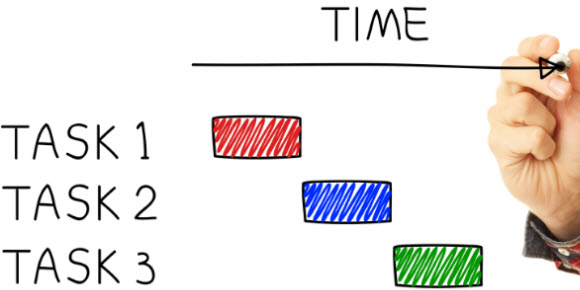
Приложение Time tasks представляет собой компьютерную версию органайзера, которая способна значительно облегчить работу занятым людям. Работая с большими объемами информации, человек может забыть о каком-то событии, чего не допустит данная программа.
Если Вы являетесь руководителем какого-либо предприятия, то time tasks – это незаменимый помощник в такой нелегкой работе.
Time tasks распространяется совершенно бесплатно, что влечет за собой некоторые особенности его работы. Как и многие другие freeware программы, данная утилита является довольно таки назойливой, что может раздражать некоторых пользователей.
К тому же, её не так просто удалить с персонального компьютера, но всё же это возможно. Особенно легко это удается сделать с использованием специальной программы-деинсталятора, которая отличается более широкой палитрой возможностей.
Возможности Time tasks
Пользователь может самостоятельно заносить различные задачи в приложение, которые будут иметь своё название, сроки выполнения, а также время актуальности.
Кроме того, в отличие от обычного блокнота time tasks поддерживает возможность прикрепления изображений, что улучшает процесс обмена информацией между компьютером и пользователем.
Помимо этого, все задачи можно разделить на категории, к примеру: бизнес, домашние дела, отдых и развлечения, покупки. Возможно также задать приоритет той или иной заметке, если она важная – высокий, если не очень важна – более низкий.
Основной задачей приложения time tasks является создание заметок. Как уже упоминалось, каждая заметка может иметь свое имя, а также определенный уровень приоритета. Помимо этого обычный текст можно дополнить, прикрепив к нему изображение, электронный адрес или ссылку.
Как пользоваться программой Time tasks

После запуска приложения Time tasks стоит выбрать необходимую задачу, которую бы Вы хотели выполнить: сделать заметку на календаре, создать напоминание о важной встрече.
После чего необходимо задать имя данному событию, которое бы ассоциировалось с сутью самой заметки. После этого можно заполнить само описание данного мероприятия и по необходимости можно прикрепить картинку.
Если это чей-либо день рождения, то лучше всего прикрепить фотографию этого человека. Затем выбираем дату и время, а также указываем период актуальности события.
Всё, после этого нажимаем на клавишу «Создать» и заметка сохранена в памяти программы. Когда придет срок, пользователю будет отправлено соответствующее уведомление с напоминанием о текущем событии.
Настройка Time tasks
Приложение имеет англоязычную версию, и не предусматривает возможность пользовательской настройки параметров работы самой программы. Поэтому Вам не придется беспокоиться о работе приложения, всё уже настроено до Вас разработчиками.
Если потребуется удалить приложение, тогда прежде всего потребуется закрыть все процессы, связанные с его работой. После чего можно удалить программу и очистить оставшийся от неё мусор на диске и в реестре. Или же можно попросту воспользоваться одним из деинсталляторов.
Обзор программы Time Tasks
Вообще, строго говоря, я понял, что Time Tasks — это совсем не вирус и не шпион, а крайне полезная программа, которая «запоминает» всё вместо своего пользователя.

Программа Time Tasks позволяет наперёд планировать жизнь, успешно совмещая в себе функции календаря, блокнота, записной книжки. Такие программы ещё называют «персональными секретарями», т.к. они хранят информацию, которую достаточно трудно и нерационально держать в голове.
Что это Time Tasks?
Имеется много разновидностей задач, различающихся по названиям, срокам, времени актуальности. К задачам прикрепляются как картинки, так и ссылки, телефоны, электронные адреса. Они удобно делятся по нужным категориям — бизнес, покупки, домашние, развлечения. Есть деление и по приоритетности — важные или не очень.
Я думаю, вам становится ясно, что это за программа Time Tasks и зачем она нужна. Простейшее управление, удобство интерфейса помогут легко разобраться каждому человеку. Она незаменима для бизнесменов и других деловых людей, да даже и простых студентов, которым тоже немало дат и информации приходится запоминать.

То есть общее качество программы Time Tasks сомнений не вызывает.
К сожалению, бесплатное программное обеспечение, помимо плохого качества, может иметь другой недостаток — назойливость.
Да, выше я объяснил, что Time Tasks может быть полезной. Однако далеко не все в ней нуждаются. И очень часто такие программы проникают на компьютер случайно, дополнительно устанавливаясь при инсталляции другого ПО. Были невнимательны при установке, не сняли ненужной галочки — и вот получили совершенно бесполезный для нас придаток.
Как удалить Time Tasks?
Казалось бы, в чём проблема — удалить и забыть. Но далеко не всегда всё так просто. Разработчики с нами не согласны, они будут счастливы, видеть Time Tasks на компьютере у всех и каждого, им лучше знать, что нам нужнее, а что нет.
Поэтому Time Tasks (как и многое другое «назойливое» ПО), просто так не удаляется. Если воспользоваться обычными методами, вроде Установки и удаления программ, то не исключено, что она снова появится при загрузке. И проверка на вирусы не поможет — вроде, как и не с вирусом дело имеем.
Но любая проблема решаема — ведь за компьютером всё нолики и единички, нолики и единички.
Есть два основных способа убрать Time Tasks:
- Ручное удаление. Последовательно выполняем такие действия: жмём сочетание клавиш Ctrl+Alt+Delete, таким образом, у нас запустится Диспетчер задач. Находим процесс или процессы, связанные с Time Tasks, и контекстным меню (ч/з правую кнопкой мыши) завершаем их действие. Теперь идём в Автозагрузку (Win+R, потом msconfig, потом вкладка Автозагрузка) и снимаем здесь галочку с TimeTasks. Теперь всё-таки идём в «Установку и удаление программ» и удаляем TimeTasks там. Затем удаляем полностью папку с программой. Если всё делать именно в такой последовательности, то программа не должна негде сохранить информацию для самовосстановления и после перезагрузки, очевидно, исчезнет, навсегда.
- С помощью программы. Если всё-таки не получилось — попробуйте использовать Uninstall Tool. Перед этим в диспетчере задач процессы завершить всё-таки тоже необходимо.
Крайний вариант при любой компьютерной проблеме всегда — переустановка ОС, но здесь он вряд ли будет нужен.
Time Tasks
даниил 14.12.2015 в 21:30 ребят ребят . time tasks легко удалить спомощью авг антивируса там легко очень находите фаил в папке удаляете и потом в диспетчере удаляете и все а вот троянский конь это уже армагедон некмоу не советую его найти усея на компе
Пегасу 567 04.10.2014 в 00:08 У тебя всё норм? Основное различие от компьютерного вируса в том, что троянский конь не специально разработан для распространения. Этот вирус способен украсть у пользователя информацию и нанести вред системным файлам компьютера. Для борьбы с этим коварным трояном вы можете установить антивирусное программное обеспечение, подходящее для вашей системы. Однако, Антивирус не всегда эффективен против троянского коня, так что в этом случае выход из этой проблемы один — необходимо удалить троян вручную.
Создатель 04.10.2014 в 00:04 Основное различие от компьютерного вируса в том, что троянский конь не специально разработан для распространения. Этот вирус способен украсть у пользователя информацию и нанести вред системным файлам компьютера. Для борьбы с этим коварным трояном вы можете установить антивирусное программное обеспечение, подходящее для вашей системы. Однако, Антивирус не всегда эффективен против троянского коня, так что в этом случае выход из этой проблемы один — необходимо удалить троян вручную. хватит ссориться, иначе заражу кого-нибудь трояном.
Пегас 567 03.10.2014 в 23:57 Онрл, Основное различие от компьютерного вируса в том, что троянский конь не специально разработан для распространения. Этот вирус способен украсть у пользователя информацию и нанести вред системным файлам компьютера. Для борьбы с этим коварным трояном вы можете установить антивирусное программное обеспечение, подходящее для вашей системы. Однако, Антивирус не всегда эффективен против троянского коня, так что в этом случае выход из этой проблемы один — необходимо удалить троян вручную.