ShareX для Windows
В общем, если сталкиваетесь с необходимостью частого захвата картинки экрана монитора и его последующего редактирования, то ShareX станет отличным помощником, позволяя использовать много удобных и полезных инструментов.
ТОП-сегодня раздела «Захват экрана»
Экранные ножницы — одна из самых простых утилит для быстрого снятия скриншотов с экрана Вашего монитора.
Bandicam — программа для захвата видео и снятия скриншотов в высоком качестве. Имеет простое.
Lightshot — бесплатная утилита для создания снимков экрана, с возможностью быстро выложить.
oCam Screen Recorder — бесплатное приложение, которое умеет записывать все происходящее на экране.
ABBYY Screenshot Reader — простая и удобная программа для создания снимков любой области экрана с.
MyCam — бесплатная и простая в использовании утилита, которая позволяет делать скриншоты и.
Отзывы о программе ShareX
Чупакабра про ShareX 10.5.0 [12-12-2015]
360 Total Security-эту «программу» при загрузке сразу прибил,как грязного вонючего клопа,под названием:HEUR/QVM06.1.Malware.Gen.Может хватит столь уважаемый сайт зарожать всяким говном?!А то ведь-закроют вас пожизненно,кое-кто и кое-куда.
11 | 29 | Ответить
Korm в ответ Чупакабра про ShareX 10.5.0 [12-12-2015]
Я больше доверяю сервису VirusTotal, который по данной проге (установочный файл ShareX-10.5.0-setup.exe) выдал результат проверки: «Показатель выявления: 0 / 55». А «антивирус» 360 Total Security может и не такое найти. Он своего рода сам один большой вирус.
30 | 8 | Ответить
ShareX

Программа для записи видео с экрана компьютера и его загрузки на различные веб-сервисы
Яндекс.Браузер — быстрый браузер с защитой от мошенников и вредоносных сайтов.
- Windows 11
- Windows 10
- Windows 8.1
- Windows 8
- Windows 7
- Windows Vista
Тип лицензии:
Freeware (бесплатное)
Языки: Английский, Русский
Полезные статьи
ShareX — программа для записи видео и создания скриншотов с экрана компьютера со множеством дополнительных функций, включая выгрузку созданных видео и изображений в интернет на различные онлайн-сервисы. Это бесплатное программное обеспечение с открытым исходным кодом.
Программа ShareX имеет перевод на русский язык, поддерживается операционными системами Windows 7/8/10 (32 и 64 бит).
Программа ShareX
Первоначально программа ShareX предназначалась для загрузки файлов с локального компьютера на различные интернет-сервисы: хостинги изображений, блоги/микроблоги, облачные хранилища, FTP/FTPS/SFT-серверы и т.д. Приложение ShareX по-прежнему служит для этих целей, но теперь оно обзавелось множеством дополнительных функций.
Для большинства простых пользователей ПК ценной находкой станет функция записи видео и создание скриншотов экрана компьютера с автоматической (или ручной) выгрузкой отснятых видеоматериалов и изображений в интернет на один или несколько поддерживаемых программой онлайн-сервисов.
Касательно самой функции захвата экрана, то здесь ShareX предлагает больше возможностей, чем большинство существующих программ подобного типа. Приложение не просто обеспечивает стандартными инструментами записи видео и создания скриншотов целого экрана, выделенной области и открытых окон, а еще позволяет пользователю тонко настроить все эти функции. Более того, пользователю необязательно перенастраивать имеющиеся функции захвата — можно создать любое количество профилей и уже к ним применять те или иные настройки.
Среди широкого спектра таких настроек отметим:
- Возможность установить размер изображения, при превышении которого оно будет сохраняться в том или ином формате (JPG, PNG, TIFF, BMP, GIF).
- Автоматическое наложение на скриншоты водяные знаки и разнообразных графических эффектов и фильтров, обрезка, поворот, масштабирование и выполнение над ними ряда других операций, регулировка цветовых каналов и многое другое.
- Запись видео в различных форматах с предварительной настройкой выбранного видеокодека.
- Переключение прямо во время съемки с одной области экрана на другую, с одного окна на другое и т.д. При этом запись будет осуществляться в один файл. Способы переключения и области съемки задаются пользователем.
- Возможность создания различных действий, которые программа ShareX будет автоматически выполнять после окончания видеосъемки или создания скриншота. Сюда же относится возможность выгрузки файлов на выбранную онлайн-платформу.
- Возможность при создании скриншота задействовать функцию распознавания текста. Тот будет доступен для редактирования в отдельном окне и/или автоматически скопирован в буфер обмена. Поддерживается множество языков, включая русский.
- Вывод заранее заданного отформатированного текста на экран возле курсора или в указанной области во время записи экрана.
Вспомогательные функции ShareX
По словам авторов, программа ShareX является эффективным инструментов для повышения производительности работы пользователя с компьютером при выполнении повторяющихся задач. Это объясняет не только наличие широкого спектра настроек захвата экрана, но и присутствие в программе ряда дополнительных инструментов, включая:
- Два встроенных графических редактора, один из которых служит для редактирования и создания изображений, второй — для наложения на них графических эффектов.
- Встроенный конвертер для конвертации видео из одного формата в другой, настройки его качества и т.д. (поддерживается множество форматов).
- Палитра. При помощи этого инструмента можно получить код цвета в цветовых схемах RGP, SMYK, HSB, а также в виде десятичного и шестнадцатеричного значения.
- Пипетка. Позволяет получить код с любого пикселя монитора.
- Инструмент проверки хэш-кода у любых файлов.
- Инструмент для создания (кодирования) и считывания (декодирования) QR-кодов.
- Линейка. Позволяет определять точные размеры сторон, расстояния между сторонами и координаты выделенной прямоугольной области экрана.
- Инструменты для быстрого объединения изображений в один файл и разделения их на части с сохранением в разные файлы.
- Создание миниатюр из видео (набор кадров) и другие инструменты.
Загрузка файлов на онлайн-сервисы
Сразу отметим, что программа ShareX позволяет загружать на онлайн-сервисы и удаленные серверы не только созданные ею видеозаписи и скриншоты, но и вообще любые файлы с компьютера. Помещать файлы на отправку в программу можно, в т.ч., и из контактного меню «Проводника».
Все поддерживаемые программой ShareX онлайн-сервисы (а их более 80) разбиты на следующие категории:
- Хостинги изображений: Imgur, Flickr, Google Photos, Photobucket, ImageShack, Chevereto, vgy.me и др.
- Сервисы загрузки текстов: Pastebin, Paste.ee, GitHub Gist, uPaste, Hastebin, One TimeSecret, Pastie и др.
- Хостинги для размещения коротких ссылок: bit.ly, YOURLS, adf.ly, Polr, Firebase Dynamic Links, Kutt и др.
- Облачные хранилища (их самое большое количество): Dropbox, OneDrive, Google Диск, Amazon S3, Azure, Mega, MediaFare и множество других.
- Любые FTP/FTPS/SFT-серверы, а также почтовые сервисы (в программе присутствует встроенный почтовый клиент, позволяющий только отправлять файлы).
- Сервисы отправки/публикации ссылок: VK, Reddit, Pinterest, Tumblr, Linkedln и т.д.
Также отметим, что пользователь может добавить в программу вообще любой веб-сервис, если в его распоряжении имеются необходимые для этого настройки.
ShareX — одна из лучших бесплатных программ записи рабочего стола и создания скриншотов

Если вам требуется инструмент для записи видео с рабочего стола или окон программ, создания скриншотов и дополнительных действий над ними, таких как распознавание текста для учебных или рабочих целей, ShareX — возможно, одна из лучших бесплатных программ со всеми необходимыми функциями для такого рода задач.
Использование ShareX для захвата видео и изображений с экрана
ShareX полностью бесплатная программа с открытым исходным кодом для Windows 10, 8.1 и Windows 7, интерфейс доступен и на русском языке. Для большинства пользователей разобраться с использованием функций не составит проблем:
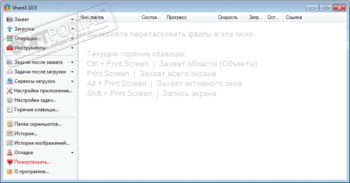
- После первого запуска ShareX в главном окне вы увидите текущие настройки горячих клавиш для записи экрана или области экрана, а также создания скриншотов.

- Доступ к другим опциям захвата, например, запись видео в анимированный GIF или распознавание текста из скриншота вы можете найти в разделе «Захват».

- Открыв пункт «Задачи после захвата» вы увидите, что именно программа будет выполнять сразу после того, как был сделан снимок экрана или записано видео рабочего стола (выделенные пункты — включенные). Вы можете отключить ненужные пункты и включить требуемые: например, если отключить «Сохранить изображение в файл» и включить «Сохранить изображение в файл как», то при сохранении скриншота или видео будет отображаться диалог выбора места сохранения (иначе — сохранение в стандартную папку).

- При желании вы можете настроить автоматическую загрузку файлов в облачные хранилища в пункте «Сервисы загрузок».
- В разделе «Инструменты» присутствуют полезные дополнительные функции, такие как простой встроенный графический редактор, генератор и расшифровщик QR-кодов, конвертер видео и другие.
Использование ShareX не должно вызвать существенных трудностей, и любой пользователь способен будет разобраться с функциями за сравнительно короткое время. Среди настроек рекомендую обратить внимание на следующие:

- Зайдите в Настройки задач — Запись экрана — Настройки записи экрана. Обратите внимание на пункт «путь к ffmpeg». Если он выделен красным, нажмите «Скачать» и скачайте этот компонент: он необходим для кодирования видео с экрана, а также используется во встроенном конвертере видео файлов. В этом же окне вы можете настроить параметры экспорта видео (для большинства задач, связанных с записью рабочего стола, уже выставлены оптимальные параметры).
- Если после создания скриншота или видео экрана вам требуется автоматически открыть его в какой-то программе или выполнить автоматические действия, настроить это вы можете в Настройки задач — Действия. Отмеченные действия будут автоматически выполняться если в «Задачи после захвата» будет включен пункт «Выполнить действия».
- В разделе Настройки задач — Загрузка — Имена файлов вы можете задать шаблоны для имен скриншотов и видео: доступные для использования в шаблонах параметры появятся в меню при нажатии в поле ввода шаблона.
- В Настройки задач — Захват — Распознавание текста можно изменить язык по умолчанию для распознавания текста со скриншотов на русский (по умолчанию выбран английский).
- В разделе «Горячие клавиши» вы можете задать собственные сочетания клавиш для различных действий, добавить новые действия с новыми сочетаниями или удалить те, которые не используются.
- В списке сделанных скриншотов и записанных видео вы в любой момент можете выполнить действия над ними, нажав правой кнопкой мыши по нужному элементу.
А вдруг и это будет интересно:
- Лучшие бесплатные программы для Windows
- 403 Forbidden — что это за ошибка и как исправить?
- Непредвиденная ошибка компонента службы теневого копирования томов — как исправить?
- Ошибка 0x00000005 в Microsoft Store — как исправить?
- Как добавить папку в панель навигации Проводника Windows
- Что за файл gcapi.dll и можно ли его удалить?
- Windows 11
- Windows 10
- Android
- Загрузочная флешка
- Лечение вирусов
- Восстановление данных
- Установка с флешки
- Настройка роутера
- Всё про Windows
- В контакте
- Одноклассники
ShareX
Если вы ищете приложение для Windows, которое позволяет вам быстро и легко зафиксировать всё на экране, ShareX — отличное приложение для записи всего, что вы хотите, невероятно простым способом.
С ShareX вы можете делать множество скриншотов различными способами, включая скриншоты текущего окна, весь экран, второй монитор, определённые области, пользовательские области и многое другое. Вы также можете создавать персонализированные ярлыки, которые помогут вам делать снимки экрана за считанные секунды или снимки экрана той же области. Несмотря на то, что все эти параметры могут показаться довольно большими, это лишь малая часть того, что вы можете сделать с ShareX.
С помощью этого приложения вы можете делать снимки экрана с прозрачным фоном, делать GIF-изображения, делать снимки экрана с помощью прокрутки или даже использовать автоматические снимки экрана для фиксации того, что вы хотите, без необходимости нажимать на какие-либо кнопки. ShareX может охватывать всё, что вы хотите, простым, лёгким и эффективным способом.
После того, как вы сделали свои скриншоты, у вас есть больше решений, когда нужно их сохранить. Вы можете сохранить их в многих форматах и в любой папке, которой хотите. Вы также можете открыть редактор изображений, комбинировать скриншоты и многое другое, что делает ShareX одним из наиболее полных инструментов для создания скриншотов.
Проверено Merche Contreras Переведено Uptodown Localization Team
Больше информации
| Лицензия | Бесплатно |
| ОС | Windows |
| Раздел | Захват |
| Язык | Pусский |