Восстановление данных
Рекомендации и мини-обзор программ, которые помогут провести восстановление данных (data recovery).
Так как современная цифровая фотография — это постоянно растущие Гигабайты данных в форматах RAW, PSD, TIFF, JPEG, вопрос сохранности, а иногда и восстановления этих массивов данных становится все актуальнее для фотографа.
Если, все же, Вам понадобится восстановление удаленных файлов или как говорят data recovery , можно попытаться сделать это с помощью различного программного обеспечения, которое выполняет восстановление информации. Краткий обзор программ для восстановления данных и рекомендации, вы прочитаете в данной статье.
Прежде всего, несколько рекомендаций:
- если требуется восстановить файлы с жесткого диска, то его нужно подключить к другому компьютеру. Не восстанавливайте информацию с того диска, с которого Вы загружаете операционную систему в данный момент времени;
- в случае случайного удаления данных, не записывайте на жесткий диск никакой другой информации, файлов, программ и т. д. Этим самым Вы страхуетесь от того, что место где располагается «удаленная» информация будет использовано операционной системой для записи новых файлов;
- не разрешайте запуск утилит CHKDSK или SCANDISK. Данные программы могут запуститься автоматически при перезагрузке компьютера — их может усложнить последующее восстановление данных;
- постарайтесь вспомнить и запишите информацию об именах файлов и каталогов, которые нужно восстановить в первую очередь;
- используйте программы для восстановления информации, которые выполняют недеструктивный анализ данных;
- если флеш-память предлагает провести форматирование — не делайте этого, это может значительно усложнить дальнейшее восстановление данных записанных на USB flash-drive;
- если из диска жесткого диска (HDD) доносятся посторонние звуки, как можно быстрее завершите работу операционной системы и выключите компьютер;
- если вы не уверены в физической исправности жесткого диска — не используйте никакие программы для восстановления данных — это может усугубить проблему. Рекомендуется, в таких случаях, сразу обращаться в сервисный центр.
- если информация, которая была утеряна крайне важна для вас, то также, лучше прибегнуть к услугам специализированных центров по восстановлению информации.
Среди программ для восстановления данных, можно рекомендовать следующие.
PC INSPECTOR — бесплатная программа, поддерживает файловые системы FAT 12/16/32 и NTFS.
Некоторые особенности PC INSPECTOR:
- автоматически находит накопители, даже если был удален или поврежден загрузочный сектор или таблица размещения файлов FAT;
- восстанавливает файлы с исходным временем и датой;
- при сохранении восстановленных данных поддерживает работу с сетевыми накопителями;
- может восстанавливать файлы, на которые нет ссылки из каталога;
- поможет восстановить данные в случае форматирования жесткого диска.
R-Studio — программа основанная на уникальной технологии анализа информации на носителе. Распространяется на коммерческой основе.
Некоторые особенности R-Studio:
- поддержка восстановления данных для файловых систем FAT12/16/32, NTFS, NTFS5 (Windows 2000/XP/2003/Vista), Ext2FS/Ext3FS (LINUX), а также разделов UFS1/UFS2 (FreeBSD/OpenBSD/NetBSD/Solaris);
- программа работает как с локальными, так и с удаленными компьютерами по сети. R-Studio может работать с удаленными компьютерами, даже если разделы их дисков были отформатированы, повреждены или удалены;
- понимает имена файлов и каталогов на кириллице, в большинстве случаев корректно сохраняет не только длинные имена, но и структуру древа каталогов;
- при физических ошибках на носителе может создать image-файл на неповрежденном носителе, после чего восстанавливать данные именно с image-файла;
- простота и интуитивность интерфейса.
Ontrack Easy Recovery — отличная программа для восстановления информации. Ontrack Easy Recovery распространяется на коммерческой основе.
- инсталлируется и работает в Windows либо запускается с загрузочной дискеты (предварительно созданной в Windows).
- интерфейс Easy Recovery довольно удобен, программа работает в режиме пошагового мастера.
- встроенная утилита диагностики жесткого диска Ontrack Data Advisor для быстрой оценки состояния накопителей;
- высокая функциональность и эффективность работы.
Recuva — небольшая бесплатная, но эффективная программа для восстановления данных.
- простота в использовании;
- русскоязычный интерфейс;
- возможность поиска конкретного удаленного файла по его имени;
- восстановление структуры папок.
BadCopy Pro — очень эффективаня программа для восстановления утеряных данных. Распростаняется на коммерческой основе (для ознакомления можно скачать демо-версию).
Одна из эффективных программ для восстановления данных с дискет, CD, DVD, различных типов карт памяти, ZIP Disk, USB флэш-дисков и других носителей информации. BadCopy Pro сможет эффективно восстановить утерянные данные с поврежденных, нечитаемых, отформатированных или дефектных дисков. Программа может восстанавливать данные, например, с флеш-карт с нечитаемым загрузочным сектором. Программа работает с Microsoft Windows 95/98/2000/NT/ME/XP/2003/Vista.
Paragon Drive Backup — набор многофункциональных утилит, предназначенный для резервного копирования и восстановления данных в случае системного сбоя. Распространяется на коммерческой основе.
Особенности Paragon Drive Backup:
- возможность работы под Windows, Linux, DOS;
- поддержка Windows Vista™ и возможность работы с 32- либо 64-битными версиями ОС;
- cистема мастеров облегчает работу по созданию резервных копий и восстановлению данных;
- возможна запись резервных копий данных непосредственно на Blu-ray диски.
Как итог, можно добавить то, что процесс восстановления удаленных файлов требует определенного опыта работы с современными файловыми системами. Если требуется восстановление очень важных файлов, то, все же, рекомендуется обращаться в специализированные центры по восстановлению информации, где вероятность восстановления информации будет значительно выше. Для профессионального восстановления файлов используется достаточно дорогое программное обеспечение (например, PC3000 и Data Extractor — стоимость около 2500$), специальное оборудование и, естественно, опыт и знания специалистов.
© FunPhoto 2007-2023. Використання матеріалів фотосайту FunPhoto допускається виключно з дозволу адміністрації фотосайту FunPhoto
Створення сайту — Free-Studio
R studio как восстановить файлы с флешки скачать
Мы обеспечиваем пользователей по всему миру наиболее эффективным, надежным и экономичным решением из доступных на рынке программного обеспечения.

БЕСПЛАТНОЕ ПО
ДЛЯ КОММЕРЧЕСКОГО ИСПОЛЬЗОВАНИЯ
- R-Studio Technician для Оказания услуг по Восстановлению Данных
- R-Drive Image для Резервного Копирования и Клонирования Систем
ДЛЯ ЛИЧНОГО И НЕКОММЕРЧЕСКОГО ИСПОЛЬЗОВАНИЯ
- R-Studio for Windows
- R-Studio for Mac
- R-Studio for Linux
Резервное Копирование и Восстановление Системы:
- R-Drive Image
- R-Drive Image Technician
Защита Персональных данных и Безопасность:
- R-Wipe & Clean
- R-Wipe & Clean for Mac
- Расчёт и Покупка
- Получить Инвойс
- Вопросы-Ответы по Продажам
- Условия Продаж
- Техническая Поддержка
- Отдел Продаж
- Вопросы-Ответы
- Полезная Информация
- Форум R-TT
ДИСТРИБУЦИЯ
- Программа Комиссии
- Реселлеры
- Региональные Дистрибьютеры
- Логин
R-STUDIO, запущенная в демонстрационном режиме, позволяет проверить и протестировать, как все утилиты семейства R-Studio восстанавливают утраченные данные и файлы. В данном режиме доступны все функциональности продукта за исключением восстановления файлов размером более 256KB.
Демонстрационные версии могут быть зарегистрированы в любой момент и на любом этапе работы программы. В зависимости от купленной лицензии может быть зарегистрирована любая локальную или сетевую версию R-Studio (кроме версии R-Studio Technician*). Если утраченные файлы найдены, но их размер более 256KB, то они могут быть просмотрены с помощью встроенного просмотрщика, который поддерживает большинство из распространенных файловых форматов. Для этого достаточно дважды щелкнуть мышью по найденному файлу. Если вы удовлетворены содержанием восстановленного файла/файлов, то можете купить лицензию, ввести полученный регистрационный ключ в регистрационное поле программы и немедленно восстановить файлы независимо от их размеров.
R-Studio поддерживает все 32-битные ОС Windows, 64-битную ОС Windows и позволяет использовать всю инсталлированную физическую память (RAM) компьютера, что значительно улучшает сканирование (особенно жестких дисков большого объема).
* При наличии технической лицензии R-Studio пользователю необходимо загрузить инсталляционные файлы программы.
- Руководство по Инсталляции/Регистрации
- Лицензия

Системные Требования
- Windows 11/10/8.1/8/7/Vista/XP/2000 Windows Server 2022/2019/2016/2012/2008/2003 на Intel совместимой платформе.
- Минимум 256 MB оперативной памяти, мышь и достаточное пространство на диске для сохранения требуемой информации (файлов, образов дисков и т.д.).
- Права администратора необходимы для инсталляции и запуска R-Studio утилит.
- Сетевое соединение для восстановления данных по сети.
Дополнительные утилиты для Восстановления Данных на Локальном Компьютере
R-Studio Emergency GUI Startup Media Creator для пользователей Windows
RStudioEmg9.exe Размер: 196.27 MB Дата Выпуска: Oct 27 2023 Версия: 9.3 build 783
R-Studio Emergency GUI ISO Image для пользователей Macintosh, UNIX, Linux и Windows (Intel совместимые компьютеры)
RStudioEmg9.iso Размер: 127.15 MB Дата Выпуска: Oct 27 2023 Версия: 9.3 build 783
R-Studio Emergency TUI Startup Media Creator для пользователей Windows
RStudioEmgTUI9.exe Размер: 46.04 MB Дата Выпуска: Oct 27 2023 Версия: 9.3 build 783
R-Studio Emergency TUI ISO Image для пользователей Macintosh, UNIX, Linux и Windows (Intel совместимые компьютеры)
RStudioEmgTUI9.iso Размер: 42.49 MB Дата Выпуска: Oct 27 2023 Версия: 9.3 build 783
R-Studio Emergency запускается с комплекта дискет, CD/DVD или съемного диска, когда необходимо восстановить данные с компьютера, на котором не загружается Windows по причине повреждения загрузочного раздела или системных файлов.
Есть две версии R-Studio Emergency: R-Studio Emergency TUI (Text User Interface) and R-Studio Emergency GUI (Graphical User Interface). *
R-Studio Emergency Startup Media Creator инсталлируется на ОС Windows и создает такие загрузочные устройства R-Studio Emergency (TUI или GUI), как комплект дискет** и съемные диски***. Также может быть создан ISO образ для загрузочного CD/DVD программы R-Studio Emergency (уже созданный ISO образ R-Studio Emergency можно загрузить напрямую с нашего сайта, смотри далее).
Прочтите раздел руководства пользователя R-Studio Emergency: Создание Загрузочных Устройств для более подробной информации.
R-Studio Emergency ISO Images используется для создания загрузочного CD/DVD программы R-Studio Emergency****. Для создания загрузочного CD/DVD можно использовать любую программу записи ISO образа на CD/DVD диск. Можно загрузить R-Studio Emergency ISO Images для Intel совместимых компьютеров/серверов Macintosh, Windows, Linux и UNIX.
Дополнительную информацию об аварийном восстановлении данных на Windows компьютерах можно найти в нашей статье Восстановления Данных При Помощи R-Studio Emergency.
* R-Studio Emergency TUI и R-Studio Emergency GUI имеют одинаковую функциональность, но версия R-Studio Emergency GUI может быть запущена только на ПК, видеокарта которого поддерживается программой.
** Комплект дискет поддерживает ограниченное число устройств хранения данных/сетевых устройств, поэтому при наличии возможности рекомендуется использовать загрузочный CD/DVD.
*** Можно создать и использовать загрузочный USB или ZIP диск, однако BIOS компьютера должен поддерживать загрузку с таких устройств.
**** R-Studio Emergency включен в пакет R-Studio, однако его активационный ключ генерируется отдельно и для его получения необходим код аппаратной части компьютера (hardware code). Активационный ключ можно получить через Портал Клиента в течение года с момента приобретения программного продукта.
R-Studio для Windows

Recuva — мощная утилита для восстановления данных, которые были удалены на жестких дисках и.
R-Studio — мощное приложение, позволяющее восстановить поврежденную или удаленную информацию.
Macrium Reflect — шустрая программа для работы с образами жесткого диска и резервного.
R.saver – бесплатная программа для восстановления данных с различных версий файловых систем.
Advanced Archive Password Recovery — программа для восстановления потерянных паролей к архивам, созданным ARJ/WinARJ, ZIP/WinZIP, ACE/WinACE, RAR/WinRAR.
Puran File Recovery — утилита для восстановления удаленных или поврежденных файлов. Программа.
Отзывы о программе R-Studio
треш про R-Studio 9.1 build 191060 [23-11-2022]
Добрый Nitai про R-Studio 9.0 build 190296 [22-06-2022]
Большущий респект и благодарность создателям данной проги! После случайного форматирования внешнего жесткого диска, ПОЛНОСТЬЮ ВОССТАНОВИЛ ВСЕ ДАННЫЕ! ВСЕ ПАПКИ, ВСЮ СТРУКТУРУ ДИСКА! ДЕЛАЛ ПО ВИДЕО-ИНСТРУКЦИИ ЗДЕСЬ НА САЙТЕ. ДИСК НА 500GB 2.5″ ВРЕМЕНИ УШЛО больше 12 часов, но меньше суток)
7 | 17 | Ответить
Ирина про R-Studio 8.17 build 180955 [23-01-2022]
Здравствуйте, я могу с помощью этой программы восстановить видео ? Дело в том, что на внешнем жестком диске я просматривала видео и решила немного его подрезать, после чего нажала ЗАМЕНИТЬ, оказывается осталось отрезанным именно то что мне нужно. Получается я не удалила,а именно заменила((( Прошу прислать ответ по возможности на посту ut23yz@yandex.ru
10 | 37 | Ответить
Эдуард ЧАЙНИК про R-Studio 8.12 build 175573 [24-11-2019]
ДАЖЕ У МЕНЯ ПОЛУЧИЛОСь вОсстановить документ XLS на флэшке. Спасибо огромное!!
15 | 15 | Ответить
карина в ответ Эдуард ЧАЙНИК про R-Studio 8.12 build 175721 [17-01-2020]
похоже я что то не то скачала adguard скачался это ж не восстановит файлы
13 | 16 | Ответить
Leonid в ответ карина про R-Studio 8.16 build 180499 [23-09-2021]
Нет это антивирус который везде вталкивают.
9 | 5 | Ответить
Ольга про R-Studio 8.7 build 170955 [09-07-2018]
Спасибо ОГРОМНОЕ. Уже мысленно попрощалась со всеми файлами с флешки. Но эта программа спасла меня. Еще раз спасибо.
11 | 30 | Ответить
оля в ответ Ольга про R-Studio 8.8 build 172035 [26-11-2018]
а как восстанавливать видео в этой видео в этой программе?
21 | 91 | Ответить
Екатерина в ответ Ольга про R-Studio 8.9 build 173593 [12-01-2019]
Скажите пожалуйста, вы покупали ее? В демо версии не сохраняет данные
60 | 198 | Ответить
Восстановление файлов в R-Studio

R-Studio – это предельно простая, удобная и в тоже время многофункциональная программа для восстановления удаленных данных с самых различных накопителей, которая сегодня пользуется заслуженной популярностью. В частности удобность использования данной программы достигается тем, что она имеет довольно приятный и понятный русский язык.
При помощи R-Studio осуществляется сканирование различных накопителей, а также восстановление информации не только с жестких дисков, но еще и с множества других накопителей, включая флешки.

Как восстанавливать при помощи R-Studio?
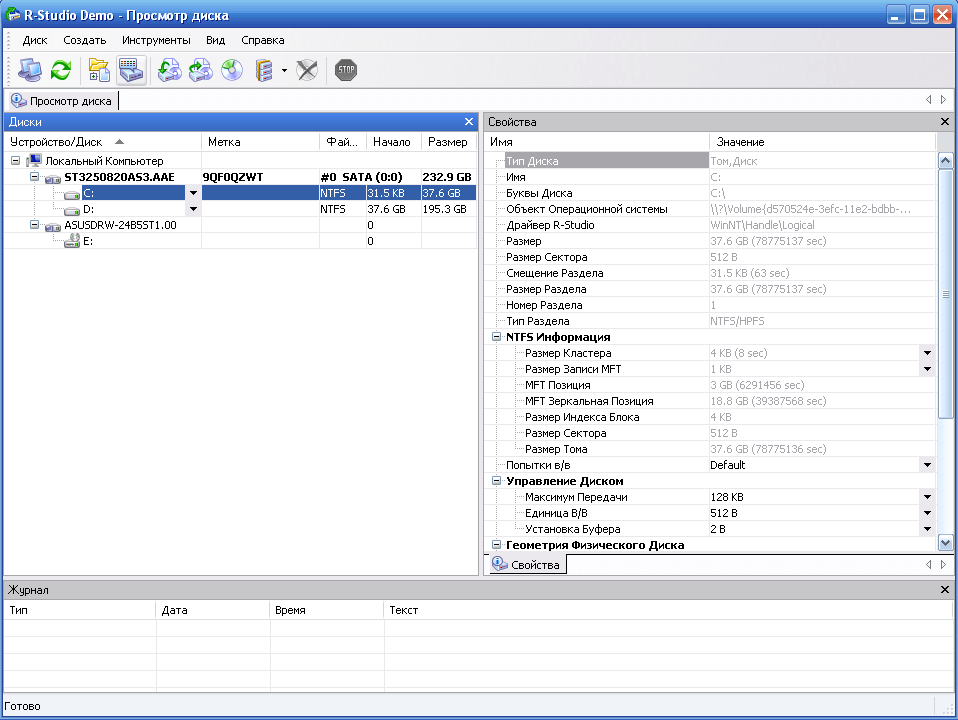
Изначально нам предлагается выбрать вариант использования программы – пробная версия или же полная. Если вы не занимаетесь постоянно восстановлением файлов и только изредка встречаетесь с подобными проблемами, то в таком случае вы можете просто нажать кнопку Демо и спокойно пользоваться утилитой в течении 20 дней, которых вам явно хватит для того, чтобы вернуть все необходимые вам данные.
Далее вам следует выбрать, для чего именно вы скачали утилиту.
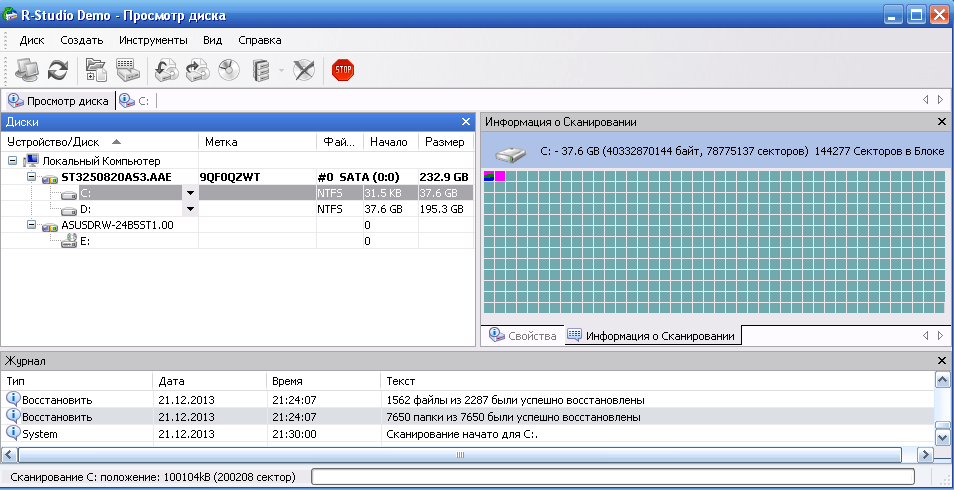
Помимо восстановления программа может изначально провести предварительное сканирование. Данная процедура позволит вам значительно увеличить эффективность восстановления информации, при этом стоит отметить, что диагностика устройства может быть проведена также и посторонними утилитами, а в R-Studio уже будет загружаться файл с отчетом о проведенной работе. Стоит отметить, что эта программа всегда проводит глубокое посекторное сканирование отмеченного накопителя, проведение которого может занять достаточно большое количество времени в зависимости от того, насколько объемный раздел подвергается диагностике.
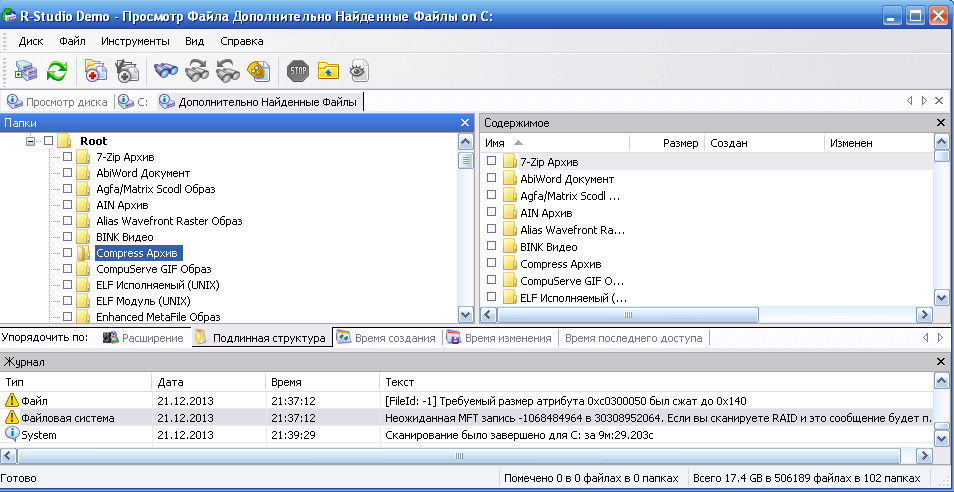
После того, как будет проведено сканирование инструментами данной утилиты, можно будет просмотреть все файлы, которые ей удалось найти, и потом уже подобрать из них те, которые подлежат восстановлению. В данном случае для того, чтобы восстановить файлы, вам необходимо будет нажать на них правой кнопкой мыши и выбрать пункт «Восстановить».
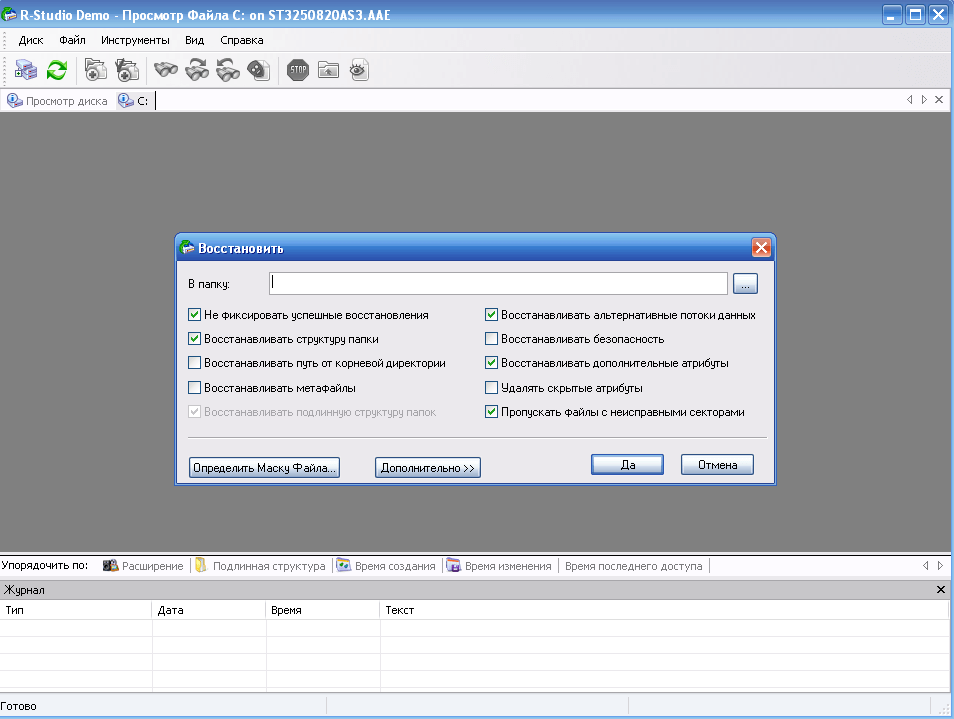
Если вы не хотите узнать, что именно было удалено с компьютера и просто собираетесь вернуть все удаленные файлы, то в таком случае вы можете нажать правой кнопкой мыши на интересующий вас накопитель и нажать на кнопку «Восстановить все файлы».
После этого вам будет предложено выбрать папку, в которую будет сохраняться изъятая информация. При этом вы должны помнить о том, что эта папка в обязательном порядке должна находиться не на том жестком диске, с которого вы собираетесь возвращать информацию, так как в то время, как будут возвращаться одни файлы, другие могут окончательно ими затираться, и даже специалистам уже будет сложно их вернуть.
После того, как папка будет выбрана, необходимо будет подождать определенное время, пока утилита будет осуществлять сканирование полного объема накопителя и восстановление всей информации. Стоит сказать, что в данном случае вам не предоставляется выбор из информации, которую найдет программа, так как она будет автоматически возвращать все найденное ей в течении этого времени.

Если же у вас все-таки не получилось в конечном итоге вместе c R-Studio найти и вернуть нужные вам файлы, то рекомендуем вам в таком случае а отключить устройство и передать его в руки квалифицированных специалистов в области восстановления данных.

Как производится восстановление данных c жесткого диска
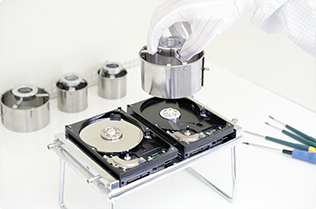
Безопасная замена механики диска