SMART Self Test — что это в БИОС

При включении компьютера Вы можете увидеть сообщения системы SMART Selt Test. Иногда она может выдавать различные ошибки, после чего ПК уже может нормально не загрузиться. Что это такое и для чего нужна данная функция?! Сейчас расскажу.
Чтобы предотвратить потерю данных, большинство классических жестких дисков для ПК и ноутбуков используют SMART. В переводе эта аббревиатура означает технологию самоконтроля, анализа и отчета о работе накопителя. SMART ведёт статистику о жестких дисках и отслеживает все ключевые данные, включая продолжительность работы накопителя и количество раз, когда привод перемещал данные из поврежденных областей. Конечно, может случиться внезапный сбой работы жёсткого диска. Но чаще всего его можно предупредить благодаря тому, что SMART отслеживает состояние привода и может выдать сообщение о постепенном ухудшении его состояния.
SMART-тесты жесткого диска
Как правило, система тестирования жестких дисков SMART работает незаметно, как бы за кулисами. Если она обнаруживает серьезную проблему, то загрузка компьютера может быть приостановлена, чтобы отобразить предупреждение. Операционная система Windows не включает инструмент для ручного мониторинга или тестирования вашего диска с помощью SMART, но некоторые производители компьютеров, например Toshiba, Dell или HP предустанавливают небольшую диагностическую утилиту, которая проверяет уровни контролируемых атрибутов SMART, обеспечивая надзор за здоровьем привода. Если на вашем компьютере нет подобной утилиты тестирования и вы хотите проверить здоровье своего харда — загрузите тестовую программу, например DiskSmartView, SpeedFan или Smartmontools.
Как исправить ошибку SMART
Если при загрузке компьютера появляется предупреждение SMART Self Test, но компьютер загружается, то Вам нужно немедленно создать резервную копию всех важных файлов на другом диске,чтобы их не потерять. Конечно, жесткий диск может сразу и не сломаться, а проработать ещё какое-то время. Но зачем лишний риск?
Ну а далее нужно будет задуматься о замене HDD на новый, так как обычно нет возможности исправить физический износ, приводящий к сбою привода.
В Интернете можно встретить программы, которые якобы могут исправить ошибки SMART Self Test за определенную цену. Вестись на это не стоит — это развод. Физический изноз и осыпающиеся секторы «вылечить» не получится, к сожалению.
Как отключить проверку SMART
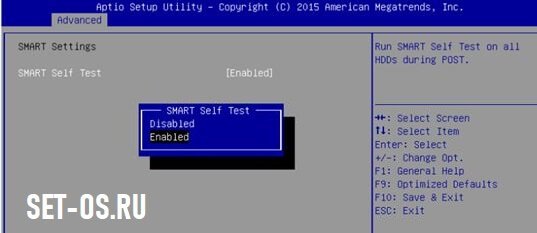
Если Вы по какой-то причине решите отключить функцию проверки жёсткого диска, то для этого необходимо будет зайти в BIOS материнской платы и в расширенных параметрах поискать раздел SMART Settings. В нём нужно найти раздел SMART Self Test и поставить ему значение Disable.
Но опять же, хочу предупредить, что не стоит игнорировать самопроверку HDD и ошибки, которые она выдаёт. Иначе рискуете потерять информацию с диска.
Опция BIOS HDD SMART Capability
Опция HDD S.M.A.R.T. Capability позволяет задействовать технологию S.M.A.R.T. Включение данной опции немного снижает производительность системы.
- Enabled – задействовать технологию S.M.A.R.T;
- Disabled – отключить.
Опция также может иметь другие названия:
Примечание 1. Технология S.M.A.R.T (self-monitoring, analysis and reporting technology) – это постоянный анализ и контроль работы жесткого диска встроенной аппаратурой самодиагностики, а также оповещение в случае сбоев в работе.
S.M.A.R.T. мониторит характеристики накопителя, оценивая каждую.
Характеристики подразделяют на две группы:
- параметры, отражающие процесс естественного старения жёсткого диска (число оборотов шпинделя, число перемещений головок, количество циклов включения-выключения);
- текущие параметры накопителя (высота головок над поверхностью диска, число переназначенных секторов, время поиска дорожки и количество ошибок поиска).
Примечание 2. LDCM-LANDesk Client Manager — программного обеспечения от Intel для мониторинга состояния дисков. SMART (Self-Monitoring Analysis Reporting Technology) ошибки, которое будет отображаться в LDCM (Intel ® LANDesk Client Manager ®). SMART является BIOS-уровня диагностики, которая контролирует функциональность жесткого диска.
Программа Setup BIOS фирмы AWARD Software International Inc на системных платах GIGABYTE TECHNOLOGY
Название данной опции у данного производителя в данной версии BIOS:
HDD SMART Capability значение по умолчанию [Disabled]
S.M.A.R.T which allows your hard disk to report any read/write errors and issue a warning when LDCM installed
[Enabled] Enabled HDD S.M.A.R.T Capability
SMART позволяет мониторить ваш жесткий диск, чтобы сообщать о любых ошибках чтения / записи и выдать предупреждение при установке LDCM (Intel ® LANDesk Client Manager ®).
Разрешены HDD S.M.A.R.T возможности
[Disabled] Disabled HDD S.M.A.R.T Capability
Отключены HDD S.M.A.R.T возможности
HDD SMART Monitoring
Другие идентичные названия опции: HDD SMART Capability, Hard Disk SMART.

Функция HDD SMART monitoring (S.M.A.R.T.-мониторинг жесткого диска) используется для включения технологии S.M.A.R.T., позволяющей пользователю осуществлять диагностику и мониторинг состояния жесткого диска при помощи прикладных программ. Опция может принимать два значения – Enabled (Включено) или Disabled (Выключено). Во многих BIOS данная опция также имеет название HDD S.M.A.R.T. Capability.
Принцип работы
S.M.A.R.T – это технология, предназначенная для контроля состояния жестких дисков персонального компьютера. Технология была разработана в середине 1990-x гг. и в настоящее время поддерживается большинством жестких дисков, а также материнских плат. Ее возможности включают быстрый поиск ошибок на диске и их исправление. Помимо локальных дисков технология S.M.A.R.T может использоваться также и для сетевых накопителей.
Суть этой технологии состоит в том, что время от времени контроллер жесткого диска отсылает системе ряд данных, по которым можно судить о текущих параметрах и характеристиках накопителя и его отдельных узлов. К таким данным относятся, в частности, сведения о степени износа отдельных элементов накопителя и о состоянии поверхности магнитных дисков, на которых хранится информация.
Система S.M.A.R.T., как правило, не предполагает автономного мониторинга накопителей вне рамок какой-либо операционной системы. Для функционирования S.M.A.R.T. в операционной системе требуются два основных элемента – наличие в контроллере накопителя служебного ПО, собирающего информацию о накопителе, и наличие в самой ОС специализированных программ для получения данной информации.
Стоит ли включать опцию?
Если вы хотите использовать преимущества технологии S.M.A.R.T., в частности, пользоваться прикладными программами для мониторинга жестких дисков, то вам, естественно, необходимо включить данную опцию в вашем BIOS.
Однако существует ряд причин, по которым использование данной технологии могло бы быть нежелательным. Например, в том случае, если вы используете сетевые диски, то информация, посылаемая по сети системой S.M.A.R.T., может иногда приводить к перезагрузке системы. Если вы сталкиваетесь с такого рода проблемами, то опцию HDD SMART monitoring лучше всего отключить.
Функция S.M.A.R.T. является важной для большинства пользователей, однако, стоит помнить, что само по себе включение опции не является гарантией того, что система будет автоматически отслеживать состояние ваших жестких дисков. Для того, чтобы проводить мониторинг жестких дисков в операционной системе, необходимо использовать специальное программное обеспечение – программы для S.M.A.R.T.-мониторинга. Как правило, эти программы работают в фоновом режиме и получают информацию от жестких дисков в режиме реального времени.
Следует помнить, однако, что опция HDD SMART monitoring занимает какую-то часть системных ресурсов, поскольку при ее использовании система постоянно принимает пакеты данных от контроллера жесткого диска, что нагружает память и процессор. То же самое можно сказать и о программах мониторинга. Поэтому не во всех случаях процесс мониторинга при помощи S.M.A.R.T. может быть оправдан, тем более, что большинство современных жестких дисков обладает сравнительно высокой надежностью. К тому же, несмотря на то, что технология S.M.A.R.T. способна заблаговременно отслеживать ряд критических ситуаций с жесткими дисками и некоторые их предаварийные состояния, тем не менее, она не всегда способна предсказать заранее неожиданный выход накопителя из строя.
Таким образом, использование программ S.M.A.R.T. – мониторинга не является панацеей от негативных последствий, которые несет в себе выход жесткого диска из строя и не заменит процедуры резервного копирования важных данных.
Применение опции HDD SMART monitoring, а также использование мониторинговых утилит может быть полезным, но оно может быть оправдано, как правило, лишь в случае применения ненадежных жестких дисков, или тех на которых хранится чрезвычайно важная информация. Следовательно, если вы не используете утилиты для мониторинга жестких дисков, то вы можете смело выключить данную опцию, чтобы избежать ненужного расходования системных ресурсов.
Также следует упомянуть о том, что многие BIOS имеют встроенную процедуру проверки жестких дисков при помощи технологии S.M.A.R.T., которая выполняется при загрузке компьютера. Если ваша материнская плата имеет подобную опцию, то включение функции S.M.A.R.T.-мониторинга позволит проводить быструю диагностику HDD во время загрузки. Однако следует иметь в виду, что эта процедура отнимает какое-то время во время загрузки компьютера и, к тому же, она не сможет заменить специализированные программы для мониторинга и диагностики жестких дисков.
Мониторинг состояния жестких дисков (SMART) в Windows

26.05.2021

itpro

PowerShell, Windows 10, Windows Server 2016

комментариев 10
Современные версии Windows собирают информацию о состоянии жестких дисках компьютера через SMART и могут оповестить пользователя о наличии проблем. Рассмотрим, как выглядит уведомление Windows о физических проблемах с жестким диском и как с помощью PowerShell и командной строки получить SMART информацию о здоровье ваших дисков через встроенные WMI классы.
Большинство современных жестких дисков (в том числе HDD, SSD, NVMe SSD) поддерживает технологию базового самотестирования и анализа состояния S.M.A.R.T (Self-Monitoring, Analysis and Reporting Technology). Контроллер диска оценивает состояние физических характеристик диска, и Windows может получить доступ к этим данным через WMI.
Информация SMART доступна только для локальных физических дисков (ATA /SATA устройств). Внешние LUN, подключенных через Fiber Channel, iSCSI, RAID или сетевые диски в основном не сообщают статус SMART.
Ошибка “Windows обнаружила неполадки жесткого диска”
В Windows по умолчанию включен мониторинг дисков службами диспетчера дилогических дисков (Logical Disk Manager) и Diagnostic Policy Service. И если один из дисков возвращает статус Predictive Failure, ОС запускает задание планировщика Microsoft-Windows-DiskDiagnosticResolver (\Microsoft\Windows\DiskDiagnostic), которое выводит сообщение:
Windows обнаружила неполадки жесткого диска Немедленно создайте резервную копию всех файлов для предотвращения потери информации. Затем свяжитесь с производителем компьютера для замены или ремонта жесткого диска.
Windows detected a hard disk problem Back up your files immediately to prevent information loss, and then contact the computer manufacturer to determine if you need to repair the disk.
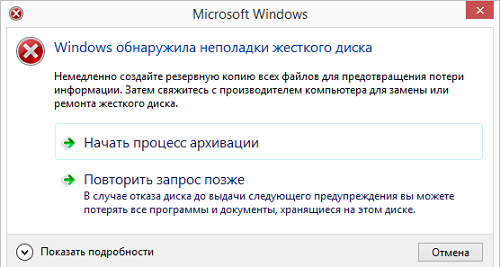
В журнале событий при этом появляются сообщения вида:
The driver has detected that device \Device\Harddisk1\DR1 has predicted that it will fail. Immediately back up your data and replace your hard disk drive. A failure may be imminent.
Windows Disk Diagnostic detected a S.M.A.R.T. fault on disk . (volumes E:\). This disk might fail; back up your computer now. All data on the hard disk, including files, documents, pictures, programs, and settings might be lost if your hard disk fails. To determine if the hard disk needs to be repaired or replaced, contact the manufacturer of your computer. If you can't back up (for example, you have no CDs or other backup media), you should shut down your computer and restart when you have backup media available. In the meantime, do not save any critical files to this disk.
Статус Predictive Failure говорит о том, что одна из характеристик диска (например, механический износ) не соответствует эталонным значениям и велика вероятность отказа этого диска в будущем.
В этом случае рекомендуется выполнить резервное копирование данных с этого диска на отдельный носитель. Затем выполните проверку диска с помощью штатной SMART утилиты от производителя (или универсальными утилитами типа CrystalDiskInfo), проверьте носитель с помощью chkdsk.
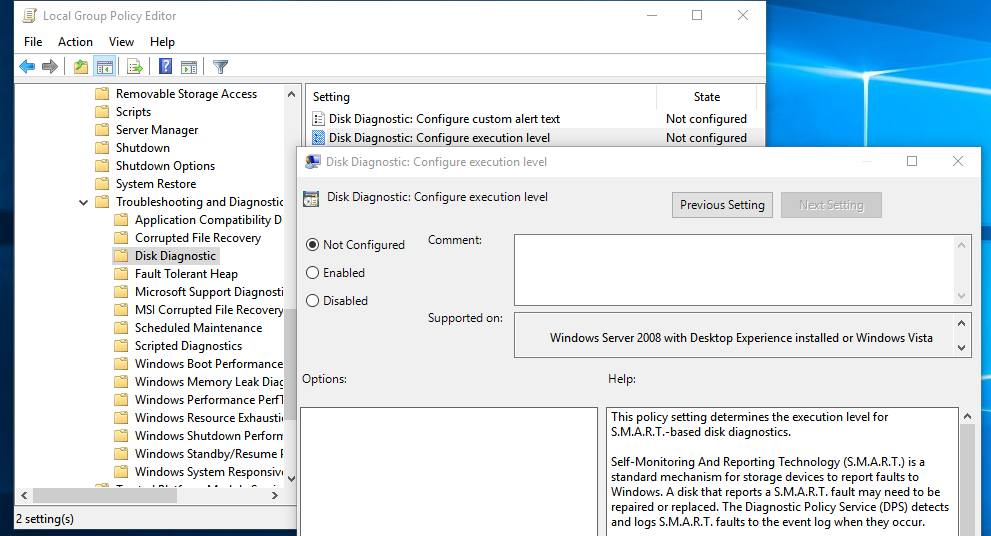
Вы можете включить или отключить вывод этого сообщения пользователя с помощью специального параметра групповой политики Disk Diagnostic: Configure execution level в разделе GPO Administrative Templates -> System -> Troubleshooting and Diagnostics -> Disk Diagnostics.
Чаще всего для получения информации о состоянии дисков в Windows используют сторонни программы (например, CrystalDiskInfo, HDTune и т.д.). Такие программы, действительно позволяют получить много информации о дисках.
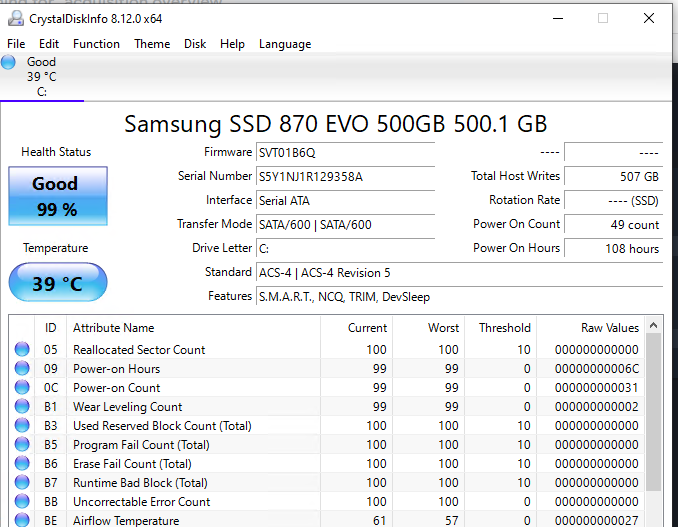
Например, я могу узнать оставшийся ресурс SSD. Текущее значение Total Host Writes – 507 Gb. Производитель гарантирует максимальный ресурс записи (TBW)для этой модели SSD 300 Тб. Значит диск изношен менее чем на 0.2%. Срок использования диска всего 108 часов.
Получение SMART параметров жесткого диска через WMI класс
В Windows вы можете получить доступ к данным SMART дисков с помощью встроенных средств.
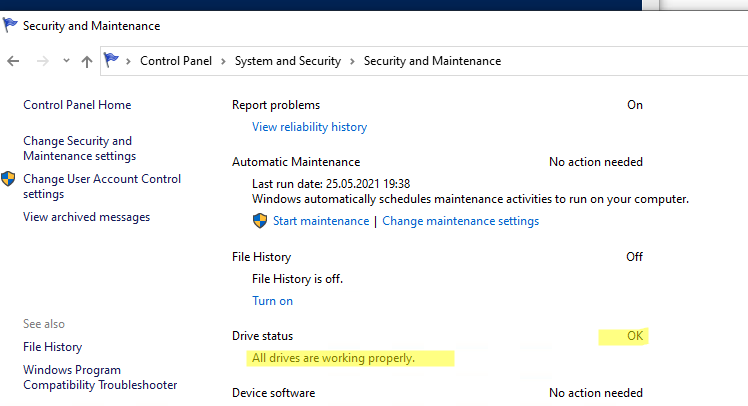
Информацию о состоянии дисков компьютера можно посмотреть через панель управления Control Panel\System and Security\Security and Maintenance (в этом же разделе есть информацию о состоянии службы Windows Error Reporting).
В моем случае с дисками все ОК, т.к. в разделе Drive Status указано: OK, All drives are working properly .
Как мы уже говорили выше, Windows собирает информацию SMART с дисков и позволяет получать к ней доступ через WMI.
В BIOS/UEFI для дисков должна быть включена поддержка SMART.
Откройте командную строку с правами администратора и выполните следующую команду чтобы получить состояние всех дисков:
wmic diskdrive get status

В данном случае с дисками все хорошо. Если нет – будет статус bad, unknown или caution.
Если при обращении с WMI появляются ошибки, попробуйте восстановить WMI репозиторий.
Получить информацию о вероятном отказе жесткого диска можно через WMI класс MSStorageDriver_FailurePredictStatus:
wmic /namespace:\\root\wmi path MSStorageDriver_FailurePredictStatus

Если контроллер диска не видит проблем с диском, значение PredictFailure должно быть равно FALSE.
Этот же класс можно опросить с помощью PowerShell:
Get-WmiObject -namespace root\wmi –class MSStorageDriver_FailurePredictStatus
Если значение PredictFailure = True, обратите внимание на причину ошибки, код которой указывается в параметре Reason. Расшифровка кода ошибки PredictFailure зависит от вендора. Информацию по некоторым кодам ошибок можно найти в wiki (https://en.wikipedia.org/wiki/S.M.A.R.T.#ATA_S.M.A.R.T._attributes).
Значения некоторых счетчиков надежности дисков можно получить с помощью следующего кода PowerShell:
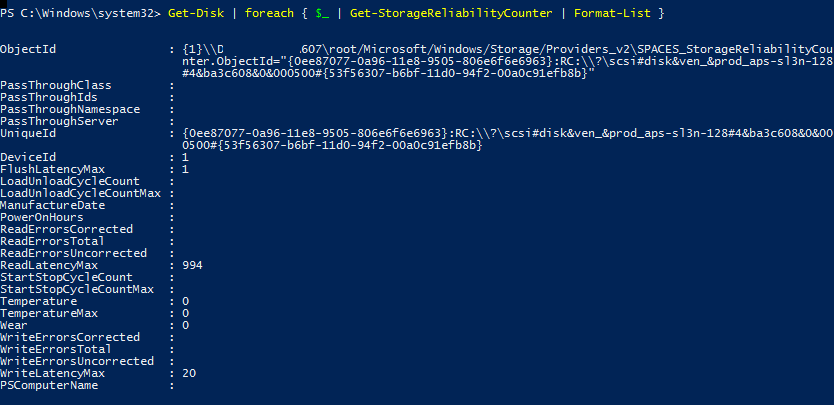
Можно вывести информацию только об определенных характеристиках:
Get-PhysicalDisk | Get-StorageReliabilityCounter | Select-Object -Property DeviceID, Wear, ReadErrorsTotal, ReadErrorsCorrected, WriteErrorsTotal, WriteErrorsUncorrected, Temperature, TemperatureMax | FT
Также можно вывести общую информацию о дисках через Get-PhysicalDisk:
$(Get-PhysicalDisk | Select *)[0]
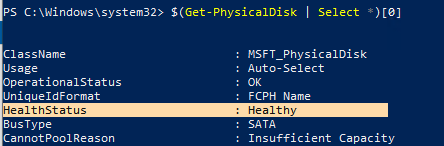
Ранее мы показывали как с помощью Get-PhysicalDisk получить информацию о неисправном диске в Windows Server S2D и заменить его:
С помощью данных WMI классов и командлетов PowerShell можно настроить сбор данных о состоянии дисков на компьютерах пользователей для проактивного мониторинга. Можно создать алерты для вашей системы мониторинга (например, zabbix, nagios, icinga и т.д.), compliance отчет SCCM через Configuration Baseline для или PowerShell Desired State Configuration (DSC), опрашивать состояние SMART на удаленных компьютерах скриптом через PowerShell Remoting (командлет Invoke-Command) или использовать что-то свое.
 Предыдущая статья Следующая статья