Средство проверки драйверов
Средство проверки драйверов отслеживает драйверы Windows в режиме ядра и графические драйверы для обнаружения недопустимых вызовов функций или действий, которые могут повредить систему. Средство проверки драйверов может подвергать драйверы Windows различным нагрузкам и тестам для поиска неправильного поведения. Вы можете настроить тесты для запуска, что позволяет поставить драйвер через тяжелые нагрузки или более упрощенное тестирование. Вы также можете запустить средство проверки драйверов одновременно для нескольких драйверов или для одного драйвера за раз.
- Запуск средства проверки драйверов может привести к сбою компьютера.
- Средство проверки драйверов следует запускать только на компьютерах, которые используются для тестирования и отладки.
- Чтобы использовать средство проверки драйверов, необходимо находиться в группе Администраторы на компьютере.
Где можно скачать средство проверки драйверов?
Вам не нужно скачивать средство проверки драйверов, так как он входит в большинство версий Windows в %WinDir%\system32\ как Verifier.exe. (Средство проверки драйверов не входит в состав Windows 10 S, поэтому рекомендуется тестировать поведение драйвера на Windows 10.) Средство проверки драйверов не распространяется отдельно в виде пакета для скачивания.
Сведения об изменениях в средстве проверки драйверов для Windows 10 и предыдущих версий Windows см. в статье Средство проверки драйверов: новые возможности.
Когда следует использовать средство проверки драйверов
Запустите средство проверки драйверов на протяжении всего процесса разработки и тестирования драйвера. В частности, используйте средство проверки драйверов для следующих целей:
- Поиск проблем на ранних этапах цикла разработки, когда их проще и дешевле устранять.
- Для устранения неполадок и отладки тестовых сбоев и сбоев компьютера.
- Мониторинг поведения при развертывании драйвера для тестирования с помощью WDK, Visual Studio и тестов из комплекта лабораторий оборудования Windows (Windows HLK) или комплекта сертификации оборудования Windows (для Windows 8.1). Дополнительные сведения о тестировании драйверов см. в разделе Тестирование драйвера.
Запуск средства проверки драйверов
Средство проверки драйверов следует запускать только на тестовых компьютерах или на компьютерах, на которых выполняется тестирование и отладка. Чтобы получить максимальную выгоду от средства проверки драйверов, следует использовать отладчик ядра и подключиться к тестовму компьютеру. Дополнительные сведения об инструментах отладки см. в статье Средства отладки для Windows (WinDbg, KD, CDB, NTSD).
- Запустите окно командной строки , выбрав Запуск от имени администратора и введите verifier, чтобы открыть диспетчер проверки драйверов.
- Выберите Создать стандартные параметры (задача по умолчанию) и нажмите кнопку Далее. Вы также можете выбрать создать настраиваемые параметры , чтобы выбрать один из предопределенных параметров или выбрать отдельные параметры. Дополнительные сведения см. в разделах Параметры средства проверки драйверов и классы правил и Выбор параметров средства проверки драйверов.
- В разделе Выберите драйверы для проверки выберите одну из схем выбора, описанных в следующей таблице.
Параметр Рекомендации по использованию Автоматический выбор неподписанных драйверов Полезно для тестирования на компьютерах под управлением версий Windows, для которых не требуются подписанные драйверы. Автоматический выбор драйверов, созданных для более старых версий Windows Полезно для тестирования совместимости драйверов с более новыми версиями Windows. Автоматический выбор всех драйверов, установленных на этом компьютере Обеспечивает максимальный охват с точки зрения количества драйверов, тестируемых в системе. Этот параметр полезен для тестовых сценариев, в которых драйвер может взаимодействовать с другими устройствами или драйверами в системе. Этот параметр также может исчерпать ресурсы, доступные для специального пула и отслеживания некоторых ресурсов. Тестирование всех драйверов также может негативно повлиять на производительность системы. Выбор имен драйверов из списка В большинстве случаев требуется указать, какие драйверы следует тестировать. Выбор всех драйверов в стеке устройств позволяет использовать параметр Расширенной проверки ввода-вывода для отслеживания объектов и проверка соответствия требованиям, так как пакет запроса ввода-вывода передается между каждым из драйверов в стеке, что позволяет предоставлять больший уровень детализации при обнаружении ошибки. Выберите один драйвер, если выполняется тестовый сценарий, который измеряет метрики производительности системы или драйвера, или если вы хотите выделить наибольшее количество ресурсов, доступных для обнаружения повреждений памяти или проблем с отслеживанием ресурсов (например, взаимоблокировок или мьютексов). Параметры специального пула и проверки ввода-вывода более эффективны при использовании в одном драйвере за раз. - Если вы выбрали Выбрать имена драйверов в списке, нажмите кнопку Далее, а затем выберите один или несколько конкретных драйверов.
- Нажмите кнопку Готово, а затем перезагрузите компьютер.
При использовании средства проверки драйверов с Windows версий 20150–25126, если вы выбрали ntoskrnl , может возникнуть ошибка недопустимого состояния.
Чтобы избежать этой проблемы, отмените выбор ntoskrnl или выполните обновление до версии Windows после сборки 25126.
Запуск средства проверки драйверов в командной строке
Вы также можете запустить средство проверки драйверов в окне командной строки, не запуская диспетчер проверки драйверов. Например, чтобы запустить средство проверки драйверов со стандартными параметрами в драйвере с именем myDriver.sys, используйте следующую команду:
verifier /standard /driver myDriver.sys Дополнительные сведения о параметрах командной строки см. в разделе Синтаксис команд средства проверки драйверов.
Управление средством проверки драйверов
Для управления проверятелем драйверов можно использовать диспетчер проверки драйверов или командную строку. Сведения о запуске диспетчера проверки драйверов см. в разделе Запуск средства проверки драйверов ранее в этой статье.
Для каждого из следующих действий можно использовать диспетчер проверки драйверов или ввести командную строку.
Остановка или сброс средства проверки драйверов
-
В диспетчере проверки драйверов выберите Удалить существующие параметры, а затем нажмите кнопку Готово. или В командной строке введите следующую команду.
verifier /reset Просмотр статистики средства проверки драйверов
-
В диспетчере проверки драйверов выберите Отображение сведений о проверенных в настоящее время драйверах, а затем нажмите кнопку Далее. Далее отображаются дополнительные сведения. или В командной строке введите следующую команду.
verifier /query Просмотр параметров средства проверки драйверов
-
В диспетчере проверки драйверов выберите Отобразить существующие параметры, а затем нажмите кнопку Далее. или В командной строке введите следующую команду.
verifier /querysettings Отладка нарушений средства проверки драйверов
Чтобы получить максимальную выгоду от средства проверки драйверов, следует использовать отладчик ядра и подключить его к тестовму компьютеру. Обзор средств отладки для Windows см. в статье Средства отладки для Windows (WinDbg, KD, CDB, NTSD).
Если средство проверки драйверов обнаруживает нарушение, он создает ошибку, проверка остановить компьютер. Это необходимо, чтобы предоставить вам максимально возможные сведения для отладки проблемы. Если у вас есть отладчик ядра, подключенный к тестовом компьютеру под управлением средства проверки драйверов, и средство проверки драйверов обнаруживает нарушение, Windows врывается в отладчик и отображает краткое описание ошибки.
Все нарушения, обнаруженные средством проверки драйверов, приводят к проверке ошибок. Ниже перечислены распространенные коды проверка ошибок.
- 0xC1 проверки ошибок: SPECIAL_POOL_DETECTED_MEMORY_CORRUPTION
- 0xC4 проверки ошибок: DRIVER_VERIFIER_DETECTED_VIOLATION
- 0xC6 проверки ошибок: DRIVER_CAUGHT_MODIFYING_FREED_POOL
- 0xC9 проверки ошибок: DRIVER_VERIFIER_IOMANAGER_VIOLATION
- 0xD6 проверки ошибок: DRIVER_PAGE_FAULT_BEYOND_END_OF_ALLOCATION
- 0xE6 проверки ошибок: DRIVER_VERIFIER_DMA_VIOLATION
При запуске нового сеанса отладки используйте команду расширения отладчика !analyze. В режиме ядра команда !analyze отображает сведения о последней проверка ошибок. Чтобы отобразить дополнительные сведения, чтобы определить сбойный драйвер, добавьте параметр -v в команду в командной строке kd> :
kd> !analyze -v В дополнение к !analyze можно ввести следующие расширения отладчика в запросе kd> , чтобы просмотреть сведения, относящиеся к службе проверки драйверов:
-
Дампы !verifier захватывают статистику средства проверки драйверов. Используйте !verifier -? для отображения всех доступных параметров.
kd> !verifier kd> !deadlock kd> !iovirp 947cef68 kd> !ruleinfo 0x20005 Как найти и установить драйвер неизвестного устройства

Вопрос о том, как найти драйвер неизвестного устройства может возникнуть, если в диспетчере устройств Windows 11, 10, 8.1, Windows 7 или XP у вас отображается такое устройство, и вы не знаете, какой драйвер установить (так как непонятно, для чего именно нужно его искать).
Как узнать, какой драйвер нужен и скачать его вручную
Главная задача — узнать, какой именно драйвер требуется для неизвестного устройства. Для этого потребуется выполнить следующее:
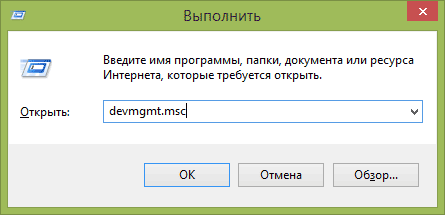
- Зайдите в диспетчер устройств Windows. Я думаю, вы знаете, как это сделать, но если вдруг нет, то самый быстрый способ — нажать клавиши Windows + R на клавиатуре и ввести devmgmt.msc
- В диспетчере устройств кликните правой кнопкой мыши по неизвестному устройству и нажмите «Свойства».

- В окне свойств перейдите на вкладку «Сведения» и выберите пункт «ИД оборудования» в поле «Свойство».
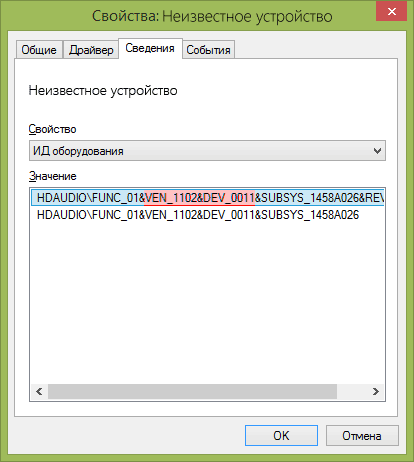
В ИД оборудования неизвестного устройства самое главное, что нас интересует — это параметры VEN (производитель, Vendor) и DEV (устройство, Device). То есть, из скриншота, получаем VEN_1102&DEV_0011, остальная информация при поиске драйвера нам не потребуется.

После этого, вооружившись этой информацией отправляемся на сайт https://devid.info/ и вводим эту строчку в поле для поиска. Аналогичная возможность поиска есть на сайте drp.su (причем он находит некоторые устройства, которых devid.info не видит).
В результате у нас будет информация:
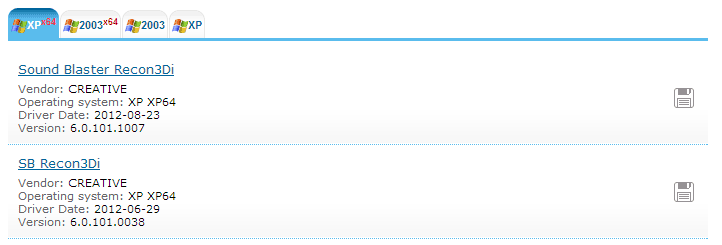
- Название устройства
- Производитель оборудования
Кроме этого, вы увидите ссылки, позволяющие скачать драйвер, однако я рекомендую скачивать его с официального сайта производителя (к тому же в результатах поиска может не быть драйверов для Windows 8 и Windows 7). Для этого достаточно ввести в поиске Google или Яндекс производителя и название вашего оборудования или просто зайти на официальный сайт производителя ПК или ноутбука. Примечание: если у вас установлена Windows 11 или Windows 10, а на официальном сайте производителя представлены драйверы только для предыдущих версий ОС, обычно они исправно работают и в более новых системах.
Автоматическая установка драйвера неизвестного устройства
Если по какой-то причине вышеописанный вариант кажется вам сложным, вы можете скачать драйвер неизвестного устройства и установить его в автоматическом режиме, с помощью набора драйверов. Отмечу, что для некоторых моделей ноутбуков, моноблоков и просто комплектующих может не сработать, тем не менее, в большинстве случаев установка проходит успешно.

Кстати, на сайте этой программы вы также можете найти производителя и наименование неизвестного устройства, введя в поиск параметры VEN и DEV.
А вдруг и это будет интересно:
- Лучшие бесплатные программы для Windows
- Как открыть параметры быстродействия Windows 11 и 10
- Ноутбук тормозит на зарядке или без неё — причины и варианты решения
- 403 Forbidden — что это за ошибка и как исправить?
- Непредвиденная ошибка компонента службы теневого копирования томов — как исправить?
- Ошибка 0x00000005 в Microsoft Store — как исправить?
- Windows 11
- Windows 10
- Android
- Загрузочная флешка
- Лечение вирусов
- Восстановление данных
- Установка с флешки
- Настройка роутера
- Всё про Windows
- В контакте
- Одноклассники
-
Анна 05.04.2019 в 15:55
- Dmitry 05.04.2019 в 20:37
- Dmitry 26.07.2019 в 09:49
Где в Windows находятся драйверы
установленных устройств

После установки на компьютере драйвера устройства его файлы копируются на системный диск. При этом, название и количество упомянутых файлов, а также их расположение на диске, зависят от конкретного драйвера. Обычно операционная система «разбрасывает» их по разным папкам, расположенным в каталогах «Windows» и «Program Files».
В некоторых случаях бывает необходимо узнать, где же хранятся эти файлы и как они называются. Например, когда файлы драйвера нужно удалить или же использовать их для установки устройства на другом компьютере.
Изложенная на этой странице информация доступна также в формате видео:
Получить список файлов драйвера конкретного устройства, установленного на компьютере, можно через диспетчер устройств.
Порядок действий:
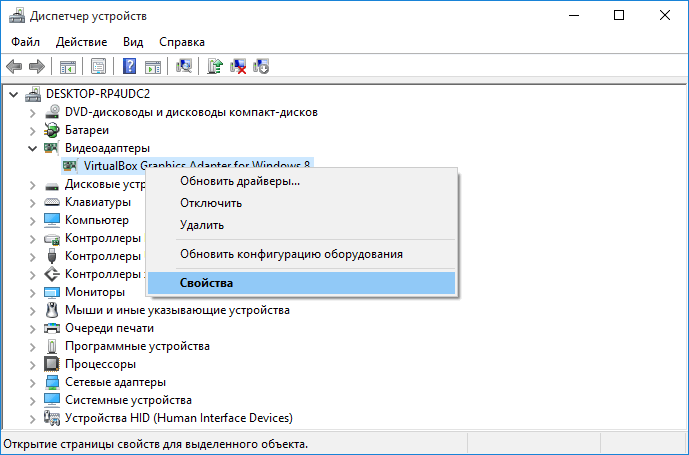
• в диспетчере, в списке оборудования, найти интересующее устройство, щелкнуть по нему правой кнопкой мышки и в появившемся контекстном меню выбрать пункт «Свойства»;
• в открывшемся окне перейти на вкладку «Драйвер», где нажать кнопку «Сведения»;
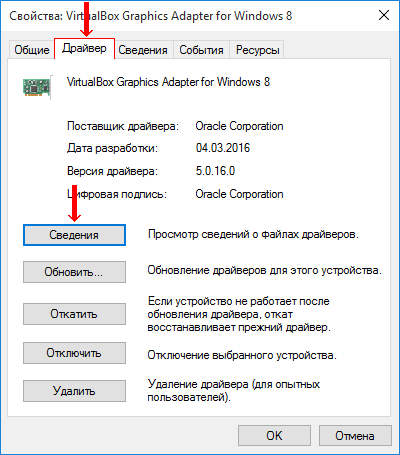
• откроется еще одно окно, в котором и будет отображена необходимая информация (список файлов драйвера).

Важно. Если Вы планируете использовать файлы драйвера для установки устройства на другом компьютере, кроме самих файлов, полученных изложенным выше способом, понадобится еще и файл сведений для установки. Найти его можно в папке C:\Windows\inf .
По умолчанию, указанная папка скрыта. Чтобы ее увидеть, на компьютере необходимо включить отображение скрытых файлов и папок. Как это сделать см. здесь.
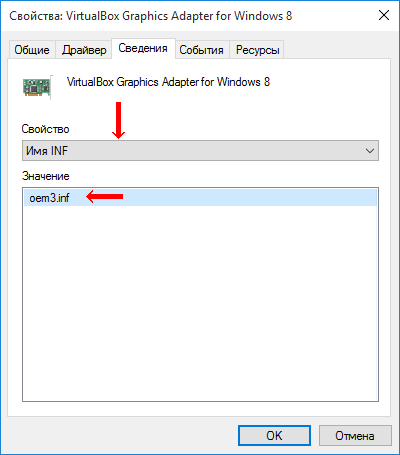
Файл сведений для установки имеет расширение .inf. Его название можно определить следующим способом:
• открыть диспетчер устройств;
• в списке оборудования найти нужное устройство, щелкнуть по нему правой кнопкой мышки и в появившемся меню выбрать «Свойства».
• в открывшемся окне перейти на вкладку «Сведения». В расположенном там выпадающем списке выбрать пункт «Имя INF». После этого название файла отобразится в поле «Значение».
Однако, более надежным и простым способом переноса драйвера на другой компьютер является использование специальных программ. Неплохим вариантом является программа Driver Genius.
Программа автоматически скопирует в выбранное пользователем место установленные на компьютере драйверы (все или выборочно). Нужно скачать, установить и запустить Driver Genius (не сложно найти в интернете), в ее окне щелкнуть мышкой по пункту «Driver Backup» и дальше отвечать на вопросы программы до окончания процесса копирования.
ПОДЕЛИТЬСЯ:

НАПИСАТЬ АВТОРУ
Похожие материалы

Что такое драйвер устройства
Краткая информация для неопытных о том, что такое драйвер устройства, зачем он нужен и как проверить его наличие или отсутствие в операционной системе компьютера.

Почему драйвер устройства не устанавливается на компьютере
Одной из частых проблем, с которой сталкиваются пользователи в процессе настройки устройств компьютера, является невозможность установки драйверов для некоторых из них.
Причин, по которым это происходит, может быть очень много. В публикации рассмотрены наиболее распространенные случаи, а также способы их устранения.

Как установить драйвер устройства
В статье изложена информация о способах решения проблем, возникающих при отсутствии на компьютере драйвера определенного устройства (видеокарты, звуковой карты, модема, сетевого адаптера и др.).

Как обновить драйвер видеокарты
Как Вам, наверное, уже известно, драйвер — это специальное программное обеспечение, необходимое для правильного обращения операционной системы компьютера с каким-то устройством (сетевой картой, звуковой картой, веб-камерой, видеокартой или др.).
Производители компьютерных устройств периодически выпускают для своих изделий новые драйверы, предлагая их для свободной загрузки на своих сайтах. Но если драйвер устройства на компьютере уже установлен и проблемы в его работе отсутствуют, менять его на более новый особого смысла нет.
Однако, это не касается видеокарты. Новый драйвер способен значительно повысить ее быстродействие в компьютерных играх и других приложениях (в некоторых случаях до 20 %).

Как отключить проверку цифровой подписи драйверов
Почти все драйверы, создаваемые для различных устройств, имеют так называемую цифровую подпись. Она является подтверждением того, что драйвер создан благонадежным разработчиком, гарантирующим отсутствие в нем вирусов, шпионских и других вредоносных дополнений.
По умолчанию, компьютер перед установкой драйвера проверяет наличие у него цифровой подписи и только тогда использует его. Это обеспечивает более высокий уровень безопасности.
Но иногда проверку подписи драйверов бывает целесообразно отключить.
Например, если поддержка какого-то устройства разработчиком прекращена и «официальный» драйвер для новых версий Windows для него отсутствует. А тот драйвер, что удалось найти, не имеет подписи и компьютер его устанавливать «отказывается». Риск наступления негативных последствий, конечно же, возрастает, но если другого варианта нет и Вы готовы рискнуть, то почему бы не попробовать? Ну, не выбрасывать же исправное устройство только из-за отсутствия «подписанного» драйвера!
Существует несколько способов отключения проверки.

Как удалить драйвер устройства
В процессе настройки компьютера может возникнуть необходимость полного удаления определенного драйвера. Это может понадобиться в случае замены видеокарты или какого-то другого устройства компьютера на новое, установки нового драйвера вместо «проблемного» старого и в других подобных ситуациях.
Например, компания NVidia, являющаяся одним из основных разработчиков видеокарт, перед установкой новых драйверов своих устройств рекомендует полностью удалить с компьютера предыдущие.
В статье рассмотрены способы удаления как драйверов устройств, присутствующих в компьютере, так и устройств, которые когда-то подключались к компьютеру, но в данный момент уже не используются (неиспользуемые драйверы).

ПОКАЗАТЬ ЕЩЕ
Online Support Center
Как проверить версию драйвера видеокарты в Windows? Печать
Изменено: Ср, 27 Янв, 2021 на 10:54 PM

1. На « Панели управления » откройте « Диспетчер устройств ».
2. Найдите видеоадаптеры и дважды нажмите на него, затем дважды нажмите на показанное устройство:

3. Выберите вкладку Драйвер, здесь будет указана версия драйвера.

Была ли эта статья полезной? Да Нет
К сожалению, мы не смогли помочь вам в разрешении проблемы. Ваш отзыв позволит нам улучшить эту статью.
Статьи по теме
All rights reserved by ViewSonic Corporation. All other Corporate names and trademarks are the property of their respective companies. E&EO.