Что вы можете сделать для папок Outlook отсутствует
Это очень расстраивает, когда вы обнаружите, что папки Outlook отсутствуют или удалены. Все будет еще хуже, если вам нужно будет восстановить удаленную папку в Outlook после очистки корзины.
К счастью, вы можете вернуть свои личные папки в Outlook следующими способами. Просто прочитайте и выберите одно решение, чтобы с легкостью справиться с этими исчезнувшими папками Outlook.
Восстановить удаленную папку в Outlook
- Часть 1. Восстановление удаленной папки в папке удаленных элементов Outlook
- Часть 2. Восстановление отсутствующей папки Outlook с сервера
- Часть 3. Восстановление удаленной папки в Outlook, видимом в OWA
- Часть 4: Максимальное восстановление электронной почты Outlook для восстановления удаленной папки в Outlook
Часть 1. Восстановление удаленной папки в папке удаленных элементов Outlook
Если вы удалите элемент из почтового ящика Outlook по ошибке, вы можете отправиться в корзину, чтобы быстро восстановить его. Ну, вы можете увидеть папку «Удаленные» или «Корзина» под списком.
Первый вариант позволяет пользователям восстановить удаленную папку в Outlook 2010 и других версиях.
Что касается последнего, вы не можете восстановить элементы, которые были удалены из папки «Корзина».
Шаг 1 Открыть папку удаленных элементов Outlook
Запустите приложение Outlook. Найдите свой список папок электронной почты. Затем выберите опцию «Удаленные». Теперь вы можете восстановить удаленные электронные письма, события, контакты, задачи и встречи из папки «Удаленные» в Outlook.
Шаг 2 Восстановить удаленную папку в Outlook
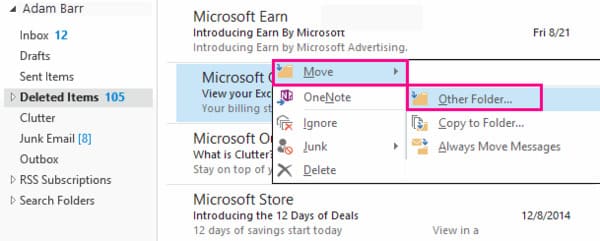
Найдите файл, который вы хотите восстановить. Щелкните правой кнопкой мыши и выберите «Переместить». Выберите «Другая папка», а затем выберите соответствующую папку назначения. Например, если вы хотите восстановить удаленное сообщение в Outlook, вы можете установить «Входящие» в качестве выходной папки, затем нажмите «ОК» для подтверждения.
Часть 2. Восстановление отсутствующей папки Outlook от Servere
Нажав одновременно клавиши «Shift» и «Delete», вы можете навсегда удалить элемент в Outlook. Таким образом, если вы хотите восстановить навсегда удаленную папку в Outlook, восстановление из корзины по умолчанию не является правильным. Вам нужно перейти на сервер Outlook вместо этого.
Шаг 1 Открыть Outlook
Запустите Outlook и найдите список папок электронной почты. Выберите «Удаленные» в списке. Затем убедитесь, что опция «Домой» отмечена. Вы можете найти его в верхнем левом углу окна.
Шаг 2 Выберите удаленный элемент
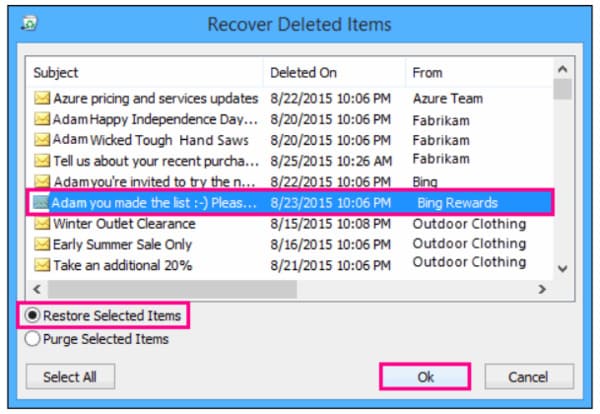
Нажмите «Восстановить удаленные элементы с сервера» на верхней панели инструментов. Появится окно с именем «Восстановить удаленные элементы». Выберите предмет, который вы хотите восстановить в категории «Предмет».
Шаг 3 Восстановить навсегда удаленную папку на сервере Outlook
Позже установите флажок перед «Восстановить выбранные элементы». Наконец, нажмите «ОК», чтобы восстановить удаленную папку в папке «Удаленные» Outlook. Поэтому вам нужно переместить элемент в другую папку вручную.
Часть 3. Восстановление удаленной папки в Outlook, видимом в OWA
Итак, как восстановить отсутствующую или потерянную папку в Outlook? Что ж, если вы не можете найти папки в почтовом клиенте Microsoft Outlook для настольных компьютеров, вы можете проверить их в Outlook Web App.
Шаг 1 Сканирование отсутствующей или удаленной папки Outlook
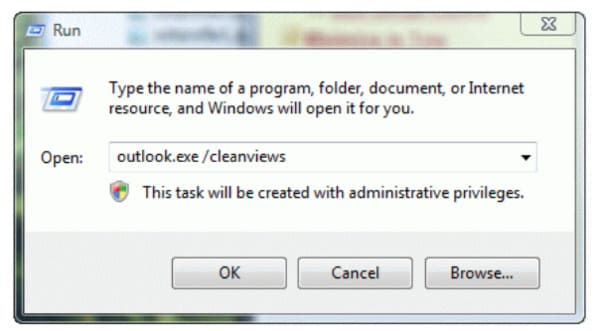
Сначала отключите Outlook. Удерживайте и одновременно нажимайте клавиши «Windows» и «R» на клавиатуре. Затем вы можете получить диалоговое окно «Выполнить». Введите «Outlook.exe / cleanviews» в пустое. Нажмите «ОК», чтобы начать сканирование отсутствующей папки в Outlook.
Шаг 2 Восстановить удаленную папку в Outlook с OWA
Если это не работает, вы можете ввести «Outlook.exe / resetnavpane» в необходимое поле для второй попытки. Затем нажмите «ОК» для подтверждения. После этого вы можете успешно восстановить удаленную папку в Outlook.
Есть еще одна ситуация, когда вы потеряли папку Outlook для отсутствующего файла PST. Если вы страдали от этого, вы можете восстановить файл PST чтобы получить восстановление папки Outlook.
Часть 4: Максимальное восстановление электронной почты Outlook для восстановления удаленной папки в Outlook
Что если вам не удастся восстановить удаленную папку в Outlook из вышеперечисленных методов? Есть ли универсальное решение для восстановления всех элементов в Outlook и других программах без потери данных?
Да Aiseesoft Data Recovery Это позволяет пользователям восстанавливать практически все удаленные или потерянные файлы с компьютера, жесткого диска, флэш-накопителя и других цифровых устройств.
Высокая скорость сканирования и надежная поддержка восстановления данных гарантируют, что каждый пользователь сможет легко восстановить целевой файл.
Основные функции программы восстановления электронной почты Outlook
- Восстановить электронную почту, фотографии, контакты, документы и почти все удаленные / потерянные файлы выборочно.
- Широкая поддержка восстанавливаемых устройств, включая компьютер, карту памяти, флэш-накопитель, жесткий диск и многое другое.
- Экспортируйте восстановленный файл в любой формат, который вам нравится.
- 2 режима восстановления данных для восстановления данных из всех ситуаций потери данных.
Как легко восстановить отсутствующую или удаленную папку в Outlook
Шаг 1 Запустить восстановление данных
Бесплатно загрузите и установите программное обеспечение Aiseesoft Data Recovery. Затем запустите эту программу восстановления папок Outlook. Вы можете получить простой, чистый и безопасный пользовательский интерфейс.

Шаг 2 Выберите тип данных и диск для сканирования
Если вы хотите восстановить окончательно удаленные электронные письма в Outlook, вы можете отметить маленькую опцию перед «Электронная почта». Конечно, вы можете выбрать и другие восстанавливаемые типы данных, такие как календари и контакты. Затем вам нужно указать, какой жесткий диск сканировать.
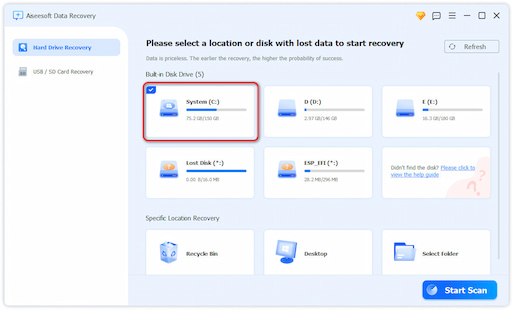
Шаг 3 Сканирование выбранных данных
Нажмите «Сканировать», чтобы выполнить быстрое сканирование напрямую. Если вы хотите выполнить поиск в удаленной папке на вашем компьютере, вы можете выбрать «Глубокое сканирование».
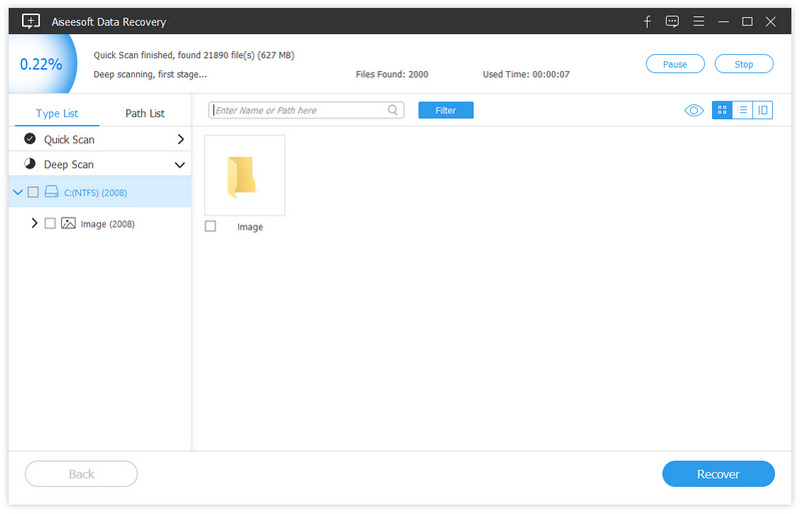
Шаг 4 Выберите данные для восстановления
После сканирования вы можете увидеть все доступные файлы в категориях. Используйте функцию «Фильтр», чтобы найти определенный файл, если это необходимо. Затем выберите предмет, который вы хотите восстановить.
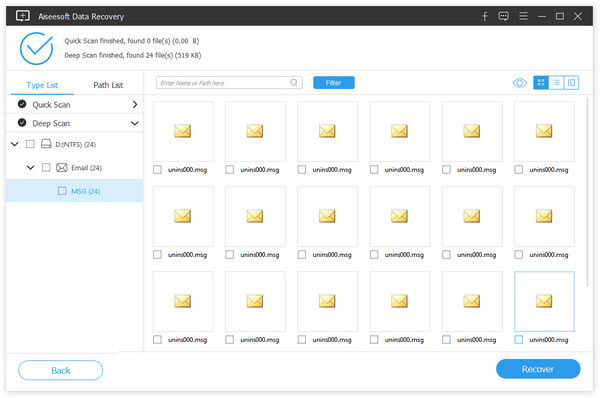
Шаг 5 Выполните восстановление электронной почты Outlook
Наконец, нажмите кнопку «Восстановить», чтобы быстро вернуть удаленные электронные письма и другие файлы на ваш компьютер. Ну, вы можете нажать «Открыть», чтобы просмотреть их в папке назначения.
В общем, вы можете безопасно и легко восстановить удаленную папку в Outlook этими методами. В следующий раз, когда вы столкнетесь с отсутствием папок Outlook или другими проблемами с потерей данных, вы можете сразу обратиться в Aiseesoft Data Recovery. Это мощное и удобное программное обеспечение для восстановления данных, которое вы не должны пропустить. Просто скачайте бесплатно и попробуйте прямо сейчас.
Что вы думаете об этом посте.
Рейтинг: 4.8 / 5 (на основе голосов 50)
Отображение всех папок
В области папок отображаются все папки в Outlook. Если область папок свернута, вы не сможете увидеть свои папки.
Панель папок можно просмотреть двумя способами.
- Щелкните Просмотреть >области папок >Обычный.
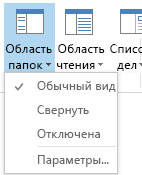
- Разверните область папок, щелкнув > в левой части экрана, отмеченную розовым цветом на изображении ниже:
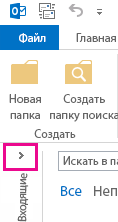
Совет: Щелкните Свернуть, чтобы свернуть область папок, или Отключена, чтобы удалить ее.
Примечание: Вы можете изменить порядок папок в Outlook, щелкнув Область папок > Параметры.

- На ленте на вкладке Вид выберите Область папок >Показать. Если параметр Области папок не отображается, выберите Макет >области папок >Показать.
покупка
Как найти пропавшую папку, которая была случайно перемещена в Outlook?
Возможно, вы случайно переместили папку в Outlook, но найти эту папку и вернуть ее в исходное местоположение непросто. В этой статье будут представлены четыре метода, которые помогут вам найти отсутствующую папку, случайно перемещенную в Outlook.
Найдите отсутствующую папку, которая была случайно перемещена с помощью параметра «Размер папки»
Предположим, что имя отсутствующей папки — «Internal», вы можете найти ее, просмотрев все имена папок в диалоговом окне «Размер папки». Пожалуйста, сделайте следующее.
1. Щелкните правой кнопкой мыши учетную запись электронной почты в Область переходов , а затем нажмите кнопку Свойства файла данных из контекстного меню. Смотрите скриншот:

2. в Перспективы сегодня диалоговое окно и под Общие , нажмите Folder Size кнопка. В открытии Folder Size В диалоговом окне найдите отсутствующую папку в поле папки. Смотрите скриншот:

3. Вернитесь в основной интерфейс Outlook, найдите папку в соответствии с указанным выше путем к папке, затем вручную перетащите папку обратно туда, где она принадлежит.
Найдите отсутствующую папку, которая была случайно перемещена с помощью функции поиска и просмотра
Если вы помните название каких-либо электронных писем в отсутствующей папке, вы можете найти папку, выполнив поиск по заголовку электронной почты, как показано ниже.
1. Нажать на Поиск поле измените область поиска на Все почтовые ящики, а затем введите любые слова из заголовка электронного письма в поле Поиск коробка. Смотрите скриншот:

2. Затем электронное письмо будет найдено и внесено в список рассылки, дважды щелкните его, чтобы открыть его.
3. нажмите Ctrl + Shift + F , чтобы открыть Расширенный поиск диалоговое окно (или вы можете просто выбрать адрес электронной почты и нажать Поиск > Инструменты поиска > Расширенный поиск). В диалоговом окне вы можете увидеть имя папки, в которой находится выбранное электронное письмо, отображаемое в In поле, нажмите Приложения кнопку.

4. в Выберите папку (и) диалоговое окно, вы увидите, где в настоящее время находится отсутствующая папка. Запомните путь к папке и нажмите кнопку OK кнопку.

5. Вернитесь в основной интерфейс Outlook, найдите отсутствующую папку в соответствии с указанным выше путем к папке, затем вручную перетащите папку обратно в исходное местоположение.
Найдите отсутствующую папку, которая была случайно перемещена кодом VBA
Если вы помните имя отсутствующей папки, вы сможете найти ее напрямую по имени.
1. нажмите другой + F11 , чтобы открыть Microsoft Visual Basic для приложений окно.
2. в Microsoft Visual Basic для приложений окна, нажмите Вставить > Модули. Затем скопируйте ниже код VBA в окно кода.
Код VBA: найти отсутствующую папку с ее именем
Private g_Folder As Outlook.MAPIFolder Private g_Find As String Public Sub FindFolder() Dim xFldName As String Dim xFolders As Outlook.Folders Dim xYesNo As Integer On Error Resume Next Set g_Folder = Nothing g_Find = "" xFldName = InputBox("Folder name:", "Kutools for Outlook") If Trim(xFldName) = "" Then Exit Sub g_Find = xFldName g_Find = UCase(g_Find) Set xFolders = Application.Session.Folders LoopFolders xFolders If Not g_Folder Is Nothing Then xYesNo = MsgBox("Activate folder: " & vbCrLf & g_Folder.FolderPath, vbQuestion Or vbYesNo, "Kutools for Outlook") If xYesNo = vbYes Then Set Application.ActiveExplorer.CurrentFolder = g_Folder End If Else MsgBox "Not found", vbInformation, "Kutools for Outlook" End If End Sub Private Sub LoopFolders(Folders As Outlook.Folders) Dim xFolder As Outlook.MAPIFolder Dim xFound As Boolean On Error Resume Next xFound = False For Each xFolder In Folders If UCase(xFolder.Name) = g_Find Then xFound = True If xFound Then Set g_Folder = xFolder Exit For Else LoopFolders xFolder.Folders If Not g_Folder Is Nothing Then Exit For End If Next End Sub3. нажмите F5 ключ для запуска кода.
4. в Kutools for Outlook диалоговое окно, введите имя отсутствующей папки в текстовое поле и нажмите кнопку OK кнопку.
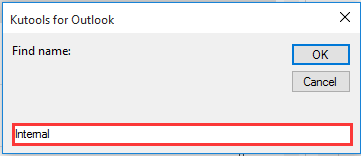
5. Нажмите Да в следующем диалоговом окне.

6. После этого отсутствующая папка немедленно откроется в области навигации. Пожалуйста, вручную перетащите папку обратно на место.
Легко найти отсутствующую папку, которая была случайно перемещена с помощью удивительного инструмента
Kutools for Outlook предоставляет удобную функцию — Перейти в папку чтобы помочь вам легко найти и перейти к определенной папке Outlook. Пожалуйста, сделайте следующее.
Нажмите здесь Скачать Kutools for Outlook первый.
1. После установки Kutools for Outlook, нажмите Кутулс Плюс > Перейти к. Смотрите скриншот:

2. в Перейти к диалоговое окно необходимо настроить следующим образом.
2.1) По умолчанию выбраны все типы папок. Если вы хотите искать только в папке электронной почты, вам нужно отменить выбор других типов папок и оставить выбранной только папку сообщений;
2.2) Введите имя папки, которую хотите найти;
2.3) Затем папка будет найдена и указана в диалоговом окне. Вы можете:
— Посмотреть путь к этой папке;
— Или дважды щелкните папку, чтобы открыть ее в Outlook.

Если вы хотите получить бесплатную (30-дневную) пробную версию этой утилиты, пожалуйста, нажмите, чтобы загрузить это, а затем перейдите к применению операции в соответствии с указанными выше шагами.
Статьи по теме:
- Как подсчитать количество папок в указанной учетной записи электронной почты или всех почтовых ящиках в Outlook?
- Как объединить все почтовые ящики нескольких учетных записей, чтобы отображать все электронные письма вместе в Outlook?
- Как отобразить диалоговое окно «Обзор папки» для выбора папки в Outlook?
- Как подсчитать количество подпапок в определенной папке в Outlook?
Лучшие инструменты для офисной работы
Kutools for Outlook — Более 100 мощных функций для улучшения вашего Outlook
Более Особенности 100 Ждем вашего исследования! Нажмите здесь, чтобы узнать больше.
Панели Список папок и Outlook
Данный раздел содержит изложение методов организации информации в Microsoft Outlook. Здесь будут рассмотрены принципы работы с панелями Список папок (Folder List) и Outlook (Outlook Bar).
Панель Список папок
Как упоминалось выше, информация Outlook хранится в специальных папках. Доступ к этим папкам осуществляется посредством специальной панели Список папок (Folder List).
Пример 7.1. Отображение списка папок
При этом между панелью Outlook и панелью просмотра информации появляется список папок. На рис. 7.3 отображен список папок с выделенной папкой Контакты (Contacts).
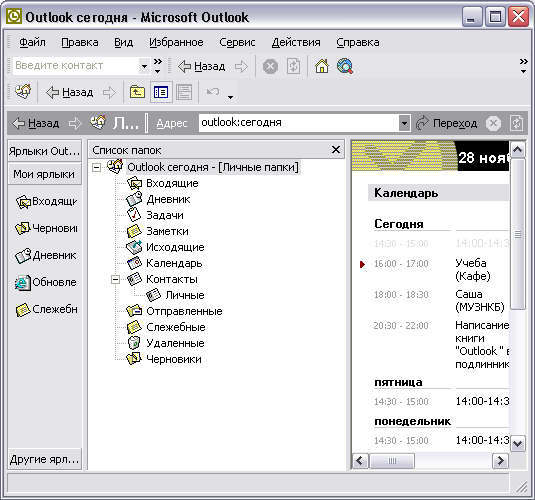
Рис. 7.3. Панель Список папок
Если названия папок полностью не видны, можно расширить область списка папок, перетащив мышью правую границу панели.
По умолчанию при установке Outlook создаются следующие папки: Входящие (Inbox), Дневник (Journal), Задачи (Tasks), Заметки (Notes), Исходящие (Outbox), Календарь (Calendar), Контакты (Contacts), Отправленные (Sent Items), Удаленные (Deleted Items) и Черновики (Drafts).
Просмотр списка папок осуществляется при помощи кнопок Раскрыть (Expand) и Свернуть (Collapse), расположенных на панели рядом с именами вложенных папок, содержащих другие папки. Так, все вышеперечисленные папки являются вложенными для папки Личные папки (Personal Folders).
Кнопка Раскрыть имеет вид знака плюс (+), а кнопка Свернуть — знака минус (-). Знак плюс рядом с именем папки показывает, что в ней содержатся вложенные папки. Если нажать на эту кнопку, то список вложенных папок раскроется, а знак плюс при этом трансформируется в минус. На рис. 7.3 знак минус рядом с папкой Личные папки показывает, что список вложенных папок раскрыт.
Новая папка
Помимо папок, устанавливаемых по умолчанию, пользователь имеет возможность создавать собственные, причем сколь угодно большой степени вложенности. Характерным примером создания папки является распределение информации уже существующей папки. Так, например, можно распределить информацию о контактах по двум папкам: Личные и Служебные.
Пример 7.2. Создание новой папки
> Файл > Папка > Создать папку. (или ++)
Имя папки := Личные
Содержимое папки: Элементы типа Контакт (рис. 7.4)
Поместить папку в: Контакты

Рис. 7.4. Диалоговое окно Новая папка
Создавая новую папку, необходимо задать ее тип (Встреча, Дневник, Задача, Заметка, Контакт, Почта), т. е. задать тип элементов, которые будут храниться в папке. Папка Outlook не может одновременно хранить информацию разных типов. При попытке размещения в папке элемента другого типа он будет преобразован к оригинальному.
Если в списке Поместить папку в (Select where to place the folder) выбрана папка Личные папки, папка будет помещена на том же уровне вложенности, что и стандартные папки; если выбрана одна из папок, то создаваемая папка будет вложена в выбранную.
Как уже говорилось, папка Outlook может хранить только элементы одного типа. Однако она может иметь вложенные папки, содержащие, в свою очередь, элементы разных типов.
После создания папки может появиться предупреждение Добавить ярлык на панель Outlook? (Add shortcut to Outlook Ваr?). Если вы хотите, чтобы это окно больше не появлялось при создании новой папки, установите соответствующий флажок. Нажмите кнопку Нет (рис. 7.5). Далее мы рассмотрим технику создания ярлыков на панели Outlook.
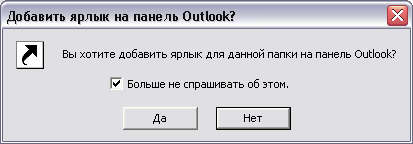
Рис. 7.5. Диалоговое окно Добавить ярлык на панель Outlook?
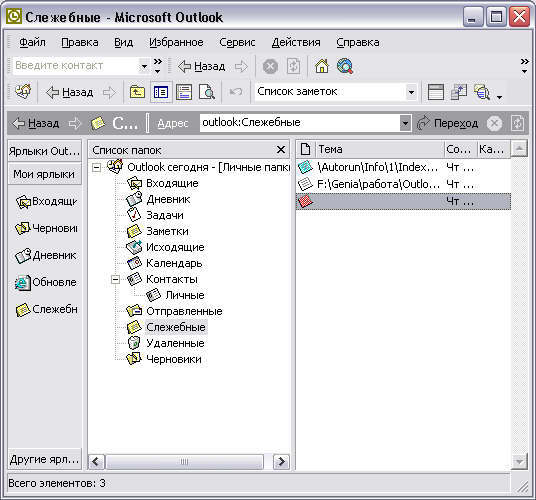
Рис. 7.6. Панель Список папок с открытой папкой Служебные
Создание вложенных папок позволяет структурировать имеющуюся в Outlook информацию. Окончательный результат отображен на рис. 7.6.
Для перехода из вложенной папки на один уровень вверх можно воспользоваться кнопкой Перейти на уровень вверх (Up One Level) на панели Дополнительно (Advanced).
Перенос информации между папками
Итак, папка создана, но пуста. Необходимо распределить требуемую информацию по папкам. Для переноса выделенного элемента из одной папки в другую можно использовать один из методов:
- командный метод;
- метод ручной манипуляции элементом.
Командный метод
Перед тем как описать данный метод, стоит уделить внимание вопросу отличия перемещения элемента от его копирования.
Копирование (Сору) — процесс переноса элемента из одной папки в другую, при котором исходный элемент сохраняется в папке, из которой его переносили.
Перемещение (Paste) — процесс переноса элемента из одной папки в другую, при котором исходный элемент не сохраняется в папке, из которой его переносили.
Рассмотрим перемещение элемента Контакт (Kondukova Ekaterina) из папки Контакты в папку Служебные.
Пример 7.3. Перемещение элементов между папками
> Правка > Переместить в папку . (рис. 7.7)
Переместить выделенные элементы в папку Служебные
Пытаясь перенести элемент одного типа в папку, хранящую элементы другого, Outlook автоматически преобразует тип первого к типу последних (см. раздел 3.7 «Преобразование элементов»).
Помимо данного способа, можно воспользоваться и буфером обмена, работа с которым была рассмотрена в разделе «Буфер обмена». В данном случае рассмотрим копирование элементов из одной папки в другую.
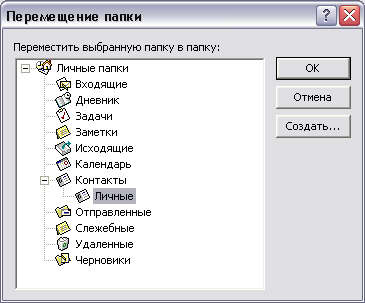
Рис. 7.7. Диалоговое окно Перемещение элементов
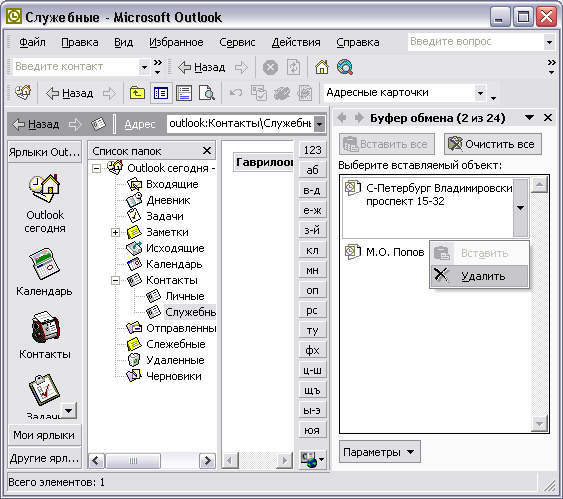
Рис. 7.8. Копирование элементов посредством буфера обмена Office
Пример 7.4. Копирование элементов
> Правка > Буфер обмена Office.
>Правка > Копировать или +
Кондукова Вставить (рис. 7.8)
Метод ручной манипуляции
Данный метод гораздо быстрее и нагляднее, чем предыдущий.
Выделите элемент и, удерживая нажатой правую кнопку мыши, перетащите его либо на пиктограмму папки в панель Список папок (Folder List), либо на ярлык в панели Outlook. Отпустив кнопку мыши, выберите один из способов переноса: Переместить (Move) или Копировать (Сору).
Аналогичные действия можно проделать, удерживая нажатой левую кнопку мыши. При этом, если удерживать нажатой клавишу произойдет копирование (рядом с указателем мыши появится квадратик с плюсом), в противном случае — перемещение.
При копировании элемента следует учесть, что исходный элемент и его копия рассматриваются Outlook как независимые. Поэтому изменения, внесенные в один из элементов, не отобразятся на другом.
Работа с папками
Операции, производимые с папками Outlook, фактически аналогичны работе с папками Windows. Для работы с папками Outlook удобно воспользоваться контектным меню, появляющимся при щелчке правой кнопкой мыши на выбранной папке (рис. 7.9).
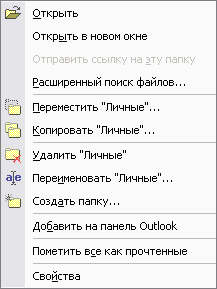
Рис. 7.9. Контекстное меню для работы с папкой Outlook
В табл. 7.1 приведено полное описание команд этого меню.
| Команда | Описание |
| Открыть (Open) | Открывает папку для просмотра ее элементов в панели просмотра информации |
| Открыть в новом окне (Open in new window) | Открывает папку для просмотра в новом окне |
| Отправить ссылку на эту папку (Send link to This Folder) | Эта возможность существует только для общедоступных папок. Данная команда доступна только в режиме работы на компьютере, входящем в локальную сеть и имеющем учетную запись Microsoft Exchange Server |
| Расширенный поиск файлов (Advanced Find) | Открывает диалоговое окно Расширенный поиск (см. главу 16 «Поисковая система Outlook») |
| Переместить (Move) | Перемещает папку вместе со всей хранящейся в ней информацией в указанную |
| Копировать (Copy) | Копирует папку вместе со всей хранящейся в ней информацией в указанную |
| Удалить папку (Delete) | Удаляет папку вместе со всей хранящейся в ней информацией. Удаленная папка перемещается в папку Удаленные, до окончательного удаления из этой папки ее информацию можно восстановить |
| Переименовать папку (Rename) | Изменяет имя папки |
| Создать папку (New Folder) | Создает новую папку |
| Добавить на панель Outlook (Add to Outlook Bar) | Добавляет ярлык на панель Outlook. По умолчанию ярлык добавляется в группу Ярлыки Outlook |
| Пометить все как прочтенные (Mark All as Read) | Помечает все элементы данной папки как прочтенные. Особый интерес представляет для папок с элементами типа Почта |
| Свойства (Properties) | Отображает диалоговое окно Свойства папки |
Таблица 7.1. Команды контекстного меню Список папок
Несколько замечаний к данной таблице.
- Для стандартных папок неприменимы команды Переместить, Удалить и Переименовать. Можно перемещать и удалять лишь элементы этих папок.
- Для папки Удаленные (Deleted items) в контекстное меню добавляется команда Очистить папку «Удаленные».
- Для папки Личные папки это меню также содержит несколько дополнительных команд, связанных с ее структурной особенностью. Подробнее о файлах личных папок будет рассказано в главе /5 «Настройка конфигураций».
Ярлыки и панель Outlook
Как говорилось выше, панель Outlook содержит ярлыки папок, которые собраны в специальные группы: Ярлыки Outlook (Outlook Shortcuts), Мои ярлыки (My Shortcuts), Другие ярлыки (Other Shortcuts). Вы можете создавать новые группы, перемещать ярлыки из одной группы в другую, удалять их и переименовывать. Давайте рассмотрим работу с панелью Outlook на примере создания дополнительной группы Мои Контакты, в которой будут находиться два ярлыка: Личные и Служебные.
Пример 7.5. Добавление группы ярлыков
Имя группы := Мои Контакты
Ярлык для панели Outlook.. .
Посмотреть Outlook (рис. 7.10)
Имя папки Личные
Служебные Добавить на панель Outlook
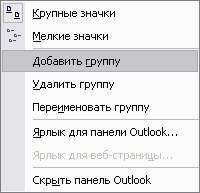
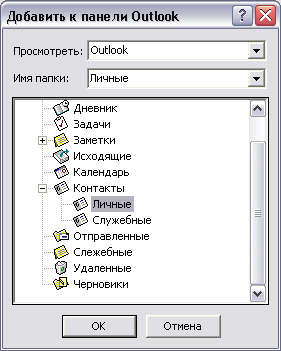
Рис. 7.10. Диалоговое окно Добавить к панели Outlook
Если в списке Посмотреть (Look in) выбрать значение Файловая система (File System), то на панель Outlook можно добавить ярлыки для любых папок файловой системы компьютера.
Итоговый результат создания группы ярлыков изображен на рис. 7.11.
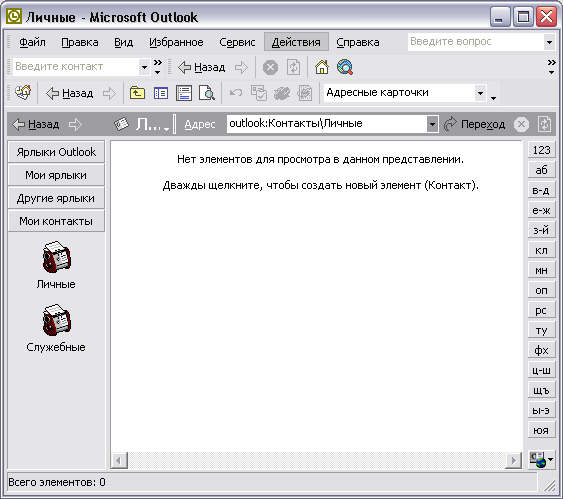
Рис. 7.11. Панель Outlook с добавленной группой Мои Контакты
Еще одним из простейших способов добавления ярлыка является перетаскивание пиктограммы папки с панели Список папок (Folder List) на панель Outlook.