Устранение неполадок, Удаление замятой бумаги, Замятие бумаги в лотке – Инструкция по эксплуатации Pantum P3205D
Страница 56: Устранение неполадок -2, Удаление замятой бумаги -2, Замятие бумаги в лотке -2
Advertising
8. УСТРАНЕНИЕ НЕПОЛАДОК
Внимательно прочтите этот раздел. Он может помочь вам устранить распространенные
ошибки в процессе печати. Если возникли ошибки, которые не удается устранить,
обратитесь в центр сервисного обслуживания Pantum.
Прежде чем искать решение распространенной ошибки, убедитесь, что:
• кабель питания подключен правильно и питание принтера включено;
• все защитные компоненты извлечены;
• картридж с тонером вставлен правильно;
• выходной лоток полностью закрыт;
• бумага правильно загружена в лоток;
• интерфейсный кабель правильно подключен между принтером и компьютером;
• выбран правильный драйвер принтера и установлен надлежащим образом;
• порт компьютера правильно настроен и подключен к нужному порту принтера.
8.1. УДАЛЕНИЕ ЗАМЯТОЙ БУМАГИ
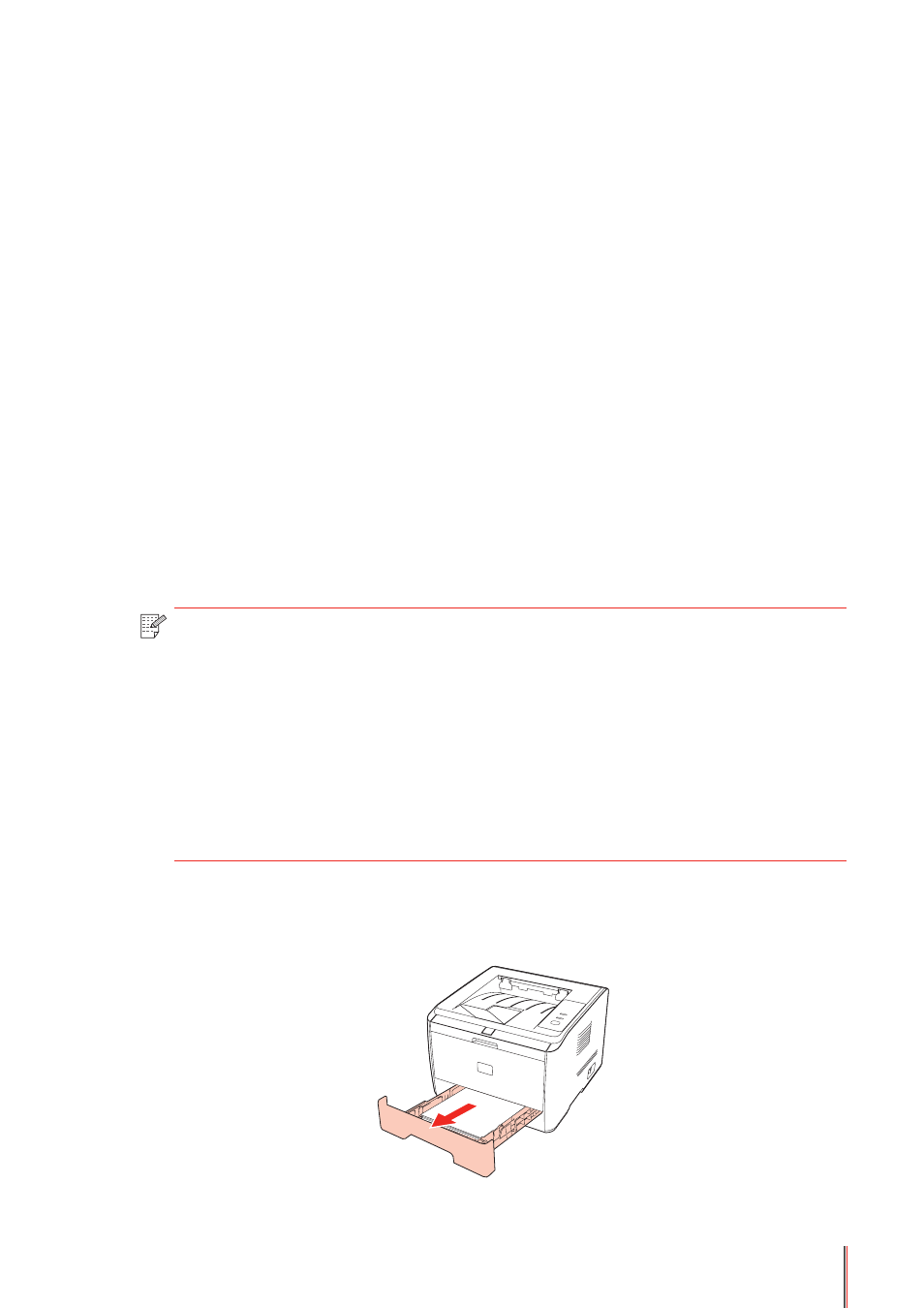
8.1.1. ЗАМЯТИЕ БУМАГИ В ЛОТКЕ
1. Откройте лоток.
• Удалите замятую бумагу, как описано ниже, закройте переднюю
крышку и приведите в порядок бумагу в лотке. Печать возобновится
автоматически. Если принтер не запускает печать автоматически,
нажмите кнопку на панели управления.
• Если принтер все равно не приступает к печати, проверьте, вся ли
замятая бумага в принтере удалена.
• Если вам не удастся удалить замятую бумагу самостоятельно,
обратитесь в авторизованный центр ремонта Pantum по месту
жительства или отправьте принтер в ближайший авторизованный
сервисный центр Pantum.
Инструкция, как достать лист и устранить проблему, если произошло замятие бумаги в принтере
Для многих неопытных пользователей офисной техники по-прежнему остается проблемой быстро вытащить бумагу из принтера, если она застряла. Действия по устранению неисправности будут разными, если заминает листы наполовину, на входе или внутри устройства. Но сначала рекомендуем выяснить все причины, почему такое происходит, чтобы в дальнейшем этого не случалось.
В этой статье мы расскажем, что делать в первую очередь, как достать лист, если произошло застревание бумаги в принтере и невозможно вытащить. Инструкция применима для большинства моделей печатающей техники брендов HP, Kyocera, Canon, Brother, Pantum, Samsung. Отдельно разберем ситуацию, когда ничего не замято и бумаги внутри как бы нет, но принтер не печатает.
Почему застревает бумага в принтере
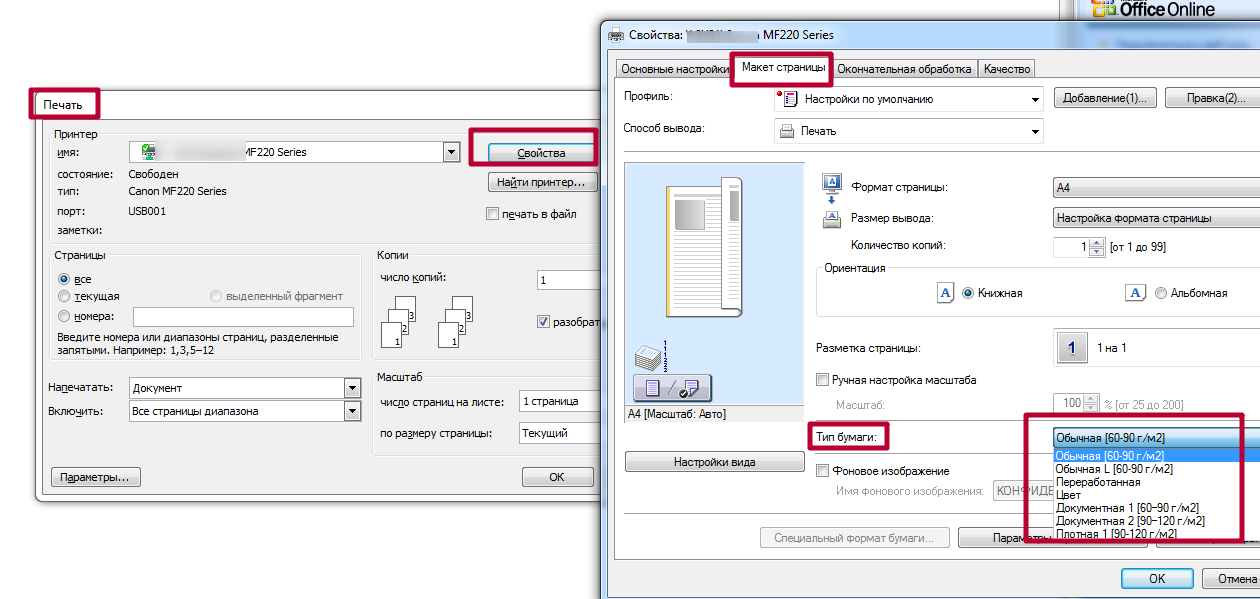
- Основной причиной застревания в основном является сама бумага. Не всегда она попадается высокого качества, а иногда пользователь вовсе может приобрести не тот тип листов. Следует помнить, что каждая модель принтера корректно работает исключительно с бумагой определенного размера и толщины.
- Если печать производится на листах, которые ранее уже были использованы или имеют повреждения (изгибы, надрывы, помятости и тому подобные дефекты), то это вполне вероятно может стать причиной проблем.
После того, как бумага будет изъята, обязательно выясните и устраните причину замятия. Это гарантирует, что дальнейшей работе проблема не будет мешать.
Что делать, если застряла бумага в принтере
Попробуйте выключить, а потом снова включить устройство. Такие действия могут спровоцировать технику на самостоятельное извлечение страницы, если замятие незначительное.
- Отключите шнур питания принтера из розетки. В процессе Вам предстоит открывать внутреннею крышку и прикасаться к разным деталям, что может привести к попаданию под воздействие электрического тока. В такой ситуации лучше перестраховаться.
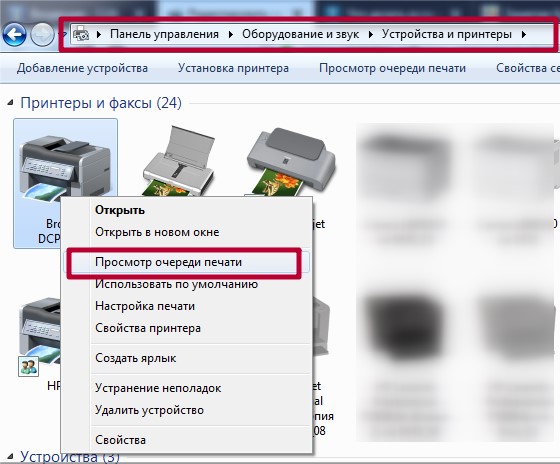
- Удалите из очереди печати все задания, если они там есть. Сделать это можно через просмотр очереди печати.
- Откройте верхнюю крышку аппарата и извлеките картридж. Хорошо присмотритесь, чтобы увидеть, где именно находится застрявший лист.
- Если большая часть расположена ближе к входу, то тянуть будем на себя, но против хода роликов. Как бы обратно вынимать к лотку.
Особенности
В зависимости от типа устройства, действия по устранению неисправности могут отличаться.
Лазерных
- Внутри лазерного аппарата расположена специальная печка, которая для закрепления тонера на листе разогревается до 200 градусов. Если совсем недавно производилась печать, то рекомендовано дать немного времени, чтобы она остыла и не стала причиной ожога.
- У большинства такого типа техники, кроме передней крышки, есть задняя и еще, но реже, на дне. Их тоже стоит поочередно открыть и убедится в отсутствие замятых листов там.
- Причиной замятия в лазерных чаще всего являются валики подачи бумаги, которые со временем начинают незначительно стираться, что легко влечет за собой неисправности. Обратите особое внимание на их работу.
Струйных
- Вместо одного картриджа на всю ширину тут используется каретка с несколькими или отдельная печатающая головка. Эти элементы могут «стать на пути» при совершении нужных действий. При наличии застрявшей бумаги положение каретки или ПГ будет где-то посредине. Потому первая Ваша задача — это аккуратно отодвинуть ее в сторону до упора насколько это возможно.
- Дотянутся руками или пальцами в струйном принтере внутрь может быть проблематично из-за небольших размеров, потому следует использовать пинцет.
- Если Ваша модель принтера позволяет снимать печатающую головку, то выполняйте такую манипуляцию строго по инструкции к технике. Не помешает дополнительно промыть и прочистить ее для профилактики, так как частицы бумаги могли остаться на ней. Это приведет к падению качества печати.
Если ничего не помогло
Когда попробовали все способы, но ничего не дало результата и индикаторы никак не переходят в зеленый цвет готовности, то вариантом решения остается полная разборка аппарата. Попробовать разобрать можно самостоятельно, предварительно отключив технику от сети. Но собрать обратно будет более проблемно и не так просто.
Если принтер находится на гарантии, то такие действия категорически противопоказаны. Если сомневаетесь в своих способностях произвести процедуру, то не стоит этого делать.
Правильно продолжаем печать после устранения замятия
Если листы застряли, но их удалось быстро извлечь, то следует правильно продолжить работу устройства. Вставьте обратно картридж или печатающую головку, если используется она. Закройте все крышки, которые в процессе устранения проблемы открывались. Подключите шнур питания в розетку, а потом нажмите соответствующую кнопку на корпусе принтера.
Индикаторы должны загореться зеленым цветом, а техника перейти в режим готовности к работе. Скорее всего, печать начнется с той страницы, которая была замята, а потом продолжится со следующей страницы. Если этого не произошло, то запустите процесс повторно.
Еще несколько советов
- Не используйте для печати слишком тонкую или грубую бумаги, на ней не должно быть повреждений, листы должны быть ровными.
- В лоток не кладите всего несколько страниц или максимальное их количество, которое можно поместить в нем.
- Старайтесь, чтобы вовнутрь техники не попадали сторонние предметы.
- Не используйте форматы листов, с которыми устройство не может корректно работать.
- Перед укладкой страниц выровняйте их, сделайте перелистывание несколько раз, а потом снова выровняйте.
- В самом лотке слегка зафиксируйте всю стопку, что одновременно она ровно лежала, но и могла легко затянута роликами принтера вовнутрь.
Как правильно класть бумагу в лоток принтера
Несколько основных правил, которые должен знать каждый пользователь.
Меры безопасности
- Если работаете с лазерным принтером, то перед началом любых действий дайте остынуть печке, которая может стать причиной ожога рук.
Как заменить ролик подачи бумаги на принтере Pantum

Каждый лазерный принтер имеет свои «болячки» – так опытные мастера называют слабые места копировально-печатной техники, с которыми чаще всего сталкивается пользователь. В аппаратах торговой марки Pantum – это ролики захвата бумаги. Со временем происходит замятие бумаги в принтере или аппарат попросту не может схватить лист и протянуть его до тракта печати. Разберем проблему с замятием на примере модельного ряда P2200, P2207, 2500, 2507. Если Pantum M6500 пишет «замятие бумаги», то данный материал также будет полезен для вас.
Что бывает, когда из строя выходит ролик захвата бумаги
Некорректная работа резинового валика может привести к следующим последствиям:
- замятие бумаги в принтере Pantum;
- лазерный принтер не берет бумагу.
Это две самые распространённые проблемы, которые и являются «симптомами болезни» ролика подачи бумаги. В первую очередь необходимо провести диагностику, а если в тракте печати застрял лист, то для начала его нужно извлечь.
Как устранить замятие бумаги в принтере Pantum
1. Аккуратно потяните застрявшую страницу на себя, как это показано на картинках ниже. Если в этой области нет листов, то переходите ко второму пункту.
 |
 |
2. Откройте верхнюю крышку принтера. Приподнимите направляющую термоблока. Потяните лист на себя. При осмотре ничего не обнаружили? Тогда переходите к пункту №3.
 |
 |
3. Извлеките картридж, достаньте замятую бумагу, верните расходник на место. Замятие бумаги в принтере Pantum M6500 устраняется по такой же схеме.
 |
 |
 |
Примечание! В практике мастеров сервиса TonFix были случаи, когда принтер Pantum мял бумагу после самостоятельной заправки. Это связано с некорректной сборкой расходника. Чтобы избежать подобных ситуаций, рекомендуем заправлять лазерные принтеры в сервисных центрах.
Диагностика ролика захвата на принтерах Pantum – не берет бумагу
Данная деталь хорошо просматривается после извлечения картриджа, что и нужно сделать. Если вал выпачкан тонером, то его следует очистить. В домашних условиях можно воспользоваться водкой или средством для мытья окон. Также необходимо выяснить причину, почему из картриджа сыпется тонер, и устранить ее. Для этого воспользуйтесь другим нашим материалом.
 |
 |
В некоторых случаях чистка ролика помогает устранить проблему с захватом бумаги. Осмотрите саму накладку. Она «лысая», без пор? – поможет только замена. В принтерах Pantum замена ролика захвата бумаги нужна ориентировочно после 40 тыс. отпечатанных страниц.
Как заменить ролик подачи бумаги в принтерах Pantum – инструкция
1. Отодвиньте защелки и достаньте верхнюю крышку принтера. Открутите винт, расположенный слева. Боковая панель крепится на защелках сзади и снизу. Отодвиньте защелки и снимите боковую панель.
 |
 |
Внимание! Если Pantum пишет замятие бумаги, рекомендуем открутить вторую боковушку и заднюю крышку. Обратите внимание на датчик регистрации бумаги. На нем несть оптопара. Она может засориться тонерной и бумажной пылью, регистрируя замятие. При этом бумаги в тракте печати может и не быть. Проверьте датчик перед заменой ролика.
 |
 |
2. Открутите четыре винта редуктора. Снимите металлическую панель. Не пугайтесь, если шестеренки слетят со своих осей. Вот, как они расположены на своих местах.
 |
 |
3. Открутите соленоид, чтобы его лапка не мешала снять редуктор. Полностью данную деталь удалять не стоит. На самом редукторе есть два маленьких фиксатора. Отодвиньте их в сторону и понемногу потяните белую муфту на себя. С внутренней стороны есть еще один фиксатор. Сдвиньте его на несколько сантиментов вправо.
 |
 |
4. Извлеките всю ось. Удалите кулачок с другой стороны оси. Снимите резинку и замените ее. В продаже порой сложно найти ролик Pantum, заменить его можно резиновой накладкой для HP 1010 торговой марки CET или же роликом для Samsung ML-1210 (JC73-00018A). Соберите принтер в обратной последовательности.
 |
 |
Дополнение
Ремонт принтеров Pantum с гарантией качества можно заказать в нашем сервисном центре. Мы обслуживаем клиентов по всему Киеву и предоставляем услуги по выгодным ценам. Замена ролика захвата бумаги на принтере Pantum достаточно трудоемкая для самостоятельной реализации. Поэтому рекомендуем доверить эту работу специалистам.
Цены на заправку картриджей
| Hewlett Packard | от 249 грн. |
| Canon | от 249 грн. |
| Samsung | от 275 грн. |
| Xerox | от 275 грн. |
| Brother | от 399 грн. |
| Kyocera | от 450 грн. |
| Panasonic | от 395 грн. |
| OKI | от 350 грн. |
| Konica Minolta | от 350 грн. |
Принтер Pantum заминает или жуёт бумагу
Любая печатающая техника со временем изнашивается. Замятие бумаги в принтере Pantum — одна из наиболее распространённых проблем. Проявляется она со временем и чаще всего вызвана загрязнением роликов. Столкнувшись с зажёвыванием пользователь, как правило, пытается силой вытащить застрявший лист, что только ухудшает состояние аппарата.
Возможные причины:
- Износ или загрязнение роликов захвата принтера Pantum
- Износ или загрязнение тормозной площадки
- Повреждение термоплёнки
- Попадание постороннего предмета
Возможные решения:
- Техническое обслуживание, чистка/смазка принтера Pantum — от 800 руб.
- Замена роликов, валиков, тормозной площадки — от 1200 руб.
- Замена термоплёнки — от 2000 руб.
- Техническое обслуживание с разборкой аппарата для извлечения постороннего предмета — от 800 руб.