Принтер HP не захватывает бумагу

Одна из часто встречающихся проблем при эксплуатации печатной офисной техники – принтер HP не захватывает бумагу. Сбои в работе могут быть связаны с разными причинами. Чтобы их установить, необходимо провести тестирование устройства в условиях сервисной мастерской. Специалисты сервисного центра «Мастер-Сервис» проведут тщательную диагностику и выполнят ремонт принтера HP, который не захватывает бумагу. Возможные причины:
- Принтер HP LaserJet 1320, HP LaserJet p1102, HP Photosmart или другая модель не берет бумагу, потому что устройство настроено на ручную подачу бумажных листов. Для устранения неисправности отключите режим «Ручная подача».
- Несоответствие параметров использующейся бумаги определенным стандартам. К примеру, бумажные листы отсыревшие, с грубой текстурой, с рваными краями, сложенные и т.д.
- Повреждение или загрязнение ролика захватного механизма. Чтобы произвести замену или ремонт элементов захватного механизма, необходимо обратиться в сервисный центр.
- Некорректная работа или выход из строя датчиков, осуществляющих контроль над продвижением бумажного листа.
- Некорректное положение направляющих (ограничителей) бумажного листа является причиной ситуации, когда принтер HP PSC 1410 или любая другая модель не захватывает бумагу.
- Не отрегулированы настройки печати.
- Сбои в работе драйверов печати.
- Выход из строя микросхем.
- В захватный механизм попал посторонний предмет. Чтобы извлечь его, отключите устройство, достаньте картридж и обследуйте все внутренние элементы принтера HP, который не берет бумагу.
Если в приемный лоток устройства заложены бумажные листы, которые не предназначены для принтерной печати, это может привести с такой неисправности, как принтер HP не захватывает бумагу. Нередко это происходит, если пользователи пытаются напечатать текст или графическое изображение на глянцевой, вощеной, рельефной бумаге, картоне или на слишком тонких и мягких листах. Часто пользователи просто забывают вложить бумагу в приемный лоток. Если ваш принтер HP DeskJet 2050 или другая модель не берет бумагу, в первую очередь проверьте ее наличие в приемном лотке.
Цены диагностику и ремонт
| Услуга | Стоимость |
| Диагностика печатающих устройств | от 1000 руб. |
| Сервисное обслуживание корпоративных клиентов | от 600 руб. в месяц |
| Сервисное обслуживание малого и среднего бизнеса | от 450 руб. в месяц |
Принтер не втягивает бумагу – что делать, если не захватываются листы на печать (ложная ошибка «нет бумаги»)
Когда принтер или МФУ не могут захватить лист бумаги, появляется ошибка типа «нет бумаги» и печать останавливается. Чтобы установить причину возникновения проблемы и устранить её – следует последовательно проверить возможные варианты.
Бумага отсутствует или не верны настройки
Ошибка может быть и не ложной, что особенно актуально на офисных принтерах с закрытыми лотками для бумаги. Сперва убедитесь, что принтеру есть на чём печатать.
Также причиной могут послужить неправильные настройки – бумага есть, но формат не соответствует тому, что указан в настройках. Проверьте соответствие установленного формата с загруженным в лотке.
Слишком маленькая или слишком большая плотность бумаги
Принтеры имеют допустимый диапазон плотности бумаги. Проверьте, соответствует ли плотность загруженной бумаги техническим требованиям для конкретной модели, на которой возникла проблема. Лазерные принтеры, например, печатают только на офисной бумаге в узком диапазоне плотностей (~65-90 г/м2).
Примечание (касается фотопечати на струйных принтерах). Производители струйных принтеров могут указать в характеристиках максимально допустимую плотность бумаги, например, в 350 г/м2, но касаться это будет только фирменной бумаги. А листы с аналогичной плотностью от стороннего производителя принтер принимать откажется.
Замятые листы и посторонние предметы
Ряд ситуаций, возникающих, когда дефекты бумаги или посторонние предметы мешают печатному устройству протянуть лист. Чаще приводят к ошибке «замятие бумаги» и имеют схожие пути решения: вытащить бумагу и проверить на наличие помятостей, проверить внутреннюю часть принтера на предмет наличия посторонних предметов (скрепок, обрывков бумаги и других малозаметных мелких элементов).
Программный сбой
Если с бумагой всё в порядке, а поиск посторонних предметов не дал результатов, возможно дело во внезапной программной ошибке.
Чтобы убедиться в этом, следует извлечь кабель питания принтера из розетки и подождать полминуты. Также желательно перезагрузить программу управления принтером. После чего попробуйте снова включить принтер и отправить задание на печать.
Если и этот шаг не поможет – проблема носит механический характер.
Проблемы с роликом захвата бумаги
Ролик перестаёт захватывать бумагу либо из-за существенного загрязнения прорезиненной поверхности (чернилами, клочками бумаги, пылью и другой грязью) или её износа, в следствие продолжительной эксплуатации.
В обоих случаях следует опробовать средство для прочистки и восстановления резиновых роликов Platenclene. Для прочистки желательно пользоваться безворсовыми салфетками и ватными палочками.
Старые ролики захвата бумаги с изношенной резиновой поверхностью возможно потребуется заменить.
Проблемы с узлом подачи бумаги
Если все возможные меры по устранению ошибки «нет бумаги» предприняты, но принтер не печатает, вероятно, проблема в самом узле подачи. Вызвана она может быть как износом оборудования из-за старости, так и механическими повреждениями, например, при транспортировке устройства.
Устранение проблем связанных с узлом подачи бумаги, требует определённых познаний в устройстве принтера и что важнее – специфики конкретной модели. Так что наилучшим решением будет доверить ремонт специалистам в авторизованном сервисном центре. Хотя, если причина проблемы очевидна (например, явный люфт или разболтанность конструкции), попытаться подклеить элементы узла или что-нибудь подложить для упрощения хода бумаги можно и самостоятельно.
Что делать, если принтер не захватывает бумагу
Неважно, какое у вас устройство – HP, Epson, Canon – если принтер плохо захватывает бумагу, варианты решения проблемы в большинстве случаев будут одинаковыми. Рассмотрим самые распространенные причины неполадки и способы ее устранения.
Сбой в программной части или неправильные настройки
Иногда принтер не захватывает бумагу из-за сбоя. Обычно для решения такой проблемы достаточно перезагрузить устройство. Самый простой способ – включить принтер, затем вынуть кабель, оставить устройство обесточенным минимум на 15-30 секунд, а затем подключить снова и попробовать что-нибудь распечатать. Если проблема не решилась, значит, причина неполадки в другом, и нужно перейти к следующему пункту. Если принтер криво захватывает бумагу, возможно, проблема кроется в настройках. Убедитесь, что вы правильно выбрали размер страницы. 
 Также проверьте, не слишком ли сильно поджаты ограничители бумаги в лотке.
Выбор и использование бумаги
- Внутри остались помятые или поврежденные листы.
- Используется слишком плотная или чересчур тонкая бумага. Стандартный вариант – 80 г/м 2 .
- Листы не выровнены, неровно уложены в лоток.
Чтобы устранить неполадку, сначала убедитесь, что в принтере нет мятых или порванных листов. Затем посмотрите, какую бумагу вы кладете в лоток. Листы должны быть подходящей плотности. Например, иногда принтер не захватывает фотобумагу только потому, что предназначен для печати на обычных, более тонких листах. Также убедитесь, что у бумаги ровные, не порванные, не замятые края.


Закончив проверку, возьмите пачку из 10-20 листов, разровняйте ее, аккуратно положите в лоток и продвиньте до упора, а затем попробуйте что-нибудь напечатать. Если и это не помогло, переходите к следующему пункту.
Посторонние предметы
Иногда в устройство попадают скрепки, кусочки ткани и другие посторонние предметы. Особенно часто это случается в офисе, где принтером пользуются десятки людей, не всегда осторожных в обращении с ортехникой. Посторонние предметы могут временно заблокировать работу принтера или даже вывести его из строя.
Отключите устройство. Проверьте лоток для бумаги и, если потребуется, очистите его. Затем откройте крышку. Если вы используете лазерный принтер, выньте картридж. Внимательно осмотрите устройство внутри, и если найдете посторонние предметы, уберите их. Затем верните картридж на место, закройте все крышки, положите бумагу в лоток, подключите устройство и попробуйте что-нибудь напечатать.
Загрязненные или сломанные ролики
Если все предыдущие действия не дали никакого результата, возможно, принтер не может захватить бумагу из-за неисправности или загрязнения роликов захвата и подачи бумаги.
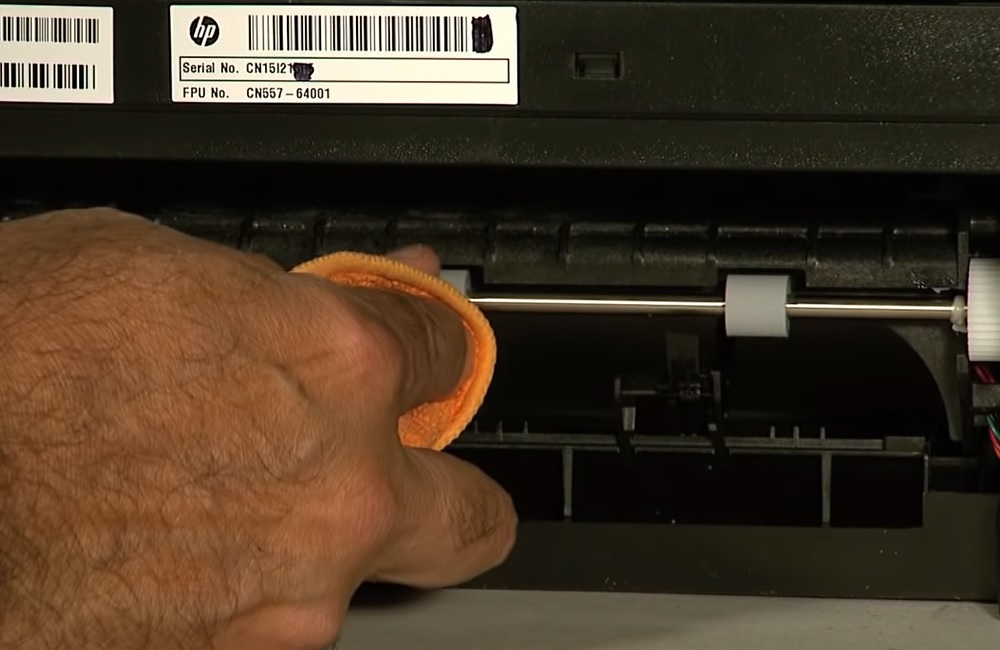
Во многих моделях ролики захвата и подачи бумаги расположены так, чтобы до них легко было добраться. Разбирать для этого половину устройства не придется. Если вы не знаете, где находятся эти детали в вашем принтере, загляните в инструкцию.
Сначала проверьте, чист ли ролик. Если нет, аккуратно удалите с него грязь. Это можно сделать с помощью мягкой безворсовой ткани, ватных палочек и чистой воды. Обратите внимание: категорически не рекомендуется использовать для очистки роликов спирт, моющие, чистящие вещества.
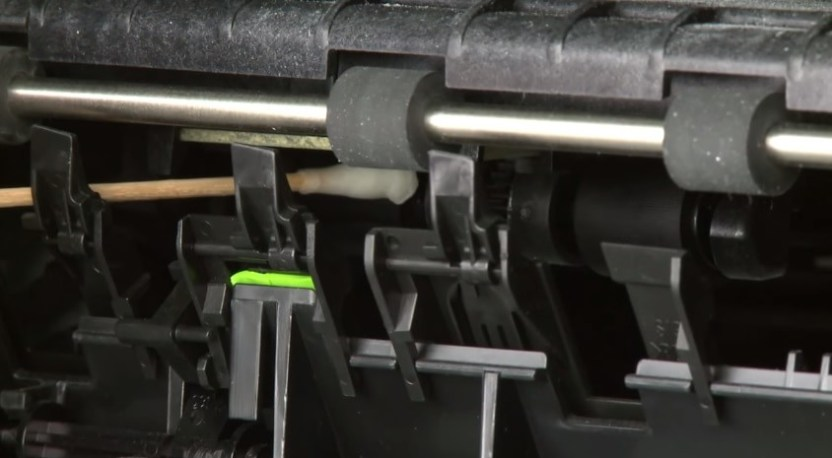
Очищая ролик подачи бумаги, убедитесь, что он свободно крутится. Если вы можете провернуть его пальцами, не прилагая особых усилий, значит, деталь исправна. Если нет – что-то блокирует ролик, неполадку нужно устранить.
Если вы используете принтер с дуплексером, нужно также проверить работоспособность жестких пластиковых роликов, расположенных в нем. В принтере HP они выглядят так:

Важно, чтобы эти ролики вращались, но не слишком свободно, при нажатии не прогибались. Если вы заметили, что детали пружинят, когда на них надавливают пальцем, и легко крутятся, скорее всего, механизм неисправен. Обычно в таких случаях приходится менять дуплексер целиком – после этого проблема решается и принтер снова начинает захватывать бумагу.
Закончив процедуру очистки, протрите ролики сухой тканью, закройте крышку и попробуйте напечатать страницу.
Что делать, если принтер не захватывает бумагу даже после всех этих действий? Проверить, работает ли ролик захвата, закреплена ли ось. Откройте крышку принтера и попробуйте пошевелить ролик. Если ось исправна, он будет лишь слегка передвигаться по горизонтали. Если же ролик захвата легко перемещается по вертикали, притом люфт довольно большой, значит, сломалась ось. Также принтер не захватывает бумагу в случаях, когда неисправен сам ролик или другие детали механизма. В этом случае ролик захвата в процессе печати не крутится совсем, либо движется слишком медленно и не проворачивается до конца. Нередко проблема возникает из-за износа частей устройства. Чем чаще и дольше используется принтер, тем выше риск.
Если вы столкнулись с поломкой роликов или осей, без замены деталей не обойтись. Можно попробовать купить и установить их самостоятельно, следуя инструкции производителя. Если вы не хотите заниматься ремонтом сами, обратитесь в мастерскую или в сервисный центр.
Не захватывает бумагу принтер HP
Если принтер HP не захватывает бумагу, то это становится заметной помехой в вашей работе. В статье рассмотрим причины этой неполадки и предоставим советы о том, как можно попытаться устранить ее самостоятельно, и какие поломки требуют профессионального вмешательства.
Выезд мастера от 30 минут
Сервисный центр HP — это гарантированно качественный ремонт

Бесплатная
диагностика
Использование специального диагностического оборудования

Фирменная
гарантия
Бесплатная гарантия сроком на 1 год

Оригинальные
детали
Только оригинальные американские комплектующие

Ремонт на дому
или в сервисе
Бесплатная доставка техники в сервисный центр
Возможные варианты решения
Ремонт механизма подачи бумаги
от 800 руб
Ремонт платы управления
от 700 руб
Что можно исправить самостоятельно?
Используете неподходящую бумагу.
Старайтесь применять листы, которые соответствуют спецификациям, которые указал производитель в руководстве пользователя. Неправильный размер или плотность бумаги приводит к тому, что принтер не может ее правильно захватить. Или бывают более серьезные проблемы — лист рвется внутри устройства и блокирует его работу. Чтобы исправить проблему — попробуйте купить другой вид бумаги.
Загрязнились ролики захвата.
В этом модуле накапливается пыль, грязь и остатки чернил. Ролики теряют сцепление с бумагой и перестают подавать ее внутрь устройства. Попробуйте очистить ролики самостоятельно, если загрязнение небольшое.
В лотке слишком толстая пачка листов.
Резервуар, где складывается бумага, имеет ограниченный запас. Чрезмерная нагрузка приводит к тому, что принтер не может зацепить отдельный лист. Просмотрите инструкцию к вашей модели устройства. Или оцените визуально, сколько можно положить бумаги без вреда для работы техники. Попробуйте заново запустить печать, чтобы проверить — удалось ли устранить неполадку.
Включился режим ручной подачи.
В некоторых принтерах предусмотрена функция, при которой бумагу должен проталкивать человек. Автоматического захвата в таком режиме не происходит — перейдите в настройки техники и отключите его. Если не удается найти пункт в меню — обратитесь к руководству по эксплуатации. Также, возможно, поможет обычная перезагрузка со сбросом настроек.
Спросите эксперта
Оставьте Ваши контактные данные, и в течение 5 минут специалист Вам перезвонит
Единый номер сервисного центра работает без выходных с 7:00 до 22:00
Сертифицированные инженеры
Все специалисты центрального сервиса имеют сертификаты, подтверждающие право ремонтировать фирменную технику марки HP и доказывающие профессионализм мастера.



Схема работы
Оформить заявку на ремонт можно на сайте или позвонив в сервисный центр по телефону
Вы оставляете заявку и согласовываете удобное для Вас время.
Мастер бесплатно приезжает и проводит диагностику.
Проводится замена или восстановление неисправных элементов.
После работ инженер выписывает чек и гарантийный талон.
Серьезные неисправности, которыми должен заниматься мастер
- Износились ролики. Резиновое покрытие истончается из-за постоянного трения, а принтер HP не захватывает бумагу. Если заметите повреждение роликов — обратитесь в сервис. Мастер проведет диагностику, чтобы точно определить неполадку. После — заменит вышедшую из строя деталь на новую. Постарайтесь починить ролики как можно скорее — так внутрь устройства не попадут частички резины и не вызовут другие поломки.
- Проблемы с датчиками. Сенсоры в принтере играют ключевую роль в захвате бумаги. Если они работают некорректно, то техника не сможет определить — хватает ли листов в лотке, а, значит, не запускает процесс подачи листов. Мастер проведет диагностику деталей, очистит их от загрязнений или заменит на новые, если пришла в негодность электроника.
- Сломался узел подачи. Втулка роликов или металлическая планка могли утратить свои свойства, из-за чего произошли проблемы с подачей листов. Необходимо обратиться за помощью в ремонтный сервис. Мастер заменит сломанные детали или попробует восстановить старые модули.
- Вышла из строя плата управления. Эта деталь отвечает за все автоматические процессы. Когда модуль управления ломается — некоторые функции утрачиваются, принтер HP не захватывает бумагу. Мастер вскроет устройство и осмотрит модуль. Если повреждения окажутся не критичными — перепаяет плату. В других случаях — заменит на новую, которая подходит к данной модели устройства.
Почему не следует устранять сложные поломки своими силами
Современные принтеры имеют сложное строение. Они состоят из множества узлов, которые оказывают влияние друг на друга. Если задеть электрическую проводку или неосторожными действиями нарушить целостность картриджа — это повлечет серьезные последствия. Без энергии устройство совсем перестанет включаться, а если случится протечка краски — затопит плату управления, датчики. Допустить фатальную ошибку, которая приведет к таким последствиям очень просто — достаточно не обладать квалификацией ремонтника и использовать неподходящее оборудование. Именно поэтому мы рекомендуем обратиться в надежный сервисный центр, к проверенному мастеру.
Почему стоит обращаться в наш сервис
- Приезжаем быстро, в назначенный час. Чтобы сэкономить время и нервы клиента, помочь как можно быстрее — используем широкую логистическую сеть. В автопарке всегда есть машины, а бригады спецов всегда наготове, как пожарные. Вам нужно просто позвонить на горячую линию и согласовать удобное для вас время.
- Выезжаем на любой адрес. Готовы помочь там, где это нужно. Бригада прибудет в частный сектор, в офис, на завод или квартиру. Скажите оператору, где требуется ремонт принтера, а вам подскажут сроки прибытия специалистов. Обычно, дорога до клиента занимает около часа.
- Бесплатно проведем обследование устройства. Прежде чем приступить к работе, наш сотрудник проведет бесплатную диагностику. Ее цена не включается в стоимость работ, потому что политика компании — не заставлять клиента переплачивать.
- Прописываем при вас все цены. Как только мастер осмотрит технику — он тут же заполнит документы, где укажет стоимость работ. Можете не беспокоиться о том, что вас обсчитают или окончательная стоимость изменится из-за новой услуги.
- Работаем официально с юридическими лицами. Чтобы не возникало проблем с налоговой и налоговой — выставим счет фирме, чтобы бухгалтерия могла оплатить услуги.
- Обеспечим гарантией. Используем современное оборудование и лицензированные запчасти от большинства производителей принтеров. Сотрудники сервиса проходят курсы, чтобы получать новые знания и осваивать последние техники, которые позволяют чинить принтеры быстрее.
Рейтинг: 5 /5 — 1 голосов
Часто задаваемые вопросы
Что делать, если принтер не хочет брать бумагу? Когда принтер HP не захватывает бумагу, попробуйте решить проблему сами: осмотрите лоток с листами, убедитесь, что бумага лежит ровно. Затем проверьте — кладете ли достаточное количество бумаги в лоток. Если в нем окажется толстая стопка, то принтеру будет трудно захватывать отдельные листы. Если проблема не решилась — попробуйте заменить вид бумаги. Из-за слишком низкой или высокой плотности она может не захватываться устройством или рваться и застревать внутри. Если вы уже попробовали все, но бумага не захватывается — обращайтесь в сервис. Опытный мастер быстро решит вашу проблему.
- Выключите принтер и отсоедините его от источника питания.
- Откройте крышку устройства и найдите ролик захвата.
- Смочите мягкую тряпку в воде или мягком моющем средстве. Не используйте сильную химию и спирт. Иначе рискуете повредить покрытие детали.
- Осторожно протрите ролики тряпкой, удалите загрязнение.
- Дайте роликам высохнуть перед тем, как закрыть крышку устройства.
- Запустите технику и начните процесс печати, чтобы убедиться в том, что ролик очистился и работает как надо.
Спросите эксперта
Оставьте Ваш номер и в течение 5 минут Вам перезвонит эксперт сервиса
Нажимая кнопку «Отправить», вы соглашаетесь на обработку персональных данных и подтверждаете своё совершеннолетие в соответствии с условиями.