Поля сводной таблицы как отобразить
Argument ‘Topic id’ is null or empty
Сейчас на форуме
© Николай Павлов, Planetaexcel, 2006-2023
info@planetaexcel.ru
Использование любых материалов сайта допускается строго с указанием прямой ссылки на источник, упоминанием названия сайта, имени автора и неизменности исходного текста и иллюстраций.
| ООО «Планета Эксел» ИНН 7735603520 ОГРН 1147746834949 |
ИП Павлов Николай Владимирович ИНН 633015842586 ОГРНИП 310633031600071 |
Упорядочение полей сводной таблицы с помощью списка полей
После создания сводной таблицы становится доступным список полей. Вы можете изменять структуру сводной таблицы путем добавления и упорядочения ее полей. Если необходимо отсортировать или отфильтровать содержимое столбцов в сводной таблице, см. разделы Сортировка данных в сводной таблице и Фильтрация данных в сводной таблице.

Использование списка полей
Если щелкнуть в любом месте сводной таблицы, должен появиться список полей. Если после щелчка внутри сводной таблицы список полей не отображается, откройте его, щелкнув в любом месте сводной таблицы. Затем на ленте в разделе Работа со сводными таблицами щелкните Анализ> Список полей.
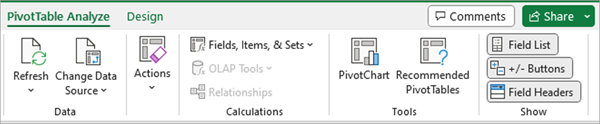
В этом списке есть раздел полей, в котором выбираются поля для сводной таблицы, и раздел областей (в нижней части), в котором поля можно упорядочить нужным образом.
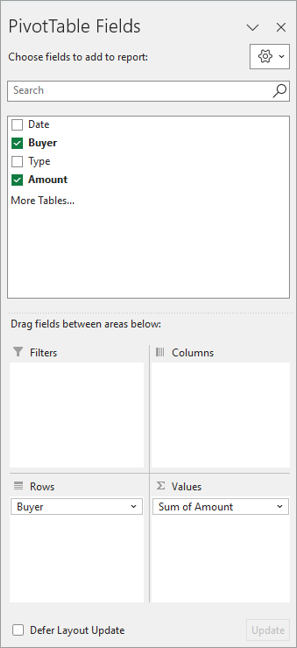

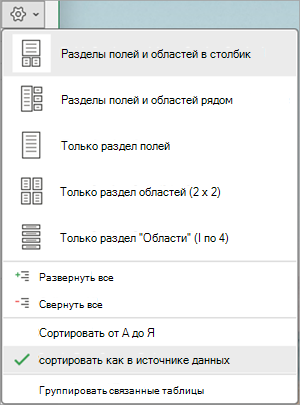
Совет: Чтобы изменить способ отображения разделов в списке полей, нажмите кнопку Инструменты и выберите подходящий макет.
Добавление, изменение расположения и удаление полей в списке
С помощью раздела полей в списке можно добавлять поля в сводную таблицу, устанавливая флажки рядом с именами полей, которые нужно разместить в стандартной области списка полей.
Примечание: Как правило, нечисловые поля добавляются в область строк, числовые — в область значений, а иерархии даты и времени OLAP — в область столбцов.
С помощью раздела областей (в нижней части) в списке полей можно менять порядок полей, перетаскивая их между четырьмя областями.
Поля из различных областей отображаются в сводной таблице описанным ниже образом.
-
Поля из области фильтров отображаются как фильтры отчетов верхнего уровня над сводной таблицей, как показано ниже.
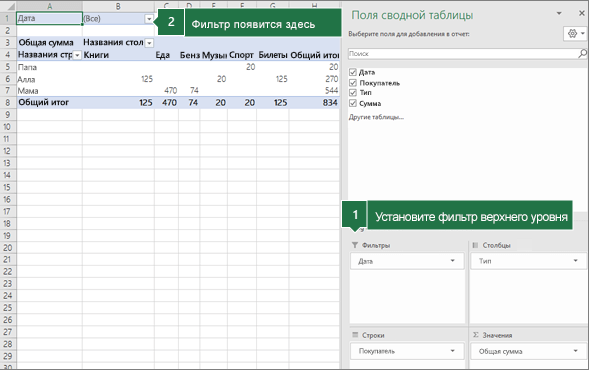
Поля из области столбцов отображаются как названия столбцов в верхней части сводной таблицы, как показано ниже.
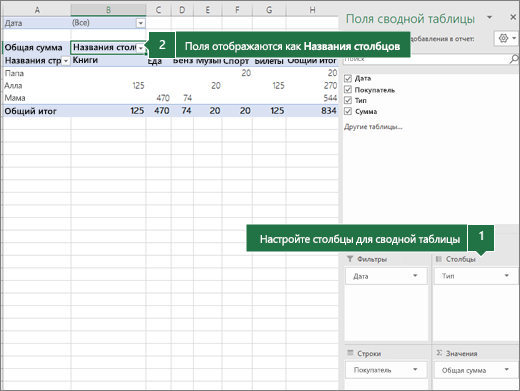
В зависимости от иерархических отношений между полями столбцы более низкого уровня могут быть вложены в столбцы более высокого.
-
Поля из области строк отображаются как названия строк в левой части сводной таблицы, как показано ниже.
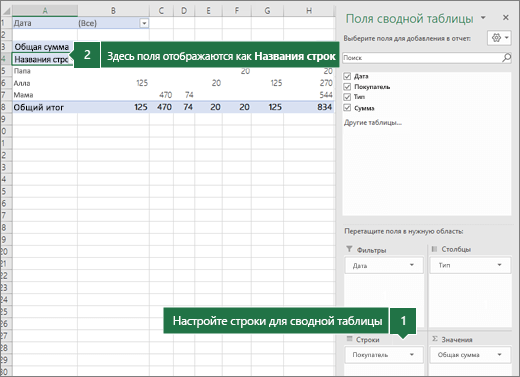
В зависимости от иерархических отношений между полями строки более низкого уровня могут быть вложены в строки более высокого.
-
Поля из области значений отображаются в сводной таблице как просуммированные числовые поля, как показано ниже.
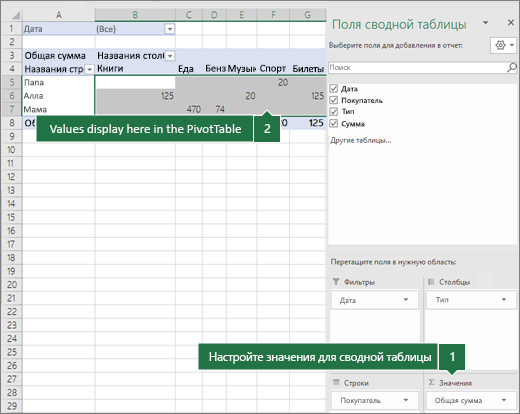
Если в области больше одного поля, их порядок можно изменить перетаскиванием в нужное положение.
Чтобы удалить поле из сводной таблицы, перетащите его за пределы раздела областей. Вы также можете удалить поля, щелкнув стрелку вниз рядом с полем и выбрав Удалить поле.
Использование списка полей
Если щелкнуть в любом месте сводной таблицы, должен появиться список полей. Если после щелчка внутри сводной таблицы список полей не отображается, откройте его, щелкнув в любом месте сводной таблицы. Затем на ленте в разделе Работа со сводными таблицами щелкните Анализ> Список полей.
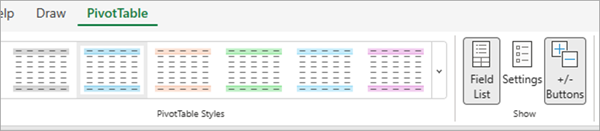
В этом списке есть раздел полей, в котором выбираются поля для сводной таблицы, и раздел областей (в нижней части), в котором поля можно упорядочить нужным образом.
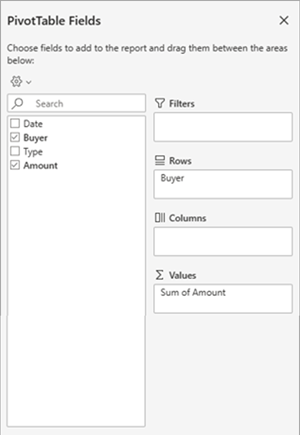
Добавление, изменение расположения и удаление полей в списке
С помощью раздела полей в списке можно добавлять поля в сводную таблицу, устанавливая флажки рядом с именами полей, которые нужно разместить в стандартной области списка полей.
Примечание: Как правило, нечисловые поля добавляются в область строк, числовые — в область значений, а иерархии даты и времени OLAP — в область столбцов.
С помощью раздела областей (в нижней части) в списке полей можно менять порядок полей, перетаскивая их между четырьмя областями.
Поля из различных областей отображаются в сводной таблице описанным ниже образом.
-
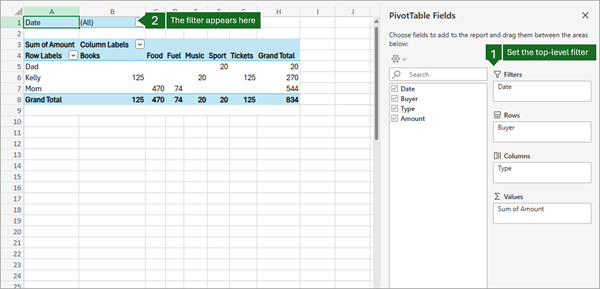
Поля области фильтров отображаются в виде фильтров отчетов верхнего уровня над сводной таблицей, как показано ниже:
Поля области столбцов отображаются в виде меток столбцов в верхней части сводной таблицы, как показано ниже:
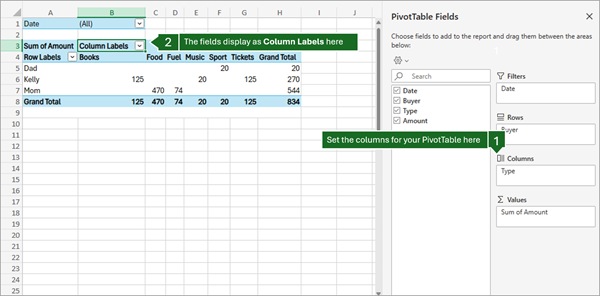
В зависимости от иерархических отношений между полями столбцы более низкого уровня могут быть вложены в столбцы более высокого.
-
Поля области строк отображаются в виде меток строк в левой части сводной таблицы, как показано ниже:
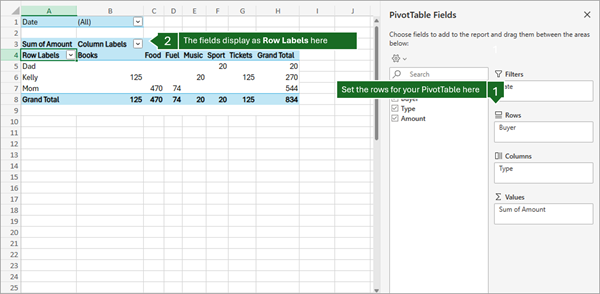
В зависимости от иерархических отношений между полями строки более низкого уровня могут быть вложены в строки более высокого.
-
Поля области значений отображаются в виде сводных числовых значений в сводной таблице, как показано ниже:
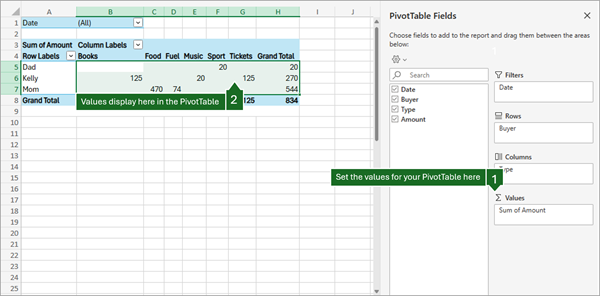
Если в области больше одного поля, их порядок можно изменить перетаскиванием в нужное положение.
Чтобы удалить поле из сводной таблицы, перетащите его за пределы раздела областей. Вы также можете удалить поля, щелкнув стрелку вниз рядом с полем и выбрав Удалить поле.
Использование списка полей
Если щелкнуть в любом месте сводной таблицы, должен появиться список полей. Если после щелчка внутри сводной таблицы список полей не отображается, откройте его, щелкнув в любом месте сводной таблицы. Затем на ленте в разделе Работа со сводными таблицами щелкните Анализ> Список полей.
новые 
В этом списке есть раздел полей, в котором выбираются поля для сводной таблицы, и раздел областей (в нижней части), в котором поля можно упорядочить нужным образом.
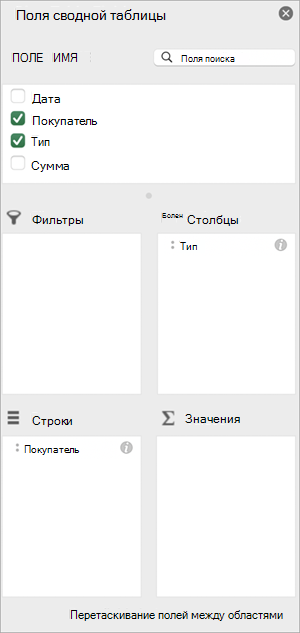
Добавление, изменение расположения и удаление полей в списке
С помощью раздела полей в списке можно добавлять поля в сводную таблицу, устанавливая флажки рядом с именами полей, которые нужно разместить в стандартной области списка полей.
Примечание: Как правило, нечисловые поля добавляются в область строк, числовые — в область значений, а иерархии даты и времени OLAP — в область столбцов.
С помощью раздела областей (в нижней части) в списке полей можно менять порядок полей, перетаскивая их между четырьмя областями.
Поля из различных областей отображаются в сводной таблице описанным ниже образом.
-
Поля области фильтров отображаются в виде фильтров отчетов верхнего уровня над сводной таблицей, как показано ниже:
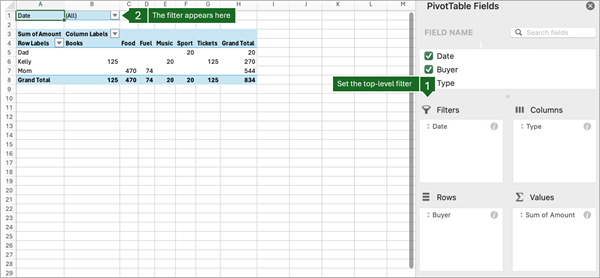
Поля области столбцов отображаются в виде меток столбцов в верхней части сводной таблицы, как показано ниже:
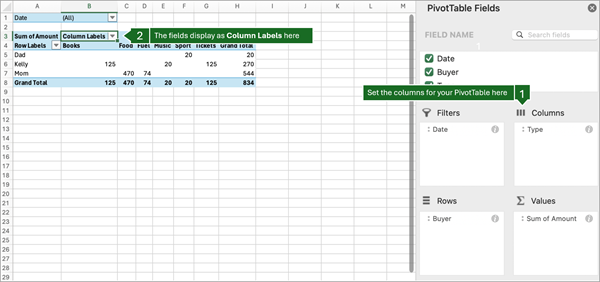
В зависимости от иерархических отношений между полями столбцы более низкого уровня могут быть вложены в столбцы более высокого.
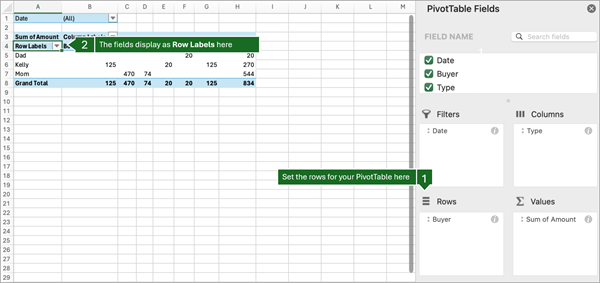
- Поля области строк отображаются как метки строк в левой части сводной таблицы, как показано ниже:
16c
В зависимости от иерархических отношений между полями строки более низкого уровня могут быть вложены в строки более высокого.
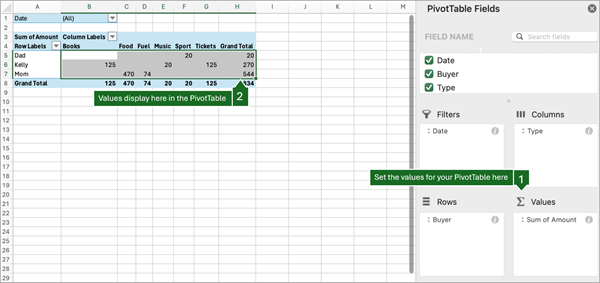
- Поля области значений отображаются в виде сводных числовых значений в сводной таблице следующим образом:
17c
Использование списка полей
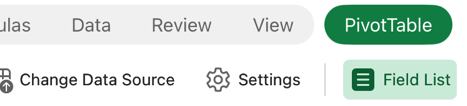
Если список полей больше не отображается, перейдите на вкладку Сводная таблица , проведите пальцем влево и выберите Список полей , чтобы отобразить список полей.
В этом списке есть раздел полей, в котором выбираются поля для сводной таблицы, и раздел областей (в нижней части), в котором поля можно упорядочить нужным образом.
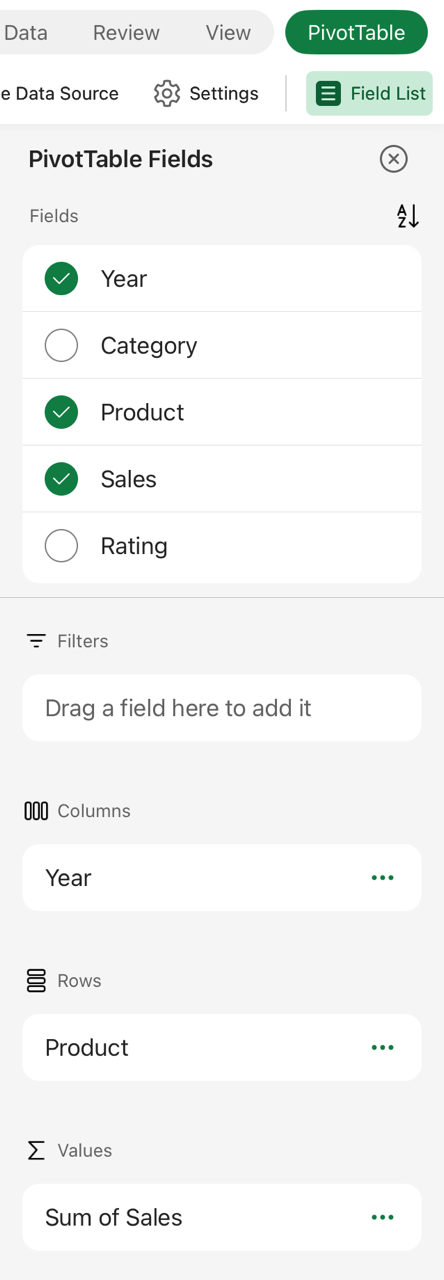
Добавление, изменение расположения и удаление полей в списке
С помощью раздела полей в списке можно добавлять поля в сводную таблицу, устанавливая флажки рядом с именами полей, которые нужно разместить в стандартной области списка полей.
Примечание: Как правило, нечисловые поля добавляются в область Строк , поля даты и времени добавляются в область Столбцы , а числовые поля добавляются в область Значений .
С помощью раздела областей (в нижней части) в списке полей можно менять порядок полей, перетаскивая их между четырьмя областями.
Поля из различных областей отображаются в сводной таблице описанным ниже образом.
- Поля из области фильтров отображаются как фильтры отчетов верхнего уровня над сводной таблицей, как показано ниже.
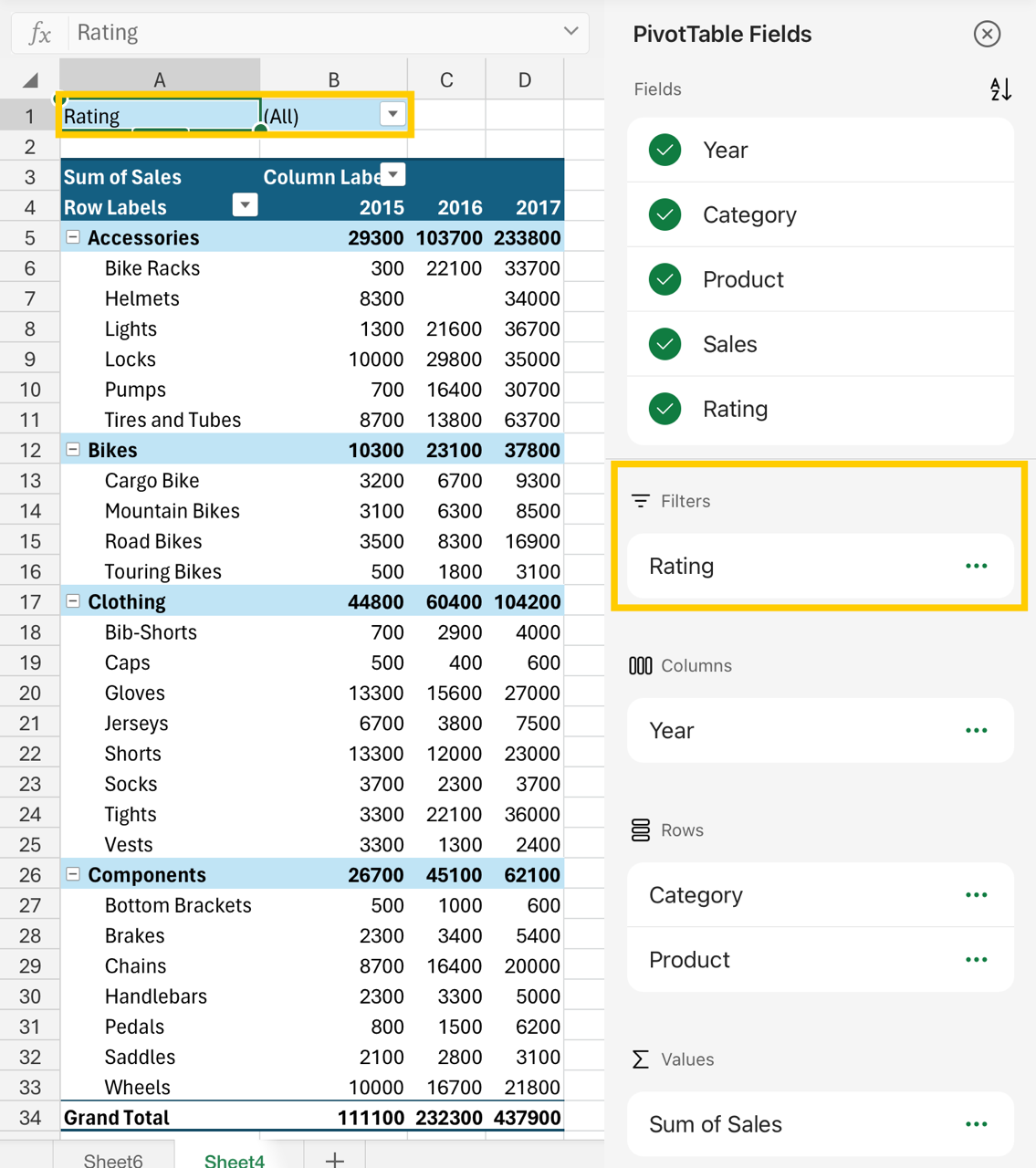
- Поля из области Столбцы отображаются под надписью Названия столбцов в верхней части сводной таблицы, как показано на рисунке:
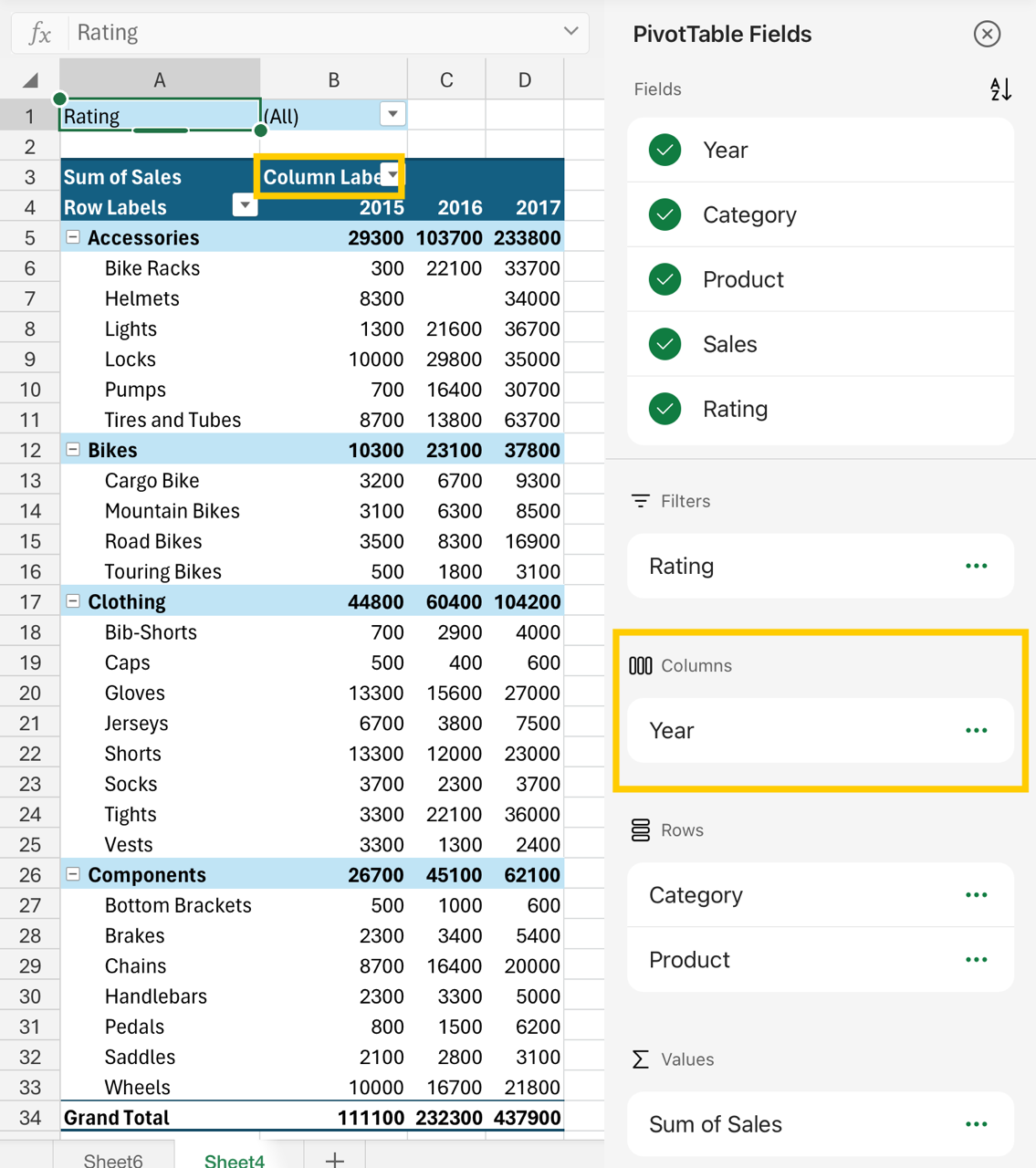
В зависимости от иерархический отношений между полями столбцы более низкого уровня могут быть вложены в столбцы более высокого.
- Поля из области строк отображаются как названия строк в левой части сводной таблицей, как показано ниже.
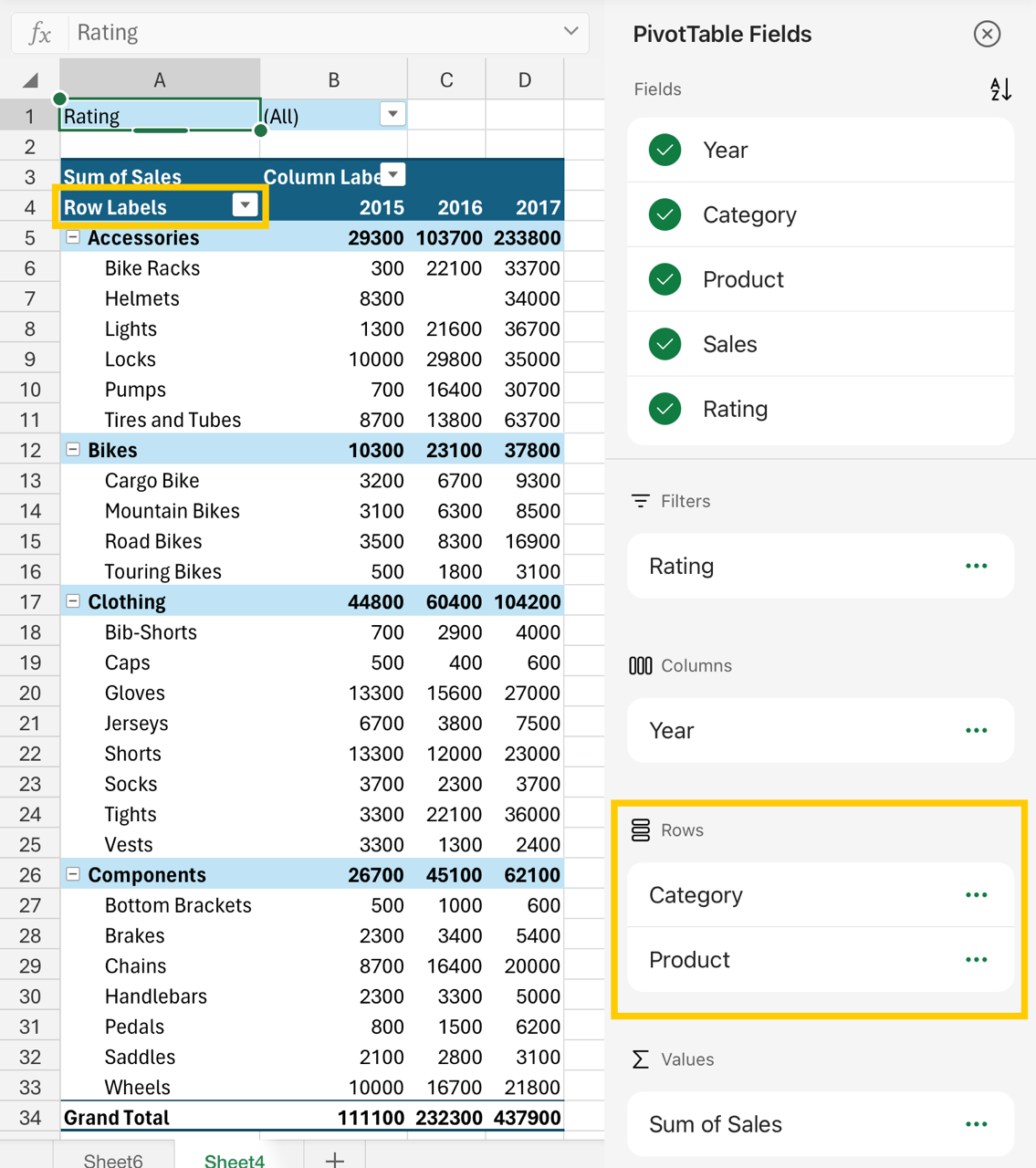
В зависимости от иерархический отношений между полями строки более низкого уровня могут быть вложены в строки более высокого.
- Поля из области значений отображаются в сводной таблице как просуммированные числовые поля, как показано ниже.
Настройка сводной таблицы в MS Excel
Видео материала «Настройка сводной таблицы в MS Excel»
Инструменты настройки сводной таблицы отчета в MS Excel

Ниже приведенная информация является справочным материалом. Подробнее о данном материале и его практическом применении вы можете узнать, просмотрев видео.
Добавление сводной таблицы в MS Excel
Для добавления сводной таблицы необходимо:
- В меню выберите закладку «Вставка«.
- Выберите пункт «Сводная таблица«.
- В открывшемся окне «Создание сводной таблицы» Вы можете выбрать источник данных и место размещения сводной таблицы.
- В блоке «Выберите данные для анализа:» нажмите на кнопку «Выбрать подключение«.
- В блоке «Укажите, куда следует поместить отчет сводной таблицы:» укажите ячейку с которой будет начинаться выгрузка данных. Данные будут размещаться от указанной ячейки вниз и вправо. При размещении данных избегайте наложение сводных таблиц.

6. В открывшемся перечне подключений выберите запрос на основании которого Вы будете формировать сводную таблицу.

7. После выбора запроса нажмите кнопку «Открыть«
Редактирование отчетов в MS Excel.
После создания сводной таблицы она пуста и необходимо выбрать данные для вывода и формат вывода. Станьте мышкой на сводную таблицу и в верхней меню появится пункты меню редактирования: «Анализ» и «Конструктор». Что-бы настроить сводную таблицу:
- Для выбора полей для вывода перейдите на закладку меню «Анализ«, пункт «Показать» и подпункт «Список полей«. В открывшемся окне «Поля сводной таблицы» поставьте галочку напротив необходимых полей. Поля перемещаются в блок «Строки«.
- Для определения столбцов сводной таблицы переместите столбцы в блок «Столбцы«.
- Для вывода значений сводной таблицы переместите столбец в блок «Значения«. Рекомендуем в качестве значений использовать числовые столбцы. Текстовые столбцы возможно так же вывести но при этом будет выводится их количество.
- Для установке фильтра по полю таблицы перенесите название столбца в блок «Фильтры«
Для удобства фильтрации данных Вы можете использовать срезы:
- Для добавления среза по датам нажмите на кнопку «Вставить временную шкалу» и выберите поле типа «дата»
- Для добавления среза по текстовому или числовому для этого нажмите на кнопку «Вставить срез» и выберите любой тип поля.
Редактирования полей сводного отчета в MS Excel.
Для редактирования формы вывода полей сводного отчета:
- В окне «Поля сводного отчета» в блоке «Значения» выберите поле необходимое для редактирования и нажмите стрелочку вниз в правой части названия столбца.
- В контекстном меню выберите пункт «Параметры полей значений«.
- В открытом окне «Параметры поля значений» в строке «Пользовательское имя:» Вы можете изменить имя поля. Имя поля должно быть уникального для этого запроса.
- В блоке «Операция» Вы можете выбрать операцию над значениями поля. Большинство операция разработаны для числовых типов полей.

Кроме этого на закладке «Дополнительное вычисления» Вы можете выбрать операции для дополненных вычислений в ячейке. В основном эти вычисления связаны расчетом процентов и долей значений ячейки относительно общей суммы значений столбца.
Как отобразить поля сводной таблицы

Сводная таблица — это особый тип таблицы, который позволяет анализировать большие объемы данных и суммировать их по различным параметрам. С помощью сводных таблиц можно видеть общую картину данных и делать выводы на основе агрегированных значений. Это очень полезный инструмент при работе с большими наборами данных, такими как базы данных или таблицы Excel.
Как создать сводную таблицу
Как агрегировать данные
-
(ненумерованный список) и
(нумерованный список). Для каждого значения, которое необходимо агрегировать, создается элемент списка с помощью тега
.
В примере выше, значения 1 и 2 агрегированы в ненумерованном списке, а значения 5, 6 и 7 — в нумерованном списке.
Как добавить подзаголовки и объединить ячейки
Для добавления подзаголовков и объединения ячеек в сводной таблице используются теги и атрибуты rowspan и colspan. Эти атрибуты позволяют создавать объединенные ячейки, которые занимают несколько строк или столбцов.
В примере выше, подзаголовок 1 занимает две строки (атрибут rowspan=»2″), а подзаголовок 2 занимает две колонки (атрибут colspan=»2″).
Теперь, когда вы знаете основные элементы сводной таблицы и как их использовать, вы можете создавать красивые и информативные таблицы для организации и анализа больших объемов данных.
Использование тегов для создания сводной таблицы
При создании сводной таблицы можно использовать несколько тегов для организации информации:
- — основной тег, с помощью которого создается сама таблица.
- — тег, с помощью которого создается строка таблицы.
- — тег, с помощью которого создается заголовок столбца или строки.
- — тег, с помощью которого создается ячейка таблицы.
Пример простой сводной таблицы:
Вопрос-ответ
Какие программы позволяют создавать сводные таблицы?
Сводные таблицы могут быть созданы в различных программных продуктах, таких как Microsoft Excel, Google Sheets, и других аналогичных приложениях для работы с электронными таблицами.
Как создать сводную таблицу в Microsoft Excel?
Чтобы создать сводную таблицу в Microsoft Excel, необходимо открыть программу, выбрать данные, которые будут использоваться в таблице, перейти на вкладку «Вставка», выбрать «Сводная таблица» и следовать инструкциям мастера для создания сводной таблицы.
Как добавить поля в сводную таблицу?
Чтобы добавить поля в сводную таблицу, необходимо перейти на вкладку «Анализ данных» (в Microsoft Excel), выбрать «Поля сводной таблицы» и перетащить нужные поля в соответствующие области (поля значений, строки, столбцы, фильтры) сводной таблицы.
Как настроить отображение данных в сводной таблице?
Чтобы настроить отображение данных в сводной таблице, необходимо использовать различные функции и опции программы, такие как сортировка, фильтрация, группировка и агрегирование данных. В каждой программе эти функции реализованы по-разному, поэтому следует обратиться к документации или руководству пользователя для более подробной информации.