Discord слышно звуки игры, решение!

Пользователи Discord нередко спрашивают, почему в Дискорде слышно мои звуки игры, системные сообщения, информирование Скайп и другое. Понятно дело, что такая ситуация не очень приятна участникам чата и мешает нормально общаться. Для устранения проблемы можно пойти несколькими путями (рассмотрим их ниже).
В Discord слышно звуки игры: причины и что делать
Рассмотрим ситуацию, с которой сталкиваются многие пользователи. Они жалуются, что в Дискорде слышно звуки компьютера. Рассмотрим, как действовать в такой ситуации.
Проверьте стерео микшер, встроенный в Виндовс 10
Задача устройства состоит в смешивании звуков — микрофона и выходного сигнала. Особенность устройства в том, что оно работает только внутри карты Realtek. При этом микрофон и наушники должны быть подключены именно к этой карте. Если микрофон подключен к USB или другому разъему, стерео микшер на это устройство влиять не будет. Если устройство отключено в настройках, но все равно слышно игру в Дискорде у собеседника, переходите к следующему шагу.
Убедитесь в качестве гарнитуры
Если вы сэкономили на покупке девайса, часть звука из наушников может попадать в микрофон. Иногда вибрации передаются прямо по пластику. Такое бывает редко, но иногда именно из-за этого слышно звук игры в Дискорд.
Отключите удлинители

Бывают ситуации, когда основные разъемы устанавливаются в системный блок, а гарнитура подключается к клавиатуре. В результате последняя выступает в роли удлинителя. Из-за некачественной пайки или близкого расположения проводов может быть слышно игру.
Для проверки версии сделайте такие шаги:
- Отключите все удлинители и переднюю панель. Перед выполнением этих шагов выключите системный блок из розетки и дополнительно жмите кнопку питания для снятия остаточного электричества.
- Подсоедините все разъемы к задней панели системного блока.
Если убрать звуки игры в Дискорде не удалось, проблема, скорее всего, носит программный характер.
Попробуйте подключить другие наушники
Пользователи часто жалуются, мол, друзья слышат мои звуки в наушниках на Discord. Самый простой способ диагностики — возьмите заведомо исправные наушники и подключите их к задней панели. При этом микрофон соедините с разъемом гарнитуры или используйте отдельное устройство. Если звуки игры все равно слышно, и они из микрофона попадают в Дискорд, переходите к следующему этапу проверки. В редких случаях бывают ситуации, когда причина проблемы заключается в неисправности какого-то резистора. Но это редкий случай, поэтому останавливаться на нем нет смысла.
Удалите драйвер
В Виндовас от Майкрософт установлено родное программное обеспечение, которое чаще всего работает корректно.
- Удалите драйвера, связанные с Realtek.
- Дождитесь, пока Windows определит звуковую панель.
- Проверьте, слышно звуки игры в Дискорде или нет.
Сразу отметим, что при такой «перестановке» передняя панель перестает работать. Если этот подход не подходит или не дает результата, установите последнюю версию программного обеспечения Realtek. При этом лучше скачивать софт с официального сайта.
Сделайте правильные настройки программы Realtek
Если вы не можете обойтись без передних разъемов, без установки ПО Риалтек не обойтись. Сделайте следующие шаги:
- Установите драйвера.
- Войдите в устройства воспроизведения.
- Перейдите в уровни и отключите звук микрофона, линейный вход, а также передние Pink In и Green In. Дополнительно жмите на динамик, чтобы он был полностью перечеркнутым.
- Войдите в дополнительные настройки устройства попробуйте поменять положения отметок (меняйте их позиции и смотрите на изменения — слышно игру в Дискорде или нет).
- В параметрах разъема переднюю панель переключите в AC97. Это актуально, когда в распоряжении пользователя старый корпус, не поддерживающий более современную переднюю панель.
- Отключите все эффекты — подавление эхо, удаление постоянной составляющей и снижение шума в разделе Улучшения. Если эти пункты уже отключены, попробуйте их включить. Это особенно хорошо, если микрофон находится на одной гарнитуре с наушниками.
- Установите разрядность и частоту дискретизации размером 48 000 Гц.
Теперь еще раз проверьте, слышно ли звуки игры в Дискорде. Если такие шумы отсутствуют, цель достигнута.
Проверка
В завершение сделайте проверку по записи. Для этого:
- включите запись голосового сообщения;
- запустите какую-то песню;
- выждите где-то пять секунд;
- говорите что-то в микрофон;
- отключите музыку и снова скажите несколько фраз в микрофон.
В процессе проверки убедитесь в отсутствии лишних шумов.
Итоги

Теперь вы знаете, как отключить в Дискорде звук нажатия кнопок и другие шумы, чтобы не раздражать собеседников. Начните проверку с простых шагов, а уже после переходите к более глобальным действиям — удалению и обновлению драйверов, отключению передней панели или внесению изменений в настройки. Если все сделано правильно, звуки игры в Дискорд не должно быть слышно.
не слышно собеседника в дискорде во время раунда
во время подготовки раунда/нахождения в меню собеседника прекрасно слышно, но во время начала раунда звук собеседника полностью пропадает. В левом верхнем углу горит его никнейм, что говорит о том, что в дискорде звук идёт, но видимо игра его как-то приглушает. Как это пофиксить?
Комментарии отключены
Лучшие комментарии
Avast используется?
Нет, не используется

Попробуй включить вот это
И создай запрос помощи в Discord, их поддержка вполне хорошо общается на русском.
Читай также

Стратегия Tempest Rising не выйдет в 2023 году

Выход многострадальной The Day Before обернулся фиаско

Худшая игра 2023 года (даже хуже Redfall)

В Genshin Impact версии 4.3 оптимизируют ряд систем и проведут кинофестиваль

Persona 5 Tactica: Обзор японской XCOM

Поставил лучшие моды на Starfield

Время Warface: Дом.ру и VK Play выпустили тарифы для геймеров с мощным Интернетом и игровыми бонусами
Исправление проблемы со слышимостью звуков игры в Discord
Если вы слышите звуки игры при общении с другими пользователями в Discord, необходимо отправить им эту инструкцию, чтобы они самостоятельно занялись решением данной проблемы. В случае когда при разговорах через микрофон на подобное указали вам, поочередно выполните следующие рекомендации.
Способ 1: Проверка настроек Discord
Сперва рассмотрим самый простой метод, для реализации которого не придется изменять системные параметры или разбираться с аппаратной частью используемой гарнитуры. Вам понадобится только Дискорд и несколько минут на то, чтобы проверить настройки учетной записи.
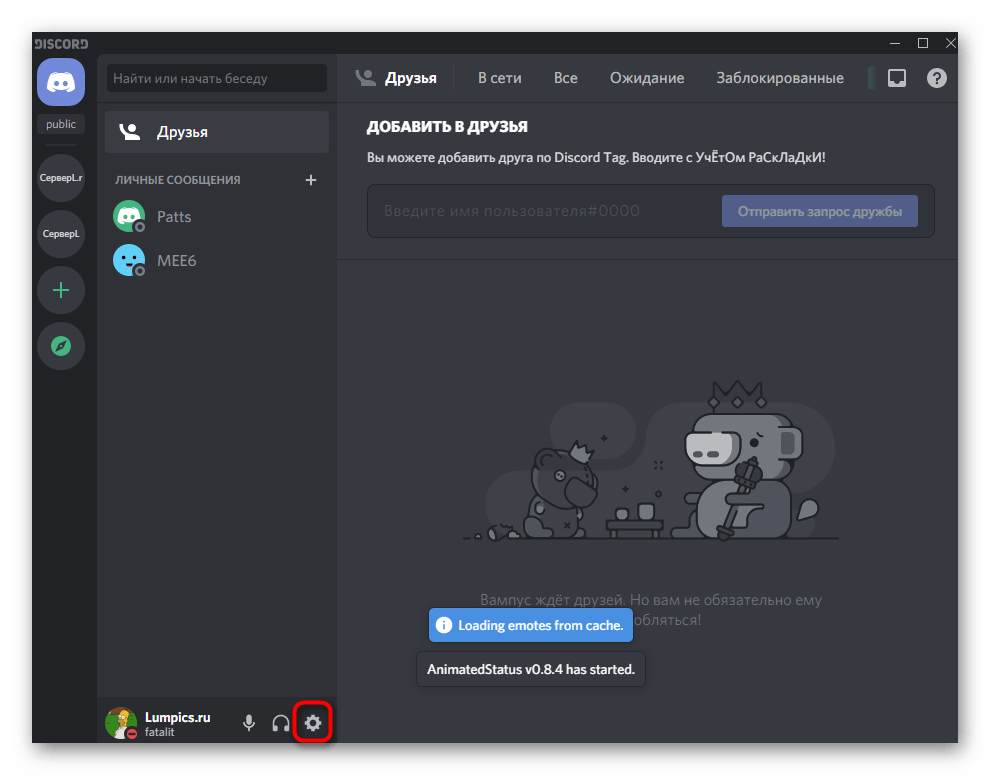
- Справа от блока управления профилем кликните по значку в виде шестеренки.
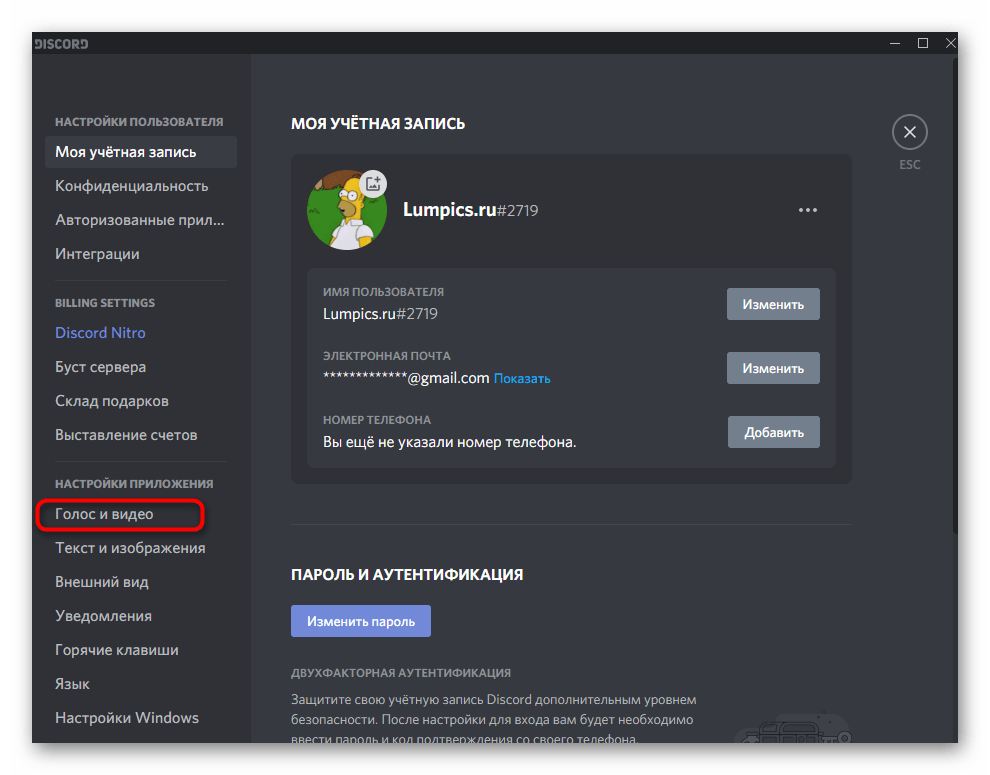
- Откроется меню с параметрами учетной записи, где перейдите в раздел «Голос и видео».
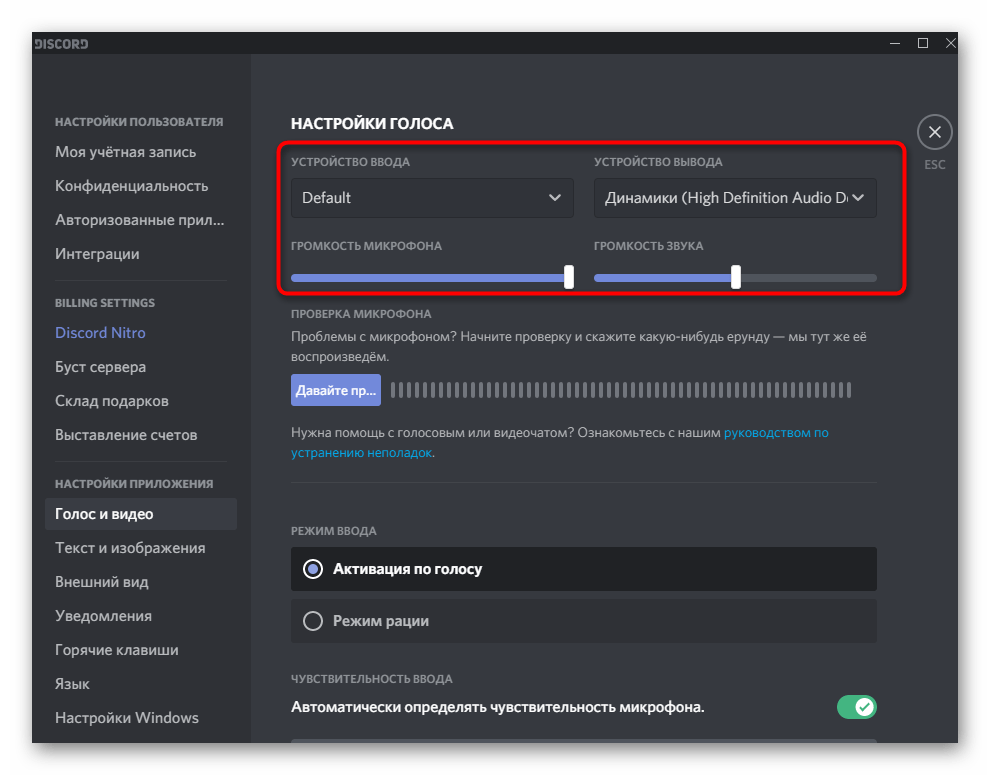
- Убедитесь в том, что в качестве «Устройство ввода» и «Устройство вывода» выбраны используемые динамики и микрофон. Попробуйте отрегулировать громкость каждого, параллельно созваниваясь с другим пользователем для проверки изменений.
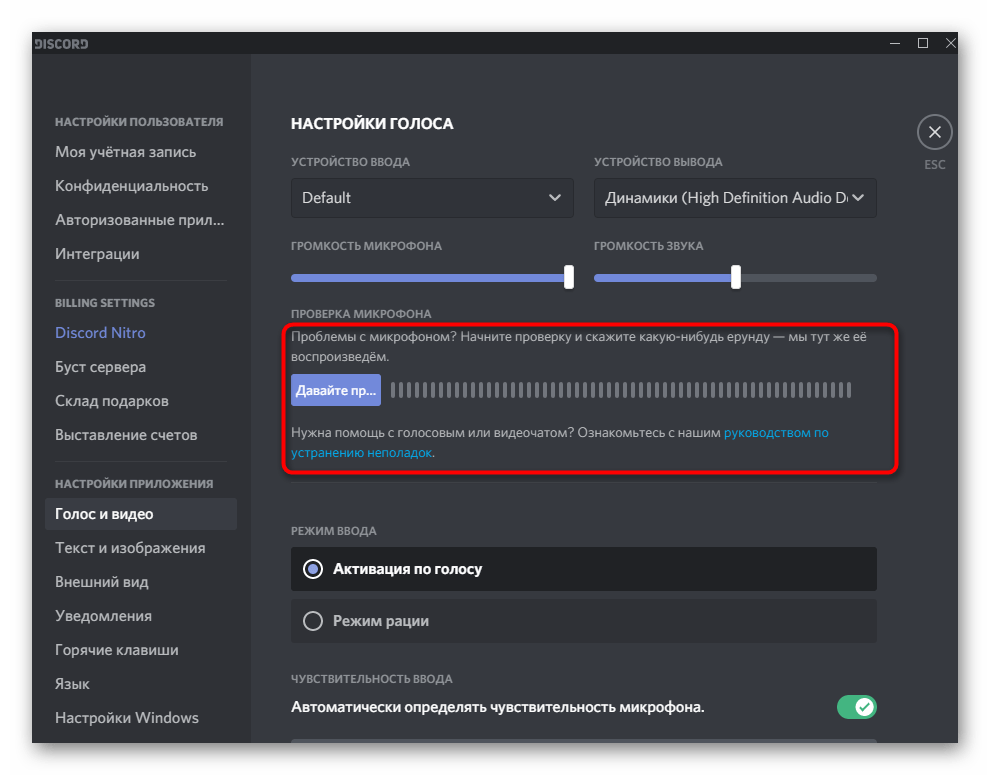
- Вы можете использовать встроенное средство проверки, но тогда придется запустить сначала его, затем перейти в игру, сказать пару слов и вернуться, чтобы прослушать результат.
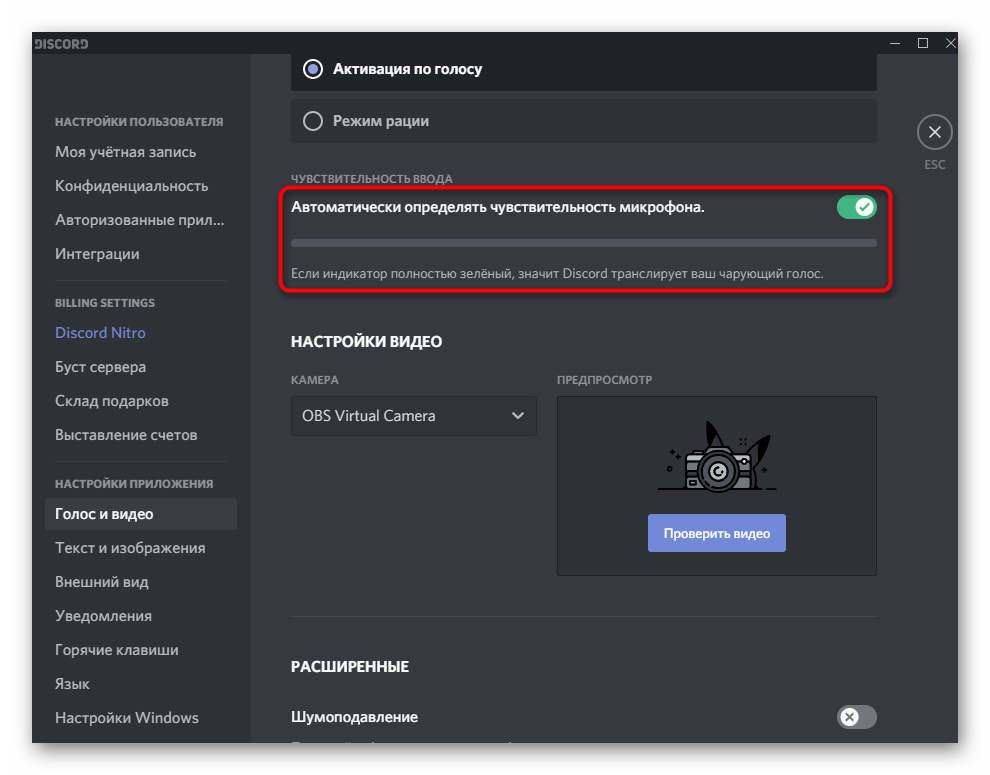
- Есть функция автоматического определения чувствительности микрофона — отключите ее и выполните ручную настройку этого параметра в зависимости от громкости звуков игры, которые захватываются устройством. Это нужно сделать тем пользователям, кто не использует наушники, а играет с подключенными к компьютеру или встроенными в ноутбук динамиками.
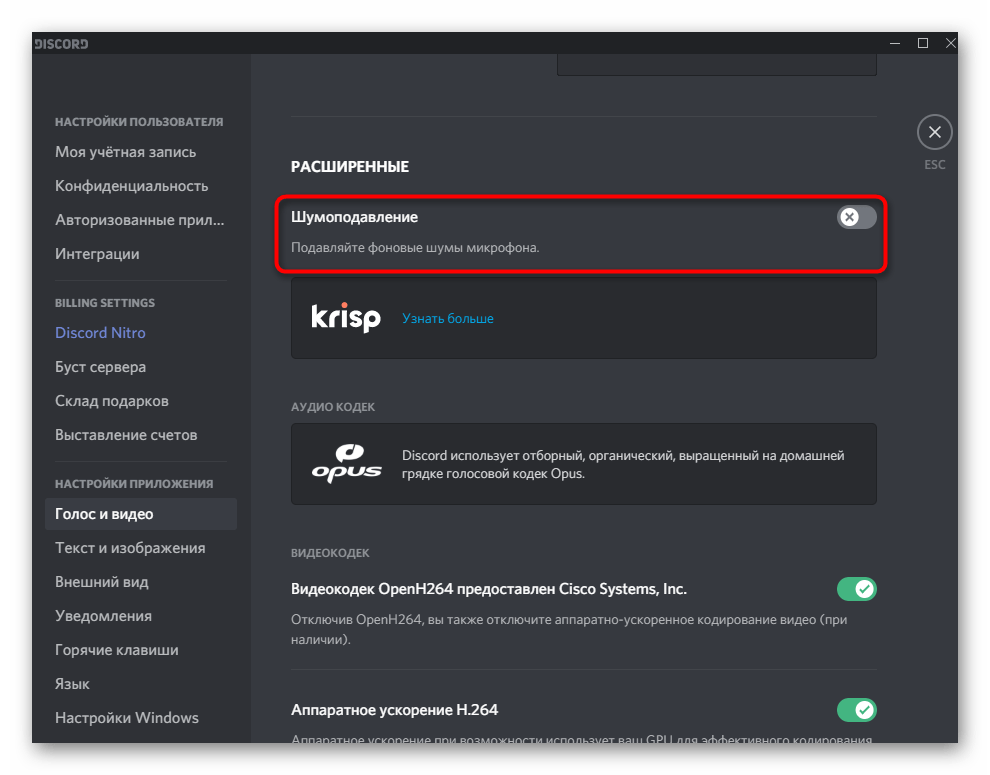
- Еще один полезный инструмент — «Шумоподавление». Он поможет отсечь небольшие шумы, связанные с запущенной игрой, если такие периодически улавливает микрофон.
Если после проверки и изменения всех этих параметров звуки игры все еще захватываются Дискордом, переходите к следующим способам — мы разместили их в порядке от легких и эффективных до сложных и специфических.
Способ 2: Отключение функции «Прослушивать с данного устройства»
Параметр «Прослушивать с данного устройства» для микрофона следует отключить всем столкнувшимся с захватом ненужных звуков при общении в Discord как из игры, так и собственного голоса. Для этого выполните такие действия:
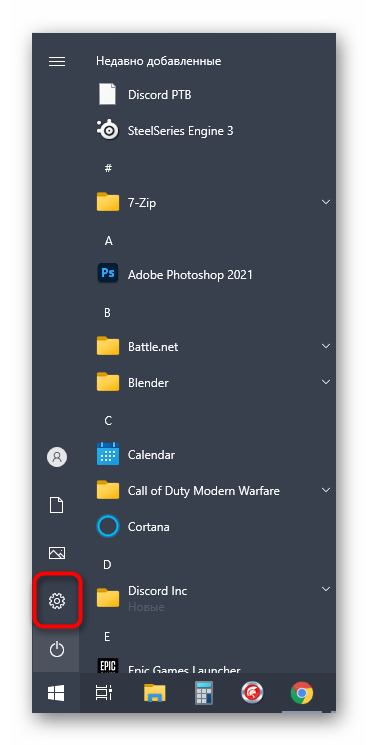
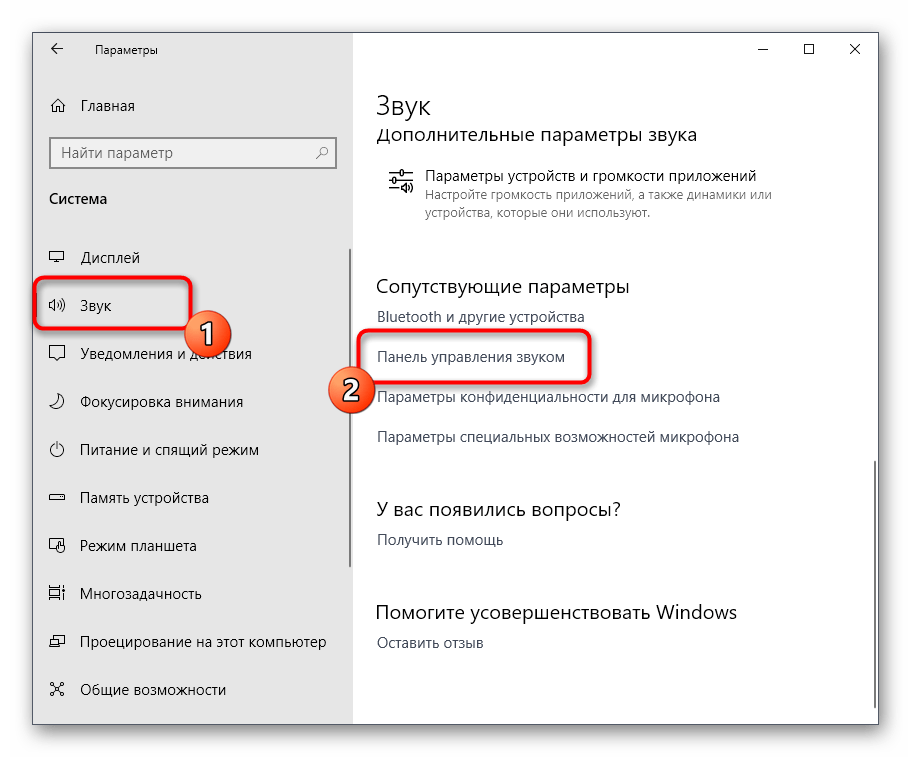
- Откройте «Пуск» и перейдите в «Параметры».
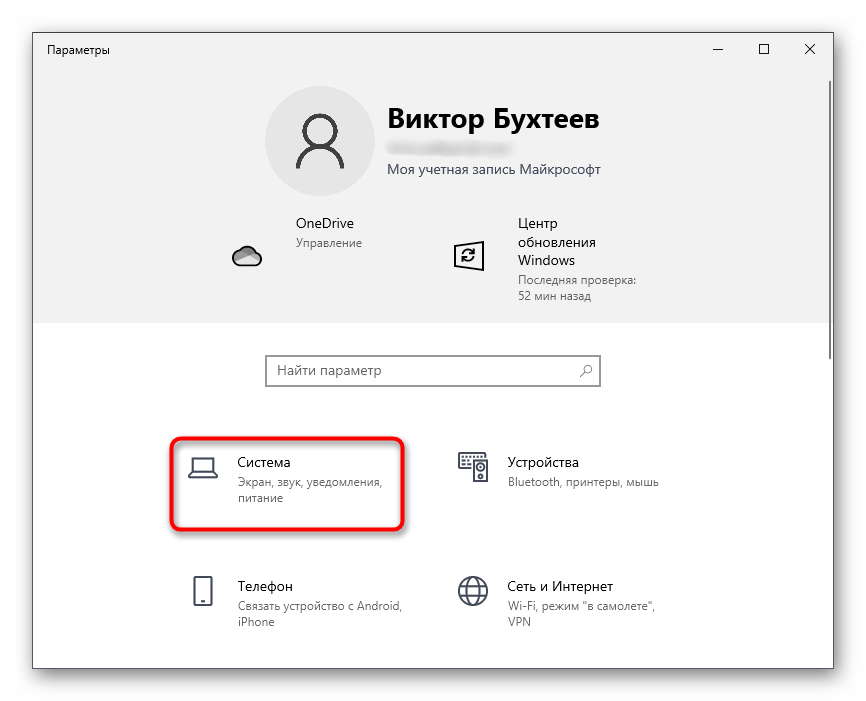
- Выберите первый раздел — «Система».
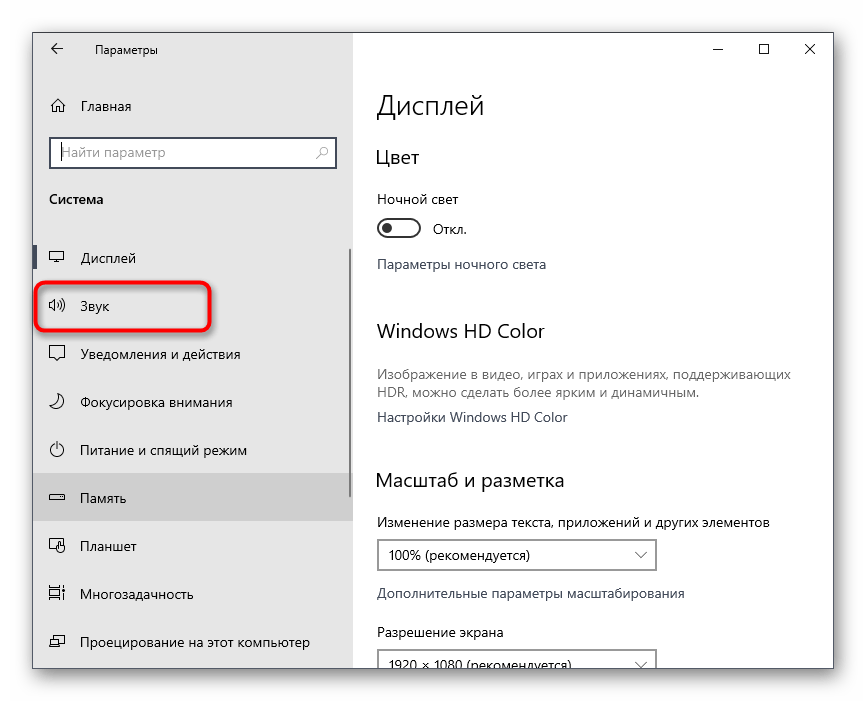
- Через левую панель переместитесь к категории «Звук».
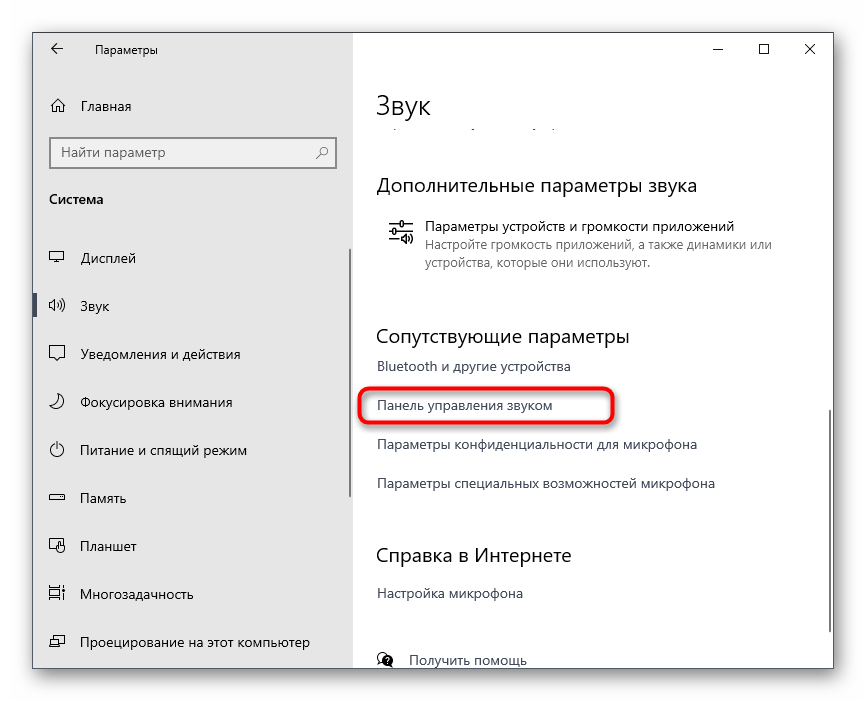
- Найдите блок «Сопутствующие параметры» и нажмите по строке «Панель управления звуком».
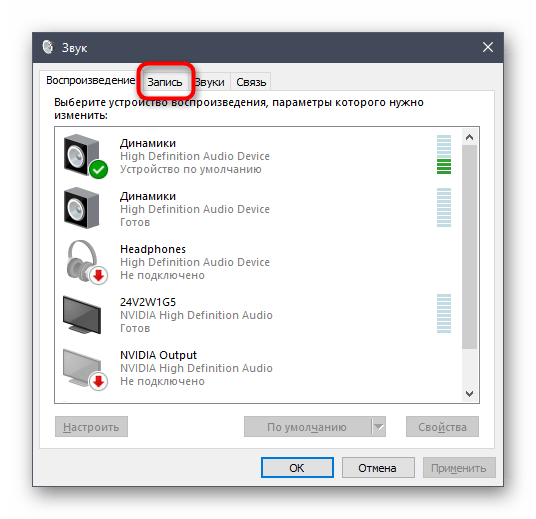
- Откроется новое окно «Звук», в котором перейдите на вкладку «Запись».
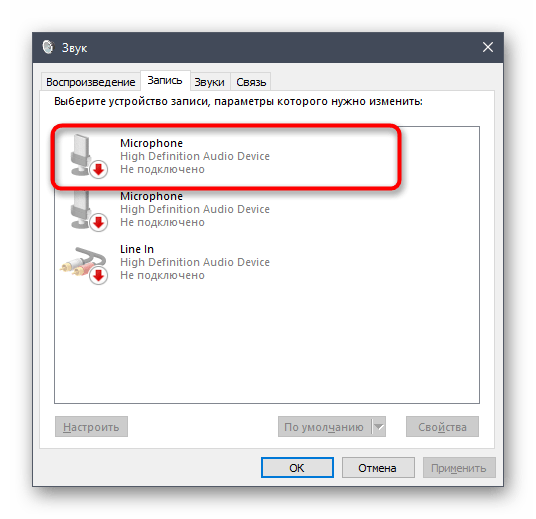
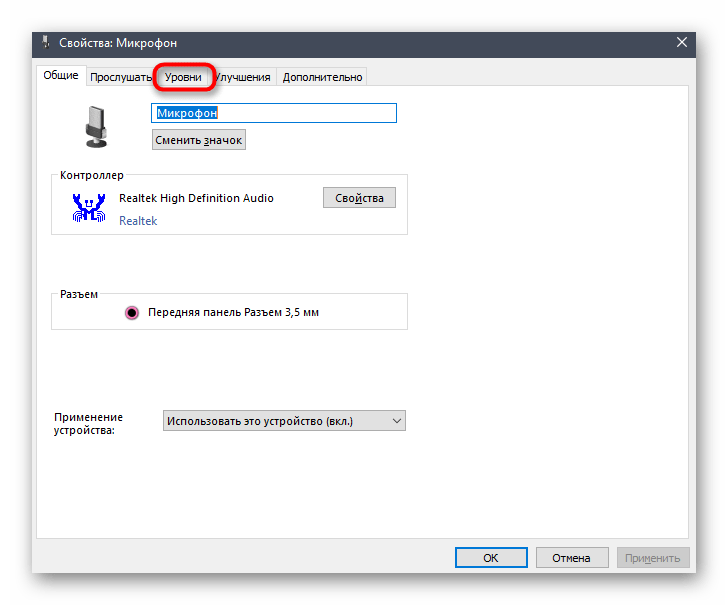
- Дважды щелкните левой кнопкой мыши по используемому микрофону для вызова его свойств.
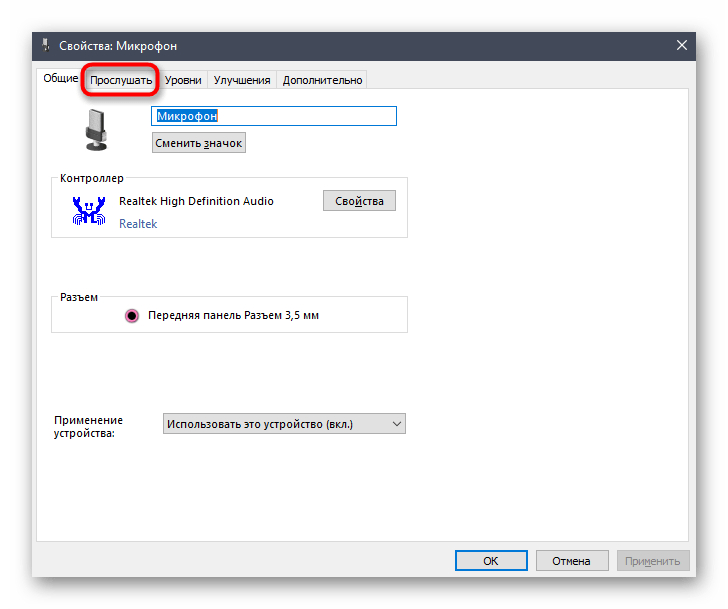
- Переключитесь на вкладку «Прослушать».
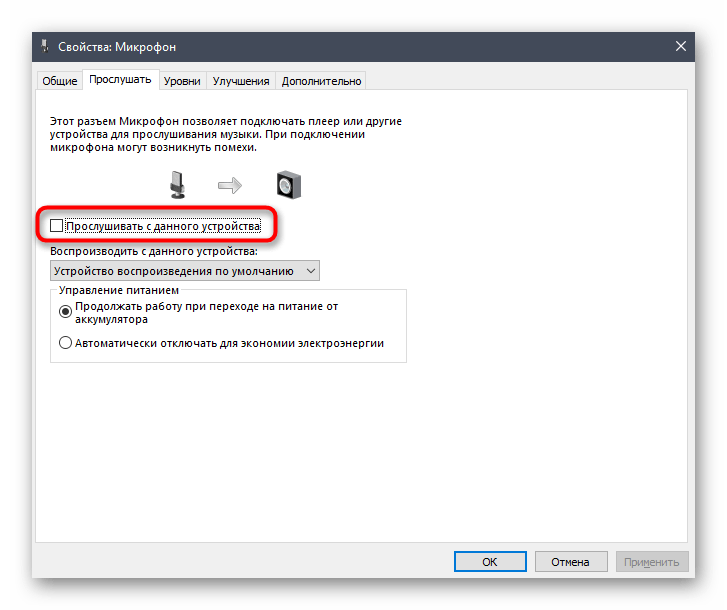
- Снимите галочку с пункта «Прослушивать с данного устройства» и примените изменения.
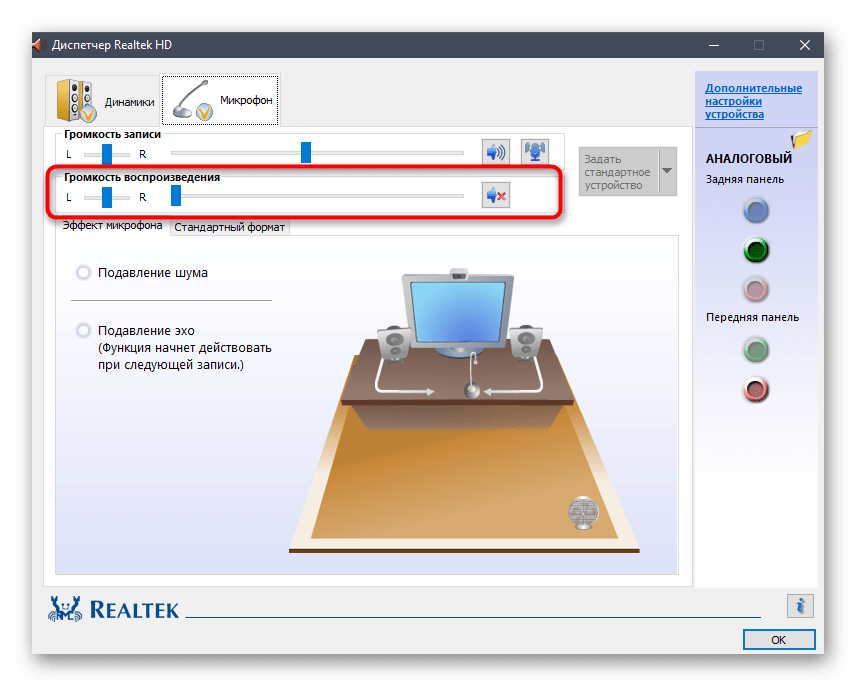
Обладателям дополнительного ПО управления звуком, например Диспетчера Realtek, понадобится проверить и его. Расположение и название интересующей функции зависит непосредственно от самого графического интерфейса. Мы же поговорим о наиболее популярном варианте от Realtek.
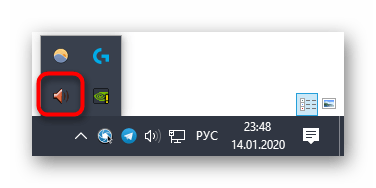
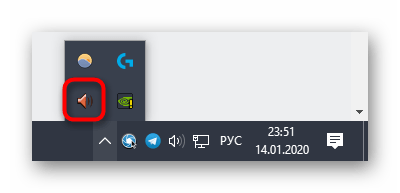
- Откройте скрытые значки на панели задач и перейдите к программе управления звуком.
- Выберите вкладку для настройки микрофона.
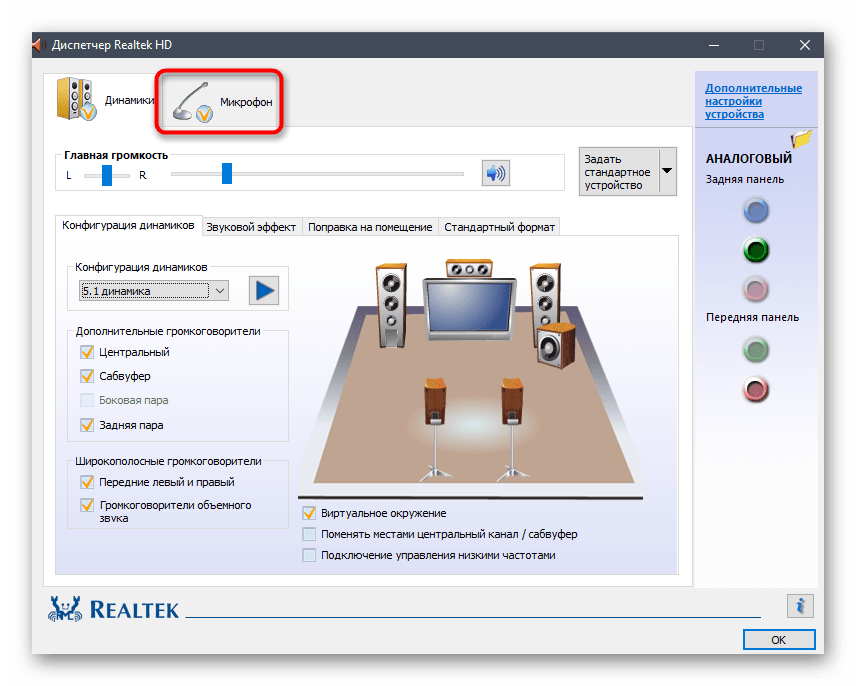
- Найдите параметр «Громкость воспроизведения» или «Прослушивать с данного устройства» и отключите ее.
Способ 3: Уменьшение усиления микрофона
Этот вариант пригодится тем пользователям, кто слушает звуки игры не через наушники, а при помощи динамиков, расположенных в непосредственной близости возле микрофона. Тогда даже на небольшом уровне громкости некоторые фрагменты все равно могут доноситься до собеседников. Одно из возможных решений данной ситуации — уменьшение усиления микрофона.
- Для этого снова откройте его свойства так, как это было показано ранее, но на этот раз выберите вкладку «Уровни».
- Первый ползунок отвечает за настройку общей громкости, а второй — за усиление. Соответственно, как раз его и нужно опустить до минимального значения, если это возможно.
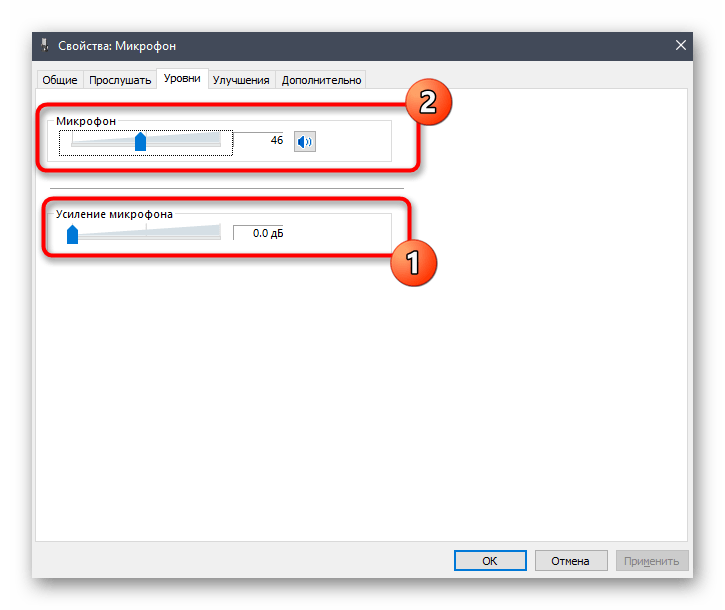
После внесения любых изменений созвонитесь с другом или начните запись на компьютере, чтобы прослушать результат. Сделать это необходимо, поскольку громкость бюджетных микрофонов может значительно упасть вследствие полного отключения усиления, что приведет к плохой связи.
Способ 4: Отключение звуковых визуальных эффектов
Звуковые визуальные эффекты поддерживаются практически всеми современными звуковыми картами и не всегда оказывают благоприятное влияние на работу устройств ввода и вывода. При возникновении разных трудностей со звуком мы советуем полностью отключить ненужные эффекты, чтобы проверить, скажется ли это как-то на текущем положении вещей.
- Снова откройте «Параметры», перейдите в раздел «Система», выберите «Звук» и запустите «Панель управления звуком».
- Переместитесь на вкладку «Запись», где дважды щелкните по текущему используемому микрофону.
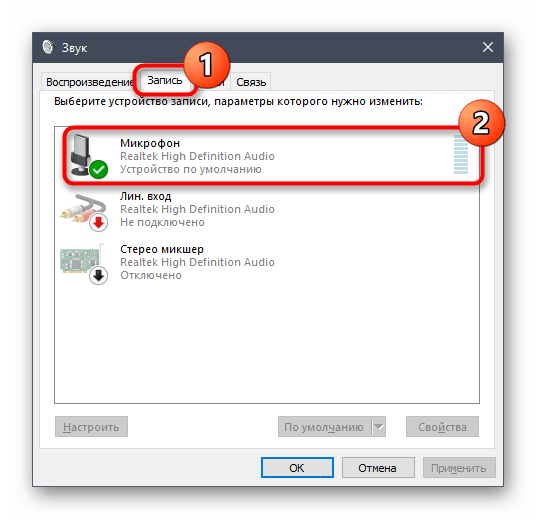
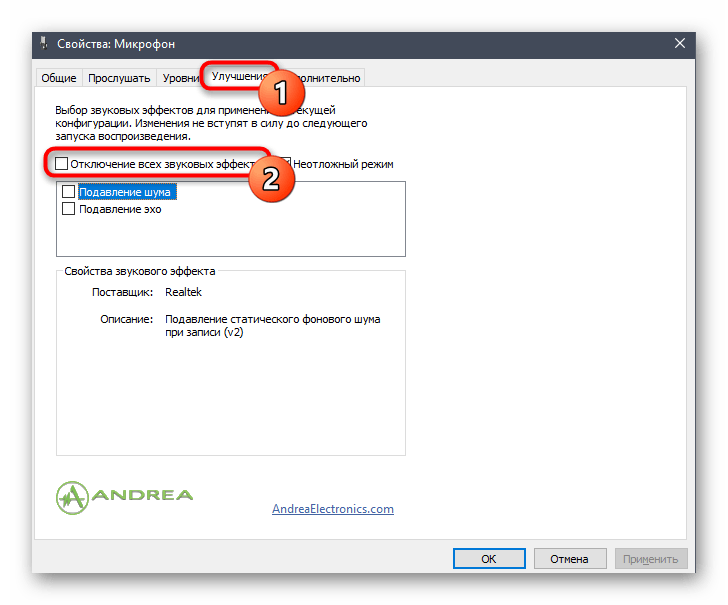
- Откройте «Улучшения» и поставьте галочку у пункта «Отключение всех звуковых эффектов». При использовании подавления эхо и шума оставьте эти параметры, но деактивируйте остальные.
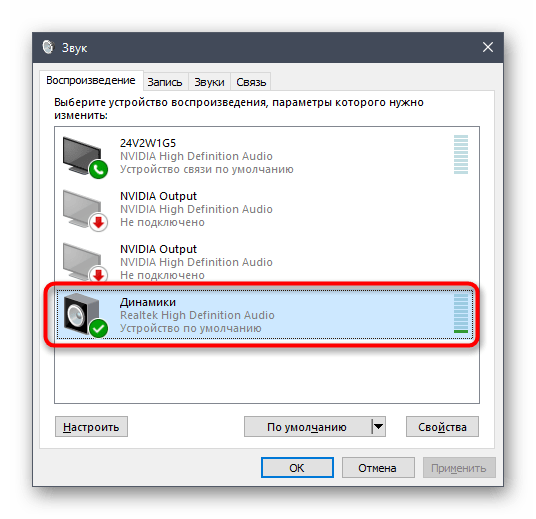
- Вернитесь к предыдущему окну и перейдите на вкладку «Воспроизведение». Дважды кликните по динамику, задействованному для воспроизведения звука на компьютере.
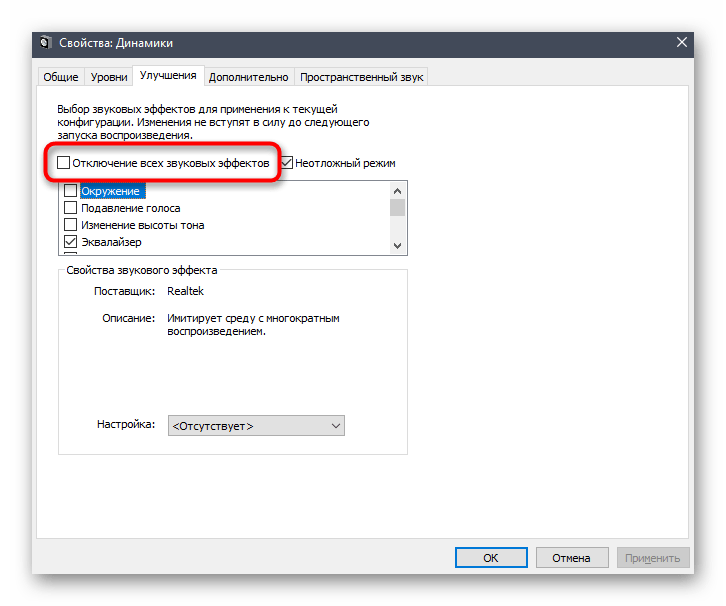
- На той же вкладке «Улучшения» найдите уже знакомый пункт — «Отключение всех звуковых эффектов».
В способе выше мы уже упоминали разные диспетчеры звука, устанавливаемые вместе с драйвером аудиокарты. Они тоже поддерживают звуковые эффекты, поэтому данную программу так же нужно проверить.
- Найдите ее значок на панели задач или запустите самостоятельно.
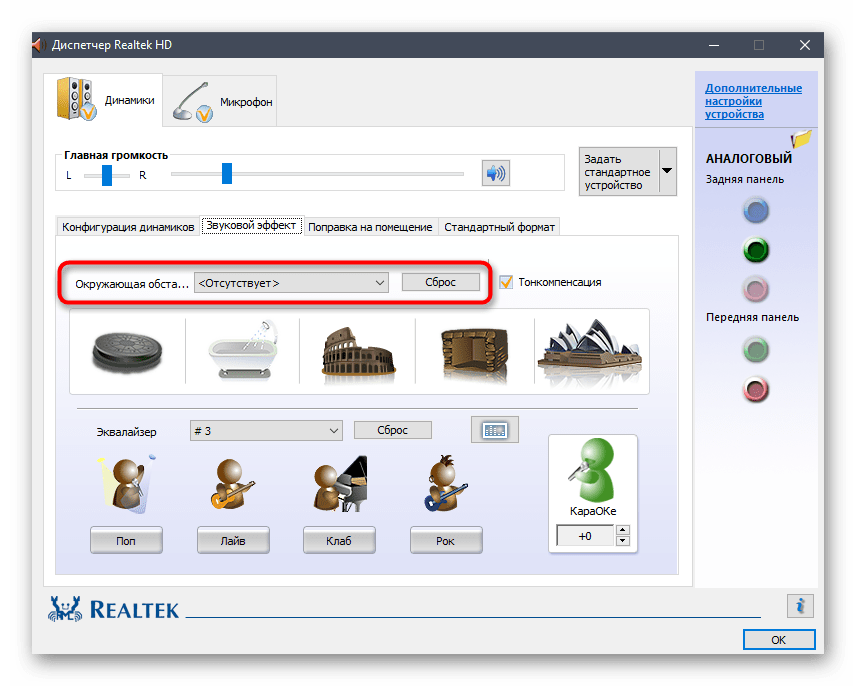
- Откройте настройку динамиков и на вкладке «Звуковой эффект» установите значение «Отсутствует» для «Окружающая обстановка». То же самое сделайте и с микрофоном, если ПО поддерживает эффекты для этого устройства.
Способ 5: Отключение стерео микшера
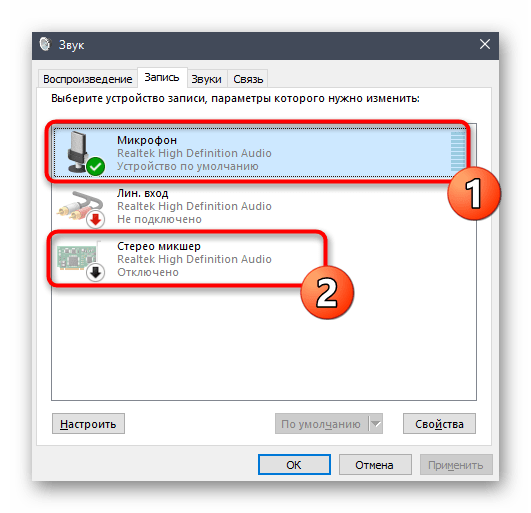
Этот способ чаще других оказывается рабочим, когда нет причины, по которым звуки игры могут быть слышны другим пользователям, особенно при использовании хороших наушников. Устройство «Стерео микшер» может некорректно работать, сказываясь на основном микрофоне, поэтому его следует отключить.
Откройте «Панель управления звуком», как было показано выше, сперва найдите «Микрофон» и через контекстное меню установите его как устройство по умолчанию. После этого вызовите контекстное меню «Стерео микшера» и выберите пункт «Отключить».
Способ 6: Изменение положения микрофона
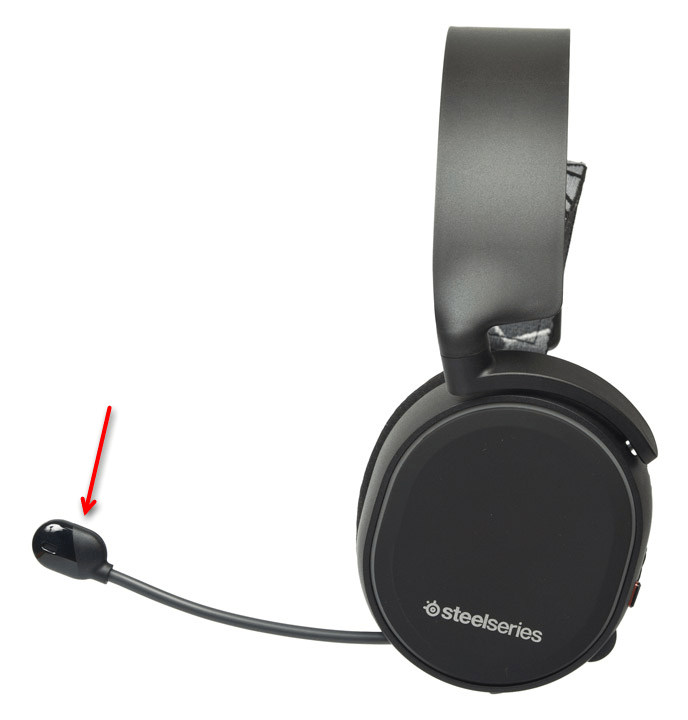
В завершение разберем два метода, связанных с аппаратной частью. Первый подразумевает изменение положения выдвижного микрофона гарнитуры. Соответственно, подойдет он только тем пользователям, у которых микрофон задвигается в чашечку. Важно полностью вытащить его, а не говорить, когда он спрятан, поскольку именно так звуки игры и становятся слышны собеседникам — это особенно актуально для наушников открытого типа.
Способ 7: Подключение наушников и микрофона к разным разъемам
Выполнить этот метод смогут юзеры, подключающие микрофон и наушники через два разных аудиоразъема, а не совмещенный или USB. Его суть заключается в том, что один из проводов вы вставляете на передней панели корпуса компьютера, а второй — напрямую к звуковой карте материнской платы.
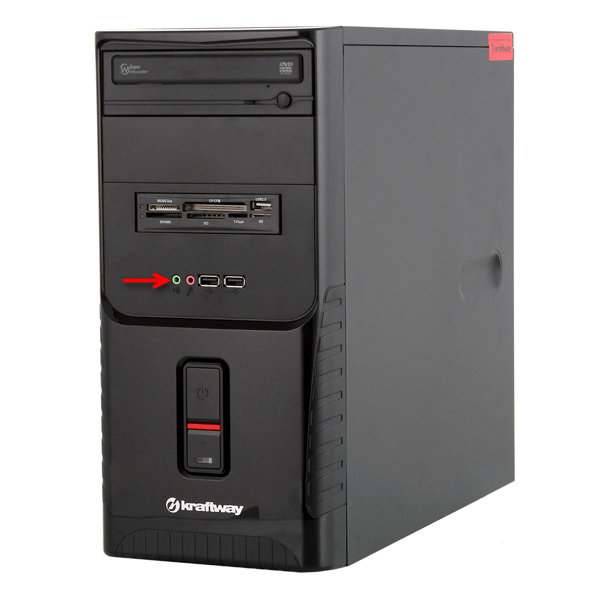
На следующем изображении вы видите те самые разъемы, если вдруг с их поиском возникают проблемы. Обычно зеленый порт предназначен для наушников, а розовый — для микрофона.
Почему в Дискорде слышно мои звуки игры, как это исправить?
Почему в Дискорде слышно мои звуки игры, хотя должен записываться только голос? Неприятная проблема, которая мешает нормально играть и общаться с друзьями. Где искать проблему, как ее решить? Обо всем рассказываем в этом обзоре!
Проверка настроек мессенджера
Если в Дискорде слышно звуки компьютера, нужно проверить настройки вашего приложения – это отличный первый шаг к решению проблемы. Возможно, этого будет достаточно, возможно и нет – но с этого стоит начать.
Выйти из Дискорда на всех устройствах реально, читай эту статью
- Откройте мессенджер и найдите иконку настроек пользователя снизу слева;

- Перейдите через открывшееся меню к вкладке «Голос и видео» .

Здесь вы увидите раздел «Проверка микрофона» , где есть значок «Давайте проверим» . Нажмите, чтобы запустить встроенное средство диагностики неполадок.

Теперь пролистайте чуть ниже, до блока «Расширенные» . Еще один ответ на вопрос, почему в Дискорде слышно мои звуки – это отключенная опция шумоподавления. Давайте исправим это!
- Включите опцию шумоподавления Krisp;

- Чуть ниже найдите параметр «Эхоподавление» , включите и его тоже.

Если эти действия не помогают, и проблема по-прежнему сохраняется, нужно искать другой способ решения. Переходим к более серьезным мерам!
Функция «Прослушивать с данного устройства»
Когда в Discord слышно звуки игры, нормально общаться невозможно – кому такое понравится! Всеми силами стремимся исправить сложившуюся ситуацию. Давайте попробуем отключить одну из опций операционной системы – это простое действие может помочь избавиться от «лишних» звуков, которые записывает микрофон.
Столкнулись с бесконечным подключением к платформе Дискорд? Мы уже разобрали все проблемы и их решение в этой статье
Актуально не только для мессенджера, но и для остальных программ, где используется устройство вывода!
Чтобы больше не думать о том, почему собеседник в Дискорде слышит мои звуки, делаем следующее:
- Нажмите на кнопку меню «Пуск» ;

- Перейдите к параметрам (шестеренка на панели слева);

- Войдите в раздел «Система» через открывшееся меню;

- Найдите категорию «Звук» на панели слева;

- Перейдите к блоку «Сопутствующие параметры» , где есть кнопка «Панель управления звуком» ;

- Найдите вкладку «Запись» ;

- В списке девайсов ищем используемый микрофон и дважды кликаем левой кнопкой мышки;
- Переходим на вкладку «Прослушать» в открывшемся окне;

- Снимаем галочку с параметра «Прослушивать с данного устройства» ;

- Сохраняем внесенные изменения нажатием кнопки «ОК» .

В Дискорде слышно звуки игры, хотя вы уже отключили соответствующую опцию? Не будем останавливаться на настройках устройства! Если у вас есть Диспетчер Realtek, нужно поработать с ним!
Программа для управления звуком может сбоить – там есть аналогичная опция, которую мы сейчас отключим:
- Наведите курсор на панель задач и найдите в скрытой области иконку Диспетчера управления звуком;
- На открывшемся экране ищем вкладку «Микрофон» ;
- Находим параметр «Громкость воспроизведения» или «Прослушивать с данного устройства» и нажимаем на перечеркнутый мегафон напротив.
Разобрались, почему слышно звук из наушников в Дискорде и нашли хороший способ решения проблемы! Если и этот метод не помогает, придется прибегнуть к еще более тяжелой артиллерии.
Настройки микрофона
Думаете: «Почему друзья слышат мои звуки в наушниках Discord, как это исправить?» Попробуем помочь – давайте поработаем с настройками устройства. Отчасти мы уже заглянули в свойства микрофона, теперь можно посмотреть на доступные параметры более детально.
- Открываем параметры через кнопку «Пуск» ;
- Находим раздел «Система» , там ищем категорию «Звук» ;
- Ищем «Сопутствующие параметры» и нажимаем на кнопку «Панель управления» ;
- Во вкладке «Запись» список доступных микрофонов – выбираем тот, что нужен нам;
- Дважды кликаем левой кнопкой мышки.
Если в Дискорде слышно звуки игры через гарнитуру, этот способ решения проблемы нужно обязательно испробовать!
- Войдите во вкладку «Уровни» ;

- Опустите до минимума ползунок на шкале «Усиление микрофона» ;

- Откройте вкладку «Улучшения» ;

- Отметьте галочками параметры «Подавление шума» , «Подавление эха» и «Улучшение постоянной составляющей» ;
- Нажмите на кнопку «ОК» , чтобы сохранить изменения.
Теперь не слышно игру в Дискорде? Должно помочь!
Проверка гарнитуры
Здесь все элементарно – возьмите свою гарнитуру и подключите ее к другому устройству. Если все работает, проблема в другом месте. Если трудности продолжаются – ответ очевиден, сломана гарнитура!
Теперь вы знаете, что посоветовать, если в Дискорде слышно игру собеседника – видимо, у вашего товарища возникли похожие проблемы.
Найти друга в Дискорд очень просто! Но если и появились трудности, то советуем прочитать этот источник
Нелишним будет проверить целостность девайса – нет ли заломов, не порваны ли провода, не сломан ли штекер. Возможно, стоит попробовать подключиться к другому разъему (вдруг сломан именно разъем).
Рассказали все о том, как убрать звуки игры в Дискорде – все описываемые методы проверены на практике и доказали свою эффективность! Вам лишь нужно последовательно принять меры и найти свой, подходящий вариант решения проблемы. Желаем удачи!