Не вставляется скопированный текст из Word в WordPress
Всем привет, как раньше делал — стандартно. Оформлена статья в Word, копируешь вставляешь в гутенберге. После обновления WordPress текст не вставляется просто ничего не происходит. Подскажите пожалуйста что можно сделать, не перепечатывать же заново текст))
Подбор сервисов для развития интернет бизнеса: ( https://niksolovov.ru/services )
- Яндекс.Дзен позволил делиться ссылками в видео
- Доступен ли у вас WordPress.org в админке WordPress?
- Блогеры Яндекс.Дзена смогут размещать в видео до 5 товарных виджетов
На сайте с 31.01.2008
8 августа 2022, 07:50
Этот же текст, скопированный из блокнота, хоть как-то вставляется?
Word зачастую генерирует массу ненужного кода.
На сайте с 15.12.2019
8 августа 2022, 07:53
MrDesigner #:
Этот же текст, скопированный из блокнота, хоть как-то вставляется?
Проверил, да вставляется.
Если вставлять весь текст в заголовок то криво, но вставляется текст, а если в абзац то ничего не происходит. Но с блокнота вставляется.

На сайте с 31.01.2008
8 августа 2022, 08:14
Я ж говорю — ворд тащит за собой кучу мусора в клипбоард, в том числе, невидимые спецсимволы, которые и косячат в редакторе вордпресса.
На сайте с 15.12.2019
8 августа 2022, 08:34
MrDesigner #:
Я ж говорю — ворд тащит за собой кучу мусора в клипбоард, в том числе, невидимые спецсимволы, которые и косячат в редакторе вордпресса.
Да было все неплохо до обновления wordpress до новой версии.
На сайте с 25.11.2006
8 августа 2022, 09:26
Попробуйте вставить через Ctrl+Shift+V
✅ Трастовых площадок под размещение статей и ссылок. Опыт 15 лет! ( https://searchengines.guru/ru/forum/675690 ) ⭐ Купить вечные трастовые ссылки для сайта ( https://getmanylinks.ru/?srh ) ⭐ Новый аналог AllSubbmitter (заполнение форм) https://getmanylinks.ru/getmanysubmits.html (Бесплатное демо)
На сайте с 15.12.2019
8 августа 2022, 11:25
LEOnidUKG #:
Попробуйте вставить через Ctrl+Shift+V
Вставляет, но без оформления)
Нет, сайт заточен под гутенберг, со всеми произвольными полями.
На сайте с 15.12.2019
8 августа 2022, 11:38
В общем можно забить, всем спасибо! Текст вставляется в заголовок и сползает дальше по абзацам)) Неприятная мелочь с парой лишних действий, но хотя бы так.
На сайте с 25.11.2006
8 августа 2022, 12:04
NikSolovov #:
Вставляет, но без оформления)
Так и должно быть. Не должно быть оформление офиса вставляться в шаблон.
Оформление проходит отдельно в редакторе самого WP. Я вообще не понимаю зачем вам word для оформления. Забудьте об этой идеи.
На сайте с 01.10.2010
8 августа 2022, 12:12
Понятно, что хочется побыстрее, но Word лучше не использовать.
Вы знаете, я и сам немного. вебмастер
На сайте с 05.10.2011
8 августа 2022, 12:38
Вставляет, но без оформления)
Нет, сайт заточен под гутенберг, со всеми произвольными полями.
Как можно заточить сайт под гутенберг? ��
Гутенберг это лего для тех, кто до отвертки и гаечного ключа еще не дорос.
Почему скопированный текст не вставляется
Для отключения данного рекламного блока вам необходимо зарегистрироваться или войти с учетной записью социальной сети.
Сообщения: 42
Благодарности: 2
Происходит во всех приложениях. А проверку антивирусами делать это долго будет а что это может быть вирусы?
Я думал так что то поменять и все пройдет..
Сообщения: 42
Благодарности: 2
Ну, так никто и не пишет что же делать, без вставки текста никак.
Сообщения: 36409
Благодарности: 6658
| Конфигурация компьютера |  |
| Ноутбук/нетбук: Lenovo ThinkPad W530 24385AU (i7-3740QM 2.7GHz, 24GB RAM, Samsung 840 Pro 256GB + HDD 750GB) | |
| ОС: Windows 11 Pro x64 | |
| Прочее: На пенсии: HP Pavilion dv7t (17.3», i7-2630QM, HD 6770M 1Gb, 8Gb RAM) |
Цитата akshara:
| А проверку антивирусами делать это долго будет » |
Не делайте, вас же никто к этому не принуждает.

——-
Канал Windows 11, etc | Чат @winsiders
Сообщения: 42
Благодарности: 2
Перестало работать после запуска игры. Ну ладно пойду на другой форум завтра еще запасные форумы есть хотя и ваш хороший но лучше сразу в трех спрашивать чтобы больше ответов было.
Сообщения: 52988
Благодарности: 15376
| Конфигурация компьютера | |
| Процессор: AMD Ryzen 7 7800X3D | |
| Материнская плата: Gigabyte B650E Aorus Master | |
| Память: Kingston Fury Renegade DDR5-6000 32GB (2×16) | |
| HDD: Samsung SSD 850 PRO 256GB, 980 PRO 1TB | |
| Видеокарта: Gainward GeForce RTX 3080 追风 | |
| Блок питания: be quiet! Straight Power 11 650W | |
| Монитор: ASUS VG248QE 24″ | |
| ОС: Windows 10 Pro x64 | |
| Прочее: корпус Fractal Design Define R4 |
akshara, служба «Удаленный вызов процедур (RPC)» работает?
Пуск -> Выполнить -> services.msc
Сообщения: 42
Благодарности: 2
Да уже работает не знаю запустил антивирус оно и заработало или после выключения- включения.
Ну в общем, спасибо кто отвечал.
Сообщения: 711
Благодарности: 14
Привет, всем.
У меня эта проблема появилась в Windows 10.
Есть ли какие-то наработки по этой проблеме?
Заранее благодарю за ответ.
——-
Лермонтов родился у бабушки в деревне, когда его родители жили в Петербурге.
В связи с ремонтом парикмахерской, укладка женщин будет производиться в мужском зале.
Почему у меня из ворда в ворд не вставляется скопированный текст, хотя кнопка вставить активна?
Если ничего не произошло, форматируй дискС и переставь винду и офис с нуля.
люда журавлеваУченик (167) 8 лет назад
не помогает
Анна СБМ-ЕкатеринбургУченик (161) 7 лет назад
Вот действительно толковый совет. Помогло. Спасибо.
Константин МензоровЗнаток (369) 6 лет назад
помогло, спасибо
Остальные ответы
Это всего лишь глюк — такое раньше было. Один из выходов: Нажми комбинацию клавиш — Ctrl+V — Должно помочь.
ОльгаМудрец (13795) 14 лет назад
Нет, не помогло.
Дмитрий Видулин Ученик (198) Тогда попробуй переустановить «офис» целиком! Сначала удали, перезагрузи компик и снова установи. Есть мнение, что это глюк в самом «офисе».
Лера ХорьковаУченик (103) 9 лет назад
отлично, спасибо большое !)))
Спасибо Дмитрий! Мне тоже помогло
Спасибо Алексею Полубоярцеву помог, так как я вижу только левым глазом, очень тяжело каждый раз писать заново Обращения на сайте Президенту РФ и на сайте МВД РФ, потому что у них стоит Защита и текст из Ворда туда не вставляется !
мне не чего не помогло (
Выделяешь нужный текст нажимаешь Ctrl+C потом тыкаешь курсором куда хочешь вставить и нажимаешь Ctrl+V
Управление форматированием при вставке текста
В Word можно выбрать вставку текста с помощью форматирования исходного, целевого или просто чистого текста. Если вы всегда хотите использовать один из параметров, задайте его по умолчанию для вставленного текста.
Настройка параметров вставки по умолчанию
По умолчанию Word сохраняет исходное форматирование при вставле содержимого в документ с помощью клавиш CTRL+V, кнопки Вставить или щелкните правой кнопкой мыши + Вставить. Чтобы изменить значение по умолчанию, выполните следующие действия.
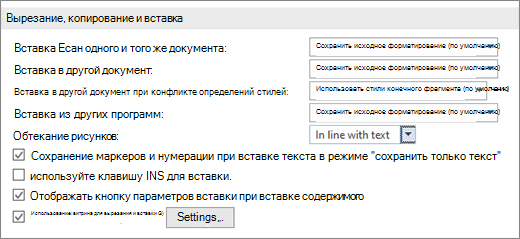
- Откройте меню Файл, выберите раздел Параметры, а затем — Дополнительно.
- В разделе Вырезать, скопировать и вставить выберите стрелку вниз, чтобы изменить параметр.
- Вставка в пределах одного документа. При вставе содержимого в тот же документ, из которого вы скопировали содержимое.
- Вставка в другой документ. При вставку содержимого, скопированного из другого документа Word.
- Вставка в другой документ при конфликте определений стилей. При вставке содержимого, скопированного из другого документа Word, и стиль, назначенный скопированному тексту, определяется по-разному в документе, в который вставляется текст.
- Вставка из других программ При вставку содержимого, скопированного из другой программы, например из браузера.
- Каждый параметр имеет параметры, которые можно задать: Сохранение исходного форматирования
Объединение форматирования
Сохранить только текст Дополнительные сведения об этих параметрах см. в статье Получение нужного вида. - Нажмите кнопку ОК.
Изменение параметров при вставки содержимого
При копировании содержимого из форматированного источника, например веб-страницы или другого документа Word, можно выбрать параметры при вставле его в документ.
- Щелкните или коснитесь места, куда нужно вставить содержимое.
- Нажмите клавиши CTRL+V, а затем выберите Параметры вставки
 .
. - Наведите указатель мыши на кнопки для динамической проверки.

- Выберите используемый параметр вставки.
Включение кнопки «Параметры вставки»
Кнопка Параметры вставки позволяет выбрать параметры форматирования и включена по умолчанию. Если вы ее не видите, вероятно, она отключена. Выполните эти действия, чтобы ее включить:
- Откройте меню Файл, выберите раздел Параметры, а затем — Дополнительно.
- В разделе Вырезать, копировать и вставить нажмите кнопку Показать параметры вставки при вставке содержимого.
- Нажмите кнопку ОК.
Если параметр включен, но кнопка не отображается при вставлении, убедитесь, что вы вставили форматированный контент, а не чистый текст (например, из Блокнота).
Получить нужный внешний вид
Когда вы копируете текст из документа Word, веб-страницы или документа другого приложения и вставляете его в документ Word, вы можете выбрать способ форматирования текста. Вы можете сохранить исходное форматирование, объединить с целевым форматированием или вставить простой текст.
- Сохранение исходного форматирования (K) Этот параметр сохраняет форматирование, примененное к скопированному тексту. Все определения стилей, связанные со скопированным текстом, копируются в целевой документ.
- Форматирование слиянием (M) Этот параметр отменяет большинство параметров форматирования, примененных непосредственно к скопированному тексту, но сохраняет параметры форматирования, которые используются для выделения, например полужирное и курсивное начертание, если эти параметры применены только к части выделенного текста. К тексту применяются характеристики стиля абзаца, в который этот текст был вставлен. К вставляемому тексту также применяются непосредственное форматирование или свойства стиля знаков текста, находящегося прямо перед ним.
- Рисунок (U)Этот параметр доступен только в Microsoft 365 подписке. Преобразует текст в изображение и вставляет его. Текст нельзя изменить, но вы можете обрабатывать его как любой другой рисунок или изображение и использовать эффекты, границы или поворот. Если этот параметр выбран, выберите параметры на вкладке Формат рисунка .
- Сохранить только текст (T) При установке этого параметра отменяются все параметры форматирования и удаляются все нетекстовые элементы, например рисунки и таблицы. К тексту применяются характеристики стиля абзаца, в который он вставляется, и непосредственное форматирование или свойства стиля знаков текста, находящегося прямо перед ним. Графические элементы удаляются, а таблицы преобразуются в последовательность абзацев.
Вставка элементов из маркированных и нумерованных списков
При вставке элементов из маркированного или нумерованного списка в другой список можно сохранить их исходное форматирование или последовательность или смешать с нумеровкой или маркерами целевого списка.
Вставка нумерованных элементов для продолжения последовательности Выберите Продолжить список (C), чтобы вставленные элементы оставались в списке последовательно.
Сохранение исходной последовательности для нумерованных элементов Выберите Новый список (N), чтобы вставленные элементы сохраняли исходную последовательность списка.
Вставка маркированных элементов в нумерованный список Чтобы сохранить маркеры, выберите Сохранить исходное форматирование (K). Чтобы преобразовать маркеры в числа, выберите Объединить форматирование (M).
Вставка нумерованных элементов в маркированный список Чтобы сохранить исходные номера, выберите Не объединять список (D) . Чтобы преобразовать числа в маркеры, выберите Объединить список (M).
Вставка списков только для текста По умолчанию маркеры и числа сохраняются только при вставки текста. Чтобы отключить это поведение, выполните следующие действия:
- Откройте меню Файл, выберите раздел Параметры, а затем — Дополнительно.
- Снимите флажок Сохранить маркеры и цифры при вставлении текста с параметром Сохранить только текст.
- Нажмите кнопку ОК.
Учитывать пробелы при вырезании и вставке.
Интеллектуальный вырез и вставка позволяет приложению автоматически настраивать формат вставленного содержимого в соответствии с форматом целевого документа.
- Использовать для. Щелкните элемент в списке, чтобы выбрать предустановленные параметры. Чтобы задать собственные параметры настройки, выберите значение Нестандартные. Если вы не знаете, что использовать, выберите Word 2002 –2010.
- Исправлять интервалы между предложениями и словами. Если этот флажок установлен, то при удалении текста лишние пробелы будут удаляться, а при вставке текста из буфера обмена будут добавляться необходимые пробелы.
- Исправлять интервалы между абзацами при вставке. Если этот флажок установлен, пустые абзацы не создаются, а интервалы между абзацами выравниваются.
- Исправлять форматирование и выравнивание таблиц при вставке. Этот параметр контролирует форматирование и выравнивание таблиц. Если этот флажок установлен, отдельные ячейки вставляются как текст, части таблиц вставляются как строки в существующую таблицу (вложенная таблица не создается), а при вставке таблицы в существующую таблицу вставляемая таблица форматируется в соответствии с существующей.
- Разумное поведение стилей. При установке этого флажка ничего не происходит. Для точной настройки поведения стилей при вставке содержимого задайте параметры в группе Вставка раздела Вырезание, копирование и вставка в категории Дополнительно.
- Объединять форматирование при вставке из Microsoft PowerPoint. Этот параметр контролирует результаты при вставке содержимого из презентации PowerPoint. Если этот флажок установлен, к вставленному тексту применяется форматирование окружающего текста или таблицы, к вставленному списку применяется последний использовавшийся стиль маркеров, нумерации или списка, а внешний вид таких элементов, как таблицы, гиперссылки, изображения, объекты OLE и фигуры, остается таким же, как в PowerPoint.
- Исправлять форматирование при вставке из Microsoft Excel. Этот параметр контролирует результаты при вставке данных из Excel. Если этот флажок установлен, вставленные данные помещаются в таблицу, а диаграммы вставляются как изображения, а не как объекты OLE.
- Объединять вставленные и окружающие списки. Если этот флажок установлен, то элементы, вставляемые в список, будут приводиться в соответствие с элементами окружающего списка.