Носитель ключа электронной подписи
Носитель ключа ЭП (токен) — это защищенная «флешка» для хранения электронной подписи. Выбор носителя зависит от сферы применения. Расскажем про виды токенов и их различия.
Что вы узнаете
- Почему нужен токен, а не флешка
- Какие есть виды токенов
- Что такое смарт-карта
- Что такое Bluetooth-токен
Почему обычная флешка не подойдет
Токен внешне напоминает флешку, но отличается от нее повышенным уровнем защиты: имеет пароль (пин-код) и сертификацию ФСТЭК/ФСБ. В продвинутых моделях есть аппаратное криптоядро устройства —встроенное средство криптографической защиты информации (СКЗИ). Если криптоядра нет, нужно установить специальную программу на ПК — криптопровайдер. Чаще всего используют СКЗИ «КриптоПро CSP». Программа покупается отдельно.
Виды токенов
Защищенные носители делятся на 2 вида: со встроенным СКЗИ и без него.
В таблице — сравниваем основные характеристики токенов.
Расскажем подробнее о каждом носителе.
Токены без СКЗИ (пассивные)
Такие носители подойдут для сдачи отчетности, участия в торгах, подписания документов по ЭДО или регистрации на Честном знаке. В них нет встроенного СКЗИ, они не подойдут для работы с алкоголем в ЕГАИС.
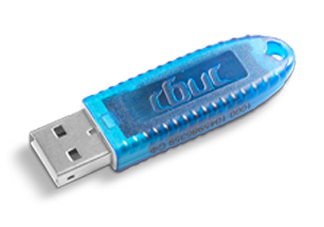
Рутокен Lite
Самый бюджетный вариант токена. В нем нет дополнительных функций, но есть все необходимое для работы. Сертифицирован ФСТЭК.
Токены с СКЗИ (активные)
Обладают более высоким уровнем безопасности, сертифицированы ФСТЭК и ФСБ. Формирование электронной подписи у них может производиться внутри носителя, а не в программе-криптопровайдере. При генерации аппаратных ключей может использоваться внутренняя криптография токена. Благодаря этому установка криптопровайдера на ПК при использовании данных моделей не нужна на таких ресурсах, как Госуслуги, сервисы ФНС, Честный знак и др.
Для работы в ЕГАИС необходимо приобретать именно такие токены.
Рутокен ЭЦП 3.0
Токен с улучшенными скоростными характеристиками и увеличенным объемом памяти — 128 Кб. Поддерживает новые алгоритмы шифрования и позволяет устанавливать расширенные политики пин-кодов. В линейке есть модели, которые работают и через USB, и по протоколу NFC. Подходит для работы в ЕГАИС.
Носитель не определяется операционной системой
При установке носителя в компьютер появляется сообщение «Программное обеспечение для устройства не было установлено».

Причина №1. Драйвер не установлен или не назначен ОС (устройство отображается в диспетчере устройств с восклицательным знаком)
- Отключите носитель.
- Скачайте и установите последнюю версию драйвера:
- Рутокен
- JaCarta
- Подключите носитель к компьютеру.
Причина №2. Драйвер установлен некорректно
На другом компьютере установите драйвер и подключите носитель. Если он определился операционной системой, на первом компьютере удалите драйвер и установите его заново.
Причина №3. Usb-порт работает некорректно
Попробуйте подключить к другому usb-порту. Например, если носитель подключен к порту на передней панели ПК, установите его в порт на задней части компьютера. Дождитесь, когда операционная система определит носитель.
Причина №4. Носитель неисправен
На другом компьютере установите драйвер и подключите носитель. Если ситуация повторяется и там, носитель неисправен. Обратитесь к менеджеру.
КриптоПро не видит ключи на рутокене
Сертификат на рутокене не удается просмотреть через КриптоПро CSP.
Причина №1. На рутокене нет ЭП
Откройте окно «Информация о Рутокен». Найдите емкость рутокена в строке «Тип» — 8K, 16K, 32K, 64K. По строке «Свободная память» определите, есть ли контейнер на носителе. Контейнер ЭП занимает около 4 килобайт.


Причина №2. Рутокен не работает
Причина №3. ЭП сгенерирована на более высокой версии КриптоПро CSP
Если при попытке открыть сертификаты рутокен мигает, а сертификат не просматривается, свяжитесь с менеджером в вашем регионе.
Возможные проблемы в работе носителя ЭП и их решение
Не нашли ответа на свой вопрос — обратитесь к базе знаний производителя.
JaCarta-2 SE
- При установке единого клиента JaCarta появляется ошибка «There is a problem with this windows installer package»
- При подключении JaCarta-2 SE появляется ошибка «Не удалось найти драйвер»
- JaCarta не работает в Parallels Dektop на macOS
- При попытке разблокировать JaCarta-2 SE появляется сообщение «Ошибка авторизации. Pin-код пользователя еще не был проинициализирован»
Не нашли ответа на свой вопрос — обратитесь к базе знаний производителя.
Нашли неточность? Выделите текст с ошибкой и нажмите ctrl + enter.
- Технические требования
- Зарегистрироваться в СБИС
- Добавить организацию или ИП
- Добавить пользователей
- Получить электронную подпись
- Создать документ
- Обработать документ
- Распечатать документ или отчет
- Обработать сразу несколько документов
Узнать больше
- Что нового
- Как поменять пароль
- Как настроить уведомления
- Какие ЭП подходят для работы в СБИС
Также вы можете
- Обратиться в поддержку
- Скачать удаленный помощник
- Связаться с менеджером
- Дать право подписи
- Вступить в группы СБИС
Ваш браузер устарел, возможны проблемы в работе с сайтом
Ваш браузер не содержит последних обновлений, необходимых для корректной работы портала. Настоятельно рекомендуем перейти на Яндекс Браузер