Если компьютер не распознает iPhone или iPad
Если ваше устройство включено и подключено к компьютеру, оно должно отображаться в Finder или iTunes. Если вы его не видите, получаете неизвестную ошибку или ошибку 0xE, выполните следующие шаги.
Посмотрите в Finder или iTunes
На Mac с macOS Catalina или более поздней версией ПО найдите свое устройство на боковой панели любого окна Finder. *
На Mac с более ранней версией macOS найдите свое устройство в iTunes.
На ПК с iTunes для Windows устройство будет отображаться в iTunes.
Обновите программное обеспечение на всех устройствах
Подключите устройство напрямую к компьютеру
Убедитесь, что ваше устройство разблокировано и на нем отображается экран «Домой», после чего с помощью USB-кабеля подключите его напрямую к компьютеру. Не подключайте его к USB-концентратору, дисплею и другим устройствам.
Если это не поможет, отсоедините устройство, а также все другие устройства USB и аксессуары от компьютера. Затем подключите устройство снова.
Авторизуйте свой компьютер, если об этом попросит система
Если вы видите оповещение «Доверять этому компьютеру?» на устройстве после подключения его к компьютеру, нажмите «Доверять».
Разрешение на подключение аксессуара
Если подключить устройство к ноутбуку Mac с чипом Apple, Mac может запросить разрешение на подключение этого аксессуара. В этом случае дайте разрешение на подключение.
Перезапуск устройств
Попробуйте другой порт, кабель или компьютер
Проблема может быть связана с вашим компьютером, его USB-портом или USB-кабелем, через который к нему подключено устройство. Попробуйте другой компьютер, USB-порт или USB-кабель, если это возможно. Проверьте также зарядный порт в нижней части iPhone или iPad на наличие мусора.
Свяжитесь с нами
Если компьютер по-прежнему не распознает ваш iPhone или iPad, обратитесь в службу поддержки Apple.
* Эта функция зависит от настройки: в строке меню в Finder выберите Finder > «Настройки». Нажмите на боковое меню в верхней части окна настроек и убедитесь, что выбрано «Диски CD, DVD и устройства iOS». Если в окнах Finder нет бокового меню, выберите «Вид» > «Показать боковое меню» в строке меню или нажмите Control-Command-S.
Информация о продуктах, произведенных не компанией Apple, или о независимых веб-сайтах, неподконтрольных и не тестируемых компанией Apple, не носит рекомендательного или одобрительного характера. Компания Apple не несет никакой ответственности за выбор, функциональность и использование веб-сайтов или продукции сторонних производителей. Компания Apple также не несет ответственности за точность или достоверность данных, размещенных на веб-сайтах сторонних производителей. Обратитесь к поставщику за дополнительной информацией.
iTunes не видит iPhone

В последние годы пользователи всё реже подключают iPhone к ПК на Windows или MacOS напрямую, кабелем. Проще использовать беспроводную передачу данных. Но иногда возникает необходимость перебросить большой объем файлов, создать резервную копию на ноутбуке, компьютере или восстановить телефон после системного сбоя. И тогда пользователь с удивлением обнаруживает, что iTunes не видит iPhone. Рассказываем, что делать в этой ситуации.
Первая помощь
Если у вас не получается подключить айфон к ПК по проводу:
- убедитесь, что вы разблокировали iPhone;
- подключите телефон через другой USB-порт;
- проверьте целостность и работоспособность кабеля, по возможности попробуйте подключить смартфон через другой кабель;
- перезагрузите смартфон и компьютер.
Иногда этих простых действий достаточно, чтобы iTunes начал видеть ваше устройство. Если этого не произошло, пора переходить к следующим шагам.
IPhone не подключается к компьютеру на Windows
Проверка iTunes
Иногда при подключении устройства кабелем на iPhone появляется уведомление с вопросом «Доверять этому компьютеру?». Часто это значит, что iTunes вообще не установлен на ПК. Скачайте программу с официального сайта Apple и установите ее.
Если Айтюнс установлен, проверьте актуальность его версии. Это можно сделать через пункт «Справка» в строке меню, нажав на кнопку «Проверить наличие обновлений». Или через Microsoft Store, если программа загружалась оттуда.
Установка драйвера
Подключите айфон к компьютеру кабелем, обязательно закройте iTunes и откройте Проводник. Далее:
- Введите в строке C:\Program Files\Common Files\Apple\Mobile Device Support\Drivers.
- Выберите файл usbaapl64.inf или usbaapl.inf и кликните на него правой клавишей мыши.
- В открывшемся подменю выберите «Установить».
- Отключите устройство от ПК, перезагрузите компьютер.
Также необходимые для работы драйверы обычно устанавливаются вместе с iTunes. Попробуйте удалить программу через вкладку «Приложения и возможности» в меню «Параметры», а затем установить ее с официального сайта Apple.
Перезапуск службы Apple Mobile Device
Для перезапуска нужно отключить iPhone от компьютера и закрыть iTunes. Затем:
- Открыть командную строку (Win + R), ввести в нее команду «services.msc» и нажать «ОК».
- В открывшемся окне «Службы» нажать правой кнопкой на Apple Mobile Device, затем на «Свойства», после — на вкладку «Общие».
- Выбрать в меню «Тип запуска» — «Автоматически».
- В подменю «Состояние» нажать на «Остановить», а затем на «Запустить».
- Перезагрузить компьютер.
IPhone не подключается к компьютеру на MacOS
Проверка беспроводного подключения и отображение гаджетов
Finder (замена iTunes на свежих версиях MacOS) иногда не видит смартфон из-за разрешения на подключение по Wi-Fi, когда устройства подключены к одной сети. Перейдите во вкладку «Основные» в боковом меню программы, найдите там свой телефон и уберите галочку с опции «Показывать этот iPhone, если он подключен к Wi-Fi».
Откройте параметры Finder, раздел «Боковое меню» и убедитесь, что ПК может видеть «Диски CD, DVD и устройства iOS» (этот пункт должен быть отмечен).
Принудительный перезапуск iTunes/Finder
Завершить работу Айтюнс можно при помощи меню программы или нажатия клавиш Command + Q.
Для завершения Finder нужно одновременно нажать Option (Alt), Command и Esc, в открывшемся окне выбрать эту программу и нажать «Перезапустить».
Сброс геонастроек на iPhone
Пункт «Сбросить геонастройки» в меню «Сброс» основных настроек помогает очистить список устройств, с которыми разрешено синхронизироваться смартфону. Возможно, проводная передача данных заработает после сброса и повторного разрешения на сопряжение между гаджетами.
Когда ничего не помогло
Если никакие советы не помогли, приносите смартфон на диагностику в iConceptServise. Наши мастера разберутся, почему iTunes не видит ваш телефон, помогут скопировать данные с устройства, восстановить смартфон или выполнить другие действия, которые возможны только при проводном подключении айфона к ПК.
Заполните заявку на ремонт
И наш менеджер свяжется с Вами в ближайшее время
Почему iTunes не видит iPhone — причины и способы решения проблемы
iTunes — удобное приложение, которое позволяет выполнять самые разные операции с iPhone, такие как создание резервных копий, восстановление прошивки, обмен файлов и многое другое. Однако нередко пользователи сталкиваются с ситуацией, когда не получается подключить смартфон к iTunes, то есть при подключении приложение не видит устройство. Сразу сказать почему iTunes не видит iPhone невозможно, так как причин существует довольно много. Далее все их рассмотрим и расскажем, как самостоятельно устранить проблему в тех ситуациях, когда это возможно.

Проблемы с кабелем
Если при подключении Айфона к компьютеру вообще ничего не происходит, то есть на это действие не реагирует ни компьютер, ни сам смартфон, проблема, скорее всего, заключается в отсутствии механического контакта между портами обоих устройств. В этом может быть виноват шнур. Причем, если провод работает с зарядным устройством, это еще не значит, что он будет работать с компьютером. Более того, бывают ситуации, когда зарядка от компьютера идет на смартфон, но при этом устройства не соединяются друг с другом.
Проверить работоспособность шнура можно только экспериментальным путем — подсоединить к компьютеру другое устройство Apple и проверить, будет ли его видеть приложение. Если результат отрицательный, значит проблема заключается в шнуре или компьютере. Если другого устройства Apple у вас нет, остается только попробовать подключить Айфон при помощи другого шнура.
Не работает порт на iPhone
Бывает так, что по причине конфликта драйверов или по другим каким-либо причинам USB порт компьютера не видит подключение смартфона. В таком случае решить проблему помогает просто подсоединение кабеля к другому порту.
Если компьютер все равно не видит устройство, попробуйте выполнить такие действия:
- Кликните правой клавишей мыши по значку “Этот компьютер” или “Мой компьютер”.
- В левой части окна кликните по разделу “Диспетчер устройств”.
- Кликните по меню “Действие”.
- Выберите пункт “Обновить конфигурацию оборудования”.
В результате система просканирует порты и начнет установку драйверов устройства.

Не работает порт смартфона
Частая причина проблем с подключением к компьютеру на смартфонах iPhone, как и на любых других смартфонах, заключается в выходе выход из строя порта. В процессе эксплуатации в него попадает пыль, грязь и влага, в результате чего контакты засоряются и окисляются. В большинстве случаев “реанимировать” порт можно самостоятельно. Для этого нужно выполнить такие действия:
- Возьмите ватную палочку и смочите в спирте.
- Скатайте ее, чтобы отжать и за одно скрутить, придав ей заостренную форму.
- Выключите смартфон.
- Вставьте край палочки в порт и почистите его.
- Если чистка не помогла, заострите спичку или зубочистку в форме лопатки, смочите в спирту и попробуйте аккуратно почистить контакты порта.
После выполнения этих действий попробуйте подключить устройство к iTunes. Если не получилось, повторите процедуру.
Отсутствует разрешение на синхронизацию Айфона с iTunes
Если проблем с кабелем и портами на обоих устройствах нет, то при первом подключении iPhone к компьютеру оба устройства попросят разрешение на синхронизацию, то есть доступ к данным. Если его не предоставить, компьютер будет видеть подключенный iPhone, однако синхронизировать с ним iTunes не получится.
Если вы случайно запретили синхронизацию, отключите смартфон от компьютера, перезагрузите ПК, а затем опять подключите и запустите iTunes. В результате смартфон и приложение заново попросят предоставить разрешение.
Если после этих действий смартфон равно не спрашивает разрешение на предоставление доступа, выполните такие действия:
- Откройте панель управления на компьютере.
- Зайдите в раздел “Параметры папок”.
- Перейдите в раздел “Вид”, найдите пункт “Скрытые файлы и папки” и поставьте галочку “Показывать скрытые файлы и папки”.
- Удалите все содержимое папки C:\ProgramData\Apple\Lockdown.
На OS X все несколько проще. Надо лишь перейти к командной строке и выбрать “Переход к папке”. Затем введите путь /var/db/lockdown и очистите папку от всего содержимого.

После этого можете заново подключить смартфон к компьютеру, запустить iTunes и предоставить разрешение на доступ на обоих устройствах. Если iTunes не запрашивает разрешение на доступ, однако компьютер видит подключение устройства, обновите драйвера следующим образом:
- Подключите смартфон к компьютеру.
- Кликните ПКМ по значку “Этот компьютер” и выберите пункт “Система”.
- Откройте диспетчер задач, кликнув по соответствующему пункту в левой части окна.
- Кликните по строчку “Контроллеры USB”.
- Кликните по строчке с надписью Apple правой кнопкой мыши и выберите из предложенных вариантов «Обновить драйвера».
- Выберите «Выполнить поиск на этом компьютере», а затем «Выбрать драйвер из списка уже установленных».
- В новом окне кликните по варианту «Установить с диска».
- В диалоговом окне нажмите кнопку “Обзор” и укажите путь C:\Program Files\Common Files\Apple\Mobile Device Support\Drivers.
- Укажите файл “usbaapl64” ( usbaapl для 32-х разрядных систем).
Поле этого перезагрузите компьютер и запустите iTunes.

Обновление iTunes
Нередко на iTunes не видит Айфон в результате того, что версия приложения сильно устарела. Для решения проблемы выполните следующие действия:
- Запустите iTunes (подключать смартфон для этого не нужно).
- В верхней части экрана выберите меню “Справка”.
- Кликните по пункту “Обновления”, после чего останется лишь дождаться пока приложение найдет и установит последнюю версию.
Если iTunes все равно не увидел iPhone, возможно причина более серьезная, к примеру, заключается в аппаратной поломке смартфона. Вы можете обратиться в СЦ iFix. Наши специалисты быстро найдут неисправность и устранят ее.
Читайте также:

8 июня 2021
Apple всегда переводила пользователей на новую операционную систему, можно сказать, насильно. Этому способствовали навязчивые рекомендации апдейта, а также отсутствие возможности откатиться на .

15 августа 2022
“Экранное время” — полезная опция, которая полюбилась многим пользователям еще со времен iOS 12. Для тех, кто не в курсе, поясним, что она позволяет контролировать сколько времени работали те или .

13 октября 2021
При покупке нового Айфона всегда возникает вопрос, как быстро перенести на него все необходимую информацию со старого устройства — приложения, файлы, настройки, записи в календаре и т.д. Но самое .
Решение проблемы: iTunes (компьютер) не видит iPhone
iTunes не видит iPhone? Судя по числу запросов, эта довольно распространенная проблема, не теряющая свою актуальность по сей день. За время её существования, в Сети появилась масса решений, которые мы решили собрать воедино.
Почему Айфон не виден?
Программа iTunes может не видит ваш iPhone по целому ряду причин.
Прежде всего имеет смысл исключить версию программного сбоя iTunes, переустановив медиакомбайн Apple. Скачать свежую версию iTunes можно с официального сайта компании-разработчика.
Далее обратите внимание на используемый USB-кабель. Волне возможно, он неисправен. В таком случае, решение очевидно — замените соединительный шнур и попробуйте вновь подключить мобильное устройство к компьютеру.
Также взгляните на разъем для зарядки iPhone. Быть может, он засорился. Устранить загрязнения можно в сервисном центре или, на свой страх и риск, дома при помощи кисточки или зубочистки.
Проблема все еще актуальна? Возможно iTunes не видит Айфон из-за ошибок в работе программного обеспечения ПК.
Компьютер не видит iPhone из-за сбоя AMDS
Сбои в работе службы AMDS — также одна из причин отказа iTunes в Windows распознавать подключенный девайс. В таком случае может возникнуть сообщение «Данный iPhone/iPad не может быть использован, т.к. служба Apple Mobile Device не запущена».
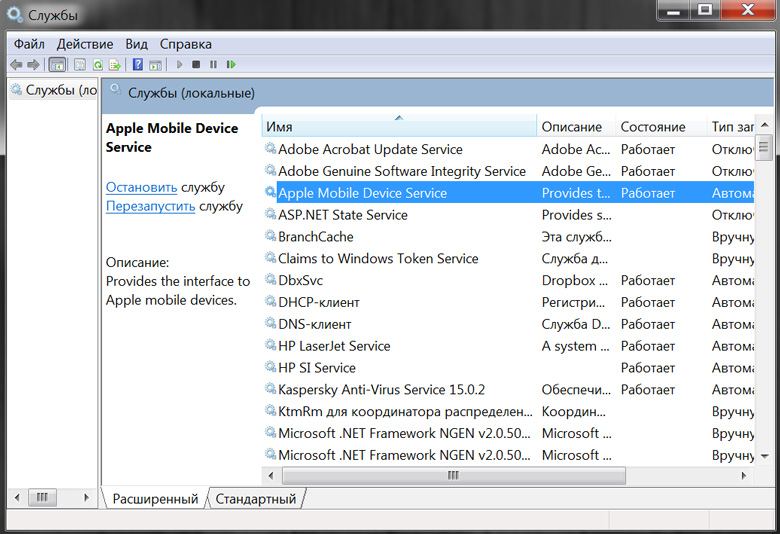
В таком случае необходимо выполнить перезапуск Apple Mobile Device Service. Делается это следующим образом:
- Закройте программу iTunes и отключите мобильное устройство от ПК;
- Откройте командную строку путем одновременного нажатия кнопок Windows и R;
- В появившемся поле для ввода введите services.msc и подтвердите свое действие нажав на «ОК». Откроется служебная консоль.
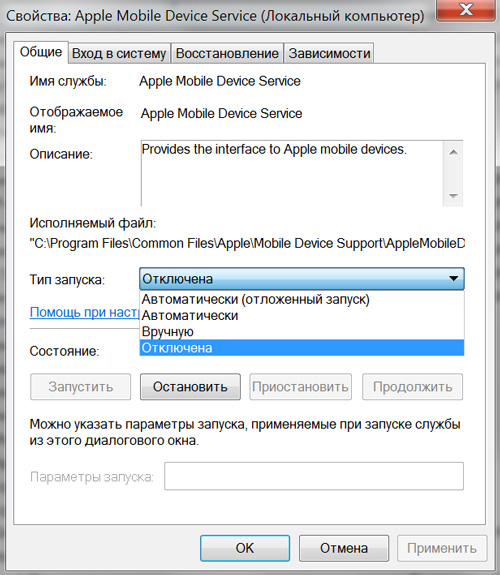
- Отыщите в списке Apple Mobile Device Service, щелкните по имени правой кнопкой мыши и выберите «Свойства» в меню.
- В открывшемся окне свойств найдите «Тип запуска» и выберите «Автоматически».
- Затем нажмите кнопку «Остановить», а после «Запустить», перезапуская службу, и «ОК».
- Перезагрузите компьютер.
- Запустите iTunes и подключите устройство.
Не виден iPhone, потому что не доверяет компьютеру
Бывает, Айтюнс не видит Айфон потому что однажды на вопрос «Доверять ли этому компьютеру», возникающему при первом подключении мобильного устройства к ПК, пользователи ответили отрицательно, «Не доверять». В теории после отказа в доверии, доступ iTunes к содержимому мобильного устройства блокируется, а предупреждения о доверии возникают вновь и вновь при подключении этого iPhone или iPad к компьютеру. На практике же возможны различные сбои, делающие смартфон или таблет невидимым для тунца.
Наряду с обновлением iTunes до самой последней версии и переподключеним мобильного устройства к ПК решить проблему могут сброс настроек доверия и настроек Сети.
Чтобы сбросить настройки доверия, откройте приложение «Настройки» и идите в «Основные» > «Сброс» > «Сбросить геонастройки». После этого при подключении вашего iPhone или iPad к компьютеру будут появляться диалоговые окна с вопросом «доверять ли этому компьютеру».
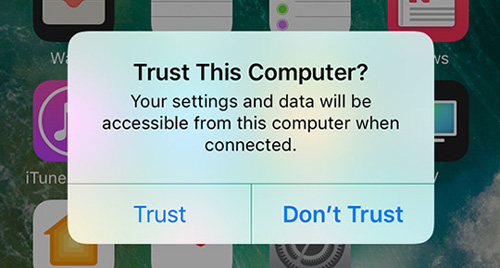
Если это не помогло, Apple рекомендует выполнить сброс настроек сети. Делается это следующим образом: открываете «Настройки» и идите в «Основные» > «Сброс» > «Сбросить настройки сети». Обратите внимание, таким образом вы сбросите также сети Wi-Fi и пароли, настройки сотовой сети, а также параметры VPN и APN, которые использовались ранее.
Если и это не помогло, возможно вам будет полезен этот материал: «Доверять этому компьютеру?» – решение проблем
iPhone не виден iTunes в macOS
- папку с iTunes и ярлык программы с панели запуска;
- файл AppleMobileDevice.kext. Найти его можно в Finder, во вкладе «Переход» > «Переход к папке», проделав путь «Система» > «Библиотеки» > «Extension»;
- файл AppleMobileDeviceSupport.pkg, находящийся в «Библиотеки» > «Receipts».
Компьютер не видит iPhone, iPad по причине сбоя в работе мобильного устройства
Ну и в завершении стоит упомянуть о вероятности сбоев в работе ОС iOS. В таком случае имеет смысл перепрошить мобильное устройство. Это несложная процедура, которую самостоятельно может выполнить каждый пользователь девайсов Apple если потратит немного времени на изучение инструкции. Найти саму инструкцию можно здесь — «Обновление и восстановление (перепрошивка) iPhone, iPad».
Помимо программного сбоя, проблема невидимости может брать корни в аппаратной части. Например, причиной может стать попадание влаги под корпус устройства. Проверьте индикатор контакта с жидкостью (где он расположен рассказано в подразделе «Не падал ли iPhone в воду») и обратите внимание на материал «iPhone упал в воду – что можно и нужно делать, а что нельзя».
Если вам ничего из вышеописанного так и не помогло, медиакомбайн Apple по-прежнему игнорирует подключенный iPhone или iPad, попробуйте также поискать решение в одной из наших старых инструкций — «iTunes не видит iPhone или iPad: решение проблемы». Если же у вас получилось устранить проблему, сообщите в комментариях какой способ вам помог.