Просмотр и организация фотографий с вашего устройства Android на компьютере
Связь с телефоном позволяет просматривать фотографии, сделанные на устройстве Android.
Кроме того, вы можете выполнять следующие действия.
- Сохранение фотографии на компьютере
- Изменение фотографии на вашем устройстве Android с помощью компьютера
- Удаление фотографии на вашем устройстве Android с помощью компьютера
- Отправка фотографии другим пользователям
- копировать фотографии и вставлять их в документы Office, в сообщения электронной почты или на рабочий стол;
- вставлять изображения в SMS-сообщения.
При выборе фотографии она откроется в представлении галереи. Здесь можно просмотреть и обработать фотографию.
Чтобы изменить фотографию, ее можно открыть с помощью приложения «Фотографии Windows». Если вы сохраните внесенные изменения, они будут записаны в новый файл, а исходная фотография на устройстве Android останется без изменений.
Примечание: В настоящее время Связь с телефоном не поддерживает несколько профилей Android или рабочих или учебных учетных записей.
Сохранение фотографии на компьютере
Быстрое сохранение фотографии на рабочем столе компьютера
- ВСвязь с телефоном выберите Фотографии.
- Найдите нужную фотографию, а затем перетащите ее с помощью мыши на рабочий стол компьютера. Копия исходной фотографии сохранена на рабочем столе компьютера.
Сохранение фотографии в определенной папке на компьютере
- ВСвязь с телефоном выберите Фотографии.
- Нажмите и удерживайте фотографию (или щелкните ее правой кнопкой мыши), затем выберите Сохранить как.
- Перейдите в папку, в которой нужно сохранить изображение, затем нажмите Сохранить.
Затем можно вставить эту фотографию в документ Office, в сообщение электронной почты или на рабочий стол.
Изменение фотографии на вашем устройстве Android с помощью компьютера
Вы можете открыть изображение в редакторе фотографий Windows, изменить его по своему вкусу, а затем сохранить на компьютере.
В редакторе фотографий Windows изображение можно изменять, печатать, добавлять в слайд-шоу или альбом и выполнять другие действия. Вы можете обрезать или повернуть изображение, применить цветовой фильтр, настроить освещение для изображения и даже рисовать на нем.
Изменение фотографии
- ВСвязь с телефоном выберите Фотографии.
- В представлении «Сетка» выберите фотографию, которую хотите сохранить. Появится увеличенная версия изображения.
- На панели инструментов в правом верхнем углу нажмите кнопку Открыть, чтобы открыть фотографию в редакторе фотографий Windows.
- В редакторе фотографий нажмите Изменить и создать >Изменить.
- В верхней части окна выберите вариант, соответствующий выбранному вами действию: Обрезка и поворот, Фильтры и Корректировки.
- Следуйте инструкциям, чтобы внести изменения. Чтобы обрезать изображение, выделите один из угловых маркеров на изображении и перетащите его.
- Чтобы сохранить изменения, нажмите кнопку Сохранить копию в правом нижнем углу окна.
При сохранении внесенных изменений в редакторе фотографий они будут записаны на компьютере в новый файл изображения, а исходная фотография на устройстве Android останется без изменений.
Отправка измененной фотографии обратно на устройство Android
Можно отправить отредактированное изображение обратно на устройство Android.
- Нажмите кнопку Пуск и введите Проводник в поле Поиск.
- В Проводнике перейдите к расположению измененной фотографии и выберите ее.
- Щелкните изображение правой кнопкой мыши и нажмите Отправить >устройство Bluetooth.
- В открывшемся окне выберите свое устройство с Android и нажмите Далее.
- На устройстве с Android согласитесь с запросом на перенос файла.
Удаление фотографии на устройстве Android
Теперь вы можете удалять отдельные фотографии на устройстве Android непосредственно с компьютера с помощьюСвязь с телефоном. При этом фотографии удаляются только из локального хранилища на устройстве Android, но не удаляются из облачных резервных копий.
Чтобы удалить фотографию:
- Щелкните правой кнопкой мыши фотографию, которую нужно удалить.
- Выберите в меню команду Удалить.
- Подтвердите Удалить фотографию на экране подтверждения или нажмите кнопку Отмена, если вы передумали.
Пока фотография удаляется с устройства Android, она будет выделена серым цветом в Связь с телефоном и удалена из просмотра после завершения процесса.
Примечание: Не обновляйте страницу, пока фотография не будет удалена. Обновление страницы может помешать удалению фотографии.
Удаляются ли удаленные фотографии также из облачной учетной записи или резервных копий?
Нет,Связь с телефоном не подключается ни к одному из облачных резервных копий. При удалении фотографий вСвязь с телефоном будут удалены только фотографии из локального хранилища устройства Android.
Почему я все еще могу видеть удаленные фотографии в моей галерее?
При удалении фотографий с помощьюСвязь с телефоном они удаляются только из локального хранилища устройства Android. Их можно будет увидеть в облачных резервных копиях.
Возможно, галерея подключена к облачной учетной записи, поэтому в ней отображаются резервные копии фотографий.
Можно ли удалить несколько фотографий за один раз?
В настоящее время вы можете удалить только одну фотографию.
Примечание: Вы можете удалить следующую фотографию после завершения удаления предыдущей. Но не обновляйте страницу, поскольку это может прервать процесс и помешать удалению фотографий.
Что произойдет с удаленными фотографиями?
Фотографии удаляются с устройства Android. Если на устройстве с Android есть функции «Корзина», то в ней будут показаны удаленные фотографии.
Можно ли отключить эту функцию?
Да, в параметрахСвязь с телефоном. Перейдите в раздел Параметры > Функции > Фотографии и отключите переключатель Разрешить этому приложению удалять фотографии с телефона.
Отправка фотографии другим пользователям
Когда вы делитесь фотографией с пользователем, она отправляется ему по электронной почте с компьютера.
Когда вы делитесь изображением с приложением, в нем открывается копия изображения.
- Выберите и удерживайте фотографию (или щелкните ее правой кнопкой мыши), а затем нажмите Поделиться.
- В окне Общий доступ выберите человека или приложение, с которым вы хотите поделиться изображением.
Копирование и вставка фотографии
Чтобы скопировать или сохранить фотографию, выполните следующие действия.
- Нажмите и удерживайте фотографию (или щелкните ее правой кнопкой мыши), затем выберите Копировать или Сохранить как.
Фотографию можно вставить в документ Office, в сообщение электронной почты или на рабочий стол компьютера. Дополнительные сведения о копировании и вставке контента между вашими устройствами (для Surface Duo и некоторых устройств Samsung).
Вставка изображения в текстовое сообщение
Вы не можете скопировать фотографию непосредственно в текстовое сообщение, но вы можете вставить фотографии из Связь с телефоном или компьютера в сообщение.
Синхронизация фотографий с PowerPoint и Word Online
Теперь пользователи могут синхронизировать свои фотографии с приложениями PowerPoint/Word Online и PowerPoint,Word/Excel Desktop с помощью приложения «Ссылка на Windows».
Как синхронизировать фотографии с Office Online или классическими приложениями?
Во время сеанса можно обновить фотографии, отображаемые с мобильного устройства в Office Online и классических приложениях, щелкнув значок обновления в правом верхнем углу окна выбора. Если вы не видите фотографии, но видите QR-код, вам потребуется отсканировать этот QR-код на устройстве Android и следовать инструкциям.
Как бороться с недопустимым QR-кодом?
1. Проверьте, является ли ссылка на Windows последней версией. Если нет, сначала обновите.
2. Подтвердите сканирование поддерживаемых QR-кодов. Их можно найти следующим образом:
- Откройте PowerPoint в браузере или Откройте приложение PowerPoint Desktop > выберите вставить фотографию > выберите вставка с мобильного устройства.
Как бороться с недопустимым QR-кодом?
1. Проверьте, является ли ссылка на Windows последней версией. Если нет, сначала обновите.
2. Подтвердите сканирование поддерживаемых QR-кодов. Их можно найти следующим образом:
- Откройте PowerPoint в браузере -> выберите вставить фотографию -> выберите вставка с мобильных устройств.
Каковы требования для синхронизации фотографий с Office Online или классическими приложениями?
Чтобы использовать эту функцию, необходимо иметь устройство Android и пройти проверку подлинности в Office Online или классических приложениях с помощью рабочей или учебной учетной записи. Вы также должны получать доступ к приложениям PowerPoint/Word в Интернете или PowerPoint/Word/Excel/Word из Google Chrome, Edge или Firefox (версии 104 или более поздней).
- Откройте раздел Параметры в браузере Safari.
- Выберите параметр Всплывающее окно Windows и Разрешить microsoft.sharepoint.com, чтобы включить синхронизацию фотографий.
- Обратите внимание, что вам потребуется повторно открыть средство выбора. Выберите Мобильное устройство.
Всплывающее диалоговое окно откроется и исчезнет, и вы увидите страницу связывания.
Зачем нужно ввести код, отображаемый на компьютере, чтобы вставить фотографии?
Процесс кода позволяет предложить пользователям безопасный интерфейс. Если вы не видите пин-код на нашем компьютере, обновите QR-код и попробуйте проверить его еще раз. Если проблема не исчезнет, убедитесь, что приложение «Связь с Windows» на мобильных устройствах обновлено.
Как предоставить доступ к мобильному устройству для связи с моим компьютером и доступа к последним фотографиям для вставки в документы?
На мобильном устройстве вам будет предложено разрешить рабочей или учебной учетной записи доступ к мобильным устройствам для вставки фотографий из него. Вы можете выбрать эту функцию или отказаться от нее следующими способами:
- Если щелкнуть Разрешить и установить флажок Запомнить и не спрашивать снова, рабочая или учебная учетная запись позволит связать мобильное устройство с вашей учетной записью и получить доступ к последним фотографиям, чтобы вставить их в документы. При превышении функции в следующий раз вам не будет предложено принять или отказаться от этой функции. Вы будете перенаправлены на вставку фотографий. Вы можете перейти в раздел Параметры на мобильном устройстве, если передумаете и хотите отказаться от этой функции.
- Если щелкнуть Разрешить , не установив флажок Запомнить и не спрашивать снова, ваша рабочая или учебная учетная запись сможет связать ваше мобильное устройство с вашей учетной записью и получить доступ к последним фотографиям, чтобы вставить их в документы. Этот параметр предоставит вам одноразовый доступ к функции, и вы будете получать это приглашение каждый раз при доступе к этой функции.
- Если щелкнуть Запретить , не установив флажок Запомнить и не спрашивать снова, эта функция будет закрыта, так как вы отказались от связывания мобильного устройства и предоставления доступа к последним фотографиям. Вы будете получать это приглашение каждый раз, когда вы получаете доступ к этой функции, и сможете ли устройство согласиться на эту функцию в следующий раз.
- Если щелкнуть Запретить и установить флажок Запомнить и не спрашивать снова, вы откажетесь от этой функции, и вы не получите этот запрос снова при попытке вставить фотографии с мобильного устройства. Это можно изменить, перейдя в раздел Параметры на мобильном устройстве и выбрав эту функцию.
Как получить доступ к дополнительным фотографиям и мультимедиа с мобильного устройства?
Ссылка на приложение Windows позволяет добавлять дополнительные фотографии, сделанные с устройства Android, включив разрешение в любое время. Если вы хотите предоставить разрешение, просто выполните следующие действия.
На устройстве с Android:
- Откройте ссылку на приложение Windows .
- Коснитесь учетной записи, для изменения.
- Коснитесь элемента Фотографии.
- Выберите Все фотографии в разделе Разрешить доступ к.
- Вы можете выбрать форму, из которой вы хотите вставить фотографии, выбрав Камера & папки снимки экрана или Все папки мультимедиа .
Вы всегда можете удалить разрешение на все фотографии, просто выключив фото в своей учетной записи. Если вы хотите использовать этот интерфейс, вам потребуется повторно регентировать это разрешение.
Доступ к фотографиям с мобильного устройства в мобильных данных
Вы можете связать мобильное устройство с компьютером через мобильные сети, если Wi-Fi недоступен. Это позволит вставлять фотографии в приложения Office. Обратите внимание, что применяются стандартные тарифы на передачу данных и роуминг.
Дополнительные сведения см. в разделе Рисунки, диаграммы и таблицы.
Почему фотографии маленького размера?
Мы Вам помогли? Помогите своим друзьям и нам!(?) Поделитесь ответом:
Похожие вопросы
Что такое Root и нужен ли он мне?
Экономим в роуминге: обзор опций Российских операторов связи
WhatsApp для Android: удобный бесплатный месседжер
Лучший видеоплеер для Android или как смотреть видео на телефоне
Играем в Minecraft на Android
ТОП 10 лучших аудио-плееров для Android
ТОП 10 лучших RPG-игр для Android
ТОП 10 двух-симочных Android-смартфонов 2013
ТОП 5 Android-приложений, которые делают то, чего не может iPhone
ТОП 5 приложений шпионской камеры для Android
© 2010—2023 Android-Help.ru | Размещение рекламы | Контактная информация
При использовании любых материалов с сайта обязательно указание https://android-help.ru в качестве источника.
Все авторские и исключительные права в рамках проекта защищены в соответствии с положениями 4 части Гражданского Кодекса Российской Федерации.
❓️ «Устройство недостижимо» при копировании с iPhone: как исправить ошибку

Хотите перенести файлы с iPhone на компьютер, но возникла ошибка «Устройство недостижимо»? Сегодня мы расскажем, как это исправить.

Данная ошибка появляется из-за того, что Айфон создает изображения в формате HEIC. По сравнению с форматом JPEG фотографии в HEIC сохраняются в лучшем качестве и имеют меньший размер.
Чтобы перенести фото HEIC с iPhone на компьютер, воспользуйтесь приложением «Настройки».
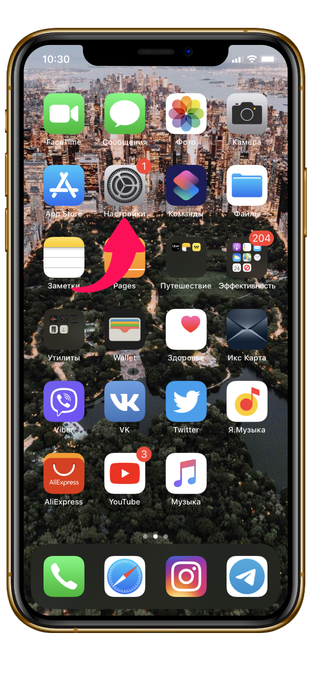
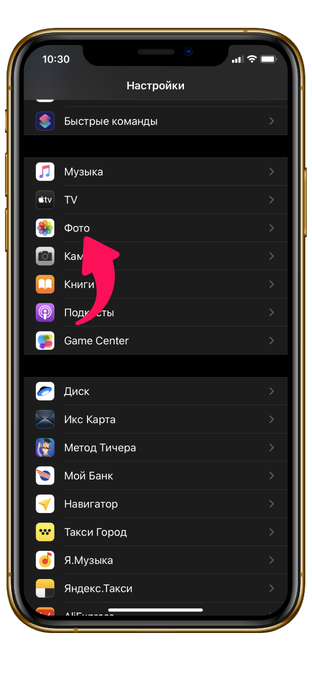
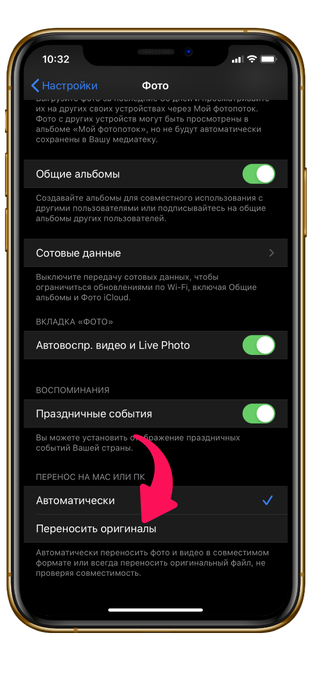
В подразделе «Перенос на Mac или ПК» активируйте «Переносить оригиналы».
А если вы желаете, чтобы ваши фотографии сохранялись в JPEG-формате, пройдите по пути: «Настройки» — «Камера» — «Форматы».
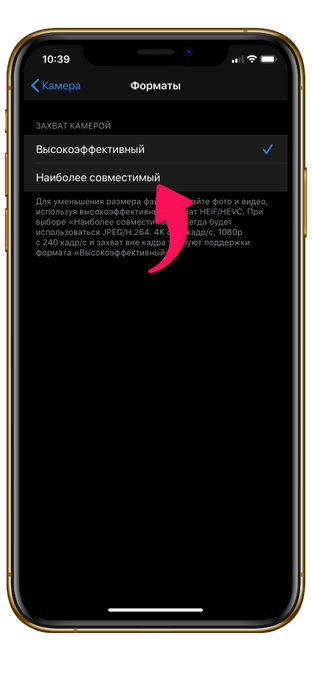
Активируйте пункт «Наиболее совместимый», и ваш Айфон будет создавать изображения JPEG.
Также вы можете посмотреть, как это сделать:
Устранение неполадок с фотографиями в приложении «Связь с телефоном»
Почему не удается просмотреть все фотографии на телефоне?
Для снижения нагрузки на сеть и повышения производительности приложение отображает 2000 последних фотографий и снимков экрана с устройства Android.
Приложение получает только те фотографии, которые находятся в папках Альбом камеры и Снимки экрана на устройстве Android. Если вы переместили или сохранили фотографии в другую папку, они не будут отображаться в Связь с телефоном.
Если вы видите только 25 фотографий, обязательно обновите Связь с телефоном. Перейдите в приложение Microsoft Store, выполните поиск по запросу Phone Link и выберите это приложение в списке результатов. Если появится сообщение о том, что доступно обновление, следуйте инструкциям.
Можно ли удалить фотографии?
Да. Фотографии, которые вы удаляете в Связь с телефоном, будут удалены из локального хранилища устройства Android, но не повлияет на любые облачные резервные копии, которые у вас могут быть.
Почему возникает ошибка «Не удается удалить фотографии»?
Эта ошибка может возникнуть, если вы уже удалили эту фотографию на устройстве Android и она не обновлена в Связь с телефоном. В этом случае попробуйте обновить страницу фотографий, чтобы увидеть, по-прежнему ли отображается изображение.
Если вы по-прежнему получаете сообщение об ошибке, откройте приложениеСвязь с Windows на устройстве Android и повторите попытку удаления фотографии из Связь с телефоном на компьютере. Кроме того, рекомендуется использовать последнюю версию Связь с телефоном на компьютере и приложениеСвязь с Windows на устройстве Android.
Можно ли смотреть видео, которые хранятся на устройстве Android?
Нет. В настоящее время Связь с телефоном поддерживает только возможность просмотра изображений, а не видео.
Можно ли редактировать фотографии, хранящиеся на устройстве Android?
Да. Связь с телефоном позволяет скопировать фотографию с устройства Android на компьютер, после чего можно отредактировать эту копию в приложении «Фотографии» в Windows 10. Узнайте больше о редактировании фотографий в приложении «Ваш телефон»